


 Дом
Дом
Upscayl: бесплатное руководство по увеличению разрешения изображений с помощью искусственного интеллекта
Вас раздражают размытые изображения низкого качества? Вы хотите оживить старые фотографии или улучшить свои цифровые произведения искусства? Вам не понадобятся дорогостоящее программное обеспечение или сложные методы. Upscayl, бесплатный и открытый инструмент для повышения разрешения изображений на основе искусственного интеллекта, предлагает надежное и простое в использовании решение. Это подробное руководство поможет вам загрузить, установить и использовать Upscayl, чтобы без труда повысить разрешение изображений и добиться впечатляющих результатов. Мы рассмотрим различные модели искусственного интеллекта, настройки и функции пакетной обработки, которые помогут вам максимально использовать потенциал этого замечательного инструмента. Попрощайтесь с пикселизацией и поприветствуйте четкие изображения высокого разрешения с Upscayl!
Ключевые моменты
Upscayl — это бесплатный инструмент с открытым исходным кодом для повышения разрешения изображений с помощью искусственного интеллекта.
Он использует сложные алгоритмы искусственного интеллекта для повышения разрешения изображений и улучшения деталей.
Upscayl совместим с Windows, macOS и Linux.
Программа проста в использовании и имеет интуитивно понятный интерфейс.
Пользователи могут масштабировать отдельные изображения или обрабатывать несколько файлов пакетно.
Он предоставляет различные модели искусственного интеллекта, оптимизированные для разных типов изображений.
Upscayl позволяет пользователям настраивать параметры вывода, включая формат файла и масштаб.
Для более быстрой обработки рекомендуется использовать графический процессор.
Введение в Upscayl: ваш бесплатный AI-увеличитель изображений
Что такое Upscayl?
Upscayl
— это революционный инструмент в области улучшения изображений. Это бесплатное программное обеспечение с открытым исходным кодом, которое использует искусственный интеллект для масштабирования изображений, увеличивая их разрешение и сохраняя или даже улучшая детали. В отличие от традиционных методов изменения размера, которые часто приводят к размытому или пиксельному изображению, Upscayl использует передовые алгоритмы искусственного интеллекта для интеллектуальной реконструкции и добавления деталей, что дает чрезвычайно четкие и ясные результаты. Это делает его идеальным для различных применений, от восстановления старых фотографий и доработки цифрового искусства до подготовки изображений для печати или отображения на экранах с высоким разрешением. Лучше всего то, что Upscayl доступен для Windows, macOS и Linux, что делает его доступным для широкой аудитории. Программное обеспечение разработано так, чтобы быть удобным для пользователя, даже для тех, кто имеет минимальный опыт редактирования изображений. Его интуитивно понятный интерфейс и простой рабочий процесс позволяют быстро и эффективно масштабировать изображения без необходимости сложных настроек или технических знаний. Upscayl выделяется как мощный, но доступный инструмент для всех, кто хочет улучшить качество своих изображений, не вкладывая средства в дорогое программное обеспечение и не изучая сложные техники. Благодаря масштабированию на основе искусственного интеллекта, кроссплатформенной доступности и удобному дизайну, Upscayl является незаменимым инструментом для фотографов, художников, дизайнеров и всех, кто ценит высококачественные изображения.
Устранение распространенных проблем Upscayl
Возможные проблемы и их решения
Хотя Upscayl в целом прост в использовании, иногда могут возникать проблемы. Ниже приведены некоторые распространенные проблемы и их возможные решения:
- Медленная обработка:
- Проблема: процесс масштабирования занимает слишком много времени.
- Решение: Убедитесь, что включен выделенный графический процессор. Закройте другие приложения, чтобы освободить системные ресурсы. Рассмотрите возможность использования более быстрой модели искусственного интеллекта (например, «Fast Real-ESRGAN»), если высочайшее качество не является обязательным.
- Ошибки нехватки памяти:
- Проблема: Upscayl вылетает или выдает ошибку «Недостаточно памяти».
- Решение: уменьшите размеры изображения или используйте меньший коэффициент масштабирования. Закройте другие программы, потребляющие много памяти. Если у вас есть выделенный графический процессор, убедитесь, что у него достаточно памяти.
- Неожиданные результаты:
- Проблема: Увеличенное изображение выглядит искаженным или неестественным.
- Решение: Протестируйте различные модели искусственного интеллекта. Некоторые модели могут быть более подходящими для определенных типов изображений. Также попробуйте уменьшить масштаб.
- Программа зависает или вылетает:
- Проблема: Upscayl зависает или вылетает во время увеличения разрешения.
- Решение: Перезапустите Upscayl. Перезагрузите компьютер, чтобы очистить временные файлы и освободить системные ресурсы. Обновите драйверы графической карты. Если проблема не исчезнет, попробуйте переустановить Upscayl.
- Несовместимый формат изображения:
- Проблема: Upscayl не может открыть или обработать определенный файл изображения.
- Решение: Убедитесь, что формат изображения поддерживается (JPG, PNG, WebP). Попробуйте преобразовать изображение в другой формат с помощью другого редактора изображений перед увеличением разрешения. Опция сохранения изображения в формате PNG или JPG находится в настройках. Также можно настроить желаемый уровень увеличения разрешения. Следуя этим рекомендациям по устранению неполадок, вы сможете решить большинство распространенных проблем и наслаждаться плавным увеличением разрешения с помощью Upscayl.
Пошаговое руководство: как увеличить разрешение изображений с помощью Upscayl
Шаг 1: Загрузка и установка Upscayl
Прежде чем приступить к увеличению разрешения изображений, необходимо загрузить и установить Upscayl. Вот как это сделать:
Перейдите на веб-сайт Upscayl:
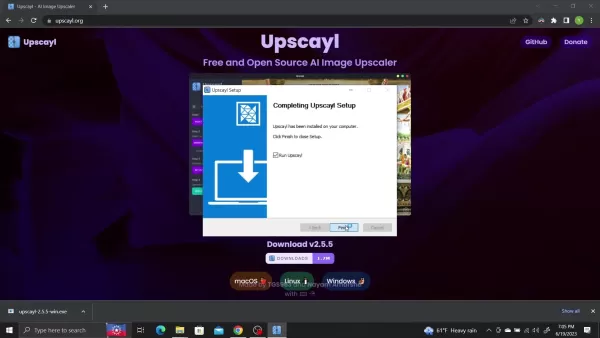
Откройте веб-браузер и перейдите на сайт upscayl.org. Убедитесь, что вы находитесь на официальном сайте, чтобы избежать загрузки потенциально небезопасного программного обеспечения. На официальном сайте всегда доступны последние версии и обновления безопасности.
Выберите свою операционную систему: на веб-сайте Upscayl вы найдете ссылки для скачивания для различных операционных систем: macOS, Linux и Windows. Выберите ссылку для скачивания, соответствующую вашей операционной системе. Если вы не уверены, какую версию выбрать, большинство пользователей выбирают версию для Windows или macOS в зависимости от своего компьютера.
Загрузите установщик: нажмите соответствующую кнопку загрузки (например, «Windows», «macOS» или «Linux»). Файл установщика начнет загружаться на ваш компьютер. Размер загрузки относительно невелик, поэтому она должна завершиться быстро, даже при медленном интернет-соединении.
Найдите загруженный файл: после завершения загрузки перейдите в папку «Загрузки» на вашем компьютере (или в каталог, в который ваш браузер сохраняет загрузки). Вы должны увидеть файл установщика Upscayl (например, upscayl-2.5.5-win.exe для Windows).
Запустите установщик: дважды щелкните файл установщика, чтобы начать установку. Пользователи Windows могут увидеть окно безопасности с запросом разрешения на запуск приложения. Нажмите «Да», чтобы продолжить.
Следуйте инструкциям мастера установки: Мастер установки Upscayl проведет вас через остальные шаги. Вам может быть предложено выбрать место установки. Обычно подходит место по умолчанию, но при желании вы можете выбрать другую папку. Нажмите «Установить», чтобы начать установку.
Завершите установку: по окончании установки вы увидите подтверждающее сообщение. Убедитесь, что опция «Запустить Upscayl» отмечена (обычно она отмечена по умолчанию), и нажмите «Готово», чтобы запустить приложение.
Шаг 2: Выбор изображения для увеличения
После установки и запуска Upscayl вы можете приступить к увеличению разрешения первого изображения. Вот как выбрать изображение:
Запустите Upscayl: если Upscayl не открылся после установки, найдите его в меню приложений или на рабочем столе и запустите программу.
Нажмите «Выбрать изображение»: в окне Upscayl вы увидите кнопку «Выбрать изображение» в шаге 1. Нажмите эту кнопку, чтобы открыть диалоговое окно выбора файла.
Обзор файлов: перейдите в папку, содержащую изображение, которое вы хотите увеличить. Upscayl поддерживает различные форматы изображений, включая JPG, PNG и WebP.
Выберите изображение: выберите файл изображения, которое хотите увеличить, и нажмите «Открыть». Изображение появится в окне Upscayl.
Шаг 3: Выбор модели увеличения
Upscayl предоставляет различные модели искусственного интеллекта, каждая из которых оптимизирована для определенных типов изображений. Выбор подходящей модели может значительно повлиять на конечный результат. Вот как выбрать модель:
Найдите раздел «Выбрать тип увеличения»:
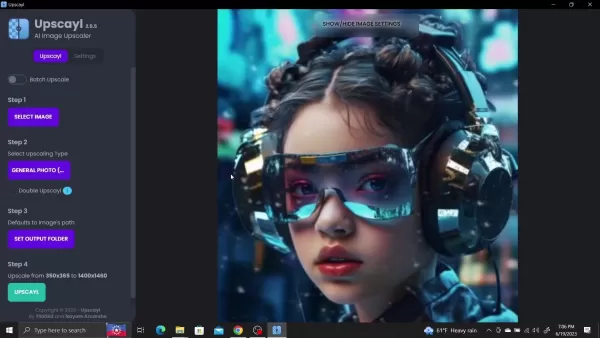
В окне Upscayl найдите раздел «Выбрать тип увеличения» (шаг 2).
Изучите доступные модели: Нажмите «Общая фотография», чтобы открыть список доступных моделей. Среди них могут быть:
- Общая фотография (Real-ESRGAN): надежная универсальная модель, подходящая для большинства общих изображений.
- Общая фотография (Fast Real-ESRGAN): более быстрая версия Real-ESRGAN, в которой качество немного уступает скорости.
- Общая фотография (Remacri): предназначена для улучшения деталей лица и портретов.
- Общая фотография (Ultramix Balanced): еще одна альтернатива для универсального увеличения разрешения.
Выберите модель: выберите модель, которая лучше всего подходит для вашего изображения. Например, если вы увеличиваете портрет, модель «Remacri» может быть хорошим вариантом. Для общих пейзажных фотографий «Real-ESRGAN» часто дает отличные результаты. Помните, что разные модели дают разные результаты, поэтому поэкспериментируйте, чтобы найти то, что вам больше нравится.
Рассмотрите возможность двойного увеличения разрешения для дальнейшего повышения разрешения изображения.
Шаг 4: Настройка папки вывода и масштабирование
Перед началом процесса увеличения разрешения необходимо указать, где сохранять улучшенное изображение. Вот что нужно сделать:
Найдите раздел «Установить папку вывода»:
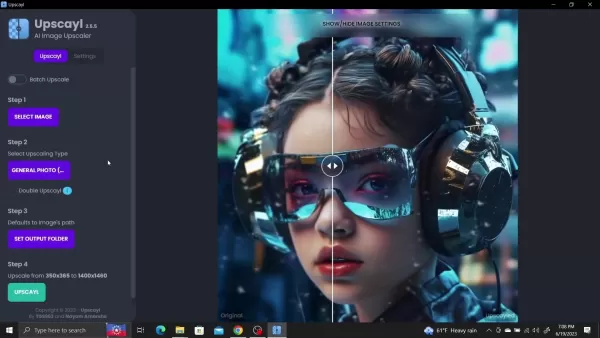
Найдите раздел с надписью «Установить папку вывода» (шаг 3) в окне Upscayl.
Нажмите «Установить папку вывода»: Нажмите эту кнопку, чтобы открыть диалоговое окно выбора папки.
Выберите папку: перейдите в папку, в которой хотите сохранить увеличенное изображение, и нажмите «Выбрать папку».
Нажмите «Upscayl»: после выбора папки для вывода нажмите кнопку «Upscayl» (шаг 4), чтобы начать процесс увеличения разрешения.
Следите за ходом процесса:
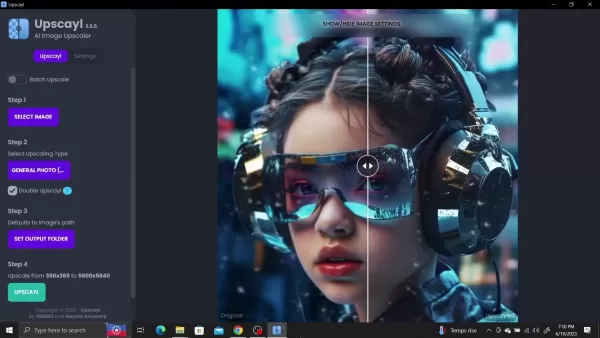
Upscayl теперь будет использовать выбранную модель искусственного интеллекта для увеличения вашего изображения. Индикатор выполнения покажет статус процесса. В зависимости от размера изображения и мощности вашего компьютера, это может занять от нескольких секунд до нескольких минут.
Просмотрите результаты: После завершения увеличения Upscayl отобразит сравнение изображения до и после. Вы можете использовать ползунок, чтобы сравнить исходное изображение с увеличенной версией и оценить качество результатов.
Шаг 5: Пакетное увеличение нескольких изображений
Upscayl также поддерживает пакетное увеличение, что позволяет обрабатывать несколько изображений одновременно. Вот как это сделать:
Включение пакетного увеличения:
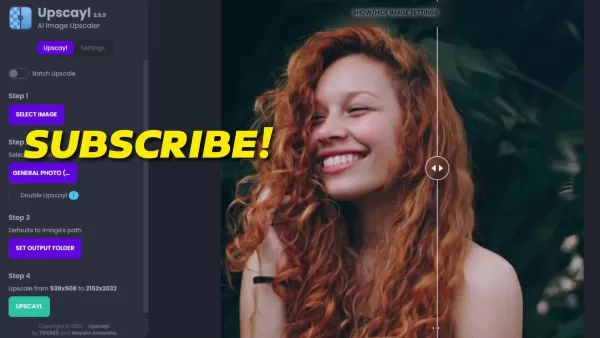
Активируйте пакетное увеличение, нажав переключатель на левой боковой панели.
Нажмите «Выбрать папку»: в окне Upscayl вы увидите кнопку «Выбрать папку». Нажмите эту кнопку, чтобы открыть диалоговое окно выбора папки.
Выберите папку: перейдите в папку, содержащую изображения, которые вы хотите увеличить, и нажмите «Выбрать папку».
Установите папку вывода: Укажите, где сохранять обработанные изображения.
Нажмите «Upscayl»: запустите модель для увеличения изображений.
Стоимость Upscayl: совершенно бесплатно!
Наслаждайтесь увеличением разрешения изображений без каких-либо затрат
Одной из самых привлекательных особенностей Upscayl является его цена: он совершенно бесплатен! Как проект с открытым исходным кодом, Upscayl доступен для скачивания и использования всем без абонентской платы или скрытых сборов. Это делает его исключительно доступным инструментом для частных лиц и организаций любого размера, которым необходимо увеличить разрешение изображений, но которые имеют ограниченный бюджет.
Плюсы и минусы Upscayl: взвешивание преимуществ и недостатков
Плюсы
Полностью бесплатный и с открытым исходным кодом
Удобный интерфейс
Возможности пакетной обработки
Несколько моделей искусственного интеллекта для разных типов изображений
Кроссплатформенная совместимость
Постоянно обновляется и улучшается сообществом
Минусы
Качество масштабирования может варьироваться в зависимости от изображения и используемой модели ИИ
Для оптимальной производительности требуется мощный графический процессор
Экспериментальные функции могут быть нестабильными
Основные функции Upscayl: мощный ИИ у вас под рукой
Ключевые функции, которые выделяют Upscayl
Upscayl может похвастаться рядом впечатляющих функций, которые делают его привлекательным выбором для повышения разрешения изображений:
- Увеличение разрешения с помощью искусственного интеллекта: Основой Upscayl является алгоритм увеличения разрешения с помощью искусственного интеллекта, который интеллектуально анализирует изображения и добавляет детали в процессе увеличения разрешения. Это приводит к значительно более четким и реалистичным результатам по сравнению с традиционными методами.
- Несколько моделей искусственного интеллекта: Upscayl предлагает различные модели искусственного интеллекта, оптимизированные для разных типов изображений, таких как фотографии, цифровое искусство и аниме. Это позволяет точно настроить процесс увеличения разрешения и добиться наилучших результатов для каждого изображения.
- Удобный интерфейс: Upscayl имеет чистый и интуитивно понятный интерфейс, который легко освоить даже новичкам. Простой рабочий процесс упрощает масштабирование изображений.
- Пакетная обработка: Upscayl поддерживает пакетную обработку, что позволяет масштабировать несколько изображений одновременно. Это значительно экономит время тем, кому нужно обрабатывать большие коллекции изображений.
- Кроссплатформенная совместимость: Upscayl доступен для Windows, macOS и Linux, что обеспечивает доступность для широкого круга пользователей.
- Открытый исходный код: как проект с открытым исходным кодом, Upscayl получает выгоду от вклада сообщества и постоянных улучшений. Это также гарантирует прозрачность и свободу от привязки к поставщику.
Примеры использования Upscayl: раскройте потенциал ваших изображений
Где Upscayl может изменить ситуацию?
Upscayl — это универсальный инструмент, который можно использовать в различных сценариях:
- Улучшение старых фотографий: восстановите выцветшие или низкоразрешенные фотографии до их прежнего великолепия, увеличив их с помощью Upscayl.
- Улучшение цифрового искусства: увеличьте разрешение ваших цифровых картин или рисунков для печати или отображения в Интернете.
- Подготовка изображений к печати: обеспечьте четкость и детализацию ваших изображений при печати, увеличив их разрешение перед отправкой на принтер.
- Веб-дизайн: улучшите качество изображений, используемых на веб-сайтах, для более профессионального и визуально привлекательного внешнего вида.
- Разработка игр: улучшите текстуры и другие изображения для игр, чтобы добиться более высокой визуальной реалистичности.
- Увеличение аниме и мультфильмов: увеличьте изображения аниме и мультфильмов, сохранив их четкие линии и яркие цвета.
Часто задаваемые вопросы (FAQ) о Upscayl
Upscayl действительно бесплатен?
Да, Upscayl можно скачать и использовать совершенно бесплатно. Это проект с открытым исходным кодом, что означает отсутствие абонентской платы или скрытых затрат.
Какие операционные системы поддерживает Upscayl?
Upscayl совместим с Windows, macOS и Linux.
Нужен ли мощный компьютер для использования Upscayl?
Хотя Upscayl может работать на менее мощных компьютерах, для оптимальной производительности, особенно при увеличении больших изображений, настоятельно рекомендуется использовать специальный графический процессор.
Какие форматы изображений поддерживает Upscayl?
Upscayl поддерживает различные форматы изображений, включая JPG, PNG и WebP.
Можно ли с помощью Upscayl масштабировать несколько изображений одновременно?
Да, Upscayl поддерживает пакетную обработку, что позволяет масштабировать несколько изображений одновременно.
Как выбрать подходящую модель ИИ для моего изображения?
Ключ к успеху — экспериментирование! Попробуйте разные модели и посмотрите, какая из них дает лучшие результаты для вашего конкретного типа изображения. Модель «Общая фотография» — хорошая отправная точка для большинства изображений.
Связанные вопросы об увеличении разрешения изображений с помощью ИИ
Существуют ли онлайн-сервисы для увеличения разрешения изображений с помощью ИИ?
Да, существует несколько онлайн-сервисов для увеличения разрешения изображений с помощью ИИ, некоторые из них бесплатные, а другие требуют подписки. Однако использование онлайн-сервисов может вызвать опасения по поводу конфиденциальности, особенно в случае с конфиденциальными изображениями. Upscayl предлагает безопасную локальную альтернативу.
Может ли масштабирование изображений с помощью ИИ действительно улучшить качество изображения?
Да, масштабирование изображений с помощью ИИ может значительно улучшить качество изображения, особенно по сравнению с традиционными методами масштабирования. Алгоритмы ИИ могут интеллектуально восстанавливать и добавлять детали, которые в противном случае были бы утрачены, в результате чего изображения становятся более четкими и реалистичными.
Какой AI-увеличитель изображений является лучшим?
«Лучший» AI-увеличитель изображений зависит от индивидуальных потребностей и предпочтений. Upscayl является сильным конкурентом благодаря своей бесплатной и открытой природе, удобному интерфейсу и мощным AI-алгоритмам. Однако существуют и другие варианты, каждый со своими сильными и слабыми сторонами.
Является ли масштабирование с помощью ИИ этичным?
Увеличение разрешения с помощью ИИ, как и любая другая технология, вызывает этические соображения. Важно быть прозрачным в отношении использования ИИ для улучшения изображений, особенно в контекстах, где аутентичность имеет решающее значение. Кроме того, важно уважать авторские права и избегать использования ИИ для увеличения разрешения изображений без разрешения.
Связанная статья
 Генеральный директор DeepMind Хассабис: я сплю шесть часов в день, обычно чувствую прилив энергии около часа ночи.
В недавнем интервью журналу Fortune генеральный директор Google DeepMind Демис Хаассабис раскрыл свой нестандартный подход к отдыху и продуктивности. Хаассабис признался, что спит очень мало, распределяя свои бодрствующие часы на два отдельных рабочи
OpenAI и Anthropic борются за долю рынка, несмотря на снижение выручки
Несмотря на недавние сообщения о том, что OpenAI не достигла целевых показателей по выручке, что во вторник оказало давление на акции технологических компаний, частные инвесторы, вкладывающие средства
Соблюдение требований к автономным транспортным средствам в Калифорнии: новая эра штрафов, геозоны и 1 млн миль
Компания Guident эксплуатирует шаттл AuveTech в Южной Флориде, обслуживая маршрут протяженностью четыре мили в Вест-Палм-Бич и маршрут протяженностью одну милю в Бока-Ратоне с использованием своей тех
Рекомендации по связанным специальным темам
письмо
Генеральный директор DeepMind Хассабис: я сплю шесть часов в день, обычно чувствую прилив энергии около часа ночи.
В недавнем интервью журналу Fortune генеральный директор Google DeepMind Демис Хаассабис раскрыл свой нестандартный подход к отдыху и продуктивности. Хаассабис признался, что спит очень мало, распределяя свои бодрствующие часы на два отдельных рабочи
OpenAI и Anthropic борются за долю рынка, несмотря на снижение выручки
Несмотря на недавние сообщения о том, что OpenAI не достигла целевых показателей по выручке, что во вторник оказало давление на акции технологических компаний, частные инвесторы, вкладывающие средства
Соблюдение требований к автономным транспортным средствам в Калифорнии: новая эра штрафов, геозоны и 1 млн миль
Компания Guident эксплуатирует шаттл AuveTech в Южной Флориде, обслуживая маршрут протяженностью четыре мили в Вест-Палм-Бич и маршрут протяженностью одну милю в Бока-Ратоне с использованием своей тех
Рекомендации по связанным специальным темам
письмо
 Инструменты для создания плана статей с использованием ИИ при написании длинных текстов
2026: лучшие и самые популярные инструменты для создания планов статей с помощью ИИ для написания длинных текстов! В эту тщательно подобранную подборку вошли мощные, революционные инструменты, которые генерируют точные и структурированные планы, прошедшие проверку на практике, что позволяет значительно повысить эффективность написания текстов. XIX.AI входит в эту элитную подборку. Получите сравнение бесплатных и платных версий, чтобы выбрать идеальный инструмент. Изучите их прямо сейчас и раскройте свой потенциал с помощью ИИ!
 9 инструментов
 xix.ai
чат-бот
Лучшие приложения для ролевых чатов с ИИ для практики языка, подготовки к собеседованиям и ежедневной разговорной практики
xix.ai
чат-бот
Лучшие приложения для ролевых чатов с ИИ для практики языка, подготовки к собеседованиям и ежедневной разговорной практики
2026 г. — новейшие, лучшие и наиболее рейтинговые приложения для ИИ-ролевых чатов, предназначенные для практики языка, подготовки к собеседованиям и ежедневной беглости речи! XIX.AI предлагает мощную коллекцию, меняющую правила игры: бесплатные и платные варианты, реальные тесты и обновляемые еженедельно рейтинги. Эти обязательные к использованию инструменты помогут вам улучшить навыки письма, преодолеть трудности с беглостью и повысить эффективность общения во всех повседневных ситуациях. Исследуйте сейчас, чтобы найти идеальный инструмент для развития вашего языка!
10 инструментов
xix.ai
Музыкальная композиция
Инструменты разделения стемов с использованием ИИ для создания ремиксов, подготовки образцов звука и формирования финальных версий караоке.
2026 год: лучшие и наиболее высоко оценённые инструменты для разделения аудиосигналов с использованием ИИ, отобранные специально для работы над ремиксами, подготовки образцов звука и создания караоке-версий. Эти мощные революционные инструменты проходят реальные тесты, обеспечивая точную изоляцию аудиосигналов и значительно повышая производительность. XIX.AI предоставляет еженедельно обновляемый бесплатный справочник сравнения платных и бесплатных решений, который поможет вам найти оптимальный вариант, соответствующий вашим потребностям. Ознакомьтесь с ним прямо сейчас, чтобы раскрыть потенциал ИИ в вашей работе.
8 инструментов
xix.ai
Анализ данных
ИИ-копилоты для SQL, предназначенные для создания панелей управления доходами, анализа воронки продаж и отслеживания показателей продуктов.
2026 год: лучшие AI-ассистенты для SQL, занявшие верхние строчки рейтингов! XIX.AI собрал мощный набор инструментов, регулярно обновляемый на основе реальных тестов. Эти неотъемлемые инструменты помогают создавать точные дашборды с данными о доходах, анализировать каналы продаж и оперативно отслеживать показатели продуктов, значительно повышая производительность. Ознакомьтесь сейчас, чтобы найти идеальный инструмент для принятия решений на основе данных! 238 символов
9 инструментов
xix.ai
Музыкальная композиция
Лучшие инструменты для написания мелодий с помощью ИИ для черновиков песен
2026 год: лучшие, топовые и высокооценённые инструменты ИИ для написания мелодий для черновиков песен! XIX.AI подобрал высокоэффективную коллекцию, меняющую правила игры, которая прошла строгие реальные испытания, чтобы обеспечить лучший опыт написания. Вы можете найти подробные сравнения бесплатных и платных версий, точные рейтинги и обязательные к использованию варианты, разработанные, чтобы помочь вам создавать потрясающие черновики песен без усилий и значительно повысить вашу творческую продуктивность. Исследуйте сейчас, чтобы найти свой идеальный инструмент!
8 инструментов
xix.ai
чат-бот
Лучшие инструменты для тренировки разговоров с помощью ИИ для подготовки к собеседованиям
2026 г. — новейшие, лучшие и наиболее высоко оцененные инструменты для тренировки разговорных навыков с помощью ИИ для подготовки к собеседованиям уже доступны на XIX.AI! Эта тщательно отобранная подборка включает мощные, революционные инструменты, прошедшие строгие реальные испытания и обеспечивающие точную обратную связь. Вы найдете сравнение бесплатных и платных вариантов, а также подробные рейтинги, которые помогут вам выбрать наиболее подходящий инструмент, повышающий вашу уверенность и навыки. Исследуйте сейчас, чтобы найти идеальный инструмент для успешного прохождения собеседований!
12 инструментов
xix.ai

 Комментарии (0)
Вас раздражают размытые изображения низкого качества? Вы хотите оживить старые фотографии или улучшить свои цифровые произведения искусства? Вам не понадобятся дорогостоящее программное обеспечение или сложные методы. Upscayl, бесплатный и открытый инструмент для повышения разрешения изображений на основе искусственного интеллекта, предлагает надежное и простое в использовании решение. Это подробное руководство поможет вам загрузить, установить и использовать Upscayl, чтобы без труда повысить разрешение изображений и добиться впечатляющих результатов. Мы рассмотрим различные модели искусственного интеллекта, настройки и функции пакетной обработки, которые помогут вам максимально использовать потенциал этого замечательного инструмента. Попрощайтесь с пикселизацией и поприветствуйте четкие изображения высокого разрешения с Upscayl!
Ключевые моменты
Upscayl — это бесплатный инструмент с открытым исходным кодом для повышения разрешения изображений с помощью искусственного интеллекта.
Он использует сложные алгоритмы искусственного интеллекта для повышения разрешения изображений и улучшения деталей.
Upscayl совместим с Windows, macOS и Linux.
Программа проста в использовании и имеет интуитивно понятный интерфейс.
Пользователи могут масштабировать отдельные изображения или обрабатывать несколько файлов пакетно.
Он предоставляет различные модели искусственного интеллекта, оптимизированные для разных типов изображений.
Upscayl позволяет пользователям настраивать параметры вывода, включая формат файла и масштаб.
Для более быстрой обработки рекомендуется использовать графический процессор.
Введение в Upscayl: ваш бесплатный AI-увеличитель изображений
Что такое Upscayl?
Upscayl
— это революционный инструмент в области улучшения изображений. Это бесплатное программное обеспечение с открытым исходным кодом, которое использует искусственный интеллект для масштабирования изображений, увеличивая их разрешение и сохраняя или даже улучшая детали. В отличие от традиционных методов изменения размера, которые часто приводят к размытому или пиксельному изображению, Upscayl использует передовые алгоритмы искусственного интеллекта для интеллектуальной реконструкции и добавления деталей, что дает чрезвычайно четкие и ясные результаты. Это делает его идеальным для различных применений, от восстановления старых фотографий и доработки цифрового искусства до подготовки изображений для печати или отображения на экранах с высоким разрешением. Лучше всего то, что Upscayl доступен для Windows, macOS и Linux, что делает его доступным для широкой аудитории. Программное обеспечение разработано так, чтобы быть удобным для пользователя, даже для тех, кто имеет минимальный опыт редактирования изображений. Его интуитивно понятный интерфейс и простой рабочий процесс позволяют быстро и эффективно масштабировать изображения без необходимости сложных настроек или технических знаний. Upscayl выделяется как мощный, но доступный инструмент для всех, кто хочет улучшить качество своих изображений, не вкладывая средства в дорогое программное обеспечение и не изучая сложные техники. Благодаря масштабированию на основе искусственного интеллекта, кроссплатформенной доступности и удобному дизайну, Upscayl является незаменимым инструментом для фотографов, художников, дизайнеров и всех, кто ценит высококачественные изображения.
Устранение распространенных проблем Upscayl
Возможные проблемы и их решения
Хотя Upscayl в целом прост в использовании, иногда могут возникать проблемы. Ниже приведены некоторые распространенные проблемы и их возможные решения:
- Медленная обработка:
- Проблема: процесс масштабирования занимает слишком много времени.
- Решение: Убедитесь, что включен выделенный графический процессор. Закройте другие приложения, чтобы освободить системные ресурсы. Рассмотрите возможность использования более быстрой модели искусственного интеллекта (например, «Fast Real-ESRGAN»), если высочайшее качество не является обязательным.
- Ошибки нехватки памяти:
- Проблема: Upscayl вылетает или выдает ошибку «Недостаточно памяти».
- Решение: уменьшите размеры изображения или используйте меньший коэффициент масштабирования. Закройте другие программы, потребляющие много памяти. Если у вас есть выделенный графический процессор, убедитесь, что у него достаточно памяти.
- Неожиданные результаты:
- Проблема: Увеличенное изображение выглядит искаженным или неестественным.
- Решение: Протестируйте различные модели искусственного интеллекта. Некоторые модели могут быть более подходящими для определенных типов изображений. Также попробуйте уменьшить масштаб.
- Программа зависает или вылетает:
- Проблема: Upscayl зависает или вылетает во время увеличения разрешения.
- Решение: Перезапустите Upscayl. Перезагрузите компьютер, чтобы очистить временные файлы и освободить системные ресурсы. Обновите драйверы графической карты. Если проблема не исчезнет, попробуйте переустановить Upscayl.
- Несовместимый формат изображения:
- Проблема: Upscayl не может открыть или обработать определенный файл изображения.
- Решение: Убедитесь, что формат изображения поддерживается (JPG, PNG, WebP). Попробуйте преобразовать изображение в другой формат с помощью другого редактора изображений перед увеличением разрешения. Опция сохранения изображения в формате PNG или JPG находится в настройках. Также можно настроить желаемый уровень увеличения разрешения. Следуя этим рекомендациям по устранению неполадок, вы сможете решить большинство распространенных проблем и наслаждаться плавным увеличением разрешения с помощью Upscayl.
Пошаговое руководство: как увеличить разрешение изображений с помощью Upscayl
Шаг 1: Загрузка и установка Upscayl
Прежде чем приступить к увеличению разрешения изображений, необходимо загрузить и установить Upscayl. Вот как это сделать:
Перейдите на веб-сайт Upscayl:
Откройте веб-браузер и перейдите на сайт upscayl.org. Убедитесь, что вы находитесь на официальном сайте, чтобы избежать загрузки потенциально небезопасного программного обеспечения. На официальном сайте всегда доступны последние версии и обновления безопасности.
Выберите свою операционную систему: на веб-сайте Upscayl вы найдете ссылки для скачивания для различных операционных систем: macOS, Linux и Windows. Выберите ссылку для скачивания, соответствующую вашей операционной системе. Если вы не уверены, какую версию выбрать, большинство пользователей выбирают версию для Windows или macOS в зависимости от своего компьютера.
Загрузите установщик: нажмите соответствующую кнопку загрузки (например, «Windows», «macOS» или «Linux»). Файл установщика начнет загружаться на ваш компьютер. Размер загрузки относительно невелик, поэтому она должна завершиться быстро, даже при медленном интернет-соединении.
Найдите загруженный файл: после завершения загрузки перейдите в папку «Загрузки» на вашем компьютере (или в каталог, в который ваш браузер сохраняет загрузки). Вы должны увидеть файл установщика Upscayl (например,
upscayl-2.5.5-win.exeдля Windows).Запустите установщик: дважды щелкните файл установщика, чтобы начать установку. Пользователи Windows могут увидеть окно безопасности с запросом разрешения на запуск приложения. Нажмите «Да», чтобы продолжить.
Следуйте инструкциям мастера установки: Мастер установки Upscayl проведет вас через остальные шаги. Вам может быть предложено выбрать место установки. Обычно подходит место по умолчанию, но при желании вы можете выбрать другую папку. Нажмите «Установить», чтобы начать установку.
Завершите установку: по окончании установки вы увидите подтверждающее сообщение. Убедитесь, что опция «Запустить Upscayl» отмечена (обычно она отмечена по умолчанию), и нажмите «Готово», чтобы запустить приложение.
Шаг 2: Выбор изображения для увеличения
После установки и запуска Upscayl вы можете приступить к увеличению разрешения первого изображения. Вот как выбрать изображение:
Запустите Upscayl: если Upscayl не открылся после установки, найдите его в меню приложений или на рабочем столе и запустите программу.
Нажмите «Выбрать изображение»: в окне Upscayl вы увидите кнопку «Выбрать изображение» в шаге 1. Нажмите эту кнопку, чтобы открыть диалоговое окно выбора файла.
Обзор файлов: перейдите в папку, содержащую изображение, которое вы хотите увеличить. Upscayl поддерживает различные форматы изображений, включая JPG, PNG и WebP.
Выберите изображение: выберите файл изображения, которое хотите увеличить, и нажмите «Открыть». Изображение появится в окне Upscayl.
Шаг 3: Выбор модели увеличения
Upscayl предоставляет различные модели искусственного интеллекта, каждая из которых оптимизирована для определенных типов изображений. Выбор подходящей модели может значительно повлиять на конечный результат. Вот как выбрать модель:
Найдите раздел «Выбрать тип увеличения»:
В окне Upscayl найдите раздел «Выбрать тип увеличения» (шаг 2).
Изучите доступные модели: Нажмите «Общая фотография», чтобы открыть список доступных моделей. Среди них могут быть:
- Общая фотография (Real-ESRGAN): надежная универсальная модель, подходящая для большинства общих изображений.
- Общая фотография (Fast Real-ESRGAN): более быстрая версия Real-ESRGAN, в которой качество немного уступает скорости.
- Общая фотография (Remacri): предназначена для улучшения деталей лица и портретов.
- Общая фотография (Ultramix Balanced): еще одна альтернатива для универсального увеличения разрешения.
Выберите модель: выберите модель, которая лучше всего подходит для вашего изображения. Например, если вы увеличиваете портрет, модель «Remacri» может быть хорошим вариантом. Для общих пейзажных фотографий «Real-ESRGAN» часто дает отличные результаты. Помните, что разные модели дают разные результаты, поэтому поэкспериментируйте, чтобы найти то, что вам больше нравится.
Рассмотрите возможность двойного увеличения разрешения для дальнейшего повышения разрешения изображения.
Шаг 4: Настройка папки вывода и масштабирование
Перед началом процесса увеличения разрешения необходимо указать, где сохранять улучшенное изображение. Вот что нужно сделать:
Найдите раздел «Установить папку вывода»:
Найдите раздел с надписью «Установить папку вывода» (шаг 3) в окне Upscayl.
Нажмите «Установить папку вывода»: Нажмите эту кнопку, чтобы открыть диалоговое окно выбора папки.
Выберите папку: перейдите в папку, в которой хотите сохранить увеличенное изображение, и нажмите «Выбрать папку».
Нажмите «Upscayl»: после выбора папки для вывода нажмите кнопку «Upscayl» (шаг 4), чтобы начать процесс увеличения разрешения.
Следите за ходом процесса:
Upscayl теперь будет использовать выбранную модель искусственного интеллекта для увеличения вашего изображения. Индикатор выполнения покажет статус процесса. В зависимости от размера изображения и мощности вашего компьютера, это может занять от нескольких секунд до нескольких минут.
Просмотрите результаты: После завершения увеличения Upscayl отобразит сравнение изображения до и после. Вы можете использовать ползунок, чтобы сравнить исходное изображение с увеличенной версией и оценить качество результатов.
Шаг 5: Пакетное увеличение нескольких изображений
Upscayl также поддерживает пакетное увеличение, что позволяет обрабатывать несколько изображений одновременно. Вот как это сделать:
Включение пакетного увеличения:
Активируйте пакетное увеличение, нажав переключатель на левой боковой панели.
Нажмите «Выбрать папку»: в окне Upscayl вы увидите кнопку «Выбрать папку». Нажмите эту кнопку, чтобы открыть диалоговое окно выбора папки.
Выберите папку: перейдите в папку, содержащую изображения, которые вы хотите увеличить, и нажмите «Выбрать папку».
Установите папку вывода: Укажите, где сохранять обработанные изображения.
Нажмите «Upscayl»: запустите модель для увеличения изображений.
Стоимость Upscayl: совершенно бесплатно!
Наслаждайтесь увеличением разрешения изображений без каких-либо затрат
Одной из самых привлекательных особенностей Upscayl является его цена: он совершенно бесплатен! Как проект с открытым исходным кодом, Upscayl доступен для скачивания и использования всем без абонентской платы или скрытых сборов. Это делает его исключительно доступным инструментом для частных лиц и организаций любого размера, которым необходимо увеличить разрешение изображений, но которые имеют ограниченный бюджет.
Плюсы и минусы Upscayl: взвешивание преимуществ и недостатков
Плюсы
Полностью бесплатный и с открытым исходным кодом
Удобный интерфейс
Возможности пакетной обработки
Несколько моделей искусственного интеллекта для разных типов изображений
Кроссплатформенная совместимость
Постоянно обновляется и улучшается сообществом
Минусы
Качество масштабирования может варьироваться в зависимости от изображения и используемой модели ИИ
Для оптимальной производительности требуется мощный графический процессор
Экспериментальные функции могут быть нестабильными
Основные функции Upscayl: мощный ИИ у вас под рукой
Ключевые функции, которые выделяют Upscayl
Upscayl может похвастаться рядом впечатляющих функций, которые делают его привлекательным выбором для повышения разрешения изображений:
- Увеличение разрешения с помощью искусственного интеллекта: Основой Upscayl является алгоритм увеличения разрешения с помощью искусственного интеллекта, который интеллектуально анализирует изображения и добавляет детали в процессе увеличения разрешения. Это приводит к значительно более четким и реалистичным результатам по сравнению с традиционными методами.
- Несколько моделей искусственного интеллекта: Upscayl предлагает различные модели искусственного интеллекта, оптимизированные для разных типов изображений, таких как фотографии, цифровое искусство и аниме. Это позволяет точно настроить процесс увеличения разрешения и добиться наилучших результатов для каждого изображения.
- Удобный интерфейс: Upscayl имеет чистый и интуитивно понятный интерфейс, который легко освоить даже новичкам. Простой рабочий процесс упрощает масштабирование изображений.
- Пакетная обработка: Upscayl поддерживает пакетную обработку, что позволяет масштабировать несколько изображений одновременно. Это значительно экономит время тем, кому нужно обрабатывать большие коллекции изображений.
- Кроссплатформенная совместимость: Upscayl доступен для Windows, macOS и Linux, что обеспечивает доступность для широкого круга пользователей.
- Открытый исходный код: как проект с открытым исходным кодом, Upscayl получает выгоду от вклада сообщества и постоянных улучшений. Это также гарантирует прозрачность и свободу от привязки к поставщику.
Примеры использования Upscayl: раскройте потенциал ваших изображений
Где Upscayl может изменить ситуацию?
Upscayl — это универсальный инструмент, который можно использовать в различных сценариях:
- Улучшение старых фотографий: восстановите выцветшие или низкоразрешенные фотографии до их прежнего великолепия, увеличив их с помощью Upscayl.
- Улучшение цифрового искусства: увеличьте разрешение ваших цифровых картин или рисунков для печати или отображения в Интернете.
- Подготовка изображений к печати: обеспечьте четкость и детализацию ваших изображений при печати, увеличив их разрешение перед отправкой на принтер.
- Веб-дизайн: улучшите качество изображений, используемых на веб-сайтах, для более профессионального и визуально привлекательного внешнего вида.
- Разработка игр: улучшите текстуры и другие изображения для игр, чтобы добиться более высокой визуальной реалистичности.
- Увеличение аниме и мультфильмов: увеличьте изображения аниме и мультфильмов, сохранив их четкие линии и яркие цвета.
Часто задаваемые вопросы (FAQ) о Upscayl
Upscayl действительно бесплатен?
Да, Upscayl можно скачать и использовать совершенно бесплатно. Это проект с открытым исходным кодом, что означает отсутствие абонентской платы или скрытых затрат.
Какие операционные системы поддерживает Upscayl?
Upscayl совместим с Windows, macOS и Linux.
Нужен ли мощный компьютер для использования Upscayl?
Хотя Upscayl может работать на менее мощных компьютерах, для оптимальной производительности, особенно при увеличении больших изображений, настоятельно рекомендуется использовать специальный графический процессор.
Какие форматы изображений поддерживает Upscayl?
Upscayl поддерживает различные форматы изображений, включая JPG, PNG и WebP.
Можно ли с помощью Upscayl масштабировать несколько изображений одновременно?
Да, Upscayl поддерживает пакетную обработку, что позволяет масштабировать несколько изображений одновременно.
Как выбрать подходящую модель ИИ для моего изображения?
Ключ к успеху — экспериментирование! Попробуйте разные модели и посмотрите, какая из них дает лучшие результаты для вашего конкретного типа изображения. Модель «Общая фотография» — хорошая отправная точка для большинства изображений.
Связанные вопросы об увеличении разрешения изображений с помощью ИИ
Существуют ли онлайн-сервисы для увеличения разрешения изображений с помощью ИИ?
Да, существует несколько онлайн-сервисов для увеличения разрешения изображений с помощью ИИ, некоторые из них бесплатные, а другие требуют подписки. Однако использование онлайн-сервисов может вызвать опасения по поводу конфиденциальности, особенно в случае с конфиденциальными изображениями. Upscayl предлагает безопасную локальную альтернативу.
Может ли масштабирование изображений с помощью ИИ действительно улучшить качество изображения?
Да, масштабирование изображений с помощью ИИ может значительно улучшить качество изображения, особенно по сравнению с традиционными методами масштабирования. Алгоритмы ИИ могут интеллектуально восстанавливать и добавлять детали, которые в противном случае были бы утрачены, в результате чего изображения становятся более четкими и реалистичными.
Какой AI-увеличитель изображений является лучшим?
«Лучший» AI-увеличитель изображений зависит от индивидуальных потребностей и предпочтений. Upscayl является сильным конкурентом благодаря своей бесплатной и открытой природе, удобному интерфейсу и мощным AI-алгоритмам. Однако существуют и другие варианты, каждый со своими сильными и слабыми сторонами.
Является ли масштабирование с помощью ИИ этичным?
Увеличение разрешения с помощью ИИ, как и любая другая технология, вызывает этические соображения. Важно быть прозрачным в отношении использования ИИ для улучшения изображений, особенно в контекстах, где аутентичность имеет решающее значение. Кроме того, важно уважать авторские права и избегать использования ИИ для увеличения разрешения изображений без разрешения.








 Генеральный директор DeepMind Хассабис: я сплю шесть часов в день, обычно чувствую прилив энергии около часа ночи.
В недавнем интервью журналу Fortune генеральный директор Google DeepMind Демис Хаассабис раскрыл свой нестандартный подход к отдыху и продуктивности. Хаассабис признался, что спит очень мало, распределяя свои бодрствующие часы на два отдельных рабочи
Генеральный директор DeepMind Хассабис: я сплю шесть часов в день, обычно чувствую прилив энергии около часа ночи.
В недавнем интервью журналу Fortune генеральный директор Google DeepMind Демис Хаассабис раскрыл свой нестандартный подход к отдыху и продуктивности. Хаассабис признался, что спит очень мало, распределяя свои бодрствующие часы на два отдельных рабочи
 OpenAI и Anthropic борются за долю рынка, несмотря на снижение выручки
Несмотря на недавние сообщения о том, что OpenAI не достигла целевых показателей по выручке, что во вторник оказало давление на акции технологических компаний, частные инвесторы, вкладывающие средства
Соблюдение требований к автономным транспортным средствам в Калифорнии: новая эра штрафов, геозоны и 1 млн миль
Компания Guident эксплуатирует шаттл AuveTech в Южной Флориде, обслуживая маршрут протяженностью четыре мили в Вест-Палм-Бич и маршрут протяженностью одну милю в Бока-Ратоне с использованием своей тех
OpenAI и Anthropic борются за долю рынка, несмотря на снижение выручки
Несмотря на недавние сообщения о том, что OpenAI не достигла целевых показателей по выручке, что во вторник оказало давление на акции технологических компаний, частные инвесторы, вкладывающие средства
Соблюдение требований к автономным транспортным средствам в Калифорнии: новая эра штрафов, геозоны и 1 млн миль
Компания Guident эксплуатирует шаттл AuveTech в Южной Флориде, обслуживая маршрут протяженностью четыре мили в Вест-Палм-Бич и маршрут протяженностью одну милю в Бока-Ратоне с использованием своей тех

2026: лучшие и самые популярные инструменты для создания планов статей с помощью ИИ для написания длинных текстов! В эту тщательно подобранную подборку вошли мощные, революционные инструменты, которые генерируют точные и структурированные планы, прошедшие проверку на практике, что позволяет значительно повысить эффективность написания текстов. XIX.AI входит в эту элитную подборку. Получите сравнение бесплатных и платных версий, чтобы выбрать идеальный инструмент. Изучите их прямо сейчас и раскройте свой потенциал с помощью ИИ!
9 инструментов
xix.ai

2026 г. — новейшие, лучшие и наиболее рейтинговые приложения для ИИ-ролевых чатов, предназначенные для практики языка, подготовки к собеседованиям и ежедневной беглости речи! XIX.AI предлагает мощную коллекцию, меняющую правила игры: бесплатные и платные варианты, реальные тесты и обновляемые еженедельно рейтинги. Эти обязательные к использованию инструменты помогут вам улучшить навыки письма, преодолеть трудности с беглостью и повысить эффективность общения во всех повседневных ситуациях. Исследуйте сейчас, чтобы найти идеальный инструмент для развития вашего языка!
10 инструментов
xix.ai

2026 год: лучшие и наиболее высоко оценённые инструменты для разделения аудиосигналов с использованием ИИ, отобранные специально для работы над ремиксами, подготовки образцов звука и создания караоке-версий. Эти мощные революционные инструменты проходят реальные тесты, обеспечивая точную изоляцию аудиосигналов и значительно повышая производительность. XIX.AI предоставляет еженедельно обновляемый бесплатный справочник сравнения платных и бесплатных решений, который поможет вам найти оптимальный вариант, соответствующий вашим потребностям. Ознакомьтесь с ним прямо сейчас, чтобы раскрыть потенциал ИИ в вашей работе.
8 инструментов
xix.ai

2026 год: лучшие AI-ассистенты для SQL, занявшие верхние строчки рейтингов! XIX.AI собрал мощный набор инструментов, регулярно обновляемый на основе реальных тестов. Эти неотъемлемые инструменты помогают создавать точные дашборды с данными о доходах, анализировать каналы продаж и оперативно отслеживать показатели продуктов, значительно повышая производительность. Ознакомьтесь сейчас, чтобы найти идеальный инструмент для принятия решений на основе данных! 238 символов
9 инструментов
xix.ai

2026 год: лучшие, топовые и высокооценённые инструменты ИИ для написания мелодий для черновиков песен! XIX.AI подобрал высокоэффективную коллекцию, меняющую правила игры, которая прошла строгие реальные испытания, чтобы обеспечить лучший опыт написания. Вы можете найти подробные сравнения бесплатных и платных версий, точные рейтинги и обязательные к использованию варианты, разработанные, чтобы помочь вам создавать потрясающие черновики песен без усилий и значительно повысить вашу творческую продуктивность. Исследуйте сейчас, чтобы найти свой идеальный инструмент!
8 инструментов
xix.ai

2026 г. — новейшие, лучшие и наиболее высоко оцененные инструменты для тренировки разговорных навыков с помощью ИИ для подготовки к собеседованиям уже доступны на XIX.AI! Эта тщательно отобранная подборка включает мощные, революционные инструменты, прошедшие строгие реальные испытания и обеспечивающие точную обратную связь. Вы найдете сравнение бесплатных и платных вариантов, а также подробные рейтинги, которые помогут вам выбрать наиболее подходящий инструмент, повышающий вашу уверенность и навыки. Исследуйте сейчас, чтобы найти идеальный инструмент для успешного прохождения собеседований!
12 инструментов
xix.ai












