


 家
家Upscayl:無料AI画像アップスケーリングガイド
ぼやけた低品質な画像にイライラしていませんか?古い写真を蘇らせたり、デジタルアートを向上させたいと思いませんか?高価なソフトウェアや複雑な手法は必要ありません。無料かつオープンソースのAI画像アップスケーラー「Upscayl」が、強力で使いやすい解決策を提供します。この包括的なガイドでは、Upscaylのダウンロード、インストール、使用方法を解説し、画像解像度を手軽に向上させて驚くべき結果を得る方法を紹介します。 様々なAIモデル、設定、バッチ処理機能について検証し、この優れたツールの可能性を最大限に引き出すお手伝いをします。ピクセル化に別れを告げ、Upscaylで鮮明な高解像度画像を手に入れましょう!
主なポイント
Upscaylは無料のオープンソースAI画像アップスケーラーです。
高度なAIアルゴリズムを活用し、画像解像度を向上させ、細部を改善します。
UpscaylはWindows、macOS、Linuxに対応しています。
ソフトウェアはシンプルで直感的なインターフェースを備え、簡単に使用できます。
ユーザーは単一画像をアップスケールしたり、複数のファイルをバッチ処理したりできます。
様々な画像タイプに最適化された複数のAIモデルを提供します。
Upscaylではファイル形式や拡大倍率など出力設定のカスタマイズが可能です。
より高速な処理速度のためにはGPUの使用が推奨されます。
Upscaylの紹介:無料のAI画像アップスケーラー
Upscaylとは?
Upscayl
は画像強化分野における革新的なツールです。人工知能を活用して画像をアップスケールし、解像度を高めつつ細部を維持または改善することを目指す、無料のオープンソースソフトウェアです。ぼやけやピクセル化を招きがちな従来のサイズ変更技術とは異なり、Upscaylは高度なAIアルゴリズムを用いて細部をインテリジェントに再構築・補完し、驚くほどシャープでクリアな結果を生み出します。 これにより、古い写真の修復やデジタルアートの精緻化から、高解像度スクリーンでの表示や印刷用画像の準備まで、様々な用途に最適です。何よりUpscaylはWindows、macOS、Linuxに対応しており、幅広いユーザーが利用可能です。画像編集の経験がほとんどない方でも使いやすい設計となっており、直感的なインターフェースとシンプルなワークフローにより、複雑な設定や技術的知識を必要とせず、迅速かつ効率的な画像アップスケーリングを実現します。 Upscaylは、高価なソフトウェアへの投資や複雑な技術の習得なしに画質向上を求める全ての人にとって、強力でありながら親しみやすいツールとして際立っています。AI駆動のアップスケーリング、クロスプラットフォーム対応、ユーザーフレンドリーな設計を備えたUpscaylは、写真家、アーティスト、デザイナー、そして高品質な画像を重視する全ての人にとって必須のツールです。
Upscaylのよくある問題のトラブルシューティング
潜在的な問題と解決策
Upscaylは一般的に使いやすいツールですが、時折問題が発生する可能性があります。以下に一般的な問題とその解決策を示します:
- 処理時間が遅い場合:
- 問題:アップスケーリング処理に過度に時間がかかる。
- 解決策:専用GPUが有効になっていることを確認してください。他のアプリケーションを閉じてシステムリソースを解放してください。最高品質が必須でない場合は、高速なAIモデル(例:「Fast Real-ESRGAN」)の使用を検討してください。
- メモリ不足エラー:
- 問題:Upscaylがクラッシュするか、「メモリ不足」エラーが表示される。
- 解決策: 画像サイズを縮小するか、より小さなスケール係数を使用してください。メモリを大量に消費する他のプログラムを終了させてください。専用GPUをお持ちの場合は、十分なメモリが確保されていることを確認してください。
- 予期しない結果:
- 問題: アップスケールされた画像が歪んだり不自然に見える。
- 解決策: 異なるAIモデルを試してください。特定の画像タイプに適したモデルがある場合があります。また、スケール係数を下げてみてください。
- プログラムのフリーズまたはクラッシュ:
- 問題: アップスケーリング中にUpscaylがフリーズまたはクラッシュする。
- 解決策: Upscaylを再起動してください。一時ファイルをクリアしシステムリソースを解放するため、コンピューターを再起動してください。グラフィックドライバを更新してください。問題が継続する場合は、Upscaylの再インストールを試みてください。
- 非互換の画像形式:
- 問題: Upscaylが特定の画像ファイルを開いたり処理したりできない。
- 解決策: 画像形式がサポートされていることを確認してください(JPG、PNG、WebP)。アップスケーリング前に、別の画像編集ソフトで画像形式を変換してみてください。設定画面で画像をPNGまたはJPG形式で保存するオプションがあります。また、希望するアップスケーリング量を調整することも可能です。これらのトラブルシューティング手順に従うことで、一般的な問題のほとんどを解決し、Upscaylでスムーズなアップスケーリング体験をお楽しみいただけます。
ステップバイステップガイド:Upscaylで画像をアップスケールする方法
ステップ1: Upscaylのダウンロードとインストール
画像のアップスケールを開始する前に、Upscaylをダウンロードしてインストールする必要があります。手順は以下の通りです:
Upscaylウェブサイトへのアクセス:
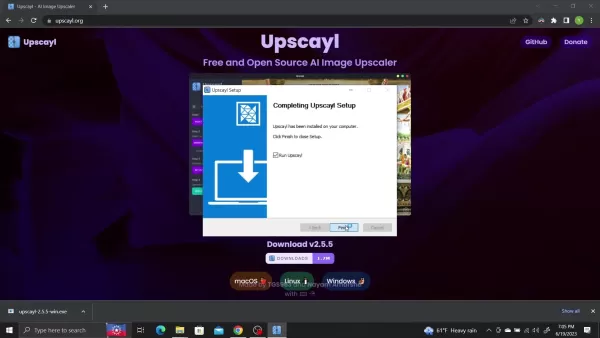
ウェブブラウザを開き、upscayl.org にアクセスしてください。安全でないソフトウェアをダウンロードするリスクを避けるため、公式サイトであることを必ず確認してください。公式サイトでは常に最新バージョンとセキュリティ更新プログラムが提供されています。
お使いのOSを選択: Upscaylウェブサイトでは、macOS、Linux、Windowsなど、各種OS向けのダウンロードリンクが用意されています。お使いのOSに合ったダウンロードリンクを選択してください。どのバージョンを選べばよいかわからない場合は、ほとんどのユーザーが自分のコンピューターに基づいてWindows版またはmacOS版を選択します。
インストーラーのダウンロード: 該当するダウンロードボタン(「Windows」「macOS」「Linux」など)をクリックしてください。インストーラーファイルのダウンロードが開始されます。ファイルサイズは比較的小さいため、インターネット接続が遅い場合でも、すぐに完了するはずです。
ダウンロードしたファイルを探す:ダウンロード完了後、コンピューターの「ダウンロード」フォルダ(またはブラウザがダウンロードを保存するディレクトリ)に移動してください。Upscaylインストーラーファイル(例:Windows用upscayl-2.5.5-win.exe)が表示されるはずです。
インストーラーの実行:インストーラーファイルをダブルクリックしてインストールを開始します。Windowsユーザーはアプリケーション実行の許可を求めるセキュリティプロンプトが表示される場合があります。「はい」をクリックして続行してください。
インストールウィザードに従う:Upscaylインストールウィザードが残りの手順を案内します。インストール場所の選択を求められる場合があります。通常はデフォルトの場所が適切ですが、必要に応じて別のフォルダを選択できます。「インストール」をクリックしてインストールを開始してください。
インストールを完了する:インストールが終了すると確認メッセージが表示されます。「Upscaylを実行する」オプションがチェックされていることを確認し(通常はデフォルトでチェック済み)、アプリケーションを起動するために「完了」をクリックします。
ステップ2: アップスケールする画像の選択
Upscaylのインストールと起動が完了したら、最初の画像をアップスケールする準備が整いました。画像の選択方法は以下の通りです:
Upscaylを起動する:インストール後にUpscaylが起動しない場合は、アプリケーションメニューまたはデスクトップショートカットからプログラムを起動してください。
「画像を選択」をクリック:Upscaylウィンドウのステップ1に「画像を選択」ボタンが表示されます。このボタンをクリックしてファイル選択ダイアログを開きます。
ファイルを参照: アップスケールしたい画像が含まれるフォルダに移動します。UpscaylはJPG、PNG、WebPなど様々な画像形式をサポートしています。
画像を選択:アップスケールしたい画像ファイルを選択し、「開く」をクリックします。画像がUpscaylウィンドウに表示されます。
ステップ3: アップスケーリングモデルの選択
Upscaylは特定の画像タイプ向けに最適化された複数のAIモデルを提供しています。適切なモデルを選択することで最終結果が大きく変わります。モデルの選択方法は以下の通りです:
「アップスケーリングタイプを選択」セクションを見つける:
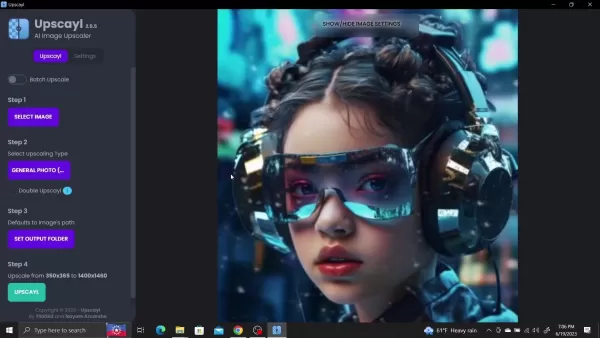
Upscaylウィンドウ内で、「アップスケーリングタイプを選択」と表示されたセクション(ステップ2)を探します。
利用可能なモデルを確認:「General Photo」をクリックすると利用可能なモデルの一覧が表示されます。以下のようなモデルが含まれます:
- General Photo (Real-ESRGAN): 一般的な画像の大半に適した、信頼性の高い汎用モデル。
- General Photo (Fast Real-ESRGAN): Real-ESRGANの高速版。速度を優先するため、品質が若干低下します。
- General Photo (Remacri): 顔のディテールやポートレートを強化するように設計されています。
- General Photo (Ultramix Balanced): 汎用アップスケーリングの別の選択肢。
モデルの選択: 画像に最適なモデルを選択してください。例えば、ポートレートのアップスケーリングには「Remacri」モデルが適しています。一般的な風景写真には「Real-ESRGAN」が優れた結果をもたらすことが多いです。モデルによって出力結果が異なるため、試行錯誤して好みのモデルを見つけてください。
画像解像度をさらに高めるには、ダブルアップスケールオプションをご検討ください。
ステップ4: 出力フォルダの指定とアップスケーリング
アップスケーリング処理を開始する前に、強化された画像を保存する場所を指定する必要があります。手順は以下の通りです:
「出力フォルダの設定」セクションの場所:
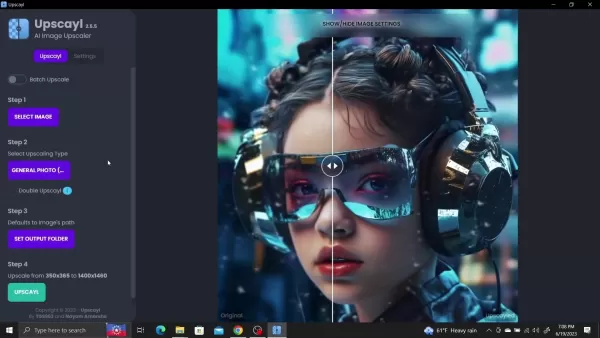
Upscaylウィンドウ内の「出力フォルダ設定」セクション(ステップ3)を探します。
「出力フォルダを設定」をクリック:このボタンをクリックするとフォルダ選択ダイアログが開きます。
フォルダを選択:アップスケールした画像を保存したいフォルダに移動し、「フォルダを選択」をクリックします。
「Upscayl」をクリック:出力フォルダ選択後、「Upscayl」ボタン(ステップ4)をクリックしてアップスケール処理を開始します。
進行状況を確認:
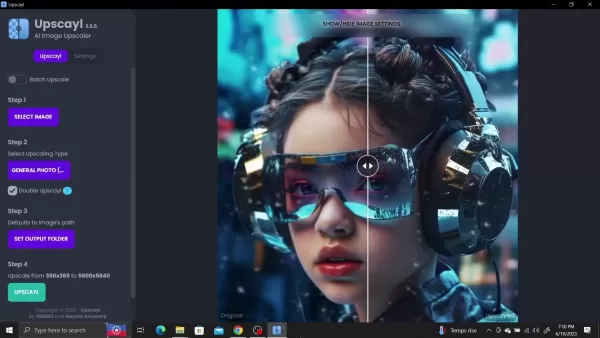
Upscaylが選択したAIモデルを使用して画像のアップスケール処理を開始します。進行状況はプログレスバーで表示されます。画像サイズやコンピュータの性能により、処理時間は数秒から数分かかる場合があります。
結果の確認:アップスケーリングが完了すると、Upscaylは画像の「処理前」と「処理後」を比較表示します。スライダーを使用して元の画像とアップスケール版を比較し、結果の品質を評価できます。
ステップ5: 複数画像のバッチアップスケーリング
Upscaylはバッチアップスケーリングにも対応しており、複数の画像を同時に処理できます。手順は以下の通りです:
バッチアップスケールを有効にする:

左サイドバーのトグルをクリックしてバッチアップスケールを有効にします。
「フォルダを選択」をクリック:Upscaylウィンドウに「フォルダを選択」ボタンが表示されます。このボタンをクリックしてフォルダ選択ダイアログを開きます。
フォルダを選択: アップスケールしたい画像が含まれるフォルダに移動し、「フォルダを選択」をクリックします。
出力フォルダの指定:処理後の画像を保存する場所を指定します。
「Upscayl」をクリック:モデルを実行して画像をアップスケールします。
Upscaylの価格:完全無料!
費用なしで画像アップスケーリングをお楽しみください
Upscaylの最も魅力的な特徴の一つはその価格設定です:完全無料!オープンソースプロジェクトとして、Upscaylはサブスクリプション料金や隠れた費用なしに誰でもダウンロードして利用できます。これにより、画像のアップスケールが必要だが予算が限られている個人やあらゆる規模の組織にとって、非常にアクセスしやすいツールとなっています。
Upscaylの長所と短所:メリットとデメリットを比較検討
長所
完全無料かつオープンソース
ユーザーフレンドリーなインターフェース
バッチ処理機能
様々な画像タイプに対応した複数のAIモデル
クロスプラットフォーム互換性
コミュニティによる継続的な更新と改善
短所
アップスケーリングの品質は、使用する画像やAIモデルによって異なる場合があります
最適なパフォーマンスには十分な性能のGPUが必要
実験的機能は不安定な場合がある
Upscaylのコア機能:指先で操作できる強力なAI
Upscaylを際立たせる主な特徴
Upscaylは画像アップスケーリングにおいて魅力的な選択肢となる数々の優れた機能を備えています:
- AIによるアップスケーリング:Upscaylの中核はAI駆動のアップスケーリングアルゴリズムであり、画像をインテリジェントに分析し、アップスケーリング処理中にディテールを追加します。これにより、従来の手法と比較して、大幅にシャープでリアルな結果が得られます。
- 複数のAIモデル:写真、デジタルアート、アニメなど、異なる画像タイプに最適化された様々なAIモデルを提供します。これにより、アップスケーリングプロセスを微調整し、各画像に最適な結果を得ることが可能です。
- ユーザーフレンドリーなインターフェース:Upscaylは、初心者でも簡単に操作できる、クリーンで直感的なインターフェースを備えています。シンプルなワークフローにより、画像のアップスケーリングが容易になります。
- バッチ処理:Upscaylはバッチ処理をサポートしており、複数の画像を一度にアップスケールできます。大量の画像コレクションを処理する必要がある場合、大幅な時間節約になります。
- クロスプラットフォーム互換性: UpscaylはWindows、macOS、Linuxで利用可能であり、幅広いユーザーがアクセスできます。
- オープンソースの性質: オープンソースプロジェクトであるUpscaylは、コミュニティの貢献と継続的な改善の恩恵を受けています。また、透明性とベンダーロックインからの自由を保証します。
Upscaylの活用事例:画像の可能性を解き放つ
Upscaylが効果を発揮する場面とは?
Upscaylは多様なシナリオで活用できる汎用ツールです:
- 古い写真の修復:色あせたり解像度の低い写真をUpscaylでアップスケールし、かつての輝きを取り戻します。
- デジタルアートの改善:印刷やオンライン表示用に、デジタル絵画やドローイングの解像度を向上させます。
- 印刷用画像の準備:印刷前に画像をアップスケールすることで、印刷時の鮮明さと細部の再現性を確保します。
- ウェブデザイン:ウェブサイトで使用する画像の品質を高め、よりプロフェッショナルで視覚的に魅力的な外観を実現します。
- ゲーム開発:ゲームのテクスチャやその他の画像アセットを改善し、より高いビジュアル品質を実現します。
- アニメや漫画の拡大:シャープな線と鮮やかな色を保ちながら、アニメや漫画の画像をアップスケールします。
Upscaylに関するよくある質問(FAQ)
Upscaylは本当に無料ですか?
はい、Upscaylはダウンロードと使用が完全に無料です。オープンソースプロジェクトであるため、サブスクリプション料金や隠れた費用は一切発生しません。
UpscaylはどのOSに対応していますか?
UpscaylはWindows、macOS、Linuxに対応しています。
Upscaylを使用するには高性能なコンピュータが必要ですか?
低スペックのコンピュータでも動作しますが、特に大画像のアップスケーリング時には、最適なパフォーマンスを得るために専用GPUの使用を強く推奨します。
Upscaylはどの画像形式をサポートしていますか?
UpscaylはJPG、PNG、WebPを含む様々な画像形式をサポートしています。
Upscaylで複数の画像を同時にアップスケールできますか?
はい、Upscaylはバッチ処理をサポートしており、複数の画像を同時にアップスケールできます。
画像に適したAIモデルはどう選べばいいですか?
試行錯誤が重要です!さまざまなモデルを試して、特定の画像タイプに最適な結果を生成するモデルを見つけてください。「General Photo」モデルは、ほとんどの画像にとって良い出発点です。
AI画像アップスケーリングに関する関連質問
オンラインのAI画像アップスケーラーはありますか?
はい、いくつかのオンラインAI画像アップスケーラーが利用可能です。無料のものもあれば、サブスクリプションが必要なサービスもあります。ただし、オンラインサービスの利用は、特に機密性の高い画像の場合、プライバシー上の懸念が生じる可能性があります。Upscaylは安全なローカル環境での代替手段を提供します。
AI画像アップスケーリングは本当に画質を向上させますか?
はい、AI画像アップスケーリングは、従来のアップスケーリング手法と比較して、画像品質を大幅に向上させることができます。AIアルゴリズムは、失われるはずだったディテールをインテリジェントに再構築・追加することで、よりシャープでリアルな画像を実現します。
最高のAI画像アップスケーラーはどれですか?
「最良」のAI画像アップスケーラーは、個々のニーズや好みに依存します。Upscaylは、無料かつオープンソースであること、ユーザーフレンドリーなインターフェース、強力なAIアルゴリズムにより有力な選択肢です。ただし、それぞれ長所と短所を持つ他の選択肢も存在します。
AIアップスケーリングは倫理的に問題ないか?
AIアップスケーリングは、あらゆる技術と同様に倫理的考察を伴います。特に真正性が重要な場面では、画像強化にAIを使用していることを明示することが重要です。さらに、著作権を尊重し、許可なくAIで画像をアップスケールすることを避けることが不可欠です。
関連記事
 内部詳細が明かされた次世代ジェミニ:計算リソースの逼迫、開発チーム間で優先順位とリソース配分を巡り意見が割れた
報告によると、Googleの次世代Geminiモデルの発売は延期された。開発の優先順位とリソース配分をめぐる社内での意見の相違、限られた計算能力、複雑な承認手続きが重なり、2ヶ月の延期を余儀なくされた。独自開発のTPUチップを所有しているものの、モデルのトレーニング、Google Cloudサービス、多数の消費者向けおよび企業向けAIアプリケーションからの競合する需要により、Googleは計算資源の不足に直面している。上層部は現在、組織再編成を通じてこれらの部門間の対立に対処している。同時に、リ
OpenAI、成長鈍化への懸念を退け、複数の事業部門が加速していると表明
外部からの販売成長の鈍化や社内目標の未達に関する scrutiny に対応し、AI リーダーである OpenAI は 4 月 28 日(火曜日)、自信に満ちた声明を発表した。同社は、消費者向け製品とエンタープライズサービスが急速に進展しており、最近のビジネス減速に関する憶測を直接否定していると明らかにした。同社が「複数の社内目標を逸脱した」とする主張に対し、OpenAI はこれらの報道を「典型的なクリックベイト」と一蹴した。同社は、AI 統合に対する堅調なエンタープライズ需要を強調し、広告施策
アリババ・スーパーカップ:Qwen3.8-Max、強化されたコーディング機能とオフィスツールを搭載してデビュー
アリババは公式に、2.4兆パラメータを備えた次世代の基盤大規模モデル「Qwen3.8-Max」を発表しました。この重要なAIの進歩は、コーディングや専門的なオフィス業務といった中核領域において大幅なパフォーマンス向上をもたらし、堅牢な技術能力を示しています。権威あるArena大規模モデルランキングにおいて、Qwen3.8-Maxは目覚ましい結果を残し、AnthropicのClaudeシリーズに次ぐ順位で、業界リーダーの仲間入りを果たしました。このマイルストーンは、複雑なタスクの処理における国内
関連特集おすすめ
作曲
内部詳細が明かされた次世代ジェミニ:計算リソースの逼迫、開発チーム間で優先順位とリソース配分を巡り意見が割れた
報告によると、Googleの次世代Geminiモデルの発売は延期された。開発の優先順位とリソース配分をめぐる社内での意見の相違、限られた計算能力、複雑な承認手続きが重なり、2ヶ月の延期を余儀なくされた。独自開発のTPUチップを所有しているものの、モデルのトレーニング、Google Cloudサービス、多数の消費者向けおよび企業向けAIアプリケーションからの競合する需要により、Googleは計算資源の不足に直面している。上層部は現在、組織再編成を通じてこれらの部門間の対立に対処している。同時に、リ
OpenAI、成長鈍化への懸念を退け、複数の事業部門が加速していると表明
外部からの販売成長の鈍化や社内目標の未達に関する scrutiny に対応し、AI リーダーである OpenAI は 4 月 28 日(火曜日)、自信に満ちた声明を発表した。同社は、消費者向け製品とエンタープライズサービスが急速に進展しており、最近のビジネス減速に関する憶測を直接否定していると明らかにした。同社が「複数の社内目標を逸脱した」とする主張に対し、OpenAI はこれらの報道を「典型的なクリックベイト」と一蹴した。同社は、AI 統合に対する堅調なエンタープライズ需要を強調し、広告施策
アリババ・スーパーカップ:Qwen3.8-Max、強化されたコーディング機能とオフィスツールを搭載してデビュー
アリババは公式に、2.4兆パラメータを備えた次世代の基盤大規模モデル「Qwen3.8-Max」を発表しました。この重要なAIの進歩は、コーディングや専門的なオフィス業務といった中核領域において大幅なパフォーマンス向上をもたらし、堅牢な技術能力を示しています。権威あるArena大規模モデルランキングにおいて、Qwen3.8-Maxは目覚ましい結果を残し、AnthropicのClaudeシリーズに次ぐ順位で、業界リーダーの仲間入りを果たしました。このマイルストーンは、複雑なタスクの処理における国内
関連特集おすすめ
作曲
 曲のドラフト作成に最適なAIメロディ作成ツール
2026年最新版 高評価のAIメロディ作成ツールで曲のドラフト作成!XIX.AIは、厳格な実世界テストを経て最高の作成体験を提供する、革新的な強力なコレクションを厳選しました。詳細な無料版と有料版の比較、正確なランキング、そして素晴らしい曲のドラフトを楽に作成し、創造的な生産性を大幅に向上させるためにぜひ試すべきオプションが見つかります。今すぐ探索して、あなたに最適なツールを見つけましょう!
 8 ツール
8 ツール
 xix.ai
チャットボット
面接練習用のベストなAI会話トレーニングツール
xix.ai
チャットボット
面接練習用のベストなAI会話トレーニングツール
2026年最新版・最高評価のAI会話トレーニングツールが、面接練習に最適です。XIX.AIにてご提供しています!この厳選コレクションには、現実世界での厳格なテストを経て正確なフィードバックを提供する強力なツールが含まれています。無料版と有料版の比較や詳細なランキングをご覧いただき、自信とスキルを高めるための必須オプションをお選びください。今すぐ探索して、面接成功に最適なツールを見つけましょう!
12 ツール
xix.ai
デザインとアート
クリエイティブな実験に最適なAIスタイル転送ツール
2026年版 クリエイティブな実験に最適な、最新・最高評価のAIスタイル転送ツール!XIX.AIは、実地テストと厳格なランキングを通じて卓越した結果をもたらす、強力で画期的な「必試」ツールを厳選しました。これらのトップソリューションは、コンテンツ制作を加速させ、無限の創造的可能性を切り拓くことで、クリエイターの生産性を大幅に向上させます。 今すぐチェックして、あなたにぴったりのツールを見つけ、今日から創作を始めましょう!
9 ツール
xix.ai
漫画制作
ビジュアルストーリーテリングに最適なAI吹き出しツール
2026年版、ビジュアルストーリーテリングに最適な高評価AIダイアログバブルツールがXIX.AIに登場!この厳選コレクションには、クリエイターの生産性を高め、創作上のボトルネックを解消する、画期的な強力ツールが揃っています。 無料版と有料版の比較、実地テストの結果、最新のランキングを確認して、魅力的なビジュアルストーリーを構築するのに最適な、ぜひ試すべきソリューションを見つけましょう。今すぐチェックして、あなたにぴったりのツールを発見してください!
10 ツール
xix.ai
ミーティングアシスタント
AI会議要約ツールのトップ選定:決定事項とフォローアップを明確に把握
2026年版:意思決定の追跡を明確にし、フォローアップを容易にする、高評価のAI会議要約ツールベストセレクション。この厳選リストでは、会議メモの自動化、重要なアクション項目の特定、すべてのプロジェクトにわたるチーム連携の効率化を通じて、生産性を劇的に向上させる、強力で画期的なソリューションをご紹介します。 無料版と有料版の比較、実地テストの結果、毎週更新されるランキングを参考に、最適なツールを見つけてください。今すぐチェックして、AIの力を最大限に活用しましょう!
9 ツール
xix.ai
データ分析
最強のAIデータクリーニングツール:欠損値や重複データを迅速に修正
2026年最新かつ最も評価の高いAIデータクリーニングツールをご紹介。欠損値や重複データを迅速に修正できるこれらのツールは、生産性を大幅に向上させる強力なソリューションです。各ツールは信頼性を確保するため、厳格な実環境でのテストを経ています。無料版と有料版の比較情報もご用意しており、あなたのニーズに最も合ったツールを見つけ出せます。今すぐXIX.AIで詳細を確認し、AI活用の強みを最大限に引き出しましょう。
11 ツール
xix.ai

 コメント (0)
0/500
コメント (0)
0/500
ぼやけた低品質な画像にイライラしていませんか?古い写真を蘇らせたり、デジタルアートを向上させたいと思いませんか?高価なソフトウェアや複雑な手法は必要ありません。無料かつオープンソースのAI画像アップスケーラー「Upscayl」が、強力で使いやすい解決策を提供します。この包括的なガイドでは、Upscaylのダウンロード、インストール、使用方法を解説し、画像解像度を手軽に向上させて驚くべき結果を得る方法を紹介します。 様々なAIモデル、設定、バッチ処理機能について検証し、この優れたツールの可能性を最大限に引き出すお手伝いをします。ピクセル化に別れを告げ、Upscaylで鮮明な高解像度画像を手に入れましょう!
主なポイント
Upscaylは無料のオープンソースAI画像アップスケーラーです。
高度なAIアルゴリズムを活用し、画像解像度を向上させ、細部を改善します。
UpscaylはWindows、macOS、Linuxに対応しています。
ソフトウェアはシンプルで直感的なインターフェースを備え、簡単に使用できます。
ユーザーは単一画像をアップスケールしたり、複数のファイルをバッチ処理したりできます。
様々な画像タイプに最適化された複数のAIモデルを提供します。
Upscaylではファイル形式や拡大倍率など出力設定のカスタマイズが可能です。
より高速な処理速度のためにはGPUの使用が推奨されます。
Upscaylの紹介:無料のAI画像アップスケーラー
Upscaylとは?
Upscayl
は画像強化分野における革新的なツールです。人工知能を活用して画像をアップスケールし、解像度を高めつつ細部を維持または改善することを目指す、無料のオープンソースソフトウェアです。ぼやけやピクセル化を招きがちな従来のサイズ変更技術とは異なり、Upscaylは高度なAIアルゴリズムを用いて細部をインテリジェントに再構築・補完し、驚くほどシャープでクリアな結果を生み出します。 これにより、古い写真の修復やデジタルアートの精緻化から、高解像度スクリーンでの表示や印刷用画像の準備まで、様々な用途に最適です。何よりUpscaylはWindows、macOS、Linuxに対応しており、幅広いユーザーが利用可能です。画像編集の経験がほとんどない方でも使いやすい設計となっており、直感的なインターフェースとシンプルなワークフローにより、複雑な設定や技術的知識を必要とせず、迅速かつ効率的な画像アップスケーリングを実現します。 Upscaylは、高価なソフトウェアへの投資や複雑な技術の習得なしに画質向上を求める全ての人にとって、強力でありながら親しみやすいツールとして際立っています。AI駆動のアップスケーリング、クロスプラットフォーム対応、ユーザーフレンドリーな設計を備えたUpscaylは、写真家、アーティスト、デザイナー、そして高品質な画像を重視する全ての人にとって必須のツールです。
Upscaylのよくある問題のトラブルシューティング
潜在的な問題と解決策
Upscaylは一般的に使いやすいツールですが、時折問題が発生する可能性があります。以下に一般的な問題とその解決策を示します:
- 処理時間が遅い場合:
- 問題:アップスケーリング処理に過度に時間がかかる。
- 解決策:専用GPUが有効になっていることを確認してください。他のアプリケーションを閉じてシステムリソースを解放してください。最高品質が必須でない場合は、高速なAIモデル(例:「Fast Real-ESRGAN」)の使用を検討してください。
- メモリ不足エラー:
- 問題:Upscaylがクラッシュするか、「メモリ不足」エラーが表示される。
- 解決策: 画像サイズを縮小するか、より小さなスケール係数を使用してください。メモリを大量に消費する他のプログラムを終了させてください。専用GPUをお持ちの場合は、十分なメモリが確保されていることを確認してください。
- 予期しない結果:
- 問題: アップスケールされた画像が歪んだり不自然に見える。
- 解決策: 異なるAIモデルを試してください。特定の画像タイプに適したモデルがある場合があります。また、スケール係数を下げてみてください。
- プログラムのフリーズまたはクラッシュ:
- 問題: アップスケーリング中にUpscaylがフリーズまたはクラッシュする。
- 解決策: Upscaylを再起動してください。一時ファイルをクリアしシステムリソースを解放するため、コンピューターを再起動してください。グラフィックドライバを更新してください。問題が継続する場合は、Upscaylの再インストールを試みてください。
- 非互換の画像形式:
- 問題: Upscaylが特定の画像ファイルを開いたり処理したりできない。
- 解決策: 画像形式がサポートされていることを確認してください(JPG、PNG、WebP)。アップスケーリング前に、別の画像編集ソフトで画像形式を変換してみてください。設定画面で画像をPNGまたはJPG形式で保存するオプションがあります。また、希望するアップスケーリング量を調整することも可能です。これらのトラブルシューティング手順に従うことで、一般的な問題のほとんどを解決し、Upscaylでスムーズなアップスケーリング体験をお楽しみいただけます。
ステップバイステップガイド:Upscaylで画像をアップスケールする方法
ステップ1: Upscaylのダウンロードとインストール
画像のアップスケールを開始する前に、Upscaylをダウンロードしてインストールする必要があります。手順は以下の通りです:
Upscaylウェブサイトへのアクセス:
ウェブブラウザを開き、upscayl.org にアクセスしてください。安全でないソフトウェアをダウンロードするリスクを避けるため、公式サイトであることを必ず確認してください。公式サイトでは常に最新バージョンとセキュリティ更新プログラムが提供されています。
お使いのOSを選択: Upscaylウェブサイトでは、macOS、Linux、Windowsなど、各種OS向けのダウンロードリンクが用意されています。お使いのOSに合ったダウンロードリンクを選択してください。どのバージョンを選べばよいかわからない場合は、ほとんどのユーザーが自分のコンピューターに基づいてWindows版またはmacOS版を選択します。
インストーラーのダウンロード: 該当するダウンロードボタン(「Windows」「macOS」「Linux」など)をクリックしてください。インストーラーファイルのダウンロードが開始されます。ファイルサイズは比較的小さいため、インターネット接続が遅い場合でも、すぐに完了するはずです。
ダウンロードしたファイルを探す:ダウンロード完了後、コンピューターの「ダウンロード」フォルダ(またはブラウザがダウンロードを保存するディレクトリ)に移動してください。Upscaylインストーラーファイル(例:Windows用
upscayl-2.5.5-win.exe)が表示されるはずです。インストーラーの実行:インストーラーファイルをダブルクリックしてインストールを開始します。Windowsユーザーはアプリケーション実行の許可を求めるセキュリティプロンプトが表示される場合があります。「はい」をクリックして続行してください。
インストールウィザードに従う:Upscaylインストールウィザードが残りの手順を案内します。インストール場所の選択を求められる場合があります。通常はデフォルトの場所が適切ですが、必要に応じて別のフォルダを選択できます。「インストール」をクリックしてインストールを開始してください。
インストールを完了する:インストールが終了すると確認メッセージが表示されます。「Upscaylを実行する」オプションがチェックされていることを確認し(通常はデフォルトでチェック済み)、アプリケーションを起動するために「完了」をクリックします。
ステップ2: アップスケールする画像の選択
Upscaylのインストールと起動が完了したら、最初の画像をアップスケールする準備が整いました。画像の選択方法は以下の通りです:
Upscaylを起動する:インストール後にUpscaylが起動しない場合は、アプリケーションメニューまたはデスクトップショートカットからプログラムを起動してください。
「画像を選択」をクリック:Upscaylウィンドウのステップ1に「画像を選択」ボタンが表示されます。このボタンをクリックしてファイル選択ダイアログを開きます。
ファイルを参照: アップスケールしたい画像が含まれるフォルダに移動します。UpscaylはJPG、PNG、WebPなど様々な画像形式をサポートしています。
画像を選択:アップスケールしたい画像ファイルを選択し、「開く」をクリックします。画像がUpscaylウィンドウに表示されます。
ステップ3: アップスケーリングモデルの選択
Upscaylは特定の画像タイプ向けに最適化された複数のAIモデルを提供しています。適切なモデルを選択することで最終結果が大きく変わります。モデルの選択方法は以下の通りです:
「アップスケーリングタイプを選択」セクションを見つける:
Upscaylウィンドウ内で、「アップスケーリングタイプを選択」と表示されたセクション(ステップ2)を探します。
利用可能なモデルを確認:「General Photo」をクリックすると利用可能なモデルの一覧が表示されます。以下のようなモデルが含まれます:
- General Photo (Real-ESRGAN): 一般的な画像の大半に適した、信頼性の高い汎用モデル。
- General Photo (Fast Real-ESRGAN): Real-ESRGANの高速版。速度を優先するため、品質が若干低下します。
- General Photo (Remacri): 顔のディテールやポートレートを強化するように設計されています。
- General Photo (Ultramix Balanced): 汎用アップスケーリングの別の選択肢。
モデルの選択: 画像に最適なモデルを選択してください。例えば、ポートレートのアップスケーリングには「Remacri」モデルが適しています。一般的な風景写真には「Real-ESRGAN」が優れた結果をもたらすことが多いです。モデルによって出力結果が異なるため、試行錯誤して好みのモデルを見つけてください。
画像解像度をさらに高めるには、ダブルアップスケールオプションをご検討ください。
ステップ4: 出力フォルダの指定とアップスケーリング
アップスケーリング処理を開始する前に、強化された画像を保存する場所を指定する必要があります。手順は以下の通りです:
「出力フォルダの設定」セクションの場所:
Upscaylウィンドウ内の「出力フォルダ設定」セクション(ステップ3)を探します。
「出力フォルダを設定」をクリック:このボタンをクリックするとフォルダ選択ダイアログが開きます。
フォルダを選択:アップスケールした画像を保存したいフォルダに移動し、「フォルダを選択」をクリックします。
「Upscayl」をクリック:出力フォルダ選択後、「Upscayl」ボタン(ステップ4)をクリックしてアップスケール処理を開始します。
進行状況を確認:
Upscaylが選択したAIモデルを使用して画像のアップスケール処理を開始します。進行状況はプログレスバーで表示されます。画像サイズやコンピュータの性能により、処理時間は数秒から数分かかる場合があります。
結果の確認:アップスケーリングが完了すると、Upscaylは画像の「処理前」と「処理後」を比較表示します。スライダーを使用して元の画像とアップスケール版を比較し、結果の品質を評価できます。
ステップ5: 複数画像のバッチアップスケーリング
Upscaylはバッチアップスケーリングにも対応しており、複数の画像を同時に処理できます。手順は以下の通りです:
バッチアップスケールを有効にする:
左サイドバーのトグルをクリックしてバッチアップスケールを有効にします。
「フォルダを選択」をクリック:Upscaylウィンドウに「フォルダを選択」ボタンが表示されます。このボタンをクリックしてフォルダ選択ダイアログを開きます。
フォルダを選択: アップスケールしたい画像が含まれるフォルダに移動し、「フォルダを選択」をクリックします。
出力フォルダの指定:処理後の画像を保存する場所を指定します。
「Upscayl」をクリック:モデルを実行して画像をアップスケールします。
Upscaylの価格:完全無料!
費用なしで画像アップスケーリングをお楽しみください
Upscaylの最も魅力的な特徴の一つはその価格設定です:完全無料!オープンソースプロジェクトとして、Upscaylはサブスクリプション料金や隠れた費用なしに誰でもダウンロードして利用できます。これにより、画像のアップスケールが必要だが予算が限られている個人やあらゆる規模の組織にとって、非常にアクセスしやすいツールとなっています。
Upscaylの長所と短所:メリットとデメリットを比較検討
長所
完全無料かつオープンソース
ユーザーフレンドリーなインターフェース
バッチ処理機能
様々な画像タイプに対応した複数のAIモデル
クロスプラットフォーム互換性
コミュニティによる継続的な更新と改善
短所
アップスケーリングの品質は、使用する画像やAIモデルによって異なる場合があります
最適なパフォーマンスには十分な性能のGPUが必要
実験的機能は不安定な場合がある
Upscaylのコア機能:指先で操作できる強力なAI
Upscaylを際立たせる主な特徴
Upscaylは画像アップスケーリングにおいて魅力的な選択肢となる数々の優れた機能を備えています:
- AIによるアップスケーリング:Upscaylの中核はAI駆動のアップスケーリングアルゴリズムであり、画像をインテリジェントに分析し、アップスケーリング処理中にディテールを追加します。これにより、従来の手法と比較して、大幅にシャープでリアルな結果が得られます。
- 複数のAIモデル:写真、デジタルアート、アニメなど、異なる画像タイプに最適化された様々なAIモデルを提供します。これにより、アップスケーリングプロセスを微調整し、各画像に最適な結果を得ることが可能です。
- ユーザーフレンドリーなインターフェース:Upscaylは、初心者でも簡単に操作できる、クリーンで直感的なインターフェースを備えています。シンプルなワークフローにより、画像のアップスケーリングが容易になります。
- バッチ処理:Upscaylはバッチ処理をサポートしており、複数の画像を一度にアップスケールできます。大量の画像コレクションを処理する必要がある場合、大幅な時間節約になります。
- クロスプラットフォーム互換性: UpscaylはWindows、macOS、Linuxで利用可能であり、幅広いユーザーがアクセスできます。
- オープンソースの性質: オープンソースプロジェクトであるUpscaylは、コミュニティの貢献と継続的な改善の恩恵を受けています。また、透明性とベンダーロックインからの自由を保証します。
Upscaylの活用事例:画像の可能性を解き放つ
Upscaylが効果を発揮する場面とは?
Upscaylは多様なシナリオで活用できる汎用ツールです:
- 古い写真の修復:色あせたり解像度の低い写真をUpscaylでアップスケールし、かつての輝きを取り戻します。
- デジタルアートの改善:印刷やオンライン表示用に、デジタル絵画やドローイングの解像度を向上させます。
- 印刷用画像の準備:印刷前に画像をアップスケールすることで、印刷時の鮮明さと細部の再現性を確保します。
- ウェブデザイン:ウェブサイトで使用する画像の品質を高め、よりプロフェッショナルで視覚的に魅力的な外観を実現します。
- ゲーム開発:ゲームのテクスチャやその他の画像アセットを改善し、より高いビジュアル品質を実現します。
- アニメや漫画の拡大:シャープな線と鮮やかな色を保ちながら、アニメや漫画の画像をアップスケールします。
Upscaylに関するよくある質問(FAQ)
Upscaylは本当に無料ですか?
はい、Upscaylはダウンロードと使用が完全に無料です。オープンソースプロジェクトであるため、サブスクリプション料金や隠れた費用は一切発生しません。
UpscaylはどのOSに対応していますか?
UpscaylはWindows、macOS、Linuxに対応しています。
Upscaylを使用するには高性能なコンピュータが必要ですか?
低スペックのコンピュータでも動作しますが、特に大画像のアップスケーリング時には、最適なパフォーマンスを得るために専用GPUの使用を強く推奨します。
Upscaylはどの画像形式をサポートしていますか?
UpscaylはJPG、PNG、WebPを含む様々な画像形式をサポートしています。
Upscaylで複数の画像を同時にアップスケールできますか?
はい、Upscaylはバッチ処理をサポートしており、複数の画像を同時にアップスケールできます。
画像に適したAIモデルはどう選べばいいですか?
試行錯誤が重要です!さまざまなモデルを試して、特定の画像タイプに最適な結果を生成するモデルを見つけてください。「General Photo」モデルは、ほとんどの画像にとって良い出発点です。
AI画像アップスケーリングに関する関連質問
オンラインのAI画像アップスケーラーはありますか?
はい、いくつかのオンラインAI画像アップスケーラーが利用可能です。無料のものもあれば、サブスクリプションが必要なサービスもあります。ただし、オンラインサービスの利用は、特に機密性の高い画像の場合、プライバシー上の懸念が生じる可能性があります。Upscaylは安全なローカル環境での代替手段を提供します。
AI画像アップスケーリングは本当に画質を向上させますか?
はい、AI画像アップスケーリングは、従来のアップスケーリング手法と比較して、画像品質を大幅に向上させることができます。AIアルゴリズムは、失われるはずだったディテールをインテリジェントに再構築・追加することで、よりシャープでリアルな画像を実現します。
最高のAI画像アップスケーラーはどれですか?
「最良」のAI画像アップスケーラーは、個々のニーズや好みに依存します。Upscaylは、無料かつオープンソースであること、ユーザーフレンドリーなインターフェース、強力なAIアルゴリズムにより有力な選択肢です。ただし、それぞれ長所と短所を持つ他の選択肢も存在します。
AIアップスケーリングは倫理的に問題ないか?
AIアップスケーリングは、あらゆる技術と同様に倫理的考察を伴います。特に真正性が重要な場面では、画像強化にAIを使用していることを明示することが重要です。さらに、著作権を尊重し、許可なくAIで画像をアップスケールすることを避けることが不可欠です。








 内部詳細が明かされた次世代ジェミニ:計算リソースの逼迫、開発チーム間で優先順位とリソース配分を巡り意見が割れた
報告によると、Googleの次世代Geminiモデルの発売は延期された。開発の優先順位とリソース配分をめぐる社内での意見の相違、限られた計算能力、複雑な承認手続きが重なり、2ヶ月の延期を余儀なくされた。独自開発のTPUチップを所有しているものの、モデルのトレーニング、Google Cloudサービス、多数の消費者向けおよび企業向けAIアプリケーションからの競合する需要により、Googleは計算資源の不足に直面している。上層部は現在、組織再編成を通じてこれらの部門間の対立に対処している。同時に、リ
内部詳細が明かされた次世代ジェミニ:計算リソースの逼迫、開発チーム間で優先順位とリソース配分を巡り意見が割れた
報告によると、Googleの次世代Geminiモデルの発売は延期された。開発の優先順位とリソース配分をめぐる社内での意見の相違、限られた計算能力、複雑な承認手続きが重なり、2ヶ月の延期を余儀なくされた。独自開発のTPUチップを所有しているものの、モデルのトレーニング、Google Cloudサービス、多数の消費者向けおよび企業向けAIアプリケーションからの競合する需要により、Googleは計算資源の不足に直面している。上層部は現在、組織再編成を通じてこれらの部門間の対立に対処している。同時に、リ
 OpenAI、成長鈍化への懸念を退け、複数の事業部門が加速していると表明
外部からの販売成長の鈍化や社内目標の未達に関する scrutiny に対応し、AI リーダーである OpenAI は 4 月 28 日(火曜日)、自信に満ちた声明を発表した。同社は、消費者向け製品とエンタープライズサービスが急速に進展しており、最近のビジネス減速に関する憶測を直接否定していると明らかにした。同社が「複数の社内目標を逸脱した」とする主張に対し、OpenAI はこれらの報道を「典型的なクリックベイト」と一蹴した。同社は、AI 統合に対する堅調なエンタープライズ需要を強調し、広告施策
OpenAI、成長鈍化への懸念を退け、複数の事業部門が加速していると表明
外部からの販売成長の鈍化や社内目標の未達に関する scrutiny に対応し、AI リーダーである OpenAI は 4 月 28 日(火曜日)、自信に満ちた声明を発表した。同社は、消費者向け製品とエンタープライズサービスが急速に進展しており、最近のビジネス減速に関する憶測を直接否定していると明らかにした。同社が「複数の社内目標を逸脱した」とする主張に対し、OpenAI はこれらの報道を「典型的なクリックベイト」と一蹴した。同社は、AI 統合に対する堅調なエンタープライズ需要を強調し、広告施策
 アリババ・スーパーカップ:Qwen3.8-Max、強化されたコーディング機能とオフィスツールを搭載してデビュー
アリババは公式に、2.4兆パラメータを備えた次世代の基盤大規模モデル「Qwen3.8-Max」を発表しました。この重要なAIの進歩は、コーディングや専門的なオフィス業務といった中核領域において大幅なパフォーマンス向上をもたらし、堅牢な技術能力を示しています。権威あるArena大規模モデルランキングにおいて、Qwen3.8-Maxは目覚ましい結果を残し、AnthropicのClaudeシリーズに次ぐ順位で、業界リーダーの仲間入りを果たしました。このマイルストーンは、複雑なタスクの処理における国内
アリババ・スーパーカップ:Qwen3.8-Max、強化されたコーディング機能とオフィスツールを搭載してデビュー
アリババは公式に、2.4兆パラメータを備えた次世代の基盤大規模モデル「Qwen3.8-Max」を発表しました。この重要なAIの進歩は、コーディングや専門的なオフィス業務といった中核領域において大幅なパフォーマンス向上をもたらし、堅牢な技術能力を示しています。権威あるArena大規模モデルランキングにおいて、Qwen3.8-Maxは目覚ましい結果を残し、AnthropicのClaudeシリーズに次ぐ順位で、業界リーダーの仲間入りを果たしました。このマイルストーンは、複雑なタスクの処理における国内

2026年最新版 高評価のAIメロディ作成ツールで曲のドラフト作成!XIX.AIは、厳格な実世界テストを経て最高の作成体験を提供する、革新的な強力なコレクションを厳選しました。詳細な無料版と有料版の比較、正確なランキング、そして素晴らしい曲のドラフトを楽に作成し、創造的な生産性を大幅に向上させるためにぜひ試すべきオプションが見つかります。今すぐ探索して、あなたに最適なツールを見つけましょう!
8 ツール
xix.ai

2026年最新版・最高評価のAI会話トレーニングツールが、面接練習に最適です。XIX.AIにてご提供しています!この厳選コレクションには、現実世界での厳格なテストを経て正確なフィードバックを提供する強力なツールが含まれています。無料版と有料版の比較や詳細なランキングをご覧いただき、自信とスキルを高めるための必須オプションをお選びください。今すぐ探索して、面接成功に最適なツールを見つけましょう!
12 ツール
xix.ai

2026年版 クリエイティブな実験に最適な、最新・最高評価のAIスタイル転送ツール!XIX.AIは、実地テストと厳格なランキングを通じて卓越した結果をもたらす、強力で画期的な「必試」ツールを厳選しました。これらのトップソリューションは、コンテンツ制作を加速させ、無限の創造的可能性を切り拓くことで、クリエイターの生産性を大幅に向上させます。 今すぐチェックして、あなたにぴったりのツールを見つけ、今日から創作を始めましょう!
9 ツール
xix.ai

2026年版、ビジュアルストーリーテリングに最適な高評価AIダイアログバブルツールがXIX.AIに登場!この厳選コレクションには、クリエイターの生産性を高め、創作上のボトルネックを解消する、画期的な強力ツールが揃っています。 無料版と有料版の比較、実地テストの結果、最新のランキングを確認して、魅力的なビジュアルストーリーを構築するのに最適な、ぜひ試すべきソリューションを見つけましょう。今すぐチェックして、あなたにぴったりのツールを発見してください!
10 ツール
xix.ai

2026年版:意思決定の追跡を明確にし、フォローアップを容易にする、高評価のAI会議要約ツールベストセレクション。この厳選リストでは、会議メモの自動化、重要なアクション項目の特定、すべてのプロジェクトにわたるチーム連携の効率化を通じて、生産性を劇的に向上させる、強力で画期的なソリューションをご紹介します。 無料版と有料版の比較、実地テストの結果、毎週更新されるランキングを参考に、最適なツールを見つけてください。今すぐチェックして、AIの力を最大限に活用しましょう!
9 ツール
xix.ai

2026年最新かつ最も評価の高いAIデータクリーニングツールをご紹介。欠損値や重複データを迅速に修正できるこれらのツールは、生産性を大幅に向上させる強力なソリューションです。各ツールは信頼性を確保するため、厳格な実環境でのテストを経ています。無料版と有料版の比較情報もご用意しており、あなたのニーズに最も合ったツールを見つけ出せます。今すぐXIX.AIで詳細を確認し、AI活用の強みを最大限に引き出しましょう。
11 ツール
xix.ai












