


 Hogar
HogarUpscayl: Guía gratuita para mejorar la resolución de imágenes con IA
¿Te frustran las imágenes borrosas y de baja calidad? ¿Deseas revitalizar fotografías antiguas o mejorar tus obras de arte digitales? No necesitas software costoso ni métodos complejos. Upscayl, el escalador de imágenes con IA gratuito y de código abierto, ofrece una solución robusta y fácil de usar. Esta guía completa te guiará a través de la descarga, instalación y uso de Upscayl para aumentar sin esfuerzo la resolución de tus imágenes y lograr resultados impresionantes. Examinaremos los distintos modelos de IA, ajustes y funciones de procesamiento por lotes para ayudarte a maximizar el potencial de esta extraordinaria herramienta. ¡Despídete de la pixelación y da la bienvenida a las imágenes nítidas y de alta definición con Upscayl!
Puntos clave
Upscayl es un escalador de imágenes con IA gratuito y de código abierto.
Utiliza sofisticados algoritmos de IA para aumentar la resolución de las imágenes y mejorar los detalles.
Upscayl es compatible con Windows, macOS y Linux.
El software es fácil de usar y cuenta con una interfaz sencilla e intuitiva.
Los usuarios pueden mejorar la resolución de imágenes individuales o procesar varios archivos por lotes.
Ofrece varios modelos de IA optimizados para diferentes tipos de imágenes.
Upscayl permite a los usuarios personalizar la configuración de salida, incluyendo el formato de archivo y la escala.
Se recomienda utilizar una GPU para obtener velocidades de procesamiento más rápidas.
Introducción a Upscayl: tu escalador de imágenes con IA gratuito
¿Qué es Upscayl?
Upscayl
es una herramienta transformadora en el campo de la mejora de imágenes. Es un software gratuito y de código abierto que emplea inteligencia artificial para mejorar la calidad de las imágenes, aumentando su resolución y tratando de conservar o incluso mejorar los detalles. A diferencia de las técnicas de redimensionamiento convencionales, que a menudo producen resultados borrosos o pixelados, Upscayl utiliza algoritmos avanzados de IA para reconstruir y añadir detalles de forma inteligente, lo que da como resultado imágenes notablemente nítidas y claras. Esto lo hace perfecto para diversas aplicaciones, desde restaurar fotos antiguas y refinar arte digital hasta preparar imágenes para imprimir o mostrar en pantallas de alta resolución. Lo mejor de todo es que Upscayl está disponible para Windows, macOS y Linux, lo que lo hace accesible a un público amplio. El software está diseñado para ser fácil de usar, incluso para aquellos con mínima experiencia en edición de imágenes. Su interfaz intuitiva y su sencillo flujo de trabajo permiten un aumento rápido y eficiente de la resolución de las imágenes sin necesidad de configuraciones complicadas ni conocimientos técnicos. Upscayl destaca como una herramienta potente pero accesible para cualquiera que desee mejorar la calidad de sus imágenes sin invertir en software caro ni aprender técnicas complejas. Con su escalado impulsado por IA, su disponibilidad multiplataforma y su diseño fácil de usar, Upscayl es una herramienta esencial para fotógrafos, artistas, diseñadores y cualquiera que aprecie las imágenes de alta calidad.
Solución de problemas comunes de Upscayl
Abordar posibles problemas y soluciones
Aunque Upscayl es generalmente fácil de usar, es posible que ocasionalmente se encuentren problemas. A continuación se presentan algunos problemas comunes y sus posibles soluciones:
- Tiempos de procesamiento lentos:
- Problema: el proceso de escalado está tardando demasiado tiempo.
- Solución: Compruebe que la GPU dedicada está habilitada. Cierre otras aplicaciones para liberar recursos del sistema. Considere la posibilidad de utilizar un modelo de IA más rápido (como «Fast Real-ESRGAN») si no es esencial obtener una calidad superior.
- Errores de memoria insuficiente:
- Problema: Upscayl se bloquea o muestra un error de «memoria insuficiente».
- Solución: Reduzca las dimensiones de la imagen o utilice un factor de escala menor. Cierre otros programas que consuman mucha memoria. Si tiene una GPU dedicada, compruebe que tiene memoria suficiente.
- Resultados inesperados:
- Problema: La imagen ampliada aparece distorsionada o poco natural.
- Solución: Pruebe diferentes modelos de IA. Algunos modelos pueden ser más adecuados para tipos de imágenes específicos. Además, intente reducir el factor de escala.
- El programa se bloquea o se cuelga:
- Problema: Upscayl se bloquea o falla durante el aumento de resolución.
- Solución: Reinicie Upscayl. Reinicie el ordenador para borrar los archivos temporales y liberar recursos del sistema. Actualice los controladores gráficos. Si el problema persiste, intente reinstalar Upscayl.
- Formato de imagen incompatible:
- Problema: Upscayl no puede abrir ni procesar un archivo de imagen concreto.
- Solución: Asegúrese de que el formato de imagen sea compatible (JPG, PNG, WebP). Intente convertir la imagen a un formato diferente utilizando otro editor de imágenes antes de realizar el aumento de resolución. La opción para guardar la imagen como PNG o JPG se encuentra en la configuración. También es posible ajustar la cantidad de aumento de resolución deseada. Siguiendo estas sugerencias para la resolución de problemas, podrá resolver los problemas más comunes y disfrutar de una experiencia de aumento de resolución fluida con Upscayl.
Guía paso a paso: cómo aumentar la resolución de sus imágenes con Upscayl
Paso 1: Descargar e instalar Upscayl
Antes de empezar a aumentar la resolución de tus imágenes, debes descargar e instalar Upscayl. Este es el proceso:
Acceda al sitio web de Upscayl:
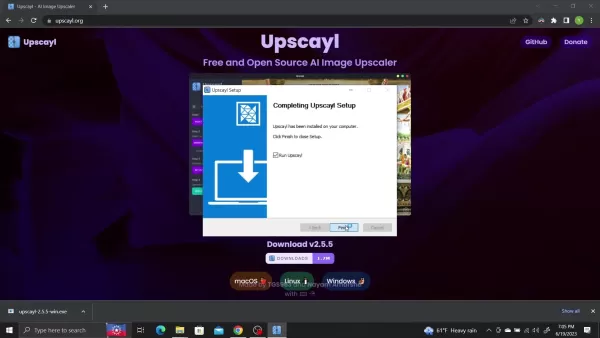
Abra su navegador web y visite upscayl.org. Asegúrese de que se encuentra en el sitio web oficial para evitar descargar software potencialmente inseguro. El sitio oficial siempre alojará la última versión y las actualizaciones de seguridad.
Elija su sistema operativo: en el sitio web de Upscayl, encontrará enlaces de descarga para varios sistemas operativos: macOS, Linux y Windows. Seleccione el enlace de descarga que corresponda a su sistema operativo. Si no está seguro de qué versión elegir, la mayoría de los usuarios seleccionan la versión para Windows o macOS en función de su ordenador.
Descargue el instalador: Haga clic en el botón de descarga correspondiente (por ejemplo, «Windows», «macOS» o «Linux»). El archivo de instalación comenzará a descargarse en su ordenador. El tamaño de la descarga es relativamente pequeño, por lo que debería completarse rápidamente, incluso con una conexión a Internet más lenta.
Localice el archivo descargado: Una vez finalizada la descarga, vaya a la carpeta «Descargas» de su ordenador (o al directorio donde su navegador guarda las descargas). Debería ver el archivo de instalación de Upscayl (por ejemplo, upscayl-2.5.5-win.exe para Windows).
Ejecute el instalador: Haga doble clic en el archivo de instalación para iniciar la instalación. Es posible que los usuarios de Windows vean un mensaje de seguridad solicitando permiso para ejecutar la aplicación. Haga clic en «Sí» para continuar.
Siga el asistente de instalación: El asistente de instalación de Upscayl le guiará a través de los pasos restantes. Es posible que se le pida que elija una ubicación de instalación. La ubicación predeterminada suele ser adecuada, pero puede seleccionar una carpeta diferente si lo desea. Haga clic en «Instalar» para comenzar la instalación.
Complete la instalación: Una vez finalizada la instalación, verá un mensaje de confirmación. Asegúrese de que la opción «Ejecutar Upscayl» esté marcada (normalmente lo está por defecto) y haga clic en «Finalizar» para iniciar la aplicación.
Paso 2: Seleccionar una imagen para mejorar
Con Upscayl instalado y en ejecución, ya está listo para mejorar la calidad de su primera imagen. A continuación le indicamos cómo seleccionar una imagen:
Inicie Upscayl: si Upscayl no se ha abierto después de la instalación, búsquelo en el menú de aplicaciones o en el acceso directo del escritorio e inicie el programa.
Haga clic en «Seleccionar imagen»: en la ventana de Upscayl, verá un botón con la etiqueta «Seleccionar imagen» en el paso 1. Haga clic en este botón para abrir un cuadro de diálogo de selección de archivos.
Busque sus archivos: navegue hasta la carpeta que contiene la imagen que desea mejorar. Upscayl admite varios formatos de imagen, incluidos JPG, PNG y WebP.
Elija su imagen: seleccione el archivo de imagen que desea mejorar y haga clic en «Abrir». La imagen aparecerá ahora en la ventana de Upscayl.
Paso 3: Elegir un modelo de mejora de resolución
Upscayl ofrece diferentes modelos de IA, cada uno optimizado para tipos de imágenes específicos. La selección del modelo adecuado puede afectar en gran medida al resultado final. A continuación se explica cómo elegir un modelo:
Localice la sección «Seleccionar tipo de mejora»:
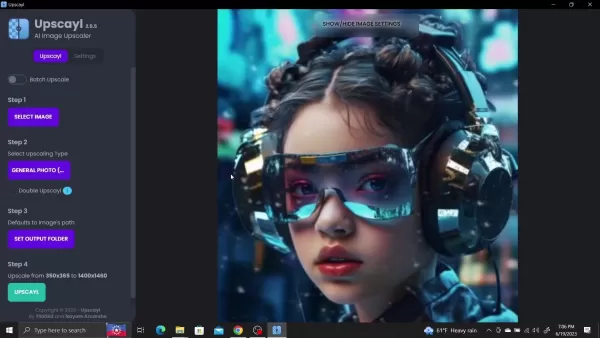
En la ventana de Upscayl, busca la sección denominada «Seleccionar tipo de mejora» (paso 2).
Explore los modelos disponibles: Haga clic en «Foto general» para ver una lista de los modelos disponibles. Estos pueden incluir:
- Foto general (Real-ESRGAN): un modelo fiable y polivalente adecuado para la mayoría de las imágenes generales.
- Foto general (Fast Real-ESRGAN): una versión más rápida de Real-ESRGAN, que sacrifica algo de calidad a cambio de velocidad.
- Foto general (Remacri): diseñado para mejorar los detalles faciales y los retratos.
- Foto general (Ultramix Balanced): otra alternativa para el escalado de uso general.
Seleccionar un modelo: Elija el modelo que mejor se adapte a su imagen. Por ejemplo, si está ampliando un retrato, el modelo «Remacri» podría ser una buena opción. Para fotos de paisajes generales, «Real-ESRGAN» suele ofrecer excelentes resultados. Recuerde que los diferentes modelos producen resultados diferentes, así que experimente para encontrar su preferencia.
Considere la opción de doble aumento de resolución para aumentar aún más la resolución de la imagen.
Paso 4: Configuración de la carpeta de salida y escalado
Antes de iniciar el proceso de aumento de resolución, debe especificar dónde guardar la imagen mejorada. Esto es lo que debe hacer:
Localice la sección «Establecer carpeta de salida»:
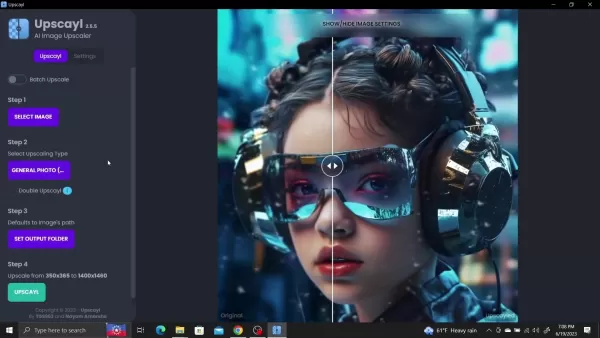
Busque la sección denominada «Establecer carpeta de salida» (paso 3) en la ventana Upscayl.
Haga clic en «Establecer carpeta de salida»: Haga clic en este botón para abrir un cuadro de diálogo de selección de carpeta.
Elija una carpeta: navegue hasta la carpeta donde desea guardar la imagen mejorada y haga clic en «Seleccionar carpeta».
Haga clic en «Upscayl»: Después de seleccionar la carpeta de salida, haga clic en el botón «Upscayl» (paso 4) para iniciar el proceso de mejora de la resolución.
Supervise el progreso:
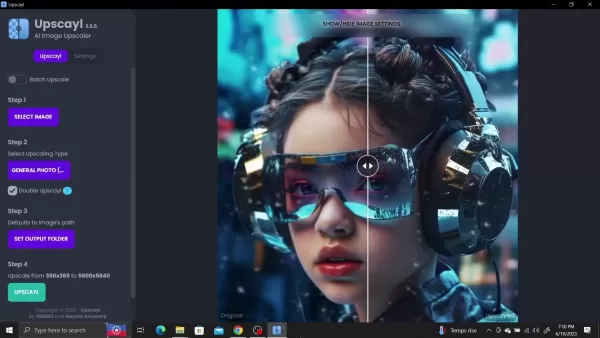
Upscayl utilizará ahora el modelo de IA elegido para aumentar la resolución de su imagen. Una barra de progreso mostrará el estado del proceso. Dependiendo del tamaño de la imagen y de la capacidad de su ordenador, esto puede tardar desde unos segundos hasta varios minutos.
Revise los resultados: Una vez completada la mejora, Upscayl mostrará una comparación del antes y el después de la imagen. Puede utilizar el control deslizante para comparar la versión original con la mejorada y evaluar la calidad de los resultados.
Paso 5: Mejora por lotes de varias imágenes
Upscayl también admite el aumento de resolución por lotes, lo que le permite procesar varias imágenes simultáneamente. A continuación le indicamos cómo hacerlo:
Habilitar el aumento de resolución por lotes:
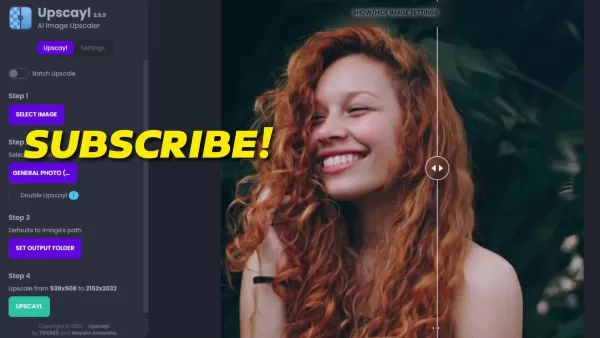
Active la mejora por lotes haciendo clic en el botón de la barra lateral izquierda.
Haga clic en «Seleccionar carpeta»: en la ventana de Upscayl, verá un botón con la etiqueta «Seleccionar carpeta». Haga clic en este botón para abrir un cuadro de diálogo de selección de carpetas.
Elija una carpeta: navegue hasta la carpeta que contiene las imágenes que desea aumentar y haga clic en «Seleccionar carpeta».
Establezca la carpeta de salida: Especifique dónde guardar las imágenes procesadas.
Haga clic en «Upscayl»: Ejecute el modelo para mejorar la calidad de las imágenes.
Precio de Upscayl: ¡Completamente gratis!
Disfrute del aumento de resolución de imágenes sin ningún coste
Una de las características más atractivas de Upscayl es su precio: ¡es totalmente gratuito! Como proyecto de código abierto, Upscayl está disponible para que cualquiera pueda descargarlo y utilizarlo sin cuotas de suscripción ni cargos ocultos. Esto lo convierte en una herramienta excepcionalmente accesible para personas y organizaciones de todos los tamaños que necesitan mejorar la calidad de las imágenes pero tienen presupuestos limitados.
Ventajas y desventajas de Upscayl: sopesando los pros y los contras
Ventajas
Totalmente gratuito y de código abierto
Interfaz fácil de usar
Capacidad de procesamiento por lotes
Múltiples modelos de IA para diferentes tipos de imágenes
Compatibilidad entre plataformas
Actualizado y mejorado constantemente por la comunidad
Contras
La calidad del escalado puede variar en función de la imagen y el modelo de IA utilizados
Requiere una GPU decente para un rendimiento óptimo
Las funciones experimentales pueden ser inestables
Características principales de Upscayl: potente IA al alcance de tu mano
Características clave que hacen que Upscayl destaque
Upscayl cuenta con una serie de impresionantes características que lo convierten en una opción atractiva para el aumento de resolución de imágenes:
- Mejora de la resolución con IA: el núcleo de Upscayl es su algoritmo de mejora de la resolución con IA, que analiza de forma inteligente las imágenes y añade detalles durante el proceso de mejora. Esto da como resultado imágenes significativamente más nítidas y realistas en comparación con los métodos tradicionales.
- Múltiples modelos de IA: Upscayl ofrece varios modelos de IA optimizados para diferentes tipos de imágenes, como fotos, arte digital y anime. Esto le permite ajustar el proceso de mejora y lograr los mejores resultados posibles para cada imagen.
- Interfaz fácil de usar: Upscayl cuenta con una interfaz limpia e intuitiva que es fácil de navegar, incluso para los principiantes. El sencillo flujo de trabajo hace que el escalado de imágenes sea sencillo.
- Procesamiento por lotes: Upscayl admite el procesamiento por lotes, lo que le permite escalar varias imágenes a la vez. Esto supone un importante ahorro de tiempo para aquellos que necesitan procesar grandes colecciones de imágenes.
- Compatibilidad multiplataforma: Upscayl está disponible para Windows, macOS y Linux, lo que garantiza la accesibilidad para una amplia gama de usuarios.
- Naturaleza de código abierto: como proyecto de código abierto, Upscayl se beneficia de las contribuciones de la comunidad y de las mejoras continuas. También garantiza la transparencia y la libertad frente a la dependencia de un proveedor.
Casos de uso de Upscayl: libere el potencial de sus imágenes
¿Dónde puede marcar la diferencia Upscayl?
Upscayl es una herramienta versátil que se puede utilizar en diversos escenarios:
- Mejora de fotos antiguas: restaure fotos descoloridas o de baja resolución a su antiguo esplendor mejorándolas con Upscayl.
- Mejorar el arte digital: aumente la resolución de sus pinturas o dibujos digitales para imprimirlos o mostrarlos en línea.
- Preparación de imágenes para imprimir: asegúrate de que tus imágenes se vean nítidas y detalladas al imprimirlas mejorando su resolución antes de enviarlas a la impresora.
- Diseño web: mejora la calidad de las imágenes utilizadas en sitios web para conseguir un aspecto más profesional y atractivo.
- Desarrollo de videojuegos: mejora las texturas y otros recursos gráficos de los videojuegos para lograr una mayor fidelidad visual.
- Ampliación de anime y dibujos animados: amplía las imágenes de anime y dibujos animados conservando sus líneas nítidas y colores vibrantes.
Preguntas frecuentes (FAQ) sobre Upscayl
¿Upscayl es realmente gratuito?
Sí, Upscayl es completamente gratuito para descargar y usar. Es un proyecto de código abierto, lo que significa que no hay cuotas de suscripción ni costes ocultos.
¿Qué sistemas operativos es compatible con Upscayl?
Upscayl es compatible con Windows, macOS y Linux.
¿Necesito un ordenador potente para utilizar Upscayl?
Aunque Upscayl puede ejecutarse en ordenadores menos potentes, se recomienda encarecidamente disponer de una GPU dedicada para obtener un rendimiento óptimo, especialmente al escalar imágenes de gran tamaño.
¿Qué formatos de imagen admite Upscayl?
Upscayl es compatible con varios formatos de imagen, incluidos JPG, PNG y WebP.
¿Puedo escalar varias imágenes a la vez con Upscayl?
Sí, Upscayl admite el procesamiento por lotes, lo que le permite escalar varias imágenes simultáneamente.
¿Cómo elijo el modelo de IA adecuado para mi imagen?
¡La clave está en la experimentación! Prueba diferentes modelos y comprueba cuál produce los mejores resultados para tu tipo de imagen específico. El modelo «Foto general» es un buen punto de partida para la mayoría de las imágenes.
Preguntas relacionadas con el aumento de resolución de imágenes mediante IA
¿Existen escaladores de imágenes con IA en línea?
Sí, hay varios escaladores de imágenes con IA disponibles en línea, algunos gratuitos y otros que requieren una suscripción. Sin embargo, el uso de servicios en línea puede plantear problemas de privacidad, especialmente con imágenes sensibles. Upscayl ofrece una alternativa local y segura.
¿El escalado de imágenes con IA realmente mejora la calidad de la imagen?
Sí, el aumento de resolución de imágenes con IA puede mejorar significativamente la calidad de la imagen, especialmente en comparación con los métodos tradicionales de aumento de resolución. Los algoritmos de IA pueden reconstruir y añadir de forma inteligente detalles que de otro modo se perderían, lo que da como resultado imágenes más nítidas y realistas.
¿Cuál es el mejor escalador de imágenes con IA?
El «mejor» escalador de imágenes con IA depende de las necesidades y preferencias individuales. Upscayl es un fuerte competidor debido a su naturaleza gratuita y de código abierto, su interfaz fácil de usar y sus potentes algoritmos de IA. Sin embargo, existen otras opciones, cada una con sus propias fortalezas y debilidades.
¿Es ético el escalado mediante IA?
El escalado con IA, como cualquier tecnología, plantea consideraciones éticas. Es importante ser transparente sobre el uso de la IA para mejorar las imágenes, especialmente en contextos en los que la autenticidad es crucial. Además, es fundamental respetar los derechos de autor y evitar el uso de la IA para escalar imágenes sin permiso.
Artículo relacionado
 Stripe adquirirá OpenRouter a medida que el enrutamiento basado en modelos de IA cobra impulso
Stripe ha acordado adquirir OpenRouter, una plataforma de enrutamiento de modelos de IA que ofrece a los desarrolladores acceso a cientos de modelos a través de una única interfaz. El acuerdo amplía e
El exinvestigador de OpenAI, Barrett Zoph, regresa a Google para colaborar en el desarrollo de Gemini
Barret Zoph, que anteriormente abandonó de forma repentina la empresa para incorporarse a OpenAI debido a un desacuerdo con la directora general de Thinking Machines Lab, Miriam Mularati, ha vuelto a
Cómo Recursive Intelligence recaudó 335 millones de dólares con una valoración de 4.000 millones de dólares en cuatro meses
Las cofundadoras de la startup Ricursive Intelligence parecían destinadas a ser cofundadoras.Anna Goldie, directora ejecutiva, y Azalia Mirhoseini, directora técnica, son tan conocidas en la comunidad
Recomendaciones de temas especiales relacionados
Diseño y Arte
Stripe adquirirá OpenRouter a medida que el enrutamiento basado en modelos de IA cobra impulso
Stripe ha acordado adquirir OpenRouter, una plataforma de enrutamiento de modelos de IA que ofrece a los desarrolladores acceso a cientos de modelos a través de una única interfaz. El acuerdo amplía e
El exinvestigador de OpenAI, Barrett Zoph, regresa a Google para colaborar en el desarrollo de Gemini
Barret Zoph, que anteriormente abandonó de forma repentina la empresa para incorporarse a OpenAI debido a un desacuerdo con la directora general de Thinking Machines Lab, Miriam Mularati, ha vuelto a
Cómo Recursive Intelligence recaudó 335 millones de dólares con una valoración de 4.000 millones de dólares en cuatro meses
Las cofundadoras de la startup Ricursive Intelligence parecían destinadas a ser cofundadoras.Anna Goldie, directora ejecutiva, y Azalia Mirhoseini, directora técnica, son tan conocidas en la comunidad
Recomendaciones de temas especiales relacionados
Diseño y Arte
 Las mejores herramientas de ilustración con IA: crea escenas editoriales y portadas más rápido
Las mejores herramientas de ilustración con IA de 2026: nuestra lista seleccionada incluye las mejores herramientas, diseñadas con gran potencia, para crear rápidamente impresionantes escenas editoriales y llamativas portadas. Cada opción ha sido sometida a rigurosas pruebas en condiciones reales y ofrece una comparación entre las versiones gratuitas y de pago para ayudarte a encontrar la que mejor se adapte a tu flujo de trabajo. Prueba hoy mismo estas soluciones imprescindibles para sacar el máximo partido a la IA y potenciar tu productividad creativa. Descúbrelas ahora en XIX.AI.
 10 herramientas
 xix.ai
Educación y aprendizaje
Los mejores profesores particulares de IA para la preparación de exámenes: practica matemáticas, ciencias e inglés
xix.ai
Educación y aprendizaje
Los mejores profesores particulares de IA para la preparación de exámenes: practica matemáticas, ciencias e inglés
¡Ya están aquí, en XIX.AI, los mejores tutores de IA para la preparación de exámenes de 2026, con las mejores valoraciones! Nuestra lista seleccionada incluye potentes herramientas revolucionarias que ofrecen comparativas entre versiones gratuitas y de pago, pruebas reales y clasificaciones actualizadas semanalmente. Te ayudan a mejorar tu eficiencia a la hora de escribir, a simplificar el aprendizaje de temas complejos y a desarrollar todo tu potencial académico. ¡Explora ahora mismo para descubrir tu herramienta perfecta de preparación de exámenes y empieza a crear hoy mismo para sacar partido a tu ventaja con la IA!
10 herramientas
xix.ai
Finanzas
Herramientas de planificación presupuestaria con IA para la gestión personal del dinero
2026 Últimas Mejores Herramientas de Planificación Presupuestaria con IA Mejor Valoradas para la Gestión Personal del Dinero están aquí en XIX.AI. Esta colección seleccionada presenta soluciones poderosas y transformadoras que te ayudan a realizar pruebas en el mundo real, comprender tus hábitos de gasto y crear planes personalizados para aumentar la productividad. Disfruta de una comparación entre versiones gratuitas y de pago junto con clasificaciones detalladas. Herramientas imprescindibles diseñadas para simplificar la gestión del dinero y desbloquear tu ventaja con IA. ¡Explóralas ahora!
11 herramientas
xix.ai
Salud y bienestar
Asistentes de seguimiento del sueño basados en IA: mejora tu recuperación con mejores hábitos a la hora de acostarte
Los mejores asistentes de seguimiento del sueño con IA de 2026, seleccionados para una recuperación óptima. Esta guía semanal totalmente actualizada incluye potentes herramientas que ofrecen pruebas en condiciones reales, comparativas entre opciones gratuitas y de pago, y clasificaciones detalladas para ayudarte a encontrar la solución imprescindible que mejora la calidad del sueño y fomenta mejores hábitos a la hora de acostarse. Descúbrelo ahora en XIX.AI y aprovecha todas las ventajas de la IA.
10 herramientas
xix.ai
Análisis de datos
Copilotos de IA y SQL para el análisis de productos e ingresos
¡Los mejores copilotos de IA para SQL mejor valorados de 2026 para el análisis de productos e ingresos! XIX.AI ha seleccionado una potente colección de herramientas revolucionarias que no te puedes perder y que se someten a pruebas en el mundo real a través de clasificaciones que se actualizan semanalmente. Estas herramientas ayudan a los usuarios a aumentar significativamente su productividad al acelerar el análisis de datos, simplificar consultas complejas y generar información precisa para tomar decisiones empresariales más inteligentes. ¡Explora ahora mismo y descubre la herramienta perfecta para sacar el máximo partido a tu ventaja en IA!
14 herramientas
xix.ai
Educación y aprendizaje
Las mejores herramientas de IA para los deberes que realmente enseñan: aprende conceptos, no solo respuestas
2026: los mejores y más valorados asistentes de deberes con IA que enseñan conceptos básicos, no solo respuestas. Potentes herramientas para estudiantes. Una selección imprescindible que debes probar. Actualización semanal. Comparativa entre opciones gratuitas y de pago. Pruebas en el mundo real. Clasificaciones precisas para ayudarte a desarrollar todo tu potencial de aprendizaje. Explora ahora y descubre la herramienta perfecta para estudiar de forma más inteligente.
10 herramientas
xix.ai

 comentario (0)
0/500
comentario (0)
0/500
¿Te frustran las imágenes borrosas y de baja calidad? ¿Deseas revitalizar fotografías antiguas o mejorar tus obras de arte digitales? No necesitas software costoso ni métodos complejos. Upscayl, el escalador de imágenes con IA gratuito y de código abierto, ofrece una solución robusta y fácil de usar. Esta guía completa te guiará a través de la descarga, instalación y uso de Upscayl para aumentar sin esfuerzo la resolución de tus imágenes y lograr resultados impresionantes. Examinaremos los distintos modelos de IA, ajustes y funciones de procesamiento por lotes para ayudarte a maximizar el potencial de esta extraordinaria herramienta. ¡Despídete de la pixelación y da la bienvenida a las imágenes nítidas y de alta definición con Upscayl!
Puntos clave
Upscayl es un escalador de imágenes con IA gratuito y de código abierto.
Utiliza sofisticados algoritmos de IA para aumentar la resolución de las imágenes y mejorar los detalles.
Upscayl es compatible con Windows, macOS y Linux.
El software es fácil de usar y cuenta con una interfaz sencilla e intuitiva.
Los usuarios pueden mejorar la resolución de imágenes individuales o procesar varios archivos por lotes.
Ofrece varios modelos de IA optimizados para diferentes tipos de imágenes.
Upscayl permite a los usuarios personalizar la configuración de salida, incluyendo el formato de archivo y la escala.
Se recomienda utilizar una GPU para obtener velocidades de procesamiento más rápidas.
Introducción a Upscayl: tu escalador de imágenes con IA gratuito
¿Qué es Upscayl?
Upscayl
es una herramienta transformadora en el campo de la mejora de imágenes. Es un software gratuito y de código abierto que emplea inteligencia artificial para mejorar la calidad de las imágenes, aumentando su resolución y tratando de conservar o incluso mejorar los detalles. A diferencia de las técnicas de redimensionamiento convencionales, que a menudo producen resultados borrosos o pixelados, Upscayl utiliza algoritmos avanzados de IA para reconstruir y añadir detalles de forma inteligente, lo que da como resultado imágenes notablemente nítidas y claras. Esto lo hace perfecto para diversas aplicaciones, desde restaurar fotos antiguas y refinar arte digital hasta preparar imágenes para imprimir o mostrar en pantallas de alta resolución. Lo mejor de todo es que Upscayl está disponible para Windows, macOS y Linux, lo que lo hace accesible a un público amplio. El software está diseñado para ser fácil de usar, incluso para aquellos con mínima experiencia en edición de imágenes. Su interfaz intuitiva y su sencillo flujo de trabajo permiten un aumento rápido y eficiente de la resolución de las imágenes sin necesidad de configuraciones complicadas ni conocimientos técnicos. Upscayl destaca como una herramienta potente pero accesible para cualquiera que desee mejorar la calidad de sus imágenes sin invertir en software caro ni aprender técnicas complejas. Con su escalado impulsado por IA, su disponibilidad multiplataforma y su diseño fácil de usar, Upscayl es una herramienta esencial para fotógrafos, artistas, diseñadores y cualquiera que aprecie las imágenes de alta calidad.
Solución de problemas comunes de Upscayl
Abordar posibles problemas y soluciones
Aunque Upscayl es generalmente fácil de usar, es posible que ocasionalmente se encuentren problemas. A continuación se presentan algunos problemas comunes y sus posibles soluciones:
- Tiempos de procesamiento lentos:
- Problema: el proceso de escalado está tardando demasiado tiempo.
- Solución: Compruebe que la GPU dedicada está habilitada. Cierre otras aplicaciones para liberar recursos del sistema. Considere la posibilidad de utilizar un modelo de IA más rápido (como «Fast Real-ESRGAN») si no es esencial obtener una calidad superior.
- Errores de memoria insuficiente:
- Problema: Upscayl se bloquea o muestra un error de «memoria insuficiente».
- Solución: Reduzca las dimensiones de la imagen o utilice un factor de escala menor. Cierre otros programas que consuman mucha memoria. Si tiene una GPU dedicada, compruebe que tiene memoria suficiente.
- Resultados inesperados:
- Problema: La imagen ampliada aparece distorsionada o poco natural.
- Solución: Pruebe diferentes modelos de IA. Algunos modelos pueden ser más adecuados para tipos de imágenes específicos. Además, intente reducir el factor de escala.
- El programa se bloquea o se cuelga:
- Problema: Upscayl se bloquea o falla durante el aumento de resolución.
- Solución: Reinicie Upscayl. Reinicie el ordenador para borrar los archivos temporales y liberar recursos del sistema. Actualice los controladores gráficos. Si el problema persiste, intente reinstalar Upscayl.
- Formato de imagen incompatible:
- Problema: Upscayl no puede abrir ni procesar un archivo de imagen concreto.
- Solución: Asegúrese de que el formato de imagen sea compatible (JPG, PNG, WebP). Intente convertir la imagen a un formato diferente utilizando otro editor de imágenes antes de realizar el aumento de resolución. La opción para guardar la imagen como PNG o JPG se encuentra en la configuración. También es posible ajustar la cantidad de aumento de resolución deseada. Siguiendo estas sugerencias para la resolución de problemas, podrá resolver los problemas más comunes y disfrutar de una experiencia de aumento de resolución fluida con Upscayl.
Guía paso a paso: cómo aumentar la resolución de sus imágenes con Upscayl
Paso 1: Descargar e instalar Upscayl
Antes de empezar a aumentar la resolución de tus imágenes, debes descargar e instalar Upscayl. Este es el proceso:
Acceda al sitio web de Upscayl:
Abra su navegador web y visite upscayl.org. Asegúrese de que se encuentra en el sitio web oficial para evitar descargar software potencialmente inseguro. El sitio oficial siempre alojará la última versión y las actualizaciones de seguridad.
Elija su sistema operativo: en el sitio web de Upscayl, encontrará enlaces de descarga para varios sistemas operativos: macOS, Linux y Windows. Seleccione el enlace de descarga que corresponda a su sistema operativo. Si no está seguro de qué versión elegir, la mayoría de los usuarios seleccionan la versión para Windows o macOS en función de su ordenador.
Descargue el instalador: Haga clic en el botón de descarga correspondiente (por ejemplo, «Windows», «macOS» o «Linux»). El archivo de instalación comenzará a descargarse en su ordenador. El tamaño de la descarga es relativamente pequeño, por lo que debería completarse rápidamente, incluso con una conexión a Internet más lenta.
Localice el archivo descargado: Una vez finalizada la descarga, vaya a la carpeta «Descargas» de su ordenador (o al directorio donde su navegador guarda las descargas). Debería ver el archivo de instalación de Upscayl (por ejemplo,
upscayl-2.5.5-win.exepara Windows).Ejecute el instalador: Haga doble clic en el archivo de instalación para iniciar la instalación. Es posible que los usuarios de Windows vean un mensaje de seguridad solicitando permiso para ejecutar la aplicación. Haga clic en «Sí» para continuar.
Siga el asistente de instalación: El asistente de instalación de Upscayl le guiará a través de los pasos restantes. Es posible que se le pida que elija una ubicación de instalación. La ubicación predeterminada suele ser adecuada, pero puede seleccionar una carpeta diferente si lo desea. Haga clic en «Instalar» para comenzar la instalación.
Complete la instalación: Una vez finalizada la instalación, verá un mensaje de confirmación. Asegúrese de que la opción «Ejecutar Upscayl» esté marcada (normalmente lo está por defecto) y haga clic en «Finalizar» para iniciar la aplicación.
Paso 2: Seleccionar una imagen para mejorar
Con Upscayl instalado y en ejecución, ya está listo para mejorar la calidad de su primera imagen. A continuación le indicamos cómo seleccionar una imagen:
Inicie Upscayl: si Upscayl no se ha abierto después de la instalación, búsquelo en el menú de aplicaciones o en el acceso directo del escritorio e inicie el programa.
Haga clic en «Seleccionar imagen»: en la ventana de Upscayl, verá un botón con la etiqueta «Seleccionar imagen» en el paso 1. Haga clic en este botón para abrir un cuadro de diálogo de selección de archivos.
Busque sus archivos: navegue hasta la carpeta que contiene la imagen que desea mejorar. Upscayl admite varios formatos de imagen, incluidos JPG, PNG y WebP.
Elija su imagen: seleccione el archivo de imagen que desea mejorar y haga clic en «Abrir». La imagen aparecerá ahora en la ventana de Upscayl.
Paso 3: Elegir un modelo de mejora de resolución
Upscayl ofrece diferentes modelos de IA, cada uno optimizado para tipos de imágenes específicos. La selección del modelo adecuado puede afectar en gran medida al resultado final. A continuación se explica cómo elegir un modelo:
Localice la sección «Seleccionar tipo de mejora»:
En la ventana de Upscayl, busca la sección denominada «Seleccionar tipo de mejora» (paso 2).
Explore los modelos disponibles: Haga clic en «Foto general» para ver una lista de los modelos disponibles. Estos pueden incluir:
- Foto general (Real-ESRGAN): un modelo fiable y polivalente adecuado para la mayoría de las imágenes generales.
- Foto general (Fast Real-ESRGAN): una versión más rápida de Real-ESRGAN, que sacrifica algo de calidad a cambio de velocidad.
- Foto general (Remacri): diseñado para mejorar los detalles faciales y los retratos.
- Foto general (Ultramix Balanced): otra alternativa para el escalado de uso general.
Seleccionar un modelo: Elija el modelo que mejor se adapte a su imagen. Por ejemplo, si está ampliando un retrato, el modelo «Remacri» podría ser una buena opción. Para fotos de paisajes generales, «Real-ESRGAN» suele ofrecer excelentes resultados. Recuerde que los diferentes modelos producen resultados diferentes, así que experimente para encontrar su preferencia.
Considere la opción de doble aumento de resolución para aumentar aún más la resolución de la imagen.
Paso 4: Configuración de la carpeta de salida y escalado
Antes de iniciar el proceso de aumento de resolución, debe especificar dónde guardar la imagen mejorada. Esto es lo que debe hacer:
Localice la sección «Establecer carpeta de salida»:
Busque la sección denominada «Establecer carpeta de salida» (paso 3) en la ventana Upscayl.
Haga clic en «Establecer carpeta de salida»: Haga clic en este botón para abrir un cuadro de diálogo de selección de carpeta.
Elija una carpeta: navegue hasta la carpeta donde desea guardar la imagen mejorada y haga clic en «Seleccionar carpeta».
Haga clic en «Upscayl»: Después de seleccionar la carpeta de salida, haga clic en el botón «Upscayl» (paso 4) para iniciar el proceso de mejora de la resolución.
Supervise el progreso:
Upscayl utilizará ahora el modelo de IA elegido para aumentar la resolución de su imagen. Una barra de progreso mostrará el estado del proceso. Dependiendo del tamaño de la imagen y de la capacidad de su ordenador, esto puede tardar desde unos segundos hasta varios minutos.
Revise los resultados: Una vez completada la mejora, Upscayl mostrará una comparación del antes y el después de la imagen. Puede utilizar el control deslizante para comparar la versión original con la mejorada y evaluar la calidad de los resultados.
Paso 5: Mejora por lotes de varias imágenes
Upscayl también admite el aumento de resolución por lotes, lo que le permite procesar varias imágenes simultáneamente. A continuación le indicamos cómo hacerlo:
Habilitar el aumento de resolución por lotes:
Active la mejora por lotes haciendo clic en el botón de la barra lateral izquierda.
Haga clic en «Seleccionar carpeta»: en la ventana de Upscayl, verá un botón con la etiqueta «Seleccionar carpeta». Haga clic en este botón para abrir un cuadro de diálogo de selección de carpetas.
Elija una carpeta: navegue hasta la carpeta que contiene las imágenes que desea aumentar y haga clic en «Seleccionar carpeta».
Establezca la carpeta de salida: Especifique dónde guardar las imágenes procesadas.
Haga clic en «Upscayl»: Ejecute el modelo para mejorar la calidad de las imágenes.
Precio de Upscayl: ¡Completamente gratis!
Disfrute del aumento de resolución de imágenes sin ningún coste
Una de las características más atractivas de Upscayl es su precio: ¡es totalmente gratuito! Como proyecto de código abierto, Upscayl está disponible para que cualquiera pueda descargarlo y utilizarlo sin cuotas de suscripción ni cargos ocultos. Esto lo convierte en una herramienta excepcionalmente accesible para personas y organizaciones de todos los tamaños que necesitan mejorar la calidad de las imágenes pero tienen presupuestos limitados.
Ventajas y desventajas de Upscayl: sopesando los pros y los contras
Ventajas
Totalmente gratuito y de código abierto
Interfaz fácil de usar
Capacidad de procesamiento por lotes
Múltiples modelos de IA para diferentes tipos de imágenes
Compatibilidad entre plataformas
Actualizado y mejorado constantemente por la comunidad
Contras
La calidad del escalado puede variar en función de la imagen y el modelo de IA utilizados
Requiere una GPU decente para un rendimiento óptimo
Las funciones experimentales pueden ser inestables
Características principales de Upscayl: potente IA al alcance de tu mano
Características clave que hacen que Upscayl destaque
Upscayl cuenta con una serie de impresionantes características que lo convierten en una opción atractiva para el aumento de resolución de imágenes:
- Mejora de la resolución con IA: el núcleo de Upscayl es su algoritmo de mejora de la resolución con IA, que analiza de forma inteligente las imágenes y añade detalles durante el proceso de mejora. Esto da como resultado imágenes significativamente más nítidas y realistas en comparación con los métodos tradicionales.
- Múltiples modelos de IA: Upscayl ofrece varios modelos de IA optimizados para diferentes tipos de imágenes, como fotos, arte digital y anime. Esto le permite ajustar el proceso de mejora y lograr los mejores resultados posibles para cada imagen.
- Interfaz fácil de usar: Upscayl cuenta con una interfaz limpia e intuitiva que es fácil de navegar, incluso para los principiantes. El sencillo flujo de trabajo hace que el escalado de imágenes sea sencillo.
- Procesamiento por lotes: Upscayl admite el procesamiento por lotes, lo que le permite escalar varias imágenes a la vez. Esto supone un importante ahorro de tiempo para aquellos que necesitan procesar grandes colecciones de imágenes.
- Compatibilidad multiplataforma: Upscayl está disponible para Windows, macOS y Linux, lo que garantiza la accesibilidad para una amplia gama de usuarios.
- Naturaleza de código abierto: como proyecto de código abierto, Upscayl se beneficia de las contribuciones de la comunidad y de las mejoras continuas. También garantiza la transparencia y la libertad frente a la dependencia de un proveedor.
Casos de uso de Upscayl: libere el potencial de sus imágenes
¿Dónde puede marcar la diferencia Upscayl?
Upscayl es una herramienta versátil que se puede utilizar en diversos escenarios:
- Mejora de fotos antiguas: restaure fotos descoloridas o de baja resolución a su antiguo esplendor mejorándolas con Upscayl.
- Mejorar el arte digital: aumente la resolución de sus pinturas o dibujos digitales para imprimirlos o mostrarlos en línea.
- Preparación de imágenes para imprimir: asegúrate de que tus imágenes se vean nítidas y detalladas al imprimirlas mejorando su resolución antes de enviarlas a la impresora.
- Diseño web: mejora la calidad de las imágenes utilizadas en sitios web para conseguir un aspecto más profesional y atractivo.
- Desarrollo de videojuegos: mejora las texturas y otros recursos gráficos de los videojuegos para lograr una mayor fidelidad visual.
- Ampliación de anime y dibujos animados: amplía las imágenes de anime y dibujos animados conservando sus líneas nítidas y colores vibrantes.
Preguntas frecuentes (FAQ) sobre Upscayl
¿Upscayl es realmente gratuito?
Sí, Upscayl es completamente gratuito para descargar y usar. Es un proyecto de código abierto, lo que significa que no hay cuotas de suscripción ni costes ocultos.
¿Qué sistemas operativos es compatible con Upscayl?
Upscayl es compatible con Windows, macOS y Linux.
¿Necesito un ordenador potente para utilizar Upscayl?
Aunque Upscayl puede ejecutarse en ordenadores menos potentes, se recomienda encarecidamente disponer de una GPU dedicada para obtener un rendimiento óptimo, especialmente al escalar imágenes de gran tamaño.
¿Qué formatos de imagen admite Upscayl?
Upscayl es compatible con varios formatos de imagen, incluidos JPG, PNG y WebP.
¿Puedo escalar varias imágenes a la vez con Upscayl?
Sí, Upscayl admite el procesamiento por lotes, lo que le permite escalar varias imágenes simultáneamente.
¿Cómo elijo el modelo de IA adecuado para mi imagen?
¡La clave está en la experimentación! Prueba diferentes modelos y comprueba cuál produce los mejores resultados para tu tipo de imagen específico. El modelo «Foto general» es un buen punto de partida para la mayoría de las imágenes.
Preguntas relacionadas con el aumento de resolución de imágenes mediante IA
¿Existen escaladores de imágenes con IA en línea?
Sí, hay varios escaladores de imágenes con IA disponibles en línea, algunos gratuitos y otros que requieren una suscripción. Sin embargo, el uso de servicios en línea puede plantear problemas de privacidad, especialmente con imágenes sensibles. Upscayl ofrece una alternativa local y segura.
¿El escalado de imágenes con IA realmente mejora la calidad de la imagen?
Sí, el aumento de resolución de imágenes con IA puede mejorar significativamente la calidad de la imagen, especialmente en comparación con los métodos tradicionales de aumento de resolución. Los algoritmos de IA pueden reconstruir y añadir de forma inteligente detalles que de otro modo se perderían, lo que da como resultado imágenes más nítidas y realistas.
¿Cuál es el mejor escalador de imágenes con IA?
El «mejor» escalador de imágenes con IA depende de las necesidades y preferencias individuales. Upscayl es un fuerte competidor debido a su naturaleza gratuita y de código abierto, su interfaz fácil de usar y sus potentes algoritmos de IA. Sin embargo, existen otras opciones, cada una con sus propias fortalezas y debilidades.
¿Es ético el escalado mediante IA?
El escalado con IA, como cualquier tecnología, plantea consideraciones éticas. Es importante ser transparente sobre el uso de la IA para mejorar las imágenes, especialmente en contextos en los que la autenticidad es crucial. Además, es fundamental respetar los derechos de autor y evitar el uso de la IA para escalar imágenes sin permiso.








 Stripe adquirirá OpenRouter a medida que el enrutamiento basado en modelos de IA cobra impulso
Stripe ha acordado adquirir OpenRouter, una plataforma de enrutamiento de modelos de IA que ofrece a los desarrolladores acceso a cientos de modelos a través de una única interfaz. El acuerdo amplía e
Stripe adquirirá OpenRouter a medida que el enrutamiento basado en modelos de IA cobra impulso
Stripe ha acordado adquirir OpenRouter, una plataforma de enrutamiento de modelos de IA que ofrece a los desarrolladores acceso a cientos de modelos a través de una única interfaz. El acuerdo amplía e
 El exinvestigador de OpenAI, Barrett Zoph, regresa a Google para colaborar en el desarrollo de Gemini
Barret Zoph, que anteriormente abandonó de forma repentina la empresa para incorporarse a OpenAI debido a un desacuerdo con la directora general de Thinking Machines Lab, Miriam Mularati, ha vuelto a
El exinvestigador de OpenAI, Barrett Zoph, regresa a Google para colaborar en el desarrollo de Gemini
Barret Zoph, que anteriormente abandonó de forma repentina la empresa para incorporarse a OpenAI debido a un desacuerdo con la directora general de Thinking Machines Lab, Miriam Mularati, ha vuelto a
 Cómo Recursive Intelligence recaudó 335 millones de dólares con una valoración de 4.000 millones de dólares en cuatro meses
Las cofundadoras de la startup Ricursive Intelligence parecían destinadas a ser cofundadoras.Anna Goldie, directora ejecutiva, y Azalia Mirhoseini, directora técnica, son tan conocidas en la comunidad
Cómo Recursive Intelligence recaudó 335 millones de dólares con una valoración de 4.000 millones de dólares en cuatro meses
Las cofundadoras de la startup Ricursive Intelligence parecían destinadas a ser cofundadoras.Anna Goldie, directora ejecutiva, y Azalia Mirhoseini, directora técnica, son tan conocidas en la comunidad
Las mejores herramientas de ilustración con IA de 2026: nuestra lista seleccionada incluye las mejores herramientas, diseñadas con gran potencia, para crear rápidamente impresionantes escenas editoriales y llamativas portadas. Cada opción ha sido sometida a rigurosas pruebas en condiciones reales y ofrece una comparación entre las versiones gratuitas y de pago para ayudarte a encontrar la que mejor se adapte a tu flujo de trabajo. Prueba hoy mismo estas soluciones imprescindibles para sacar el máximo partido a la IA y potenciar tu productividad creativa. Descúbrelas ahora en XIX.AI.
10 herramientas
xix.ai

¡Ya están aquí, en XIX.AI, los mejores tutores de IA para la preparación de exámenes de 2026, con las mejores valoraciones! Nuestra lista seleccionada incluye potentes herramientas revolucionarias que ofrecen comparativas entre versiones gratuitas y de pago, pruebas reales y clasificaciones actualizadas semanalmente. Te ayudan a mejorar tu eficiencia a la hora de escribir, a simplificar el aprendizaje de temas complejos y a desarrollar todo tu potencial académico. ¡Explora ahora mismo para descubrir tu herramienta perfecta de preparación de exámenes y empieza a crear hoy mismo para sacar partido a tu ventaja con la IA!
10 herramientas
xix.ai

2026 Últimas Mejores Herramientas de Planificación Presupuestaria con IA Mejor Valoradas para la Gestión Personal del Dinero están aquí en XIX.AI. Esta colección seleccionada presenta soluciones poderosas y transformadoras que te ayudan a realizar pruebas en el mundo real, comprender tus hábitos de gasto y crear planes personalizados para aumentar la productividad. Disfruta de una comparación entre versiones gratuitas y de pago junto con clasificaciones detalladas. Herramientas imprescindibles diseñadas para simplificar la gestión del dinero y desbloquear tu ventaja con IA. ¡Explóralas ahora!
11 herramientas
xix.ai

Los mejores asistentes de seguimiento del sueño con IA de 2026, seleccionados para una recuperación óptima. Esta guía semanal totalmente actualizada incluye potentes herramientas que ofrecen pruebas en condiciones reales, comparativas entre opciones gratuitas y de pago, y clasificaciones detalladas para ayudarte a encontrar la solución imprescindible que mejora la calidad del sueño y fomenta mejores hábitos a la hora de acostarse. Descúbrelo ahora en XIX.AI y aprovecha todas las ventajas de la IA.
10 herramientas
xix.ai
¡Los mejores copilotos de IA para SQL mejor valorados de 2026 para el análisis de productos e ingresos! XIX.AI ha seleccionado una potente colección de herramientas revolucionarias que no te puedes perder y que se someten a pruebas en el mundo real a través de clasificaciones que se actualizan semanalmente. Estas herramientas ayudan a los usuarios a aumentar significativamente su productividad al acelerar el análisis de datos, simplificar consultas complejas y generar información precisa para tomar decisiones empresariales más inteligentes. ¡Explora ahora mismo y descubre la herramienta perfecta para sacar el máximo partido a tu ventaja en IA!
14 herramientas
xix.ai

2026: los mejores y más valorados asistentes de deberes con IA que enseñan conceptos básicos, no solo respuestas. Potentes herramientas para estudiantes. Una selección imprescindible que debes probar. Actualización semanal. Comparativa entre opciones gratuitas y de pago. Pruebas en el mundo real. Clasificaciones precisas para ayudarte a desarrollar todo tu potencial de aprendizaje. Explora ahora y descubre la herramienta perfecta para estudiar de forma más inteligente.
10 herramientas
xix.ai












