


 Lar
LarUpscayl: Guia gratuito para aumento de resolução de imagens com IA
Você fica frustrado com imagens borradas e de baixa qualidade? Deseja revitalizar fotografias antigas ou aprimorar suas obras de arte digitais? Você não precisa de softwares caros ou métodos complexos. O Upscayl, um upscaler de imagens com IA gratuito e de código aberto, oferece uma solução robusta e fácil de usar. Este guia completo irá orientá-lo no download, instalação e uso do Upscayl para aumentar facilmente a resolução de suas imagens e obter resultados impressionantes. Examinaremos os vários modelos de IA, configurações e recursos de processamento em lote para ajudá-lo a maximizar o potencial desta ferramenta notável. Diga adeus à pixelização e dê as boas-vindas a imagens nítidas e de alta definição com o Upscayl!
Pontos principais
O Upscayl é um upscaler de imagens com IA gratuito e de código aberto.
Ele utiliza algoritmos sofisticados de IA para aumentar a resolução da imagem e melhorar os detalhes.
O Upscayl é compatível com Windows, macOS e Linux.
O software é fácil de usar, com uma interface simples e intuitiva.
Os usuários podem aumentar a resolução de imagens individuais ou processar vários arquivos em lotes.
Ele oferece vários modelos de IA otimizados para diferentes tipos de imagens.
O Upscayl permite que os usuários personalizem as configurações de saída, incluindo o formato e a escala do arquivo.
Recomenda-se o uso de uma GPU para obter velocidades de processamento mais rápidas.
Introdução ao Upscayl: seu ampliador de imagens com IA gratuito
O que é o Upscayl?
O Upscayl
é uma ferramenta transformadora no campo do aprimoramento de imagens. É um software gratuito e de código aberto que emprega inteligência artificial para aumentar a resolução das imagens, preservando ou até mesmo melhorando os detalhes. Ao contrário das técnicas convencionais de redimensionamento, que muitas vezes produzem resultados borrados ou pixelados, o Upscayl usa algoritmos avançados de IA para reconstruir e adicionar detalhes de forma inteligente, produzindo resultados notavelmente nítidos e claros. Isso o torna perfeito para várias aplicações, desde restaurar fotos antigas e refinar arte digital até preparar imagens para impressão ou exibição em telas de alta resolução. O melhor de tudo é que o Upscayl está disponível para Windows, macOS e Linux, tornando-o acessível a um público amplo. O software foi projetado para ser fácil de usar, mesmo para aqueles com experiência mínima em edição de imagens. Sua interface intuitiva e fluxo de trabalho simples permitem o aumento rápido e eficiente da resolução das imagens, sem a necessidade de configurações complicadas ou conhecimento técnico. O Upscayl se destaca como uma ferramenta poderosa, mas acessível, para quem busca melhorar a qualidade de suas imagens sem investir em softwares caros ou aprender técnicas complexas. Com seu upscaling baseado em IA, disponibilidade em várias plataformas e design fácil de usar, o Upscayl é uma ferramenta essencial para fotógrafos, artistas, designers e qualquer pessoa que aprecie imagens de alta qualidade.
Solução de problemas comuns do Upscayl
Abordando possíveis problemas e soluções
Embora o Upscayl seja geralmente fácil de usar, você pode ocasionalmente encontrar problemas. Aqui estão alguns problemas comuns e suas possíveis soluções:
- Tempos de processamento lentos:
- Problema: O processo de upscaling está demorando muito tempo.
- Solução: Verifique se uma GPU dedicada está ativada. Feche outros aplicativos para liberar recursos do sistema. Considere usar um modelo de IA mais rápido (como “Fast Real-ESRGAN”) se a qualidade de alto nível não for essencial.
- Erros de memória insuficiente:
- Problema: O Upscayl trava ou exibe um erro de “Memória insuficiente”.
- Solução: Reduza as dimensões da imagem ou use um fator de escala menor. Feche outros programas que consomem muita memória. Se você tiver uma GPU dedicada, confirme se ela tem memória adequada.
- Resultados inesperados:
- Problema: A imagem ampliada parece distorcida ou artificial.
- Solução: Teste diferentes modelos de IA. Certos modelos podem ser mais adequados para tipos específicos de imagem. Além disso, tente diminuir o fator de escala.
- O programa congela ou trava:
- Problema: O Upscayl congela ou trava durante o aumento de resolução.
- Solução: Reinicie o Upscayl. Reinicie o computador para limpar os arquivos temporários e liberar recursos do sistema. Atualize os drivers gráficos. Se o problema persistir, tente reinstalar o Upscayl.
- Formato de imagem incompatível:
- Problema: O Upscayl não consegue abrir ou processar um determinado arquivo de imagem.
- Solução: Certifique-se de que o formato da imagem é compatível (JPG, PNG, WebP). Tente converter a imagem para um formato diferente usando outro editor de imagens antes de aumentar a resolução. A opção para salvar a imagem como PNG ou JPG está localizada nas configurações. Também é possível ajustar a quantidade desejada de aumento de resolução. Seguindo estas sugestões de resolução de problemas, você pode resolver os problemas mais comuns e desfrutar de uma experiência de aumento de resolução suave com o Upscayl.
Guia passo a passo: como aumentar a resolução das suas imagens com o Upscayl
Etapa 1: Baixando e instalando o Upscayl
Antes de começar a aumentar a resolução das suas imagens, você precisa baixar e instalar o Upscayl. Veja o processo:
Acesse o site do Upscayl:
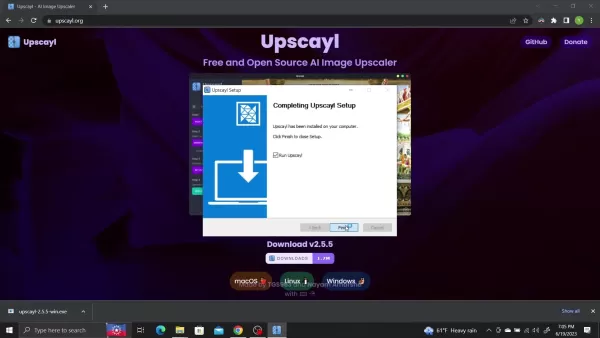
Abra seu navegador da web e acesse upscayl.org. Certifique-se de estar no site oficial para evitar o download de softwares potencialmente inseguros. O site oficial sempre hospeda a versão mais recente e as atualizações de segurança.
Escolha seu sistema operacional: No site do Upscayl, você encontrará links para download para vários sistemas operacionais: macOS, Linux e Windows. Selecione o link de download que corresponde ao seu sistema operacional. Se você não tiver certeza de qual versão escolher, a maioria dos usuários seleciona a versão para Windows ou macOS com base em seu computador.
Baixe o instalador: Clique no botão de download apropriado (por exemplo, “Windows”, “macOS” ou “Linux”). O arquivo do instalador começará a ser baixado para o seu computador. O tamanho do download é relativamente pequeno, portanto, deve ser concluído rapidamente, mesmo com uma conexão de internet mais lenta.
Localize o arquivo baixado: após o término do download, acesse a pasta “Downloads” do seu computador (ou o diretório onde o navegador salva os downloads). Você deverá ver o arquivo instalador do Upscayl (por exemplo, upscayl-2.5.5-win.exe para Windows).
Execute o instalador: Clique duas vezes no arquivo do instalador para iniciar a instalação. Os usuários do Windows podem ver uma solicitação de segurança pedindo permissão para executar o aplicativo. Clique em “Sim” para continuar.
Siga o assistente de instalação: O assistente de instalação do Upscayl irá guiá-lo pelas etapas restantes. Pode ser solicitado que você escolha um local de instalação. O local padrão geralmente é adequado, mas você pode selecionar uma pasta diferente, se desejar. Clique em “Instalar” para iniciar a instalação.
Conclua a instalação: Quando a instalação estiver concluída, você verá uma mensagem de confirmação. Certifique-se de que a opção “Executar o Upscayl” esteja marcada (geralmente está por padrão) e clique em “Concluir” para iniciar o aplicativo.
Etapa 2: selecionar uma imagem para aumentar a resolução
Com o Upscayl instalado e em execução, você está pronto para aumentar a resolução da sua primeira imagem. Veja como selecionar uma imagem:
Inicie o Upscayl: se o Upscayl não abrir após a instalação, localize-o no menu de aplicativos ou no atalho da área de trabalho e inicie o programa.
Clique em “Selecionar imagem”: na janela do Upscayl, você verá um botão chamado “Selecionar imagem” na etapa 1. Clique nesse botão para abrir uma caixa de diálogo de seleção de arquivos.
Navegue pelos seus arquivos: navegue até a pasta que contém a imagem que você deseja ampliar. O Upscayl suporta vários formatos de imagem, incluindo JPG, PNG e WebP.
Escolha sua imagem: Selecione o arquivo de imagem que deseja ampliar e clique em “Abrir”. A imagem aparecerá na janela do Upscayl.
Etapa 3: Escolhendo um modelo de aumento de resolução
O Upscayl oferece diferentes modelos de IA, cada um otimizado para tipos específicos de imagem. A seleção do modelo apropriado pode afetar significativamente o resultado final. Veja como escolher um modelo:
Localize a seção “Selecionar tipo de aumento de resolução”:
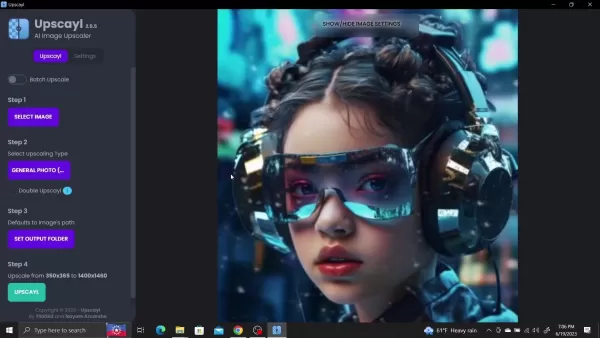
Na janela do Upscayl, encontre a seção chamada “Selecionar tipo de aumento de resolução” (etapa 2).
Explore os modelos disponíveis: Clique em “Foto geral” para revelar uma lista de modelos disponíveis. Estes podem incluir:
- Foto geral (Real-ESRGAN): um modelo confiável para todos os fins, adequado para a maioria das imagens gerais.
- Foto geral (Fast Real-ESRGAN): uma versão mais rápida do Real-ESRGAN, que troca um pouco da qualidade pela velocidade.
- Foto geral (Remacri): projetado para aprimorar detalhes faciais e retratos.
- Foto geral (Ultramix Balanced): outra alternativa para upscaling de uso geral
Selecione um modelo: escolha o modelo que melhor se adapta à sua imagem. Por exemplo, se você estiver ampliando um retrato, o modelo “Remacri” pode ser uma boa opção. Para fotos de paisagens em geral, o “Real-ESRGAN” costuma oferecer excelentes resultados. Lembre-se de que modelos diferentes produzem resultados diferentes, então experimente para encontrar sua preferência.
Considere a opção de aumento duplo para aumentar ainda mais a resolução da imagem.
Etapa 4: Definindo a pasta de saída e o upscaling
Antes de iniciar o processo de aumento de resolução, você precisa especificar onde salvar a imagem aprimorada. Veja o que fazer:
Localize a seção “Definir pasta de saída”:
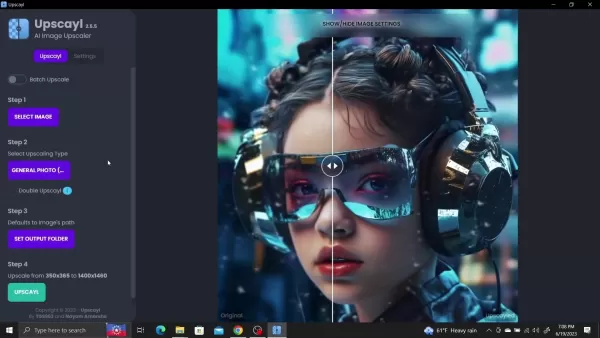
Encontre a seção chamada “Definir pasta de saída” (etapa 3) na janela do Upscayl.
Clique em “Definir pasta de saída”: Clique neste botão para abrir uma caixa de diálogo de seleção de pasta.
Escolha uma pasta: navegue até a pasta onde deseja salvar a imagem com aumento de resolução e clique em “Selecionar pasta”.
Clique em “Upscayl”: após selecionar a pasta de saída, clique no botão “Upscayl” (etapa 4) para iniciar o processo de aumento de resolução.
Monitore o progresso:
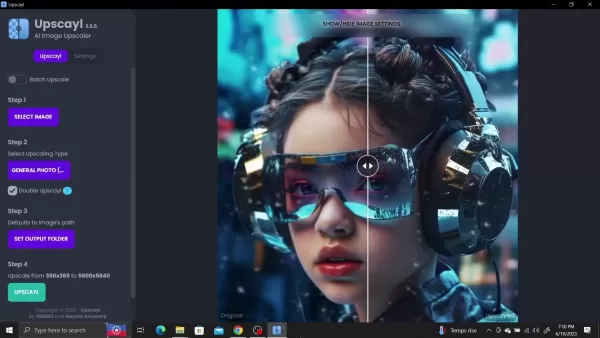
O Upscayl usará o modelo de IA escolhido para aumentar a resolução da sua imagem. Uma barra de progresso mostrará o status do processo. Dependendo do tamanho da imagem e da capacidade do seu computador, isso pode levar de alguns segundos a vários minutos.
Analise os resultados: Quando o aumento de resolução estiver concluído, o Upscayl exibirá uma comparação do antes e depois da imagem. Você pode usar o controle deslizante para comparar a versão original com a versão com aumento de resolução e avaliar a qualidade dos resultados.
Etapa 5: Aumento em lote de várias imagens
O Upscayl também oferece suporte ao aumento de resolução em lote, permitindo que você processe várias imagens simultaneamente. Veja como:
Ativar aumento em lote:
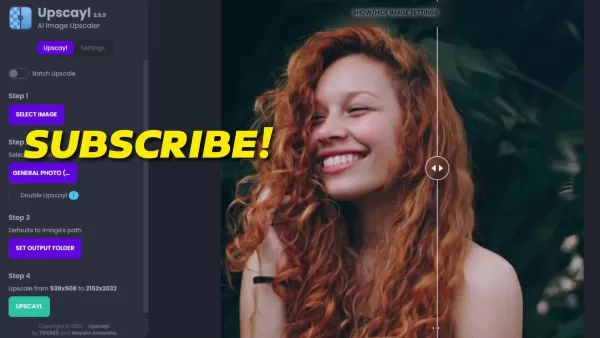
Ative o aumento em lote clicando no botão na barra lateral esquerda.
Clique em “Selecionar pasta”: Na janela do Upscayl, você verá um botão chamado “Selecionar pasta”. Clique nesse botão para abrir uma caixa de diálogo de seleção de pasta.
Escolha uma pasta: Navegue até a pasta que contém as imagens que você deseja aumentar e clique em “Selecionar pasta”.
Defina a pasta de saída: especifique onde salvar as imagens processadas.
Clique em “Upscayl”: execute o modelo para aumentar a resolução das imagens.
Preço do Upscayl: totalmente gratuito!
Aproveite o aumento de resolução de imagens sem nenhum custo
Uma das características mais atraentes do Upscayl é seu preço: ele é totalmente gratuito! Como um projeto de código aberto, o Upscayl está disponível para qualquer pessoa baixar e usar sem taxas de assinatura ou cobranças ocultas. Isso o torna uma ferramenta excepcionalmente acessível para indivíduos e organizações de todos os tamanhos que precisam aumentar a resolução de imagens, mas têm orçamentos limitados.
Prós e contras do Upscayl: avaliando as vantagens e desvantagens
Prós
Totalmente gratuito e de código aberto
Interface amigável
Recursos de processamento em lote
Vários modelos de IA para diferentes tipos de imagem
Compatibilidade entre plataformas
Constantemente atualizado e aprimorado pela comunidade
Contras
A qualidade do upscaling pode variar dependendo da imagem e do modelo de IA utilizado
Requer uma GPU decente para um desempenho ideal
Recursos experimentais podem ser instáveis
Recursos principais do Upscayl: IA poderosa ao seu alcance
Principais recursos que destacam o Upscayl
O Upscayl possui uma série de recursos impressionantes que o tornam uma escolha atraente para o upscaling de imagens:
- Aumento de resolução com IA: O núcleo do Upscayl é seu algoritmo de aumento de resolução com IA, que analisa imagens de forma inteligente e adiciona detalhes durante o processo de aumento de resolução. Isso resulta em resultados significativamente mais nítidos e realistas em comparação com os métodos tradicionais.
- Vários modelos de IA: O Upscayl oferece vários modelos de IA otimizados para diferentes tipos de imagens, como fotos, arte digital e anime. Isso permite que você ajuste o processo de aumento de resolução e obtenha os melhores resultados possíveis para cada imagem.
- Interface amigável: O Upscayl possui uma interface limpa e intuitiva que é fácil de navegar, mesmo para iniciantes. O fluxo de trabalho direto torna o upscaling de imagens simples.
- Processamento em lote: o Upscayl oferece suporte ao processamento em lote, permitindo que você amplie várias imagens de uma só vez. Isso economiza muito tempo para quem precisa processar grandes coleções de imagens.
- Compatibilidade entre plataformas: O Upscayl está disponível para Windows, macOS e Linux, garantindo acessibilidade para uma ampla gama de usuários.
- Natureza de código aberto: como um projeto de código aberto, o Upscayl se beneficia das contribuições da comunidade e de melhorias contínuas. Ele também garante transparência e liberdade em relação à dependência de fornecedores.
Casos de uso do Upscayl: libere o potencial de suas imagens
Onde o Upscayl pode fazer a diferença?
O Upscayl é uma ferramenta versátil que pode ser usada em vários cenários:
- Aprimoramento de fotos antigas: restaure fotos desbotadas ou de baixa resolução à sua antiga glória, aumentando sua resolução com o Upscayl.
- Melhorar a arte digital: aumente a resolução de suas pinturas ou desenhos digitais para impressão ou exibição online.
- Preparar imagens para impressão: garanta que suas imagens apareçam nítidas e detalhadas quando impressas, aumentando sua resolução antes de enviá-las para a impressora.
- Web design: melhore a qualidade das imagens usadas em sites para uma aparência mais profissional e visualmente atraente.
- Desenvolvimento de jogos: melhore as texturas e outros recursos de imagem para jogos para obter maior fidelidade visual.
- Ampliação de animes e desenhos animados: amplie imagens de animes e desenhos animados, preservando suas linhas nítidas e cores vibrantes.
Perguntas frequentes (FAQ) sobre o Upscayl
O Upscayl é realmente gratuito?
Sim, o Upscayl é totalmente gratuito para baixar e usar. É um projeto de código aberto, o que significa que não há taxas de assinatura ou custos ocultos.
Quais sistemas operacionais o Upscayl suporta?
O Upscayl é compatível com Windows, macOS e Linux.
Preciso de um computador potente para usar o Upscayl?
Embora o Upscayl possa ser executado em computadores menos potentes, uma GPU dedicada é altamente recomendada para um desempenho ideal, especialmente ao aumentar a resolução de imagens grandes.
Quais formatos de imagem o Upscayl suporta?
O Upscayl suporta vários formatos de imagem, incluindo JPG, PNG e WebP.
Posso aumentar a resolução de várias imagens ao mesmo tempo com o Upscayl?
Sim, o Upscayl suporta processamento em lote, permitindo que você amplie várias imagens simultaneamente.
Como escolho o modelo de IA certo para minha imagem?
A experimentação é fundamental! Experimente diferentes modelos e veja qual deles produz os melhores resultados para o seu tipo específico de imagem. O modelo “Foto geral” é um bom ponto de partida para a maioria das imagens.
Perguntas relacionadas sobre aumento de resolução de imagens com IA
Existem ampliadores de imagens com IA online?
Sim, existem vários upscalers de imagens com IA online, alguns gratuitos e outros que exigem uma assinatura. No entanto, o uso de serviços online pode levantar questões de privacidade, especialmente com imagens confidenciais. O Upscayl oferece uma alternativa local segura.
O upscaling de imagens com IA pode realmente melhorar a qualidade da imagem?
Sim, o upscaling de imagens por IA pode melhorar significativamente a qualidade da imagem, especialmente em comparação com os métodos tradicionais de upscaling. Os algoritmos de IA podem reconstruir e adicionar detalhes de forma inteligente que, de outra forma, seriam perdidos, resultando em imagens mais nítidas e realistas.
Qual é o melhor upscaler de imagens com IA?
O “melhor” upscaler de imagens com IA depende das necessidades e preferências individuais. O Upscayl é um forte candidato devido à sua natureza gratuita e de código aberto, interface amigável e poderosos algoritmos de IA. No entanto, existem outras opções, cada uma com seus pontos fortes e fracos.
O upscaling por IA é ético?
O upscaling por IA, como qualquer tecnologia, levanta questões éticas. É importante ser transparente sobre o uso da IA para melhorar imagens, especialmente em contextos onde a autenticidade é crucial. Além disso, é vital respeitar os direitos autorais e evitar o uso da IA para fazer upscaling de imagens sem permissão.
Artigo relacionado
 Dentro dos Detalhes Revelados Sobre o Gemini de Próxima Geração: Poder de Cálculo Sobrecarregado, Equipes Internas Discordaram Sobre Prioridades de Desenvolvimento e Alocação de Recursos
Os relatórios indicam que o lançamento do tão aguardado modelo Gemini de próxima geração do Google foi adiado. Desentendimentos internos sobre prioridades de desenvolvimento e alocação de recursos, combinados com capacidade computacional limitada e p
A OpenAI descarta preocupações com a desaceleração do crescimento e afirma que múltiplas unidades de negócio estão acelerando.
Em resposta à escrutínio externo sobre o desaceleramento do crescimento das vendas e o não cumprimento de metas internas, o líder em inteligência artificial, OpenAI, emitiu uma declaração confiante na terça-feira, 28 de abril. A empresa esclareceu qu
Alibaba Super Cup: Qwen3.8-Max estreia com aprimoramento nas ferramentas de programação e escritório
A Alibaba revelou oficialmente o Qwen3.8-Max, um modelo de base de próxima geração com 2,4 trilhão de parâmetros. Este avanço significativo em IA oferece ganhos substanciais de desempenho em áreas principais, como programação e tarefas profissionais
Recomendações de tópicos especiais relacionados
Composição musical
Dentro dos Detalhes Revelados Sobre o Gemini de Próxima Geração: Poder de Cálculo Sobrecarregado, Equipes Internas Discordaram Sobre Prioridades de Desenvolvimento e Alocação de Recursos
Os relatórios indicam que o lançamento do tão aguardado modelo Gemini de próxima geração do Google foi adiado. Desentendimentos internos sobre prioridades de desenvolvimento e alocação de recursos, combinados com capacidade computacional limitada e p
A OpenAI descarta preocupações com a desaceleração do crescimento e afirma que múltiplas unidades de negócio estão acelerando.
Em resposta à escrutínio externo sobre o desaceleramento do crescimento das vendas e o não cumprimento de metas internas, o líder em inteligência artificial, OpenAI, emitiu uma declaração confiante na terça-feira, 28 de abril. A empresa esclareceu qu
Alibaba Super Cup: Qwen3.8-Max estreia com aprimoramento nas ferramentas de programação e escritório
A Alibaba revelou oficialmente o Qwen3.8-Max, um modelo de base de próxima geração com 2,4 trilhão de parâmetros. Este avanço significativo em IA oferece ganhos substanciais de desempenho em áreas principais, como programação e tarefas profissionais
Recomendações de tópicos especiais relacionados
Composição musical
 Melhores Ferramentas de IA para Criação de Melodias para Rascunhos de Músicas
2026 Últimas Melhores Ferramentas de Escrita de Melodias por IA Mais Bem Avaliadas para Rascunhos de Músicas! A XIX.AI reuniu uma coleção altamente poderosa e transformadora, que passou por rigorosos testes no mundo real para oferecer a melhor experiência de escrita. Você pode encontrar comparações detalhadas entre as versões gratuita e paga, classificações precisas e opções imperdíveis projetadas para ajudá-lo a criar rascunhos de músicas impressionantes sem esforço e aumentar significativamente sua produtividade criativa. Explore agora para descobrir a ferramenta perfeita para você!
 8 ferramentas
 xix.ai
chatbot
Melhores ferramentas de treinamento de conversação com IA para prática de entrevistas
xix.ai
chatbot
Melhores ferramentas de treinamento de conversação com IA para prática de entrevistas
As melhores ferramentas de treinamento de conversação com IA mais recentes e altamente avaliadas para 2026, ideais para prática de entrevistas, estão disponíveis no XIX.AI! Esta coleção selecionada apresenta ferramentas poderosas e transformadoras, submetidas a rigorosos testes do mundo real para fornecer feedback preciso. Você encontrará uma comparação entre opções gratuitas e pagas, além de classificações detalhadas, para ajudá-lo a escolher a opção imperdível que aumenta sua confiança e habilidades. Explore agora para descobrir a ferramenta perfeita para o sucesso nas entrevistas!
12 ferramentas
xix.ai
Design e Arte
As melhores ferramentas de transferência de estilo com IA para experimentos criativos
As melhores e mais bem avaliadas ferramentas de transferência de estilo com IA de 2026 para experimentos criativos! A XIX.AI selecionou uma coleção poderosa e revolucionária de ferramentas imperdíveis, que oferecem resultados excepcionais por meio de testes reais e classificações rigorosas. Essas soluções de ponta ajudam os profissionais criativos a aumentar significativamente a produtividade, acelerando a criação de conteúdo e revelando possibilidades criativas infinitas. Explore agora para descobrir a ferramenta perfeita para você e comece a criar hoje mesmo!
9 ferramentas
xix.ai
Criação de quadrinhos
As melhores ferramentas de balões de diálogo com IA para a narrativa visual
As melhores e mais bem avaliadas ferramentas de balões de diálogo com IA para narrativa visual de 2026 já estão disponíveis no XIX.AI! Esta coleção selecionada apresenta ferramentas poderosas e revolucionárias que ajudam os criadores a aumentar a produtividade e superar gargalos criativos. Veja uma comparação entre versões gratuitas e pagas, confira testes reais e verifique os rankings mais recentes para encontrar as soluções imperdíveis, perfeitas para criar narrativas visuais envolventes. Explore agora e descubra sua ferramenta ideal!
10 ferramentas
xix.ai
Assistente de Reunião
As melhores ferramentas de resumo de reuniões com IA: acompanhe decisões e ações de acompanhamento com clareza
As melhores e mais bem avaliadas ferramentas de resumo de reuniões com IA de 2026 para um acompanhamento claro das decisões e acompanhamentos sem esforço. Esta lista selecionada apresenta soluções poderosas e revolucionárias que aumentam drasticamente a produtividade ao automatizar notas de reuniões, identificar ações-chave e otimizar a coordenação da equipe em todos os projetos. Veja uma comparação entre versões gratuitas e pagas, além de testes práticos e rankings atualizados semanalmente para ajudá-lo a encontrar a ferramenta perfeita. Explore agora para aproveitar ao máximo as vantagens da IA!
9 ferramentas
xix.ai
Análise de dados
Melhores ferramentas de limpeza de dados com IA: corrija valores faltantes e duplicatas rapidamente
2026 – Os melhores e mais bem avaliados ferramentas de limpeza de dados com IA, atualizadas para corrigir rapidamente valores faltantes e duplicatas. Esta lista selecionada apresenta soluções poderosas e revolucionárias que aumentam significativamente a produtividade. Cada opção passou por testes rigorosos em condições reais para garantir sua confiabilidade. Acesse uma comparação gratuita entre as versões pagas e gratuitas e descubra a ferramenta indispensável que melhor atende às suas necessidades. Explore agora em XIX.AI para aproveitar todos os benefícios oferecidos pela IA.
11 ferramentas
xix.ai

 Comentários (0)
Você fica frustrado com imagens borradas e de baixa qualidade? Deseja revitalizar fotografias antigas ou aprimorar suas obras de arte digitais? Você não precisa de softwares caros ou métodos complexos. O Upscayl, um upscaler de imagens com IA gratuito e de código aberto, oferece uma solução robusta e fácil de usar. Este guia completo irá orientá-lo no download, instalação e uso do Upscayl para aumentar facilmente a resolução de suas imagens e obter resultados impressionantes. Examinaremos os vários modelos de IA, configurações e recursos de processamento em lote para ajudá-lo a maximizar o potencial desta ferramenta notável. Diga adeus à pixelização e dê as boas-vindas a imagens nítidas e de alta definição com o Upscayl!
Pontos principais
O Upscayl é um upscaler de imagens com IA gratuito e de código aberto.
Ele utiliza algoritmos sofisticados de IA para aumentar a resolução da imagem e melhorar os detalhes.
O Upscayl é compatível com Windows, macOS e Linux.
O software é fácil de usar, com uma interface simples e intuitiva.
Os usuários podem aumentar a resolução de imagens individuais ou processar vários arquivos em lotes.
Ele oferece vários modelos de IA otimizados para diferentes tipos de imagens.
O Upscayl permite que os usuários personalizem as configurações de saída, incluindo o formato e a escala do arquivo.
Recomenda-se o uso de uma GPU para obter velocidades de processamento mais rápidas.
Introdução ao Upscayl: seu ampliador de imagens com IA gratuito
O que é o Upscayl?
O Upscayl
é uma ferramenta transformadora no campo do aprimoramento de imagens. É um software gratuito e de código aberto que emprega inteligência artificial para aumentar a resolução das imagens, preservando ou até mesmo melhorando os detalhes. Ao contrário das técnicas convencionais de redimensionamento, que muitas vezes produzem resultados borrados ou pixelados, o Upscayl usa algoritmos avançados de IA para reconstruir e adicionar detalhes de forma inteligente, produzindo resultados notavelmente nítidos e claros. Isso o torna perfeito para várias aplicações, desde restaurar fotos antigas e refinar arte digital até preparar imagens para impressão ou exibição em telas de alta resolução. O melhor de tudo é que o Upscayl está disponível para Windows, macOS e Linux, tornando-o acessível a um público amplo. O software foi projetado para ser fácil de usar, mesmo para aqueles com experiência mínima em edição de imagens. Sua interface intuitiva e fluxo de trabalho simples permitem o aumento rápido e eficiente da resolução das imagens, sem a necessidade de configurações complicadas ou conhecimento técnico. O Upscayl se destaca como uma ferramenta poderosa, mas acessível, para quem busca melhorar a qualidade de suas imagens sem investir em softwares caros ou aprender técnicas complexas. Com seu upscaling baseado em IA, disponibilidade em várias plataformas e design fácil de usar, o Upscayl é uma ferramenta essencial para fotógrafos, artistas, designers e qualquer pessoa que aprecie imagens de alta qualidade.
Solução de problemas comuns do Upscayl
Abordando possíveis problemas e soluções
Embora o Upscayl seja geralmente fácil de usar, você pode ocasionalmente encontrar problemas. Aqui estão alguns problemas comuns e suas possíveis soluções:
- Tempos de processamento lentos:
- Problema: O processo de upscaling está demorando muito tempo.
- Solução: Verifique se uma GPU dedicada está ativada. Feche outros aplicativos para liberar recursos do sistema. Considere usar um modelo de IA mais rápido (como “Fast Real-ESRGAN”) se a qualidade de alto nível não for essencial.
- Erros de memória insuficiente:
- Problema: O Upscayl trava ou exibe um erro de “Memória insuficiente”.
- Solução: Reduza as dimensões da imagem ou use um fator de escala menor. Feche outros programas que consomem muita memória. Se você tiver uma GPU dedicada, confirme se ela tem memória adequada.
- Resultados inesperados:
- Problema: A imagem ampliada parece distorcida ou artificial.
- Solução: Teste diferentes modelos de IA. Certos modelos podem ser mais adequados para tipos específicos de imagem. Além disso, tente diminuir o fator de escala.
- O programa congela ou trava:
- Problema: O Upscayl congela ou trava durante o aumento de resolução.
- Solução: Reinicie o Upscayl. Reinicie o computador para limpar os arquivos temporários e liberar recursos do sistema. Atualize os drivers gráficos. Se o problema persistir, tente reinstalar o Upscayl.
- Formato de imagem incompatível:
- Problema: O Upscayl não consegue abrir ou processar um determinado arquivo de imagem.
- Solução: Certifique-se de que o formato da imagem é compatível (JPG, PNG, WebP). Tente converter a imagem para um formato diferente usando outro editor de imagens antes de aumentar a resolução. A opção para salvar a imagem como PNG ou JPG está localizada nas configurações. Também é possível ajustar a quantidade desejada de aumento de resolução. Seguindo estas sugestões de resolução de problemas, você pode resolver os problemas mais comuns e desfrutar de uma experiência de aumento de resolução suave com o Upscayl.
Guia passo a passo: como aumentar a resolução das suas imagens com o Upscayl
Etapa 1: Baixando e instalando o Upscayl
Antes de começar a aumentar a resolução das suas imagens, você precisa baixar e instalar o Upscayl. Veja o processo:
Acesse o site do Upscayl:
Abra seu navegador da web e acesse upscayl.org. Certifique-se de estar no site oficial para evitar o download de softwares potencialmente inseguros. O site oficial sempre hospeda a versão mais recente e as atualizações de segurança.
Escolha seu sistema operacional: No site do Upscayl, você encontrará links para download para vários sistemas operacionais: macOS, Linux e Windows. Selecione o link de download que corresponde ao seu sistema operacional. Se você não tiver certeza de qual versão escolher, a maioria dos usuários seleciona a versão para Windows ou macOS com base em seu computador.
Baixe o instalador: Clique no botão de download apropriado (por exemplo, “Windows”, “macOS” ou “Linux”). O arquivo do instalador começará a ser baixado para o seu computador. O tamanho do download é relativamente pequeno, portanto, deve ser concluído rapidamente, mesmo com uma conexão de internet mais lenta.
Localize o arquivo baixado: após o término do download, acesse a pasta “Downloads” do seu computador (ou o diretório onde o navegador salva os downloads). Você deverá ver o arquivo instalador do Upscayl (por exemplo,
upscayl-2.5.5-win.exepara Windows).Execute o instalador: Clique duas vezes no arquivo do instalador para iniciar a instalação. Os usuários do Windows podem ver uma solicitação de segurança pedindo permissão para executar o aplicativo. Clique em “Sim” para continuar.
Siga o assistente de instalação: O assistente de instalação do Upscayl irá guiá-lo pelas etapas restantes. Pode ser solicitado que você escolha um local de instalação. O local padrão geralmente é adequado, mas você pode selecionar uma pasta diferente, se desejar. Clique em “Instalar” para iniciar a instalação.
Conclua a instalação: Quando a instalação estiver concluída, você verá uma mensagem de confirmação. Certifique-se de que a opção “Executar o Upscayl” esteja marcada (geralmente está por padrão) e clique em “Concluir” para iniciar o aplicativo.
Etapa 2: selecionar uma imagem para aumentar a resolução
Com o Upscayl instalado e em execução, você está pronto para aumentar a resolução da sua primeira imagem. Veja como selecionar uma imagem:
Inicie o Upscayl: se o Upscayl não abrir após a instalação, localize-o no menu de aplicativos ou no atalho da área de trabalho e inicie o programa.
Clique em “Selecionar imagem”: na janela do Upscayl, você verá um botão chamado “Selecionar imagem” na etapa 1. Clique nesse botão para abrir uma caixa de diálogo de seleção de arquivos.
Navegue pelos seus arquivos: navegue até a pasta que contém a imagem que você deseja ampliar. O Upscayl suporta vários formatos de imagem, incluindo JPG, PNG e WebP.
Escolha sua imagem: Selecione o arquivo de imagem que deseja ampliar e clique em “Abrir”. A imagem aparecerá na janela do Upscayl.
Etapa 3: Escolhendo um modelo de aumento de resolução
O Upscayl oferece diferentes modelos de IA, cada um otimizado para tipos específicos de imagem. A seleção do modelo apropriado pode afetar significativamente o resultado final. Veja como escolher um modelo:
Localize a seção “Selecionar tipo de aumento de resolução”:
Na janela do Upscayl, encontre a seção chamada “Selecionar tipo de aumento de resolução” (etapa 2).
Explore os modelos disponíveis: Clique em “Foto geral” para revelar uma lista de modelos disponíveis. Estes podem incluir:
- Foto geral (Real-ESRGAN): um modelo confiável para todos os fins, adequado para a maioria das imagens gerais.
- Foto geral (Fast Real-ESRGAN): uma versão mais rápida do Real-ESRGAN, que troca um pouco da qualidade pela velocidade.
- Foto geral (Remacri): projetado para aprimorar detalhes faciais e retratos.
- Foto geral (Ultramix Balanced): outra alternativa para upscaling de uso geral
Selecione um modelo: escolha o modelo que melhor se adapta à sua imagem. Por exemplo, se você estiver ampliando um retrato, o modelo “Remacri” pode ser uma boa opção. Para fotos de paisagens em geral, o “Real-ESRGAN” costuma oferecer excelentes resultados. Lembre-se de que modelos diferentes produzem resultados diferentes, então experimente para encontrar sua preferência.
Considere a opção de aumento duplo para aumentar ainda mais a resolução da imagem.
Etapa 4: Definindo a pasta de saída e o upscaling
Antes de iniciar o processo de aumento de resolução, você precisa especificar onde salvar a imagem aprimorada. Veja o que fazer:
Localize a seção “Definir pasta de saída”:
Encontre a seção chamada “Definir pasta de saída” (etapa 3) na janela do Upscayl.
Clique em “Definir pasta de saída”: Clique neste botão para abrir uma caixa de diálogo de seleção de pasta.
Escolha uma pasta: navegue até a pasta onde deseja salvar a imagem com aumento de resolução e clique em “Selecionar pasta”.
Clique em “Upscayl”: após selecionar a pasta de saída, clique no botão “Upscayl” (etapa 4) para iniciar o processo de aumento de resolução.
Monitore o progresso:
O Upscayl usará o modelo de IA escolhido para aumentar a resolução da sua imagem. Uma barra de progresso mostrará o status do processo. Dependendo do tamanho da imagem e da capacidade do seu computador, isso pode levar de alguns segundos a vários minutos.
Analise os resultados: Quando o aumento de resolução estiver concluído, o Upscayl exibirá uma comparação do antes e depois da imagem. Você pode usar o controle deslizante para comparar a versão original com a versão com aumento de resolução e avaliar a qualidade dos resultados.
Etapa 5: Aumento em lote de várias imagens
O Upscayl também oferece suporte ao aumento de resolução em lote, permitindo que você processe várias imagens simultaneamente. Veja como:
Ativar aumento em lote:
Ative o aumento em lote clicando no botão na barra lateral esquerda.
Clique em “Selecionar pasta”: Na janela do Upscayl, você verá um botão chamado “Selecionar pasta”. Clique nesse botão para abrir uma caixa de diálogo de seleção de pasta.
Escolha uma pasta: Navegue até a pasta que contém as imagens que você deseja aumentar e clique em “Selecionar pasta”.
Defina a pasta de saída: especifique onde salvar as imagens processadas.
Clique em “Upscayl”: execute o modelo para aumentar a resolução das imagens.
Preço do Upscayl: totalmente gratuito!
Aproveite o aumento de resolução de imagens sem nenhum custo
Uma das características mais atraentes do Upscayl é seu preço: ele é totalmente gratuito! Como um projeto de código aberto, o Upscayl está disponível para qualquer pessoa baixar e usar sem taxas de assinatura ou cobranças ocultas. Isso o torna uma ferramenta excepcionalmente acessível para indivíduos e organizações de todos os tamanhos que precisam aumentar a resolução de imagens, mas têm orçamentos limitados.
Prós e contras do Upscayl: avaliando as vantagens e desvantagens
Prós
Totalmente gratuito e de código aberto
Interface amigável
Recursos de processamento em lote
Vários modelos de IA para diferentes tipos de imagem
Compatibilidade entre plataformas
Constantemente atualizado e aprimorado pela comunidade
Contras
A qualidade do upscaling pode variar dependendo da imagem e do modelo de IA utilizado
Requer uma GPU decente para um desempenho ideal
Recursos experimentais podem ser instáveis
Recursos principais do Upscayl: IA poderosa ao seu alcance
Principais recursos que destacam o Upscayl
O Upscayl possui uma série de recursos impressionantes que o tornam uma escolha atraente para o upscaling de imagens:
- Aumento de resolução com IA: O núcleo do Upscayl é seu algoritmo de aumento de resolução com IA, que analisa imagens de forma inteligente e adiciona detalhes durante o processo de aumento de resolução. Isso resulta em resultados significativamente mais nítidos e realistas em comparação com os métodos tradicionais.
- Vários modelos de IA: O Upscayl oferece vários modelos de IA otimizados para diferentes tipos de imagens, como fotos, arte digital e anime. Isso permite que você ajuste o processo de aumento de resolução e obtenha os melhores resultados possíveis para cada imagem.
- Interface amigável: O Upscayl possui uma interface limpa e intuitiva que é fácil de navegar, mesmo para iniciantes. O fluxo de trabalho direto torna o upscaling de imagens simples.
- Processamento em lote: o Upscayl oferece suporte ao processamento em lote, permitindo que você amplie várias imagens de uma só vez. Isso economiza muito tempo para quem precisa processar grandes coleções de imagens.
- Compatibilidade entre plataformas: O Upscayl está disponível para Windows, macOS e Linux, garantindo acessibilidade para uma ampla gama de usuários.
- Natureza de código aberto: como um projeto de código aberto, o Upscayl se beneficia das contribuições da comunidade e de melhorias contínuas. Ele também garante transparência e liberdade em relação à dependência de fornecedores.
Casos de uso do Upscayl: libere o potencial de suas imagens
Onde o Upscayl pode fazer a diferença?
O Upscayl é uma ferramenta versátil que pode ser usada em vários cenários:
- Aprimoramento de fotos antigas: restaure fotos desbotadas ou de baixa resolução à sua antiga glória, aumentando sua resolução com o Upscayl.
- Melhorar a arte digital: aumente a resolução de suas pinturas ou desenhos digitais para impressão ou exibição online.
- Preparar imagens para impressão: garanta que suas imagens apareçam nítidas e detalhadas quando impressas, aumentando sua resolução antes de enviá-las para a impressora.
- Web design: melhore a qualidade das imagens usadas em sites para uma aparência mais profissional e visualmente atraente.
- Desenvolvimento de jogos: melhore as texturas e outros recursos de imagem para jogos para obter maior fidelidade visual.
- Ampliação de animes e desenhos animados: amplie imagens de animes e desenhos animados, preservando suas linhas nítidas e cores vibrantes.
Perguntas frequentes (FAQ) sobre o Upscayl
O Upscayl é realmente gratuito?
Sim, o Upscayl é totalmente gratuito para baixar e usar. É um projeto de código aberto, o que significa que não há taxas de assinatura ou custos ocultos.
Quais sistemas operacionais o Upscayl suporta?
O Upscayl é compatível com Windows, macOS e Linux.
Preciso de um computador potente para usar o Upscayl?
Embora o Upscayl possa ser executado em computadores menos potentes, uma GPU dedicada é altamente recomendada para um desempenho ideal, especialmente ao aumentar a resolução de imagens grandes.
Quais formatos de imagem o Upscayl suporta?
O Upscayl suporta vários formatos de imagem, incluindo JPG, PNG e WebP.
Posso aumentar a resolução de várias imagens ao mesmo tempo com o Upscayl?
Sim, o Upscayl suporta processamento em lote, permitindo que você amplie várias imagens simultaneamente.
Como escolho o modelo de IA certo para minha imagem?
A experimentação é fundamental! Experimente diferentes modelos e veja qual deles produz os melhores resultados para o seu tipo específico de imagem. O modelo “Foto geral” é um bom ponto de partida para a maioria das imagens.
Perguntas relacionadas sobre aumento de resolução de imagens com IA
Existem ampliadores de imagens com IA online?
Sim, existem vários upscalers de imagens com IA online, alguns gratuitos e outros que exigem uma assinatura. No entanto, o uso de serviços online pode levantar questões de privacidade, especialmente com imagens confidenciais. O Upscayl oferece uma alternativa local segura.
O upscaling de imagens com IA pode realmente melhorar a qualidade da imagem?
Sim, o upscaling de imagens por IA pode melhorar significativamente a qualidade da imagem, especialmente em comparação com os métodos tradicionais de upscaling. Os algoritmos de IA podem reconstruir e adicionar detalhes de forma inteligente que, de outra forma, seriam perdidos, resultando em imagens mais nítidas e realistas.
Qual é o melhor upscaler de imagens com IA?
O “melhor” upscaler de imagens com IA depende das necessidades e preferências individuais. O Upscayl é um forte candidato devido à sua natureza gratuita e de código aberto, interface amigável e poderosos algoritmos de IA. No entanto, existem outras opções, cada uma com seus pontos fortes e fracos.
O upscaling por IA é ético?
O upscaling por IA, como qualquer tecnologia, levanta questões éticas. É importante ser transparente sobre o uso da IA para melhorar imagens, especialmente em contextos onde a autenticidade é crucial. Além disso, é vital respeitar os direitos autorais e evitar o uso da IA para fazer upscaling de imagens sem permissão.








 Dentro dos Detalhes Revelados Sobre o Gemini de Próxima Geração: Poder de Cálculo Sobrecarregado, Equipes Internas Discordaram Sobre Prioridades de Desenvolvimento e Alocação de Recursos
Os relatórios indicam que o lançamento do tão aguardado modelo Gemini de próxima geração do Google foi adiado. Desentendimentos internos sobre prioridades de desenvolvimento e alocação de recursos, combinados com capacidade computacional limitada e p
Dentro dos Detalhes Revelados Sobre o Gemini de Próxima Geração: Poder de Cálculo Sobrecarregado, Equipes Internas Discordaram Sobre Prioridades de Desenvolvimento e Alocação de Recursos
Os relatórios indicam que o lançamento do tão aguardado modelo Gemini de próxima geração do Google foi adiado. Desentendimentos internos sobre prioridades de desenvolvimento e alocação de recursos, combinados com capacidade computacional limitada e p
 A OpenAI descarta preocupações com a desaceleração do crescimento e afirma que múltiplas unidades de negócio estão acelerando.
Em resposta à escrutínio externo sobre o desaceleramento do crescimento das vendas e o não cumprimento de metas internas, o líder em inteligência artificial, OpenAI, emitiu uma declaração confiante na terça-feira, 28 de abril. A empresa esclareceu qu
A OpenAI descarta preocupações com a desaceleração do crescimento e afirma que múltiplas unidades de negócio estão acelerando.
Em resposta à escrutínio externo sobre o desaceleramento do crescimento das vendas e o não cumprimento de metas internas, o líder em inteligência artificial, OpenAI, emitiu uma declaração confiante na terça-feira, 28 de abril. A empresa esclareceu qu
 Alibaba Super Cup: Qwen3.8-Max estreia com aprimoramento nas ferramentas de programação e escritório
A Alibaba revelou oficialmente o Qwen3.8-Max, um modelo de base de próxima geração com 2,4 trilhão de parâmetros. Este avanço significativo em IA oferece ganhos substanciais de desempenho em áreas principais, como programação e tarefas profissionais
Alibaba Super Cup: Qwen3.8-Max estreia com aprimoramento nas ferramentas de programação e escritório
A Alibaba revelou oficialmente o Qwen3.8-Max, um modelo de base de próxima geração com 2,4 trilhão de parâmetros. Este avanço significativo em IA oferece ganhos substanciais de desempenho em áreas principais, como programação e tarefas profissionais

2026 Últimas Melhores Ferramentas de Escrita de Melodias por IA Mais Bem Avaliadas para Rascunhos de Músicas! A XIX.AI reuniu uma coleção altamente poderosa e transformadora, que passou por rigorosos testes no mundo real para oferecer a melhor experiência de escrita. Você pode encontrar comparações detalhadas entre as versões gratuita e paga, classificações precisas e opções imperdíveis projetadas para ajudá-lo a criar rascunhos de músicas impressionantes sem esforço e aumentar significativamente sua produtividade criativa. Explore agora para descobrir a ferramenta perfeita para você!
8 ferramentas
xix.ai

As melhores ferramentas de treinamento de conversação com IA mais recentes e altamente avaliadas para 2026, ideais para prática de entrevistas, estão disponíveis no XIX.AI! Esta coleção selecionada apresenta ferramentas poderosas e transformadoras, submetidas a rigorosos testes do mundo real para fornecer feedback preciso. Você encontrará uma comparação entre opções gratuitas e pagas, além de classificações detalhadas, para ajudá-lo a escolher a opção imperdível que aumenta sua confiança e habilidades. Explore agora para descobrir a ferramenta perfeita para o sucesso nas entrevistas!
12 ferramentas
xix.ai

As melhores e mais bem avaliadas ferramentas de transferência de estilo com IA de 2026 para experimentos criativos! A XIX.AI selecionou uma coleção poderosa e revolucionária de ferramentas imperdíveis, que oferecem resultados excepcionais por meio de testes reais e classificações rigorosas. Essas soluções de ponta ajudam os profissionais criativos a aumentar significativamente a produtividade, acelerando a criação de conteúdo e revelando possibilidades criativas infinitas. Explore agora para descobrir a ferramenta perfeita para você e comece a criar hoje mesmo!
9 ferramentas
xix.ai

As melhores e mais bem avaliadas ferramentas de balões de diálogo com IA para narrativa visual de 2026 já estão disponíveis no XIX.AI! Esta coleção selecionada apresenta ferramentas poderosas e revolucionárias que ajudam os criadores a aumentar a produtividade e superar gargalos criativos. Veja uma comparação entre versões gratuitas e pagas, confira testes reais e verifique os rankings mais recentes para encontrar as soluções imperdíveis, perfeitas para criar narrativas visuais envolventes. Explore agora e descubra sua ferramenta ideal!
10 ferramentas
xix.ai

As melhores e mais bem avaliadas ferramentas de resumo de reuniões com IA de 2026 para um acompanhamento claro das decisões e acompanhamentos sem esforço. Esta lista selecionada apresenta soluções poderosas e revolucionárias que aumentam drasticamente a produtividade ao automatizar notas de reuniões, identificar ações-chave e otimizar a coordenação da equipe em todos os projetos. Veja uma comparação entre versões gratuitas e pagas, além de testes práticos e rankings atualizados semanalmente para ajudá-lo a encontrar a ferramenta perfeita. Explore agora para aproveitar ao máximo as vantagens da IA!
9 ferramentas
xix.ai

2026 – Os melhores e mais bem avaliados ferramentas de limpeza de dados com IA, atualizadas para corrigir rapidamente valores faltantes e duplicatas. Esta lista selecionada apresenta soluções poderosas e revolucionárias que aumentam significativamente a produtividade. Cada opção passou por testes rigorosos em condições reais para garantir sua confiabilidade. Acesse uma comparação gratuita entre as versões pagas e gratuitas e descubra a ferramenta indispensável que melhor atende às suas necessidades. Explore agora em XIX.AI para aproveitar todos os benefícios oferecidos pela IA.
11 ferramentas
xix.ai












