


 Maison
Upscayl : Guide gratuit pour l'amélioration des images grâce à l'IA
Vous en avez assez des images floues et de mauvaise qualité ? Vous souhaitez redonner vie à vos vieilles photos ou améliorer vos créations numériques ? Pas besoin de logiciels coûteux ni de méthodes complexes. Upscayl, l'outil gratuit et open source d'amélioration des images par IA, vous offre une solution robuste et facile à utiliser. Ce guide complet vous explique comment télécharger, installer et utiliser Upscayl pour augmenter sans effort la résolution de vos images et obtenir des résultats impressionnants. Nous examinerons les différents modèles d'IA, paramètres et fonctionnalités de traitement par lots afin de vous aider à exploiter pleinement le potentiel de cet outil remarquable. Dites adieu à la pixellisation et bonjour aux images nettes et haute définition avec Upscayl !
Points clés
Upscayl est un outil gratuit et open source d'amélioration de la résolution des images basé sur l'IA.
Il utilise des algorithmes d'IA sophistiqués pour augmenter la résolution des images et améliorer les détails.
Upscayl est compatible avec Windows, macOS et Linux.
Le logiciel est simple à utiliser et dispose d'une interface intuitive.
Les utilisateurs peuvent améliorer la qualité d'images individuelles ou traiter plusieurs fichiers par lots.
Il propose différents modèles d'IA optimisés pour différents types d'images.
Upscayl permet aux utilisateurs de personnaliser les paramètres de sortie, notamment le format et l'échelle des fichiers.
Un GPU est recommandé pour des vitesses de traitement plus rapides.
Présentation d'Upscayl : votre outil gratuit d'amélioration d'images par IA
Qu'est-ce qu'Upscayl ?
Upscayl
est un outil révolutionnaire dans le domaine de l'amélioration des images. Il s'agit d'un logiciel gratuit et open source qui utilise l'intelligence artificielle pour améliorer les images, en augmentant leur résolution tout en cherchant à préserver, voire à améliorer les détails. Contrairement aux techniques de redimensionnement classiques qui produisent souvent des résultats flous ou pixélisés, Upscayl utilise des algorithmes d'IA avancés pour reconstruire et ajouter des détails de manière intelligente, ce qui donne des résultats remarquablement nets et clairs. Cela le rend parfait pour diverses applications, de la restauration de vieilles photos et du raffinement de l'art numérique à la préparation d'images pour l'impression ou l'affichage sur des écrans haute résolution. Mieux encore, Upscayl est disponible pour Windows, macOS et Linux, ce qui le rend accessible à un large public. Le logiciel est conçu pour être convivial, même pour ceux qui ont une expérience minimale en matière de retouche d'images. Son interface intuitive et son flux de travail simple permettent une amélioration rapide et efficace des images sans nécessiter de paramètres compliqués ou d'expertise technique. Upscayl se distingue comme un outil puissant mais accessible à tous ceux qui cherchent à améliorer la qualité de leurs images sans investir dans des logiciels coûteux ou apprendre des techniques complexes. Avec son upscaling basé sur l'IA, sa disponibilité multi-plateforme et sa conception conviviale, Upscayl est un outil essentiel pour les photographes, les artistes, les designers et tous ceux qui apprécient les images de haute qualité.
Dépannage des problèmes courants liés à Upscayl
Problèmes potentiels et solutions
Bien qu'Upscayl soit généralement facile à utiliser, vous pouvez parfois rencontrer des problèmes. Voici quelques problèmes courants et leurs solutions potentielles :
- Temps de traitement lents :
- Problème : le processus d'upscaling prend trop de temps.
- Solution : vérifiez qu'un GPU dédié est activé. Fermez les autres applications pour libérer des ressources système. Envisagez d'utiliser un modèle d'IA plus rapide (tel que « Fast Real-ESRGAN ») si une qualité optimale n'est pas indispensable.
- Erreurs de mémoire insuffisante :
- Problème : Upscayl plante ou affiche une erreur « Mémoire insuffisante ».
- Solution : réduisez les dimensions de l'image ou utilisez un facteur d'échelle plus petit. Fermez les autres programmes gourmands en mémoire. Si vous disposez d'un GPU dédié, vérifiez qu'il dispose d'une mémoire suffisante.
- Résultats inattendus :
- Problème : l'image mise à l'échelle apparaît déformée ou artificielle.
- Solution : Testez différents modèles d'IA. Certains modèles peuvent être mieux adaptés à des types d'images spécifiques. Essayez également de réduire le facteur d'échelle.
- Le programme se bloque ou plante :
- Problème : Upscayl se bloque ou plante pendant la conversion ascendante.
- Solution : redémarrez Upscayl. Redémarrez votre ordinateur pour effacer les fichiers temporaires et libérer des ressources système. Mettez à jour vos pilotes graphiques. Si le problème persiste, essayez de réinstaller Upscayl.
- Format d'image incompatible :
- Problème : Upscayl ne peut pas ouvrir ou traiter un fichier image particulier.
- Solution : assurez-vous que le format d'image est pris en charge (JPG, PNG, WebP). Essayez de convertir l'image dans un autre format à l'aide d'un autre éditeur d'images avant de procéder à l'upscaling. L'option permettant d'enregistrer l'image au format PNG ou JPG se trouve dans les paramètres. Il est également possible de régler le niveau d'upscaling souhaité. En suivant ces suggestions de dépannage, vous pouvez résoudre la plupart des problèmes courants et profiter d'une expérience d'upscaling fluide avec Upscayl.
Guide étape par étape : comment améliorer la qualité de vos images avec Upscayl
Étape 1 : Téléchargement et installation d'Upscayl
Avant de pouvoir commencer à améliorer la qualité de vos images, vous devez télécharger et installer Upscayl. Voici la procédure à suivre :
Accédez au site web d'Upscayl :
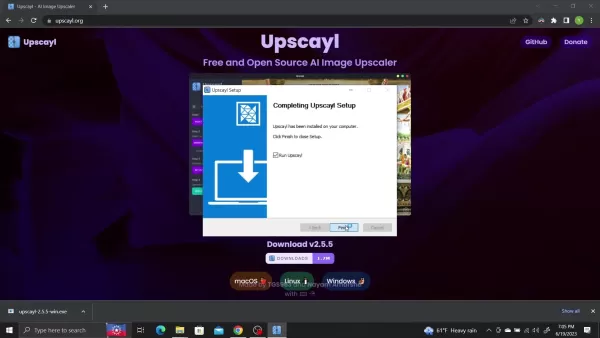
Ouvrez votre navigateur web et rendez-vous sur upscayl.org. Assurez-vous d'être sur le site officiel afin d'éviter de télécharger des logiciels potentiellement dangereux. Le site officiel héberge toujours la dernière version et les mises à jour de sécurité.
Choisissez votre système d'exploitation : sur le site Web d'Upscayl, vous trouverez des liens de téléchargement pour différents systèmes d'exploitation : macOS, Linux et Windows. Sélectionnez le lien de téléchargement correspondant à votre système d'exploitation. Si vous ne savez pas quelle version choisir, la plupart des utilisateurs sélectionnent la version Windows ou macOS en fonction de leur ordinateur.
Téléchargez le programme d'installation : cliquez sur le bouton de téléchargement approprié (par exemple, « Windows », « macOS » ou « Linux »). Le fichier d'installation commencera à se télécharger sur votre ordinateur. La taille du téléchargement est relativement petite, il devrait donc se terminer rapidement, même avec une connexion Internet lente.
Localisez le fichier téléchargé : une fois le téléchargement terminé, accédez au dossier « Téléchargements » de votre ordinateur (ou au répertoire dans lequel votre navigateur enregistre les téléchargements). Vous devriez voir le fichier d'installation d'Upscayl (par exemple, upscayl-2.5.5-win.exe pour Windows).
Exécutez le programme d'installation : double-cliquez sur le fichier d'installation pour lancer l'installation. Les utilisateurs Windows peuvent voir s'afficher une invite de sécurité leur demandant l'autorisation d'exécuter l'application. Cliquez sur « Oui » pour continuer.
Suivez l'assistant d'installation : l'assistant d'installation d'Upscayl vous guidera tout au long des étapes restantes. Vous serez peut-être invité à choisir un emplacement d'installation. L'emplacement par défaut convient généralement, mais vous pouvez sélectionner un autre dossier si vous le souhaitez. Cliquez sur « Installer » pour lancer l'installation.
Terminez l'installation : une fois l'installation terminée, un message de confirmation s'affiche. Assurez-vous que l'option « Exécuter Upscayl » est cochée (elle l'est généralement par défaut) et cliquez sur « Terminer » pour lancer l'application.
Étape 2 : sélectionner une image à améliorer
Une fois Upscayl installé et lancé, vous êtes prêt à améliorer la qualité de votre première image. Voici comment sélectionner une image :
Lancez Upscayl : si Upscayl ne s'est pas ouvert après l'installation, recherchez-le dans votre menu d'applications ou dans le raccourci sur le bureau et démarrez le programme.
Cliquez sur « Sélectionner une image » : dans la fenêtre Upscayl, vous verrez un bouton intitulé « Sélectionner une image » à l'étape 1. Cliquez sur ce bouton pour ouvrir une boîte de dialogue de sélection de fichiers.
Parcourez vos fichiers : accédez au dossier contenant l'image que vous souhaitez améliorer. Upscayl prend en charge divers formats d'image, notamment JPG, PNG et WebP.
Choisissez votre image : sélectionnez le fichier image que vous souhaitez améliorer et cliquez sur « Ouvrir ». L'image apparaîtra alors dans la fenêtre Upscayl.
Étape 3 : choisir un modèle d'amélioration
Upscayl propose différents modèles d'IA, chacun étant optimisé pour des types d'images spécifiques. Le choix du modèle approprié peut avoir une grande influence sur le résultat final. Voici comment choisir un modèle :
Repérez la section « Sélectionner le type d'amélioration » :
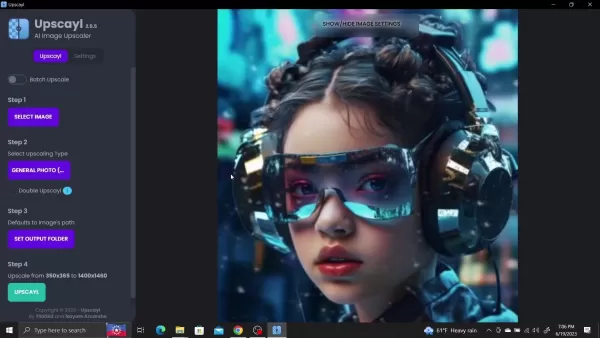
Dans la fenêtre Upscayl, recherchez la section intitulée « Sélectionner le type d'amélioration » (étape 2).
Explorez les modèles disponibles : Cliquez sur « Photo générale » pour afficher la liste des modèles disponibles. Ceux-ci peuvent inclure :
- Photo générale (Real-ESRGAN) : un modèle polyvalent fiable qui convient à la plupart des images générales.
- Photo générale (Fast Real-ESRGAN) : une version plus rapide de Real-ESRGAN, qui sacrifie un peu de qualité au profit de la vitesse.
- Photo générale (Remacri) : conçu pour améliorer les détails du visage et les portraits.
- Photo générale (Ultramix Balanced) : une autre alternative pour l'upscaling polyvalent.
Sélectionnez un modèle : choisissez le modèle qui correspond le mieux à votre image. Par exemple, si vous augmentez la résolution d'un portrait, le modèle « Remacri » pourrait être une bonne option. Pour les photos de paysages généraux, « Real-ESRGAN » donne souvent d'excellents résultats. N'oubliez pas que différents modèles produisent des résultats différents, alors faites des essais pour trouver celui qui vous convient le mieux.
Envisagez l'option de double upscaling pour augmenter encore la résolution de l'image.
Étape 4 : Définition du dossier de sortie et upscaling
Avant de lancer le processus d'amélioration, vous devez spécifier l'emplacement où enregistrer l'image améliorée. Voici la marche à suivre :
Localisez la section « Définir le dossier de sortie » :
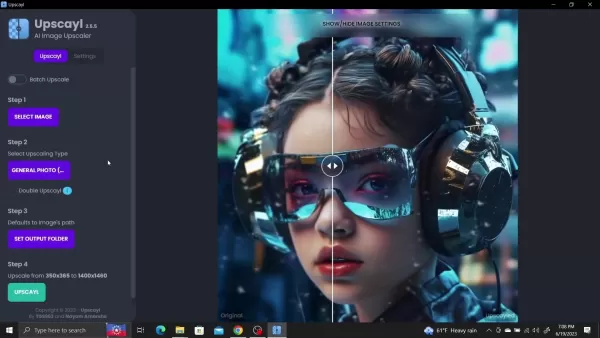
Recherchez la section intitulée « Définir le dossier de sortie » (étape 3) dans la fenêtre Upscayl.
Cliquez sur « Définir le dossier de sortie » : Cliquez sur ce bouton pour ouvrir une boîte de dialogue de sélection de dossier.
Choisissez un dossier : accédez au dossier dans lequel vous souhaitez enregistrer l'image améliorée, puis cliquez sur « Sélectionner le dossier ».
Cliquez sur « Upscayl » : après avoir sélectionné le dossier de sortie, cliquez sur le bouton « Upscayl » (étape 4) pour lancer le processus d'amélioration.
Suivez la progression :
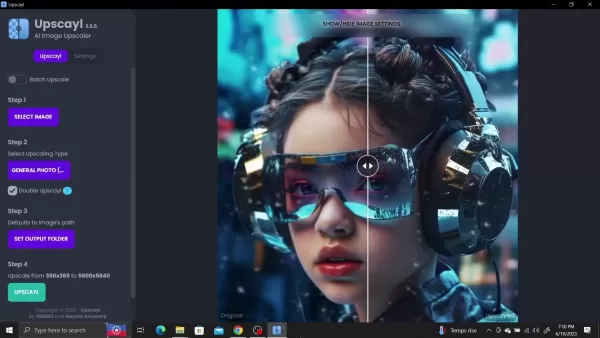
Upscayl va maintenant utiliser le modèle d'IA choisi pour améliorer votre image. Une barre de progression indiquera l'état d'avancement du processus. En fonction de la taille de l'image et des capacités de votre ordinateur, cela peut prendre de quelques secondes à plusieurs minutes.
Vérifiez les résultats : Une fois l'amélioration terminée, Upscayl affichera une comparaison avant/après de l'image. Vous pouvez utiliser le curseur pour comparer l'original avec la version améliorée et évaluer la qualité des résultats.
Étape 5 : amélioration par lots de plusieurs images
Upscayl prend également en charge l'amélioration par lots, ce qui vous permet de traiter plusieurs images simultanément. Voici comment procéder :
Activer l'amélioration par lots :
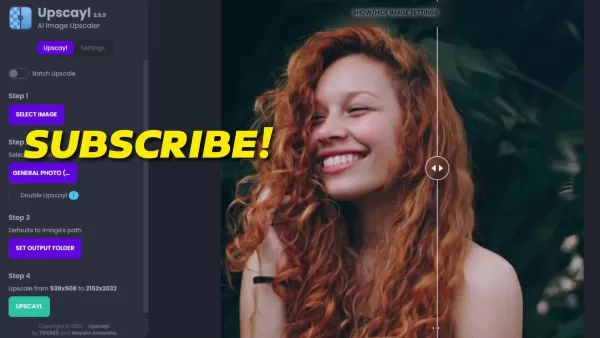
Activez l'upscaling par lots en cliquant sur le bouton dans la barre latérale gauche.
Cliquez sur « Sélectionner un dossier » : dans la fenêtre Upscayl, vous verrez un bouton intitulé « Sélectionner un dossier ». Cliquez sur ce bouton pour ouvrir une boîte de dialogue de sélection de dossier.
Choisissez un dossier : accédez au dossier contenant les images que vous souhaitez améliorer et cliquez sur « Sélectionner le dossier ».
Définissez le dossier de sortie : indiquez l'emplacement où enregistrer les images traitées.
Cliquez sur « Upscayl » : lancez le modèle pour améliorer la qualité des images.
Tarifs Upscayl : entièrement gratuit !
Profitez de l'amélioration de la qualité des images sans aucun frais
L'une des caractéristiques les plus attrayantes d'Upscayl est son prix : il est entièrement gratuit ! En tant que projet open source, Upscayl est disponible pour tout le monde, sans frais d'abonnement ni frais cachés. Cela en fait un outil exceptionnellement accessible pour les particuliers et les organisations de toutes tailles qui ont besoin d'améliorer la qualité de leurs images mais disposent d'un budget limité.
Avantages et inconvénients d'Upscayl : peser le pour et le contre
Avantages
Entièrement gratuit et open source
Interface conviviale
Capacités de traitement par lots
Plusieurs modèles d'IA pour différents types d'images
Compatibilité multiplateforme
Mise à jour et amélioration constantes par la communauté
Inconvénients
La qualité de l'upscaling peut varier en fonction de l'image et du modèle d'IA utilisé
Nécessite un GPU performant pour des performances optimales
Les fonctionnalités expérimentales peuvent être instables
Fonctionnalités principales d'Upscayl : une IA puissante à portée de main
Fonctionnalités clés qui distinguent Upscayl
Upscayl dispose d'une gamme de fonctionnalités impressionnantes qui en font un choix incontournable pour l'amélioration de la qualité des images :
- Upscaling alimenté par l'IA : le cœur d'Upscayl est son algorithme d'upscaling alimenté par l'IA, qui analyse intelligemment les images et ajoute des détails pendant le processus d'upscaling. Cela permet d'obtenir des résultats nettement plus nets et plus réalistes par rapport aux méthodes traditionnelles.
- Plusieurs modèles d'IA : Upscayl propose différents modèles d'IA optimisés pour différents types d'images, tels que les photos, les œuvres d'art numériques et les dessins animés. Cela vous permet d'affiner le processus d'amélioration et d'obtenir les meilleurs résultats possibles pour chaque image.
- Interface conviviale : Upscayl dispose d'une interface claire et intuitive, facile à naviguer, même pour les débutants. Le flux de travail simple rend l'upscaling des images facile.
- Traitement par lots : Upscayl prend en charge le traitement par lots, ce qui vous permet d'améliorer la qualité de plusieurs images à la fois. Cela représente un gain de temps considérable pour ceux qui doivent traiter de grandes collections d'images.
- Compatibilité multiplateforme : Upscayl est disponible pour Windows, macOS et Linux, ce qui garantit son accessibilité à un large éventail d'utilisateurs.
- Nature open source : en tant que projet open source, Upscayl bénéficie des contributions de la communauté et d'améliorations continues. Il garantit également la transparence et l'absence de dépendance vis-à-vis d'un fournisseur.
Cas d'utilisation d'Upscayl : libérez le potentiel de vos images
Dans quels domaines Upscayl peut-il faire la différence ?
Upscayl est un outil polyvalent qui peut être utilisé dans divers scénarios :
- Amélioration de photos anciennes : redonnez toute leur splendeur à des photos décolorées ou de faible résolution en les améliorant avec Upscayl.
- Amélioration des œuvres d'art numériques : augmentez la résolution de vos peintures ou dessins numériques pour les imprimer ou les afficher en ligne.
- Préparation des images pour l'impression : assurez-vous que vos images sont nettes et détaillées à l'impression en les améliorant avant de les envoyer à l'imprimante.
- Conception web : améliorez la qualité des images utilisées sur les sites web pour un rendu plus professionnel et plus attrayant.
- Développement de jeux : améliorez les textures et autres ressources graphiques des jeux pour obtenir une meilleure fidélité visuelle.
- Agrandissement d'animes et de dessins animés : améliorez la qualité des images d'animes et de dessins animés tout en préservant leurs lignes nettes et leurs couleurs vives.
Foire aux questions (FAQ) sur Upscayl
Upscayl est-il vraiment gratuit ?
Oui, Upscayl est entièrement gratuit à télécharger et à utiliser. Il s'agit d'un projet open source, ce qui signifie qu'il n'y a pas de frais d'abonnement ni de coûts cachés.
Quels sont les systèmes d'exploitation pris en charge par Upscayl ?
Upscayl est compatible avec Windows, macOS et Linux.
Ai-je besoin d'un ordinateur puissant pour utiliser Upscayl ?
Bien qu'Upscayl puisse fonctionner sur des ordinateurs moins puissants, un GPU dédié est fortement recommandé pour des performances optimales, en particulier lors de l'upscaling d'images de grande taille.
Quels formats d'image Upscayl prend-il en charge ?
Upscayl prend en charge divers formats d'image, notamment JPG, PNG et WebP.
Puis-je améliorer la qualité de plusieurs images à la fois avec Upscayl ?
Oui, Upscayl prend en charge le traitement par lots, ce qui vous permet d'améliorer la résolution de plusieurs images simultanément.
Comment choisir le modèle d'IA adapté à mon image ?
L'expérimentation est la clé ! Essayez différents modèles et voyez lequel produit les meilleurs résultats pour votre type d'image spécifique. Le modèle « Photo générale » est un bon point de départ pour la plupart des images.
Questions connexes sur l'amélioration de la qualité des images par IA
Existe-t-il des outils d'amélioration d'images par IA en ligne ?
Oui, plusieurs outils d'amélioration d'images par IA sont disponibles en ligne, certains gratuits et d'autres nécessitant un abonnement. Cependant, l'utilisation de services en ligne peut soulever des questions de confidentialité, en particulier avec des images sensibles. Upscayl offre une alternative locale et sécurisée.
L'upscaling d'images par IA peut-il vraiment améliorer la qualité des images ?
Oui, l'upscaling d'images par IA peut améliorer considérablement la qualité des images, en particulier par rapport aux méthodes d'upscaling traditionnelles. Les algorithmes d'IA peuvent reconstruire et ajouter intelligemment des détails qui seraient autrement perdus, ce qui permet d'obtenir des images plus nettes et plus réalistes.
Quel est le meilleur outil d'amélioration d'images par IA ?
Le « meilleur » outil d'amélioration d'images par IA dépend des besoins et des préférences de chacun. Upscayl est un candidat sérieux en raison de sa nature gratuite et open source, de son interface conviviale et de ses puissants algorithmes d'IA. Cependant, il existe d'autres options, chacune avec ses propres forces et faiblesses.
L'upscaling par IA est-il éthique ?
Comme toute technologie, l'upscaling par IA soulève des questions éthiques. Il est important d'être transparent sur l'utilisation de l'IA pour améliorer les images, en particulier dans les contextes où l'authenticité est cruciale. De plus, il est essentiel de respecter les droits d'auteur et d'éviter d'utiliser l'IA pour upscaler des images sans autorisation.
Article connexe
 Stripe va acquérir OpenRouter alors que le routage basé sur des modèles d'IA prend de l'ampleur
Stripe a conclu un accord en vue d’acquérir OpenRouter, une plateforme de routage de modèles d’IA qui permet aux développeurs d’accéder à des centaines de modèles via une interface unique. Cette acqui
Barrett Zoph, ancien chercheur chez OpenAI, revient chez Google pour contribuer au développement de Gemini
Barret Zoph, qui avait auparavant quitté brusquement l’entreprise pour rejoindre OpenAI en raison d’un désaccord avec Miriam Mularati, PDG de Thinking Machines Lab, a une nouvelle fois changé d’employ
Comment Recursive Intelligence a levé 335 millions de dollars en 4 mois, avec une valorisation de 4 milliards de dollars
Les cofondatrices de la start-up Ricursive Intelligence semblaient destinées à devenir cofondatrices.Anna Goldie, PDG, et Azalia Mirhoseini, directrice technique, sont si connues dans le milieu de l’I
Recommandations de sujets spéciaux liés
Conception et art
Stripe va acquérir OpenRouter alors que le routage basé sur des modèles d'IA prend de l'ampleur
Stripe a conclu un accord en vue d’acquérir OpenRouter, une plateforme de routage de modèles d’IA qui permet aux développeurs d’accéder à des centaines de modèles via une interface unique. Cette acqui
Barrett Zoph, ancien chercheur chez OpenAI, revient chez Google pour contribuer au développement de Gemini
Barret Zoph, qui avait auparavant quitté brusquement l’entreprise pour rejoindre OpenAI en raison d’un désaccord avec Miriam Mularati, PDG de Thinking Machines Lab, a une nouvelle fois changé d’employ
Comment Recursive Intelligence a levé 335 millions de dollars en 4 mois, avec une valorisation de 4 milliards de dollars
Les cofondatrices de la start-up Ricursive Intelligence semblaient destinées à devenir cofondatrices.Anna Goldie, PDG, et Azalia Mirhoseini, directrice technique, sont si connues dans le milieu de l’I
Recommandations de sujets spéciaux liés
Conception et art
 Les meilleurs outils d'illustration basés sur l'IA : créez plus rapidement des scènes éditoriales et des illustrations de couverture
Les meilleurs outils d'illustration IA de 2026 : notre sélection regroupe les outils les plus performants pour créer rapidement de superbes scènes éditoriales et des couvertures accrocheuses. Chaque option a été soumise à des tests rigoureux en conditions réelles ; nous vous proposons une comparaison entre les versions gratuites et payantes afin de vous aider à trouver celle qui correspond le mieux à votre flux de travail. Essayez dès aujourd’hui ces solutions incontournables pour exploiter pleinement le potentiel de l’IA et booster votre productivité créative. Découvrez-les dès maintenant sur XIX.AI.
 10 outils
 xix.ai
Éducation et apprentissage
Les meilleurs professeurs particuliers spécialisés en IA pour la préparation aux examens : entraînez-vous en maths, en sciences et en anglais
xix.ai
Éducation et apprentissage
Les meilleurs professeurs particuliers spécialisés en IA pour la préparation aux examens : entraînez-vous en maths, en sciences et en anglais
Les meilleurs tuteurs IA 2026 les mieux notés pour la préparation aux examens sont disponibles ici, sur XIX.AI ! Notre sélection comprend des outils puissants et révolutionnaires qui proposent une comparaison entre les versions gratuites et payantes, des tests concrets et des classements mis à jour chaque semaine. Ils vous aident à améliorer votre efficacité à l'écrit, à simplifier l'apprentissage de sujets complexes et à libérer votre potentiel académique. Découvrez dès maintenant l'outil de préparation aux examens qui vous convient le mieux et commencez à créer dès aujourd'hui pour exploiter pleinement les avantages de l'IA !
10 outils
xix.ai
Finance
Outils de planification budgétaire par IA pour la gestion personnelle des finances
2026 Derniers Meilleurs Outils de Planification Budgétaire par IA les mieux notés pour la gestion personnelle des finances sont ici sur XIX.AI ! Cette collection soigneusement sélectionnée propose des solutions puissantes et révolutionnaires qui vous aident à réaliser des tests concrets, à comprendre vos habitudes de dépenses et à créer des plans personnalisés pour améliorer votre productivité. Profitez d’une comparaison entre versions gratuites et payantes ainsi que de classements détaillés. Des outils incontournables conçus pour simplifier la gestion financière et exploiter pleinement votre avantage grâce à l’IA. Explorez dès maintenant !
11 outils
xix.ai
Santé et bien-être
Assistants de suivi du sommeil par l’IA : améliorez votre récupération grâce à de meilleures habitudes avant le coucher
2026 : Découvrez les meilleurs assistants de suivi du sommeil basés sur l’IA, hautement notés et récemment mis à jour, conçus pour une récupération optimale. Ce guide hebdomadaire entièrement actualisé présente des outils puissants qui offrent des tests en conditions réelles, des comparaisons entre versions gratuites et payantes, ainsi que des classements détaillés afin de vous aider à trouver la solution idéale pour améliorer la qualité du sommeil et favoriser de meilleures habitudes avant le coucher. Explorez-le dès maintenant sur XIX.AI pour tirer parti des avantages offerts par l’IA.
10 outils
xix.ai
Analyse des données
Copilotes SQL basés sur l'IA pour l'analyse des produits et du chiffre d'affaires
2026 : les meilleurs copilotes SQL IA les mieux notés pour l'analyse des produits et du chiffre d'affaires ! XIX.AI a sélectionné une gamme d’outils puissants et révolutionnaires à essayer absolument, qui sont soumis à des tests en conditions réelles via des classements mis à jour chaque semaine. Ces outils aident les utilisateurs à booster considérablement leur productivité en accélérant l’analyse des données, en simplifiant les requêtes complexes et en générant des informations précises permettant de prendre des décisions commerciales plus éclairées. Explorez-les dès maintenant pour découvrir l’outil idéal qui vous permettra de tirer pleinement parti de l’IA !
14 outils
xix.ai
Éducation et apprentissage
Les meilleurs outils d'aide aux devoirs basés sur l'IA qui enseignent : apprenez les concepts, pas seulement les réponses
2026 : les meilleurs outils d'aide aux devoirs basés sur l'IA, les mieux notés, qui enseignent les concepts fondamentaux et ne se contentent pas de fournir des réponses. Des outils puissants pour les élèves. Une sélection incontournable à ne pas manquer. Mise à jour hebdomadaire. Comparaison entre les versions gratuites et payantes. Tests en conditions réelles. Classements précis pour vous aider à exploiter pleinement votre potentiel d'apprentissage. Explorez dès maintenant pour découvrir l'outil idéal qui vous permettra d'étudier plus efficacement.
10 outils
xix.ai

 commentaires (0)
Vous en avez assez des images floues et de mauvaise qualité ? Vous souhaitez redonner vie à vos vieilles photos ou améliorer vos créations numériques ? Pas besoin de logiciels coûteux ni de méthodes complexes. Upscayl, l'outil gratuit et open source d'amélioration des images par IA, vous offre une solution robuste et facile à utiliser. Ce guide complet vous explique comment télécharger, installer et utiliser Upscayl pour augmenter sans effort la résolution de vos images et obtenir des résultats impressionnants. Nous examinerons les différents modèles d'IA, paramètres et fonctionnalités de traitement par lots afin de vous aider à exploiter pleinement le potentiel de cet outil remarquable. Dites adieu à la pixellisation et bonjour aux images nettes et haute définition avec Upscayl !
Points clés
Upscayl est un outil gratuit et open source d'amélioration de la résolution des images basé sur l'IA.
Il utilise des algorithmes d'IA sophistiqués pour augmenter la résolution des images et améliorer les détails.
Upscayl est compatible avec Windows, macOS et Linux.
Le logiciel est simple à utiliser et dispose d'une interface intuitive.
Les utilisateurs peuvent améliorer la qualité d'images individuelles ou traiter plusieurs fichiers par lots.
Il propose différents modèles d'IA optimisés pour différents types d'images.
Upscayl permet aux utilisateurs de personnaliser les paramètres de sortie, notamment le format et l'échelle des fichiers.
Un GPU est recommandé pour des vitesses de traitement plus rapides.
Présentation d'Upscayl : votre outil gratuit d'amélioration d'images par IA
Qu'est-ce qu'Upscayl ?
Upscayl
est un outil révolutionnaire dans le domaine de l'amélioration des images. Il s'agit d'un logiciel gratuit et open source qui utilise l'intelligence artificielle pour améliorer les images, en augmentant leur résolution tout en cherchant à préserver, voire à améliorer les détails. Contrairement aux techniques de redimensionnement classiques qui produisent souvent des résultats flous ou pixélisés, Upscayl utilise des algorithmes d'IA avancés pour reconstruire et ajouter des détails de manière intelligente, ce qui donne des résultats remarquablement nets et clairs. Cela le rend parfait pour diverses applications, de la restauration de vieilles photos et du raffinement de l'art numérique à la préparation d'images pour l'impression ou l'affichage sur des écrans haute résolution. Mieux encore, Upscayl est disponible pour Windows, macOS et Linux, ce qui le rend accessible à un large public. Le logiciel est conçu pour être convivial, même pour ceux qui ont une expérience minimale en matière de retouche d'images. Son interface intuitive et son flux de travail simple permettent une amélioration rapide et efficace des images sans nécessiter de paramètres compliqués ou d'expertise technique. Upscayl se distingue comme un outil puissant mais accessible à tous ceux qui cherchent à améliorer la qualité de leurs images sans investir dans des logiciels coûteux ou apprendre des techniques complexes. Avec son upscaling basé sur l'IA, sa disponibilité multi-plateforme et sa conception conviviale, Upscayl est un outil essentiel pour les photographes, les artistes, les designers et tous ceux qui apprécient les images de haute qualité.
Dépannage des problèmes courants liés à Upscayl
Problèmes potentiels et solutions
Bien qu'Upscayl soit généralement facile à utiliser, vous pouvez parfois rencontrer des problèmes. Voici quelques problèmes courants et leurs solutions potentielles :
- Temps de traitement lents :
- Problème : le processus d'upscaling prend trop de temps.
- Solution : vérifiez qu'un GPU dédié est activé. Fermez les autres applications pour libérer des ressources système. Envisagez d'utiliser un modèle d'IA plus rapide (tel que « Fast Real-ESRGAN ») si une qualité optimale n'est pas indispensable.
- Erreurs de mémoire insuffisante :
- Problème : Upscayl plante ou affiche une erreur « Mémoire insuffisante ».
- Solution : réduisez les dimensions de l'image ou utilisez un facteur d'échelle plus petit. Fermez les autres programmes gourmands en mémoire. Si vous disposez d'un GPU dédié, vérifiez qu'il dispose d'une mémoire suffisante.
- Résultats inattendus :
- Problème : l'image mise à l'échelle apparaît déformée ou artificielle.
- Solution : Testez différents modèles d'IA. Certains modèles peuvent être mieux adaptés à des types d'images spécifiques. Essayez également de réduire le facteur d'échelle.
- Le programme se bloque ou plante :
- Problème : Upscayl se bloque ou plante pendant la conversion ascendante.
- Solution : redémarrez Upscayl. Redémarrez votre ordinateur pour effacer les fichiers temporaires et libérer des ressources système. Mettez à jour vos pilotes graphiques. Si le problème persiste, essayez de réinstaller Upscayl.
- Format d'image incompatible :
- Problème : Upscayl ne peut pas ouvrir ou traiter un fichier image particulier.
- Solution : assurez-vous que le format d'image est pris en charge (JPG, PNG, WebP). Essayez de convertir l'image dans un autre format à l'aide d'un autre éditeur d'images avant de procéder à l'upscaling. L'option permettant d'enregistrer l'image au format PNG ou JPG se trouve dans les paramètres. Il est également possible de régler le niveau d'upscaling souhaité. En suivant ces suggestions de dépannage, vous pouvez résoudre la plupart des problèmes courants et profiter d'une expérience d'upscaling fluide avec Upscayl.
Guide étape par étape : comment améliorer la qualité de vos images avec Upscayl
Étape 1 : Téléchargement et installation d'Upscayl
Avant de pouvoir commencer à améliorer la qualité de vos images, vous devez télécharger et installer Upscayl. Voici la procédure à suivre :
Accédez au site web d'Upscayl :
Ouvrez votre navigateur web et rendez-vous sur upscayl.org. Assurez-vous d'être sur le site officiel afin d'éviter de télécharger des logiciels potentiellement dangereux. Le site officiel héberge toujours la dernière version et les mises à jour de sécurité.
Choisissez votre système d'exploitation : sur le site Web d'Upscayl, vous trouverez des liens de téléchargement pour différents systèmes d'exploitation : macOS, Linux et Windows. Sélectionnez le lien de téléchargement correspondant à votre système d'exploitation. Si vous ne savez pas quelle version choisir, la plupart des utilisateurs sélectionnent la version Windows ou macOS en fonction de leur ordinateur.
Téléchargez le programme d'installation : cliquez sur le bouton de téléchargement approprié (par exemple, « Windows », « macOS » ou « Linux »). Le fichier d'installation commencera à se télécharger sur votre ordinateur. La taille du téléchargement est relativement petite, il devrait donc se terminer rapidement, même avec une connexion Internet lente.
Localisez le fichier téléchargé : une fois le téléchargement terminé, accédez au dossier « Téléchargements » de votre ordinateur (ou au répertoire dans lequel votre navigateur enregistre les téléchargements). Vous devriez voir le fichier d'installation d'Upscayl (par exemple,
upscayl-2.5.5-win.exepour Windows).Exécutez le programme d'installation : double-cliquez sur le fichier d'installation pour lancer l'installation. Les utilisateurs Windows peuvent voir s'afficher une invite de sécurité leur demandant l'autorisation d'exécuter l'application. Cliquez sur « Oui » pour continuer.
Suivez l'assistant d'installation : l'assistant d'installation d'Upscayl vous guidera tout au long des étapes restantes. Vous serez peut-être invité à choisir un emplacement d'installation. L'emplacement par défaut convient généralement, mais vous pouvez sélectionner un autre dossier si vous le souhaitez. Cliquez sur « Installer » pour lancer l'installation.
Terminez l'installation : une fois l'installation terminée, un message de confirmation s'affiche. Assurez-vous que l'option « Exécuter Upscayl » est cochée (elle l'est généralement par défaut) et cliquez sur « Terminer » pour lancer l'application.
Étape 2 : sélectionner une image à améliorer
Une fois Upscayl installé et lancé, vous êtes prêt à améliorer la qualité de votre première image. Voici comment sélectionner une image :
Lancez Upscayl : si Upscayl ne s'est pas ouvert après l'installation, recherchez-le dans votre menu d'applications ou dans le raccourci sur le bureau et démarrez le programme.
Cliquez sur « Sélectionner une image » : dans la fenêtre Upscayl, vous verrez un bouton intitulé « Sélectionner une image » à l'étape 1. Cliquez sur ce bouton pour ouvrir une boîte de dialogue de sélection de fichiers.
Parcourez vos fichiers : accédez au dossier contenant l'image que vous souhaitez améliorer. Upscayl prend en charge divers formats d'image, notamment JPG, PNG et WebP.
Choisissez votre image : sélectionnez le fichier image que vous souhaitez améliorer et cliquez sur « Ouvrir ». L'image apparaîtra alors dans la fenêtre Upscayl.
Étape 3 : choisir un modèle d'amélioration
Upscayl propose différents modèles d'IA, chacun étant optimisé pour des types d'images spécifiques. Le choix du modèle approprié peut avoir une grande influence sur le résultat final. Voici comment choisir un modèle :
Repérez la section « Sélectionner le type d'amélioration » :
Dans la fenêtre Upscayl, recherchez la section intitulée « Sélectionner le type d'amélioration » (étape 2).
Explorez les modèles disponibles : Cliquez sur « Photo générale » pour afficher la liste des modèles disponibles. Ceux-ci peuvent inclure :
- Photo générale (Real-ESRGAN) : un modèle polyvalent fiable qui convient à la plupart des images générales.
- Photo générale (Fast Real-ESRGAN) : une version plus rapide de Real-ESRGAN, qui sacrifie un peu de qualité au profit de la vitesse.
- Photo générale (Remacri) : conçu pour améliorer les détails du visage et les portraits.
- Photo générale (Ultramix Balanced) : une autre alternative pour l'upscaling polyvalent.
Sélectionnez un modèle : choisissez le modèle qui correspond le mieux à votre image. Par exemple, si vous augmentez la résolution d'un portrait, le modèle « Remacri » pourrait être une bonne option. Pour les photos de paysages généraux, « Real-ESRGAN » donne souvent d'excellents résultats. N'oubliez pas que différents modèles produisent des résultats différents, alors faites des essais pour trouver celui qui vous convient le mieux.
Envisagez l'option de double upscaling pour augmenter encore la résolution de l'image.
Étape 4 : Définition du dossier de sortie et upscaling
Avant de lancer le processus d'amélioration, vous devez spécifier l'emplacement où enregistrer l'image améliorée. Voici la marche à suivre :
Localisez la section « Définir le dossier de sortie » :
Recherchez la section intitulée « Définir le dossier de sortie » (étape 3) dans la fenêtre Upscayl.
Cliquez sur « Définir le dossier de sortie » : Cliquez sur ce bouton pour ouvrir une boîte de dialogue de sélection de dossier.
Choisissez un dossier : accédez au dossier dans lequel vous souhaitez enregistrer l'image améliorée, puis cliquez sur « Sélectionner le dossier ».
Cliquez sur « Upscayl » : après avoir sélectionné le dossier de sortie, cliquez sur le bouton « Upscayl » (étape 4) pour lancer le processus d'amélioration.
Suivez la progression :
Upscayl va maintenant utiliser le modèle d'IA choisi pour améliorer votre image. Une barre de progression indiquera l'état d'avancement du processus. En fonction de la taille de l'image et des capacités de votre ordinateur, cela peut prendre de quelques secondes à plusieurs minutes.
Vérifiez les résultats : Une fois l'amélioration terminée, Upscayl affichera une comparaison avant/après de l'image. Vous pouvez utiliser le curseur pour comparer l'original avec la version améliorée et évaluer la qualité des résultats.
Étape 5 : amélioration par lots de plusieurs images
Upscayl prend également en charge l'amélioration par lots, ce qui vous permet de traiter plusieurs images simultanément. Voici comment procéder :
Activer l'amélioration par lots :
Activez l'upscaling par lots en cliquant sur le bouton dans la barre latérale gauche.
Cliquez sur « Sélectionner un dossier » : dans la fenêtre Upscayl, vous verrez un bouton intitulé « Sélectionner un dossier ». Cliquez sur ce bouton pour ouvrir une boîte de dialogue de sélection de dossier.
Choisissez un dossier : accédez au dossier contenant les images que vous souhaitez améliorer et cliquez sur « Sélectionner le dossier ».
Définissez le dossier de sortie : indiquez l'emplacement où enregistrer les images traitées.
Cliquez sur « Upscayl » : lancez le modèle pour améliorer la qualité des images.
Tarifs Upscayl : entièrement gratuit !
Profitez de l'amélioration de la qualité des images sans aucun frais
L'une des caractéristiques les plus attrayantes d'Upscayl est son prix : il est entièrement gratuit ! En tant que projet open source, Upscayl est disponible pour tout le monde, sans frais d'abonnement ni frais cachés. Cela en fait un outil exceptionnellement accessible pour les particuliers et les organisations de toutes tailles qui ont besoin d'améliorer la qualité de leurs images mais disposent d'un budget limité.
Avantages et inconvénients d'Upscayl : peser le pour et le contre
Avantages
Entièrement gratuit et open source
Interface conviviale
Capacités de traitement par lots
Plusieurs modèles d'IA pour différents types d'images
Compatibilité multiplateforme
Mise à jour et amélioration constantes par la communauté
Inconvénients
La qualité de l'upscaling peut varier en fonction de l'image et du modèle d'IA utilisé
Nécessite un GPU performant pour des performances optimales
Les fonctionnalités expérimentales peuvent être instables
Fonctionnalités principales d'Upscayl : une IA puissante à portée de main
Fonctionnalités clés qui distinguent Upscayl
Upscayl dispose d'une gamme de fonctionnalités impressionnantes qui en font un choix incontournable pour l'amélioration de la qualité des images :
- Upscaling alimenté par l'IA : le cœur d'Upscayl est son algorithme d'upscaling alimenté par l'IA, qui analyse intelligemment les images et ajoute des détails pendant le processus d'upscaling. Cela permet d'obtenir des résultats nettement plus nets et plus réalistes par rapport aux méthodes traditionnelles.
- Plusieurs modèles d'IA : Upscayl propose différents modèles d'IA optimisés pour différents types d'images, tels que les photos, les œuvres d'art numériques et les dessins animés. Cela vous permet d'affiner le processus d'amélioration et d'obtenir les meilleurs résultats possibles pour chaque image.
- Interface conviviale : Upscayl dispose d'une interface claire et intuitive, facile à naviguer, même pour les débutants. Le flux de travail simple rend l'upscaling des images facile.
- Traitement par lots : Upscayl prend en charge le traitement par lots, ce qui vous permet d'améliorer la qualité de plusieurs images à la fois. Cela représente un gain de temps considérable pour ceux qui doivent traiter de grandes collections d'images.
- Compatibilité multiplateforme : Upscayl est disponible pour Windows, macOS et Linux, ce qui garantit son accessibilité à un large éventail d'utilisateurs.
- Nature open source : en tant que projet open source, Upscayl bénéficie des contributions de la communauté et d'améliorations continues. Il garantit également la transparence et l'absence de dépendance vis-à-vis d'un fournisseur.
Cas d'utilisation d'Upscayl : libérez le potentiel de vos images
Dans quels domaines Upscayl peut-il faire la différence ?
Upscayl est un outil polyvalent qui peut être utilisé dans divers scénarios :
- Amélioration de photos anciennes : redonnez toute leur splendeur à des photos décolorées ou de faible résolution en les améliorant avec Upscayl.
- Amélioration des œuvres d'art numériques : augmentez la résolution de vos peintures ou dessins numériques pour les imprimer ou les afficher en ligne.
- Préparation des images pour l'impression : assurez-vous que vos images sont nettes et détaillées à l'impression en les améliorant avant de les envoyer à l'imprimante.
- Conception web : améliorez la qualité des images utilisées sur les sites web pour un rendu plus professionnel et plus attrayant.
- Développement de jeux : améliorez les textures et autres ressources graphiques des jeux pour obtenir une meilleure fidélité visuelle.
- Agrandissement d'animes et de dessins animés : améliorez la qualité des images d'animes et de dessins animés tout en préservant leurs lignes nettes et leurs couleurs vives.
Foire aux questions (FAQ) sur Upscayl
Upscayl est-il vraiment gratuit ?
Oui, Upscayl est entièrement gratuit à télécharger et à utiliser. Il s'agit d'un projet open source, ce qui signifie qu'il n'y a pas de frais d'abonnement ni de coûts cachés.
Quels sont les systèmes d'exploitation pris en charge par Upscayl ?
Upscayl est compatible avec Windows, macOS et Linux.
Ai-je besoin d'un ordinateur puissant pour utiliser Upscayl ?
Bien qu'Upscayl puisse fonctionner sur des ordinateurs moins puissants, un GPU dédié est fortement recommandé pour des performances optimales, en particulier lors de l'upscaling d'images de grande taille.
Quels formats d'image Upscayl prend-il en charge ?
Upscayl prend en charge divers formats d'image, notamment JPG, PNG et WebP.
Puis-je améliorer la qualité de plusieurs images à la fois avec Upscayl ?
Oui, Upscayl prend en charge le traitement par lots, ce qui vous permet d'améliorer la résolution de plusieurs images simultanément.
Comment choisir le modèle d'IA adapté à mon image ?
L'expérimentation est la clé ! Essayez différents modèles et voyez lequel produit les meilleurs résultats pour votre type d'image spécifique. Le modèle « Photo générale » est un bon point de départ pour la plupart des images.
Questions connexes sur l'amélioration de la qualité des images par IA
Existe-t-il des outils d'amélioration d'images par IA en ligne ?
Oui, plusieurs outils d'amélioration d'images par IA sont disponibles en ligne, certains gratuits et d'autres nécessitant un abonnement. Cependant, l'utilisation de services en ligne peut soulever des questions de confidentialité, en particulier avec des images sensibles. Upscayl offre une alternative locale et sécurisée.
L'upscaling d'images par IA peut-il vraiment améliorer la qualité des images ?
Oui, l'upscaling d'images par IA peut améliorer considérablement la qualité des images, en particulier par rapport aux méthodes d'upscaling traditionnelles. Les algorithmes d'IA peuvent reconstruire et ajouter intelligemment des détails qui seraient autrement perdus, ce qui permet d'obtenir des images plus nettes et plus réalistes.
Quel est le meilleur outil d'amélioration d'images par IA ?
Le « meilleur » outil d'amélioration d'images par IA dépend des besoins et des préférences de chacun. Upscayl est un candidat sérieux en raison de sa nature gratuite et open source, de son interface conviviale et de ses puissants algorithmes d'IA. Cependant, il existe d'autres options, chacune avec ses propres forces et faiblesses.
L'upscaling par IA est-il éthique ?
Comme toute technologie, l'upscaling par IA soulève des questions éthiques. Il est important d'être transparent sur l'utilisation de l'IA pour améliorer les images, en particulier dans les contextes où l'authenticité est cruciale. De plus, il est essentiel de respecter les droits d'auteur et d'éviter d'utiliser l'IA pour upscaler des images sans autorisation.








 Stripe va acquérir OpenRouter alors que le routage basé sur des modèles d'IA prend de l'ampleur
Stripe a conclu un accord en vue d’acquérir OpenRouter, une plateforme de routage de modèles d’IA qui permet aux développeurs d’accéder à des centaines de modèles via une interface unique. Cette acqui
Stripe va acquérir OpenRouter alors que le routage basé sur des modèles d'IA prend de l'ampleur
Stripe a conclu un accord en vue d’acquérir OpenRouter, une plateforme de routage de modèles d’IA qui permet aux développeurs d’accéder à des centaines de modèles via une interface unique. Cette acqui
 Barrett Zoph, ancien chercheur chez OpenAI, revient chez Google pour contribuer au développement de Gemini
Barret Zoph, qui avait auparavant quitté brusquement l’entreprise pour rejoindre OpenAI en raison d’un désaccord avec Miriam Mularati, PDG de Thinking Machines Lab, a une nouvelle fois changé d’employ
Barrett Zoph, ancien chercheur chez OpenAI, revient chez Google pour contribuer au développement de Gemini
Barret Zoph, qui avait auparavant quitté brusquement l’entreprise pour rejoindre OpenAI en raison d’un désaccord avec Miriam Mularati, PDG de Thinking Machines Lab, a une nouvelle fois changé d’employ
 Comment Recursive Intelligence a levé 335 millions de dollars en 4 mois, avec une valorisation de 4 milliards de dollars
Les cofondatrices de la start-up Ricursive Intelligence semblaient destinées à devenir cofondatrices.Anna Goldie, PDG, et Azalia Mirhoseini, directrice technique, sont si connues dans le milieu de l’I
Comment Recursive Intelligence a levé 335 millions de dollars en 4 mois, avec une valorisation de 4 milliards de dollars
Les cofondatrices de la start-up Ricursive Intelligence semblaient destinées à devenir cofondatrices.Anna Goldie, PDG, et Azalia Mirhoseini, directrice technique, sont si connues dans le milieu de l’I
Les meilleurs outils d'illustration IA de 2026 : notre sélection regroupe les outils les plus performants pour créer rapidement de superbes scènes éditoriales et des couvertures accrocheuses. Chaque option a été soumise à des tests rigoureux en conditions réelles ; nous vous proposons une comparaison entre les versions gratuites et payantes afin de vous aider à trouver celle qui correspond le mieux à votre flux de travail. Essayez dès aujourd’hui ces solutions incontournables pour exploiter pleinement le potentiel de l’IA et booster votre productivité créative. Découvrez-les dès maintenant sur XIX.AI.
10 outils
xix.ai

Les meilleurs tuteurs IA 2026 les mieux notés pour la préparation aux examens sont disponibles ici, sur XIX.AI ! Notre sélection comprend des outils puissants et révolutionnaires qui proposent une comparaison entre les versions gratuites et payantes, des tests concrets et des classements mis à jour chaque semaine. Ils vous aident à améliorer votre efficacité à l'écrit, à simplifier l'apprentissage de sujets complexes et à libérer votre potentiel académique. Découvrez dès maintenant l'outil de préparation aux examens qui vous convient le mieux et commencez à créer dès aujourd'hui pour exploiter pleinement les avantages de l'IA !
10 outils
xix.ai

2026 Derniers Meilleurs Outils de Planification Budgétaire par IA les mieux notés pour la gestion personnelle des finances sont ici sur XIX.AI ! Cette collection soigneusement sélectionnée propose des solutions puissantes et révolutionnaires qui vous aident à réaliser des tests concrets, à comprendre vos habitudes de dépenses et à créer des plans personnalisés pour améliorer votre productivité. Profitez d’une comparaison entre versions gratuites et payantes ainsi que de classements détaillés. Des outils incontournables conçus pour simplifier la gestion financière et exploiter pleinement votre avantage grâce à l’IA. Explorez dès maintenant !
11 outils
xix.ai

2026 : Découvrez les meilleurs assistants de suivi du sommeil basés sur l’IA, hautement notés et récemment mis à jour, conçus pour une récupération optimale. Ce guide hebdomadaire entièrement actualisé présente des outils puissants qui offrent des tests en conditions réelles, des comparaisons entre versions gratuites et payantes, ainsi que des classements détaillés afin de vous aider à trouver la solution idéale pour améliorer la qualité du sommeil et favoriser de meilleures habitudes avant le coucher. Explorez-le dès maintenant sur XIX.AI pour tirer parti des avantages offerts par l’IA.
10 outils
xix.ai
2026 : les meilleurs copilotes SQL IA les mieux notés pour l'analyse des produits et du chiffre d'affaires ! XIX.AI a sélectionné une gamme d’outils puissants et révolutionnaires à essayer absolument, qui sont soumis à des tests en conditions réelles via des classements mis à jour chaque semaine. Ces outils aident les utilisateurs à booster considérablement leur productivité en accélérant l’analyse des données, en simplifiant les requêtes complexes et en générant des informations précises permettant de prendre des décisions commerciales plus éclairées. Explorez-les dès maintenant pour découvrir l’outil idéal qui vous permettra de tirer pleinement parti de l’IA !
14 outils
xix.ai

2026 : les meilleurs outils d'aide aux devoirs basés sur l'IA, les mieux notés, qui enseignent les concepts fondamentaux et ne se contentent pas de fournir des réponses. Des outils puissants pour les élèves. Une sélection incontournable à ne pas manquer. Mise à jour hebdomadaire. Comparaison entre les versions gratuites et payantes. Tests en conditions réelles. Classements précis pour vous aider à exploiter pleinement votre potentiel d'apprentissage. Explorez dès maintenant pour découvrir l'outil idéal qui vous permettra d'étudier plus efficacement.
10 outils
xix.ai












