


 Heim
HeimUpscayl: Kostenloser Leitfaden zur Bildskalierung mit KI
Sind Sie frustriert über unscharfe Bilder in schlechter Qualität? Möchten Sie alte Fotos wiederbeleben oder Ihre digitalen Kunstwerke verbessern? Dazu benötigen Sie keine teure Software oder komplexe Methoden. Upscayl, der kostenlose und quelloffene KI-Bildskalierer, bietet eine robuste und benutzerfreundliche Lösung. Diese umfassende Anleitung führt Sie durch den Download, die Installation und die Verwendung von Upscayl, damit Sie mühelos die Auflösung Ihrer Bilder erhöhen und beeindruckende Ergebnisse erzielen können. Wir werden die verschiedenen KI-Modelle, Einstellungen und Stapelverarbeitungsfunktionen untersuchen, damit Sie das Potenzial dieses bemerkenswerten Tools voll ausschöpfen können. Verabschieden Sie sich von Pixelierung und begrüßen Sie mit Upscayl gestochen scharfe Bilder in High Definition!
Wichtige Punkte
Upscayl ist ein kostenloser und quelloffener KI-Bildskalierer.
Er nutzt ausgefeilte KI-Algorithmen, um die Bildauflösung zu erhöhen und Details zu verbessern.
Upscayl ist kompatibel mit Windows, macOS und Linux.
Die Software ist einfach zu bedienen und verfügt über eine einfache und intuitive Benutzeroberfläche.
Benutzer können einzelne Bilder hochskalieren oder mehrere Dateien stapelweise verarbeiten.
Es bietet verschiedene KI-Modelle, die für unterschiedliche Bildtypen optimiert sind.
Mit Upscayl können Benutzer die Ausgabeeinstellungen anpassen, darunter das Dateiformat und die Skalierung.
Für schnellere Verarbeitungsgeschwindigkeiten wird eine GPU empfohlen.
Einführung in Upscayl: Ihr kostenloser KI-Bild-Upscaler
Was ist Upscayl?
Upscayl
ist ein transformatives Tool im Bereich der Bildverbesserung. Es handelt sich um eine kostenlose Open-Source-Software, die künstliche Intelligenz einsetzt, um Bilder hochzuskalieren, ihre Auflösung zu erhöhen und dabei Details zu erhalten oder sogar zu verbessern. Im Gegensatz zu herkömmlichen Techniken zur Größenänderung, die oft zu unscharfen oder pixeligen Ergebnissen führen, verwendet Upscayl fortschrittliche KI-Algorithmen, um Details intelligent zu rekonstruieren und hinzuzufügen, was zu bemerkenswert scharfen und klaren Ergebnissen führt. Dadurch eignet es sich perfekt für verschiedene Anwendungen, von der Restaurierung alter Fotos und der Verfeinerung digitaler Kunst bis hin zur Vorbereitung von Bildern für den Druck oder die Anzeige auf hochauflösenden Bildschirmen. Das Beste daran ist, dass Upscayl für Windows, macOS und Linux verfügbar ist und somit einem breiten Publikum zugänglich ist. Die Software ist benutzerfreundlich gestaltet, selbst für diejenigen, die nur über minimale Erfahrung in der Bildbearbeitung verfügen. Die intuitive Benutzeroberfläche und der einfache Arbeitsablauf ermöglichen eine schnelle und effiziente Bildskalierung, ohne dass komplizierte Einstellungen oder technisches Fachwissen erforderlich sind. Upscayl ist ein leistungsstarkes und dennoch leicht zugängliches Tool für alle, die ihre Bildqualität verbessern möchten, ohne in teure Software zu investieren oder komplizierte Techniken zu erlernen. Mit seiner KI-gestützten Hochskalierung, plattformübergreifenden Verfügbarkeit und benutzerfreundlichen Gestaltung ist Upscayl ein unverzichtbares Werkzeug für Fotografen, Künstler, Designer und alle, die hochwertige Bilder schätzen.
Fehlerbehebung bei häufigen Problemen mit Upscayl
Mögliche Probleme und Lösungen
Obwohl Upscayl im Allgemeinen einfach zu bedienen ist, können gelegentlich Probleme auftreten. Hier sind einige häufige Probleme und ihre möglichen Lösungen:
- Lange Verarbeitungszeiten:
- Problem: Der Upscaling-Prozess dauert übermäßig lange.
- Lösung: Vergewissern Sie sich, dass eine dedizierte GPU aktiviert ist. Schließen Sie andere Anwendungen, um Systemressourcen freizugeben. Erwägen Sie die Verwendung eines schnelleren KI-Modells (z. B. „Fast Real-ESRGAN“), wenn höchste Qualität nicht erforderlich ist.
- Speicherfehler:
- Problem: Upscayl stürzt ab oder zeigt einen „Speicherplatzmangel”-Fehler an.
- Lösung: Reduzieren Sie die Bildabmessungen oder verwenden Sie einen kleineren Skalierungsfaktor. Schließen Sie andere speicherintensive Programme. Wenn Sie über eine dedizierte GPU verfügen, überprüfen Sie, ob diese über ausreichend Speicher verfügt.
- Unerwartete Ergebnisse:
- Problem: Das hochskalierte Bild erscheint verzerrt oder unnatürlich.
- Lösung: Testen Sie verschiedene KI-Modelle. Bestimmte Modelle eignen sich möglicherweise besser für bestimmte Bildtypen. Versuchen Sie auch, den Skalierungsfaktor zu verringern.
- Programm friert ein oder stürzt ab:
- Problem: Upscayl friert während der Hochskalierung ein oder stürzt ab.
- Lösung: Starten Sie Upscayl neu. Starten Sie Ihren Computer neu, um temporäre Dateien zu löschen und Systemressourcen freizugeben. Aktualisieren Sie Ihre Grafiktreiber. Wenn das Problem weiterhin besteht, versuchen Sie, Upscayl neu zu installieren.
- Inkompatibles Bildformat:
- Problem: Upscayl kann eine bestimmte Bilddatei nicht öffnen oder verarbeiten.
- Lösung: Stellen Sie sicher, dass das Bildformat unterstützt wird (JPG, PNG, WebP). Versuchen Sie, das Bild vor dem Hochskalieren mit einem anderen Bildbearbeitungsprogramm in ein anderes Format zu konvertieren. Die Option zum Speichern des Bildes als PNG oder JPG befindet sich in den Einstellungen. Es ist auch möglich, den gewünschten Hochskalierungsgrad anzupassen. Wenn Sie diese Vorschläge zur Fehlerbehebung befolgen, können Sie die meisten häufig auftretenden Probleme beheben und eine reibungslose Hochskalierung mit Upscayl genießen.
Schritt-für-Schritt-Anleitung: So skalieren Sie Ihre Bilder mit Upscayl
Schritt 1: Herunterladen und Installieren von Upscayl
Bevor Sie mit der Hochskalierung Ihrer Bilder beginnen können, müssen Sie Upscayl herunterladen und installieren. So gehen Sie vor:
Navigieren Sie zur Upscayl-Website:
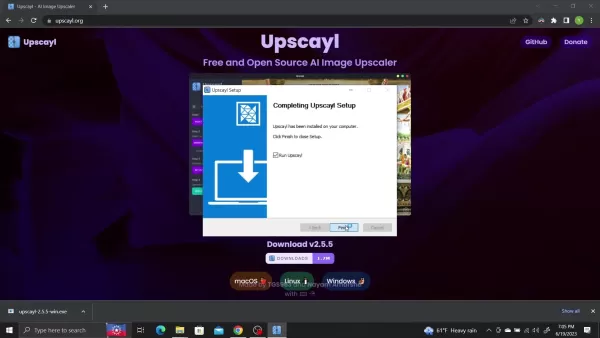
Öffnen Sie Ihren Webbrowser und besuchen Sie upscayl.org. Vergewissern Sie sich, dass Sie sich auf der offiziellen Website befinden, um das Herunterladen potenziell unsicherer Software zu vermeiden. Auf der offiziellen Website finden Sie immer die neueste Version und Sicherheitsupdates.
Wählen Sie Ihr Betriebssystem: Auf der Upscayl-Website finden Sie Download-Links für verschiedene Betriebssysteme: macOS, Linux und Windows. Wählen Sie den Download-Link, der Ihrem Betriebssystem entspricht. Wenn Sie sich nicht sicher sind, welche Version Sie wählen sollen, wählen die meisten Benutzer die Windows- oder macOS-Version entsprechend ihrem Computer.
Laden Sie das Installationsprogramm herunter: Klicken Sie auf die entsprechende Download-Schaltfläche (z. B. „Windows“, „macOS“ oder „Linux“). Die Installationsdatei wird auf Ihren Computer heruntergeladen. Die Download-Größe ist relativ gering, sodass der Download auch bei einer langsameren Internetverbindung schnell abgeschlossen sein sollte.
Suchen Sie die heruntergeladene Datei: Nachdem der Download abgeschlossen ist, gehen Sie zum Ordner „Downloads“ Ihres Computers (oder zu dem Verzeichnis, in dem Ihr Browser Downloads speichert). Dort sollten Sie die Upscayl-Installationsdatei finden (z. B. upscayl-2.5.5-win.exe für Windows).
Führen Sie das Installationsprogramm aus: Doppelklicken Sie auf die Installationsdatei, um die Installation zu starten. Windows-Benutzer erhalten möglicherweise eine Sicherheitsabfrage, in der sie um Erlaubnis zum Ausführen der Anwendung gebeten werden. Klicken Sie auf „Ja“, um fortzufahren.
Folgen Sie dem Installationsassistenten: Der Upscayl-Installationsassistent führt Sie durch die restlichen Schritte. Möglicherweise werden Sie aufgefordert, einen Installationsort auszuwählen. Der Standardort ist in der Regel geeignet, Sie können jedoch bei Bedarf einen anderen Ordner auswählen. Klicken Sie auf „Installieren“, um die Installation zu starten.
Schließen Sie die Installation ab: Nach Abschluss der Installation wird eine Bestätigungsmeldung angezeigt. Vergewissern Sie sich, dass die Option „Upscayl ausführen“ aktiviert ist (dies ist in der Regel standardmäßig der Fall), und klicken Sie auf „Fertig stellen“, um die Anwendung zu starten.
Schritt 2: Auswählen eines Bildes zum Hochskalieren
Nachdem Upscayl installiert ist und ausgeführt wird, können Sie Ihr erstes Bild hochskalieren. So wählen Sie ein Bild aus:
Starten Sie Upscayl: Wenn Upscayl nach der Installation nicht geöffnet wurde, suchen Sie es in Ihrem Anwendungsmenü oder über die Desktop-Verknüpfung und starten Sie das Programm.
Klicken Sie auf „Bild auswählen“: Im Upscayl-Fenster sehen Sie in Schritt 1 eine Schaltfläche mit der Bezeichnung „Bild auswählen“. Klicken Sie auf diese Schaltfläche, um ein Dialogfeld zur Dateiauswahl zu öffnen.
Durchsuchen Sie Ihre Dateien: Navigieren Sie zu dem Ordner, der das Bild enthält, das Sie hochskalieren möchten. Upscayl unterstützt verschiedene Bildformate, darunter JPG, PNG und WebP.
Wählen Sie Ihr Bild aus: Wählen Sie die Bilddatei aus, die Sie hochskalieren möchten, und klicken Sie auf „Öffnen“. Das Bild wird nun im Upscayl-Fenster angezeigt.
Schritt 3: Auswahl eines Upscaling-Modells
Upscayl bietet verschiedene KI-Modelle, die jeweils für bestimmte Bildtypen optimiert sind. Die Auswahl des geeigneten Modells kann das Endergebnis erheblich beeinflussen. So wählen Sie ein Modell aus:
Suchen Sie den Abschnitt „Upscaling-Typ auswählen“:
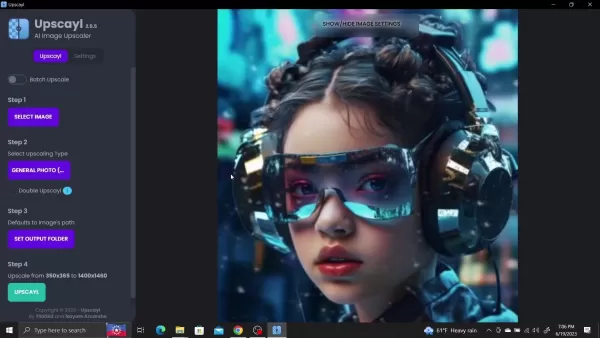
Suchen Sie im Upscayl-Fenster den Abschnitt „Upscaling-Typ auswählen“ (Schritt 2).
Verfügbare Modelle anzeigen: Klicken Sie auf „Allgemeines Foto”, um eine Liste der verfügbaren Modelle anzuzeigen. Dazu gehören beispielsweise:
- Allgemeines Foto (Real-ESRGAN): Ein zuverlässiges Allzweckmodell, das für die meisten allgemeinen Bilder geeignet ist.
- Allgemeines Foto (Fast Real-ESRGAN): Eine schnellere Version von Real-ESRGAN, bei der etwas Qualität zugunsten der Geschwindigkeit eingebüßt wird.
- Allgemeines Foto (Remacri): Entwickelt, um Gesichtsdetails und Porträts zu verbessern.
- Allgemeines Foto (Ultramix Balanced): Eine weitere Alternative für die allgemeine Hochskalierung.
Modell auswählen: Wählen Sie das Modell, das am besten zu Ihrem Bild passt. Wenn Sie beispielsweise ein Porträt hochskalieren, könnte das Modell „Remacri“ eine gute Option sein. Für allgemeine Landschaftsfotos liefert „Real-ESRGAN“ oft hervorragende Ergebnisse. Denken Sie daran, dass verschiedene Modelle unterschiedliche Ergebnisse liefern, probieren Sie also verschiedene Modelle aus, um Ihre Präferenz zu finden.
Erwägen Sie die Option „Double Upscale“, um die Bildauflösung weiter zu erhöhen.
Schritt 4: Ausgabeverzeichnis festlegen und hochskalieren
Bevor Sie mit dem Upscaling beginnen, müssen Sie festlegen, wo das verbesserte Bild gespeichert werden soll. Gehen Sie dazu wie folgt vor:
Suchen Sie den Abschnitt „Ausgabeordner festlegen“:
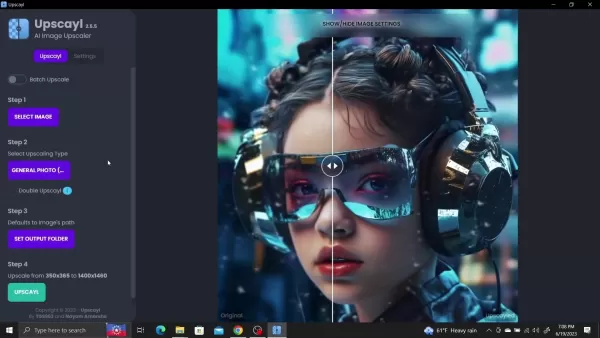
Suchen Sie den Abschnitt „Set Output Folder“ (Schritt 3) im Upscayl-Fenster.
Klicken Sie auf „Ausgabeordner festlegen“: Klicken Sie auf diese Schaltfläche, um ein Dialogfeld zur Ordnerauswahl zu öffnen.
Wählen Sie einen Ordner aus: Navigieren Sie zu dem Ordner, in dem Sie das hochskalierte Bild speichern möchten, und klicken Sie auf „Ordner auswählen”.
Klicken Sie auf „Upscayl“: Nachdem Sie den Ausgabeordner ausgewählt haben, klicken Sie auf die Schaltfläche „Upscayl“ (Schritt 4), um den Upscaling-Vorgang zu starten.
Überwachen Sie den Fortschritt:
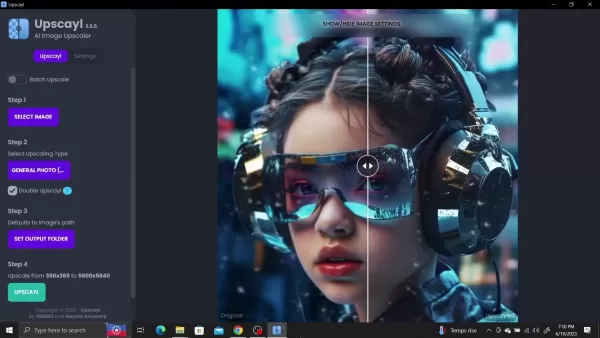
Upscayl verwendet nun das ausgewählte KI-Modell, um Ihr Bild hochzuskalieren. Ein Fortschrittsbalken zeigt den Status des Vorgangs an. Je nach Bildgröße und Leistungsfähigkeit Ihres Computers kann dies einige Sekunden bis mehrere Minuten dauern.
Überprüfen Sie die Ergebnisse: Sobald die Hochskalierung abgeschlossen ist, zeigt Upscayl einen Vorher-Nachher-Vergleich des Bildes an. Mit dem Schieberegler können Sie das Original mit der hochskalierten Version vergleichen und die Qualität der Ergebnisse bewerten.
Schritt 5: Batch-Hochskalierung mehrerer Bilder
Upscayl unterstützt auch die Stapelverarbeitung, sodass Sie mehrere Bilder gleichzeitig bearbeiten können. So geht's:
Batch-Hochskalierung aktivieren:
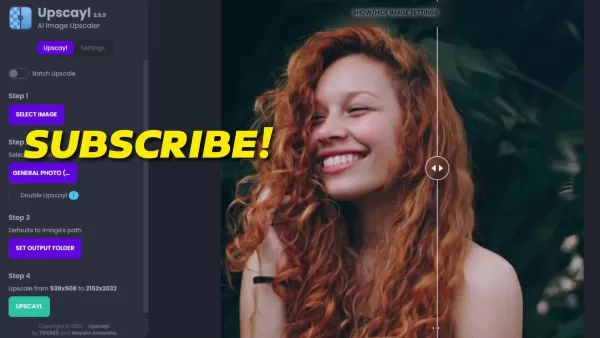
Aktivieren Sie die Stapel-Hochskalierung, indem Sie auf die Schaltfläche in der linken Seitenleiste klicken.
Klicken Sie auf „Ordner auswählen“: Im Upscayl-Fenster sehen Sie eine Schaltfläche mit der Bezeichnung „Ordner auswählen“. Klicken Sie auf diese Schaltfläche, um ein Dialogfeld zur Ordnerauswahl zu öffnen.
Ordner auswählen: Navigieren Sie zu dem Ordner, der die Bilder enthält, die Sie hochskalieren möchten, und klicken Sie auf „Ordner auswählen”.
Legen Sie den Ausgabeordner fest: Geben Sie an, wo die verarbeiteten Bilder gespeichert werden sollen.
Klicken Sie auf „Upscayl“: Führen Sie das Modell aus, um die Bilder hochzuskalieren.
Preise für Upscayl: Völlig kostenlos!
Genießen Sie Bildskalierung ohne jegliche Kosten
Eines der attraktivsten Merkmale von Upscayl ist der Preis: Es ist völlig kostenlos! Als Open-Source-Projekt steht Upscayl jedem zum Herunterladen und Verwenden zur Verfügung, ohne Abonnementgebühren oder versteckte Kosten. Dies macht es zu einem außergewöhnlich zugänglichen Tool für Einzelpersonen und Organisationen jeder Größe, die Bilder hochskalieren müssen, aber nur über ein begrenztes Budget verfügen.
Vor- und Nachteile von Upscayl: Abwägen der Vor- und Nachteile
Vorteile
Völlig kostenlos und Open Source
Benutzerfreundliche Oberfläche
Funktionen zur Stapelverarbeitung
Mehrere KI-Modelle für verschiedene Bildtypen
Plattformübergreifende Kompatibilität
Ständige Aktualisierung und Verbesserung durch die Community
Nachteile
Die Qualität der Hochskalierung kann je nach Bild und verwendetem KI-Modell variieren
Erfordert eine leistungsfähige GPU für optimale Leistung
Experimentelle Funktionen können instabil sein
Upscayl-Kernfunktionen: Leistungsstarke KI zum Greifen nah
Wichtige Funktionen, die Upscayl auszeichnen
Upscayl bietet eine Reihe beeindruckender Funktionen, die es zu einer überzeugenden Wahl für die Bildskalierung machen:
- KI-gestützte Hochskalierung: Das Herzstück von Upscayl ist sein KI-gestützter Hochskalierungsalgorithmus, der Bilder intelligent analysiert und während des Hochskalierungsprozesses Details hinzufügt. Dies führt zu deutlich schärferen und realistischeren Ergebnissen im Vergleich zu herkömmlichen Methoden.
- Mehrere KI-Modelle: Upscayl bietet verschiedene KI-Modelle, die für unterschiedliche Bildtypen wie Fotos, digitale Kunst und Anime optimiert sind. So können Sie den Upscaling-Prozess feinabstimmen und für jedes Bild die bestmöglichen Ergebnisse erzielen.
- Benutzerfreundliche Oberfläche: Upscayl verfügt über eine übersichtliche und intuitive Benutzeroberfläche, die auch für Anfänger leicht zu bedienen ist. Der unkomplizierte Arbeitsablauf macht das Hochskalieren von Bildern einfach.
- Stapelverarbeitung: Upscayl unterstützt die Stapelverarbeitung, sodass Sie mehrere Bilder gleichzeitig hochskalieren können. Dies ist eine erhebliche Zeitersparnis für diejenigen, die große Bildersammlungen verarbeiten müssen.
- Plattformübergreifende Kompatibilität: Upscayl ist für Windows, macOS und Linux verfügbar und somit für eine Vielzahl von Benutzern zugänglich.
- Open-Source-Charakter: Als Open-Source-Projekt profitiert Upscayl von Beiträgen der Community und kontinuierlichen Verbesserungen. Außerdem garantiert es Transparenz und Freiheit von Herstellerabhängigkeit.
Anwendungsfälle für Upscayl: Entfesseln Sie das Potenzial Ihrer Bilder
Wo kann Upscayl einen Unterschied machen?
Upscayl ist ein vielseitiges Tool, das in verschiedenen Szenarien eingesetzt werden kann:
- Verbesserung alter Fotos: Stellen Sie verblasste oder niedrigauflösende Fotos wieder in ihrer früheren Pracht her, indem Sie sie mit Upscayl hochskalieren.
- Verbesserung digitaler Kunst: Erhöhen Sie die Auflösung Ihrer digitalen Gemälde oder Zeichnungen für den Druck oder die Online-Anzeige.
- Bilder für den Druck vorbereiten: Stellen Sie sicher, dass Ihre Bilder beim Drucken scharf und detailreich erscheinen, indem Sie sie vor dem Senden an den Drucker hochskalieren.
- Webdesign: Verbessern Sie die Qualität der auf Websites verwendeten Bilder, um ein professionelleres und optisch ansprechenderes Erscheinungsbild zu erzielen.
- Spieleentwicklung: Verbessern Sie Texturen und andere Bildelemente für Spiele, um eine höhere visuelle Wiedergabetreue zu erzielen.
- Vergrößern von Anime und Cartoons: Skalieren Sie Anime- und Cartoon-Bilder hoch, ohne dabei ihre scharfen Linien und lebendigen Farben zu beeinträchtigen.
Häufig gestellte Fragen (FAQ) zu Upscayl
Ist Upscayl wirklich kostenlos?
Ja, Upscayl kann kostenlos heruntergeladen und genutzt werden. Es handelt sich um ein Open-Source-Projekt, d. h. es fallen keine Abonnementgebühren oder versteckten Kosten an.
Welche Betriebssysteme unterstützt Upscayl?
Upscayl ist kompatibel mit Windows, macOS und Linux.
Benötige ich einen leistungsstarken Computer, um Upscayl zu nutzen?
Upscayl kann zwar auch auf weniger leistungsstarken Computern ausgeführt werden, für eine optimale Leistung wird jedoch eine dedizierte GPU dringend empfohlen, insbesondere beim Upscaling großer Bilder.
Welche Bildformate unterstützt Upscayl?
Upscayl unterstützt verschiedene Bildformate, darunter JPG, PNG und WebP.
Kann ich mit Upscayl mehrere Bilder gleichzeitig hochskalieren?
Ja, Upscayl unterstützt die Stapelverarbeitung, sodass Sie mehrere Bilder gleichzeitig hochskalieren können.
Wie wähle ich das richtige KI-Modell für mein Bild aus?
Probieren Sie verschiedene Modelle aus und finden Sie heraus, welches für Ihren Bildtyp die besten Ergebnisse liefert. Das Modell „Allgemeines Foto“ ist für die meisten Bilder ein guter Ausgangspunkt.
Verwandte Fragen zur KI-Bildskalierung
Gibt es Online-KI-Bildskalierer?
Ja, es gibt mehrere Online-KI-Bildskaler, von denen einige kostenlos sind und andere ein Abonnement erfordern. Die Nutzung von Online-Diensten kann jedoch Datenschutzbedenken aufwerfen, insbesondere bei sensiblen Bildern. Upscayl bietet eine sichere, lokale Alternative.
Kann die KI-Bildskalierung die Bildqualität wirklich verbessern?
Ja, die KI-Bildskalierung kann die Bildqualität erheblich verbessern, insbesondere im Vergleich zu herkömmlichen Skalierungsmethoden. KI-Algorithmen können Details, die sonst verloren gehen würden, intelligent rekonstruieren und hinzufügen, was zu schärferen und realistischeren Bildern führt.
Was ist der beste KI-Bild-Upscaler?
Der „beste” KI-Bild-Upscaler hängt von den individuellen Bedürfnissen und Vorlieben ab. Upscayl ist aufgrund seiner kostenlosen und quelloffenen Natur, seiner benutzerfreundlichen Oberfläche und seiner leistungsstarken KI-Algorithmen ein starker Anwärter. Es gibt jedoch auch andere Optionen, die jeweils ihre eigenen Stärken und Schwächen haben.
Ist KI-Hochskalierung ethisch vertretbar?
KI-Upscaling wirft wie jede Technologie ethische Fragen auf. Es ist wichtig, transparent mit der Verwendung von KI zur Bildverbesserung umzugehen, insbesondere in Kontexten, in denen Authentizität entscheidend ist. Darüber hinaus ist es unerlässlich, das Urheberrecht zu respektieren und die Verwendung von KI zum Upscaling von Bildern ohne Genehmigung zu vermeiden.
Verwandter Artikel
 DeepMind-CEO Hassabis: Ich schlafe sechs Stunden pro Tag und fühle mich normalerweise gegen 1 Uhr nachts energiegeladen.
Fortune hat kürzlich ein Interview mit Demis Hassabis, dem CEO von Google DeepMind, veröffentlicht, das seinen unkonventionellen Ansatz zu Erholung und Produktivität offenbart. Hassabis gab bekannt, dass er sehr wenig schläft und seine wachen Stunden
OpenAI und Anthropic kämpfen trotz Umsatzrückgängen um Marktanteile
Obwohl jüngste Berichte darauf hindeuten, dass OpenAI seine Umsatzziele verfehlt hat, was an diesem Dienstag Druck auf die Technologieaktien ausübte, zeigen sich private Investoren in KI-Labore weiter
Einhaltung der Vorschriften für autonome Fahrzeuge in Kalifornien: Eine neue Ära von Bußgeldern, Geofences und 1 Million Meilen
Guident betreibt einen AuveTech-Shuttle in Südflorida und verwaltet mithilfe seiner Fernüberwachungstechnologie eine vier Meilen lange Strecke in West Palm Beach sowie eine eine Meile lange Strecke in
Empfehlungen zu verwandten Spezialthemen
Musikkomposition
DeepMind-CEO Hassabis: Ich schlafe sechs Stunden pro Tag und fühle mich normalerweise gegen 1 Uhr nachts energiegeladen.
Fortune hat kürzlich ein Interview mit Demis Hassabis, dem CEO von Google DeepMind, veröffentlicht, das seinen unkonventionellen Ansatz zu Erholung und Produktivität offenbart. Hassabis gab bekannt, dass er sehr wenig schläft und seine wachen Stunden
OpenAI und Anthropic kämpfen trotz Umsatzrückgängen um Marktanteile
Obwohl jüngste Berichte darauf hindeuten, dass OpenAI seine Umsatzziele verfehlt hat, was an diesem Dienstag Druck auf die Technologieaktien ausübte, zeigen sich private Investoren in KI-Labore weiter
Einhaltung der Vorschriften für autonome Fahrzeuge in Kalifornien: Eine neue Ära von Bußgeldern, Geofences und 1 Million Meilen
Guident betreibt einen AuveTech-Shuttle in Südflorida und verwaltet mithilfe seiner Fernüberwachungstechnologie eine vier Meilen lange Strecke in West Palm Beach sowie eine eine Meile lange Strecke in
Empfehlungen zu verwandten Spezialthemen
Musikkomposition
 KI-Tools zur Stim-Trennung für die Remix-Produktion, die Vorbereitung von Samples und Karaoke-Master
Die besten und am besten bewerteten KI-Tools zur Stem-Trennung des Jahres 2026 – speziell ausgewählt für Remix-Produktionen, die Vorbereitung von Samples und Karaoke-Masters. Diese leistungsstarken, bahnbrechenden Tools haben sich in der Praxis bewährt und bieten präzise Audioisolierung, wodurch die Produktivität erheblich gesteigert wird. XIX.AI stellt einen wöchentlich aktualisierten Vergleichsleitfaden zwischen kostenlosen und kostenpflichtigen Lösungen bereit, der Ihnen hilft, die für Ihre Anforderungen passende Lösung zu finden, die Sie unbedingt ausprobieren sollten. Entdecken Sie ihn jetzt und sichern Sie sich Ihren KI-Vorteil.
 8 Tools
 xix.ai
Datenanalyse
KI-basierte SQL-Copiloten für Umsatz-Dashboards, Kanalanalysen sowie Produktmetriken
xix.ai
Datenanalyse
KI-basierte SQL-Copiloten für Umsatz-Dashboards, Kanalanalysen sowie Produktmetriken
2026: Die neuesten und besten AI-SQL-Copiloten – alle in der Rangliste ganz oben! XIX.AI sammelt eine leistungsstarke Auswahl an Tools, die wöchentlich mit aktualisierten Tests aus der Praxis erweitert wird. Mit diesen unverzichtbaren Werkzeugen können Sie präzise Umsatzübersichten erstellen, Verkaufsprozesse analysieren sowie Produktmetriken schnell überwachen und so Ihre Produktivität erheblich steigern. Entdecken Sie jetzt das perfekte Tool für datenbasierte Entscheidungsfindung! 238 Zeichen
9 Tools
xix.ai
Musikkomposition
Die besten KI-Tools zum Komponieren von Melodien für Songentwürfe
2026 Neueste Besten Top-Bewerteten KI-Melodie-Schreibtools für Songentwürfe! XIX.AI hat eine hochleistungsfähige, bahnbrechende Kollektion zusammengestellt, die strengen Praxistests unterzogen wurde, um das beste Schreiberlebnis zu liefern. Sie finden detaillierte kostenlose versus kostenpflichtige Vergleiche, präzise Ranglisten und unbedingt auszuprobierende Optionen, die darauf ausgelegt sind, Ihnen zu helfen, beeindruckende Songentwürfe mühelos zu erstellen und Ihre kreative Produktivität erheblich zu steigern. Entdecken Sie jetzt Ihr perfektes Tool!
8 Tools
xix.ai
Chatbot
Die besten KI-gestützten Gesprächstrainingstools für Vorstellungsgesprächspraxis
2026 Neueste Besten Top-bewerteten KI-Konversationstrainer-Tools für Vorstellungsgesprächspraxis sind hier auf XIX.AI! Diese kuratierte Sammlung enthält leistungsstarke, bahnbrechende Tools, die strengen Praxistests unterzogen wurden, um präzises Feedback zu liefern. Sie finden einen Vergleich zwischen kostenlosen und kostenpflichtigen Optionen sowie detaillierte Rankings, die Ihnen helfen, die empfehlenswerte Option zu wählen, die Ihr Selbstvertrauen und Ihre Fähigkeiten verbessert. Entdecken Sie jetzt Ihr perfektes Tool für den Erfolg im Vorstellungsgespräch!
12 Tools
xix.ai
Design & Kunst
Die besten KI-Tools für den Stiltransfer für kreative Experimente
Die besten und am besten bewerteten KI-Tools für den Stiltransfer im Jahr 2026 – ideal für kreative Experimente! XIX.AI hat eine leistungsstarke, bahnbrechende Sammlung unverzichtbarer Tools zusammengestellt, die in Praxistests und strengen Bewertungen außergewöhnliche Ergebnisse liefern. Diese Top-Lösungen helfen Kreativen dabei, ihre Produktivität deutlich zu steigern, indem sie die Erstellung von Inhalten beschleunigen und unendliche kreative Möglichkeiten eröffnen. Entdecken Sie jetzt Ihr perfektes Tool und legen Sie noch heute los!
9 Tools
xix.ai
Comic-Erstellung
Die besten KI-Tools für Sprechblasen zum visuellen Geschichtenerzählen
Die besten und am besten bewerteten KI-Tools für Sprechblasen zum visuellen Storytelling des Jahres 2026 finden Sie hier auf XIX.AI! Diese sorgfältig zusammengestellte Sammlung umfasst leistungsstarke, bahnbrechende Tools, die Kreativen dabei helfen, ihre Produktivität zu steigern und kreative Blockaden zu überwinden. Holen Sie sich einen Vergleich zwischen kostenlosen und kostenpflichtigen Angeboten, sehen Sie sich Praxistests an und werfen Sie einen Blick auf die aktuellen Rankings, um die unverzichtbaren Lösungen zu finden, die sich perfekt für die Gestaltung fesselnder visueller Erzählungen eignen. Stöbern Sie jetzt und entdecken Sie Ihr ideales Tool!
10 Tools
xix.ai

 Kommentare (0)
Sind Sie frustriert über unscharfe Bilder in schlechter Qualität? Möchten Sie alte Fotos wiederbeleben oder Ihre digitalen Kunstwerke verbessern? Dazu benötigen Sie keine teure Software oder komplexe Methoden. Upscayl, der kostenlose und quelloffene KI-Bildskalierer, bietet eine robuste und benutzerfreundliche Lösung. Diese umfassende Anleitung führt Sie durch den Download, die Installation und die Verwendung von Upscayl, damit Sie mühelos die Auflösung Ihrer Bilder erhöhen und beeindruckende Ergebnisse erzielen können. Wir werden die verschiedenen KI-Modelle, Einstellungen und Stapelverarbeitungsfunktionen untersuchen, damit Sie das Potenzial dieses bemerkenswerten Tools voll ausschöpfen können. Verabschieden Sie sich von Pixelierung und begrüßen Sie mit Upscayl gestochen scharfe Bilder in High Definition!
Wichtige Punkte
Upscayl ist ein kostenloser und quelloffener KI-Bildskalierer.
Er nutzt ausgefeilte KI-Algorithmen, um die Bildauflösung zu erhöhen und Details zu verbessern.
Upscayl ist kompatibel mit Windows, macOS und Linux.
Die Software ist einfach zu bedienen und verfügt über eine einfache und intuitive Benutzeroberfläche.
Benutzer können einzelne Bilder hochskalieren oder mehrere Dateien stapelweise verarbeiten.
Es bietet verschiedene KI-Modelle, die für unterschiedliche Bildtypen optimiert sind.
Mit Upscayl können Benutzer die Ausgabeeinstellungen anpassen, darunter das Dateiformat und die Skalierung.
Für schnellere Verarbeitungsgeschwindigkeiten wird eine GPU empfohlen.
Einführung in Upscayl: Ihr kostenloser KI-Bild-Upscaler
Was ist Upscayl?
Upscayl
ist ein transformatives Tool im Bereich der Bildverbesserung. Es handelt sich um eine kostenlose Open-Source-Software, die künstliche Intelligenz einsetzt, um Bilder hochzuskalieren, ihre Auflösung zu erhöhen und dabei Details zu erhalten oder sogar zu verbessern. Im Gegensatz zu herkömmlichen Techniken zur Größenänderung, die oft zu unscharfen oder pixeligen Ergebnissen führen, verwendet Upscayl fortschrittliche KI-Algorithmen, um Details intelligent zu rekonstruieren und hinzuzufügen, was zu bemerkenswert scharfen und klaren Ergebnissen führt. Dadurch eignet es sich perfekt für verschiedene Anwendungen, von der Restaurierung alter Fotos und der Verfeinerung digitaler Kunst bis hin zur Vorbereitung von Bildern für den Druck oder die Anzeige auf hochauflösenden Bildschirmen. Das Beste daran ist, dass Upscayl für Windows, macOS und Linux verfügbar ist und somit einem breiten Publikum zugänglich ist. Die Software ist benutzerfreundlich gestaltet, selbst für diejenigen, die nur über minimale Erfahrung in der Bildbearbeitung verfügen. Die intuitive Benutzeroberfläche und der einfache Arbeitsablauf ermöglichen eine schnelle und effiziente Bildskalierung, ohne dass komplizierte Einstellungen oder technisches Fachwissen erforderlich sind. Upscayl ist ein leistungsstarkes und dennoch leicht zugängliches Tool für alle, die ihre Bildqualität verbessern möchten, ohne in teure Software zu investieren oder komplizierte Techniken zu erlernen. Mit seiner KI-gestützten Hochskalierung, plattformübergreifenden Verfügbarkeit und benutzerfreundlichen Gestaltung ist Upscayl ein unverzichtbares Werkzeug für Fotografen, Künstler, Designer und alle, die hochwertige Bilder schätzen.
Fehlerbehebung bei häufigen Problemen mit Upscayl
Mögliche Probleme und Lösungen
Obwohl Upscayl im Allgemeinen einfach zu bedienen ist, können gelegentlich Probleme auftreten. Hier sind einige häufige Probleme und ihre möglichen Lösungen:
- Lange Verarbeitungszeiten:
- Problem: Der Upscaling-Prozess dauert übermäßig lange.
- Lösung: Vergewissern Sie sich, dass eine dedizierte GPU aktiviert ist. Schließen Sie andere Anwendungen, um Systemressourcen freizugeben. Erwägen Sie die Verwendung eines schnelleren KI-Modells (z. B. „Fast Real-ESRGAN“), wenn höchste Qualität nicht erforderlich ist.
- Speicherfehler:
- Problem: Upscayl stürzt ab oder zeigt einen „Speicherplatzmangel”-Fehler an.
- Lösung: Reduzieren Sie die Bildabmessungen oder verwenden Sie einen kleineren Skalierungsfaktor. Schließen Sie andere speicherintensive Programme. Wenn Sie über eine dedizierte GPU verfügen, überprüfen Sie, ob diese über ausreichend Speicher verfügt.
- Unerwartete Ergebnisse:
- Problem: Das hochskalierte Bild erscheint verzerrt oder unnatürlich.
- Lösung: Testen Sie verschiedene KI-Modelle. Bestimmte Modelle eignen sich möglicherweise besser für bestimmte Bildtypen. Versuchen Sie auch, den Skalierungsfaktor zu verringern.
- Programm friert ein oder stürzt ab:
- Problem: Upscayl friert während der Hochskalierung ein oder stürzt ab.
- Lösung: Starten Sie Upscayl neu. Starten Sie Ihren Computer neu, um temporäre Dateien zu löschen und Systemressourcen freizugeben. Aktualisieren Sie Ihre Grafiktreiber. Wenn das Problem weiterhin besteht, versuchen Sie, Upscayl neu zu installieren.
- Inkompatibles Bildformat:
- Problem: Upscayl kann eine bestimmte Bilddatei nicht öffnen oder verarbeiten.
- Lösung: Stellen Sie sicher, dass das Bildformat unterstützt wird (JPG, PNG, WebP). Versuchen Sie, das Bild vor dem Hochskalieren mit einem anderen Bildbearbeitungsprogramm in ein anderes Format zu konvertieren. Die Option zum Speichern des Bildes als PNG oder JPG befindet sich in den Einstellungen. Es ist auch möglich, den gewünschten Hochskalierungsgrad anzupassen. Wenn Sie diese Vorschläge zur Fehlerbehebung befolgen, können Sie die meisten häufig auftretenden Probleme beheben und eine reibungslose Hochskalierung mit Upscayl genießen.
Schritt-für-Schritt-Anleitung: So skalieren Sie Ihre Bilder mit Upscayl
Schritt 1: Herunterladen und Installieren von Upscayl
Bevor Sie mit der Hochskalierung Ihrer Bilder beginnen können, müssen Sie Upscayl herunterladen und installieren. So gehen Sie vor:
Navigieren Sie zur Upscayl-Website:
Öffnen Sie Ihren Webbrowser und besuchen Sie upscayl.org. Vergewissern Sie sich, dass Sie sich auf der offiziellen Website befinden, um das Herunterladen potenziell unsicherer Software zu vermeiden. Auf der offiziellen Website finden Sie immer die neueste Version und Sicherheitsupdates.
Wählen Sie Ihr Betriebssystem: Auf der Upscayl-Website finden Sie Download-Links für verschiedene Betriebssysteme: macOS, Linux und Windows. Wählen Sie den Download-Link, der Ihrem Betriebssystem entspricht. Wenn Sie sich nicht sicher sind, welche Version Sie wählen sollen, wählen die meisten Benutzer die Windows- oder macOS-Version entsprechend ihrem Computer.
Laden Sie das Installationsprogramm herunter: Klicken Sie auf die entsprechende Download-Schaltfläche (z. B. „Windows“, „macOS“ oder „Linux“). Die Installationsdatei wird auf Ihren Computer heruntergeladen. Die Download-Größe ist relativ gering, sodass der Download auch bei einer langsameren Internetverbindung schnell abgeschlossen sein sollte.
Suchen Sie die heruntergeladene Datei: Nachdem der Download abgeschlossen ist, gehen Sie zum Ordner „Downloads“ Ihres Computers (oder zu dem Verzeichnis, in dem Ihr Browser Downloads speichert). Dort sollten Sie die Upscayl-Installationsdatei finden (z. B.
upscayl-2.5.5-win.exefür Windows).Führen Sie das Installationsprogramm aus: Doppelklicken Sie auf die Installationsdatei, um die Installation zu starten. Windows-Benutzer erhalten möglicherweise eine Sicherheitsabfrage, in der sie um Erlaubnis zum Ausführen der Anwendung gebeten werden. Klicken Sie auf „Ja“, um fortzufahren.
Folgen Sie dem Installationsassistenten: Der Upscayl-Installationsassistent führt Sie durch die restlichen Schritte. Möglicherweise werden Sie aufgefordert, einen Installationsort auszuwählen. Der Standardort ist in der Regel geeignet, Sie können jedoch bei Bedarf einen anderen Ordner auswählen. Klicken Sie auf „Installieren“, um die Installation zu starten.
Schließen Sie die Installation ab: Nach Abschluss der Installation wird eine Bestätigungsmeldung angezeigt. Vergewissern Sie sich, dass die Option „Upscayl ausführen“ aktiviert ist (dies ist in der Regel standardmäßig der Fall), und klicken Sie auf „Fertig stellen“, um die Anwendung zu starten.
Schritt 2: Auswählen eines Bildes zum Hochskalieren
Nachdem Upscayl installiert ist und ausgeführt wird, können Sie Ihr erstes Bild hochskalieren. So wählen Sie ein Bild aus:
Starten Sie Upscayl: Wenn Upscayl nach der Installation nicht geöffnet wurde, suchen Sie es in Ihrem Anwendungsmenü oder über die Desktop-Verknüpfung und starten Sie das Programm.
Klicken Sie auf „Bild auswählen“: Im Upscayl-Fenster sehen Sie in Schritt 1 eine Schaltfläche mit der Bezeichnung „Bild auswählen“. Klicken Sie auf diese Schaltfläche, um ein Dialogfeld zur Dateiauswahl zu öffnen.
Durchsuchen Sie Ihre Dateien: Navigieren Sie zu dem Ordner, der das Bild enthält, das Sie hochskalieren möchten. Upscayl unterstützt verschiedene Bildformate, darunter JPG, PNG und WebP.
Wählen Sie Ihr Bild aus: Wählen Sie die Bilddatei aus, die Sie hochskalieren möchten, und klicken Sie auf „Öffnen“. Das Bild wird nun im Upscayl-Fenster angezeigt.
Schritt 3: Auswahl eines Upscaling-Modells
Upscayl bietet verschiedene KI-Modelle, die jeweils für bestimmte Bildtypen optimiert sind. Die Auswahl des geeigneten Modells kann das Endergebnis erheblich beeinflussen. So wählen Sie ein Modell aus:
Suchen Sie den Abschnitt „Upscaling-Typ auswählen“:
Suchen Sie im Upscayl-Fenster den Abschnitt „Upscaling-Typ auswählen“ (Schritt 2).
Verfügbare Modelle anzeigen: Klicken Sie auf „Allgemeines Foto”, um eine Liste der verfügbaren Modelle anzuzeigen. Dazu gehören beispielsweise:
- Allgemeines Foto (Real-ESRGAN): Ein zuverlässiges Allzweckmodell, das für die meisten allgemeinen Bilder geeignet ist.
- Allgemeines Foto (Fast Real-ESRGAN): Eine schnellere Version von Real-ESRGAN, bei der etwas Qualität zugunsten der Geschwindigkeit eingebüßt wird.
- Allgemeines Foto (Remacri): Entwickelt, um Gesichtsdetails und Porträts zu verbessern.
- Allgemeines Foto (Ultramix Balanced): Eine weitere Alternative für die allgemeine Hochskalierung.
Modell auswählen: Wählen Sie das Modell, das am besten zu Ihrem Bild passt. Wenn Sie beispielsweise ein Porträt hochskalieren, könnte das Modell „Remacri“ eine gute Option sein. Für allgemeine Landschaftsfotos liefert „Real-ESRGAN“ oft hervorragende Ergebnisse. Denken Sie daran, dass verschiedene Modelle unterschiedliche Ergebnisse liefern, probieren Sie also verschiedene Modelle aus, um Ihre Präferenz zu finden.
Erwägen Sie die Option „Double Upscale“, um die Bildauflösung weiter zu erhöhen.
Schritt 4: Ausgabeverzeichnis festlegen und hochskalieren
Bevor Sie mit dem Upscaling beginnen, müssen Sie festlegen, wo das verbesserte Bild gespeichert werden soll. Gehen Sie dazu wie folgt vor:
Suchen Sie den Abschnitt „Ausgabeordner festlegen“:
Suchen Sie den Abschnitt „Set Output Folder“ (Schritt 3) im Upscayl-Fenster.
Klicken Sie auf „Ausgabeordner festlegen“: Klicken Sie auf diese Schaltfläche, um ein Dialogfeld zur Ordnerauswahl zu öffnen.
Wählen Sie einen Ordner aus: Navigieren Sie zu dem Ordner, in dem Sie das hochskalierte Bild speichern möchten, und klicken Sie auf „Ordner auswählen”.
Klicken Sie auf „Upscayl“: Nachdem Sie den Ausgabeordner ausgewählt haben, klicken Sie auf die Schaltfläche „Upscayl“ (Schritt 4), um den Upscaling-Vorgang zu starten.
Überwachen Sie den Fortschritt:
Upscayl verwendet nun das ausgewählte KI-Modell, um Ihr Bild hochzuskalieren. Ein Fortschrittsbalken zeigt den Status des Vorgangs an. Je nach Bildgröße und Leistungsfähigkeit Ihres Computers kann dies einige Sekunden bis mehrere Minuten dauern.
Überprüfen Sie die Ergebnisse: Sobald die Hochskalierung abgeschlossen ist, zeigt Upscayl einen Vorher-Nachher-Vergleich des Bildes an. Mit dem Schieberegler können Sie das Original mit der hochskalierten Version vergleichen und die Qualität der Ergebnisse bewerten.
Schritt 5: Batch-Hochskalierung mehrerer Bilder
Upscayl unterstützt auch die Stapelverarbeitung, sodass Sie mehrere Bilder gleichzeitig bearbeiten können. So geht's:
Batch-Hochskalierung aktivieren:
Aktivieren Sie die Stapel-Hochskalierung, indem Sie auf die Schaltfläche in der linken Seitenleiste klicken.
Klicken Sie auf „Ordner auswählen“: Im Upscayl-Fenster sehen Sie eine Schaltfläche mit der Bezeichnung „Ordner auswählen“. Klicken Sie auf diese Schaltfläche, um ein Dialogfeld zur Ordnerauswahl zu öffnen.
Ordner auswählen: Navigieren Sie zu dem Ordner, der die Bilder enthält, die Sie hochskalieren möchten, und klicken Sie auf „Ordner auswählen”.
Legen Sie den Ausgabeordner fest: Geben Sie an, wo die verarbeiteten Bilder gespeichert werden sollen.
Klicken Sie auf „Upscayl“: Führen Sie das Modell aus, um die Bilder hochzuskalieren.
Preise für Upscayl: Völlig kostenlos!
Genießen Sie Bildskalierung ohne jegliche Kosten
Eines der attraktivsten Merkmale von Upscayl ist der Preis: Es ist völlig kostenlos! Als Open-Source-Projekt steht Upscayl jedem zum Herunterladen und Verwenden zur Verfügung, ohne Abonnementgebühren oder versteckte Kosten. Dies macht es zu einem außergewöhnlich zugänglichen Tool für Einzelpersonen und Organisationen jeder Größe, die Bilder hochskalieren müssen, aber nur über ein begrenztes Budget verfügen.
Vor- und Nachteile von Upscayl: Abwägen der Vor- und Nachteile
Vorteile
Völlig kostenlos und Open Source
Benutzerfreundliche Oberfläche
Funktionen zur Stapelverarbeitung
Mehrere KI-Modelle für verschiedene Bildtypen
Plattformübergreifende Kompatibilität
Ständige Aktualisierung und Verbesserung durch die Community
Nachteile
Die Qualität der Hochskalierung kann je nach Bild und verwendetem KI-Modell variieren
Erfordert eine leistungsfähige GPU für optimale Leistung
Experimentelle Funktionen können instabil sein
Upscayl-Kernfunktionen: Leistungsstarke KI zum Greifen nah
Wichtige Funktionen, die Upscayl auszeichnen
Upscayl bietet eine Reihe beeindruckender Funktionen, die es zu einer überzeugenden Wahl für die Bildskalierung machen:
- KI-gestützte Hochskalierung: Das Herzstück von Upscayl ist sein KI-gestützter Hochskalierungsalgorithmus, der Bilder intelligent analysiert und während des Hochskalierungsprozesses Details hinzufügt. Dies führt zu deutlich schärferen und realistischeren Ergebnissen im Vergleich zu herkömmlichen Methoden.
- Mehrere KI-Modelle: Upscayl bietet verschiedene KI-Modelle, die für unterschiedliche Bildtypen wie Fotos, digitale Kunst und Anime optimiert sind. So können Sie den Upscaling-Prozess feinabstimmen und für jedes Bild die bestmöglichen Ergebnisse erzielen.
- Benutzerfreundliche Oberfläche: Upscayl verfügt über eine übersichtliche und intuitive Benutzeroberfläche, die auch für Anfänger leicht zu bedienen ist. Der unkomplizierte Arbeitsablauf macht das Hochskalieren von Bildern einfach.
- Stapelverarbeitung: Upscayl unterstützt die Stapelverarbeitung, sodass Sie mehrere Bilder gleichzeitig hochskalieren können. Dies ist eine erhebliche Zeitersparnis für diejenigen, die große Bildersammlungen verarbeiten müssen.
- Plattformübergreifende Kompatibilität: Upscayl ist für Windows, macOS und Linux verfügbar und somit für eine Vielzahl von Benutzern zugänglich.
- Open-Source-Charakter: Als Open-Source-Projekt profitiert Upscayl von Beiträgen der Community und kontinuierlichen Verbesserungen. Außerdem garantiert es Transparenz und Freiheit von Herstellerabhängigkeit.
Anwendungsfälle für Upscayl: Entfesseln Sie das Potenzial Ihrer Bilder
Wo kann Upscayl einen Unterschied machen?
Upscayl ist ein vielseitiges Tool, das in verschiedenen Szenarien eingesetzt werden kann:
- Verbesserung alter Fotos: Stellen Sie verblasste oder niedrigauflösende Fotos wieder in ihrer früheren Pracht her, indem Sie sie mit Upscayl hochskalieren.
- Verbesserung digitaler Kunst: Erhöhen Sie die Auflösung Ihrer digitalen Gemälde oder Zeichnungen für den Druck oder die Online-Anzeige.
- Bilder für den Druck vorbereiten: Stellen Sie sicher, dass Ihre Bilder beim Drucken scharf und detailreich erscheinen, indem Sie sie vor dem Senden an den Drucker hochskalieren.
- Webdesign: Verbessern Sie die Qualität der auf Websites verwendeten Bilder, um ein professionelleres und optisch ansprechenderes Erscheinungsbild zu erzielen.
- Spieleentwicklung: Verbessern Sie Texturen und andere Bildelemente für Spiele, um eine höhere visuelle Wiedergabetreue zu erzielen.
- Vergrößern von Anime und Cartoons: Skalieren Sie Anime- und Cartoon-Bilder hoch, ohne dabei ihre scharfen Linien und lebendigen Farben zu beeinträchtigen.
Häufig gestellte Fragen (FAQ) zu Upscayl
Ist Upscayl wirklich kostenlos?
Ja, Upscayl kann kostenlos heruntergeladen und genutzt werden. Es handelt sich um ein Open-Source-Projekt, d. h. es fallen keine Abonnementgebühren oder versteckten Kosten an.
Welche Betriebssysteme unterstützt Upscayl?
Upscayl ist kompatibel mit Windows, macOS und Linux.
Benötige ich einen leistungsstarken Computer, um Upscayl zu nutzen?
Upscayl kann zwar auch auf weniger leistungsstarken Computern ausgeführt werden, für eine optimale Leistung wird jedoch eine dedizierte GPU dringend empfohlen, insbesondere beim Upscaling großer Bilder.
Welche Bildformate unterstützt Upscayl?
Upscayl unterstützt verschiedene Bildformate, darunter JPG, PNG und WebP.
Kann ich mit Upscayl mehrere Bilder gleichzeitig hochskalieren?
Ja, Upscayl unterstützt die Stapelverarbeitung, sodass Sie mehrere Bilder gleichzeitig hochskalieren können.
Wie wähle ich das richtige KI-Modell für mein Bild aus?
Probieren Sie verschiedene Modelle aus und finden Sie heraus, welches für Ihren Bildtyp die besten Ergebnisse liefert. Das Modell „Allgemeines Foto“ ist für die meisten Bilder ein guter Ausgangspunkt.
Verwandte Fragen zur KI-Bildskalierung
Gibt es Online-KI-Bildskalierer?
Ja, es gibt mehrere Online-KI-Bildskaler, von denen einige kostenlos sind und andere ein Abonnement erfordern. Die Nutzung von Online-Diensten kann jedoch Datenschutzbedenken aufwerfen, insbesondere bei sensiblen Bildern. Upscayl bietet eine sichere, lokale Alternative.
Kann die KI-Bildskalierung die Bildqualität wirklich verbessern?
Ja, die KI-Bildskalierung kann die Bildqualität erheblich verbessern, insbesondere im Vergleich zu herkömmlichen Skalierungsmethoden. KI-Algorithmen können Details, die sonst verloren gehen würden, intelligent rekonstruieren und hinzufügen, was zu schärferen und realistischeren Bildern führt.
Was ist der beste KI-Bild-Upscaler?
Der „beste” KI-Bild-Upscaler hängt von den individuellen Bedürfnissen und Vorlieben ab. Upscayl ist aufgrund seiner kostenlosen und quelloffenen Natur, seiner benutzerfreundlichen Oberfläche und seiner leistungsstarken KI-Algorithmen ein starker Anwärter. Es gibt jedoch auch andere Optionen, die jeweils ihre eigenen Stärken und Schwächen haben.
Ist KI-Hochskalierung ethisch vertretbar?
KI-Upscaling wirft wie jede Technologie ethische Fragen auf. Es ist wichtig, transparent mit der Verwendung von KI zur Bildverbesserung umzugehen, insbesondere in Kontexten, in denen Authentizität entscheidend ist. Darüber hinaus ist es unerlässlich, das Urheberrecht zu respektieren und die Verwendung von KI zum Upscaling von Bildern ohne Genehmigung zu vermeiden.








 DeepMind-CEO Hassabis: Ich schlafe sechs Stunden pro Tag und fühle mich normalerweise gegen 1 Uhr nachts energiegeladen.
Fortune hat kürzlich ein Interview mit Demis Hassabis, dem CEO von Google DeepMind, veröffentlicht, das seinen unkonventionellen Ansatz zu Erholung und Produktivität offenbart. Hassabis gab bekannt, dass er sehr wenig schläft und seine wachen Stunden
DeepMind-CEO Hassabis: Ich schlafe sechs Stunden pro Tag und fühle mich normalerweise gegen 1 Uhr nachts energiegeladen.
Fortune hat kürzlich ein Interview mit Demis Hassabis, dem CEO von Google DeepMind, veröffentlicht, das seinen unkonventionellen Ansatz zu Erholung und Produktivität offenbart. Hassabis gab bekannt, dass er sehr wenig schläft und seine wachen Stunden
 OpenAI und Anthropic kämpfen trotz Umsatzrückgängen um Marktanteile
Obwohl jüngste Berichte darauf hindeuten, dass OpenAI seine Umsatzziele verfehlt hat, was an diesem Dienstag Druck auf die Technologieaktien ausübte, zeigen sich private Investoren in KI-Labore weiter
Einhaltung der Vorschriften für autonome Fahrzeuge in Kalifornien: Eine neue Ära von Bußgeldern, Geofences und 1 Million Meilen
Guident betreibt einen AuveTech-Shuttle in Südflorida und verwaltet mithilfe seiner Fernüberwachungstechnologie eine vier Meilen lange Strecke in West Palm Beach sowie eine eine Meile lange Strecke in
OpenAI und Anthropic kämpfen trotz Umsatzrückgängen um Marktanteile
Obwohl jüngste Berichte darauf hindeuten, dass OpenAI seine Umsatzziele verfehlt hat, was an diesem Dienstag Druck auf die Technologieaktien ausübte, zeigen sich private Investoren in KI-Labore weiter
Einhaltung der Vorschriften für autonome Fahrzeuge in Kalifornien: Eine neue Ära von Bußgeldern, Geofences und 1 Million Meilen
Guident betreibt einen AuveTech-Shuttle in Südflorida und verwaltet mithilfe seiner Fernüberwachungstechnologie eine vier Meilen lange Strecke in West Palm Beach sowie eine eine Meile lange Strecke in

Die besten und am besten bewerteten KI-Tools zur Stem-Trennung des Jahres 2026 – speziell ausgewählt für Remix-Produktionen, die Vorbereitung von Samples und Karaoke-Masters. Diese leistungsstarken, bahnbrechenden Tools haben sich in der Praxis bewährt und bieten präzise Audioisolierung, wodurch die Produktivität erheblich gesteigert wird. XIX.AI stellt einen wöchentlich aktualisierten Vergleichsleitfaden zwischen kostenlosen und kostenpflichtigen Lösungen bereit, der Ihnen hilft, die für Ihre Anforderungen passende Lösung zu finden, die Sie unbedingt ausprobieren sollten. Entdecken Sie ihn jetzt und sichern Sie sich Ihren KI-Vorteil.
8 Tools
xix.ai

2026: Die neuesten und besten AI-SQL-Copiloten – alle in der Rangliste ganz oben! XIX.AI sammelt eine leistungsstarke Auswahl an Tools, die wöchentlich mit aktualisierten Tests aus der Praxis erweitert wird. Mit diesen unverzichtbaren Werkzeugen können Sie präzise Umsatzübersichten erstellen, Verkaufsprozesse analysieren sowie Produktmetriken schnell überwachen und so Ihre Produktivität erheblich steigern. Entdecken Sie jetzt das perfekte Tool für datenbasierte Entscheidungsfindung! 238 Zeichen
9 Tools
xix.ai

2026 Neueste Besten Top-Bewerteten KI-Melodie-Schreibtools für Songentwürfe! XIX.AI hat eine hochleistungsfähige, bahnbrechende Kollektion zusammengestellt, die strengen Praxistests unterzogen wurde, um das beste Schreiberlebnis zu liefern. Sie finden detaillierte kostenlose versus kostenpflichtige Vergleiche, präzise Ranglisten und unbedingt auszuprobierende Optionen, die darauf ausgelegt sind, Ihnen zu helfen, beeindruckende Songentwürfe mühelos zu erstellen und Ihre kreative Produktivität erheblich zu steigern. Entdecken Sie jetzt Ihr perfektes Tool!
8 Tools
xix.ai

2026 Neueste Besten Top-bewerteten KI-Konversationstrainer-Tools für Vorstellungsgesprächspraxis sind hier auf XIX.AI! Diese kuratierte Sammlung enthält leistungsstarke, bahnbrechende Tools, die strengen Praxistests unterzogen wurden, um präzises Feedback zu liefern. Sie finden einen Vergleich zwischen kostenlosen und kostenpflichtigen Optionen sowie detaillierte Rankings, die Ihnen helfen, die empfehlenswerte Option zu wählen, die Ihr Selbstvertrauen und Ihre Fähigkeiten verbessert. Entdecken Sie jetzt Ihr perfektes Tool für den Erfolg im Vorstellungsgespräch!
12 Tools
xix.ai

Die besten und am besten bewerteten KI-Tools für den Stiltransfer im Jahr 2026 – ideal für kreative Experimente! XIX.AI hat eine leistungsstarke, bahnbrechende Sammlung unverzichtbarer Tools zusammengestellt, die in Praxistests und strengen Bewertungen außergewöhnliche Ergebnisse liefern. Diese Top-Lösungen helfen Kreativen dabei, ihre Produktivität deutlich zu steigern, indem sie die Erstellung von Inhalten beschleunigen und unendliche kreative Möglichkeiten eröffnen. Entdecken Sie jetzt Ihr perfektes Tool und legen Sie noch heute los!
9 Tools
xix.ai

Die besten und am besten bewerteten KI-Tools für Sprechblasen zum visuellen Storytelling des Jahres 2026 finden Sie hier auf XIX.AI! Diese sorgfältig zusammengestellte Sammlung umfasst leistungsstarke, bahnbrechende Tools, die Kreativen dabei helfen, ihre Produktivität zu steigern und kreative Blockaden zu überwinden. Holen Sie sich einen Vergleich zwischen kostenlosen und kostenpflichtigen Angeboten, sehen Sie sich Praxistests an und werfen Sie einen Blick auf die aktuellen Rankings, um die unverzichtbaren Lösungen zu finden, die sich perfekt für die Gestaltung fesselnder visueller Erzählungen eignen. Stöbern Sie jetzt und entdecken Sie Ihr ideales Tool!
10 Tools
xix.ai












