


 Дом
ДомMeshy AI обеспечивает беспроблемное преобразование изображений в 3D-модели
В современном цифровом мире 3D-моделирование приобретает все большее значение во многих областях, от видеоигр и анимации до дизайна продуктов и аддитивного производства. Meshy AI выделяется как надежная платформа, которая оптимизирует создание 3D-ресурсов из простых изображений и текстовых описаний. В этом руководстве подробно описано, как использовать Meshy AI для преобразования изображений в сложные 3D-модели, подготовки их к 3D-печати, а также рассмотрены основные возможности платформы.
Ключевые моменты
Meshy AI позволяет создавать 3D-модели как на основе текстовых данных, так и на основе изображений.
Для тестирования функций платформы доступна бесплатная пробная версия с ограниченным количеством кредитов.
Для достижения оптимальных результатов используйте изображения, снятые спереди и без искажений.
Экспорт моделей в формате .blend сохраняет текстуры для редактирования в Blender.
Применение модификаторов в Blender может значительно улучшить детали модели.
Нарезка модели создает плоскую основу, которая необходима для успешной 3D-печати.
Начало работы с Meshy AI
Изучение бесплатной пробной версии и настройка учетной записи
Первый шаг в Meshy AI — создать учетную запись и изучить функции, доступные в течение бесплатного пробного периода. В рамках пробной версии предоставляется определенное количество кредитов для экспериментов с основными функциями, такими как преобразование текста в 3D и преобразование изображения в 3D.
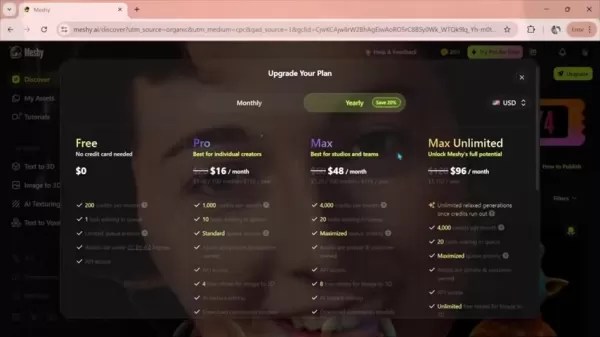
Чтобы продемонстрировать новый пользовательский опыт, может быть полезно использовать отдельную учетную запись. Во время тестирования ознакомьтесь с различными тарифными планами, чтобы сравнить количество кредитов, приоритет обработки и доступные инструменты.
Примечание: всегда ознакомьтесь с условиями бесплатной пробной версии, чтобы понять ее ограничения и продолжительность. Соблюдение рекомендуемых инструкций по вводу данных также имеет решающее значение для максимальной эффективности платформы и качества конечной печати.
Навигация по интерфейсу Meshy AI: «Текст в 3D»
Meshy AI включает функцию «Текст в 3D», которая генерирует 3D-модели на основе описательных подсказок.
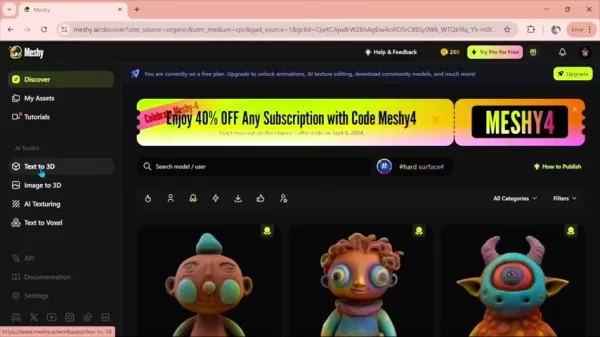
Просто введите описание желаемого объекта, и ИИ создаст соответствующую 3D-модель. Точность и детализация результата во многом зависят от того, насколько четким и конкретным является ваш запрос. Для достижения наилучшего результата рекомендуется экспериментировать с различными запросами.
Для эффективного использования функции «Текст в 3D» помните следующие советы:
- Пишите четкие и конкретные подсказки: предоставьте подробное описание объекта.
- Экспериментируйте с художественными стилями: попробуйте использовать подсказки, включающие такие стили, как «реалистичный» или «скульптурный», чтобы варьировать результат.
- Укажите «твердая поверхность»: если вам нужен механический или жесткий объект, включите «твердая поверхность» в свою подсказку.
Преобразование изображений в 3D-модели: Image to 3D
Инструмент «Image to 3D» (Изображение в 3D) является основной частью Meshy AI, позволяя загружать 2D-изображения для преобразования в 3D-модели.
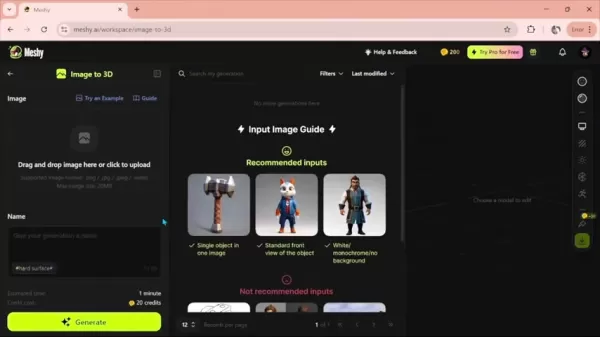
Для наиболее точного преобразования используйте изображение, снятое прямо спереди. Угловые снимки могут работать, но могут снизить точность. Щелкните область загрузки, выберите изображение, присвойте имя проекту и запустите процесс генерации.
Чтобы улучшить результаты преобразования изображения в 3D, следуйте этим рекомендациям:
- Используйте изображения высокого качества: исходные изображения с более высоким разрешением обычно дают более качественные модели.
- Обеспечьте хорошее освещение: хорошо освещенные фотографии помогают создать более четкую 3D-геометрию.
- Выбирайте ракурсы, направленные вперед: прямые изображения, снятые спереди, дают наиболее надежные результаты преобразования.
Подготовка модели для 3D-печати
Использование программного обеспечения для нарезки
Программное обеспечение для нарезки преобразует вашу 3D-модель в пригодные для печати слои, которые может понять ваш 3D-принтер.
Следуйте этой процедуре, чтобы подготовить модель к печати:
- Импортируйте файл STL: откройте предпочитаемое программное обеспечение для нарезки (например, Cura, Simplify3D, Bambu Studio) и импортируйте файл STL, экспортированный из Blender.
- Настройте ориентацию модели: расположите модель так, чтобы минимизировать количество опорных структур. В идеале, поместите самую плоскую поверхность на рабочую пластину.
- Настройте параметры печати: установите такие параметры, как высота слоя, плотность заполнения, скорость печати и температура. Для более мелких деталей часто требуется меньшая высота слоя (например, от 0,1 до 0,2 мм).
- Добавьте опоры, если необходимо: создавайте опоры только для важных выступов.
- Разрежьте модель: обработайте модель, чтобы создать инструкции G-кода для принтера.
- Сохраните G-код: сохраните файл на SD-карту или другой носитель для передачи на принтер.
Файл G-кода теперь готов к печати. Обратите внимание, что оптимальные настройки зависят от принтера и материала, поэтому может потребоваться некоторая доработка.
3D-печать и постобработка
Заключительный этап включает в себя печать модели и выполнение любой необходимой постобработки для завершения изделия.
Выполните этот шаг следующим образом:
- Печать модели: загрузите G-код и запустите задание печати, контролируя процесс на предмет каких-либо проблем.
- Удалите опоры: если они использовались, аккуратно удалите опорный материал, чтобы не повредить модель.
- Постобработка печати: это может включать шлифование, заполнение зазоров и окрашивание для достижения гладкого, законченного вида.
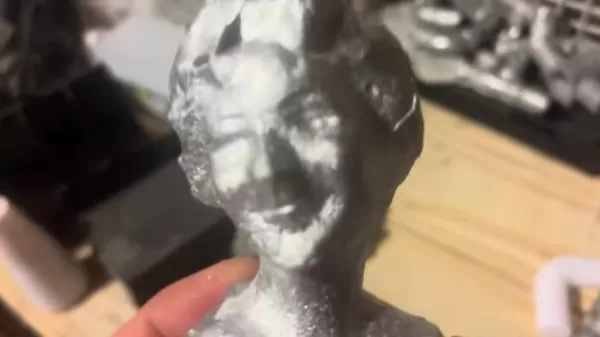
Хотя на примере модели видны некоторые линии швов от формы, их можно удалить во время постобработки. Приложив некоторые усилия, вы получите готовую 3D-печатную модель.
Оптимизация и доработка 3D-моделей в Blender
Экспорт моделей из Meshy AI
Meshy AI предлагает несколько форматов экспорта. Чтобы сохранить текстуры, созданные ИИ, экспортируйте модель в формате .blend, который является родным для бесплатного 3D-программного обеспечения Blender.
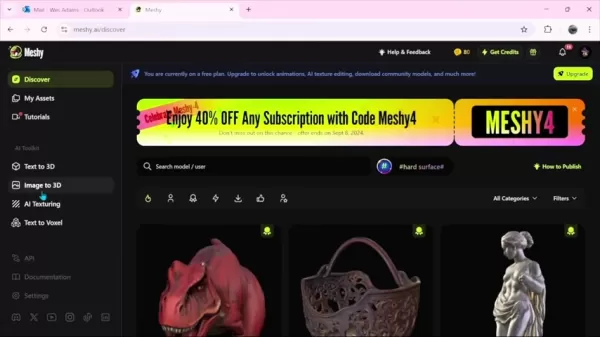
Форматы, такие как STL, обычно экспортируют только геометрию без текстур, что ограничивает визуальную детализацию.
Выбор формата .blend гарантирует, что сложные детали, такие как брови и глаза, будут сохранены, что приведет к более полной и визуально привлекательной модели.
Импорт и изменение 3D-модели в Blender
Blender — это мощный бесплатный инструмент для доработки 3D-моделей. После экспорта модели из Meshy AI в формате .blend импортируйте ее в Blender.
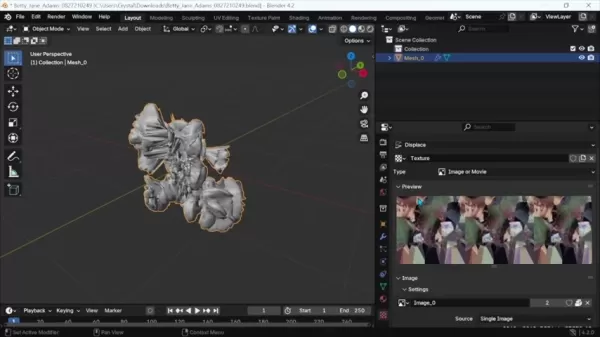
Цель — улучшить детали модели и подготовить ее к 3D-печати.
Выполните следующие шаги, чтобы доработать модель:
- Откройте Blender: запустите приложение Blender.
- Откройте файл .blend: перейдите в «Файл» > «Открыть» и выберите экспортированный файл .blend.
- Добавьте модификаторы:
- Нажмите на значок гаечного ключа в нижней правой панели свойств, чтобы перейти на вкладку «Модификаторы».
- Добавьте модификатор «Subdivision Surface» (Подразделение поверхности), чтобы сгладить сетку.
- Добавьте модификатор «Displace» для улучшения мелких деталей поверхности.
- Настройте параметры:
- В модификаторе «Смещение» нажмите «Новый» для текстуры, затем выберите «Image_0».
- Поэкспериментируйте с настройкой силы (обычно от 0,01 до 0,25), чтобы подчеркнуть детали. Более высокие значения могут сделать детали более тонкими. Настройте уровни подразделения для большей детализации или сглаживания.
- Проверьте детали в окне просмотра: Примечание. Работа с высокими уровнями подразделения требует мощного компьютерного оборудования, чтобы избежать сбоев. Часто сохраняйте свою работу! Увеличьте модель, чтобы проверить улучшенные детали.
Тщательно настроив эти параметры, вы можете создать гораздо более точную и детализированную 3D-модель, готовую к печати.
Экспорт оптимизированной модели
После доработки модели в Blender экспортируйте ее в формат, совместимый с 3D-печатью. Обычно это означает сохранение в формате STL, чтобы сохранить все улучшения. Перейдите в «Файл» > «Экспорт» > «STL (.stl)», выберите папку назначения, назовите файл и нажмите «Экспорт STL».
Цены на Meshy AI
Понимание планов подписки
Meshy AI предлагает несколько уровней подписки, разработанных для разных пользователей, от индивидуальных создателей до профессиональных студий. Каждый план включает в себя определенный ежемесячный кредит, приоритет в очереди и дополнительные функции.
План Кредиты/месяц Приоритет в очереди Другие функции Стоимость (ежемесячно) Цена (годовая) Бесплатно 200 Ограниченный Лицензия CC BY 4.0, доступ к API 0 Н/Д Pro 1000 Стандартный Частные активы, доступ к API 16 192 Макс 4000 Максимальный 8 бесплатных повторных попыток, загрузка модели сообщества 48 579 Максимальный безлимитный Без ограничений Максимальный Неограниченное количество попыток, загрузка модели сообщества 96 1152
Пользователи могут выбрать план, который наилучшим образом соответствует их потребностям и бюджету, с возможностью гибкого обновления по мере изменения потребностей.
Взвешивание плюсов и минусов Meshy AI
Плюсы
Простота использования: платформа имеет простой и интуитивно понятный интерфейс, доступный для пользователей с небольшим опытом 3D-моделирования.
Быстрое прототипирование: она быстро генерирует 3D-модели из текста и изображений, что позволяет быстро создавать прототипы и визуализировать идеи.
Интеграция с Blender: экспорт в формате .blend позволяет легко дорабатывать и настраивать модели в Blender.
Экономичность: бесплатная пробная версия и многоуровневые планы подписки удовлетворяют различные потребности и бюджеты.
Использование искусственного интеллекта: Использует искусственный интеллект для автоматизации и упрощения 3D-моделирования, снижая технический барьер для входа.
Минусы
Ограниченный контроль: профессиональные 3D-художники могут счесть, что возможности настройки недостаточны по сравнению с традиционным программным обеспечением для ручного моделирования.
Зависимость от качества ИИ: качество результата зависит от интерпретации входных данных ИИ, которая иногда может быть неточной или непоследовательной.
Стоимость подписки: планы более высокого уровня могут быть дорогостоящими для случайных пользователей или тех, кто имеет ограниченный бюджет.
Возможность чрезмерной зависимости: сильная зависимость от инструментов искусственного интеллекта может замедлить развитие основных навыков 3D-моделирования.
Требования к оборудованию: интенсивная доработка в Blender может нагружать системные ресурсы, что может привести к нестабильности программного обеспечения.
Часто задаваемые вопросы о Meshy AI
Какой формат файла следует использовать для экспорта моделей из Meshy AI?
Чтобы сохранить текстуры, экспортируйте модель в формате .blend для использования в Blender. Форматы типа STL обычно экспортируют только геометрию без текстур.
Как я могу улучшить детали своей 3D-модели?
После импорта модели в Blender примените модификаторы, такие как Subdivision Surface и Displace. Тщательно настройте их параметры, чтобы выделить дополнительные детали в сетке.
Что делать, если у моей 3D-модели для печати неровная основа?
Используйте программное обеспечение для нарезки, чтобы обрезать или «нарезать» нижнюю часть модели, создав плоскую, ровную основу, оптимизированную для 3D-печати. Это часто легко сделать в программном обеспечении для нарезки Bambu Lab.
Что произойдет с качеством текстуры, если я экспортирую только файл STL?
Файлы STL содержат только данные о геометрической форме, а не текстуры или цвета. Чтобы сохранить визуальные детали, используйте формат экспорта .blend.
Моя 3D-модель выглядит как клякса после добавления модификатора «Displace». Что мне делать?
Уменьшите настройку силы в модификаторе Displace. Более низкие значения добавят структуру и детали без чрезмерного искажения формы модели.
Связанные вопросы
Чем Meshy AI отличается от других программ для 3D-моделирования?
Meshy AI отличается удобством использования и генерацией на основе искусственного интеллекта из текста и изображений. Традиционное программное обеспечение для 3D-моделирования часто требует значительного опыта, в то время как Meshy AI предоставляет более доступную отправную точку для быстрого создания базовых моделей. Затем эти модели можно доработать в продвинутом программном обеспечении, таком как Blender. Однако профессиональные художники могут счесть его возможности управления и настройки менее обширными, чем в специализированных приложениях для моделирования.
Могу ли я использовать Meshy AI в коммерческих целях?
Права на коммерческое использование зависят от вашего тарифного плана. Бесплатный план предлагает 200 кредитов для тестирования, но модели находятся под лицензией CC BY 4.0 и не предназначены для коммерческого использования. Платные планы (Pro, Max, Max Unlimited) обычно предоставляют коммерческие права. Всегда проверяйте конкретные условия обслуживания вашего плана для подтверждения. Также обратите внимание, что Bambu Lab владеет авторскими правами на сгенерированные модели, и монетизация, как правило, разрешена только при наличии активной платной подписки.
Каковы лучшие практики для создания текстовых подсказок в Meshy AI?
Для эффективных текстовых подсказок в Meshy AI отдавайте приоритет ясности и конкретности. Подробно опишите форму, размер, материал, цвет и стиль объекта. Использование таких терминов, как «твердая поверхность», может направить ИИ к более механическим результатам. Поэкспериментируйте с различными формулировками и ключевыми словами. Начните с простой подсказки и постепенно добавляйте описательные элементы, чтобы постепенно улучшать сгенерированную модель.
Связанная статья
 Генеральный директор DeepMind Хассабис: я сплю шесть часов в день, обычно чувствую прилив энергии около часа ночи.
В недавнем интервью журналу Fortune генеральный директор Google DeepMind Демис Хаассабис раскрыл свой нестандартный подход к отдыху и продуктивности. Хаассабис признался, что спит очень мало, распределяя свои бодрствующие часы на два отдельных рабочи
OpenAI и Anthropic борются за долю рынка, несмотря на снижение выручки
Несмотря на недавние сообщения о том, что OpenAI не достигла целевых показателей по выручке, что во вторник оказало давление на акции технологических компаний, частные инвесторы, вкладывающие средства
Соблюдение требований к автономным транспортным средствам в Калифорнии: новая эра штрафов, геозоны и 1 млн миль
Компания Guident эксплуатирует шаттл AuveTech в Южной Флориде, обслуживая маршрут протяженностью четыре мили в Вест-Палм-Бич и маршрут протяженностью одну милю в Бока-Ратоне с использованием своей тех
Рекомендации по связанным специальным темам
чат-бот
Генеральный директор DeepMind Хассабис: я сплю шесть часов в день, обычно чувствую прилив энергии около часа ночи.
В недавнем интервью журналу Fortune генеральный директор Google DeepMind Демис Хаассабис раскрыл свой нестандартный подход к отдыху и продуктивности. Хаассабис признался, что спит очень мало, распределяя свои бодрствующие часы на два отдельных рабочи
OpenAI и Anthropic борются за долю рынка, несмотря на снижение выручки
Несмотря на недавние сообщения о том, что OpenAI не достигла целевых показателей по выручке, что во вторник оказало давление на акции технологических компаний, частные инвесторы, вкладывающие средства
Соблюдение требований к автономным транспортным средствам в Калифорнии: новая эра штрафов, геозоны и 1 млн миль
Компания Guident эксплуатирует шаттл AuveTech в Южной Флориде, обслуживая маршрут протяженностью четыре мили в Вест-Палм-Бич и маршрут протяженностью одну милю в Бока-Ратоне с использованием своей тех
Рекомендации по связанным специальным темам
чат-бот
 Лучшие приложения для ролевых чатов с ИИ для практики языка, подготовки к собеседованиям и ежедневной разговорной практики
2026 г. — новейшие, лучшие и наиболее рейтинговые приложения для ИИ-ролевых чатов, предназначенные для практики языка, подготовки к собеседованиям и ежедневной беглости речи! XIX.AI предлагает мощную коллекцию, меняющую правила игры: бесплатные и платные варианты, реальные тесты и обновляемые еженедельно рейтинги. Эти обязательные к использованию инструменты помогут вам улучшить навыки письма, преодолеть трудности с беглостью и повысить эффективность общения во всех повседневных ситуациях. Исследуйте сейчас, чтобы найти идеальный инструмент для развития вашего языка!
 10 инструментов
 xix.ai
Музыкальная композиция
Инструменты разделения стемов с использованием ИИ для создания ремиксов, подготовки образцов звука и формирования финальных версий караоке.
xix.ai
Музыкальная композиция
Инструменты разделения стемов с использованием ИИ для создания ремиксов, подготовки образцов звука и формирования финальных версий караоке.
2026 год: лучшие и наиболее высоко оценённые инструменты для разделения аудиосигналов с использованием ИИ, отобранные специально для работы над ремиксами, подготовки образцов звука и создания караоке-версий. Эти мощные революционные инструменты проходят реальные тесты, обеспечивая точную изоляцию аудиосигналов и значительно повышая производительность. XIX.AI предоставляет еженедельно обновляемый бесплатный справочник сравнения платных и бесплатных решений, который поможет вам найти оптимальный вариант, соответствующий вашим потребностям. Ознакомьтесь с ним прямо сейчас, чтобы раскрыть потенциал ИИ в вашей работе.
8 инструментов
xix.ai
Анализ данных
ИИ-копилоты для SQL, предназначенные для создания панелей управления доходами, анализа воронки продаж и отслеживания показателей продуктов.
2026 год: лучшие AI-ассистенты для SQL, занявшие верхние строчки рейтингов! XIX.AI собрал мощный набор инструментов, регулярно обновляемый на основе реальных тестов. Эти неотъемлемые инструменты помогают создавать точные дашборды с данными о доходах, анализировать каналы продаж и оперативно отслеживать показатели продуктов, значительно повышая производительность. Ознакомьтесь сейчас, чтобы найти идеальный инструмент для принятия решений на основе данных! 238 символов
9 инструментов
xix.ai
Музыкальная композиция
Лучшие инструменты для написания мелодий с помощью ИИ для черновиков песен
2026 год: лучшие, топовые и высокооценённые инструменты ИИ для написания мелодий для черновиков песен! XIX.AI подобрал высокоэффективную коллекцию, меняющую правила игры, которая прошла строгие реальные испытания, чтобы обеспечить лучший опыт написания. Вы можете найти подробные сравнения бесплатных и платных версий, точные рейтинги и обязательные к использованию варианты, разработанные, чтобы помочь вам создавать потрясающие черновики песен без усилий и значительно повысить вашу творческую продуктивность. Исследуйте сейчас, чтобы найти свой идеальный инструмент!
8 инструментов
xix.ai
чат-бот
Лучшие инструменты для тренировки разговоров с помощью ИИ для подготовки к собеседованиям
2026 г. — новейшие, лучшие и наиболее высоко оцененные инструменты для тренировки разговорных навыков с помощью ИИ для подготовки к собеседованиям уже доступны на XIX.AI! Эта тщательно отобранная подборка включает мощные, революционные инструменты, прошедшие строгие реальные испытания и обеспечивающие точную обратную связь. Вы найдете сравнение бесплатных и платных вариантов, а также подробные рейтинги, которые помогут вам выбрать наиболее подходящий инструмент, повышающий вашу уверенность и навыки. Исследуйте сейчас, чтобы найти идеальный инструмент для успешного прохождения собеседований!
12 инструментов
xix.ai
Дизайн и искусство
Лучшие инструменты для переноса стилей с помощью ИИ для творческих экспериментов
2026: лучшие и самые популярные инструменты для переноса стиля с помощью ИИ для творческих экспериментов! XIX.AI подготовила подборку мощных, революционных инструментов, которые обязательно стоит попробовать: они демонстрируют исключительные результаты, подтвержденные реальными тестами и тщательным рейтингом. Эти ведущие решения помогают творческим людям значительно повысить продуктивность, ускоряя создание контента и открывая безграничные творческие возможности. Ознакомьтесь с ними прямо сейчас, чтобы найти идеальный инструмент и начать творить уже сегодня!
9 инструментов
xix.ai

 Комментарии (1)
![DonaldLee]()
Okay, I've been burned by 'AI' tools before, but this image-to-3D thing actually looks promising. The demo videos show some impressive detail. My only worry is whether it can handle complex organic shapes without turning them into nightmares. Still, for rapid prototyping, this could be a game-changer. 🤔
В современном цифровом мире 3D-моделирование приобретает все большее значение во многих областях, от видеоигр и анимации до дизайна продуктов и аддитивного производства. Meshy AI выделяется как надежная платформа, которая оптимизирует создание 3D-ресурсов из простых изображений и текстовых описаний. В этом руководстве подробно описано, как использовать Meshy AI для преобразования изображений в сложные 3D-модели, подготовки их к 3D-печати, а также рассмотрены основные возможности платформы.
Ключевые моменты
Meshy AI позволяет создавать 3D-модели как на основе текстовых данных, так и на основе изображений.
Для тестирования функций платформы доступна бесплатная пробная версия с ограниченным количеством кредитов.
Для достижения оптимальных результатов используйте изображения, снятые спереди и без искажений.
Экспорт моделей в формате .blend сохраняет текстуры для редактирования в Blender.
Применение модификаторов в Blender может значительно улучшить детали модели.
Нарезка модели создает плоскую основу, которая необходима для успешной 3D-печати.
Начало работы с Meshy AI
Изучение бесплатной пробной версии и настройка учетной записи
Первый шаг в Meshy AI — создать учетную запись и изучить функции, доступные в течение бесплатного пробного периода. В рамках пробной версии предоставляется определенное количество кредитов для экспериментов с основными функциями, такими как преобразование текста в 3D и преобразование изображения в 3D.
Чтобы продемонстрировать новый пользовательский опыт, может быть полезно использовать отдельную учетную запись. Во время тестирования ознакомьтесь с различными тарифными планами, чтобы сравнить количество кредитов, приоритет обработки и доступные инструменты.
Примечание: всегда ознакомьтесь с условиями бесплатной пробной версии, чтобы понять ее ограничения и продолжительность. Соблюдение рекомендуемых инструкций по вводу данных также имеет решающее значение для максимальной эффективности платформы и качества конечной печати.
Навигация по интерфейсу Meshy AI: «Текст в 3D»
Meshy AI включает функцию «Текст в 3D», которая генерирует 3D-модели на основе описательных подсказок.
Просто введите описание желаемого объекта, и ИИ создаст соответствующую 3D-модель. Точность и детализация результата во многом зависят от того, насколько четким и конкретным является ваш запрос. Для достижения наилучшего результата рекомендуется экспериментировать с различными запросами.
Для эффективного использования функции «Текст в 3D» помните следующие советы:
- Пишите четкие и конкретные подсказки: предоставьте подробное описание объекта.
- Экспериментируйте с художественными стилями: попробуйте использовать подсказки, включающие такие стили, как «реалистичный» или «скульптурный», чтобы варьировать результат.
- Укажите «твердая поверхность»: если вам нужен механический или жесткий объект, включите «твердая поверхность» в свою подсказку.
Преобразование изображений в 3D-модели: Image to 3D
Инструмент «Image to 3D» (Изображение в 3D) является основной частью Meshy AI, позволяя загружать 2D-изображения для преобразования в 3D-модели.
Для наиболее точного преобразования используйте изображение, снятое прямо спереди. Угловые снимки могут работать, но могут снизить точность. Щелкните область загрузки, выберите изображение, присвойте имя проекту и запустите процесс генерации.
Чтобы улучшить результаты преобразования изображения в 3D, следуйте этим рекомендациям:
- Используйте изображения высокого качества: исходные изображения с более высоким разрешением обычно дают более качественные модели.
- Обеспечьте хорошее освещение: хорошо освещенные фотографии помогают создать более четкую 3D-геометрию.
- Выбирайте ракурсы, направленные вперед: прямые изображения, снятые спереди, дают наиболее надежные результаты преобразования.
Подготовка модели для 3D-печати
Использование программного обеспечения для нарезки
Программное обеспечение для нарезки преобразует вашу 3D-модель в пригодные для печати слои, которые может понять ваш 3D-принтер.
Следуйте этой процедуре, чтобы подготовить модель к печати:
- Импортируйте файл STL: откройте предпочитаемое программное обеспечение для нарезки (например, Cura, Simplify3D, Bambu Studio) и импортируйте файл STL, экспортированный из Blender.
- Настройте ориентацию модели: расположите модель так, чтобы минимизировать количество опорных структур. В идеале, поместите самую плоскую поверхность на рабочую пластину.
- Настройте параметры печати: установите такие параметры, как высота слоя, плотность заполнения, скорость печати и температура. Для более мелких деталей часто требуется меньшая высота слоя (например, от 0,1 до 0,2 мм).
- Добавьте опоры, если необходимо: создавайте опоры только для важных выступов.
- Разрежьте модель: обработайте модель, чтобы создать инструкции G-кода для принтера.
- Сохраните G-код: сохраните файл на SD-карту или другой носитель для передачи на принтер.
Файл G-кода теперь готов к печати. Обратите внимание, что оптимальные настройки зависят от принтера и материала, поэтому может потребоваться некоторая доработка.
3D-печать и постобработка
Заключительный этап включает в себя печать модели и выполнение любой необходимой постобработки для завершения изделия.
Выполните этот шаг следующим образом:
- Печать модели: загрузите G-код и запустите задание печати, контролируя процесс на предмет каких-либо проблем.
- Удалите опоры: если они использовались, аккуратно удалите опорный материал, чтобы не повредить модель.
- Постобработка печати: это может включать шлифование, заполнение зазоров и окрашивание для достижения гладкого, законченного вида.
Хотя на примере модели видны некоторые линии швов от формы, их можно удалить во время постобработки. Приложив некоторые усилия, вы получите готовую 3D-печатную модель.
Оптимизация и доработка 3D-моделей в Blender
Экспорт моделей из Meshy AI
Meshy AI предлагает несколько форматов экспорта. Чтобы сохранить текстуры, созданные ИИ, экспортируйте модель в формате .blend, который является родным для бесплатного 3D-программного обеспечения Blender.
Форматы, такие как STL, обычно экспортируют только геометрию без текстур, что ограничивает визуальную детализацию.
Выбор формата .blend гарантирует, что сложные детали, такие как брови и глаза, будут сохранены, что приведет к более полной и визуально привлекательной модели.
Импорт и изменение 3D-модели в Blender
Blender — это мощный бесплатный инструмент для доработки 3D-моделей. После экспорта модели из Meshy AI в формате .blend импортируйте ее в Blender.
Цель — улучшить детали модели и подготовить ее к 3D-печати.
Выполните следующие шаги, чтобы доработать модель:
- Откройте Blender: запустите приложение Blender.
- Откройте файл .blend: перейдите в «Файл» > «Открыть» и выберите экспортированный файл .blend.
- Добавьте модификаторы:
- Нажмите на значок гаечного ключа в нижней правой панели свойств, чтобы перейти на вкладку «Модификаторы».
- Добавьте модификатор «Subdivision Surface» (Подразделение поверхности), чтобы сгладить сетку.
- Добавьте модификатор «Displace» для улучшения мелких деталей поверхности.
- Настройте параметры:
- В модификаторе «Смещение» нажмите «Новый» для текстуры, затем выберите «Image_0».
- Поэкспериментируйте с настройкой силы (обычно от 0,01 до 0,25), чтобы подчеркнуть детали. Более высокие значения могут сделать детали более тонкими. Настройте уровни подразделения для большей детализации или сглаживания.
- Проверьте детали в окне просмотра: Примечание. Работа с высокими уровнями подразделения требует мощного компьютерного оборудования, чтобы избежать сбоев. Часто сохраняйте свою работу! Увеличьте модель, чтобы проверить улучшенные детали.
Тщательно настроив эти параметры, вы можете создать гораздо более точную и детализированную 3D-модель, готовую к печати.
Экспорт оптимизированной модели
После доработки модели в Blender экспортируйте ее в формат, совместимый с 3D-печатью. Обычно это означает сохранение в формате STL, чтобы сохранить все улучшения. Перейдите в «Файл» > «Экспорт» > «STL (.stl)», выберите папку назначения, назовите файл и нажмите «Экспорт STL».
Цены на Meshy AI
Понимание планов подписки
Meshy AI предлагает несколько уровней подписки, разработанных для разных пользователей, от индивидуальных создателей до профессиональных студий. Каждый план включает в себя определенный ежемесячный кредит, приоритет в очереди и дополнительные функции.
| План | Кредиты/месяц | Приоритет в очереди | Другие функции | Стоимость (ежемесячно) | Цена (годовая) |
|---|---|---|---|---|---|
| Бесплатно | 200 | Ограниченный | Лицензия CC BY 4.0, доступ к API | 0 | Н/Д |
| Pro | 1000 | Стандартный | Частные активы, доступ к API | 16 | 192 |
| Макс | 4000 | Максимальный | 8 бесплатных повторных попыток, загрузка модели сообщества | 48 | 579 |
| Максимальный безлимитный | Без ограничений | Максимальный | Неограниченное количество попыток, загрузка модели сообщества | 96 | 1152 |
Пользователи могут выбрать план, который наилучшим образом соответствует их потребностям и бюджету, с возможностью гибкого обновления по мере изменения потребностей.
Взвешивание плюсов и минусов Meshy AI
Плюсы
Простота использования: платформа имеет простой и интуитивно понятный интерфейс, доступный для пользователей с небольшим опытом 3D-моделирования.
Быстрое прототипирование: она быстро генерирует 3D-модели из текста и изображений, что позволяет быстро создавать прототипы и визуализировать идеи.
Интеграция с Blender: экспорт в формате .blend позволяет легко дорабатывать и настраивать модели в Blender.
Экономичность: бесплатная пробная версия и многоуровневые планы подписки удовлетворяют различные потребности и бюджеты.
Использование искусственного интеллекта: Использует искусственный интеллект для автоматизации и упрощения 3D-моделирования, снижая технический барьер для входа.
Минусы
Ограниченный контроль: профессиональные 3D-художники могут счесть, что возможности настройки недостаточны по сравнению с традиционным программным обеспечением для ручного моделирования.
Зависимость от качества ИИ: качество результата зависит от интерпретации входных данных ИИ, которая иногда может быть неточной или непоследовательной.
Стоимость подписки: планы более высокого уровня могут быть дорогостоящими для случайных пользователей или тех, кто имеет ограниченный бюджет.
Возможность чрезмерной зависимости: сильная зависимость от инструментов искусственного интеллекта может замедлить развитие основных навыков 3D-моделирования.
Требования к оборудованию: интенсивная доработка в Blender может нагружать системные ресурсы, что может привести к нестабильности программного обеспечения.
Часто задаваемые вопросы о Meshy AI
Какой формат файла следует использовать для экспорта моделей из Meshy AI?
Чтобы сохранить текстуры, экспортируйте модель в формате .blend для использования в Blender. Форматы типа STL обычно экспортируют только геометрию без текстур.
Как я могу улучшить детали своей 3D-модели?
После импорта модели в Blender примените модификаторы, такие как Subdivision Surface и Displace. Тщательно настройте их параметры, чтобы выделить дополнительные детали в сетке.
Что делать, если у моей 3D-модели для печати неровная основа?
Используйте программное обеспечение для нарезки, чтобы обрезать или «нарезать» нижнюю часть модели, создав плоскую, ровную основу, оптимизированную для 3D-печати. Это часто легко сделать в программном обеспечении для нарезки Bambu Lab.
Что произойдет с качеством текстуры, если я экспортирую только файл STL?
Файлы STL содержат только данные о геометрической форме, а не текстуры или цвета. Чтобы сохранить визуальные детали, используйте формат экспорта .blend.
Моя 3D-модель выглядит как клякса после добавления модификатора «Displace». Что мне делать?
Уменьшите настройку силы в модификаторе Displace. Более низкие значения добавят структуру и детали без чрезмерного искажения формы модели.
Связанные вопросы
Чем Meshy AI отличается от других программ для 3D-моделирования?
Meshy AI отличается удобством использования и генерацией на основе искусственного интеллекта из текста и изображений. Традиционное программное обеспечение для 3D-моделирования часто требует значительного опыта, в то время как Meshy AI предоставляет более доступную отправную точку для быстрого создания базовых моделей. Затем эти модели можно доработать в продвинутом программном обеспечении, таком как Blender. Однако профессиональные художники могут счесть его возможности управления и настройки менее обширными, чем в специализированных приложениях для моделирования.
Могу ли я использовать Meshy AI в коммерческих целях?
Права на коммерческое использование зависят от вашего тарифного плана. Бесплатный план предлагает 200 кредитов для тестирования, но модели находятся под лицензией CC BY 4.0 и не предназначены для коммерческого использования. Платные планы (Pro, Max, Max Unlimited) обычно предоставляют коммерческие права. Всегда проверяйте конкретные условия обслуживания вашего плана для подтверждения. Также обратите внимание, что Bambu Lab владеет авторскими правами на сгенерированные модели, и монетизация, как правило, разрешена только при наличии активной платной подписки.
Каковы лучшие практики для создания текстовых подсказок в Meshy AI?
Для эффективных текстовых подсказок в Meshy AI отдавайте приоритет ясности и конкретности. Подробно опишите форму, размер, материал, цвет и стиль объекта. Использование таких терминов, как «твердая поверхность», может направить ИИ к более механическим результатам. Поэкспериментируйте с различными формулировками и ключевыми словами. Начните с простой подсказки и постепенно добавляйте описательные элементы, чтобы постепенно улучшать сгенерированную модель.








 Генеральный директор DeepMind Хассабис: я сплю шесть часов в день, обычно чувствую прилив энергии около часа ночи.
В недавнем интервью журналу Fortune генеральный директор Google DeepMind Демис Хаассабис раскрыл свой нестандартный подход к отдыху и продуктивности. Хаассабис признался, что спит очень мало, распределяя свои бодрствующие часы на два отдельных рабочи
Генеральный директор DeepMind Хассабис: я сплю шесть часов в день, обычно чувствую прилив энергии около часа ночи.
В недавнем интервью журналу Fortune генеральный директор Google DeepMind Демис Хаассабис раскрыл свой нестандартный подход к отдыху и продуктивности. Хаассабис признался, что спит очень мало, распределяя свои бодрствующие часы на два отдельных рабочи
 OpenAI и Anthropic борются за долю рынка, несмотря на снижение выручки
Несмотря на недавние сообщения о том, что OpenAI не достигла целевых показателей по выручке, что во вторник оказало давление на акции технологических компаний, частные инвесторы, вкладывающие средства
Соблюдение требований к автономным транспортным средствам в Калифорнии: новая эра штрафов, геозоны и 1 млн миль
Компания Guident эксплуатирует шаттл AuveTech в Южной Флориде, обслуживая маршрут протяженностью четыре мили в Вест-Палм-Бич и маршрут протяженностью одну милю в Бока-Ратоне с использованием своей тех
OpenAI и Anthropic борются за долю рынка, несмотря на снижение выручки
Несмотря на недавние сообщения о том, что OpenAI не достигла целевых показателей по выручке, что во вторник оказало давление на акции технологических компаний, частные инвесторы, вкладывающие средства
Соблюдение требований к автономным транспортным средствам в Калифорнии: новая эра штрафов, геозоны и 1 млн миль
Компания Guident эксплуатирует шаттл AuveTech в Южной Флориде, обслуживая маршрут протяженностью четыре мили в Вест-Палм-Бич и маршрут протяженностью одну милю в Бока-Ратоне с использованием своей тех

2026 г. — новейшие, лучшие и наиболее рейтинговые приложения для ИИ-ролевых чатов, предназначенные для практики языка, подготовки к собеседованиям и ежедневной беглости речи! XIX.AI предлагает мощную коллекцию, меняющую правила игры: бесплатные и платные варианты, реальные тесты и обновляемые еженедельно рейтинги. Эти обязательные к использованию инструменты помогут вам улучшить навыки письма, преодолеть трудности с беглостью и повысить эффективность общения во всех повседневных ситуациях. Исследуйте сейчас, чтобы найти идеальный инструмент для развития вашего языка!
10 инструментов
xix.ai

2026 год: лучшие и наиболее высоко оценённые инструменты для разделения аудиосигналов с использованием ИИ, отобранные специально для работы над ремиксами, подготовки образцов звука и создания караоке-версий. Эти мощные революционные инструменты проходят реальные тесты, обеспечивая точную изоляцию аудиосигналов и значительно повышая производительность. XIX.AI предоставляет еженедельно обновляемый бесплатный справочник сравнения платных и бесплатных решений, который поможет вам найти оптимальный вариант, соответствующий вашим потребностям. Ознакомьтесь с ним прямо сейчас, чтобы раскрыть потенциал ИИ в вашей работе.
8 инструментов
xix.ai

2026 год: лучшие AI-ассистенты для SQL, занявшие верхние строчки рейтингов! XIX.AI собрал мощный набор инструментов, регулярно обновляемый на основе реальных тестов. Эти неотъемлемые инструменты помогают создавать точные дашборды с данными о доходах, анализировать каналы продаж и оперативно отслеживать показатели продуктов, значительно повышая производительность. Ознакомьтесь сейчас, чтобы найти идеальный инструмент для принятия решений на основе данных! 238 символов
9 инструментов
xix.ai

2026 год: лучшие, топовые и высокооценённые инструменты ИИ для написания мелодий для черновиков песен! XIX.AI подобрал высокоэффективную коллекцию, меняющую правила игры, которая прошла строгие реальные испытания, чтобы обеспечить лучший опыт написания. Вы можете найти подробные сравнения бесплатных и платных версий, точные рейтинги и обязательные к использованию варианты, разработанные, чтобы помочь вам создавать потрясающие черновики песен без усилий и значительно повысить вашу творческую продуктивность. Исследуйте сейчас, чтобы найти свой идеальный инструмент!
8 инструментов
xix.ai

2026 г. — новейшие, лучшие и наиболее высоко оцененные инструменты для тренировки разговорных навыков с помощью ИИ для подготовки к собеседованиям уже доступны на XIX.AI! Эта тщательно отобранная подборка включает мощные, революционные инструменты, прошедшие строгие реальные испытания и обеспечивающие точную обратную связь. Вы найдете сравнение бесплатных и платных вариантов, а также подробные рейтинги, которые помогут вам выбрать наиболее подходящий инструмент, повышающий вашу уверенность и навыки. Исследуйте сейчас, чтобы найти идеальный инструмент для успешного прохождения собеседований!
12 инструментов
xix.ai

2026: лучшие и самые популярные инструменты для переноса стиля с помощью ИИ для творческих экспериментов! XIX.AI подготовила подборку мощных, революционных инструментов, которые обязательно стоит попробовать: они демонстрируют исключительные результаты, подтвержденные реальными тестами и тщательным рейтингом. Эти ведущие решения помогают творческим людям значительно повысить продуктивность, ускоряя создание контента и открывая безграничные творческие возможности. Ознакомьтесь с ними прямо сейчас, чтобы найти идеальный инструмент и начать творить уже сегодня!
9 инструментов
xix.ai

Okay, I've been burned by 'AI' tools before, but this image-to-3D thing actually looks promising. The demo videos show some impressive detail. My only worry is whether it can handle complex organic shapes without turning them into nightmares. Still, for rapid prototyping, this could be a game-changer. 🤔












