


 家
家メッシュAIが画像から3Dモデルへのシームレスな変換を実現
現代のデジタル世界において、3Dモデリングはビデオゲームやアニメーションから製品設計、積層造形に至るまで、多くの分野で重要性を増しています。Meshy AIは、単純な画像やテキスト記述から3Dアセットを生成するプロセスを効率化する堅牢なプラットフォームとして際立っています。本ガイドでは、Meshy AIを使用して画像を複雑な3Dモデルに変換し、3Dプリント用に準備する方法、およびプラットフォームの中核機能を解説します。
主なポイント
Meshy AIはテキスト入力と画像の両方から3Dモデルを作成可能。
機能テスト用にクレジット制限付きの無料トライアルが利用可能です。
最適な結果を得るには、正面向きで直接的な画像を使用してください。
.blend形式でモデルをエクスポートすると、Blenderでの編集用にテクスチャが保持されます。
Blenderでモディファイアを適用すると、モデルの詳細度が大幅に向上します。
モデルをスライスすると平面ベースが生成され、3Dプリントの成功に不可欠です。
Meshy AI の始め方
無料トライアルとアカウント設定の探索
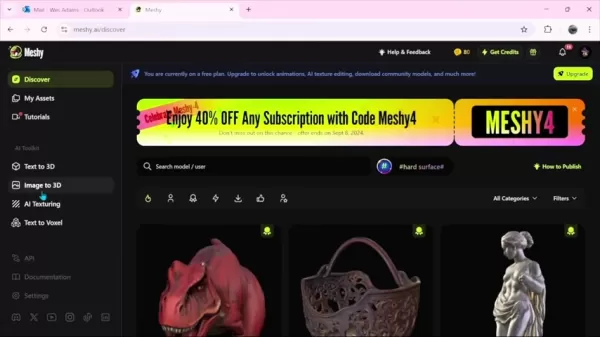
Meshy AI の最初のステップは、アカウントを作成し、無料トライアル期間中に利用可能な機能を探ることです。このトライアルでは、テキストから 3D への生成や画像から 3D への生成などのコア機能を試すために、一定数のクレジットが付与されます。
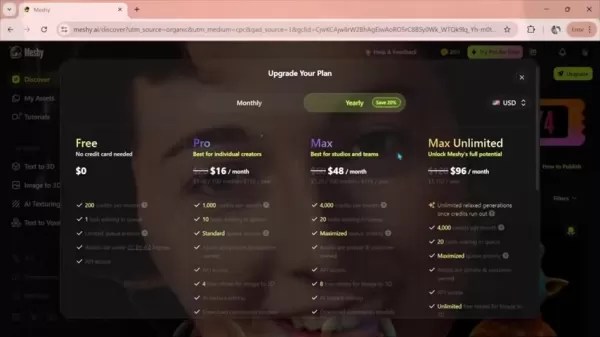
新規ユーザー体験を確認するには、別のアカウントを使用すると便利です。テスト中は、クレジットの許容量、処理優先度、利用可能なツールを比較するため、各種サブスクリプションプランを確認してください。
注:無料トライアルの利用規約を必ず確認し、制限事項と期間を理解してください。推奨される入力ガイドラインに従うことも、プラットフォームの効果を最大化し、最終的なプリント品質を高める上で重要です。
Meshy AIインターフェースの操作:テキストから3Dへ
Meshy AIには「テキストから3D」機能があり、説明的なプロンプトから3Dモデルを生成します。
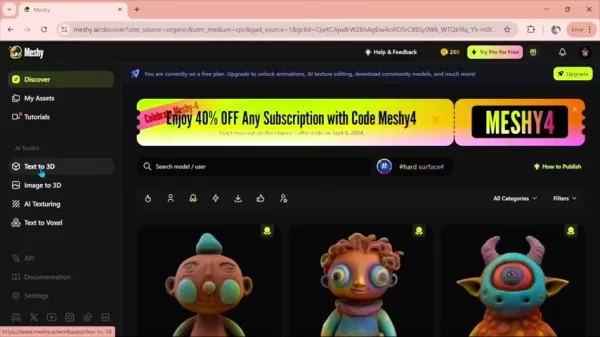
希望するオブジェクトの説明を入力するだけで、AIが対応する3Dモデルを生成します。結果の精度と詳細度は、プロンプトの明確さと具体性に大きく依存します。最適な結果を得るには、様々なプロンプトを試すことをお勧めします。
テキストから3D機能の効果的な活用には、以下のポイントに留意してください:
- 明確で具体的なプロンプトを書く:オブジェクトの詳細な説明を提供してください。
- 芸術的スタイルを試す:「写実的」や「彫刻的」といったスタイルを含むプロンプトで出力を変化させてみてください。
- 「ハードサーフェス」を指定:機械部品や剛体オブジェクトが必要な場合は、プロンプトに「ハードサーフェス」を含めてください。
画像を3Dモデルに変換:Image to 3D
「画像から3D」ツールはMeshy AIの基本機能であり、2D画像をアップロードして3Dモデルに変換できます。
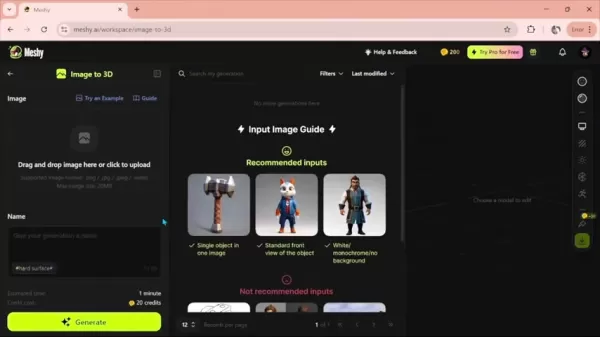
最も正確な変換のためには、正面から撮影した画像を使用してください。斜めからのショットでも機能しますが、精度が低下する可能性があります。アップロード領域をクリックし、画像を選択し、プロジェクトに名前を付け、生成プロセスを開始します。
Image to 3D変換の結果を向上させるには、以下のガイドラインに従ってください:
- 高品質な画像を使用する:高解像度のソース画像ほど、一般的に優れたモデルが生成されます。
- 照明を適切に確保:照明が十分にある写真は、より明確な3D形状の生成に役立ちます。
- 正面角度を選択:真正面からの画像が最も信頼性の高い変換結果をもたらします。
3Dプリント用モデルの準備
スライシングソフトウェアの使用
スライシングソフトウェアは、3Dモデルを3Dプリンターが理解できる印刷可能なレイヤーに変換します。
印刷用にモデルを準備する手順:
- STLファイルのインポート:お好みのスライサー(例:Cura、Simplify3D、Bambu Studio)を開き、BlenderからエクスポートしたSTLファイルをインポートします。
- モデルの向きを調整:サポート構造を最小限にするようモデルを配置します。理想的には、最も平らな面をビルドプレートに置きます。
- 印刷設定の構成:レイヤー高さ、充填密度、印刷速度、温度などのパラメータを設定します。細かいディテールには通常、より低いレイヤー高さ(例:0.1mm~0.2mm)が必要です。
- 必要な場合にサポートを追加:必須のオーバーハング部分のみにサポートを生成します。
- モデルのスライシング:モデルを処理し、プリンター用のGコード指令を生成します。
- Gコードの保存:ファイルをSDカードなどの記憶媒体に保存し、プリンターに転送します。
これでGコードファイルは印刷準備が整いました。最適な設定はプリンターや素材によって異なるため、微調整が必要な場合があります。
3Dプリントと後処理
最終段階では、モデルの印刷と、作品を仕上げるために必要な後処理を行います。
以下の手順でこのステップを完了します:
- モデルの印刷:Gコードを読み込み、印刷ジョブを開始します。問題がないかプロセスを監視してください。
- サポート材の除去:使用されている場合は、モデルを損傷しないよう慎重にサポート材を除去します。
- プリントの仕上げ処理:滑らかで完成度の高い外観を得るために、研磨、隙間の埋め、塗装などを含みます。
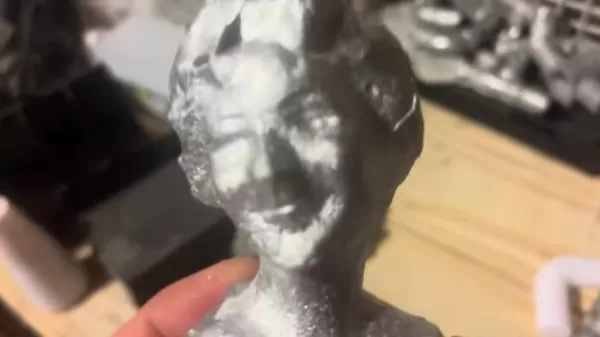
例示モデルには鋳型の継ぎ目線が見られますが、後処理で除去可能です。手間をかければ、完成した3Dプリントモデルが得られます。
Blenderでの3Dモデルの最適化と仕上げ
Meshy AIからのモデルエクスポート
Meshy AIは複数のエクスポート形式を提供しています。AIが作成したテクスチャを保持するには、無料の3DソフトウェアBlenderのネイティブ形式である.blend形式でモデルをエクスポートしてください。
STLなどの形式は通常、テクスチャなしでジオメトリのみをエクスポートするため、視覚的なディテールが制限されます。
.blend 形式を選択することで、眉毛や目などの複雑なディテールが保持され、より完成度が高く視覚的に魅力的なモデルが得られます。
Blenderでの3Dモデルのインポートと修正
Blenderは3Dモデルを精緻化する強力な無料ツールです。Meshy AIから.blendファイルとしてモデルをエクスポート後、Blenderにインポートします。
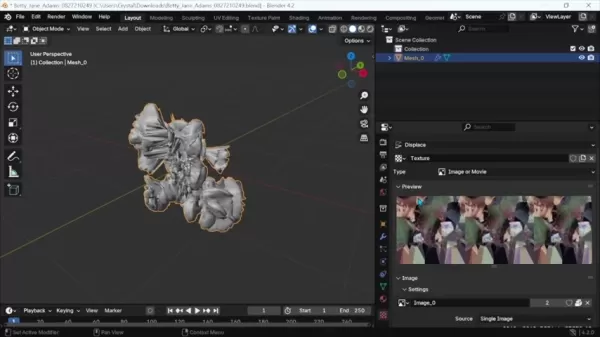
目標は、モデルの詳細を強化し、3D プリントの準備を整えることです。
モデルを改良するには以下の手順に従ってください:
- Blenderを開く:Blenderアプリケーションを起動します。
- .blendファイルを開く: 「ファイル」>「開く」を選択し、エクスポートした.blendファイルを選択します。
- モディファイアを追加:
- 右下のプロパティパネルにあるレンチアイコンをクリックし、モディファイアタブを開きます。
- メッシュを滑らかにするため「サブディビジョンサーフェス」モディファイアを追加します。
- より細かい表面ディテールを強調するために「ディスプレイス」モディファイアを追加します。
- 設定を調整:
- 変位モディファイアで、テクスチャの「新規」をクリックし、「Image_0」を選択します。
- 強度設定(通常0.01~0.25)を調整して特徴を強調します。高い値は特徴を細くします。詳細度レベルを調整してディテールを増やしたり滑らかにしたりします。
- ビューポートで詳細を確認:注意: 高いサブディビジョンレベルでの作業には、クラッシュを防ぐため高性能なコンピュータハードウェアが必要です。頻繁に作業を保存してください!モデルを拡大して、強調された特徴の詳細を確認します。
これらの設定を慎重に調整することで、印刷準備が整った、より洗練され詳細な3Dモデルを作成できます。
最適化されたモデルのエクスポート
Blenderでモデルを精緻化したら、3Dプリント対応形式でエクスポートします。通常はSTLファイルとして保存し、すべての改良点を保持します。「ファイル」>「エクスポート」>「STL (.stl)」を選択し、保存先フォルダを指定、ファイル名を設定後、「STLをエクスポート」をクリックします。
Meshy AIの料金プラン
サブスクリプションプランの理解
Meshy AIは、個人クリエイターからプロフェッショナルスタジオまで、様々なユーザー向けに設計された複数のサブスクリプション階層を提供しています。各プランには、特定の月額クレジット割り当て、キュー優先度、追加機能が含まれます。
プラン クレジット/月 キュー優先度 その他の機能 料金(月額) 価格(年間) 無料 200 限定 CC BY 4.0 ライセンス、API アクセス 0ドル 該当なし プロ 1,000 スタンダード プライベート資産、APIアクセス 16ドル 192ドル 最大 4,000 最大化 8回の無料再試行、コミュニティモデルダウンロード 48ドル 579ドル 最大無制限 無制限 最大化 無制限の再試行、コミュニティモデルダウンロード 96ドル 1,152ドル
ユーザーは、使用状況と予算に最適なプランを選択でき、ニーズの変化に応じて柔軟にアップグレードできます。
メッシュAIの長所と短所を比較検討
長所
使いやすさ:3Dモデリング経験が浅いユーザーでも直感的に操作できるシンプルなインターフェースを備えています。
迅速なプロトタイピング:テキストや画像から素早く3Dモデルを生成し、プロトタイプの迅速な作成やアイデアの可視化を可能にします。
Blenderとの連携:.blend形式でのエクスポートにより、Blender内でのシームレスな追加調整やカスタマイズが可能です。
費用対効果:無料トライアルと段階的なサブスクリプションプランにより、様々なニーズと予算に対応。
AI駆動:人工知能を活用し3Dモデリングを自動化・簡素化することで、技術的な参入障壁を低減します。
短所
制御性の制限:プロの3Dアーティストにとっては、従来の手動モデリングソフトウェアと比較してカスタマイズオプションが不足していると感じられる可能性があります。
AIの品質への依存: 出力品質はAIの入力解釈に依存し、不正確または一貫性がない場合がある。
サブスクリプション費用:上位プランは、カジュアルユーザーや予算が限られているユーザーにとっては高額になる可能性があります。
過度の依存リスク:AIツールへの過度な依存は、中核的な3Dモデリングスキルの習得を遅らせる可能性がある。
ハードウェア要件:Blenderでの高度な調整はシステムリソースを圧迫し、ソフトウェアの不安定化を招く可能性がある。
Meshy AIに関するよくある質問
Meshy AIからモデルをエクスポートする際の推奨ファイル形式は?
テクスチャを保持するには、Blenderで使用可能な.blend形式でモデルをエクスポートしてください。STLなどの形式は通常、テクスチャなしでジオメトリのみをエクスポートします。
3Dモデルの詳細を向上させるにはどうすればよいですか?
モデルをBlenderにインポート後、サブディビジョンサーフェスやディスプレイスなどのモディファイアを適用してください。設定を微調整することでメッシュの細部をさらに引き出せます。
印刷用の3Dモデルのベースが平らでない場合はどうすればよいですか?
スライシングソフトウェアを使用してモデルの底面をトリミング(スライス)し、3Dプリント用に最適化された平坦で水平なベースを作成します。これはBambu Labのスライサーソフトウェア内で簡単に実行できることが多いです。
STLファイルのみをエクスポートした場合、テクスチャ品質はどうなりますか?
STLファイルには形状データのみが含まれ、テクスチャや色情報は含まれません。視覚的な詳細を維持するには、.blend形式でエクスポートしてください。
「Displace」モディファイアを追加すると3Dモデルが塊状に見えます。どうすればよいですか?
Displaceモディファイアの強度設定を下げてください。低い値にすると、モデルの形状を過度に歪めることなく、構造やディテールを追加できます。
関連する質問
Meshy AIは他の3Dモデリングソフトとどう違うのですか?
Meshy AIは、ユーザーフレンドリーな操作性と、テキストや画像からAIで生成する機能で差別化されています。従来の3Dソフトウェアは高度な専門知識を必要とすることが多いのに対し、Meshy AIは基本的なモデルを素早く作成するためのよりアクセスしやすい出発点を提供します。これらのモデルは、Blenderなどの高度なソフトウェアでさらに磨きをかけることができます。ただし、プロのアーティストにとっては、専用のモデリングアプリケーションに比べて制御やカスタマイズの選択肢が限られていると感じるかもしれません。
Meshy AIを商用利用できますか?
商用利用権はサブスクリプションプランによって異なります。無料プランではテスト用に200クレジットが提供されますが、生成モデルはCC BY 4.0ライセンス下であり商用利用不可です。有料プラン(Pro、Max、Max Unlimited)では通常商用利用権が付与されます。必ずご契約プランの特定利用規約で確認してください。また、生成モデルに関する著作権はBambu Labが保有し、収益化は基本的に有効な有料サブスクリプションがある場合にのみ許可されます。
Meshy AIでテキストプロンプトを作成する際のベストプラクティスは何ですか?
Meshy AIで効果的なテキストプロンプトを作成するには、明確さと具体性を優先してください。対象物の形状、サイズ、材質、色、スタイルを詳細に記述します。「ハードサーフェス」などの用語を含めると、AIがより機械的な結果を生成する方向に導けます。様々な表現やキーワードを試してください。シンプルなプロンプトから始め、徐々に記述要素を追加して生成モデルを反復的に改善します。
関連記事
 Ctrip Business Travel、7つの業界エージェントと17の中核機能を備えたAIエコシステムを発表
Ctrip Business Travelは、大規模言語モデルを活用して法人向け出張管理を根本から再構築する「Ctrip Business Travel AIエコシステム」を正式に発表しました。 この包括的なエコシステムは、旅行手配、旅行管理、調達、機能共有という4つの主要なシナリオに対応しています。旅行に関するQ&A、旅程予約、承認、インサイト、コンプライアンス・リスク管理、精算、リソース調達を
AIモデルルーティングが勢いを増す中、StripeがOpenRouterを買収へ
Stripeは、開発者が単一のインターフェースを通じて数百のモデルにアクセスできるAIモデルルーティングプラットフォーム「OpenRouter」の買収に合意した。この買収により、StripeのAI活用やトークンベースの課金に関する既存の取り組みに、モデルの選択およびルーティング機能が追加されることになる。Stripeによると、OpenRouterは80社以上のプロバイダーが提供する400以上のモデ
OpenAIの元研究員バレット・ゾフ氏が、Geminiの開発を支援するためGoogleに復帰
以前、Thinking Machines LabのCEOであるミリアム・ムララティ氏との意見の相違により、突然同社を退社してOpenAIに加わったバレット・ゾフ氏が、再び転職した。Alphabet傘下のGoogleは、ゾフ氏が研究担当副社長として復帰し、強化学習とポストトレーニングに関する専門知識をGeminiチームにもたらすことを発表した。「回転ドア」式研究者のサイクルゾフ氏のキャリアは、AI人
関連特集おすすめ
デザインとアート
Ctrip Business Travel、7つの業界エージェントと17の中核機能を備えたAIエコシステムを発表
Ctrip Business Travelは、大規模言語モデルを活用して法人向け出張管理を根本から再構築する「Ctrip Business Travel AIエコシステム」を正式に発表しました。 この包括的なエコシステムは、旅行手配、旅行管理、調達、機能共有という4つの主要なシナリオに対応しています。旅行に関するQ&A、旅程予約、承認、インサイト、コンプライアンス・リスク管理、精算、リソース調達を
AIモデルルーティングが勢いを増す中、StripeがOpenRouterを買収へ
Stripeは、開発者が単一のインターフェースを通じて数百のモデルにアクセスできるAIモデルルーティングプラットフォーム「OpenRouter」の買収に合意した。この買収により、StripeのAI活用やトークンベースの課金に関する既存の取り組みに、モデルの選択およびルーティング機能が追加されることになる。Stripeによると、OpenRouterは80社以上のプロバイダーが提供する400以上のモデ
OpenAIの元研究員バレット・ゾフ氏が、Geminiの開発を支援するためGoogleに復帰
以前、Thinking Machines LabのCEOであるミリアム・ムララティ氏との意見の相違により、突然同社を退社してOpenAIに加わったバレット・ゾフ氏が、再び転職した。Alphabet傘下のGoogleは、ゾフ氏が研究担当副社長として復帰し、強化学習とポストトレーニングに関する専門知識をGeminiチームにもたらすことを発表した。「回転ドア」式研究者のサイクルゾフ氏のキャリアは、AI人
関連特集おすすめ
デザインとアート
 おすすめのAIイラスト作成ツール:編集用シーンや表紙アートを素早く作成
2026年最新・高評価のAIイラストレーションツール:当サイトが厳選したこのリストには、見事な編集用シーンや人目を引く表紙アートを素早く作成できる、高性能なツールが掲載されています。各ツールは実環境での厳格なテストを経ており、無料版と有料版の比較も掲載されているため、ご自身のワークフローに最適なツールを見つけるのに役立ちます。 今すぐこれらの「必見」ソリューションを試して、AIの力を最大限に活用し、クリエイティブな生産性を高めましょう。XIX.AIで今すぐチェックしてください。
 10 ツール
 xix.ai
教育と学習
試験対策に最適なAIチューター:数学、理科、英語の練習
xix.ai
教育と学習
試験対策に最適なAIチューター:数学、理科、英語の練習
2026年最新の、試験対策で高評価を得ている最高のAIチューターがXIX.AIに登場!厳選されたこのリストには、無料版と有料版の比較、実戦的なテスト、毎週更新されるランキングなどを提供する、画期的なツールが勢ぞろいしています。これらは、ライティングの効率を高め、複雑なトピックの学習を簡素化し、あなたの学業的な可能性を引き出すのに役立ちます。 今すぐチェックして、あなたにぴったりの試験対策ツールを見つけ、今日から作成を始めて、AIの力を最大限に活用しましょう!
10 ツール
xix.ai
ファイナンス
個人のお金管理のためのAI予算計画ツール
2026年の最新・最高評価のAI予算管理ツールがXIX.AIで登場!この厳選コレクションは、現実的なテストを行い、支出習慣を理解し、生産性を高めるためのパーソナライズされた計画を作成するのに役立つ革新的なソリューションを提供しています。無料版と有料版の比較や詳細なランキングもご用意しています。お金の管理を簡素化し、AIの優位性を引き出すためにぜひ試してほしいツールです。今すぐチェックしましょう!
11 ツール
xix.ai
健康とウェルネス
AI睡眠追跡アシスタント:より良い就寝習慣で回復力を高める
2026年最新かつ最高評価を受けているAI睡眠追跡アシスタントを厳選し、最適な回復を実現できるようご紹介します。完全に更新されたこの週間ガイドには、実際のテスト結果や無料版と有料版の比較、詳細なランキングなど、睡眠の質を向上させてより良い就寝習慣をサポートする最適なソリューションを見つけるのに役立つ強力なツールが掲載されています。今すぐXIX.AIでご覧ください。
10 ツール
xix.ai
データ分析
製品および収益分析のためのAI SQLコパイロット
2026年版 製品・収益分析に最適な、高評価のAI SQLコパイロット最新ランキング! XIX.AIは、毎週更新されるランキングを通じて実環境でのテストを経た、強力で画期的な「ぜひ試すべきツール」を厳選しました。これらのツールは、データ分析を加速させ、複雑なクエリを効率化し、正確なインサイトを生成することで、ユーザーの生産性を大幅に向上させ、より賢明なビジネス意思決定を後押しします。今すぐチェックして、AIの真価を引き出すあなたにぴったりのツールを見つけましょう!
14 ツール
xix.ai
教育と学習
学びを促進する最高のAI宿題支援ツール:答えだけでなく、概念を学べる
2026年最新・最高評価のAI宿題サポートツール。単なる答えだけでなく、核心となる概念を教える、学生にとって強力なツール。ぜひ試してほしい厳選リスト。毎週更新。無料版と有料版の比較、実地テストによる正確なランキングで、あなたの学習能力を最大限に引き出します。今すぐチェックして、よりスマートな学習を実現するあなたにぴったりのツールを見つけましょう。
10 ツール
xix.ai

 コメント (1)
0/500
コメント (1)
0/500
![DonaldLee]()
Okay, I've been burned by 'AI' tools before, but this image-to-3D thing actually looks promising. The demo videos show some impressive detail. My only worry is whether it can handle complex organic shapes without turning them into nightmares. Still, for rapid prototyping, this could be a game-changer. 🤔
現代のデジタル世界において、3Dモデリングはビデオゲームやアニメーションから製品設計、積層造形に至るまで、多くの分野で重要性を増しています。Meshy AIは、単純な画像やテキスト記述から3Dアセットを生成するプロセスを効率化する堅牢なプラットフォームとして際立っています。本ガイドでは、Meshy AIを使用して画像を複雑な3Dモデルに変換し、3Dプリント用に準備する方法、およびプラットフォームの中核機能を解説します。
主なポイント
Meshy AIはテキスト入力と画像の両方から3Dモデルを作成可能。
機能テスト用にクレジット制限付きの無料トライアルが利用可能です。
最適な結果を得るには、正面向きで直接的な画像を使用してください。
.blend形式でモデルをエクスポートすると、Blenderでの編集用にテクスチャが保持されます。
Blenderでモディファイアを適用すると、モデルの詳細度が大幅に向上します。
モデルをスライスすると平面ベースが生成され、3Dプリントの成功に不可欠です。
Meshy AI の始め方
無料トライアルとアカウント設定の探索
Meshy AI の最初のステップは、アカウントを作成し、無料トライアル期間中に利用可能な機能を探ることです。このトライアルでは、テキストから 3D への生成や画像から 3D への生成などのコア機能を試すために、一定数のクレジットが付与されます。
新規ユーザー体験を確認するには、別のアカウントを使用すると便利です。テスト中は、クレジットの許容量、処理優先度、利用可能なツールを比較するため、各種サブスクリプションプランを確認してください。
注:無料トライアルの利用規約を必ず確認し、制限事項と期間を理解してください。推奨される入力ガイドラインに従うことも、プラットフォームの効果を最大化し、最終的なプリント品質を高める上で重要です。
Meshy AIインターフェースの操作:テキストから3Dへ
Meshy AIには「テキストから3D」機能があり、説明的なプロンプトから3Dモデルを生成します。
希望するオブジェクトの説明を入力するだけで、AIが対応する3Dモデルを生成します。結果の精度と詳細度は、プロンプトの明確さと具体性に大きく依存します。最適な結果を得るには、様々なプロンプトを試すことをお勧めします。
テキストから3D機能の効果的な活用には、以下のポイントに留意してください:
- 明確で具体的なプロンプトを書く:オブジェクトの詳細な説明を提供してください。
- 芸術的スタイルを試す:「写実的」や「彫刻的」といったスタイルを含むプロンプトで出力を変化させてみてください。
- 「ハードサーフェス」を指定:機械部品や剛体オブジェクトが必要な場合は、プロンプトに「ハードサーフェス」を含めてください。
画像を3Dモデルに変換:Image to 3D
「画像から3D」ツールはMeshy AIの基本機能であり、2D画像をアップロードして3Dモデルに変換できます。
最も正確な変換のためには、正面から撮影した画像を使用してください。斜めからのショットでも機能しますが、精度が低下する可能性があります。アップロード領域をクリックし、画像を選択し、プロジェクトに名前を付け、生成プロセスを開始します。
Image to 3D変換の結果を向上させるには、以下のガイドラインに従ってください:
- 高品質な画像を使用する:高解像度のソース画像ほど、一般的に優れたモデルが生成されます。
- 照明を適切に確保:照明が十分にある写真は、より明確な3D形状の生成に役立ちます。
- 正面角度を選択:真正面からの画像が最も信頼性の高い変換結果をもたらします。
3Dプリント用モデルの準備
スライシングソフトウェアの使用
スライシングソフトウェアは、3Dモデルを3Dプリンターが理解できる印刷可能なレイヤーに変換します。
印刷用にモデルを準備する手順:
- STLファイルのインポート:お好みのスライサー(例:Cura、Simplify3D、Bambu Studio)を開き、BlenderからエクスポートしたSTLファイルをインポートします。
- モデルの向きを調整:サポート構造を最小限にするようモデルを配置します。理想的には、最も平らな面をビルドプレートに置きます。
- 印刷設定の構成:レイヤー高さ、充填密度、印刷速度、温度などのパラメータを設定します。細かいディテールには通常、より低いレイヤー高さ(例:0.1mm~0.2mm)が必要です。
- 必要な場合にサポートを追加:必須のオーバーハング部分のみにサポートを生成します。
- モデルのスライシング:モデルを処理し、プリンター用のGコード指令を生成します。
- Gコードの保存:ファイルをSDカードなどの記憶媒体に保存し、プリンターに転送します。
これでGコードファイルは印刷準備が整いました。最適な設定はプリンターや素材によって異なるため、微調整が必要な場合があります。
3Dプリントと後処理
最終段階では、モデルの印刷と、作品を仕上げるために必要な後処理を行います。
以下の手順でこのステップを完了します:
- モデルの印刷:Gコードを読み込み、印刷ジョブを開始します。問題がないかプロセスを監視してください。
- サポート材の除去:使用されている場合は、モデルを損傷しないよう慎重にサポート材を除去します。
- プリントの仕上げ処理:滑らかで完成度の高い外観を得るために、研磨、隙間の埋め、塗装などを含みます。
例示モデルには鋳型の継ぎ目線が見られますが、後処理で除去可能です。手間をかければ、完成した3Dプリントモデルが得られます。
Blenderでの3Dモデルの最適化と仕上げ
Meshy AIからのモデルエクスポート
Meshy AIは複数のエクスポート形式を提供しています。AIが作成したテクスチャを保持するには、無料の3DソフトウェアBlenderのネイティブ形式である.blend形式でモデルをエクスポートしてください。
STLなどの形式は通常、テクスチャなしでジオメトリのみをエクスポートするため、視覚的なディテールが制限されます。
.blend 形式を選択することで、眉毛や目などの複雑なディテールが保持され、より完成度が高く視覚的に魅力的なモデルが得られます。
Blenderでの3Dモデルのインポートと修正
Blenderは3Dモデルを精緻化する強力な無料ツールです。Meshy AIから.blendファイルとしてモデルをエクスポート後、Blenderにインポートします。
目標は、モデルの詳細を強化し、3D プリントの準備を整えることです。
モデルを改良するには以下の手順に従ってください:
- Blenderを開く:Blenderアプリケーションを起動します。
- .blendファイルを開く: 「ファイル」>「開く」を選択し、エクスポートした.blendファイルを選択します。
- モディファイアを追加:
- 右下のプロパティパネルにあるレンチアイコンをクリックし、モディファイアタブを開きます。
- メッシュを滑らかにするため「サブディビジョンサーフェス」モディファイアを追加します。
- より細かい表面ディテールを強調するために「ディスプレイス」モディファイアを追加します。
- 設定を調整:
- 変位モディファイアで、テクスチャの「新規」をクリックし、「Image_0」を選択します。
- 強度設定(通常0.01~0.25)を調整して特徴を強調します。高い値は特徴を細くします。詳細度レベルを調整してディテールを増やしたり滑らかにしたりします。
- ビューポートで詳細を確認:注意: 高いサブディビジョンレベルでの作業には、クラッシュを防ぐため高性能なコンピュータハードウェアが必要です。頻繁に作業を保存してください!モデルを拡大して、強調された特徴の詳細を確認します。
これらの設定を慎重に調整することで、印刷準備が整った、より洗練され詳細な3Dモデルを作成できます。
最適化されたモデルのエクスポート
Blenderでモデルを精緻化したら、3Dプリント対応形式でエクスポートします。通常はSTLファイルとして保存し、すべての改良点を保持します。「ファイル」>「エクスポート」>「STL (.stl)」を選択し、保存先フォルダを指定、ファイル名を設定後、「STLをエクスポート」をクリックします。
Meshy AIの料金プラン
サブスクリプションプランの理解
Meshy AIは、個人クリエイターからプロフェッショナルスタジオまで、様々なユーザー向けに設計された複数のサブスクリプション階層を提供しています。各プランには、特定の月額クレジット割り当て、キュー優先度、追加機能が含まれます。
| プラン | クレジット/月 | キュー優先度 | その他の機能 | 料金(月額) | 価格(年間) |
|---|---|---|---|---|---|
| 無料 | 200 | 限定 | CC BY 4.0 ライセンス、API アクセス | 0ドル | 該当なし |
| プロ | 1,000 | スタンダード | プライベート資産、APIアクセス | 16ドル | 192ドル |
| 最大 | 4,000 | 最大化 | 8回の無料再試行、コミュニティモデルダウンロード | 48ドル | 579ドル |
| 最大無制限 | 無制限 | 最大化 | 無制限の再試行、コミュニティモデルダウンロード | 96ドル | 1,152ドル |
ユーザーは、使用状況と予算に最適なプランを選択でき、ニーズの変化に応じて柔軟にアップグレードできます。
メッシュAIの長所と短所を比較検討
長所
使いやすさ:3Dモデリング経験が浅いユーザーでも直感的に操作できるシンプルなインターフェースを備えています。
迅速なプロトタイピング:テキストや画像から素早く3Dモデルを生成し、プロトタイプの迅速な作成やアイデアの可視化を可能にします。
Blenderとの連携:.blend形式でのエクスポートにより、Blender内でのシームレスな追加調整やカスタマイズが可能です。
費用対効果:無料トライアルと段階的なサブスクリプションプランにより、様々なニーズと予算に対応。
AI駆動:人工知能を活用し3Dモデリングを自動化・簡素化することで、技術的な参入障壁を低減します。
短所
制御性の制限:プロの3Dアーティストにとっては、従来の手動モデリングソフトウェアと比較してカスタマイズオプションが不足していると感じられる可能性があります。
AIの品質への依存: 出力品質はAIの入力解釈に依存し、不正確または一貫性がない場合がある。
サブスクリプション費用:上位プランは、カジュアルユーザーや予算が限られているユーザーにとっては高額になる可能性があります。
過度の依存リスク:AIツールへの過度な依存は、中核的な3Dモデリングスキルの習得を遅らせる可能性がある。
ハードウェア要件:Blenderでの高度な調整はシステムリソースを圧迫し、ソフトウェアの不安定化を招く可能性がある。
Meshy AIに関するよくある質問
Meshy AIからモデルをエクスポートする際の推奨ファイル形式は?
テクスチャを保持するには、Blenderで使用可能な.blend形式でモデルをエクスポートしてください。STLなどの形式は通常、テクスチャなしでジオメトリのみをエクスポートします。
3Dモデルの詳細を向上させるにはどうすればよいですか?
モデルをBlenderにインポート後、サブディビジョンサーフェスやディスプレイスなどのモディファイアを適用してください。設定を微調整することでメッシュの細部をさらに引き出せます。
印刷用の3Dモデルのベースが平らでない場合はどうすればよいですか?
スライシングソフトウェアを使用してモデルの底面をトリミング(スライス)し、3Dプリント用に最適化された平坦で水平なベースを作成します。これはBambu Labのスライサーソフトウェア内で簡単に実行できることが多いです。
STLファイルのみをエクスポートした場合、テクスチャ品質はどうなりますか?
STLファイルには形状データのみが含まれ、テクスチャや色情報は含まれません。視覚的な詳細を維持するには、.blend形式でエクスポートしてください。
「Displace」モディファイアを追加すると3Dモデルが塊状に見えます。どうすればよいですか?
Displaceモディファイアの強度設定を下げてください。低い値にすると、モデルの形状を過度に歪めることなく、構造やディテールを追加できます。
関連する質問
Meshy AIは他の3Dモデリングソフトとどう違うのですか?
Meshy AIは、ユーザーフレンドリーな操作性と、テキストや画像からAIで生成する機能で差別化されています。従来の3Dソフトウェアは高度な専門知識を必要とすることが多いのに対し、Meshy AIは基本的なモデルを素早く作成するためのよりアクセスしやすい出発点を提供します。これらのモデルは、Blenderなどの高度なソフトウェアでさらに磨きをかけることができます。ただし、プロのアーティストにとっては、専用のモデリングアプリケーションに比べて制御やカスタマイズの選択肢が限られていると感じるかもしれません。
Meshy AIを商用利用できますか?
商用利用権はサブスクリプションプランによって異なります。無料プランではテスト用に200クレジットが提供されますが、生成モデルはCC BY 4.0ライセンス下であり商用利用不可です。有料プラン(Pro、Max、Max Unlimited)では通常商用利用権が付与されます。必ずご契約プランの特定利用規約で確認してください。また、生成モデルに関する著作権はBambu Labが保有し、収益化は基本的に有効な有料サブスクリプションがある場合にのみ許可されます。
Meshy AIでテキストプロンプトを作成する際のベストプラクティスは何ですか?
Meshy AIで効果的なテキストプロンプトを作成するには、明確さと具体性を優先してください。対象物の形状、サイズ、材質、色、スタイルを詳細に記述します。「ハードサーフェス」などの用語を含めると、AIがより機械的な結果を生成する方向に導けます。様々な表現やキーワードを試してください。シンプルなプロンプトから始め、徐々に記述要素を追加して生成モデルを反復的に改善します。








 Ctrip Business Travel、7つの業界エージェントと17の中核機能を備えたAIエコシステムを発表
Ctrip Business Travelは、大規模言語モデルを活用して法人向け出張管理を根本から再構築する「Ctrip Business Travel AIエコシステム」を正式に発表しました。 この包括的なエコシステムは、旅行手配、旅行管理、調達、機能共有という4つの主要なシナリオに対応しています。旅行に関するQ&A、旅程予約、承認、インサイト、コンプライアンス・リスク管理、精算、リソース調達を
Ctrip Business Travel、7つの業界エージェントと17の中核機能を備えたAIエコシステムを発表
Ctrip Business Travelは、大規模言語モデルを活用して法人向け出張管理を根本から再構築する「Ctrip Business Travel AIエコシステム」を正式に発表しました。 この包括的なエコシステムは、旅行手配、旅行管理、調達、機能共有という4つの主要なシナリオに対応しています。旅行に関するQ&A、旅程予約、承認、インサイト、コンプライアンス・リスク管理、精算、リソース調達を
 AIモデルルーティングが勢いを増す中、StripeがOpenRouterを買収へ
Stripeは、開発者が単一のインターフェースを通じて数百のモデルにアクセスできるAIモデルルーティングプラットフォーム「OpenRouter」の買収に合意した。この買収により、StripeのAI活用やトークンベースの課金に関する既存の取り組みに、モデルの選択およびルーティング機能が追加されることになる。Stripeによると、OpenRouterは80社以上のプロバイダーが提供する400以上のモデ
AIモデルルーティングが勢いを増す中、StripeがOpenRouterを買収へ
Stripeは、開発者が単一のインターフェースを通じて数百のモデルにアクセスできるAIモデルルーティングプラットフォーム「OpenRouter」の買収に合意した。この買収により、StripeのAI活用やトークンベースの課金に関する既存の取り組みに、モデルの選択およびルーティング機能が追加されることになる。Stripeによると、OpenRouterは80社以上のプロバイダーが提供する400以上のモデ
 OpenAIの元研究員バレット・ゾフ氏が、Geminiの開発を支援するためGoogleに復帰
以前、Thinking Machines LabのCEOであるミリアム・ムララティ氏との意見の相違により、突然同社を退社してOpenAIに加わったバレット・ゾフ氏が、再び転職した。Alphabet傘下のGoogleは、ゾフ氏が研究担当副社長として復帰し、強化学習とポストトレーニングに関する専門知識をGeminiチームにもたらすことを発表した。「回転ドア」式研究者のサイクルゾフ氏のキャリアは、AI人
OpenAIの元研究員バレット・ゾフ氏が、Geminiの開発を支援するためGoogleに復帰
以前、Thinking Machines LabのCEOであるミリアム・ムララティ氏との意見の相違により、突然同社を退社してOpenAIに加わったバレット・ゾフ氏が、再び転職した。Alphabet傘下のGoogleは、ゾフ氏が研究担当副社長として復帰し、強化学習とポストトレーニングに関する専門知識をGeminiチームにもたらすことを発表した。「回転ドア」式研究者のサイクルゾフ氏のキャリアは、AI人
2026年最新・高評価のAIイラストレーションツール:当サイトが厳選したこのリストには、見事な編集用シーンや人目を引く表紙アートを素早く作成できる、高性能なツールが掲載されています。各ツールは実環境での厳格なテストを経ており、無料版と有料版の比較も掲載されているため、ご自身のワークフローに最適なツールを見つけるのに役立ちます。 今すぐこれらの「必見」ソリューションを試して、AIの力を最大限に活用し、クリエイティブな生産性を高めましょう。XIX.AIで今すぐチェックしてください。
10 ツール
xix.ai

2026年最新の、試験対策で高評価を得ている最高のAIチューターがXIX.AIに登場!厳選されたこのリストには、無料版と有料版の比較、実戦的なテスト、毎週更新されるランキングなどを提供する、画期的なツールが勢ぞろいしています。これらは、ライティングの効率を高め、複雑なトピックの学習を簡素化し、あなたの学業的な可能性を引き出すのに役立ちます。 今すぐチェックして、あなたにぴったりの試験対策ツールを見つけ、今日から作成を始めて、AIの力を最大限に活用しましょう!
10 ツール
xix.ai

2026年の最新・最高評価のAI予算管理ツールがXIX.AIで登場!この厳選コレクションは、現実的なテストを行い、支出習慣を理解し、生産性を高めるためのパーソナライズされた計画を作成するのに役立つ革新的なソリューションを提供しています。無料版と有料版の比較や詳細なランキングもご用意しています。お金の管理を簡素化し、AIの優位性を引き出すためにぜひ試してほしいツールです。今すぐチェックしましょう!
11 ツール
xix.ai

2026年最新かつ最高評価を受けているAI睡眠追跡アシスタントを厳選し、最適な回復を実現できるようご紹介します。完全に更新されたこの週間ガイドには、実際のテスト結果や無料版と有料版の比較、詳細なランキングなど、睡眠の質を向上させてより良い就寝習慣をサポートする最適なソリューションを見つけるのに役立つ強力なツールが掲載されています。今すぐXIX.AIでご覧ください。
10 ツール
xix.ai

2026年版 製品・収益分析に最適な、高評価のAI SQLコパイロット最新ランキング! XIX.AIは、毎週更新されるランキングを通じて実環境でのテストを経た、強力で画期的な「ぜひ試すべきツール」を厳選しました。これらのツールは、データ分析を加速させ、複雑なクエリを効率化し、正確なインサイトを生成することで、ユーザーの生産性を大幅に向上させ、より賢明なビジネス意思決定を後押しします。今すぐチェックして、AIの真価を引き出すあなたにぴったりのツールを見つけましょう!
14 ツール
xix.ai

2026年最新・最高評価のAI宿題サポートツール。単なる答えだけでなく、核心となる概念を教える、学生にとって強力なツール。ぜひ試してほしい厳選リスト。毎週更新。無料版と有料版の比較、実地テストによる正確なランキングで、あなたの学習能力を最大限に引き出します。今すぐチェックして、よりスマートな学習を実現するあなたにぴったりのツールを見つけましょう。
10 ツール
xix.ai

Okay, I've been burned by 'AI' tools before, but this image-to-3D thing actually looks promising. The demo videos show some impressive detail. My only worry is whether it can handle complex organic shapes without turning them into nightmares. Still, for rapid prototyping, this could be a game-changer. 🤔












