


 Maison
Meshy AI permet une conversion fluide d'images en modèles 3D
Dans le monde numérique moderne, la modélisation 3D prend de plus en plus d'importance dans de nombreux domaines, des jeux vidéo et de l'animation à la conception de produits et à la fabrication additive. Meshy AI se distingue comme une plateforme robuste qui rationalise la génération d'actifs 3D à partir d'images simples et de descriptions textuelles. Ce guide explique en détail comment utiliser Meshy AI pour convertir des images en modèles 3D complexes, les préparer pour l'impression 3D et passe en revue les principales fonctionnalités de la plateforme.
Points clés
Meshy AI permet de créer des modèles 3D à partir de saisies de texte et d'images.
Un essai gratuit avec des crédits limités est disponible pour tester les fonctionnalités de la plateforme.
Pour obtenir des résultats optimaux, utilisez des images frontales et directes.
L'exportation des modèles au format .blend permet de conserver les textures pour les modifier dans Blender.
L'application de modificateurs dans Blender peut améliorer considérablement les détails du modèle.
Le découpage du modèle crée une base plate, essentielle pour une impression 3D réussie.
Premiers pas avec Meshy AI
Découverte de l'essai gratuit et configuration du compte
La première étape avec Meshy AI consiste à créer un compte et à explorer les fonctionnalités disponibles pendant la période d'essai gratuit. Cet essai vous accorde un nombre défini de crédits pour tester les fonctionnalités principales telles que la génération de texte en 3D et d'image en 3D.
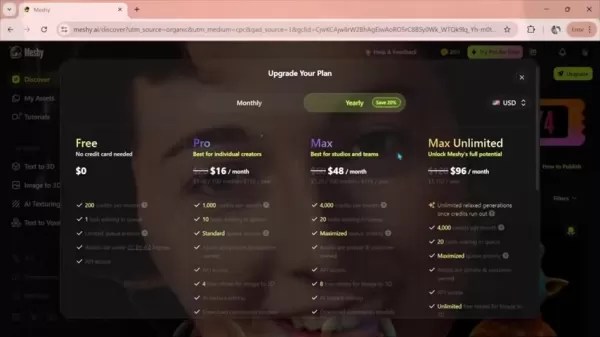
Pour découvrir la nouvelle expérience utilisateur, il peut être utile d'utiliser un compte séparé. Pendant la période d'essai, examinez les différents abonnements afin de comparer les crédits alloués, la priorité de traitement et les outils disponibles.
Remarque : consultez toujours les conditions de l'essai gratuit pour comprendre ses limites et sa durée. Il est également essentiel de suivre les recommandations relatives à la saisie afin de maximiser l'efficacité de la plateforme et la qualité de votre impression finale.
Navigation dans l'interface Meshy AI : texte vers 3D
Meshy AI comprend une fonctionnalité « Texte vers 3D » qui génère des modèles 3D à partir d'invites descriptives.
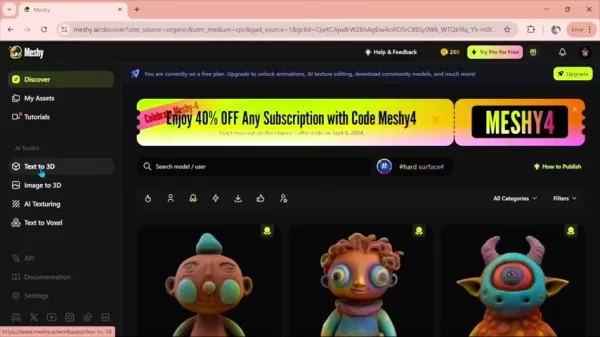
Il vous suffit de saisir une description de l'objet souhaité et l'IA produira un modèle 3D correspondant. La précision et le niveau de détail du résultat dépendent en grande partie de la clarté et de la précision de votre description. Il est recommandé d'essayer différentes descriptions afin d'obtenir le meilleur résultat possible.
Pour utiliser efficacement la fonctionnalité « Texte vers 3D », gardez ces conseils à l'esprit :
- Rédigez des invites claires et précises : fournissez des descriptions détaillées de l'objet.
- Testez différents styles artistiques : essayez des descriptions incluant des styles tels que « réaliste » ou « sculptural » pour varier le résultat.
- Spécifiez « Surface dure » : si vous avez besoin d'un objet mécanique ou rigide, incluez « surface dure » dans votre instruction.
Conversion d'images en modèles 3D : Image to 3D
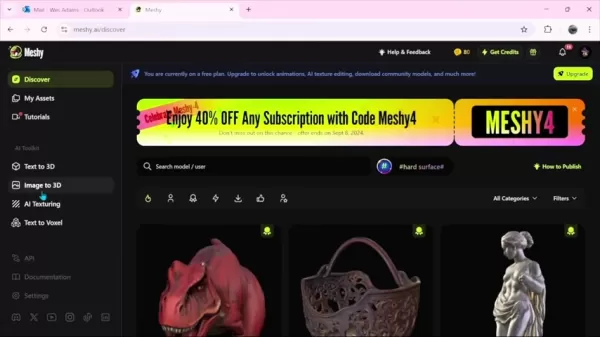
L'outil « Image to 3D » est un élément fondamental de Meshy AI, qui vous permet de télécharger une image 2D pour la convertir en modèle 3D.
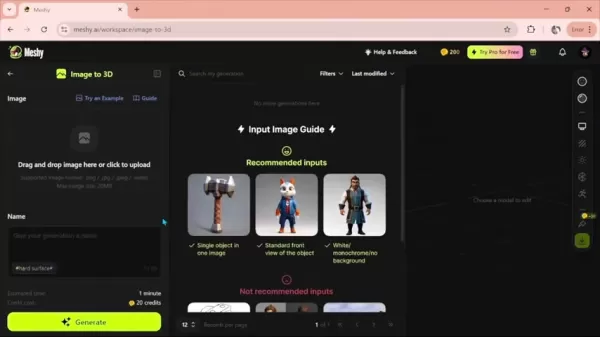
Pour une conversion plus précise, utilisez une image frontale et droite. Les prises de vue en angle peuvent fonctionner, mais peuvent réduire la précision. Cliquez sur la zone de téléchargement, sélectionnez votre image, attribuez un nom à votre projet et lancez le processus de génération.
Pour améliorer vos résultats avec la conversion Image vers 3D, suivez ces conseils :
- Utilisez des images de haute qualité : les images sources à haute résolution produisent généralement de meilleurs modèles.
- Assurez-vous d'un bon éclairage : les photos bien éclairées permettent de créer une géométrie 3D plus claire.
- Choisissez des angles de face : les images directes et de face donnent les conversions les plus fiables.
Préparation du modèle pour l'impression 3D
Utilisation d'un logiciel de découpage
Le logiciel de découpage traduit votre modèle 3D en couches imprimables que votre imprimante 3D peut comprendre.
Suivez cette procédure pour préparer votre modèle à l'impression :
- Importez le fichier STL : ouvrez votre logiciel de découpage préféré (par exemple, Cura, Simplify3D, Bambu Studio) et importez le fichier STL exporté depuis Blender.
- Ajustez l'orientation du modèle : positionnez le modèle de manière à minimiser les structures de support. Idéalement, placez la surface la plus plate sur le plateau d'impression.
- Configurez les paramètres d'impression : définissez des paramètres tels que la hauteur de couche, la densité de remplissage, la vitesse d'impression et la température. Les détails plus fins nécessitent souvent des hauteurs de couche plus faibles (par exemple, 0,1 mm à 0,2 mm).
- Ajoutez des supports si nécessaire : générez des supports uniquement pour les surplombs essentiels.
- Découpez le modèle : traitez le modèle pour créer les instructions G-code pour l'imprimante.
- Enregistrez le code G : enregistrez le fichier sur une carte SD ou un autre support de stockage pour le transférer vers votre imprimante.
Le fichier G-code est maintenant prêt à être imprimé. Notez que les paramètres optimaux varient en fonction de l'imprimante et du matériau, il peut donc être nécessaire de procéder à quelques réglages.
Impression 3D et post-traitement
La dernière étape consiste à imprimer le modèle et à effectuer tout post-traitement nécessaire pour terminer la pièce.
Procédez comme suit pour réaliser cette étape :
- Imprimer le modèle : chargez le code G et lancez l'impression, en surveillant le processus pour détecter tout problème.
- Retirez les supports : si vous en avez utilisé, retirez soigneusement le matériau de support pour éviter d'endommager le modèle.
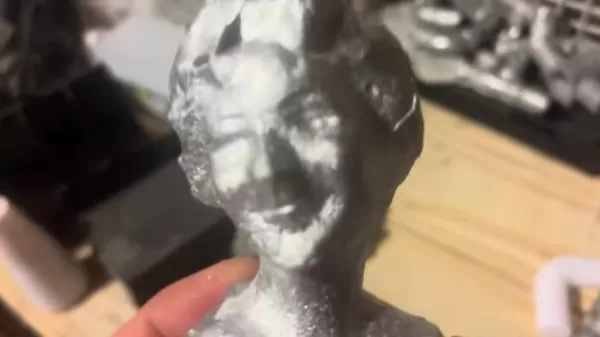
- Post-traitement de l'impression : cela peut inclure le ponçage, le comblement des interstices et la peinture pour obtenir un aspect lisse et fini.
Bien que le modèle présenté en exemple présente quelques lignes de joint provenant du moule, celles-ci peuvent être éliminées lors du post-traitement. Avec un peu d'effort, vous obtiendrez un modèle imprimé en 3D complet.
Optimisation et perfectionnement des modèles 3D dans Blender
Exportation de modèles depuis Meshy AI
Meshy AI propose plusieurs formats d'exportation. Pour conserver les textures créées par l'IA, exportez votre modèle au format .blend, qui est le format natif du logiciel 3D gratuit Blender.
Les formats tels que STL n'exportent généralement que la géométrie sans textures, ce qui limite les détails visuels.
Le choix du format .blend garantit la conservation des détails complexes tels que les sourcils et les yeux, ce qui permet d'obtenir un modèle plus complet et plus attrayant visuellement.
Importation et modification du modèle 3D dans Blender
Blender est un outil puissant et gratuit permettant d'affiner les modèles 3D. Après avoir exporté votre modèle depuis Meshy AI sous forme de fichier .blend, importez-le dans Blender.
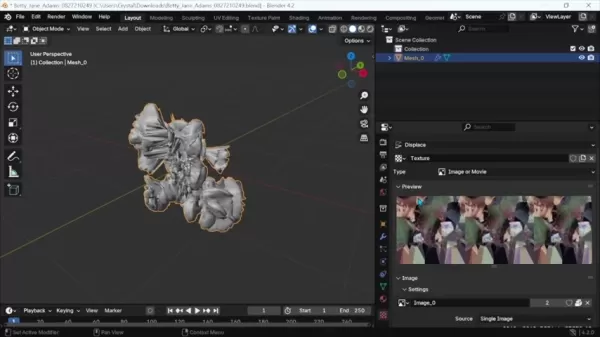
L'objectif est d'améliorer les détails du modèle et de le préparer pour l'impression 3D.
Suivez ces étapes pour affiner votre modèle :
- Ouvrez Blender : lancez l'application Blender.
- Ouvrez le fichier .blend : allez dans « Fichier » > « Ouvrir » et sélectionnez votre fichier .blend exporté.
- Ajoutez des modificateurs :
- Cliquez sur l'icône en forme de clé dans le panneau des propriétés en bas à droite pour accéder à l'onglet Modificateurs.
- Ajoutez un modificateur « Subdivision Surface » pour lisser le maillage.
- Ajoutez un modificateur « Déplacement » pour améliorer les détails de surface plus fins.
- Ajustez les paramètres :
- Sous le modificateur Déplacement, cliquez sur « Nouveau » pour la texture, puis sélectionnez « Image_0 ».
- Testez différents réglages d'intensité (généralement entre 0,01 et 0,25) pour accentuer les détails. Des valeurs plus élevées peuvent rendre les détails plus fins. Ajustez les niveaux de subdivision pour plus de détails ou de lissage.
- Vérifiez les détails dans la fenêtre d'affichage : Remarque : le travail avec des niveaux de subdivision élevés nécessite un matériel informatique performant pour éviter les plantages. Enregistrez fréquemment votre travail ! Zoomez sur le modèle pour inspecter les détails améliorés.
En ajustant soigneusement ces paramètres, vous pouvez créer un modèle 3D beaucoup plus raffiné et détaillé, prêt à être imprimé.
Exportation du modèle optimisé
Une fois votre modèle affiné dans Blender, exportez-le dans un format compatible avec l'impression 3D. Cela signifie généralement l'enregistrer sous forme de fichier STL afin de conserver toutes les améliorations. Accédez à « Fichier » > « Exporter » > « STL (.stl) », choisissez un dossier de destination, nommez votre fichier et cliquez sur « Exporter STL ».
Tarifs Meshy AI
Comprendre les formules d'abonnement
Meshy AI propose plusieurs niveaux d'abonnement conçus pour différents utilisateurs, des créateurs individuels aux studios professionnels. Chaque forfait comprend un crédit mensuel spécifique, une priorité dans la file d'attente et des fonctionnalités supplémentaires.
Formule Crédits/mois Priorité dans la file d'attente Autres fonctionnalités Tarification (mensuelle) Tarifs (annuels) Gratuit 200 Limité Licence CC BY 4.0, accès API 0 N/A Pro 1 000 Standard Actifs privés, accès API 16 192 Max 4 000 Maximisé 8 essais gratuits, téléchargement du modèle communautaire 48 579 Max Illimité Illimité Maximisé Essais illimités, téléchargement de modèles communautaires 96 1 152
Les utilisateurs peuvent choisir le forfait qui correspond le mieux à leur utilisation et à leur budget, avec la possibilité de passer à un forfait supérieur si leurs besoins évoluent.
Peser le pour et le contre de Meshy AI
Avantages
Facilité d'utilisation : la plateforme dispose d'une interface simple et intuitive, accessible aux utilisateurs ayant peu d'expérience en modélisation 3D.
Prototypage rapide : elle génère rapidement des modèles 3D à partir de texte et d'images, ce qui permet un prototypage rapide et une visualisation des idées.
Intégration avec Blender : l'exportation au format .blend permet un perfectionnement et une personnalisation transparents dans Blender.
Rentabilité : un essai gratuit et des formules d'abonnement à plusieurs niveaux répondent à divers besoins et budgets.
Basée sur l'IA : elle exploite l'intelligence artificielle pour automatiser et simplifier la modélisation 3D, réduisant ainsi les barrières techniques à l'entrée.
Inconvénients
Contrôle limité : les artistes 3D professionnels peuvent trouver les options de personnalisation insuffisantes par rapport aux logiciels de modélisation manuelle traditionnels.
Dépendance à la qualité de l'IA : la qualité du résultat dépend de l'interprétation de l'IA, qui peut parfois être inexacte ou incohérente.
Coûts d'abonnement : les formules supérieures peuvent être coûteuses pour les utilisateurs occasionnels ou ceux qui disposent d'un budget limité.
Risque de dépendance excessive : une forte dépendance aux outils d'IA peut ralentir le développement des compétences de base en modélisation 3D.
Exigences matérielles : le raffinement intensif dans Blender peut solliciter les ressources du système, ce qui peut entraîner une instabilité du logiciel.
Foire aux questions sur Meshy AI
Quel format de fichier dois-je utiliser pour exporter mes modèles depuis Meshy AI ?
Pour conserver les textures, exportez votre modèle au format .blend afin de pouvoir l'utiliser dans Blender. Les formats tels que STL n'exportent généralement que la géométrie, sans les textures.
Comment puis-je améliorer les détails de mon modèle 3D ?
Après avoir importé votre modèle dans Blender, appliquez des modificateurs tels que Subdivision Surface et Displace. Affinez leurs paramètres pour faire ressortir des détails supplémentaires dans le maillage.
Que dois-je faire si je constate une base inégale sur mon modèle 3D destiné à l'impression ?
Utilisez votre logiciel de découpage pour rogner ou « découper » le bas du modèle, créant ainsi une base plate et nivelée optimisée pour l'impression 3D. Cela se fait souvent facilement dans le logiciel de découpage de Bambu Lab.
Qu'advient-il de la qualité de la texture si j'exporte uniquement le fichier STL ?
Les fichiers STL ne contiennent que des données de forme géométrique, pas de textures ni de couleurs. Pour conserver les détails visuels, utilisez le format d'exportation .blend.
Mon modèle 3D ressemble à une tache après avoir ajouté le modificateur « Displace », que dois-je faire ?
Réduisez le paramètre d'intensité dans le modificateur Displace. Des valeurs plus faibles ajouteront de la structure et des détails sans trop déformer la forme du modèle.
Questions connexes
Comment Meshy AI se compare-t-il aux autres logiciels de modélisation 3D ?
Meshy AI se distingue par sa convivialité et sa génération alimentée par l'IA à partir de texte et d'images. Les logiciels 3D traditionnels exigent souvent une expertise importante, tandis que Meshy AI offre un point de départ plus accessible pour créer rapidement des modèles de base. Ces modèles peuvent ensuite être affinés dans des logiciels avancés tels que Blender. Cependant, les artistes professionnels peuvent trouver ses options de contrôle et de personnalisation moins complètes que celles des applications de modélisation dédiées.
Puis-je utiliser Meshy AI à des fins commerciales ?
Les droits d'utilisation commerciale dépendent de votre formule d'abonnement. La formule gratuite offre 200 crédits pour tester le logiciel, mais les modèles sont soumis à une licence CC BY 4.0 et ne peuvent pas être utilisés à des fins commerciales. Les formules payantes (Pro, Max, Max Unlimited) accordent généralement des droits commerciaux. Vérifiez toujours les conditions d'utilisation spécifiques de votre formule pour confirmation. Notez également que Bambu Lab détient les droits d'auteur sur les modèles générés et que la monétisation n'est généralement autorisée qu'avec un abonnement payant actif.
Quelles sont les meilleures pratiques pour créer des invites textuelles dans Meshy AI ?
Pour que les invites textuelles soient efficaces dans Meshy AI, privilégiez la clarté et la précision. Décrivez en détail la forme, la taille, le matériau, la couleur et le style de l'objet. L'inclusion de termes tels que « surface dure » peut orienter l'IA vers des résultats plus mécaniques. Testez différentes formulations et différents mots-clés. Commencez par une invite simple et ajoutez progressivement des éléments descriptifs pour améliorer de manière itérative le modèle généré.
Article connexe
 Lovable Leads Atech's Seed Round as AI Ambient Coding Officially Enters the Hardware Field
Le 14 mai 2026, la plateforme de développement d’applications d’IA Lovable a annoncé sa participation à une levée de fonds amorce de 800 000 $ pour la startup danoise de matériel Atech. Pilotée par Lovable, cette levée de fonds a attiré des sociétés
Anthropic étend ses outils de codage IA Claude au Japon dans le cadre de sa stratégie de croissance à l’étranger
Anthropic, une entreprise américaine d’intelligence artificielle de premier plan, intensifie sa portée mondiale. Mercredi, l’entreprise a organisé une grande réunion de développeurs, « Code with Claude », à Tokyo, rassemblant près de 500 ingénieurs l
Le géant indien du logiciel réduit ses embauches et promet des licenciements nuls à mesure que les agents IA se développent
Alors que l’intelligence artificielle redéfinit les modèles d’affaires traditionnellement intensifs en main-d’œuvre, Tata Consultancy Services (TCS), l’un des principaux prestataires indiens de sous-traitance logicielle, a dévoilé sa réponse stratégi
Recommandations de sujets spéciaux liés
Conception et art
Lovable Leads Atech's Seed Round as AI Ambient Coding Officially Enters the Hardware Field
Le 14 mai 2026, la plateforme de développement d’applications d’IA Lovable a annoncé sa participation à une levée de fonds amorce de 800 000 $ pour la startup danoise de matériel Atech. Pilotée par Lovable, cette levée de fonds a attiré des sociétés
Anthropic étend ses outils de codage IA Claude au Japon dans le cadre de sa stratégie de croissance à l’étranger
Anthropic, une entreprise américaine d’intelligence artificielle de premier plan, intensifie sa portée mondiale. Mercredi, l’entreprise a organisé une grande réunion de développeurs, « Code with Claude », à Tokyo, rassemblant près de 500 ingénieurs l
Le géant indien du logiciel réduit ses embauches et promet des licenciements nuls à mesure que les agents IA se développent
Alors que l’intelligence artificielle redéfinit les modèles d’affaires traditionnellement intensifs en main-d’œuvre, Tata Consultancy Services (TCS), l’un des principaux prestataires indiens de sous-traitance logicielle, a dévoilé sa réponse stratégi
Recommandations de sujets spéciaux liés
Conception et art
 Les meilleurs outils de transfert de style basés sur l'IA pour des expériences créatives
Les meilleurs outils de transfert de style par IA de 2026, les mieux notés, pour des expériences créatives ! XIX.AI a sélectionné une collection d’outils puissants et révolutionnaires à essayer absolument, qui offrent des résultats exceptionnels grâce à des tests en conditions réelles et à un classement rigoureux. Ces solutions de pointe aident les créatifs à booster considérablement leur productivité en accélérant la création de contenu et en ouvrant la voie à des possibilités créatives infinies. Découvrez-les dès maintenant pour trouver l'outil qui vous convient le mieux et commencez à créer dès aujourd'hui !
 9 outils
 xix.ai
Création de bande dessinée
Les meilleurs outils d'IA pour créer des bulles de dialogue destinés à la narration visuelle
xix.ai
Création de bande dessinée
Les meilleurs outils d'IA pour créer des bulles de dialogue destinés à la narration visuelle
Les meilleurs outils de 2026 pour la création de bulles de dialogue IA, les mieux notés pour la narration visuelle, sont disponibles ici sur XIX.AI ! Cette sélection regroupe des outils puissants et révolutionnaires qui aident les créateurs à booster leur productivité et à surmonter les blocages créatifs. Consultez un comparatif entre les versions gratuites et payantes, découvrez des tests en conditions réelles et consultez les derniers classements pour trouver les solutions incontournables, parfaites pour créer des récits visuels captivants. Explorez dès maintenant pour découvrir l'outil qui vous convient le mieux !
10 outils
xix.ai
Assistante de réunion
Les meilleurs outils de synthèse de réunions basés sur l'IA : suivez clairement les décisions et les actions à mener
2026 : les meilleurs outils d'IA pour la synthèse de réunions, les mieux notés, pour un suivi clair des décisions et des relances sans effort. Cette sélection présente des solutions puissantes et révolutionnaires qui boostent considérablement la productivité en automatisant la prise de notes lors des réunions, en identifiant les actions clés et en rationalisant la coordination des équipes sur l'ensemble des projets. Profitez d'une comparaison entre les versions gratuites et payantes, ainsi que de tests en conditions réelles et de classements mis à jour chaque semaine pour vous aider à trouver l'outil idéal. Découvrez-les dès maintenant pour tirer pleinement parti de l'IA !
9 outils
xix.ai
Analyse des données
Meilleurs outils de nettoyage de données IA : corrigez rapidement les valeurs manquantes et les doublons
2026 : Les meilleures outils de nettoyage de données IA les plus récents et hautement notés pour corriger rapidement les valeurs manquantes et les doublons. Cette liste rigoureusement sélectionnée met en avant des solutions puissantes capables d’améliorer considérablement la productivité. Chaque outil a été soumis à des tests approfondis dans des conditions réelles afin de garantir sa fiabilité. Obtenez une comparaison gratuite et payante pour découvrir l’outil qu’il vous faut le mieux, adapté à vos besoins. Explorez dès maintenant XIX.AI pour tirer parti au maximum des capacités de l’IA.
11 outils
xix.ai
Conception et art
Meilleurs outils d’idéation créative par IA pour les artistes : surmonter les blocages visuels
2026 Derniers Meilleurs Outils d’Idéation Créative par IA les Mieux Notés pour les Artistes sont sélectionnés par XIX.AI pour aider les créateurs à surmonner les blocages visuels et stimuler instantanément leur créativité. Ces outils puissants et révolutionnaires offrent des tests concrets, une comparaison détaillée entre les versions gratuites et payantes, ainsi que des classements mis à jour chaque semaine. Découvrez l’outil parfait pour accélérer la création de contenu et débloquer votre avantage IA dès aujourd’hui. Explorez maintenant !
14 outils
xix.ai
Composition musicale
Créateurs de musique par IA pour les pistes d'accompagnement TikTok, les fichiers audio Reels et la musique promotionnelle des créateurs
Les meilleurs générateurs de rythmes IA de 2026 pour les musiques de fond TikTok, les Reels et les morceaux promotionnels des créateurs ! XIX.AI a sélectionné une liste des outils les mieux notés, véritables révolutionnaires qui ont fait leurs preuves dans la pratique pour offrir une musique irréprochable, quel que soit votre besoin en matière de contenu. Vous y trouverez des comparaisons détaillées entre les versions gratuites et payantes, des classements mis à jour chaque semaine, ainsi que des options incontournables pour vous aider à stimuler votre créativité et votre productivité. Explorez-la dès maintenant pour découvrir l'outil qui vous convient le mieux !
11 outils
xix.ai

 commentaires (1)
![DonaldLee]()
Okay, I've been burned by 'AI' tools before, but this image-to-3D thing actually looks promising. The demo videos show some impressive detail. My only worry is whether it can handle complex organic shapes without turning them into nightmares. Still, for rapid prototyping, this could be a game-changer. 🤔
Dans le monde numérique moderne, la modélisation 3D prend de plus en plus d'importance dans de nombreux domaines, des jeux vidéo et de l'animation à la conception de produits et à la fabrication additive. Meshy AI se distingue comme une plateforme robuste qui rationalise la génération d'actifs 3D à partir d'images simples et de descriptions textuelles. Ce guide explique en détail comment utiliser Meshy AI pour convertir des images en modèles 3D complexes, les préparer pour l'impression 3D et passe en revue les principales fonctionnalités de la plateforme.
Points clés
Meshy AI permet de créer des modèles 3D à partir de saisies de texte et d'images.
Un essai gratuit avec des crédits limités est disponible pour tester les fonctionnalités de la plateforme.
Pour obtenir des résultats optimaux, utilisez des images frontales et directes.
L'exportation des modèles au format .blend permet de conserver les textures pour les modifier dans Blender.
L'application de modificateurs dans Blender peut améliorer considérablement les détails du modèle.
Le découpage du modèle crée une base plate, essentielle pour une impression 3D réussie.
Premiers pas avec Meshy AI
Découverte de l'essai gratuit et configuration du compte
La première étape avec Meshy AI consiste à créer un compte et à explorer les fonctionnalités disponibles pendant la période d'essai gratuit. Cet essai vous accorde un nombre défini de crédits pour tester les fonctionnalités principales telles que la génération de texte en 3D et d'image en 3D.
Pour découvrir la nouvelle expérience utilisateur, il peut être utile d'utiliser un compte séparé. Pendant la période d'essai, examinez les différents abonnements afin de comparer les crédits alloués, la priorité de traitement et les outils disponibles.
Remarque : consultez toujours les conditions de l'essai gratuit pour comprendre ses limites et sa durée. Il est également essentiel de suivre les recommandations relatives à la saisie afin de maximiser l'efficacité de la plateforme et la qualité de votre impression finale.
Navigation dans l'interface Meshy AI : texte vers 3D
Meshy AI comprend une fonctionnalité « Texte vers 3D » qui génère des modèles 3D à partir d'invites descriptives.
Il vous suffit de saisir une description de l'objet souhaité et l'IA produira un modèle 3D correspondant. La précision et le niveau de détail du résultat dépendent en grande partie de la clarté et de la précision de votre description. Il est recommandé d'essayer différentes descriptions afin d'obtenir le meilleur résultat possible.
Pour utiliser efficacement la fonctionnalité « Texte vers 3D », gardez ces conseils à l'esprit :
- Rédigez des invites claires et précises : fournissez des descriptions détaillées de l'objet.
- Testez différents styles artistiques : essayez des descriptions incluant des styles tels que « réaliste » ou « sculptural » pour varier le résultat.
- Spécifiez « Surface dure » : si vous avez besoin d'un objet mécanique ou rigide, incluez « surface dure » dans votre instruction.
Conversion d'images en modèles 3D : Image to 3D
L'outil « Image to 3D » est un élément fondamental de Meshy AI, qui vous permet de télécharger une image 2D pour la convertir en modèle 3D.
Pour une conversion plus précise, utilisez une image frontale et droite. Les prises de vue en angle peuvent fonctionner, mais peuvent réduire la précision. Cliquez sur la zone de téléchargement, sélectionnez votre image, attribuez un nom à votre projet et lancez le processus de génération.
Pour améliorer vos résultats avec la conversion Image vers 3D, suivez ces conseils :
- Utilisez des images de haute qualité : les images sources à haute résolution produisent généralement de meilleurs modèles.
- Assurez-vous d'un bon éclairage : les photos bien éclairées permettent de créer une géométrie 3D plus claire.
- Choisissez des angles de face : les images directes et de face donnent les conversions les plus fiables.
Préparation du modèle pour l'impression 3D
Utilisation d'un logiciel de découpage
Le logiciel de découpage traduit votre modèle 3D en couches imprimables que votre imprimante 3D peut comprendre.
Suivez cette procédure pour préparer votre modèle à l'impression :
- Importez le fichier STL : ouvrez votre logiciel de découpage préféré (par exemple, Cura, Simplify3D, Bambu Studio) et importez le fichier STL exporté depuis Blender.
- Ajustez l'orientation du modèle : positionnez le modèle de manière à minimiser les structures de support. Idéalement, placez la surface la plus plate sur le plateau d'impression.
- Configurez les paramètres d'impression : définissez des paramètres tels que la hauteur de couche, la densité de remplissage, la vitesse d'impression et la température. Les détails plus fins nécessitent souvent des hauteurs de couche plus faibles (par exemple, 0,1 mm à 0,2 mm).
- Ajoutez des supports si nécessaire : générez des supports uniquement pour les surplombs essentiels.
- Découpez le modèle : traitez le modèle pour créer les instructions G-code pour l'imprimante.
- Enregistrez le code G : enregistrez le fichier sur une carte SD ou un autre support de stockage pour le transférer vers votre imprimante.
Le fichier G-code est maintenant prêt à être imprimé. Notez que les paramètres optimaux varient en fonction de l'imprimante et du matériau, il peut donc être nécessaire de procéder à quelques réglages.
Impression 3D et post-traitement
La dernière étape consiste à imprimer le modèle et à effectuer tout post-traitement nécessaire pour terminer la pièce.
Procédez comme suit pour réaliser cette étape :
- Imprimer le modèle : chargez le code G et lancez l'impression, en surveillant le processus pour détecter tout problème.
- Retirez les supports : si vous en avez utilisé, retirez soigneusement le matériau de support pour éviter d'endommager le modèle.
- Post-traitement de l'impression : cela peut inclure le ponçage, le comblement des interstices et la peinture pour obtenir un aspect lisse et fini.
Bien que le modèle présenté en exemple présente quelques lignes de joint provenant du moule, celles-ci peuvent être éliminées lors du post-traitement. Avec un peu d'effort, vous obtiendrez un modèle imprimé en 3D complet.
Optimisation et perfectionnement des modèles 3D dans Blender
Exportation de modèles depuis Meshy AI
Meshy AI propose plusieurs formats d'exportation. Pour conserver les textures créées par l'IA, exportez votre modèle au format .blend, qui est le format natif du logiciel 3D gratuit Blender.
Les formats tels que STL n'exportent généralement que la géométrie sans textures, ce qui limite les détails visuels.
Le choix du format .blend garantit la conservation des détails complexes tels que les sourcils et les yeux, ce qui permet d'obtenir un modèle plus complet et plus attrayant visuellement.
Importation et modification du modèle 3D dans Blender
Blender est un outil puissant et gratuit permettant d'affiner les modèles 3D. Après avoir exporté votre modèle depuis Meshy AI sous forme de fichier .blend, importez-le dans Blender.
L'objectif est d'améliorer les détails du modèle et de le préparer pour l'impression 3D.
Suivez ces étapes pour affiner votre modèle :
- Ouvrez Blender : lancez l'application Blender.
- Ouvrez le fichier .blend : allez dans « Fichier » > « Ouvrir » et sélectionnez votre fichier .blend exporté.
- Ajoutez des modificateurs :
- Cliquez sur l'icône en forme de clé dans le panneau des propriétés en bas à droite pour accéder à l'onglet Modificateurs.
- Ajoutez un modificateur « Subdivision Surface » pour lisser le maillage.
- Ajoutez un modificateur « Déplacement » pour améliorer les détails de surface plus fins.
- Ajustez les paramètres :
- Sous le modificateur Déplacement, cliquez sur « Nouveau » pour la texture, puis sélectionnez « Image_0 ».
- Testez différents réglages d'intensité (généralement entre 0,01 et 0,25) pour accentuer les détails. Des valeurs plus élevées peuvent rendre les détails plus fins. Ajustez les niveaux de subdivision pour plus de détails ou de lissage.
- Vérifiez les détails dans la fenêtre d'affichage : Remarque : le travail avec des niveaux de subdivision élevés nécessite un matériel informatique performant pour éviter les plantages. Enregistrez fréquemment votre travail ! Zoomez sur le modèle pour inspecter les détails améliorés.
En ajustant soigneusement ces paramètres, vous pouvez créer un modèle 3D beaucoup plus raffiné et détaillé, prêt à être imprimé.
Exportation du modèle optimisé
Une fois votre modèle affiné dans Blender, exportez-le dans un format compatible avec l'impression 3D. Cela signifie généralement l'enregistrer sous forme de fichier STL afin de conserver toutes les améliorations. Accédez à « Fichier » > « Exporter » > « STL (.stl) », choisissez un dossier de destination, nommez votre fichier et cliquez sur « Exporter STL ».
Tarifs Meshy AI
Comprendre les formules d'abonnement
Meshy AI propose plusieurs niveaux d'abonnement conçus pour différents utilisateurs, des créateurs individuels aux studios professionnels. Chaque forfait comprend un crédit mensuel spécifique, une priorité dans la file d'attente et des fonctionnalités supplémentaires.
| Formule | Crédits/mois | Priorité dans la file d'attente | Autres fonctionnalités | Tarification (mensuelle) | Tarifs (annuels) |
|---|---|---|---|---|---|
| Gratuit | 200 | Limité | Licence CC BY 4.0, accès API | 0 | N/A |
| Pro | 1 000 | Standard | Actifs privés, accès API | 16 | 192 |
| Max | 4 000 | Maximisé | 8 essais gratuits, téléchargement du modèle communautaire | 48 | 579 |
| Max Illimité | Illimité | Maximisé | Essais illimités, téléchargement de modèles communautaires | 96 | 1 152 |
Les utilisateurs peuvent choisir le forfait qui correspond le mieux à leur utilisation et à leur budget, avec la possibilité de passer à un forfait supérieur si leurs besoins évoluent.
Peser le pour et le contre de Meshy AI
Avantages
Facilité d'utilisation : la plateforme dispose d'une interface simple et intuitive, accessible aux utilisateurs ayant peu d'expérience en modélisation 3D.
Prototypage rapide : elle génère rapidement des modèles 3D à partir de texte et d'images, ce qui permet un prototypage rapide et une visualisation des idées.
Intégration avec Blender : l'exportation au format .blend permet un perfectionnement et une personnalisation transparents dans Blender.
Rentabilité : un essai gratuit et des formules d'abonnement à plusieurs niveaux répondent à divers besoins et budgets.
Basée sur l'IA : elle exploite l'intelligence artificielle pour automatiser et simplifier la modélisation 3D, réduisant ainsi les barrières techniques à l'entrée.
Inconvénients
Contrôle limité : les artistes 3D professionnels peuvent trouver les options de personnalisation insuffisantes par rapport aux logiciels de modélisation manuelle traditionnels.
Dépendance à la qualité de l'IA : la qualité du résultat dépend de l'interprétation de l'IA, qui peut parfois être inexacte ou incohérente.
Coûts d'abonnement : les formules supérieures peuvent être coûteuses pour les utilisateurs occasionnels ou ceux qui disposent d'un budget limité.
Risque de dépendance excessive : une forte dépendance aux outils d'IA peut ralentir le développement des compétences de base en modélisation 3D.
Exigences matérielles : le raffinement intensif dans Blender peut solliciter les ressources du système, ce qui peut entraîner une instabilité du logiciel.
Foire aux questions sur Meshy AI
Quel format de fichier dois-je utiliser pour exporter mes modèles depuis Meshy AI ?
Pour conserver les textures, exportez votre modèle au format .blend afin de pouvoir l'utiliser dans Blender. Les formats tels que STL n'exportent généralement que la géométrie, sans les textures.
Comment puis-je améliorer les détails de mon modèle 3D ?
Après avoir importé votre modèle dans Blender, appliquez des modificateurs tels que Subdivision Surface et Displace. Affinez leurs paramètres pour faire ressortir des détails supplémentaires dans le maillage.
Que dois-je faire si je constate une base inégale sur mon modèle 3D destiné à l'impression ?
Utilisez votre logiciel de découpage pour rogner ou « découper » le bas du modèle, créant ainsi une base plate et nivelée optimisée pour l'impression 3D. Cela se fait souvent facilement dans le logiciel de découpage de Bambu Lab.
Qu'advient-il de la qualité de la texture si j'exporte uniquement le fichier STL ?
Les fichiers STL ne contiennent que des données de forme géométrique, pas de textures ni de couleurs. Pour conserver les détails visuels, utilisez le format d'exportation .blend.
Mon modèle 3D ressemble à une tache après avoir ajouté le modificateur « Displace », que dois-je faire ?
Réduisez le paramètre d'intensité dans le modificateur Displace. Des valeurs plus faibles ajouteront de la structure et des détails sans trop déformer la forme du modèle.
Questions connexes
Comment Meshy AI se compare-t-il aux autres logiciels de modélisation 3D ?
Meshy AI se distingue par sa convivialité et sa génération alimentée par l'IA à partir de texte et d'images. Les logiciels 3D traditionnels exigent souvent une expertise importante, tandis que Meshy AI offre un point de départ plus accessible pour créer rapidement des modèles de base. Ces modèles peuvent ensuite être affinés dans des logiciels avancés tels que Blender. Cependant, les artistes professionnels peuvent trouver ses options de contrôle et de personnalisation moins complètes que celles des applications de modélisation dédiées.
Puis-je utiliser Meshy AI à des fins commerciales ?
Les droits d'utilisation commerciale dépendent de votre formule d'abonnement. La formule gratuite offre 200 crédits pour tester le logiciel, mais les modèles sont soumis à une licence CC BY 4.0 et ne peuvent pas être utilisés à des fins commerciales. Les formules payantes (Pro, Max, Max Unlimited) accordent généralement des droits commerciaux. Vérifiez toujours les conditions d'utilisation spécifiques de votre formule pour confirmation. Notez également que Bambu Lab détient les droits d'auteur sur les modèles générés et que la monétisation n'est généralement autorisée qu'avec un abonnement payant actif.
Quelles sont les meilleures pratiques pour créer des invites textuelles dans Meshy AI ?
Pour que les invites textuelles soient efficaces dans Meshy AI, privilégiez la clarté et la précision. Décrivez en détail la forme, la taille, le matériau, la couleur et le style de l'objet. L'inclusion de termes tels que « surface dure » peut orienter l'IA vers des résultats plus mécaniques. Testez différentes formulations et différents mots-clés. Commencez par une invite simple et ajoutez progressivement des éléments descriptifs pour améliorer de manière itérative le modèle généré.








 Lovable Leads Atech's Seed Round as AI Ambient Coding Officially Enters the Hardware Field
Le 14 mai 2026, la plateforme de développement d’applications d’IA Lovable a annoncé sa participation à une levée de fonds amorce de 800 000 $ pour la startup danoise de matériel Atech. Pilotée par Lovable, cette levée de fonds a attiré des sociétés
Lovable Leads Atech's Seed Round as AI Ambient Coding Officially Enters the Hardware Field
Le 14 mai 2026, la plateforme de développement d’applications d’IA Lovable a annoncé sa participation à une levée de fonds amorce de 800 000 $ pour la startup danoise de matériel Atech. Pilotée par Lovable, cette levée de fonds a attiré des sociétés
 Anthropic étend ses outils de codage IA Claude au Japon dans le cadre de sa stratégie de croissance à l’étranger
Anthropic, une entreprise américaine d’intelligence artificielle de premier plan, intensifie sa portée mondiale. Mercredi, l’entreprise a organisé une grande réunion de développeurs, « Code with Claude », à Tokyo, rassemblant près de 500 ingénieurs l
Anthropic étend ses outils de codage IA Claude au Japon dans le cadre de sa stratégie de croissance à l’étranger
Anthropic, une entreprise américaine d’intelligence artificielle de premier plan, intensifie sa portée mondiale. Mercredi, l’entreprise a organisé une grande réunion de développeurs, « Code with Claude », à Tokyo, rassemblant près de 500 ingénieurs l
 Le géant indien du logiciel réduit ses embauches et promet des licenciements nuls à mesure que les agents IA se développent
Alors que l’intelligence artificielle redéfinit les modèles d’affaires traditionnellement intensifs en main-d’œuvre, Tata Consultancy Services (TCS), l’un des principaux prestataires indiens de sous-traitance logicielle, a dévoilé sa réponse stratégi
Le géant indien du logiciel réduit ses embauches et promet des licenciements nuls à mesure que les agents IA se développent
Alors que l’intelligence artificielle redéfinit les modèles d’affaires traditionnellement intensifs en main-d’œuvre, Tata Consultancy Services (TCS), l’un des principaux prestataires indiens de sous-traitance logicielle, a dévoilé sa réponse stratégi

Les meilleurs outils de transfert de style par IA de 2026, les mieux notés, pour des expériences créatives ! XIX.AI a sélectionné une collection d’outils puissants et révolutionnaires à essayer absolument, qui offrent des résultats exceptionnels grâce à des tests en conditions réelles et à un classement rigoureux. Ces solutions de pointe aident les créatifs à booster considérablement leur productivité en accélérant la création de contenu et en ouvrant la voie à des possibilités créatives infinies. Découvrez-les dès maintenant pour trouver l'outil qui vous convient le mieux et commencez à créer dès aujourd'hui !
9 outils
xix.ai

Les meilleurs outils de 2026 pour la création de bulles de dialogue IA, les mieux notés pour la narration visuelle, sont disponibles ici sur XIX.AI ! Cette sélection regroupe des outils puissants et révolutionnaires qui aident les créateurs à booster leur productivité et à surmonter les blocages créatifs. Consultez un comparatif entre les versions gratuites et payantes, découvrez des tests en conditions réelles et consultez les derniers classements pour trouver les solutions incontournables, parfaites pour créer des récits visuels captivants. Explorez dès maintenant pour découvrir l'outil qui vous convient le mieux !
10 outils
xix.ai

2026 : les meilleurs outils d'IA pour la synthèse de réunions, les mieux notés, pour un suivi clair des décisions et des relances sans effort. Cette sélection présente des solutions puissantes et révolutionnaires qui boostent considérablement la productivité en automatisant la prise de notes lors des réunions, en identifiant les actions clés et en rationalisant la coordination des équipes sur l'ensemble des projets. Profitez d'une comparaison entre les versions gratuites et payantes, ainsi que de tests en conditions réelles et de classements mis à jour chaque semaine pour vous aider à trouver l'outil idéal. Découvrez-les dès maintenant pour tirer pleinement parti de l'IA !
9 outils
xix.ai

2026 : Les meilleures outils de nettoyage de données IA les plus récents et hautement notés pour corriger rapidement les valeurs manquantes et les doublons. Cette liste rigoureusement sélectionnée met en avant des solutions puissantes capables d’améliorer considérablement la productivité. Chaque outil a été soumis à des tests approfondis dans des conditions réelles afin de garantir sa fiabilité. Obtenez une comparaison gratuite et payante pour découvrir l’outil qu’il vous faut le mieux, adapté à vos besoins. Explorez dès maintenant XIX.AI pour tirer parti au maximum des capacités de l’IA.
11 outils
xix.ai
2026 Derniers Meilleurs Outils d’Idéation Créative par IA les Mieux Notés pour les Artistes sont sélectionnés par XIX.AI pour aider les créateurs à surmonner les blocages visuels et stimuler instantanément leur créativité. Ces outils puissants et révolutionnaires offrent des tests concrets, une comparaison détaillée entre les versions gratuites et payantes, ainsi que des classements mis à jour chaque semaine. Découvrez l’outil parfait pour accélérer la création de contenu et débloquer votre avantage IA dès aujourd’hui. Explorez maintenant !
14 outils
xix.ai

Les meilleurs générateurs de rythmes IA de 2026 pour les musiques de fond TikTok, les Reels et les morceaux promotionnels des créateurs ! XIX.AI a sélectionné une liste des outils les mieux notés, véritables révolutionnaires qui ont fait leurs preuves dans la pratique pour offrir une musique irréprochable, quel que soit votre besoin en matière de contenu. Vous y trouverez des comparaisons détaillées entre les versions gratuites et payantes, des classements mis à jour chaque semaine, ainsi que des options incontournables pour vous aider à stimuler votre créativité et votre productivité. Explorez-la dès maintenant pour découvrir l'outil qui vous convient le mieux !
11 outils
xix.ai

Okay, I've been burned by 'AI' tools before, but this image-to-3D thing actually looks promising. The demo videos show some impressive detail. My only worry is whether it can handle complex organic shapes without turning them into nightmares. Still, for rapid prototyping, this could be a game-changer. 🤔












