


 Lar
LarA Meshy AI permite a conversão perfeita de imagens em modelos 3D
No mundo digital moderno, a modelagem 3D está ganhando importância em muitas áreas, desde videogames e animação até design de produtos e manufatura aditiva. O Meshy AI se destaca como uma plataforma robusta que simplifica a geração de recursos 3D a partir de imagens simples e descrições de texto. Este guia detalha como usar o Meshy AI para converter imagens em modelos 3D complexos, prepará-los para impressão 3D e analisa os principais recursos da plataforma.
Pontos principais
A Meshy AI permite a criação de modelos 3D a partir de entradas de texto e imagens.
Uma versão de avaliação gratuita com créditos limitados está disponível para testar os recursos da plataforma.
Para obter resultados ideais, use imagens frontais e diretas.
A exportação de modelos no formato .blend preserva as texturas para edição no Blender.
A aplicação de modificadores no Blender pode melhorar significativamente os detalhes do modelo.
O corte do modelo cria uma base plana, essencial para o sucesso da impressão 3D.
Introdução ao Meshy AI
Explorando a avaliação gratuita e a configuração da conta
Seu primeiro passo com o Meshy AI é criar uma conta e explorar os recursos disponíveis durante o período de avaliação gratuita. Essa avaliação concede um número definido de créditos para experimentar as funcionalidades principais, como geração de texto para 3D e imagem para 3D.
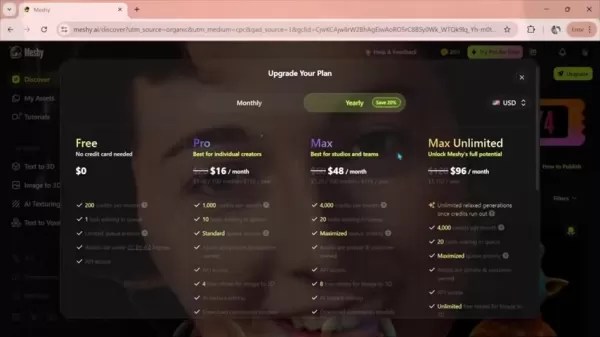
Para demonstrar a nova experiência do usuário, pode ser útil usar uma conta separada. Durante o teste, analise os diferentes planos de assinatura para comparar as franquias de crédito, a prioridade de processamento e as ferramentas disponíveis.
Observação: sempre analise os termos da avaliação gratuita para entender seus limites e duração. Seguir as diretrizes de entrada recomendadas também é crucial para maximizar a eficácia da plataforma e a qualidade da sua impressão final.
Navegando pela interface do Meshy AI: Texto para 3D
O Meshy AI inclui um recurso “Texto para 3D” que gera modelos 3D a partir de prompts descritivos.
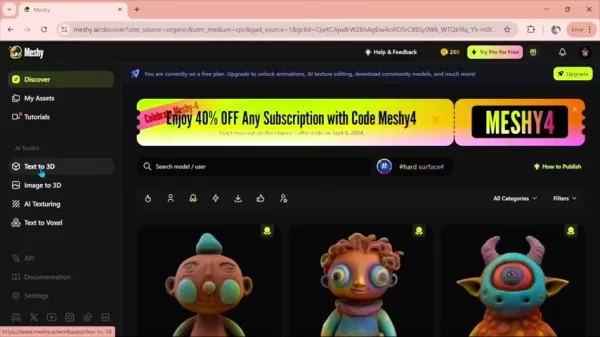
Basta digitar uma descrição do objeto desejado e a IA produzirá um modelo 3D correspondente. A precisão e os detalhes do resultado dependem muito da clareza e especificidade da sua instrução. Recomenda-se experimentar diferentes instruções para obter o melhor resultado.
Para usar o recurso Texto para 3D de maneira eficaz, lembre-se destas dicas:
- Escreva prompts claros e específicos: forneça descrições detalhadas do objeto.
- Experimente estilos artísticos: tente prompts que incluam estilos como “realista” ou “escultural” para variar o resultado.
- Especifique “Superfície rígida”: se você precisar de um objeto mecânico ou rígido, inclua “superfície rígida” na sua solicitação.
Convertendo imagens em modelos 3D: Imagem para 3D
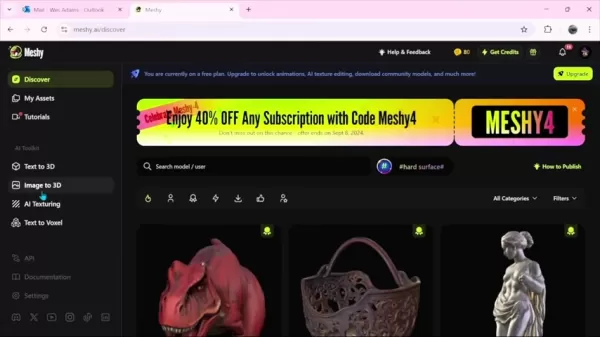
A ferramenta “Imagem para 3D” é uma parte fundamental do Meshy AI, permitindo que você envie uma imagem 2D para conversão em um modelo 3D.
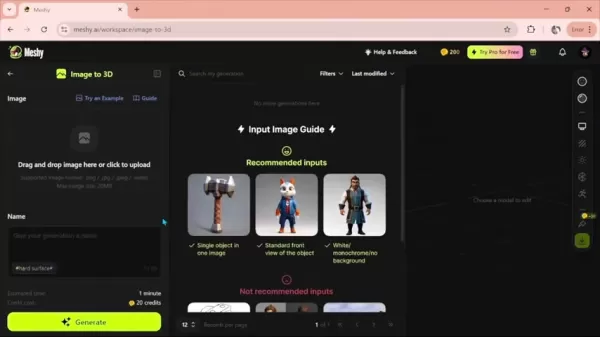
Para uma conversão mais precisa, use uma imagem frontal e direta. Fotos em ângulo podem funcionar, mas podem reduzir a precisão. Clique na área de upload, selecione sua imagem, atribua um nome ao seu projeto e inicie o processo de geração.
Para melhorar seus resultados com a conversão de imagem para 3D, siga estas orientações:
- Use imagens de alta qualidade: imagens de origem com resolução mais alta geralmente produzem modelos melhores.
- Garanta uma boa iluminação: fotografias bem iluminadas ajudam a criar uma geometria 3D mais nítida.
- Escolha ângulos frontais: imagens diretas e frontais produzem as conversões mais confiáveis.
Preparando o modelo para impressão 3D
Usando software de fatiamento
O software de corte traduz seu modelo 3D em camadas imprimíveis que sua impressora 3D pode entender.
Siga este processo para preparar seu modelo para impressão:
- Importe o arquivo STL: abra seu software de fatiamento preferido (por exemplo, Cura, Simplify3D, Bambu Studio) e importe o arquivo STL exportado do Blender.
- Ajuste a orientação do modelo: posicione o modelo para minimizar as estruturas de suporte. O ideal é colocar a superfície mais plana na placa de construção.
- Configure as definições de impressão: defina parâmetros como altura da camada, densidade de preenchimento, velocidade de impressão e temperatura. Os detalhes mais finos requerem frequentemente alturas de camada mais baixas (por exemplo, 0,1 mm a 0,2 mm).
- Adicione suportes, se necessário: gere suportes apenas para saliências essenciais.
- Divida o modelo: processe o modelo para criar as instruções do código G para a impressora.
- Salve o código G: salve o arquivo em um cartão SD ou outro meio de armazenamento para transferência para a impressora.
O arquivo G-code agora está pronto para impressão. Observe que as configurações ideais variam de acordo com a impressora e o material, portanto, alguns ajustes podem ser necessários.
Impressão 3D e pós-processamento
A etapa final envolve imprimir o modelo e realizar qualquer pós-processamento necessário para finalizar a peça.
Conclua esta etapa da seguinte maneira:
- Imprima o modelo: Carregue o código G e inicie o trabalho de impressão, monitorando o processo para verificar se há algum problema.
- Remova os suportes: se utilizados, remova cuidadosamente o material de suporte para evitar danificar o modelo.
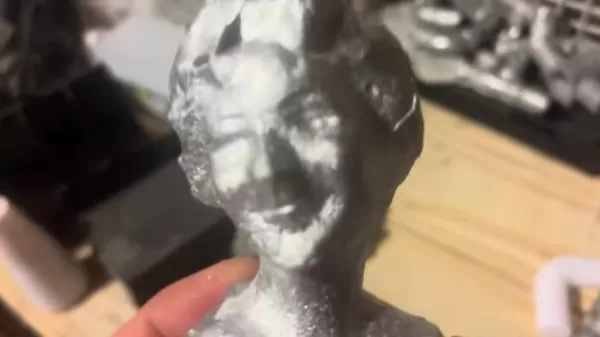
- Pós-processamento da impressão: isso pode incluir lixamento, preenchimento de lacunas e pintura para obter uma aparência suave e acabada.
Embora o modelo de exemplo mostre algumas linhas de junção do molde, elas podem ser limpas durante o pós-processamento. Com algum esforço, você terá um modelo impresso em 3D completo.
Otimização e refinamento de modelos 3D no Blender
Exportando modelos do Meshy AI
O Meshy AI oferece vários formatos de exportação. Para preservar as texturas criadas pela IA, exporte seu modelo no formato .blend, que é nativo do software 3D gratuito Blender.
Formatos como STL normalmente exportam apenas a geometria sem texturas, o que limita os detalhes visuais.
A escolha do formato .blend garante que detalhes complexos, como sobrancelhas e olhos, sejam mantidos, resultando em um modelo mais completo e visualmente atraente.
Importando e modificando o modelo 3D no Blender
O Blender é uma ferramenta poderosa e gratuita para refinar modelos 3D. Depois de exportar seu modelo do Meshy AI como um arquivo .blend, importe-o para o Blender.
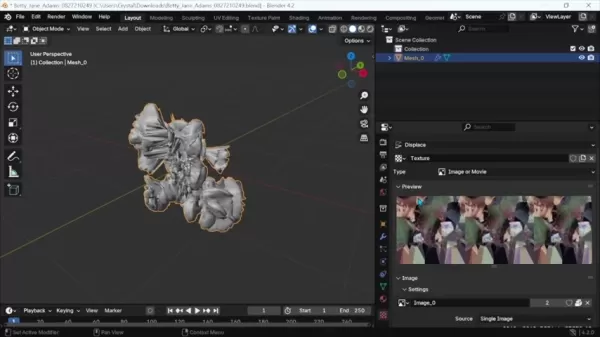
O objetivo é aprimorar os detalhes do modelo e prepará-lo para impressão 3D.
Siga estas etapas para refinar seu modelo:
- Abra o Blender: inicie o aplicativo Blender.
- Abra o arquivo .blend: Vá para “Arquivo” > “Abrir” e selecione seu arquivo .blend exportado.
- Adicione modificadores:
- Clique no ícone de chave inglesa no painel de propriedades inferior direito para acessar a guia Modificadores.
- Adicione um modificador “Subdivision Surface” para suavizar a malha.
- Adicione um modificador “Deslocamento” para aprimorar os detalhes mais finos da superfície.
- Ajuste as configurações:
- No modificador Deslocar, clique em “Novo” para a textura e selecione “Imagem_0”.
- Experimente a configuração de intensidade (normalmente entre 0,01 e 0,25) para acentuar as características. Valores mais altos podem tornar as características mais finas. Ajuste os níveis de subdivisão para obter mais detalhes ou suavização.
- Verifique os detalhes na janela de visualização: Observação: trabalhar com níveis altos de subdivisão requer um hardware de computador capaz para evitar falhas. Salve seu trabalho com frequência! Amplie o modelo para inspecionar os detalhes aprimorados.
Ao ajustar cuidadosamente essas configurações, você pode criar um modelo 3D muito mais refinado e detalhado, pronto para impressão.
Exportando o modelo otimizado
Depois que seu modelo estiver refinado no Blender, exporte-o em um formato compatível com impressão 3D. Isso geralmente significa salvá-lo como um arquivo STL para preservar todas as melhorias. Navegue até “Arquivo” > “Exportar” > “STL (.stl)”, escolha uma pasta de destino, nomeie seu arquivo e clique em “Exportar STL”.
Preços do Meshy AI
Entendendo os planos de assinatura
O Meshy AI oferece vários níveis de assinatura projetados para diferentes usuários, desde criadores individuais até estúdios profissionais. Cada plano inclui uma cota mensal específica de créditos, prioridade na fila e recursos adicionais.
Plano Créditos/mês Prioridade na fila Outros recursos Preço (mensal) Preços (anual) Gratuito 200 Limitado Licença CC BY 4.0, acesso à API $0 N/A Pro 1.000 Padrão Ativos privados, acesso à API $16 $192 Máximo 4.000 Maximizado 8 tentativas gratuitas, download do modelo da comunidade $48 $579 Máximo ilimitado Ilimitado Maximizado Tentativas ilimitadas, download do modelo da comunidade $96 US$ 1.152
Os usuários podem selecionar o plano que melhor se adapta ao seu uso e orçamento, com flexibilidade para atualizar conforme suas necessidades mudarem.
Ponderando os prós e contras do Meshy AI
Prós
Facilidade de uso: a plataforma possui uma interface simples e intuitiva, acessível a usuários com pouca experiência em modelagem 3D.
Prototipagem rápida: gera rapidamente modelos 3D a partir de texto e imagens, permitindo a prototipagem rápida e a visualização de ideias.
Integração com o Blender: a exportação no formato .blend permite um refinamento e personalização contínuos no Blender.
Custo-benefício: uma versão de avaliação gratuita e planos de assinatura em níveis atendem a várias necessidades e orçamentos.
Impulsionado por IA: aproveita a inteligência artificial para automatizar e simplificar a modelagem 3D, reduzindo a barreira técnica de entrada.
Contras
Controle limitado: artistas 3D profissionais podem achar as opções de personalização insuficientes em comparação com o software de modelagem manual tradicional.
Dependência da qualidade da IA: a qualidade do resultado depende da interpretação da IA sobre os dados inseridos, que às vezes podem ser imprecisos ou inconsistentes.
Custos de assinatura: planos de níveis superiores podem ser caros para usuários casuais ou aqueles com orçamentos limitados.
Potencial para dependência excessiva: a forte dependência de ferramentas de IA pode retardar o desenvolvimento das habilidades essenciais de modelagem 3D.
Requisitos de hardware: O refinamento intensivo no Blender pode sobrecarregar os recursos do sistema, causando potencialmente instabilidade no software.
Perguntas frequentes sobre o Meshy AI
Qual formato de arquivo devo usar para exportar meus modelos do Meshy AI?
Para preservar as texturas, exporte seu modelo no formato .blend para uso no Blender. Formatos como STL normalmente exportam apenas a geometria, sem texturas.
Como posso melhorar os detalhes do meu modelo 3D?
Depois de importar seu modelo para o Blender, aplique modificadores como Subdivision Surface e Displace. Ajuste suas configurações para realçar detalhes adicionais na malha.
O que devo fazer se encontrar uma base irregular no meu modelo 3D para impressão?
Use seu software de corte para aparar ou “cortar” a parte inferior do modelo, criando uma base plana e nivelada otimizada para impressão 3D. Isso geralmente é feito facilmente no software de corte do Bambu Lab.
O que acontece com a qualidade da textura se eu exportar apenas o arquivo STL?
Os arquivos STL contêm apenas dados de formas geométricas, não texturas ou cores. Para manter os detalhes visuais, use o formato de exportação .blend.
Meu modelo 3D parece uma bolha depois de adicionar o modificador “Deslocar”. O que devo fazer?
Reduza a configuração de intensidade no modificador Displace. Valores mais baixos adicionarão estrutura e detalhes sem distorcer excessivamente a forma do modelo.
Perguntas relacionadas
Como o Meshy AI se compara a outros softwares de modelagem 3D?
O Meshy AI se diferencia pela facilidade de uso e pela geração alimentada por IA a partir de texto e imagens. Os softwares 3D tradicionais geralmente exigem um conhecimento significativo, enquanto o Meshy AI oferece um ponto de partida mais acessível para criar modelos básicos rapidamente. Esses modelos podem então ser refinados em softwares avançados como o Blender. No entanto, artistas profissionais podem achar suas opções de controle e personalização menos abrangentes do que os aplicativos de modelagem dedicados.
Posso usar o Meshy AI para fins comerciais?
Os direitos de uso comercial dependem do seu plano de assinatura. O plano gratuito oferece 200 créditos para testes, mas os modelos estão sob uma licença CC BY 4.0 e não são para uso comercial. Os planos pagos (Pro, Max, Max Unlimited) normalmente concedem direitos comerciais. Sempre revise os termos de serviço específicos do seu plano para confirmação. Além disso, observe que a Bambu Lab detém os direitos autorais sobre os modelos gerados, e a monetização geralmente só é permitida com uma assinatura paga ativa.
Quais são as melhores práticas para criar prompts de texto no Meshy AI?
Para prompts de texto eficazes no Meshy AI, priorize a clareza e a especificidade. Descreva a forma, o tamanho, o material, a cor e o estilo do objeto em detalhes. Incluir termos como “superfície dura” pode orientar a IA para resultados mais mecânicos. Experimente diferentes formulações e palavras-chave. Comece com um prompt simples e adicione gradualmente elementos descritivos para melhorar iterativamente o modelo gerado.
Artigo relacionado
 Lovable Leads Atech's Seed Round as AI Ambient Coding Officially Enters the Hardware Field
Em 14 de maio de 2026, a plataforma de desenvolvimento de aplicações de IA Lovable anunciou sua participação na rodada de investimento inicial (seed) de US$ 800.000 para a startup dinamarquesa de hardware Atech. Liderada pela Lovable, a rodada atraiu
A Anthropic amplia as ferramentas de codificação do Claude AI para o Japão em busca de crescimento no exterior
A Anthropic, uma proeminente empresa de inteligência artificial dos Estados Unidos, está intensificando seu alcance global. Na quarta-feira, a empresa realizou um grande encontro de desenvolvedores, “Code with Claude”, em Tóquio, reunindo cerca de 50
Gigante de Software da Índia Reduz Contratações e Promete Não Demitir à Medida que Agentes de IA se Expande
À medida que a inteligência artificial remodela os modelos de negócios tradicionais intensivos em mão de obra, a Tata Consultancy Services (TCS), uma das principais empresas indianas de terceirização de software, apresentou sua resposta estratégica.
Recomendações de tópicos especiais relacionados
Design e Arte
Lovable Leads Atech's Seed Round as AI Ambient Coding Officially Enters the Hardware Field
Em 14 de maio de 2026, a plataforma de desenvolvimento de aplicações de IA Lovable anunciou sua participação na rodada de investimento inicial (seed) de US$ 800.000 para a startup dinamarquesa de hardware Atech. Liderada pela Lovable, a rodada atraiu
A Anthropic amplia as ferramentas de codificação do Claude AI para o Japão em busca de crescimento no exterior
A Anthropic, uma proeminente empresa de inteligência artificial dos Estados Unidos, está intensificando seu alcance global. Na quarta-feira, a empresa realizou um grande encontro de desenvolvedores, “Code with Claude”, em Tóquio, reunindo cerca de 50
Gigante de Software da Índia Reduz Contratações e Promete Não Demitir à Medida que Agentes de IA se Expande
À medida que a inteligência artificial remodela os modelos de negócios tradicionais intensivos em mão de obra, a Tata Consultancy Services (TCS), uma das principais empresas indianas de terceirização de software, apresentou sua resposta estratégica.
Recomendações de tópicos especiais relacionados
Design e Arte
 As melhores ferramentas de transferência de estilo com IA para experimentos criativos
As melhores e mais bem avaliadas ferramentas de transferência de estilo com IA de 2026 para experimentos criativos! A XIX.AI selecionou uma coleção poderosa e revolucionária de ferramentas imperdíveis, que oferecem resultados excepcionais por meio de testes reais e classificações rigorosas. Essas soluções de ponta ajudam os profissionais criativos a aumentar significativamente a produtividade, acelerando a criação de conteúdo e revelando possibilidades criativas infinitas. Explore agora para descobrir a ferramenta perfeita para você e comece a criar hoje mesmo!
 9 ferramentas
 xix.ai
Criação de quadrinhos
As melhores ferramentas de balões de diálogo com IA para a narrativa visual
xix.ai
Criação de quadrinhos
As melhores ferramentas de balões de diálogo com IA para a narrativa visual
As melhores e mais bem avaliadas ferramentas de balões de diálogo com IA para narrativa visual de 2026 já estão disponíveis no XIX.AI! Esta coleção selecionada apresenta ferramentas poderosas e revolucionárias que ajudam os criadores a aumentar a produtividade e superar gargalos criativos. Veja uma comparação entre versões gratuitas e pagas, confira testes reais e verifique os rankings mais recentes para encontrar as soluções imperdíveis, perfeitas para criar narrativas visuais envolventes. Explore agora e descubra sua ferramenta ideal!
10 ferramentas
xix.ai
Assistente de Reunião
As melhores ferramentas de resumo de reuniões com IA: acompanhe decisões e ações de acompanhamento com clareza
As melhores e mais bem avaliadas ferramentas de resumo de reuniões com IA de 2026 para um acompanhamento claro das decisões e acompanhamentos sem esforço. Esta lista selecionada apresenta soluções poderosas e revolucionárias que aumentam drasticamente a produtividade ao automatizar notas de reuniões, identificar ações-chave e otimizar a coordenação da equipe em todos os projetos. Veja uma comparação entre versões gratuitas e pagas, além de testes práticos e rankings atualizados semanalmente para ajudá-lo a encontrar a ferramenta perfeita. Explore agora para aproveitar ao máximo as vantagens da IA!
9 ferramentas
xix.ai
Análise de dados
Melhores ferramentas de limpeza de dados com IA: corrija valores faltantes e duplicatas rapidamente
2026 – Os melhores e mais bem avaliados ferramentas de limpeza de dados com IA, atualizadas para corrigir rapidamente valores faltantes e duplicatas. Esta lista selecionada apresenta soluções poderosas e revolucionárias que aumentam significativamente a produtividade. Cada opção passou por testes rigorosos em condições reais para garantir sua confiabilidade. Acesse uma comparação gratuita entre as versões pagas e gratuitas e descubra a ferramenta indispensável que melhor atende às suas necessidades. Explore agora em XIX.AI para aproveitar todos os benefícios oferecidos pela IA.
11 ferramentas
xix.ai
Design e Arte
Melhores Ferramentas de Ideação Criativa com IA para Artistas: Supere os Bloqueios Visuais
2026 Últimas Melhores Ferramentas de Ideação Criativa com IA Mais Bem Avaliadas para Artistas são selecionadas pela XIX.AI para ajudar os criadores a superar bloqueios visuais e impulsionar a criatividade instantaneamente. Essas poderosas ferramentas transformadoras oferecem testes do mundo real, comparação detalhada entre gratuito e pago e classificações atualizadas semanalmente. Descubra sua ferramenta perfeita para acelerar a criação de conteúdo e desbloquear sua vantagem com IA hoje. Explore agora!
14 ferramentas
xix.ai
Composição musical
Criadores de batidas com IA para faixas de fundo do TikTok, áudio para Reels e músicas promocionais para criadores
Os melhores criadores de batidas com IA de 2026 para faixas de fundo do TikTok, áudio para Reels e músicas promocionais para criadores! A XIX.AI selecionou uma lista das ferramentas mais bem avaliadas e revolucionárias, que passam por testes práticos para oferecer músicas impecáveis para todas as necessidades de conteúdo. Você encontrará dados detalhados comparando versões gratuitas e pagas, rankings atualizados semanalmente e opções imperdíveis para ajudar a impulsionar sua criatividade e produtividade. Explore agora para descobrir a ferramenta perfeita para você!
11 ferramentas
xix.ai

 Comentários (1)
![DonaldLee]()
Okay, I've been burned by 'AI' tools before, but this image-to-3D thing actually looks promising. The demo videos show some impressive detail. My only worry is whether it can handle complex organic shapes without turning them into nightmares. Still, for rapid prototyping, this could be a game-changer. 🤔
No mundo digital moderno, a modelagem 3D está ganhando importância em muitas áreas, desde videogames e animação até design de produtos e manufatura aditiva. O Meshy AI se destaca como uma plataforma robusta que simplifica a geração de recursos 3D a partir de imagens simples e descrições de texto. Este guia detalha como usar o Meshy AI para converter imagens em modelos 3D complexos, prepará-los para impressão 3D e analisa os principais recursos da plataforma.
Pontos principais
A Meshy AI permite a criação de modelos 3D a partir de entradas de texto e imagens.
Uma versão de avaliação gratuita com créditos limitados está disponível para testar os recursos da plataforma.
Para obter resultados ideais, use imagens frontais e diretas.
A exportação de modelos no formato .blend preserva as texturas para edição no Blender.
A aplicação de modificadores no Blender pode melhorar significativamente os detalhes do modelo.
O corte do modelo cria uma base plana, essencial para o sucesso da impressão 3D.
Introdução ao Meshy AI
Explorando a avaliação gratuita e a configuração da conta
Seu primeiro passo com o Meshy AI é criar uma conta e explorar os recursos disponíveis durante o período de avaliação gratuita. Essa avaliação concede um número definido de créditos para experimentar as funcionalidades principais, como geração de texto para 3D e imagem para 3D.
Para demonstrar a nova experiência do usuário, pode ser útil usar uma conta separada. Durante o teste, analise os diferentes planos de assinatura para comparar as franquias de crédito, a prioridade de processamento e as ferramentas disponíveis.
Observação: sempre analise os termos da avaliação gratuita para entender seus limites e duração. Seguir as diretrizes de entrada recomendadas também é crucial para maximizar a eficácia da plataforma e a qualidade da sua impressão final.
Navegando pela interface do Meshy AI: Texto para 3D
O Meshy AI inclui um recurso “Texto para 3D” que gera modelos 3D a partir de prompts descritivos.
Basta digitar uma descrição do objeto desejado e a IA produzirá um modelo 3D correspondente. A precisão e os detalhes do resultado dependem muito da clareza e especificidade da sua instrução. Recomenda-se experimentar diferentes instruções para obter o melhor resultado.
Para usar o recurso Texto para 3D de maneira eficaz, lembre-se destas dicas:
- Escreva prompts claros e específicos: forneça descrições detalhadas do objeto.
- Experimente estilos artísticos: tente prompts que incluam estilos como “realista” ou “escultural” para variar o resultado.
- Especifique “Superfície rígida”: se você precisar de um objeto mecânico ou rígido, inclua “superfície rígida” na sua solicitação.
Convertendo imagens em modelos 3D: Imagem para 3D
A ferramenta “Imagem para 3D” é uma parte fundamental do Meshy AI, permitindo que você envie uma imagem 2D para conversão em um modelo 3D.
Para uma conversão mais precisa, use uma imagem frontal e direta. Fotos em ângulo podem funcionar, mas podem reduzir a precisão. Clique na área de upload, selecione sua imagem, atribua um nome ao seu projeto e inicie o processo de geração.
Para melhorar seus resultados com a conversão de imagem para 3D, siga estas orientações:
- Use imagens de alta qualidade: imagens de origem com resolução mais alta geralmente produzem modelos melhores.
- Garanta uma boa iluminação: fotografias bem iluminadas ajudam a criar uma geometria 3D mais nítida.
- Escolha ângulos frontais: imagens diretas e frontais produzem as conversões mais confiáveis.
Preparando o modelo para impressão 3D
Usando software de fatiamento
O software de corte traduz seu modelo 3D em camadas imprimíveis que sua impressora 3D pode entender.
Siga este processo para preparar seu modelo para impressão:
- Importe o arquivo STL: abra seu software de fatiamento preferido (por exemplo, Cura, Simplify3D, Bambu Studio) e importe o arquivo STL exportado do Blender.
- Ajuste a orientação do modelo: posicione o modelo para minimizar as estruturas de suporte. O ideal é colocar a superfície mais plana na placa de construção.
- Configure as definições de impressão: defina parâmetros como altura da camada, densidade de preenchimento, velocidade de impressão e temperatura. Os detalhes mais finos requerem frequentemente alturas de camada mais baixas (por exemplo, 0,1 mm a 0,2 mm).
- Adicione suportes, se necessário: gere suportes apenas para saliências essenciais.
- Divida o modelo: processe o modelo para criar as instruções do código G para a impressora.
- Salve o código G: salve o arquivo em um cartão SD ou outro meio de armazenamento para transferência para a impressora.
O arquivo G-code agora está pronto para impressão. Observe que as configurações ideais variam de acordo com a impressora e o material, portanto, alguns ajustes podem ser necessários.
Impressão 3D e pós-processamento
A etapa final envolve imprimir o modelo e realizar qualquer pós-processamento necessário para finalizar a peça.
Conclua esta etapa da seguinte maneira:
- Imprima o modelo: Carregue o código G e inicie o trabalho de impressão, monitorando o processo para verificar se há algum problema.
- Remova os suportes: se utilizados, remova cuidadosamente o material de suporte para evitar danificar o modelo.
- Pós-processamento da impressão: isso pode incluir lixamento, preenchimento de lacunas e pintura para obter uma aparência suave e acabada.
Embora o modelo de exemplo mostre algumas linhas de junção do molde, elas podem ser limpas durante o pós-processamento. Com algum esforço, você terá um modelo impresso em 3D completo.
Otimização e refinamento de modelos 3D no Blender
Exportando modelos do Meshy AI
O Meshy AI oferece vários formatos de exportação. Para preservar as texturas criadas pela IA, exporte seu modelo no formato .blend, que é nativo do software 3D gratuito Blender.
Formatos como STL normalmente exportam apenas a geometria sem texturas, o que limita os detalhes visuais.
A escolha do formato .blend garante que detalhes complexos, como sobrancelhas e olhos, sejam mantidos, resultando em um modelo mais completo e visualmente atraente.
Importando e modificando o modelo 3D no Blender
O Blender é uma ferramenta poderosa e gratuita para refinar modelos 3D. Depois de exportar seu modelo do Meshy AI como um arquivo .blend, importe-o para o Blender.
O objetivo é aprimorar os detalhes do modelo e prepará-lo para impressão 3D.
Siga estas etapas para refinar seu modelo:
- Abra o Blender: inicie o aplicativo Blender.
- Abra o arquivo .blend: Vá para “Arquivo” > “Abrir” e selecione seu arquivo .blend exportado.
- Adicione modificadores:
- Clique no ícone de chave inglesa no painel de propriedades inferior direito para acessar a guia Modificadores.
- Adicione um modificador “Subdivision Surface” para suavizar a malha.
- Adicione um modificador “Deslocamento” para aprimorar os detalhes mais finos da superfície.
- Ajuste as configurações:
- No modificador Deslocar, clique em “Novo” para a textura e selecione “Imagem_0”.
- Experimente a configuração de intensidade (normalmente entre 0,01 e 0,25) para acentuar as características. Valores mais altos podem tornar as características mais finas. Ajuste os níveis de subdivisão para obter mais detalhes ou suavização.
- Verifique os detalhes na janela de visualização: Observação: trabalhar com níveis altos de subdivisão requer um hardware de computador capaz para evitar falhas. Salve seu trabalho com frequência! Amplie o modelo para inspecionar os detalhes aprimorados.
Ao ajustar cuidadosamente essas configurações, você pode criar um modelo 3D muito mais refinado e detalhado, pronto para impressão.
Exportando o modelo otimizado
Depois que seu modelo estiver refinado no Blender, exporte-o em um formato compatível com impressão 3D. Isso geralmente significa salvá-lo como um arquivo STL para preservar todas as melhorias. Navegue até “Arquivo” > “Exportar” > “STL (.stl)”, escolha uma pasta de destino, nomeie seu arquivo e clique em “Exportar STL”.
Preços do Meshy AI
Entendendo os planos de assinatura
O Meshy AI oferece vários níveis de assinatura projetados para diferentes usuários, desde criadores individuais até estúdios profissionais. Cada plano inclui uma cota mensal específica de créditos, prioridade na fila e recursos adicionais.
| Plano | Créditos/mês | Prioridade na fila | Outros recursos | Preço (mensal) | Preços (anual) |
|---|---|---|---|---|---|
| Gratuito | 200 | Limitado | Licença CC BY 4.0, acesso à API | $0 | N/A |
| Pro | 1.000 | Padrão | Ativos privados, acesso à API | $16 | $192 |
| Máximo | 4.000 | Maximizado | 8 tentativas gratuitas, download do modelo da comunidade | $48 | $579 |
| Máximo ilimitado | Ilimitado | Maximizado | Tentativas ilimitadas, download do modelo da comunidade | $96 | US$ 1.152 |
Os usuários podem selecionar o plano que melhor se adapta ao seu uso e orçamento, com flexibilidade para atualizar conforme suas necessidades mudarem.
Ponderando os prós e contras do Meshy AI
Prós
Facilidade de uso: a plataforma possui uma interface simples e intuitiva, acessível a usuários com pouca experiência em modelagem 3D.
Prototipagem rápida: gera rapidamente modelos 3D a partir de texto e imagens, permitindo a prototipagem rápida e a visualização de ideias.
Integração com o Blender: a exportação no formato .blend permite um refinamento e personalização contínuos no Blender.
Custo-benefício: uma versão de avaliação gratuita e planos de assinatura em níveis atendem a várias necessidades e orçamentos.
Impulsionado por IA: aproveita a inteligência artificial para automatizar e simplificar a modelagem 3D, reduzindo a barreira técnica de entrada.
Contras
Controle limitado: artistas 3D profissionais podem achar as opções de personalização insuficientes em comparação com o software de modelagem manual tradicional.
Dependência da qualidade da IA: a qualidade do resultado depende da interpretação da IA sobre os dados inseridos, que às vezes podem ser imprecisos ou inconsistentes.
Custos de assinatura: planos de níveis superiores podem ser caros para usuários casuais ou aqueles com orçamentos limitados.
Potencial para dependência excessiva: a forte dependência de ferramentas de IA pode retardar o desenvolvimento das habilidades essenciais de modelagem 3D.
Requisitos de hardware: O refinamento intensivo no Blender pode sobrecarregar os recursos do sistema, causando potencialmente instabilidade no software.
Perguntas frequentes sobre o Meshy AI
Qual formato de arquivo devo usar para exportar meus modelos do Meshy AI?
Para preservar as texturas, exporte seu modelo no formato .blend para uso no Blender. Formatos como STL normalmente exportam apenas a geometria, sem texturas.
Como posso melhorar os detalhes do meu modelo 3D?
Depois de importar seu modelo para o Blender, aplique modificadores como Subdivision Surface e Displace. Ajuste suas configurações para realçar detalhes adicionais na malha.
O que devo fazer se encontrar uma base irregular no meu modelo 3D para impressão?
Use seu software de corte para aparar ou “cortar” a parte inferior do modelo, criando uma base plana e nivelada otimizada para impressão 3D. Isso geralmente é feito facilmente no software de corte do Bambu Lab.
O que acontece com a qualidade da textura se eu exportar apenas o arquivo STL?
Os arquivos STL contêm apenas dados de formas geométricas, não texturas ou cores. Para manter os detalhes visuais, use o formato de exportação .blend.
Meu modelo 3D parece uma bolha depois de adicionar o modificador “Deslocar”. O que devo fazer?
Reduza a configuração de intensidade no modificador Displace. Valores mais baixos adicionarão estrutura e detalhes sem distorcer excessivamente a forma do modelo.
Perguntas relacionadas
Como o Meshy AI se compara a outros softwares de modelagem 3D?
O Meshy AI se diferencia pela facilidade de uso e pela geração alimentada por IA a partir de texto e imagens. Os softwares 3D tradicionais geralmente exigem um conhecimento significativo, enquanto o Meshy AI oferece um ponto de partida mais acessível para criar modelos básicos rapidamente. Esses modelos podem então ser refinados em softwares avançados como o Blender. No entanto, artistas profissionais podem achar suas opções de controle e personalização menos abrangentes do que os aplicativos de modelagem dedicados.
Posso usar o Meshy AI para fins comerciais?
Os direitos de uso comercial dependem do seu plano de assinatura. O plano gratuito oferece 200 créditos para testes, mas os modelos estão sob uma licença CC BY 4.0 e não são para uso comercial. Os planos pagos (Pro, Max, Max Unlimited) normalmente concedem direitos comerciais. Sempre revise os termos de serviço específicos do seu plano para confirmação. Além disso, observe que a Bambu Lab detém os direitos autorais sobre os modelos gerados, e a monetização geralmente só é permitida com uma assinatura paga ativa.
Quais são as melhores práticas para criar prompts de texto no Meshy AI?
Para prompts de texto eficazes no Meshy AI, priorize a clareza e a especificidade. Descreva a forma, o tamanho, o material, a cor e o estilo do objeto em detalhes. Incluir termos como “superfície dura” pode orientar a IA para resultados mais mecânicos. Experimente diferentes formulações e palavras-chave. Comece com um prompt simples e adicione gradualmente elementos descritivos para melhorar iterativamente o modelo gerado.








 Lovable Leads Atech's Seed Round as AI Ambient Coding Officially Enters the Hardware Field
Em 14 de maio de 2026, a plataforma de desenvolvimento de aplicações de IA Lovable anunciou sua participação na rodada de investimento inicial (seed) de US$ 800.000 para a startup dinamarquesa de hardware Atech. Liderada pela Lovable, a rodada atraiu
Lovable Leads Atech's Seed Round as AI Ambient Coding Officially Enters the Hardware Field
Em 14 de maio de 2026, a plataforma de desenvolvimento de aplicações de IA Lovable anunciou sua participação na rodada de investimento inicial (seed) de US$ 800.000 para a startup dinamarquesa de hardware Atech. Liderada pela Lovable, a rodada atraiu
 A Anthropic amplia as ferramentas de codificação do Claude AI para o Japão em busca de crescimento no exterior
A Anthropic, uma proeminente empresa de inteligência artificial dos Estados Unidos, está intensificando seu alcance global. Na quarta-feira, a empresa realizou um grande encontro de desenvolvedores, “Code with Claude”, em Tóquio, reunindo cerca de 50
A Anthropic amplia as ferramentas de codificação do Claude AI para o Japão em busca de crescimento no exterior
A Anthropic, uma proeminente empresa de inteligência artificial dos Estados Unidos, está intensificando seu alcance global. Na quarta-feira, a empresa realizou um grande encontro de desenvolvedores, “Code with Claude”, em Tóquio, reunindo cerca de 50
 Gigante de Software da Índia Reduz Contratações e Promete Não Demitir à Medida que Agentes de IA se Expande
À medida que a inteligência artificial remodela os modelos de negócios tradicionais intensivos em mão de obra, a Tata Consultancy Services (TCS), uma das principais empresas indianas de terceirização de software, apresentou sua resposta estratégica.
Gigante de Software da Índia Reduz Contratações e Promete Não Demitir à Medida que Agentes de IA se Expande
À medida que a inteligência artificial remodela os modelos de negócios tradicionais intensivos em mão de obra, a Tata Consultancy Services (TCS), uma das principais empresas indianas de terceirização de software, apresentou sua resposta estratégica.

As melhores e mais bem avaliadas ferramentas de transferência de estilo com IA de 2026 para experimentos criativos! A XIX.AI selecionou uma coleção poderosa e revolucionária de ferramentas imperdíveis, que oferecem resultados excepcionais por meio de testes reais e classificações rigorosas. Essas soluções de ponta ajudam os profissionais criativos a aumentar significativamente a produtividade, acelerando a criação de conteúdo e revelando possibilidades criativas infinitas. Explore agora para descobrir a ferramenta perfeita para você e comece a criar hoje mesmo!
9 ferramentas
xix.ai

As melhores e mais bem avaliadas ferramentas de balões de diálogo com IA para narrativa visual de 2026 já estão disponíveis no XIX.AI! Esta coleção selecionada apresenta ferramentas poderosas e revolucionárias que ajudam os criadores a aumentar a produtividade e superar gargalos criativos. Veja uma comparação entre versões gratuitas e pagas, confira testes reais e verifique os rankings mais recentes para encontrar as soluções imperdíveis, perfeitas para criar narrativas visuais envolventes. Explore agora e descubra sua ferramenta ideal!
10 ferramentas
xix.ai

As melhores e mais bem avaliadas ferramentas de resumo de reuniões com IA de 2026 para um acompanhamento claro das decisões e acompanhamentos sem esforço. Esta lista selecionada apresenta soluções poderosas e revolucionárias que aumentam drasticamente a produtividade ao automatizar notas de reuniões, identificar ações-chave e otimizar a coordenação da equipe em todos os projetos. Veja uma comparação entre versões gratuitas e pagas, além de testes práticos e rankings atualizados semanalmente para ajudá-lo a encontrar a ferramenta perfeita. Explore agora para aproveitar ao máximo as vantagens da IA!
9 ferramentas
xix.ai

2026 – Os melhores e mais bem avaliados ferramentas de limpeza de dados com IA, atualizadas para corrigir rapidamente valores faltantes e duplicatas. Esta lista selecionada apresenta soluções poderosas e revolucionárias que aumentam significativamente a produtividade. Cada opção passou por testes rigorosos em condições reais para garantir sua confiabilidade. Acesse uma comparação gratuita entre as versões pagas e gratuitas e descubra a ferramenta indispensável que melhor atende às suas necessidades. Explore agora em XIX.AI para aproveitar todos os benefícios oferecidos pela IA.
11 ferramentas
xix.ai
2026 Últimas Melhores Ferramentas de Ideação Criativa com IA Mais Bem Avaliadas para Artistas são selecionadas pela XIX.AI para ajudar os criadores a superar bloqueios visuais e impulsionar a criatividade instantaneamente. Essas poderosas ferramentas transformadoras oferecem testes do mundo real, comparação detalhada entre gratuito e pago e classificações atualizadas semanalmente. Descubra sua ferramenta perfeita para acelerar a criação de conteúdo e desbloquear sua vantagem com IA hoje. Explore agora!
14 ferramentas
xix.ai

Os melhores criadores de batidas com IA de 2026 para faixas de fundo do TikTok, áudio para Reels e músicas promocionais para criadores! A XIX.AI selecionou uma lista das ferramentas mais bem avaliadas e revolucionárias, que passam por testes práticos para oferecer músicas impecáveis para todas as necessidades de conteúdo. Você encontrará dados detalhados comparando versões gratuitas e pagas, rankings atualizados semanalmente e opções imperdíveis para ajudar a impulsionar sua criatividade e produtividade. Explore agora para descobrir a ferramenta perfeita para você!
11 ferramentas
xix.ai

Okay, I've been burned by 'AI' tools before, but this image-to-3D thing actually looks promising. The demo videos show some impressive detail. My only worry is whether it can handle complex organic shapes without turning them into nightmares. Still, for rapid prototyping, this could be a game-changer. 🤔












