


 Hogar
HogarMeshy AI permite una conversión fluida de imágenes a modelos 3D.
En el mundo digital moderno, el modelado 3D está cobrando cada vez más importancia en muchos campos, desde los videojuegos y la animación hasta el diseño de productos y la fabricación aditiva. Meshy AI destaca como una plataforma robusta que agiliza la generación de activos 3D a partir de simples imágenes y descripciones de texto. Esta guía detalla cómo utilizar Meshy AI para convertir imágenes en intrincados modelos 3D, prepararlos para la impresión 3D y repasa las capacidades principales de la plataforma.
Puntos clave
Meshy AI permite la creación de modelos 3D a partir de entradas de texto e imágenes.
Hay disponible una prueba gratuita con créditos limitados para probar las funciones de la plataforma.
Para obtener resultados óptimos, utilice imágenes frontales y directas.
La exportación de modelos en formato .blend conserva las texturas para su edición en Blender.
La aplicación de modificadores en Blender puede mejorar significativamente los detalles del modelo.
Al cortar el modelo se crea una base plana, lo cual es esencial para una impresión 3D satisfactoria.
Introducción a Meshy AI
Explorar la prueba gratuita y configurar la cuenta
El primer paso con Meshy AI es crear una cuenta y explorar las funciones disponibles durante el periodo de prueba gratuita. Esta prueba concede un número determinado de créditos para experimentar con funciones básicas como la generación de texto a 3D e imagen a 3D.

Para demostrar la nueva experiencia de usuario, puede ser útil utilizar una cuenta independiente. Durante la prueba, revise los diferentes planes de suscripción para comparar las asignaciones de créditos, la prioridad de procesamiento y las herramientas disponibles.
Nota: Revise siempre los términos de la prueba gratuita para comprender sus límites y duración. Seguir las pautas de entrada recomendadas también es fundamental para maximizar la eficacia de la plataforma y la calidad de la impresión final.
Navegación por la interfaz de Meshy AI: Texto a 3D
Meshy AI incluye una función «Texto a 3D» que genera modelos 3D a partir de indicaciones descriptivas.

Simplemente escriba una descripción del objeto deseado y la IA producirá el modelo 3D correspondiente. La precisión y el detalle del resultado dependen en gran medida de la claridad y especificidad de su indicación. Se recomienda experimentar con diferentes indicaciones para obtener el mejor resultado.
Para utilizar eficazmente la función «Texto a 3D», tenga en cuenta estos consejos:
- Escribe indicaciones claras y específicas: proporciona descripciones detalladas del objeto.
- Experimente con estilos artísticos: pruebe indicaciones que incluyan estilos como «realista» o «escultural» para variar el resultado.
- Especifique «superficie dura»: si necesita un objeto mecánico o rígido, incluya «superficie dura» en su indicación.
Conversión de imágenes a modelos 3D: Imagen a 3D
La herramienta «Imagen a 3D» es una parte fundamental de Meshy AI, ya que le permite cargar una imagen 2D para convertirla en un modelo 3D.
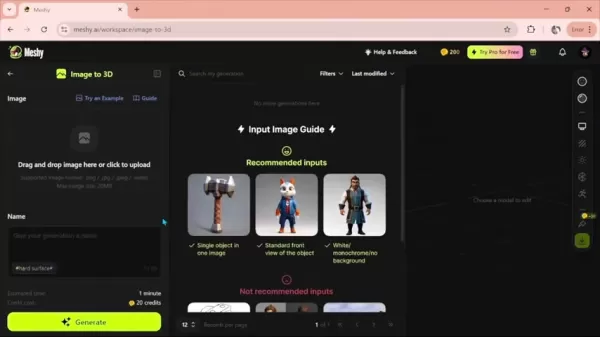
Para obtener la conversión más precisa, utiliza una imagen frontal y recta. Las tomas en ángulo pueden funcionar, pero pueden reducir la precisión. Haz clic en el área de carga, selecciona tu imagen, asigna un nombre a tu proyecto e inicia el proceso de generación.
Para mejorar los resultados de la conversión de imagen a 3D, siga estas pautas:
- Utilice imágenes de alta calidad: las imágenes de origen con mayor resolución suelen producir mejores modelos.
- Asegúrese de que la iluminación sea buena: las fotografías bien iluminadas ayudan a crear una geometría 3D más clara.
- Elija ángulos frontales: las imágenes directas y frontales producen las conversiones más fiables.
Preparación del modelo para la impresión 3D
Uso de software de corte
El software de corte traduce su modelo 3D en capas imprimibles que su impresora 3D puede entender.
Siga este proceso para preparar su modelo para la impresión:
- Importa el archivo STL: abre tu software de corte preferido (por ejemplo, Cura, Simplify3D, Bambu Studio) e importa el archivo STL exportado desde Blender.
- Ajuste la orientación del modelo: coloque el modelo de forma que se minimicen las estructuras de soporte. Lo ideal es colocar la superficie más plana sobre la placa de construcción.
- Configure los ajustes de impresión: establezca parámetros como la altura de la capa, la densidad de relleno, la velocidad de impresión y la temperatura. Los detalles más finos suelen requerir alturas de capa más bajas (por ejemplo, de 0,1 mm a 0,2 mm).
- Añada soportes si es necesario: genere soportes solo para los salientes esenciales.
- Divida el modelo: procese el modelo para crear las instrucciones del código G para la impresora.
- Guarde el código G: guarde el archivo en una tarjeta SD u otro medio de almacenamiento para transferirlo a la impresora.
El archivo de código G ya está listo para imprimir. Tenga en cuenta que la configuración óptima varía según la impresora y el material, por lo que puede ser necesario realizar algunos ajustes.
Impresión 3D y posprocesamiento
La etapa final consiste en imprimir el modelo y realizar cualquier posprocesamiento necesario para terminar la pieza.
Complete este paso de la siguiente manera:
- Imprima el modelo: cargue el código G e inicie el trabajo de impresión, supervisando el proceso por si surge algún problema.
- Retire los soportes: si se han utilizado, retire con cuidado el material de soporte para evitar dañar el modelo.
- Postprocese la impresión: esto puede incluir lijado, relleno de huecos y pintura para lograr un aspecto liso y acabado.
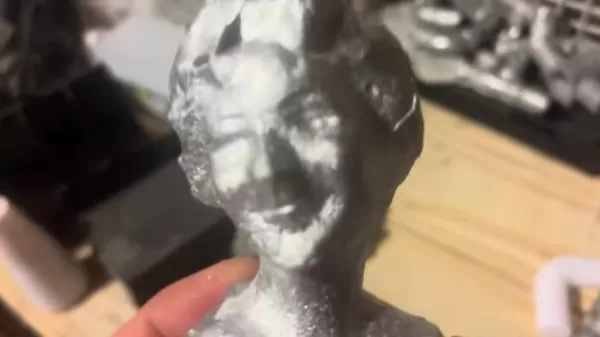
Aunque el modelo de ejemplo muestra algunas líneas de unión del molde, estas se pueden limpiar durante el posprocesamiento. Con un poco de esfuerzo, obtendrá un modelo impreso en 3D completo.
Optimización y perfeccionamiento de modelos 3D en Blender
Exportación de modelos desde Meshy AI
Meshy AI ofrece múltiples formatos de exportación. Para conservar las texturas creadas por la IA, exporte su modelo en formato .blend, que es nativo del software 3D gratuito Blender.
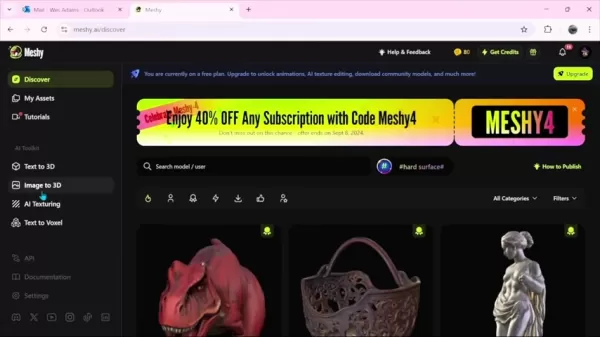
Los formatos como STL suelen exportar solo la geometría sin texturas, lo que limita los detalles visuales.
Elegir el formato .blend garantiza que se conserven los detalles intrincados, como las cejas y los ojos, lo que da como resultado un modelo más completo y visualmente atractivo.
Importación y modificación del modelo 3D en Blender
Blender es una potente herramienta gratuita para perfeccionar modelos 3D. Después de exportar su modelo desde Meshy AI como un archivo .blend, impórtelo a Blender.
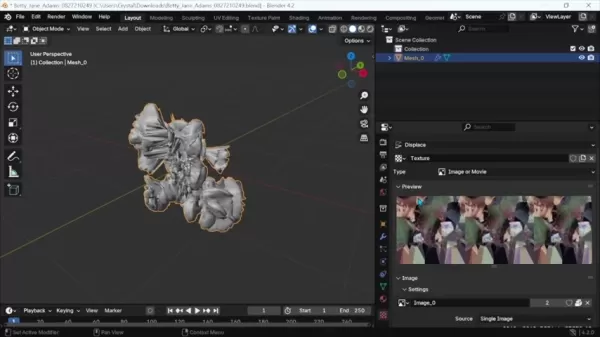
El objetivo es mejorar los detalles del modelo y prepararlo para la impresión 3D.
Siga estos pasos para perfeccionar su modelo:
- Abre Blender: inicia la aplicación Blender.
- Abra el archivo .blend: Vaya a «Archivo» > «Abrir» y seleccione el archivo .blend exportado.
- Añada modificadores:
- Haga clic en el icono de la llave inglesa en el panel de propiedades inferior derecho para acceder a la pestaña Modificadores.
- Añada un modificador «Subdivision Surface» para suavizar la malla.
- Añade un modificador «Desplazar» para mejorar los detalles más finos de la superficie.
- Ajuste la configuración:
- En el modificador Desplazar, haga clic en «Nuevo» para la textura y, a continuación, seleccione «Imagen_0».
- Experimente con la configuración de intensidad (normalmente entre 0,01 y 0,25) para acentuar las características. Los valores más altos pueden hacer que las características sean más finas. Ajuste los niveles de subdivisión para obtener más detalles o suavizar.
- Comprueba los detalles en la ventana gráfica: Nota: Trabajar con niveles de subdivisión altos requiere un hardware informático potente para evitar fallos. ¡Guarda tu trabajo con frecuencia! Amplía el modelo para inspeccionar los detalles mejorados.
Ajustando cuidadosamente estos parámetros, puede crear un modelo 3D mucho más refinado y detallado, listo para imprimir.
Exportación del modelo optimizado
Una vez que haya refinado su modelo en Blender, expórtelo en un formato compatible con la impresión 3D. Esto suele significar guardarlo como un archivo STL para conservar todas las mejoras. Vaya a «Archivo» > «Exportar» > «STL (.stl)», elija una carpeta de destino, asigne un nombre al archivo y haga clic en «Exportar STL».
Precios de Meshy AI
Comprensión de los planes de suscripción
Meshy AI ofrece varios niveles de suscripción diseñados para diferentes usuarios, desde creadores individuales hasta estudios profesionales. Cada plan incluye una asignación mensual específica de créditos, prioridad en la cola y funciones adicionales.
Plan Créditos/mes Prioridad en la cola Otras funciones Precio (mensual) Precios (anuales) Gratis 200 Limitado Licencia CC BY 4.0, acceso a la API 0 N/A Pro 1000 Estándar Activos privados, acceso a API 16 192 Máximo 4000 Maximizado 8 intentos gratuitos, descarga del modelo comunitario 48 579 Máximo ilimitado Ilimitado Maximizado Intentos ilimitados, descarga del modelo comunitario 96 1152
Los usuarios pueden seleccionar el plan que mejor se adapte a su uso y presupuesto, con la flexibilidad de actualizarlo a medida que cambien sus necesidades.
Sopesar las ventajas y desventajas de Meshy AI
Ventajas
Facilidad de uso: la plataforma cuenta con una interfaz sencilla e intuitiva, accesible para usuarios con poca experiencia en modelado 3D.
Prototipado rápido: genera rápidamente modelos 3D a partir de texto e imágenes, lo que permite un prototipado rápido y la visualización de ideas.
Integración con Blender: la exportación en formato .blend permite un perfeccionamiento y una personalización perfectos dentro de Blender.
Rentabilidad: la prueba gratuita y los planes de suscripción por niveles se adaptan a diversas necesidades y presupuestos.
Impulsado por IA: Aprovecha la inteligencia artificial para automatizar y simplificar el modelado 3D, reduciendo la barrera técnica de entrada.
Contras
Control limitado: los artistas 3D profesionales pueden encontrar que las opciones de personalización son insuficientes en comparación con el software de modelado manual tradicional.
Dependencia de la calidad de la IA: la calidad del resultado depende de la interpretación que haga la IA de los datos introducidos, que en ocasiones puede ser inexacta o inconsistente.
Costes de suscripción: los planes de nivel superior pueden resultar costosos para los usuarios ocasionales o aquellos con presupuestos limitados.
Posible dependencia excesiva: la gran dependencia de las herramientas de IA puede ralentizar el desarrollo de las habilidades básicas de modelado 3D.
Requisitos de hardware: el refinamiento intensivo en Blender puede sobrecargar los recursos del sistema, lo que podría provocar inestabilidad en el software.
Preguntas frecuentes sobre Meshy AI
¿Qué formato de archivo debo utilizar para exportar mis modelos desde Meshy AI?
Para conservar las texturas, exporte su modelo en formato .blend para utilizarlo en Blender. Formatos como STL suelen exportar solo la geometría sin texturas.
¿Cómo puedo mejorar los detalles de mi modelo 3D?
Después de importar tu modelo a Blender, aplica modificadores como Subdivision Surface y Displace. Ajusta su configuración para resaltar detalles adicionales en la malla.
¿Qué debo hacer si encuentro una base irregular en mi modelo 3D para imprimir?
Utilice su software de corte para recortar o «cortar» la parte inferior del modelo, creando una base plana y nivelada optimizada para la impresión 3D. Esto se suele hacer fácilmente con el software de corte de Bambu Lab.
¿Qué ocurre con la calidad de la textura si solo exporto el archivo STL?
Los archivos STL solo contienen datos de formas geométricas, no texturas ni colores. Para mantener los detalles visuales, utiliza el formato de exportación .blend.
Mi modelo 3D tiene un aspecto difuso después de añadir el modificador «Displace», ¿qué debo hacer?
Reduzca el ajuste de intensidad en el modificador Displace. Los valores más bajos añadirán estructura y detalle sin distorsionar excesivamente la forma del modelo.
Preguntas relacionadas
¿En qué se diferencia Meshy AI de otros programas de modelado 3D?
Meshy AI se diferencia por su facilidad de uso y su generación basada en IA a partir de texto e imágenes. El software 3D tradicional suele requerir una gran experiencia, mientras que Meshy AI ofrece un punto de partida más accesible para crear modelos básicos rápidamente. Estos modelos se pueden perfeccionar posteriormente en software avanzado como Blender. Sin embargo, los artistas profesionales pueden encontrar sus opciones de control y personalización menos completas que las de las aplicaciones de modelado específicas.
¿Puedo utilizar Meshy AI con fines comerciales?
Los derechos de uso comercial dependen de tu plan de suscripción. El plan gratuito ofrece 200 créditos para pruebas, pero los modelos están bajo una licencia CC BY 4.0 y no son para uso comercial. Los planes de pago (Pro, Max, Max Unlimited) suelen conceder derechos comerciales. Revisa siempre los términos de servicio específicos de tu plan para confirmarlo. Además, ten en cuenta que Bambu Lab posee los derechos de autor de los modelos generados y que, por lo general, solo se permite la monetización con una suscripción de pago activa.
¿Cuáles son las mejores prácticas para crear indicaciones de texto en Meshy AI?
Para que las indicaciones de texto en Meshy AI sean eficaces, priorice la claridad y la especificidad. Describa la forma, el tamaño, el material, el color y el estilo del objeto con detalle. Incluir términos como «superficie dura» puede orientar a la IA hacia resultados más mecánicos. Experimente con diferentes formulaciones y palabras clave. Comience con una indicación sencilla y añada gradualmente elementos descriptivos para mejorar iterativamente el modelo generado.
Artículo relacionado
 El exinvestigador de OpenAI, Barrett Zoph, regresa a Google para colaborar en el desarrollo de Gemini
Barret Zoph, que anteriormente abandonó de forma repentina la empresa para incorporarse a OpenAI debido a un desacuerdo con la directora general de Thinking Machines Lab, Miriam Mularati, ha vuelto a
Cómo Recursive Intelligence recaudó 335 millones de dólares con una valoración de 4.000 millones de dólares en cuatro meses
Las cofundadoras de la startup Ricursive Intelligence parecían destinadas a ser cofundadoras.Anna Goldie, directora ejecutiva, y Azalia Mirhoseini, directora técnica, son tan conocidas en la comunidad
La carrera por la IA no va a esperar, y tampoco lo hará este descuento del 25 % de TechCrunch Disrupt
Todos los fundadores que están desarrollando proyectos de IA en estos momentos se plantean la misma pregunta: ¿Estamos avanzando lo suficientemente rápido y de forma lo suficientemente eficaz? TechCru
Recomendaciones de temas especiales relacionados
Diseño y Arte
El exinvestigador de OpenAI, Barrett Zoph, regresa a Google para colaborar en el desarrollo de Gemini
Barret Zoph, que anteriormente abandonó de forma repentina la empresa para incorporarse a OpenAI debido a un desacuerdo con la directora general de Thinking Machines Lab, Miriam Mularati, ha vuelto a
Cómo Recursive Intelligence recaudó 335 millones de dólares con una valoración de 4.000 millones de dólares en cuatro meses
Las cofundadoras de la startup Ricursive Intelligence parecían destinadas a ser cofundadoras.Anna Goldie, directora ejecutiva, y Azalia Mirhoseini, directora técnica, son tan conocidas en la comunidad
La carrera por la IA no va a esperar, y tampoco lo hará este descuento del 25 % de TechCrunch Disrupt
Todos los fundadores que están desarrollando proyectos de IA en estos momentos se plantean la misma pregunta: ¿Estamos avanzando lo suficientemente rápido y de forma lo suficientemente eficaz? TechCru
Recomendaciones de temas especiales relacionados
Diseño y Arte
 Las mejores herramientas de ilustración con IA: crea escenas editoriales y portadas más rápido
Las mejores herramientas de ilustración con IA de 2026: nuestra lista seleccionada incluye las mejores herramientas, diseñadas con gran potencia, para crear rápidamente impresionantes escenas editoriales y llamativas portadas. Cada opción ha sido sometida a rigurosas pruebas en condiciones reales y ofrece una comparación entre las versiones gratuitas y de pago para ayudarte a encontrar la que mejor se adapte a tu flujo de trabajo. Prueba hoy mismo estas soluciones imprescindibles para sacar el máximo partido a la IA y potenciar tu productividad creativa. Descúbrelas ahora en XIX.AI.
 10 herramientas
 xix.ai
Educación y aprendizaje
Los mejores profesores particulares de IA para la preparación de exámenes: practica matemáticas, ciencias e inglés
xix.ai
Educación y aprendizaje
Los mejores profesores particulares de IA para la preparación de exámenes: practica matemáticas, ciencias e inglés
¡Ya están aquí, en XIX.AI, los mejores tutores de IA para la preparación de exámenes de 2026, con las mejores valoraciones! Nuestra lista seleccionada incluye potentes herramientas revolucionarias que ofrecen comparativas entre versiones gratuitas y de pago, pruebas reales y clasificaciones actualizadas semanalmente. Te ayudan a mejorar tu eficiencia a la hora de escribir, a simplificar el aprendizaje de temas complejos y a desarrollar todo tu potencial académico. ¡Explora ahora mismo para descubrir tu herramienta perfecta de preparación de exámenes y empieza a crear hoy mismo para sacar partido a tu ventaja con la IA!
10 herramientas
xix.ai
Finanzas
Herramientas de planificación presupuestaria con IA para la gestión personal del dinero
2026 Últimas Mejores Herramientas de Planificación Presupuestaria con IA Mejor Valoradas para la Gestión Personal del Dinero están aquí en XIX.AI. Esta colección seleccionada presenta soluciones poderosas y transformadoras que te ayudan a realizar pruebas en el mundo real, comprender tus hábitos de gasto y crear planes personalizados para aumentar la productividad. Disfruta de una comparación entre versiones gratuitas y de pago junto con clasificaciones detalladas. Herramientas imprescindibles diseñadas para simplificar la gestión del dinero y desbloquear tu ventaja con IA. ¡Explóralas ahora!
11 herramientas
xix.ai
Salud y bienestar
Asistentes de seguimiento del sueño basados en IA: mejora tu recuperación con mejores hábitos a la hora de acostarte
Los mejores asistentes de seguimiento del sueño con IA de 2026, seleccionados para una recuperación óptima. Esta guía semanal totalmente actualizada incluye potentes herramientas que ofrecen pruebas en condiciones reales, comparativas entre opciones gratuitas y de pago, y clasificaciones detalladas para ayudarte a encontrar la solución imprescindible que mejora la calidad del sueño y fomenta mejores hábitos a la hora de acostarse. Descúbrelo ahora en XIX.AI y aprovecha todas las ventajas de la IA.
10 herramientas
xix.ai
Análisis de datos
Copilotos de IA y SQL para el análisis de productos e ingresos
¡Los mejores copilotos de IA para SQL mejor valorados de 2026 para el análisis de productos e ingresos! XIX.AI ha seleccionado una potente colección de herramientas revolucionarias que no te puedes perder y que se someten a pruebas en el mundo real a través de clasificaciones que se actualizan semanalmente. Estas herramientas ayudan a los usuarios a aumentar significativamente su productividad al acelerar el análisis de datos, simplificar consultas complejas y generar información precisa para tomar decisiones empresariales más inteligentes. ¡Explora ahora mismo y descubre la herramienta perfecta para sacar el máximo partido a tu ventaja en IA!
14 herramientas
xix.ai
Educación y aprendizaje
Las mejores herramientas de IA para los deberes que realmente enseñan: aprende conceptos, no solo respuestas
2026: los mejores y más valorados asistentes de deberes con IA que enseñan conceptos básicos, no solo respuestas. Potentes herramientas para estudiantes. Una selección imprescindible que debes probar. Actualización semanal. Comparativa entre opciones gratuitas y de pago. Pruebas en el mundo real. Clasificaciones precisas para ayudarte a desarrollar todo tu potencial de aprendizaje. Explora ahora y descubre la herramienta perfecta para estudiar de forma más inteligente.
10 herramientas
xix.ai

 comentario (1)
0/500
comentario (1)
0/500
![DonaldLee]()
Okay, I've been burned by 'AI' tools before, but this image-to-3D thing actually looks promising. The demo videos show some impressive detail. My only worry is whether it can handle complex organic shapes without turning them into nightmares. Still, for rapid prototyping, this could be a game-changer. 🤔
En el mundo digital moderno, el modelado 3D está cobrando cada vez más importancia en muchos campos, desde los videojuegos y la animación hasta el diseño de productos y la fabricación aditiva. Meshy AI destaca como una plataforma robusta que agiliza la generación de activos 3D a partir de simples imágenes y descripciones de texto. Esta guía detalla cómo utilizar Meshy AI para convertir imágenes en intrincados modelos 3D, prepararlos para la impresión 3D y repasa las capacidades principales de la plataforma.
Puntos clave
Meshy AI permite la creación de modelos 3D a partir de entradas de texto e imágenes.
Hay disponible una prueba gratuita con créditos limitados para probar las funciones de la plataforma.
Para obtener resultados óptimos, utilice imágenes frontales y directas.
La exportación de modelos en formato .blend conserva las texturas para su edición en Blender.
La aplicación de modificadores en Blender puede mejorar significativamente los detalles del modelo.
Al cortar el modelo se crea una base plana, lo cual es esencial para una impresión 3D satisfactoria.
Introducción a Meshy AI
Explorar la prueba gratuita y configurar la cuenta
El primer paso con Meshy AI es crear una cuenta y explorar las funciones disponibles durante el periodo de prueba gratuita. Esta prueba concede un número determinado de créditos para experimentar con funciones básicas como la generación de texto a 3D e imagen a 3D.
Para demostrar la nueva experiencia de usuario, puede ser útil utilizar una cuenta independiente. Durante la prueba, revise los diferentes planes de suscripción para comparar las asignaciones de créditos, la prioridad de procesamiento y las herramientas disponibles.
Nota: Revise siempre los términos de la prueba gratuita para comprender sus límites y duración. Seguir las pautas de entrada recomendadas también es fundamental para maximizar la eficacia de la plataforma y la calidad de la impresión final.
Navegación por la interfaz de Meshy AI: Texto a 3D
Meshy AI incluye una función «Texto a 3D» que genera modelos 3D a partir de indicaciones descriptivas.
Simplemente escriba una descripción del objeto deseado y la IA producirá el modelo 3D correspondiente. La precisión y el detalle del resultado dependen en gran medida de la claridad y especificidad de su indicación. Se recomienda experimentar con diferentes indicaciones para obtener el mejor resultado.
Para utilizar eficazmente la función «Texto a 3D», tenga en cuenta estos consejos:
- Escribe indicaciones claras y específicas: proporciona descripciones detalladas del objeto.
- Experimente con estilos artísticos: pruebe indicaciones que incluyan estilos como «realista» o «escultural» para variar el resultado.
- Especifique «superficie dura»: si necesita un objeto mecánico o rígido, incluya «superficie dura» en su indicación.
Conversión de imágenes a modelos 3D: Imagen a 3D
La herramienta «Imagen a 3D» es una parte fundamental de Meshy AI, ya que le permite cargar una imagen 2D para convertirla en un modelo 3D.
Para obtener la conversión más precisa, utiliza una imagen frontal y recta. Las tomas en ángulo pueden funcionar, pero pueden reducir la precisión. Haz clic en el área de carga, selecciona tu imagen, asigna un nombre a tu proyecto e inicia el proceso de generación.
Para mejorar los resultados de la conversión de imagen a 3D, siga estas pautas:
- Utilice imágenes de alta calidad: las imágenes de origen con mayor resolución suelen producir mejores modelos.
- Asegúrese de que la iluminación sea buena: las fotografías bien iluminadas ayudan a crear una geometría 3D más clara.
- Elija ángulos frontales: las imágenes directas y frontales producen las conversiones más fiables.
Preparación del modelo para la impresión 3D
Uso de software de corte
El software de corte traduce su modelo 3D en capas imprimibles que su impresora 3D puede entender.
Siga este proceso para preparar su modelo para la impresión:
- Importa el archivo STL: abre tu software de corte preferido (por ejemplo, Cura, Simplify3D, Bambu Studio) e importa el archivo STL exportado desde Blender.
- Ajuste la orientación del modelo: coloque el modelo de forma que se minimicen las estructuras de soporte. Lo ideal es colocar la superficie más plana sobre la placa de construcción.
- Configure los ajustes de impresión: establezca parámetros como la altura de la capa, la densidad de relleno, la velocidad de impresión y la temperatura. Los detalles más finos suelen requerir alturas de capa más bajas (por ejemplo, de 0,1 mm a 0,2 mm).
- Añada soportes si es necesario: genere soportes solo para los salientes esenciales.
- Divida el modelo: procese el modelo para crear las instrucciones del código G para la impresora.
- Guarde el código G: guarde el archivo en una tarjeta SD u otro medio de almacenamiento para transferirlo a la impresora.
El archivo de código G ya está listo para imprimir. Tenga en cuenta que la configuración óptima varía según la impresora y el material, por lo que puede ser necesario realizar algunos ajustes.
Impresión 3D y posprocesamiento
La etapa final consiste en imprimir el modelo y realizar cualquier posprocesamiento necesario para terminar la pieza.
Complete este paso de la siguiente manera:
- Imprima el modelo: cargue el código G e inicie el trabajo de impresión, supervisando el proceso por si surge algún problema.
- Retire los soportes: si se han utilizado, retire con cuidado el material de soporte para evitar dañar el modelo.
- Postprocese la impresión: esto puede incluir lijado, relleno de huecos y pintura para lograr un aspecto liso y acabado.
Aunque el modelo de ejemplo muestra algunas líneas de unión del molde, estas se pueden limpiar durante el posprocesamiento. Con un poco de esfuerzo, obtendrá un modelo impreso en 3D completo.
Optimización y perfeccionamiento de modelos 3D en Blender
Exportación de modelos desde Meshy AI
Meshy AI ofrece múltiples formatos de exportación. Para conservar las texturas creadas por la IA, exporte su modelo en formato .blend, que es nativo del software 3D gratuito Blender.
Los formatos como STL suelen exportar solo la geometría sin texturas, lo que limita los detalles visuales.
Elegir el formato .blend garantiza que se conserven los detalles intrincados, como las cejas y los ojos, lo que da como resultado un modelo más completo y visualmente atractivo.
Importación y modificación del modelo 3D en Blender
Blender es una potente herramienta gratuita para perfeccionar modelos 3D. Después de exportar su modelo desde Meshy AI como un archivo .blend, impórtelo a Blender.
El objetivo es mejorar los detalles del modelo y prepararlo para la impresión 3D.
Siga estos pasos para perfeccionar su modelo:
- Abre Blender: inicia la aplicación Blender.
- Abra el archivo .blend: Vaya a «Archivo» > «Abrir» y seleccione el archivo .blend exportado.
- Añada modificadores:
- Haga clic en el icono de la llave inglesa en el panel de propiedades inferior derecho para acceder a la pestaña Modificadores.
- Añada un modificador «Subdivision Surface» para suavizar la malla.
- Añade un modificador «Desplazar» para mejorar los detalles más finos de la superficie.
- Ajuste la configuración:
- En el modificador Desplazar, haga clic en «Nuevo» para la textura y, a continuación, seleccione «Imagen_0».
- Experimente con la configuración de intensidad (normalmente entre 0,01 y 0,25) para acentuar las características. Los valores más altos pueden hacer que las características sean más finas. Ajuste los niveles de subdivisión para obtener más detalles o suavizar.
- Comprueba los detalles en la ventana gráfica: Nota: Trabajar con niveles de subdivisión altos requiere un hardware informático potente para evitar fallos. ¡Guarda tu trabajo con frecuencia! Amplía el modelo para inspeccionar los detalles mejorados.
Ajustando cuidadosamente estos parámetros, puede crear un modelo 3D mucho más refinado y detallado, listo para imprimir.
Exportación del modelo optimizado
Una vez que haya refinado su modelo en Blender, expórtelo en un formato compatible con la impresión 3D. Esto suele significar guardarlo como un archivo STL para conservar todas las mejoras. Vaya a «Archivo» > «Exportar» > «STL (.stl)», elija una carpeta de destino, asigne un nombre al archivo y haga clic en «Exportar STL».
Precios de Meshy AI
Comprensión de los planes de suscripción
Meshy AI ofrece varios niveles de suscripción diseñados para diferentes usuarios, desde creadores individuales hasta estudios profesionales. Cada plan incluye una asignación mensual específica de créditos, prioridad en la cola y funciones adicionales.
| Plan | Créditos/mes | Prioridad en la cola | Otras funciones | Precio (mensual) | Precios (anuales) |
|---|---|---|---|---|---|
| Gratis | 200 | Limitado | Licencia CC BY 4.0, acceso a la API | 0 | N/A |
| Pro | 1000 | Estándar | Activos privados, acceso a API | 16 | 192 |
| Máximo | 4000 | Maximizado | 8 intentos gratuitos, descarga del modelo comunitario | 48 | 579 |
| Máximo ilimitado | Ilimitado | Maximizado | Intentos ilimitados, descarga del modelo comunitario | 96 | 1152 |
Los usuarios pueden seleccionar el plan que mejor se adapte a su uso y presupuesto, con la flexibilidad de actualizarlo a medida que cambien sus necesidades.
Sopesar las ventajas y desventajas de Meshy AI
Ventajas
Facilidad de uso: la plataforma cuenta con una interfaz sencilla e intuitiva, accesible para usuarios con poca experiencia en modelado 3D.
Prototipado rápido: genera rápidamente modelos 3D a partir de texto e imágenes, lo que permite un prototipado rápido y la visualización de ideas.
Integración con Blender: la exportación en formato .blend permite un perfeccionamiento y una personalización perfectos dentro de Blender.
Rentabilidad: la prueba gratuita y los planes de suscripción por niveles se adaptan a diversas necesidades y presupuestos.
Impulsado por IA: Aprovecha la inteligencia artificial para automatizar y simplificar el modelado 3D, reduciendo la barrera técnica de entrada.
Contras
Control limitado: los artistas 3D profesionales pueden encontrar que las opciones de personalización son insuficientes en comparación con el software de modelado manual tradicional.
Dependencia de la calidad de la IA: la calidad del resultado depende de la interpretación que haga la IA de los datos introducidos, que en ocasiones puede ser inexacta o inconsistente.
Costes de suscripción: los planes de nivel superior pueden resultar costosos para los usuarios ocasionales o aquellos con presupuestos limitados.
Posible dependencia excesiva: la gran dependencia de las herramientas de IA puede ralentizar el desarrollo de las habilidades básicas de modelado 3D.
Requisitos de hardware: el refinamiento intensivo en Blender puede sobrecargar los recursos del sistema, lo que podría provocar inestabilidad en el software.
Preguntas frecuentes sobre Meshy AI
¿Qué formato de archivo debo utilizar para exportar mis modelos desde Meshy AI?
Para conservar las texturas, exporte su modelo en formato .blend para utilizarlo en Blender. Formatos como STL suelen exportar solo la geometría sin texturas.
¿Cómo puedo mejorar los detalles de mi modelo 3D?
Después de importar tu modelo a Blender, aplica modificadores como Subdivision Surface y Displace. Ajusta su configuración para resaltar detalles adicionales en la malla.
¿Qué debo hacer si encuentro una base irregular en mi modelo 3D para imprimir?
Utilice su software de corte para recortar o «cortar» la parte inferior del modelo, creando una base plana y nivelada optimizada para la impresión 3D. Esto se suele hacer fácilmente con el software de corte de Bambu Lab.
¿Qué ocurre con la calidad de la textura si solo exporto el archivo STL?
Los archivos STL solo contienen datos de formas geométricas, no texturas ni colores. Para mantener los detalles visuales, utiliza el formato de exportación .blend.
Mi modelo 3D tiene un aspecto difuso después de añadir el modificador «Displace», ¿qué debo hacer?
Reduzca el ajuste de intensidad en el modificador Displace. Los valores más bajos añadirán estructura y detalle sin distorsionar excesivamente la forma del modelo.
Preguntas relacionadas
¿En qué se diferencia Meshy AI de otros programas de modelado 3D?
Meshy AI se diferencia por su facilidad de uso y su generación basada en IA a partir de texto e imágenes. El software 3D tradicional suele requerir una gran experiencia, mientras que Meshy AI ofrece un punto de partida más accesible para crear modelos básicos rápidamente. Estos modelos se pueden perfeccionar posteriormente en software avanzado como Blender. Sin embargo, los artistas profesionales pueden encontrar sus opciones de control y personalización menos completas que las de las aplicaciones de modelado específicas.
¿Puedo utilizar Meshy AI con fines comerciales?
Los derechos de uso comercial dependen de tu plan de suscripción. El plan gratuito ofrece 200 créditos para pruebas, pero los modelos están bajo una licencia CC BY 4.0 y no son para uso comercial. Los planes de pago (Pro, Max, Max Unlimited) suelen conceder derechos comerciales. Revisa siempre los términos de servicio específicos de tu plan para confirmarlo. Además, ten en cuenta que Bambu Lab posee los derechos de autor de los modelos generados y que, por lo general, solo se permite la monetización con una suscripción de pago activa.
¿Cuáles son las mejores prácticas para crear indicaciones de texto en Meshy AI?
Para que las indicaciones de texto en Meshy AI sean eficaces, priorice la claridad y la especificidad. Describa la forma, el tamaño, el material, el color y el estilo del objeto con detalle. Incluir términos como «superficie dura» puede orientar a la IA hacia resultados más mecánicos. Experimente con diferentes formulaciones y palabras clave. Comience con una indicación sencilla y añada gradualmente elementos descriptivos para mejorar iterativamente el modelo generado.








 El exinvestigador de OpenAI, Barrett Zoph, regresa a Google para colaborar en el desarrollo de Gemini
Barret Zoph, que anteriormente abandonó de forma repentina la empresa para incorporarse a OpenAI debido a un desacuerdo con la directora general de Thinking Machines Lab, Miriam Mularati, ha vuelto a
El exinvestigador de OpenAI, Barrett Zoph, regresa a Google para colaborar en el desarrollo de Gemini
Barret Zoph, que anteriormente abandonó de forma repentina la empresa para incorporarse a OpenAI debido a un desacuerdo con la directora general de Thinking Machines Lab, Miriam Mularati, ha vuelto a
 Cómo Recursive Intelligence recaudó 335 millones de dólares con una valoración de 4.000 millones de dólares en cuatro meses
Las cofundadoras de la startup Ricursive Intelligence parecían destinadas a ser cofundadoras.Anna Goldie, directora ejecutiva, y Azalia Mirhoseini, directora técnica, son tan conocidas en la comunidad
Cómo Recursive Intelligence recaudó 335 millones de dólares con una valoración de 4.000 millones de dólares en cuatro meses
Las cofundadoras de la startup Ricursive Intelligence parecían destinadas a ser cofundadoras.Anna Goldie, directora ejecutiva, y Azalia Mirhoseini, directora técnica, son tan conocidas en la comunidad
 La carrera por la IA no va a esperar, y tampoco lo hará este descuento del 25 % de TechCrunch Disrupt
Todos los fundadores que están desarrollando proyectos de IA en estos momentos se plantean la misma pregunta: ¿Estamos avanzando lo suficientemente rápido y de forma lo suficientemente eficaz? TechCru
La carrera por la IA no va a esperar, y tampoco lo hará este descuento del 25 % de TechCrunch Disrupt
Todos los fundadores que están desarrollando proyectos de IA en estos momentos se plantean la misma pregunta: ¿Estamos avanzando lo suficientemente rápido y de forma lo suficientemente eficaz? TechCru
Las mejores herramientas de ilustración con IA de 2026: nuestra lista seleccionada incluye las mejores herramientas, diseñadas con gran potencia, para crear rápidamente impresionantes escenas editoriales y llamativas portadas. Cada opción ha sido sometida a rigurosas pruebas en condiciones reales y ofrece una comparación entre las versiones gratuitas y de pago para ayudarte a encontrar la que mejor se adapte a tu flujo de trabajo. Prueba hoy mismo estas soluciones imprescindibles para sacar el máximo partido a la IA y potenciar tu productividad creativa. Descúbrelas ahora en XIX.AI.
10 herramientas
xix.ai

¡Ya están aquí, en XIX.AI, los mejores tutores de IA para la preparación de exámenes de 2026, con las mejores valoraciones! Nuestra lista seleccionada incluye potentes herramientas revolucionarias que ofrecen comparativas entre versiones gratuitas y de pago, pruebas reales y clasificaciones actualizadas semanalmente. Te ayudan a mejorar tu eficiencia a la hora de escribir, a simplificar el aprendizaje de temas complejos y a desarrollar todo tu potencial académico. ¡Explora ahora mismo para descubrir tu herramienta perfecta de preparación de exámenes y empieza a crear hoy mismo para sacar partido a tu ventaja con la IA!
10 herramientas
xix.ai

2026 Últimas Mejores Herramientas de Planificación Presupuestaria con IA Mejor Valoradas para la Gestión Personal del Dinero están aquí en XIX.AI. Esta colección seleccionada presenta soluciones poderosas y transformadoras que te ayudan a realizar pruebas en el mundo real, comprender tus hábitos de gasto y crear planes personalizados para aumentar la productividad. Disfruta de una comparación entre versiones gratuitas y de pago junto con clasificaciones detalladas. Herramientas imprescindibles diseñadas para simplificar la gestión del dinero y desbloquear tu ventaja con IA. ¡Explóralas ahora!
11 herramientas
xix.ai

Los mejores asistentes de seguimiento del sueño con IA de 2026, seleccionados para una recuperación óptima. Esta guía semanal totalmente actualizada incluye potentes herramientas que ofrecen pruebas en condiciones reales, comparativas entre opciones gratuitas y de pago, y clasificaciones detalladas para ayudarte a encontrar la solución imprescindible que mejora la calidad del sueño y fomenta mejores hábitos a la hora de acostarse. Descúbrelo ahora en XIX.AI y aprovecha todas las ventajas de la IA.
10 herramientas
xix.ai

¡Los mejores copilotos de IA para SQL mejor valorados de 2026 para el análisis de productos e ingresos! XIX.AI ha seleccionado una potente colección de herramientas revolucionarias que no te puedes perder y que se someten a pruebas en el mundo real a través de clasificaciones que se actualizan semanalmente. Estas herramientas ayudan a los usuarios a aumentar significativamente su productividad al acelerar el análisis de datos, simplificar consultas complejas y generar información precisa para tomar decisiones empresariales más inteligentes. ¡Explora ahora mismo y descubre la herramienta perfecta para sacar el máximo partido a tu ventaja en IA!
14 herramientas
xix.ai

2026: los mejores y más valorados asistentes de deberes con IA que enseñan conceptos básicos, no solo respuestas. Potentes herramientas para estudiantes. Una selección imprescindible que debes probar. Actualización semanal. Comparativa entre opciones gratuitas y de pago. Pruebas en el mundo real. Clasificaciones precisas para ayudarte a desarrollar todo tu potencial de aprendizaje. Explora ahora y descubre la herramienta perfecta para estudiar de forma más inteligente.
10 herramientas
xix.ai

Okay, I've been burned by 'AI' tools before, but this image-to-3D thing actually looks promising. The demo videos show some impressive detail. My only worry is whether it can handle complex organic shapes without turning them into nightmares. Still, for rapid prototyping, this could be a game-changer. 🤔












