


 Heim
HeimMeshy AI ermöglicht nahtlose Konvertierung von Bildern in 3D-Modelle
In der modernen digitalen Welt gewinnt die 3D-Modellierung in vielen Bereichen zunehmend an Bedeutung, von Videospielen und Animationen bis hin zu Produktdesign und additiver Fertigung. Meshy AI zeichnet sich als robuste Plattform aus, die die Erstellung von 3D-Assets aus einfachen Bildern und Textbeschreibungen optimiert. Dieser Leitfaden beschreibt detailliert, wie Sie mit Meshy AI Bilder in komplexe 3D-Modelle umwandeln, diese für den 3D-Druck vorbereiten und gibt einen Überblick über die Kernfunktionen der Plattform.
Wichtige Punkte
Meshy AI ermöglicht die Erstellung von 3D-Modellen sowohl aus Texteingaben als auch aus Bildern.
Es steht eine kostenlose Testversion mit begrenztem Guthaben zur Verfügung, um die Funktionen der Plattform zu testen.
Für optimale Ergebnisse sollten Sie Bilder verwenden, die frontal und direkt aufgenommen wurden.
Durch den Export von Modellen im .blend-Format bleiben Texturen für die Bearbeitung in Blender erhalten.
Die Anwendung von Modifikatoren in Blender kann die Modelldetails erheblich verbessern.
Durch das Zerschneiden des Modells entsteht eine flache Basis, die für einen erfolgreichen 3D-Druck unerlässlich ist.
Erste Schritte mit Meshy AI
Entdecken Sie die kostenlose Testversion und richten Sie Ihr Konto ein
Ihr erster Schritt mit Meshy AI besteht darin, ein Konto zu erstellen und die während der kostenlosen Testphase verfügbaren Funktionen zu erkunden. Diese Testversion gewährt Ihnen eine bestimmte Anzahl von Credits, mit denen Sie die Kernfunktionen wie die Text-zu-3D- und Bild-zu-3D-Generierung ausprobieren können.
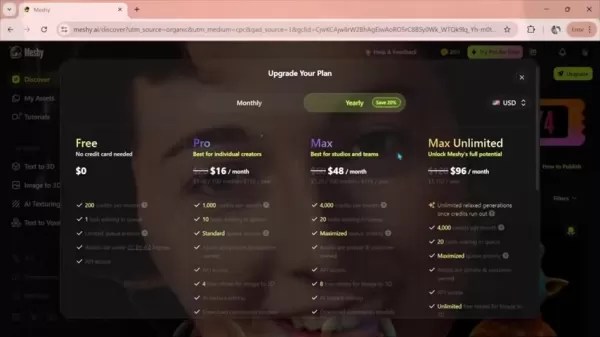
Um die neue Benutzererfahrung zu demonstrieren, kann es hilfreich sein, ein separates Konto zu verwenden. Sehen Sie sich während des Tests die verschiedenen Abonnementmodelle an, um die Guthaben, die Verarbeitungs priorität und die verfügbaren Tools zu vergleichen.
Hinweis: Lesen Sie immer die Bedingungen der kostenlosen Testversion, um deren Einschränkungen und Dauer zu verstehen. Die Befolgung der empfohlenen Eingaberichtlinien ist ebenfalls entscheidend, um die Effektivität der Plattform und die Qualität Ihres endgültigen Drucks zu maximieren.
Navigieren in der Meshy AI-Oberfläche: Text zu 3D
Meshy AI verfügt über eine „Text zu 3D”-Funktion, die aus beschreibenden Eingaben 3D-Modelle generiert.
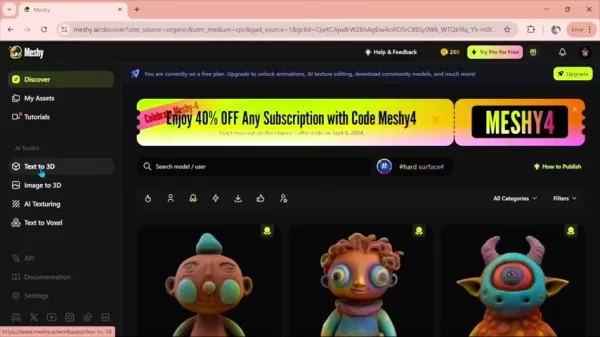
Geben Sie einfach eine Beschreibung des gewünschten Objekts ein, und die KI erstellt ein entsprechendes 3D-Modell. Die Genauigkeit und Detailtreue des Ergebnisses hängen weitgehend davon ab, wie klar und spezifisch Ihre Eingabe ist. Es wird empfohlen, mit verschiedenen Eingaben zu experimentieren, um das beste Ergebnis zu erzielen.
Beachten Sie die folgenden Tipps, um die Funktion „Text zu 3D“ effektiv zu nutzen:
- Schreiben Sie klare, spezifische Eingaben: Geben Sie detaillierte Beschreibungen des Objekts.
- Experimentieren Sie mit künstlerischen Stilen: Probieren Sie Eingaben aus, die Stile wie „realistisch” oder „skulptural” enthalten, um die Ausgabe zu variieren.
- Geben Sie „harte Oberfläche“ an: Wenn Sie ein mechanisches oder starres Objekt benötigen, fügen Sie „harte Oberfläche“ in Ihre Eingabe ein.
Bilder in 3D-Modelle konvertieren: Bild zu 3D
Das Tool „Bild zu 3D“ ist ein grundlegender Bestandteil von Meshy AI und ermöglicht es Ihnen, ein 2D-Bild hochzuladen, um es in ein 3D-Modell zu konvertieren.
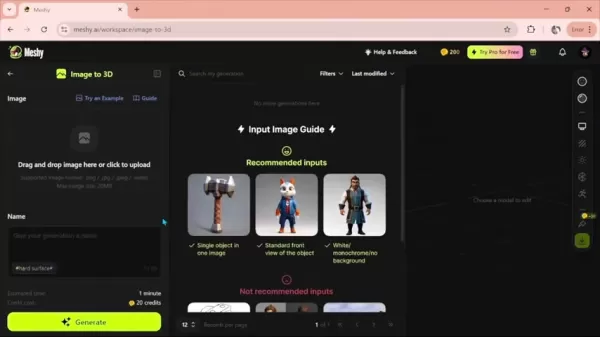
Für eine möglichst genaue Konvertierung verwenden Sie ein gerades, frontal aufgenommenes Bild. Schräge Aufnahmen können ebenfalls funktionieren, verringern jedoch möglicherweise die Genauigkeit. Klicken Sie auf den Upload-Bereich, wählen Sie Ihr Bild aus, geben Sie Ihrem Projekt einen Namen und starten Sie den Generierungsprozess.
Befolgen Sie diese Richtlinien, um Ihre Ergebnisse bei der Konvertierung von Bildern in 3D zu verbessern:
- Verwenden Sie hochwertige Bilder: Quellbilder mit höherer Auflösung ergeben in der Regel bessere Modelle.
- Sorgen Sie für gute Beleuchtung: Gut beleuchtete Fotos tragen zu einer klareren 3D-Geometrie bei.
- Wählen Sie Frontalaufnahmen: Direkte, frontal aufgenommene Bilder liefern die zuverlässigsten Konvertierungen.
Vorbereitung des Modells für den 3D-Druck
Verwendung von Slicing-Software
Die Slicing-Software wandelt Ihr 3D-Modell in druckbare Schichten um, die Ihr 3D-Drucker verstehen kann.
Befolgen Sie diesen Prozess, um Ihr Modell für den Druck vorzubereiten:
- Importieren Sie die STL-Datei: Öffnen Sie Ihre bevorzugte Slicing-Software (z. B. Cura, Simplify3D, Bambu Studio) und importieren Sie die aus Blender exportierte STL-Datei.
- Modellausrichtung anpassen: Positionieren Sie das Modell so, dass möglichst wenige Stützstrukturen erforderlich sind. Idealerweise platzieren Sie die flachste Oberfläche auf der Bauplatte.
- Konfigurieren Sie die Druckeinstellungen: Legen Sie Parameter wie Schichthöhe, Füllungsdichte, Druckgeschwindigkeit und Temperatur fest. Feinere Details erfordern oft geringere Schichthöhen (z. B. 0,1 mm bis 0,2 mm).
- Fügen Sie bei Bedarf Stützen hinzu: Erzeugen Sie Stützen nur für wesentliche Überhänge.
- Modell slicen: Verarbeiten Sie das Modell, um die G-Code-Anweisungen für den Drucker zu erstellen.
- Speichern Sie den G-Code: Speichern Sie die Datei auf einer SD-Karte oder einem anderen Speichermedium, um sie auf Ihren Drucker zu übertragen.
Die G-Code-Datei ist nun bereit zum Drucken. Beachten Sie, dass die optimalen Einstellungen je nach Drucker und Material variieren, sodass möglicherweise einige Feinabstimmungen erforderlich sind.
3D-Druck und Nachbearbeitung
Der letzte Schritt umfasst den Druck des Modells und die Durchführung der erforderlichen Nachbearbeitung, um das Teil fertigzustellen.
Führen Sie diesen Schritt wie folgt durch:
- Drucken Sie das Modell: Laden Sie den G-Code und starten Sie den Druckauftrag, wobei Sie den Vorgang auf eventuelle Probleme überwachen.
- Stützen entfernen: Falls verwendet, entfernen Sie das Stützmaterial vorsichtig, um das Modell nicht zu beschädigen.
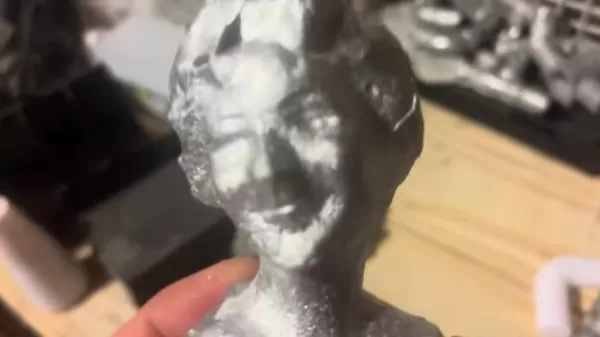
- Nachbearbeitung des Drucks: Dazu können Schleifen, Füllen von Lücken und Lackieren gehören, um ein glattes, fertiges Erscheinungsbild zu erzielen.
Das Beispielmodell weist zwar einige Nahtlinien aus der Form auf, diese können jedoch während der Nachbearbeitung entfernt werden. Mit etwas Aufwand erhalten Sie ein fertiges 3D-gedrucktes Modell.
Optimieren und Verfeinern von 3D-Modellen in Blender
Exportieren von Modellen aus Meshy AI
Meshy AI bietet mehrere Exportformate. Um die von der KI erstellten Texturen zu erhalten, exportieren Sie Ihr Modell im .blend-Format, das für die kostenlose 3D-Software Blender nativ ist.
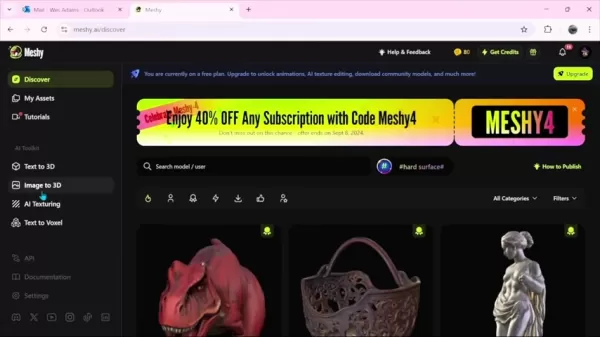
Formate wie STL exportieren in der Regel nur die Geometrie ohne Texturen, was die visuellen Details einschränkt.
Durch die Wahl des .blend-Formats wird sichergestellt, dass komplexe Details wie Augenbrauen und Augen erhalten bleiben, was zu einem vollständigeren und optisch ansprechenderen Modell führt.
Importieren und Bearbeiten des 3D-Modells in Blender
Blender ist ein leistungsstarkes, kostenloses Tool zur Verfeinerung von 3D-Modellen. Nachdem Sie Ihr Modell aus Meshy AI als .blend-Datei exportiert haben, importieren Sie es in Blender.
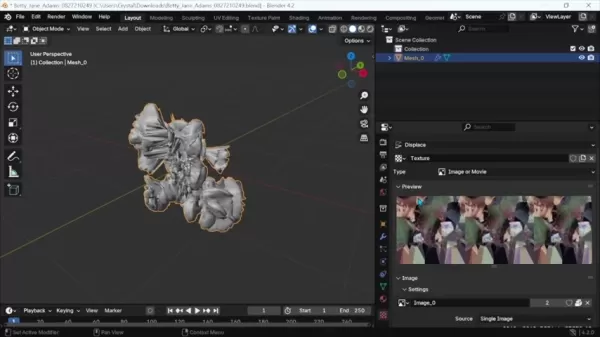
Das Ziel ist es, die Details des Modells zu verbessern und es für den 3D-Druck vorzubereiten.
Befolgen Sie diese Schritte, um Ihr Modell zu verfeinern:
- Öffnen Sie Blender: Starten Sie die Blender-Anwendung.
- Öffnen Sie die .blend-Datei: Gehen Sie zu „Datei“ > „Öffnen“ und wählen Sie Ihre exportierte .blend-Datei aus.
- Modifikatoren hinzufügen:
- Klicken Sie auf das Schraubenschlüssel-Symbol im unteren rechten Eigenschaftenfenster, um die Registerkarte „Modifikatoren” aufzurufen.
- Fügen Sie einen Modifikator „Subdivision Surface“ hinzu, um das Netz zu glätten.
- Fügen Sie einen Modifikator „Displace“ hinzu, um feinere Oberflächendetails hervorzuheben.
- Einstellungen anpassen:
- Klicken Sie unter dem Modifikator „Displace“ auf „New“ für die Textur und wählen Sie dann „Image_0“ aus.
- Experimentieren Sie mit der Stärkeeinstellung (in der Regel zwischen 0,01 und 0,25), um Merkmale hervorzuheben. Höhere Werte können Merkmale dünner machen. Passen Sie die Unterteilungsstufen an, um mehr Details oder Glättung zu erzielen.
- Überprüfen Sie die Details im Ansichtsfenster: Hinweis: Die Arbeit mit hohen Unterteilungsstufen erfordert leistungsfähige Computerhardware, um Abstürze zu vermeiden. Speichern Sie Ihre Arbeit regelmäßig! Vergrößern Sie das Modell, um die verbesserten Details zu überprüfen.
Durch sorgfältiges Anpassen dieser Einstellungen können Sie ein viel feineres und detaillierteres 3D-Modell erstellen, das zum Drucken bereit ist.
Exportieren des optimierten Modells
Sobald Ihr Modell in Blender verfeinert ist, exportieren Sie es in einem mit dem 3D-Druck kompatiblen Format. In der Regel bedeutet dies, dass Sie es als STL-Datei speichern, um alle Verbesserungen beizubehalten. Navigieren Sie zu „Datei“ > „Exportieren“ > „STL (.stl)“, wählen Sie einen Zielordner, benennen Sie Ihre Datei und klicken Sie auf „STL exportieren“.
Preise für Meshy AI
Informationen zu den Abonnementmodellen
Meshy AI bietet mehrere Abonnementstufen für unterschiedliche Nutzer, von einzelnen Kreativen bis hin zu professionellen Studios. Jeder Tarif umfasst ein bestimmtes monatliches Guthaben, Warteschlangenpriorität und zusätzliche Funktionen.
Tarif Guthaben/Monat Warteschlangenpriorität Weitere Funktionen Preise (monatlich) Preise (jährlich) Kostenlos 200 Begrenzt CC BY 4.0-Lizenz, API-Zugriff 0 N/A Pro 1.000 Standard Private Assets, API-Zugriff 16 192 Max 4.000 Maximiert 8 kostenlose Wiederholungsversuche, Community-Modell herunterladen 48 579 Max Unbegrenzt Unbegrenzt Maximiert Unbegrenzte Wiederholungsversuche, Community-Modell herunterladen 96 1.152
Benutzer können den Plan auswählen, der ihrer Nutzung und ihrem Budget am besten entspricht, und ihn flexibel an ihre sich ändernden Bedürfnisse anpassen.
Abwägen der Vor- und Nachteile von Meshy AI
Vorteile
Benutzerfreundlichkeit: Die Plattform verfügt über eine übersichtliche, intuitive Benutzeroberfläche, die auch für Benutzer mit wenig Erfahrung im Bereich 3D-Modellierung leicht zugänglich ist.
Schnelle Prototypenerstellung: Sie generiert schnell 3D-Modelle aus Text und Bildern und ermöglicht so eine schnelle Prototypenerstellung und Visualisierung von Ideen.
Integration mit Blender: Der Export im .blend-Format ermöglicht eine nahtlose Weiterverarbeitung und Anpassung innerhalb von Blender.
Kostengünstig: Eine kostenlose Testversion und gestaffelte Abonnementmodelle decken unterschiedliche Anforderungen und Budgets ab.
KI-gestützt: Nutzt künstliche Intelligenz, um die 3D-Modellierung zu automatisieren und zu vereinfachen, wodurch die technischen Einstiegshürden gesenkt werden.
Nachteile
Eingeschränkte Kontrolle: Professionelle 3D-Künstler könnten die Anpassungsmöglichkeiten im Vergleich zu herkömmlicher, manueller Modellierungssoftware als unzureichend empfinden.
Abhängigkeit von der KI-Qualität: Die Ausgabequalität hängt von der Interpretation der Eingaben durch die KI ab, die manchmal ungenau oder inkonsistent sein kann.
Abonnementkosten: Höhere Tarife können für Gelegenheitsnutzer oder Nutzer mit begrenztem Budget kostspielig sein.
Potenzial für übermäßige Abhängigkeit: Eine starke Abhängigkeit von KI-Tools kann die Entwicklung grundlegender 3D-Modellierungsfähigkeiten verlangsamen.
Hardwareanforderungen: Intensive Verfeinerungen in Blender können die Systemressourcen belasten und möglicherweise zu einer Instabilität der Software führen.
Häufig gestellte Fragen zu Meshy AI
Welches Dateiformat sollte ich zum Exportieren meiner Modelle aus Meshy AI verwenden?
Um Texturen zu erhalten, exportieren Sie Ihr Modell im .blend-Format für die Verwendung in Blender. Formate wie STL exportieren in der Regel nur die Geometrie ohne Texturen.
Wie kann ich die Details meines 3D-Modells verbessern?
Wenden Sie nach dem Importieren Ihres Modells in Blender Modifikatoren wie „Subdivision Surface“ und „Displace“ an. Passen Sie deren Einstellungen fein an, um zusätzliche Details im Netz hervorzuheben.
Was soll ich tun, wenn ich bei meinem 3D-Modell für den Druck eine unebene Basis vorfinde?
Verwenden Sie Ihre Slicing-Software, um die Unterseite des Modells zu trimmen oder zu „schneiden” und so eine flache, ebene Basis zu schaffen, die für den 3D-Druck optimiert ist. Dies lässt sich oft ganz einfach mit der Slicer-Software von Bambu Lab bewerkstelligen.
Was passiert mit der Texturqualität, wenn ich nur die STL-Datei exportiere?
STL-Dateien enthalten nur geometrische Formdaten, keine Texturen oder Farben. Um die visuellen Details beizubehalten, verwenden Sie das Exportformat .blend.
Mein 3D-Modell sieht nach dem Hinzufügen des Modifikators „Displace“ wie ein Klecks aus. Was soll ich tun?
Reduzieren Sie die Stärkeeinstellung im Modifikator „Displace”. Niedrigere Werte fügen Struktur und Details hinzu, ohne die Form des Modells übermäßig zu verzerren.
Verwandte Fragen
Wie unterscheidet sich Meshy AI von anderer 3D-Modellierungssoftware?
Meshy AI zeichnet sich durch seine Benutzerfreundlichkeit und die KI-gestützte Generierung aus Text und Bildern aus. Herkömmliche 3D-Software erfordert oft umfangreiches Fachwissen, während Meshy AI einen leichter zugänglichen Ausgangspunkt für die schnelle Erstellung einfacher Modelle bietet. Diese Modelle können dann in fortgeschrittener Software wie Blender verfeinert werden. Professionelle Künstler könnten jedoch die Steuerungs- und Anpassungsoptionen als weniger umfassend empfinden als bei speziellen Modellierungsanwendungen.
Kann ich Meshy AI für kommerzielle Zwecke nutzen?
Die kommerziellen Nutzungsrechte hängen von Ihrem Abonnementplan ab. Der kostenlose Plan bietet 200 Credits zum Testen, aber die Modelle unterliegen einer CC BY 4.0-Lizenz und sind nicht für die kommerzielle Nutzung bestimmt. Bezahlte Pläne (Pro, Max, Max Unlimited) gewähren in der Regel kommerzielle Rechte. Überprüfen Sie zur Bestätigung immer die spezifischen Nutzungsbedingungen Ihres Plans. Beachten Sie außerdem, dass Bambu Lab das Urheberrecht an den generierten Modellen besitzt und die Monetarisierung in der Regel nur mit einem aktiven kostenpflichtigen Abonnement zulässig ist.
Was sind die besten Vorgehensweisen für die Erstellung von Text-Prompts in Meshy AI?
Für effektive Text-Prompts in Meshy AI sollten Sie auf Klarheit und Spezifität achten. Beschreiben Sie die Form, Größe, das Material, die Farbe und den Stil des Objekts detailliert. Durch die Verwendung von Begriffen wie „harte Oberfläche” kann die KI zu mechanischeren Ergebnissen geführt werden. Experimentieren Sie mit verschiedenen Formulierungen und Schlüsselwörtern. Beginnen Sie mit einem einfachen Prompt und fügen Sie nach und nach beschreibende Elemente hinzu, um das generierte Modell schrittweise zu verbessern.
Verwandter Artikel
 DeepMind-CEO Hassabis: Ich schlafe sechs Stunden pro Tag und fühle mich normalerweise gegen 1 Uhr nachts energiegeladen.
Fortune hat kürzlich ein Interview mit Demis Hassabis, dem CEO von Google DeepMind, veröffentlicht, das seinen unkonventionellen Ansatz zu Erholung und Produktivität offenbart. Hassabis gab bekannt, dass er sehr wenig schläft und seine wachen Stunden
OpenAI und Anthropic kämpfen trotz Umsatzrückgängen um Marktanteile
Obwohl jüngste Berichte darauf hindeuten, dass OpenAI seine Umsatzziele verfehlt hat, was an diesem Dienstag Druck auf die Technologieaktien ausübte, zeigen sich private Investoren in KI-Labore weiter
Einhaltung der Vorschriften für autonome Fahrzeuge in Kalifornien: Eine neue Ära von Bußgeldern, Geofences und 1 Million Meilen
Guident betreibt einen AuveTech-Shuttle in Südflorida und verwaltet mithilfe seiner Fernüberwachungstechnologie eine vier Meilen lange Strecke in West Palm Beach sowie eine eine Meile lange Strecke in
Empfehlungen zu verwandten Spezialthemen
Musikkomposition
DeepMind-CEO Hassabis: Ich schlafe sechs Stunden pro Tag und fühle mich normalerweise gegen 1 Uhr nachts energiegeladen.
Fortune hat kürzlich ein Interview mit Demis Hassabis, dem CEO von Google DeepMind, veröffentlicht, das seinen unkonventionellen Ansatz zu Erholung und Produktivität offenbart. Hassabis gab bekannt, dass er sehr wenig schläft und seine wachen Stunden
OpenAI und Anthropic kämpfen trotz Umsatzrückgängen um Marktanteile
Obwohl jüngste Berichte darauf hindeuten, dass OpenAI seine Umsatzziele verfehlt hat, was an diesem Dienstag Druck auf die Technologieaktien ausübte, zeigen sich private Investoren in KI-Labore weiter
Einhaltung der Vorschriften für autonome Fahrzeuge in Kalifornien: Eine neue Ära von Bußgeldern, Geofences und 1 Million Meilen
Guident betreibt einen AuveTech-Shuttle in Südflorida und verwaltet mithilfe seiner Fernüberwachungstechnologie eine vier Meilen lange Strecke in West Palm Beach sowie eine eine Meile lange Strecke in
Empfehlungen zu verwandten Spezialthemen
Musikkomposition
 KI-Tools zur Stim-Trennung für die Remix-Produktion, die Vorbereitung von Samples und Karaoke-Master
Die besten und am besten bewerteten KI-Tools zur Stem-Trennung des Jahres 2026 – speziell ausgewählt für Remix-Produktionen, die Vorbereitung von Samples und Karaoke-Masters. Diese leistungsstarken, bahnbrechenden Tools haben sich in der Praxis bewährt und bieten präzise Audioisolierung, wodurch die Produktivität erheblich gesteigert wird. XIX.AI stellt einen wöchentlich aktualisierten Vergleichsleitfaden zwischen kostenlosen und kostenpflichtigen Lösungen bereit, der Ihnen hilft, die für Ihre Anforderungen passende Lösung zu finden, die Sie unbedingt ausprobieren sollten. Entdecken Sie ihn jetzt und sichern Sie sich Ihren KI-Vorteil.
 8 Tools
 xix.ai
Datenanalyse
KI-basierte SQL-Copiloten für Umsatz-Dashboards, Kanalanalysen sowie Produktmetriken
xix.ai
Datenanalyse
KI-basierte SQL-Copiloten für Umsatz-Dashboards, Kanalanalysen sowie Produktmetriken
2026: Die neuesten und besten AI-SQL-Copiloten – alle in der Rangliste ganz oben! XIX.AI sammelt eine leistungsstarke Auswahl an Tools, die wöchentlich mit aktualisierten Tests aus der Praxis erweitert wird. Mit diesen unverzichtbaren Werkzeugen können Sie präzise Umsatzübersichten erstellen, Verkaufsprozesse analysieren sowie Produktmetriken schnell überwachen und so Ihre Produktivität erheblich steigern. Entdecken Sie jetzt das perfekte Tool für datenbasierte Entscheidungsfindung! 238 Zeichen
9 Tools
xix.ai
Musikkomposition
Die besten KI-Tools zum Komponieren von Melodien für Songentwürfe
2026 Neueste Besten Top-Bewerteten KI-Melodie-Schreibtools für Songentwürfe! XIX.AI hat eine hochleistungsfähige, bahnbrechende Kollektion zusammengestellt, die strengen Praxistests unterzogen wurde, um das beste Schreiberlebnis zu liefern. Sie finden detaillierte kostenlose versus kostenpflichtige Vergleiche, präzise Ranglisten und unbedingt auszuprobierende Optionen, die darauf ausgelegt sind, Ihnen zu helfen, beeindruckende Songentwürfe mühelos zu erstellen und Ihre kreative Produktivität erheblich zu steigern. Entdecken Sie jetzt Ihr perfektes Tool!
8 Tools
xix.ai
Chatbot
Die besten KI-gestützten Gesprächstrainingstools für Vorstellungsgesprächspraxis
2026 Neueste Besten Top-bewerteten KI-Konversationstrainer-Tools für Vorstellungsgesprächspraxis sind hier auf XIX.AI! Diese kuratierte Sammlung enthält leistungsstarke, bahnbrechende Tools, die strengen Praxistests unterzogen wurden, um präzises Feedback zu liefern. Sie finden einen Vergleich zwischen kostenlosen und kostenpflichtigen Optionen sowie detaillierte Rankings, die Ihnen helfen, die empfehlenswerte Option zu wählen, die Ihr Selbstvertrauen und Ihre Fähigkeiten verbessert. Entdecken Sie jetzt Ihr perfektes Tool für den Erfolg im Vorstellungsgespräch!
12 Tools
xix.ai
Design & Kunst
Die besten KI-Tools für den Stiltransfer für kreative Experimente
Die besten und am besten bewerteten KI-Tools für den Stiltransfer im Jahr 2026 – ideal für kreative Experimente! XIX.AI hat eine leistungsstarke, bahnbrechende Sammlung unverzichtbarer Tools zusammengestellt, die in Praxistests und strengen Bewertungen außergewöhnliche Ergebnisse liefern. Diese Top-Lösungen helfen Kreativen dabei, ihre Produktivität deutlich zu steigern, indem sie die Erstellung von Inhalten beschleunigen und unendliche kreative Möglichkeiten eröffnen. Entdecken Sie jetzt Ihr perfektes Tool und legen Sie noch heute los!
9 Tools
xix.ai
Comic-Erstellung
Die besten KI-Tools für Sprechblasen zum visuellen Geschichtenerzählen
Die besten und am besten bewerteten KI-Tools für Sprechblasen zum visuellen Storytelling des Jahres 2026 finden Sie hier auf XIX.AI! Diese sorgfältig zusammengestellte Sammlung umfasst leistungsstarke, bahnbrechende Tools, die Kreativen dabei helfen, ihre Produktivität zu steigern und kreative Blockaden zu überwinden. Holen Sie sich einen Vergleich zwischen kostenlosen und kostenpflichtigen Angeboten, sehen Sie sich Praxistests an und werfen Sie einen Blick auf die aktuellen Rankings, um die unverzichtbaren Lösungen zu finden, die sich perfekt für die Gestaltung fesselnder visueller Erzählungen eignen. Stöbern Sie jetzt und entdecken Sie Ihr ideales Tool!
10 Tools
xix.ai

 Kommentare (1)
![DonaldLee]()
Okay, I've been burned by 'AI' tools before, but this image-to-3D thing actually looks promising. The demo videos show some impressive detail. My only worry is whether it can handle complex organic shapes without turning them into nightmares. Still, for rapid prototyping, this could be a game-changer. 🤔
In der modernen digitalen Welt gewinnt die 3D-Modellierung in vielen Bereichen zunehmend an Bedeutung, von Videospielen und Animationen bis hin zu Produktdesign und additiver Fertigung. Meshy AI zeichnet sich als robuste Plattform aus, die die Erstellung von 3D-Assets aus einfachen Bildern und Textbeschreibungen optimiert. Dieser Leitfaden beschreibt detailliert, wie Sie mit Meshy AI Bilder in komplexe 3D-Modelle umwandeln, diese für den 3D-Druck vorbereiten und gibt einen Überblick über die Kernfunktionen der Plattform.
Wichtige Punkte
Meshy AI ermöglicht die Erstellung von 3D-Modellen sowohl aus Texteingaben als auch aus Bildern.
Es steht eine kostenlose Testversion mit begrenztem Guthaben zur Verfügung, um die Funktionen der Plattform zu testen.
Für optimale Ergebnisse sollten Sie Bilder verwenden, die frontal und direkt aufgenommen wurden.
Durch den Export von Modellen im .blend-Format bleiben Texturen für die Bearbeitung in Blender erhalten.
Die Anwendung von Modifikatoren in Blender kann die Modelldetails erheblich verbessern.
Durch das Zerschneiden des Modells entsteht eine flache Basis, die für einen erfolgreichen 3D-Druck unerlässlich ist.
Erste Schritte mit Meshy AI
Entdecken Sie die kostenlose Testversion und richten Sie Ihr Konto ein
Ihr erster Schritt mit Meshy AI besteht darin, ein Konto zu erstellen und die während der kostenlosen Testphase verfügbaren Funktionen zu erkunden. Diese Testversion gewährt Ihnen eine bestimmte Anzahl von Credits, mit denen Sie die Kernfunktionen wie die Text-zu-3D- und Bild-zu-3D-Generierung ausprobieren können.
Um die neue Benutzererfahrung zu demonstrieren, kann es hilfreich sein, ein separates Konto zu verwenden. Sehen Sie sich während des Tests die verschiedenen Abonnementmodelle an, um die Guthaben, die Verarbeitungs priorität und die verfügbaren Tools zu vergleichen.
Hinweis: Lesen Sie immer die Bedingungen der kostenlosen Testversion, um deren Einschränkungen und Dauer zu verstehen. Die Befolgung der empfohlenen Eingaberichtlinien ist ebenfalls entscheidend, um die Effektivität der Plattform und die Qualität Ihres endgültigen Drucks zu maximieren.
Navigieren in der Meshy AI-Oberfläche: Text zu 3D
Meshy AI verfügt über eine „Text zu 3D”-Funktion, die aus beschreibenden Eingaben 3D-Modelle generiert.
Geben Sie einfach eine Beschreibung des gewünschten Objekts ein, und die KI erstellt ein entsprechendes 3D-Modell. Die Genauigkeit und Detailtreue des Ergebnisses hängen weitgehend davon ab, wie klar und spezifisch Ihre Eingabe ist. Es wird empfohlen, mit verschiedenen Eingaben zu experimentieren, um das beste Ergebnis zu erzielen.
Beachten Sie die folgenden Tipps, um die Funktion „Text zu 3D“ effektiv zu nutzen:
- Schreiben Sie klare, spezifische Eingaben: Geben Sie detaillierte Beschreibungen des Objekts.
- Experimentieren Sie mit künstlerischen Stilen: Probieren Sie Eingaben aus, die Stile wie „realistisch” oder „skulptural” enthalten, um die Ausgabe zu variieren.
- Geben Sie „harte Oberfläche“ an: Wenn Sie ein mechanisches oder starres Objekt benötigen, fügen Sie „harte Oberfläche“ in Ihre Eingabe ein.
Bilder in 3D-Modelle konvertieren: Bild zu 3D
Das Tool „Bild zu 3D“ ist ein grundlegender Bestandteil von Meshy AI und ermöglicht es Ihnen, ein 2D-Bild hochzuladen, um es in ein 3D-Modell zu konvertieren.
Für eine möglichst genaue Konvertierung verwenden Sie ein gerades, frontal aufgenommenes Bild. Schräge Aufnahmen können ebenfalls funktionieren, verringern jedoch möglicherweise die Genauigkeit. Klicken Sie auf den Upload-Bereich, wählen Sie Ihr Bild aus, geben Sie Ihrem Projekt einen Namen und starten Sie den Generierungsprozess.
Befolgen Sie diese Richtlinien, um Ihre Ergebnisse bei der Konvertierung von Bildern in 3D zu verbessern:
- Verwenden Sie hochwertige Bilder: Quellbilder mit höherer Auflösung ergeben in der Regel bessere Modelle.
- Sorgen Sie für gute Beleuchtung: Gut beleuchtete Fotos tragen zu einer klareren 3D-Geometrie bei.
- Wählen Sie Frontalaufnahmen: Direkte, frontal aufgenommene Bilder liefern die zuverlässigsten Konvertierungen.
Vorbereitung des Modells für den 3D-Druck
Verwendung von Slicing-Software
Die Slicing-Software wandelt Ihr 3D-Modell in druckbare Schichten um, die Ihr 3D-Drucker verstehen kann.
Befolgen Sie diesen Prozess, um Ihr Modell für den Druck vorzubereiten:
- Importieren Sie die STL-Datei: Öffnen Sie Ihre bevorzugte Slicing-Software (z. B. Cura, Simplify3D, Bambu Studio) und importieren Sie die aus Blender exportierte STL-Datei.
- Modellausrichtung anpassen: Positionieren Sie das Modell so, dass möglichst wenige Stützstrukturen erforderlich sind. Idealerweise platzieren Sie die flachste Oberfläche auf der Bauplatte.
- Konfigurieren Sie die Druckeinstellungen: Legen Sie Parameter wie Schichthöhe, Füllungsdichte, Druckgeschwindigkeit und Temperatur fest. Feinere Details erfordern oft geringere Schichthöhen (z. B. 0,1 mm bis 0,2 mm).
- Fügen Sie bei Bedarf Stützen hinzu: Erzeugen Sie Stützen nur für wesentliche Überhänge.
- Modell slicen: Verarbeiten Sie das Modell, um die G-Code-Anweisungen für den Drucker zu erstellen.
- Speichern Sie den G-Code: Speichern Sie die Datei auf einer SD-Karte oder einem anderen Speichermedium, um sie auf Ihren Drucker zu übertragen.
Die G-Code-Datei ist nun bereit zum Drucken. Beachten Sie, dass die optimalen Einstellungen je nach Drucker und Material variieren, sodass möglicherweise einige Feinabstimmungen erforderlich sind.
3D-Druck und Nachbearbeitung
Der letzte Schritt umfasst den Druck des Modells und die Durchführung der erforderlichen Nachbearbeitung, um das Teil fertigzustellen.
Führen Sie diesen Schritt wie folgt durch:
- Drucken Sie das Modell: Laden Sie den G-Code und starten Sie den Druckauftrag, wobei Sie den Vorgang auf eventuelle Probleme überwachen.
- Stützen entfernen: Falls verwendet, entfernen Sie das Stützmaterial vorsichtig, um das Modell nicht zu beschädigen.
- Nachbearbeitung des Drucks: Dazu können Schleifen, Füllen von Lücken und Lackieren gehören, um ein glattes, fertiges Erscheinungsbild zu erzielen.
Das Beispielmodell weist zwar einige Nahtlinien aus der Form auf, diese können jedoch während der Nachbearbeitung entfernt werden. Mit etwas Aufwand erhalten Sie ein fertiges 3D-gedrucktes Modell.
Optimieren und Verfeinern von 3D-Modellen in Blender
Exportieren von Modellen aus Meshy AI
Meshy AI bietet mehrere Exportformate. Um die von der KI erstellten Texturen zu erhalten, exportieren Sie Ihr Modell im .blend-Format, das für die kostenlose 3D-Software Blender nativ ist.
Formate wie STL exportieren in der Regel nur die Geometrie ohne Texturen, was die visuellen Details einschränkt.
Durch die Wahl des .blend-Formats wird sichergestellt, dass komplexe Details wie Augenbrauen und Augen erhalten bleiben, was zu einem vollständigeren und optisch ansprechenderen Modell führt.
Importieren und Bearbeiten des 3D-Modells in Blender
Blender ist ein leistungsstarkes, kostenloses Tool zur Verfeinerung von 3D-Modellen. Nachdem Sie Ihr Modell aus Meshy AI als .blend-Datei exportiert haben, importieren Sie es in Blender.
Das Ziel ist es, die Details des Modells zu verbessern und es für den 3D-Druck vorzubereiten.
Befolgen Sie diese Schritte, um Ihr Modell zu verfeinern:
- Öffnen Sie Blender: Starten Sie die Blender-Anwendung.
- Öffnen Sie die .blend-Datei: Gehen Sie zu „Datei“ > „Öffnen“ und wählen Sie Ihre exportierte .blend-Datei aus.
- Modifikatoren hinzufügen:
- Klicken Sie auf das Schraubenschlüssel-Symbol im unteren rechten Eigenschaftenfenster, um die Registerkarte „Modifikatoren” aufzurufen.
- Fügen Sie einen Modifikator „Subdivision Surface“ hinzu, um das Netz zu glätten.
- Fügen Sie einen Modifikator „Displace“ hinzu, um feinere Oberflächendetails hervorzuheben.
- Einstellungen anpassen:
- Klicken Sie unter dem Modifikator „Displace“ auf „New“ für die Textur und wählen Sie dann „Image_0“ aus.
- Experimentieren Sie mit der Stärkeeinstellung (in der Regel zwischen 0,01 und 0,25), um Merkmale hervorzuheben. Höhere Werte können Merkmale dünner machen. Passen Sie die Unterteilungsstufen an, um mehr Details oder Glättung zu erzielen.
- Überprüfen Sie die Details im Ansichtsfenster: Hinweis: Die Arbeit mit hohen Unterteilungsstufen erfordert leistungsfähige Computerhardware, um Abstürze zu vermeiden. Speichern Sie Ihre Arbeit regelmäßig! Vergrößern Sie das Modell, um die verbesserten Details zu überprüfen.
Durch sorgfältiges Anpassen dieser Einstellungen können Sie ein viel feineres und detaillierteres 3D-Modell erstellen, das zum Drucken bereit ist.
Exportieren des optimierten Modells
Sobald Ihr Modell in Blender verfeinert ist, exportieren Sie es in einem mit dem 3D-Druck kompatiblen Format. In der Regel bedeutet dies, dass Sie es als STL-Datei speichern, um alle Verbesserungen beizubehalten. Navigieren Sie zu „Datei“ > „Exportieren“ > „STL (.stl)“, wählen Sie einen Zielordner, benennen Sie Ihre Datei und klicken Sie auf „STL exportieren“.
Preise für Meshy AI
Informationen zu den Abonnementmodellen
Meshy AI bietet mehrere Abonnementstufen für unterschiedliche Nutzer, von einzelnen Kreativen bis hin zu professionellen Studios. Jeder Tarif umfasst ein bestimmtes monatliches Guthaben, Warteschlangenpriorität und zusätzliche Funktionen.
| Tarif | Guthaben/Monat | Warteschlangenpriorität | Weitere Funktionen | Preise (monatlich) | Preise (jährlich) |
|---|---|---|---|---|---|
| Kostenlos | 200 | Begrenzt | CC BY 4.0-Lizenz, API-Zugriff | 0 | N/A |
| Pro | 1.000 | Standard | Private Assets, API-Zugriff | 16 | 192 |
| Max | 4.000 | Maximiert | 8 kostenlose Wiederholungsversuche, Community-Modell herunterladen | 48 | 579 |
| Max Unbegrenzt | Unbegrenzt | Maximiert | Unbegrenzte Wiederholungsversuche, Community-Modell herunterladen | 96 | 1.152 |
Benutzer können den Plan auswählen, der ihrer Nutzung und ihrem Budget am besten entspricht, und ihn flexibel an ihre sich ändernden Bedürfnisse anpassen.
Abwägen der Vor- und Nachteile von Meshy AI
Vorteile
Benutzerfreundlichkeit: Die Plattform verfügt über eine übersichtliche, intuitive Benutzeroberfläche, die auch für Benutzer mit wenig Erfahrung im Bereich 3D-Modellierung leicht zugänglich ist.
Schnelle Prototypenerstellung: Sie generiert schnell 3D-Modelle aus Text und Bildern und ermöglicht so eine schnelle Prototypenerstellung und Visualisierung von Ideen.
Integration mit Blender: Der Export im .blend-Format ermöglicht eine nahtlose Weiterverarbeitung und Anpassung innerhalb von Blender.
Kostengünstig: Eine kostenlose Testversion und gestaffelte Abonnementmodelle decken unterschiedliche Anforderungen und Budgets ab.
KI-gestützt: Nutzt künstliche Intelligenz, um die 3D-Modellierung zu automatisieren und zu vereinfachen, wodurch die technischen Einstiegshürden gesenkt werden.
Nachteile
Eingeschränkte Kontrolle: Professionelle 3D-Künstler könnten die Anpassungsmöglichkeiten im Vergleich zu herkömmlicher, manueller Modellierungssoftware als unzureichend empfinden.
Abhängigkeit von der KI-Qualität: Die Ausgabequalität hängt von der Interpretation der Eingaben durch die KI ab, die manchmal ungenau oder inkonsistent sein kann.
Abonnementkosten: Höhere Tarife können für Gelegenheitsnutzer oder Nutzer mit begrenztem Budget kostspielig sein.
Potenzial für übermäßige Abhängigkeit: Eine starke Abhängigkeit von KI-Tools kann die Entwicklung grundlegender 3D-Modellierungsfähigkeiten verlangsamen.
Hardwareanforderungen: Intensive Verfeinerungen in Blender können die Systemressourcen belasten und möglicherweise zu einer Instabilität der Software führen.
Häufig gestellte Fragen zu Meshy AI
Welches Dateiformat sollte ich zum Exportieren meiner Modelle aus Meshy AI verwenden?
Um Texturen zu erhalten, exportieren Sie Ihr Modell im .blend-Format für die Verwendung in Blender. Formate wie STL exportieren in der Regel nur die Geometrie ohne Texturen.
Wie kann ich die Details meines 3D-Modells verbessern?
Wenden Sie nach dem Importieren Ihres Modells in Blender Modifikatoren wie „Subdivision Surface“ und „Displace“ an. Passen Sie deren Einstellungen fein an, um zusätzliche Details im Netz hervorzuheben.
Was soll ich tun, wenn ich bei meinem 3D-Modell für den Druck eine unebene Basis vorfinde?
Verwenden Sie Ihre Slicing-Software, um die Unterseite des Modells zu trimmen oder zu „schneiden” und so eine flache, ebene Basis zu schaffen, die für den 3D-Druck optimiert ist. Dies lässt sich oft ganz einfach mit der Slicer-Software von Bambu Lab bewerkstelligen.
Was passiert mit der Texturqualität, wenn ich nur die STL-Datei exportiere?
STL-Dateien enthalten nur geometrische Formdaten, keine Texturen oder Farben. Um die visuellen Details beizubehalten, verwenden Sie das Exportformat .blend.
Mein 3D-Modell sieht nach dem Hinzufügen des Modifikators „Displace“ wie ein Klecks aus. Was soll ich tun?
Reduzieren Sie die Stärkeeinstellung im Modifikator „Displace”. Niedrigere Werte fügen Struktur und Details hinzu, ohne die Form des Modells übermäßig zu verzerren.
Verwandte Fragen
Wie unterscheidet sich Meshy AI von anderer 3D-Modellierungssoftware?
Meshy AI zeichnet sich durch seine Benutzerfreundlichkeit und die KI-gestützte Generierung aus Text und Bildern aus. Herkömmliche 3D-Software erfordert oft umfangreiches Fachwissen, während Meshy AI einen leichter zugänglichen Ausgangspunkt für die schnelle Erstellung einfacher Modelle bietet. Diese Modelle können dann in fortgeschrittener Software wie Blender verfeinert werden. Professionelle Künstler könnten jedoch die Steuerungs- und Anpassungsoptionen als weniger umfassend empfinden als bei speziellen Modellierungsanwendungen.
Kann ich Meshy AI für kommerzielle Zwecke nutzen?
Die kommerziellen Nutzungsrechte hängen von Ihrem Abonnementplan ab. Der kostenlose Plan bietet 200 Credits zum Testen, aber die Modelle unterliegen einer CC BY 4.0-Lizenz und sind nicht für die kommerzielle Nutzung bestimmt. Bezahlte Pläne (Pro, Max, Max Unlimited) gewähren in der Regel kommerzielle Rechte. Überprüfen Sie zur Bestätigung immer die spezifischen Nutzungsbedingungen Ihres Plans. Beachten Sie außerdem, dass Bambu Lab das Urheberrecht an den generierten Modellen besitzt und die Monetarisierung in der Regel nur mit einem aktiven kostenpflichtigen Abonnement zulässig ist.
Was sind die besten Vorgehensweisen für die Erstellung von Text-Prompts in Meshy AI?
Für effektive Text-Prompts in Meshy AI sollten Sie auf Klarheit und Spezifität achten. Beschreiben Sie die Form, Größe, das Material, die Farbe und den Stil des Objekts detailliert. Durch die Verwendung von Begriffen wie „harte Oberfläche” kann die KI zu mechanischeren Ergebnissen geführt werden. Experimentieren Sie mit verschiedenen Formulierungen und Schlüsselwörtern. Beginnen Sie mit einem einfachen Prompt und fügen Sie nach und nach beschreibende Elemente hinzu, um das generierte Modell schrittweise zu verbessern.








 DeepMind-CEO Hassabis: Ich schlafe sechs Stunden pro Tag und fühle mich normalerweise gegen 1 Uhr nachts energiegeladen.
Fortune hat kürzlich ein Interview mit Demis Hassabis, dem CEO von Google DeepMind, veröffentlicht, das seinen unkonventionellen Ansatz zu Erholung und Produktivität offenbart. Hassabis gab bekannt, dass er sehr wenig schläft und seine wachen Stunden
DeepMind-CEO Hassabis: Ich schlafe sechs Stunden pro Tag und fühle mich normalerweise gegen 1 Uhr nachts energiegeladen.
Fortune hat kürzlich ein Interview mit Demis Hassabis, dem CEO von Google DeepMind, veröffentlicht, das seinen unkonventionellen Ansatz zu Erholung und Produktivität offenbart. Hassabis gab bekannt, dass er sehr wenig schläft und seine wachen Stunden
 OpenAI und Anthropic kämpfen trotz Umsatzrückgängen um Marktanteile
Obwohl jüngste Berichte darauf hindeuten, dass OpenAI seine Umsatzziele verfehlt hat, was an diesem Dienstag Druck auf die Technologieaktien ausübte, zeigen sich private Investoren in KI-Labore weiter
Einhaltung der Vorschriften für autonome Fahrzeuge in Kalifornien: Eine neue Ära von Bußgeldern, Geofences und 1 Million Meilen
Guident betreibt einen AuveTech-Shuttle in Südflorida und verwaltet mithilfe seiner Fernüberwachungstechnologie eine vier Meilen lange Strecke in West Palm Beach sowie eine eine Meile lange Strecke in
OpenAI und Anthropic kämpfen trotz Umsatzrückgängen um Marktanteile
Obwohl jüngste Berichte darauf hindeuten, dass OpenAI seine Umsatzziele verfehlt hat, was an diesem Dienstag Druck auf die Technologieaktien ausübte, zeigen sich private Investoren in KI-Labore weiter
Einhaltung der Vorschriften für autonome Fahrzeuge in Kalifornien: Eine neue Ära von Bußgeldern, Geofences und 1 Million Meilen
Guident betreibt einen AuveTech-Shuttle in Südflorida und verwaltet mithilfe seiner Fernüberwachungstechnologie eine vier Meilen lange Strecke in West Palm Beach sowie eine eine Meile lange Strecke in

Die besten und am besten bewerteten KI-Tools zur Stem-Trennung des Jahres 2026 – speziell ausgewählt für Remix-Produktionen, die Vorbereitung von Samples und Karaoke-Masters. Diese leistungsstarken, bahnbrechenden Tools haben sich in der Praxis bewährt und bieten präzise Audioisolierung, wodurch die Produktivität erheblich gesteigert wird. XIX.AI stellt einen wöchentlich aktualisierten Vergleichsleitfaden zwischen kostenlosen und kostenpflichtigen Lösungen bereit, der Ihnen hilft, die für Ihre Anforderungen passende Lösung zu finden, die Sie unbedingt ausprobieren sollten. Entdecken Sie ihn jetzt und sichern Sie sich Ihren KI-Vorteil.
8 Tools
xix.ai

2026: Die neuesten und besten AI-SQL-Copiloten – alle in der Rangliste ganz oben! XIX.AI sammelt eine leistungsstarke Auswahl an Tools, die wöchentlich mit aktualisierten Tests aus der Praxis erweitert wird. Mit diesen unverzichtbaren Werkzeugen können Sie präzise Umsatzübersichten erstellen, Verkaufsprozesse analysieren sowie Produktmetriken schnell überwachen und so Ihre Produktivität erheblich steigern. Entdecken Sie jetzt das perfekte Tool für datenbasierte Entscheidungsfindung! 238 Zeichen
9 Tools
xix.ai

2026 Neueste Besten Top-Bewerteten KI-Melodie-Schreibtools für Songentwürfe! XIX.AI hat eine hochleistungsfähige, bahnbrechende Kollektion zusammengestellt, die strengen Praxistests unterzogen wurde, um das beste Schreiberlebnis zu liefern. Sie finden detaillierte kostenlose versus kostenpflichtige Vergleiche, präzise Ranglisten und unbedingt auszuprobierende Optionen, die darauf ausgelegt sind, Ihnen zu helfen, beeindruckende Songentwürfe mühelos zu erstellen und Ihre kreative Produktivität erheblich zu steigern. Entdecken Sie jetzt Ihr perfektes Tool!
8 Tools
xix.ai

2026 Neueste Besten Top-bewerteten KI-Konversationstrainer-Tools für Vorstellungsgesprächspraxis sind hier auf XIX.AI! Diese kuratierte Sammlung enthält leistungsstarke, bahnbrechende Tools, die strengen Praxistests unterzogen wurden, um präzises Feedback zu liefern. Sie finden einen Vergleich zwischen kostenlosen und kostenpflichtigen Optionen sowie detaillierte Rankings, die Ihnen helfen, die empfehlenswerte Option zu wählen, die Ihr Selbstvertrauen und Ihre Fähigkeiten verbessert. Entdecken Sie jetzt Ihr perfektes Tool für den Erfolg im Vorstellungsgespräch!
12 Tools
xix.ai

Die besten und am besten bewerteten KI-Tools für den Stiltransfer im Jahr 2026 – ideal für kreative Experimente! XIX.AI hat eine leistungsstarke, bahnbrechende Sammlung unverzichtbarer Tools zusammengestellt, die in Praxistests und strengen Bewertungen außergewöhnliche Ergebnisse liefern. Diese Top-Lösungen helfen Kreativen dabei, ihre Produktivität deutlich zu steigern, indem sie die Erstellung von Inhalten beschleunigen und unendliche kreative Möglichkeiten eröffnen. Entdecken Sie jetzt Ihr perfektes Tool und legen Sie noch heute los!
9 Tools
xix.ai

Die besten und am besten bewerteten KI-Tools für Sprechblasen zum visuellen Storytelling des Jahres 2026 finden Sie hier auf XIX.AI! Diese sorgfältig zusammengestellte Sammlung umfasst leistungsstarke, bahnbrechende Tools, die Kreativen dabei helfen, ihre Produktivität zu steigern und kreative Blockaden zu überwinden. Holen Sie sich einen Vergleich zwischen kostenlosen und kostenpflichtigen Angeboten, sehen Sie sich Praxistests an und werfen Sie einen Blick auf die aktuellen Rankings, um die unverzichtbaren Lösungen zu finden, die sich perfekt für die Gestaltung fesselnder visueller Erzählungen eignen. Stöbern Sie jetzt und entdecken Sie Ihr ideales Tool!
10 Tools
xix.ai

Okay, I've been burned by 'AI' tools before, but this image-to-3D thing actually looks promising. The demo videos show some impressive detail. My only worry is whether it can handle complex organic shapes without turning them into nightmares. Still, for rapid prototyping, this could be a game-changer. 🤔












