


 집
집프리미어 프로, AI 트랜스크립션 통합으로 영상 편집 가속화
비디오 편집은 종종 상당한 시간을 요구하지만, 새롭게 등장한 AI 기반 도구들이 작업 흐름을 변화시키고 있습니다. 어도비 프리미어 프로에는 이제 텍스트 대본을 수정하여 동영상을 편집할 수 있는 트랜스크립션 기능이 포함되었습니다. 이 혁신적인 방법은 작업 속도를 획기적으로 높이고 편집을 더욱 직관적으로 만들어줍니다. 본 가이드는 이 도구를 효과적으로 활용하여 비디오 프로젝트를 개선하는 방법을 살펴봅니다.
주요 포인트
Adobe Premiere Pro의 AI 트랜스크립션은 텍스트 기반 영상 편집을 가능하게 합니다.
이 도구는 동영상 클립의 대사를 분석하고 텍스트로 변환합니다.
텍스트 트랜스크립트에 대한 편집 내용은 비디오 타임라인에 직접 적용됩니다.
이 접근 방식은 편집 작업 흐름을 크게 가속화합니다.
이 기능은 서로 다른 화자를 식별하고 구분할 수 있습니다.
최신 버전의 Adobe Premiere Pro가 필요합니다.
텍스트 섹션을 직접 삭제할 수 있어 편집이 간소화됩니다.
Premiere Pro에서 AI 트랜스크립션 이해하기
AI 트랜스크립션이란 무엇이며 왜 사용해야 할까요?
Adobe Premiere Pro의 AI 트랜스크립션
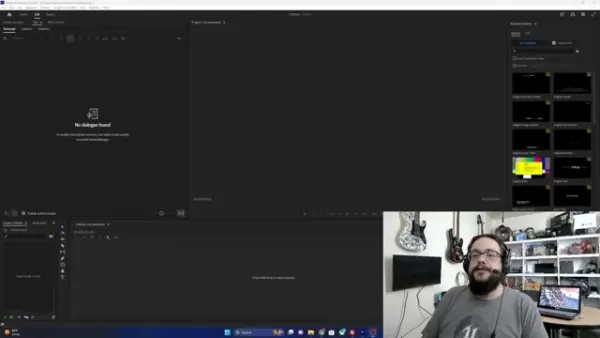
는 인공 지능을 사용하여 비디오 영상의 오디오를 자동으로 텍스트로 변환하는 혁신적인 기능입니다. 이를 통해 모든 음성 콘텐츠의 필사본이 생성되어 비디오 편집에 새로운 접근 방식을 도입합니다.
기존에는 편집자가 수동으로 영상을 스크럽하며 오디오를 듣고 편집 지점을 찾아야 했는데, 특히 장편이나 대사가 많은 프로젝트에서는 지루한 과정이었습니다.
AI 트랜스크립션은 오디오를 텍스트로 변환하여 이 과정을 단순화합니다. 직접 듣는 대신 대본을 읽으며 정확한 편집 지점을 찾을 수 있어, 마치 문서를 편집하듯 간편하게 작업할 수 있습니다. 이 직관적인 방식은 전문가와 아마추어 모두에게 이점을 제공하며, 영상 편집 워크플로우를 근본적으로 변화시킵니다.
주요 이점:
- 시간 절약: 영상 검색에 소요되는 시간을 획기적으로 줄여줍니다.
- 정확도 향상: 정확한 편집 지점을 찾아내 오류를 최소화합니다.
- 접근성 향상: 청각 장애가 있거나 난청인 시청자를 돕는 영상의 텍스트 버전을 생성합니다.
- 직관적인 편집: 영상 편집을 텍스트 편집처럼 간단하게 만듭니다.
자막 기능 사용 방법
Adobe Premiere Pro에서 AI 트랜스크립션 기능을 사용하려면 최신 소프트웨어 버전을 사용 중인지 확인하십시오.
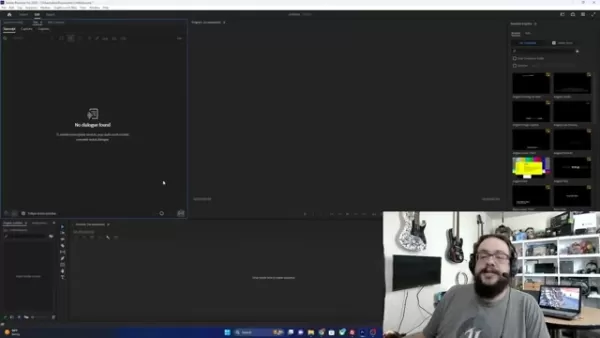
이전 버전에서는 이 기능을 지원하지 않을 수 있습니다. 업데이트 후, 트랜스크립션 패널을 열려면 다음 단계를 따르세요:
- Adobe Premiere Pro 열기: 응용 프로그램을 실행하고 프로젝트를 엽니다.
- 텍스트 작업 공간으로 이동: "창" 메뉴로 이동하여 "작업 공간"을 선택하고 "텍스트"를 선택하여 텍스트 패널을 엽니다.
- 자막 탭: 텍스트 패널 내에서 "캡션", "그래픽", "자막"을 찾을 수 있습니다. "자막"을 선택하면 자막 도구가 표시됩니다.
패널은 처음에는 비어 있습니다. 비디오 클립을 가져온 후 트랜스크립션 프로세스를 시작할 수 있는 옵션이 표시됩니다. 이 도구는 비디오 제작과 편집 효율성을 모두 향상시킵니다.
비디오 편집 속도 향상에 AI가 기여하는 역할
효율성 향상
AI는 비디오 편집 워크플로우를 획기적으로 개선했습니다. 기본적인 텍스트-클립 변환 기능부터 수시간 분량의 영상을 처리하고 독창적인 방식으로 제시하는 데 이르기까지, AI는 정확한 트랜스크립션과 지능형 제안을 제공합니다. 이는 전반적인 효율성을 높여 초보자도 YouTube나 TikTok 같은 플랫폼용 콘텐츠를 더 쉽게 제작할 수 있게 합니다.
AI 기반 기능의 속도는 콘텐츠 제작자, 영화 제작자, 편집자에게 필수적입니다. '자동 재프레임'과 같은 기능은 수동으로 자르지 않고도 가로 방향 영상을 세로 방향으로 전환할 수 있게 하여 수많은 시간을 절약해 줍니다. 작업 과정에 AI를 통합하는 것을 적극 권장합니다.
자막 기능 사용 단계별 가이드
1단계: 동영상 자료 가져오기
첫 번째 단계는 Adobe Premiere Pro로 비디오를 가져오는 것입니다. 다음 방법으로 수행할 수 있습니다:
- '시작 시 미디어 가져오기' 선택: '프로젝트' 패널에서 '시작 시 미디어 가져오기' 버튼을 클릭합니다.
- 드래그 앤 드롭: 동영상 파일을 찾아 '프로젝트' 패널로 직접 드래그하세요. 가장 쉬운 방법입니다.
- 비디오 찾기: 트랜스크립션할 특정 파일을 선택하여 프로젝트에 불러옵니다. 진행하기 전에 비디오가 표시되는지 확인하세요.
2단계: 시퀀스 생성 및 타임라인에 클립 추가
영상 자료가 가져온 후, 클립을 위한 타임라인을 생성하세요.
- 드래그 앤 드롭: "프로젝트" 패널에서 동영상을 타임라인으로 끌어다 놓아 시퀀스에 추가하세요.
- 새 시퀀스: 클립을 드래그하면 일반적으로 새 시퀀스가 자동으로 생성되어 여기에서 설명하는 트랜스크립션 도구로 편집할 준비가 됩니다.
이후 타임라인에서 클립을 확인하고 조작할 수 있으며, 이를 통해 트랜스크립션 작업의 기반을 마련합니다.
3단계: 비디오 클립 트랜스크립션
타임라인에 클립이 있으면 이제 Premiere Pro의 AI를 사용하여 트랜스크립션을 할 수 있습니다.
자막 선택: 왼쪽 상단 패널에서 "자막"을 클릭하여 자막 생성 도구에 액세스합니다.
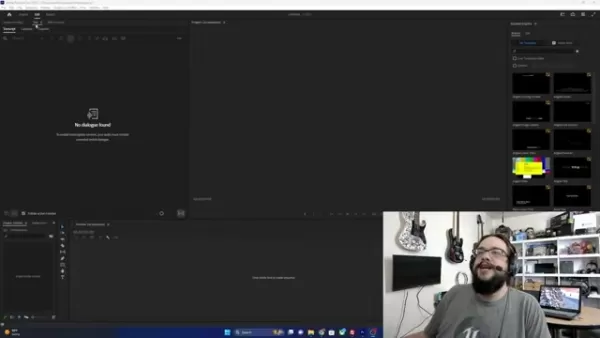
자막 생성 클릭: 자막 생성 메뉴에서 자막을 생성할 클립을 선택한 후 '자막 생성'을 클릭합니다.
프리미어 프로가 비디오를 분석하고 대사를 트랜스크립션합니다. 소요 시간은 비디오 길이와 오디오 복잡성에 따라 다르며, 진행 상황은 트랜스크립션 패널에 표시됩니다. 이 사용자 친화적인 기능은 모든 기술 수준의 편집자가 이용할 수 있습니다.
4단계: 대본을 활용한 영상 편집
핵심 이점은 대본을 통한 영상 편집입니다. 전사 완료 후 패널에서 직접 텍스트를 검토하고 편집하세요. 영상 일부를 제거하려면:
- 텍스트 강조 표시: 커서를 사용하여 타임라인에서 제거할 정확한 텍스트 부분을 선택합니다.
- 삭제: 텍스트를 선택한 상태에서 '삭제' 키를 누르거나 마우스 오른쪽 버튼을 클릭하고 '삭제'를 선택하세요.
AI 트랜스크립션 도구는 놀라울 정도로 직관적입니다. 이를 숙달하면 편집 워크플로우를 혁신적으로 개선하여 상당한 시간과 노력을 절약할 수 있습니다.
5단계: 편집 내용 미세 조정
AI 트랜스크립션은 매우 정확하지만 완벽하지는 않으며, 억양, 발음 장애 또는 배경 음악의 영향을 받을 수 있습니다.
- 수동 수정: 트랜스크립션 패널에서 오류를 직접 수정하세요.
- 재생 및 검토: 편집 후 동영상을 재생하여 편집 부분이 깔끔하고 흐름이 자연스러운지 확인하세요.
- 오디오 레벨: AI 편집은 전환 효과가 없으므로 오디오 레벨을 미세 조정하고 수동으로 전환 효과를 추가해야 할 수 있습니다.
6단계: 최종 동영상 내보내기
편집을 완료한 후 동영상을 내보냅니다.
- 내보내기 선택: 타임라인이 완성되었는지 확인한 후, 파일 > 내보내기 > 미디어로 이동합니다.
- 내보내기 설정: 대상 플랫폼(예: YouTube)에 적합한 최적의 설정을 구성합니다.
- 내보내기: '내보내기'를 클릭하면 Premiere Pro가 최종 출력을 위해 영상을 처리합니다.
Adobe Premiere Pro 가격
구독 플랜 이해
Adobe Premiere Pro는 Creative Cloud 제품군의 일부로, 구독을 통해 이용할 수 있습니다. 개인, 기업 및 학생에 따라 가격이 다릅니다.
개인용 플랜:
- 단일 앱 구독: Adobe Premiere Pro만 이용할 수 있으며, 전문적인 비디오 편집에 적합합니다. 2025년 기준, 연간 약정 시 월 약 20.99달러입니다.
- 전체 앱 구독: Photoshop, After Effects 등 20개 이상의 Creative Cloud 앱을 이용할 수 있으며, 연간 약정 시 월 약 54.99 USD입니다.
기업용 플랜:
- 중앙 집중식 관리, 고급 지원, 협업 도구 등의 기능을 갖춘 맞춤형 비즈니스 플랜을 제공합니다.
학생 및 교사 플랜:
- 학생 및 교직원을 위한 할인 요금이 제공되며, 일반 개인 요금제 대비 상당한 비용 절감 효과를 누릴 수 있습니다.
AI 트랜스크립션 도구 리뷰
장점
비디오 편집 작업 흐름에서 상당한 시간 절약
편집 지점 식별 정확도 향상
텍스트 기반 편집으로 접근성 향상
자막 및 자막 제작 프로세스 간소화
다국어 지원
단점
Adobe Premiere Pro 구독 필요
음성 품질에 따라 트랜스크립션 정확도가 영향을 받을 수 있음
수동 수정이 필요할 수 있음
고급 기능 사용 시 추가 교육 필요
안정적인 인터넷 연결에 의존함
Adobe Premiere Pro AI 트랜스크립션 도구의 주요 기능
정확한 트랜스크립션
AI 기반 엔진이 음성 대화를 정확하게 트랜스크립션하며, 여러 언어, 다양한 억양 및 말투를 지원합니다.
기능 세부 사항:
- 언어 지원: 글로벌 시청자를 위해 다국어로 트랜스크립션합니다.
- 다양한 억양에 대응: 전 세계 크리에이터를 위해 다양한 억양을 효과적으로 처리합니다.
- 소음 제거: 내장된 소음 제거 기능이 배경 소음을 필터링하여 대화에 집중합니다.
화자 식별
AI가 서로 다른 화자를 식별하여 인터뷰, 패널 토론, 팟캐스트 편집을 간소화합니다.
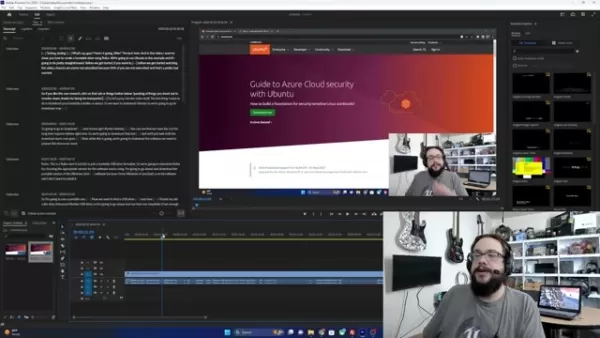
기능 세부사항:
- 다중 화자 지원: 서로 다른 화자를 자동으로 감지하고 라벨링합니다.
- 사용자 지정 라벨: 추적을 용이하게 하기 위해 화자 라벨의 이름을 변경할 수 있습니다.
텍스트 기반 편집
텍스트 편집처럼 쉽게 동영상을 편집하세요. 텍스트를 선택, 잘라내기, 복사, 붙여넣기하여 해당 동영상 편집을 수행합니다.
기능 상세 정보:
- 정밀한 절단: 관련 텍스트를 강조 표시하여 동영상 부분을 제거하여 시간을 절약합니다.
- 텍스트 탐색: 대본에서 특정 단어나 구를 검색하여 해당 동영상 부분으로 바로 이동할 수 있습니다.
자동화된 워크플로우
이 기능은 전체 편집 과정을 간소화하여 지루한 작업을 자동화하므로 창의성에 집중할 수 있습니다.
기능 세부사항:
- 타임코드 통합: 정확한 편집을 위해 대본을 비디오 타임코드와 동기화합니다.
- 일괄 트랜스크립션: 여러 클립을 동시에 트랜스크립션하여 대규모 프로젝트에 이상적입니다.
AI 트랜스크립션 기능의 창의적 활용
다큐멘터리 제작
이 기능은 다큐멘터리 제작자에게 혁신적인 변화를 가져옵니다. 인터뷰와 내레이션을 신속하게 트랜스크립션하여 매력적인 사운드 바이트를 찾고 일관된 내러티브를 구축할 수 있습니다. 텍스트처럼 손쉽게 영상을 편집하세요.
응용 프로그램 세부 사항:
- 인터뷰 트랜스크립션: 인터뷰를 신속하게 트랜스크립션하여 쉽게 검토할 수 있습니다.
- 내러티브 구성: 핵심 인용구를 추출하여 스토리를 구성합니다.
- 키워드 검색: 키워드 검색으로 특정 장면을 찾아냅니다.
온라인 강의 제작
온라인 강좌 제작자를 위한 이 도구는 접근성이 뛰어나고 고품질의 콘텐츠 제작을 지원합니다. 강의를 전사하여 자막, 캡션 및 보조 자료를 손쉽게 생성하세요. 전사본 섹션을 삭제하여 신속하게 편집할 수 있습니다.
응용 분야:
- 강의 필사: 학생들을 위한 필기 노트 제공.
- 자막 및 캡션: 더 넓은 청중에게 콘텐츠를 접근 가능하게 만듭니다.
- 강의 자료 제작: 동영상에서 텍스트 스크립트 및 요약본 생성.
팟캐스트 제작:
팟캐스터는 오디오 콘텐츠의 영상 버전을 제작할 수 있습니다. 에피소드를 필사하여 자막을 생성하고, 핵심 장면을 강조하며, 소셜 미디어용 클립을 제작하세요. 텍스트 필사본을 편집하여 수정할 수 있습니다.
애플리케이션 세부사항:
- 비디오 팟캐스트 제작: 오디오 팟캐스트를 매력적인 영상으로 변환합니다.
- 소셜 미디어 홍보: 홍보용으로 짧은 자막이 포함된 클립 생성.
- SEO 최적화: 트랜스크립트를 활용하여 검색 엔진 가시성 향상.
저널리즘 및 뉴스 보도
기자들은 인터뷰와 기자회견을 신속하게 텍스트로 변환하여 정보 분석, 인용문 추출 및 정확한 보도를 용이하게 할 수 있습니다. 트랜스크립션 도구로 정밀한 보도를 달성하세요.
응용 분야:
- 인터뷰 분석: 녹음 내용을 신속하게 분석하여 통찰력을 얻습니다.
- 인용문 추출: 기사 및 보고서를 위한 인용문을 손쉽게 추출합니다.
- 보관 목적: 정확한 기록물을 보관용으로 생성합니다.
자주 묻는 질문
AI 트랜스크립션이 부정확하면 어떻게 하나요?
AI 트랜스크립션은 매우 정확하지만 완벽하지는 않습니다. 배경 소음, 중얼거림, 억양 또는 기타 오디오 문제로 인해 오류가 발생할 수 있습니다. Adobe Premiere Pro에서는 트랜스크립션 패널 내에서 직접 수동으로 수정할 수 있습니다. 필요한 부분을 편집하여 부정확한 부분을 수정하세요.
AI 대본에서 화자를 변경하는 방법은 무엇인가요?
과정은 간단하지만 화자 조정 시 주의가 필요합니다. AI가 화자를 잘못 식별한 경우 수동으로 수정할 수 있습니다. 대본에서 해당 화자의 대사를 찾아 화자 이름을 선택한 후 원하는 이름으로 변경하세요.
Adobe Premiere Pro 타임라인에 클립을 정확하게 가져오는 방법은?
클립을 추가할 때 시퀀스 설정이 클립 설정과 일치하는지 확인하세요(예: 4K 클립에는 4K 시퀀스). 설정이 일치하지 않으면 프로그램이 클립을 변환하도록 강제할 수 있으며, 이는 나중에 편집 문제나 내보내기 문제를 일으킬 수 있습니다.
AI 트랜스크립션을 활용하는 다른 영상 편집 플랫폼
AI 트랜스크립션 기능을 사용하는 다른 비디오 편집 플랫폼은 무엇인가요?
여러 플랫폼이 편집 효율성과 접근성을 높이기 위해 AI 트랜스크립션을 통합하고 있습니다. 주요 예시는 다음과 같습니다:Descript: 혁신적인 텍스트 기반 편집으로 유명한 Descript는 트랜스크립트를 통한 편집을 지원합니다. 또한 음성 교정을 위한 오버더빙(Overdub) 및 오디오 향상용 스튜디오 사운드(Studio Sound) 같은 도구를 제공합니다.Otter.ai: 주로 오디오 트랜스크립션 서비스인 Otter.ai는 인터뷰 및 웨비나에 이상적인 정확한 화자 식별 트랜스크립트를 제공하여 비디오 워크플로우와 통합됩니다.Filmora: 이 사용자 친화적인 소프트웨어는 자동 자막 생성을 위한 AI 트랜스크립션과 스마트 렌더링, 오디오 싱크 같은 다른 AI 도구를 포함합니다.VEED.IO: AI 기반 트랜스크립션을 제공하는 온라인 에디터로, 소셜 미디어 및 마케팅 콘텐츠를 위한 다국어 지원과 사용자 정의 가능한 캡션을 지원합니다.Happy Scribe: 자막 및 요약 생성을 위한 타임코드가 포함된 트랜스크립션을 제공하는 트랜스크립션 및 번역 서비스로, 국제 시청자를 위한 번역 옵션을 제공합니다.
관련 기사
 딥마인드 CEO 하사비스: 하루 6시간 수면, 보통 오후 1시경에 활력을 느낍니다
Fortune는 최근 Google DeepMind의 CEO인 데미스 하사비스와의 인터뷰를 소개하며, 그의 비전통적인 휴식 및 생산성 접근 방식을 공개했다. 하사비스는 자신이 매우 적게 잠을 자며, 깨어 있는 시간을 두 개의 명확한 업무 블록으로 구조화한다고 밝혔다.그의 수면 습관에 대해 하사비스는 "6시간을 목표로 하지만, 제 습관은 비정형적입니다. 하루 종일 효과적으로 기능할 수 있습니다."라고 언급했다. 그는 6시간 미만의 수면이 뇌 건강
OpenAI와 Anthropic, 매출 부진 속에서도 시장 점유율 확보 경쟁
최근 OpenAI가 매출 목표를 달성하지 못했다는 보도가 나오면서 이번 주 화요일 기술주에 압박이 가해졌음에도 불구하고, 민간 AI 연구소 투자자들은 여전히 탄탄한 모습을 보이고 있다. 노련한 투자자들은 부정적인 언론 보도에도 불구하고 투자 규모를 줄이지 않을 것이라고 밝혔다.분석가들은 현재의 AI 경쟁이 초기 단계에 불과하다고 보고, “승자 독식” 식의
캘리포니아 자율주행차 규정 준수: 과태료, 지오펜스, 100만 마일의 새로운 시대
Guident는 남부 플로리다에서 AuveTech 셔틀을 운영하며, 자사의 원격 모니터링 기술을 활용해 웨스트 팜비치에서 4마일 구간과 보카 라톤에서 1마일 구간의 노선을 관리하고 있다. | 출처: Guident캘리포니아주는 자율주행차에 대한 규제 환경을 재정의하며, 기술 업계의 “빠르게 움직이고 실패를 감수하라(move fast and break thin
관련 특별 주제 추천
챗봇
딥마인드 CEO 하사비스: 하루 6시간 수면, 보통 오후 1시경에 활력을 느낍니다
Fortune는 최근 Google DeepMind의 CEO인 데미스 하사비스와의 인터뷰를 소개하며, 그의 비전통적인 휴식 및 생산성 접근 방식을 공개했다. 하사비스는 자신이 매우 적게 잠을 자며, 깨어 있는 시간을 두 개의 명확한 업무 블록으로 구조화한다고 밝혔다.그의 수면 습관에 대해 하사비스는 "6시간을 목표로 하지만, 제 습관은 비정형적입니다. 하루 종일 효과적으로 기능할 수 있습니다."라고 언급했다. 그는 6시간 미만의 수면이 뇌 건강
OpenAI와 Anthropic, 매출 부진 속에서도 시장 점유율 확보 경쟁
최근 OpenAI가 매출 목표를 달성하지 못했다는 보도가 나오면서 이번 주 화요일 기술주에 압박이 가해졌음에도 불구하고, 민간 AI 연구소 투자자들은 여전히 탄탄한 모습을 보이고 있다. 노련한 투자자들은 부정적인 언론 보도에도 불구하고 투자 규모를 줄이지 않을 것이라고 밝혔다.분석가들은 현재의 AI 경쟁이 초기 단계에 불과하다고 보고, “승자 독식” 식의
캘리포니아 자율주행차 규정 준수: 과태료, 지오펜스, 100만 마일의 새로운 시대
Guident는 남부 플로리다에서 AuveTech 셔틀을 운영하며, 자사의 원격 모니터링 기술을 활용해 웨스트 팜비치에서 4마일 구간과 보카 라톤에서 1마일 구간의 노선을 관리하고 있다. | 출처: Guident캘리포니아주는 자율주행차에 대한 규제 환경을 재정의하며, 기술 업계의 “빠르게 움직이고 실패를 감수하라(move fast and break thin
관련 특별 주제 추천
챗봇
 언어 연습, 면접 준비 및 일상 유창성을 위한 최고의 AI 역할극 채팅 앱
2026년 최신 최고 인기 AI 역할극 채팅 앱: 언어 연습, 면접 준비 및 일상 유창성을 위한 최고의 선택! XIX.AI는 무료와 유료 비교, 실제 테스트, 매주 업데이트되는 순위 등을 제공하는 강력한 혁신적인 컬렉션을 엄선합니다. 이 필수 도구들은 글쓰기 실력을 향상시키고, 유창성 관련 어려움을 극복하며, 모든 일상 상황에서 의사소통 효율성을 높이는 데 도움을 줍니다. 지금 바로 탐색하여 언어 성장을 위한 완벽한 도구를 발견하세요!
 10 도구
10 도구
 xix.ai
음악 작곡
리믹스 제작, 샘플링 준비, 카라오케 마스터 파일 제작을 위한 AI 스템 분리 도구
xix.ai
음악 작곡
리믹스 제작, 샘플링 준비, 카라오케 마스터 파일 제작을 위한 AI 스템 분리 도구
2026년 최신형으로 선정된 최고 평점의 AI 스템 분리 도구들은 리믹스 제작, 샘플링 준비, 카라오케 녹음에 특화되어 있습니다. 이 강력하고 혁신적인 도구들은 실제 환경에서의 테스트를 거쳐 정밀한 오디오 분리 기능을 제공함으로써 작업 효율성을 크게 향상시켜 줍니다. XIX.AI는 매주 업데이트되는 무료 버전과 유료 버전의 비교 가이드를 제공하여 사용자의 니즈에 가장 적합한 도구를 찾는 데 도움을 줍니다. 지금 바로 확인하여 AI 기술의 잠재력을 최대한 활용해 보세요.
8 도구
xix.ai
데이터 분석
수익 대시보드, 퍼널 분석, 그리고 제품 지표를 위한 AI SQL 코파일럿
2026년 최신 최고의 AI SQL 코파일럿들이 최상위 순위에 올랐습니다! XIX.AI는 매주 업데이트되는 실제 환경 테스트를 위해 강력하고 혁신적인 도구들을 선별하여 제공합니다. 반드시 사용해 보아야 할 이 도구들은 정확한 수익 대시보드를 생성하고, 판매 과정을 분석하며, 제품 관련 지표를 신속하게 추적할 수 있도록 도와 생산성을 크게 향상시켜 줍니다. 데이터 기반 의사결정을 위한 완벽한 도구를 찾아보세요! 238자
9 도구
xix.ai
음악 작곡
노래 초안을 위한 최고의 AI 멜로디 작곡 도구
2026년 최신 최고 인기 AI 멜로디 작곡 도구! XIX.AI는 엄격한 실전 테스트를 거쳐 최고의 작곡 경험을 제공하는 강력한 게임 체인저 컬렉션을 엄선했습니다. 무료와 유료 버전의 상세 비교, 정확한 순위, 그리고 놀라운 노래 초안을 손쉽게 만들고 창의적 생산성을 크게 높일 수 있는 필수 추천 옵션들을 확인할 수 있습니다. 지금 바로 탐색하여 완벽한 도구를 발견하세요!
8 도구
xix.ai
챗봇
면접 연습을 위한 최고의 AI 대화 트레이너 도구
2026년 최신 최고의 평점 높은 AI 대화 트레이너 도구들이 XIX.AI에서 만나보세요! 면접 연습을 위한 이 엄선된 컬렉션은 강력한, 게임 체인저 도구들을 포함하고 있으며, 엄격한 실제 세계 테스트를 거쳐 정확한 피드백을 제공합니다. 무료 대 유료 비교와 상세한 순위표를 찾을 수 있어 자신감과 기술을 향상시킬 수 있는 꼭 시도해봐야 할 옵션을 선택하는 데 도움이 됩니다. 지금 탐색하여 면접 성공을 위한 완벽한 도구를 발견하세요!
12 도구
xix.ai
디자인과 예술
창의적인 실험을 위한 최고의 AI 스타일 변환 도구
2026년 최신, 최고 평점을 받은 창의적 실험을 위한 AI 스타일 변환 도구! XIX.AI는 실제 테스트와 엄격한 평가를 통해 탁월한 결과를 보여주는, 강력하고 판도를 바꿀 만한 ‘꼭 사용해 봐야 할’ 도구들을 엄선했습니다. 이 최고의 솔루션들은 콘텐츠 제작 속도를 높이고 무한한 창의적 가능성을 열어줌으로써 크리에이터들의 생산성을 크게 높여줍니다. 지금 바로 탐색하여 나에게 딱 맞는 도구를 찾아보고, 오늘 바로 창작을 시작해 보세요!
9 도구
xix.ai

 의견 (2)
0/500
의견 (2)
0/500
![GeorgeMartinez]()
Premiere ProにAI文字起こし機能が追加されたんですね。これで動画編集がかなり楽になりそう。特にインタビュー動画とか、文字起こしが一番時間かかるから助かるな。でも、AIの精度ってどうなんだろう?専門用語が多い分野だと誤変換が多そうで少し心配。まあ、試してみる価値はありそう!😊
![RichardWhite]()
这功能太需要了!每次剪辑都要手动对齐时间轴,现在能直接改文字就能调视频,简直是手残党的福音😭。不过Adobe现在才加这个功能是不是有点迟了?其他软件早就有类似功能了。AI转录的准确度怎么样?方言或者专业术语能识别吗?如果能支持多语言混剪就更好了。
비디오 편집은 종종 상당한 시간을 요구하지만, 새롭게 등장한 AI 기반 도구들이 작업 흐름을 변화시키고 있습니다. 어도비 프리미어 프로에는 이제 텍스트 대본을 수정하여 동영상을 편집할 수 있는 트랜스크립션 기능이 포함되었습니다. 이 혁신적인 방법은 작업 속도를 획기적으로 높이고 편집을 더욱 직관적으로 만들어줍니다. 본 가이드는 이 도구를 효과적으로 활용하여 비디오 프로젝트를 개선하는 방법을 살펴봅니다.
주요 포인트
Adobe Premiere Pro의 AI 트랜스크립션은 텍스트 기반 영상 편집을 가능하게 합니다.
이 도구는 동영상 클립의 대사를 분석하고 텍스트로 변환합니다.
텍스트 트랜스크립트에 대한 편집 내용은 비디오 타임라인에 직접 적용됩니다.
이 접근 방식은 편집 작업 흐름을 크게 가속화합니다.
이 기능은 서로 다른 화자를 식별하고 구분할 수 있습니다.
최신 버전의 Adobe Premiere Pro가 필요합니다.
텍스트 섹션을 직접 삭제할 수 있어 편집이 간소화됩니다.
Premiere Pro에서 AI 트랜스크립션 이해하기
AI 트랜스크립션이란 무엇이며 왜 사용해야 할까요?
Adobe Premiere Pro의 AI 트랜스크립션
는 인공 지능을 사용하여 비디오 영상의 오디오를 자동으로 텍스트로 변환하는 혁신적인 기능입니다. 이를 통해 모든 음성 콘텐츠의 필사본이 생성되어 비디오 편집에 새로운 접근 방식을 도입합니다.
기존에는 편집자가 수동으로 영상을 스크럽하며 오디오를 듣고 편집 지점을 찾아야 했는데, 특히 장편이나 대사가 많은 프로젝트에서는 지루한 과정이었습니다.
AI 트랜스크립션은 오디오를 텍스트로 변환하여 이 과정을 단순화합니다. 직접 듣는 대신 대본을 읽으며 정확한 편집 지점을 찾을 수 있어, 마치 문서를 편집하듯 간편하게 작업할 수 있습니다. 이 직관적인 방식은 전문가와 아마추어 모두에게 이점을 제공하며, 영상 편집 워크플로우를 근본적으로 변화시킵니다.
주요 이점:
- 시간 절약: 영상 검색에 소요되는 시간을 획기적으로 줄여줍니다.
- 정확도 향상: 정확한 편집 지점을 찾아내 오류를 최소화합니다.
- 접근성 향상: 청각 장애가 있거나 난청인 시청자를 돕는 영상의 텍스트 버전을 생성합니다.
- 직관적인 편집: 영상 편집을 텍스트 편집처럼 간단하게 만듭니다.
자막 기능 사용 방법
Adobe Premiere Pro에서 AI 트랜스크립션 기능을 사용하려면 최신 소프트웨어 버전을 사용 중인지 확인하십시오.
이전 버전에서는 이 기능을 지원하지 않을 수 있습니다. 업데이트 후, 트랜스크립션 패널을 열려면 다음 단계를 따르세요:
- Adobe Premiere Pro 열기: 응용 프로그램을 실행하고 프로젝트를 엽니다.
- 텍스트 작업 공간으로 이동: "창" 메뉴로 이동하여 "작업 공간"을 선택하고 "텍스트"를 선택하여 텍스트 패널을 엽니다.
- 자막 탭: 텍스트 패널 내에서 "캡션", "그래픽", "자막"을 찾을 수 있습니다. "자막"을 선택하면 자막 도구가 표시됩니다.
패널은 처음에는 비어 있습니다. 비디오 클립을 가져온 후 트랜스크립션 프로세스를 시작할 수 있는 옵션이 표시됩니다. 이 도구는 비디오 제작과 편집 효율성을 모두 향상시킵니다.
비디오 편집 속도 향상에 AI가 기여하는 역할
효율성 향상
AI는 비디오 편집 워크플로우를 획기적으로 개선했습니다. 기본적인 텍스트-클립 변환 기능부터 수시간 분량의 영상을 처리하고 독창적인 방식으로 제시하는 데 이르기까지, AI는 정확한 트랜스크립션과 지능형 제안을 제공합니다. 이는 전반적인 효율성을 높여 초보자도 YouTube나 TikTok 같은 플랫폼용 콘텐츠를 더 쉽게 제작할 수 있게 합니다.
AI 기반 기능의 속도는 콘텐츠 제작자, 영화 제작자, 편집자에게 필수적입니다. '자동 재프레임'과 같은 기능은 수동으로 자르지 않고도 가로 방향 영상을 세로 방향으로 전환할 수 있게 하여 수많은 시간을 절약해 줍니다. 작업 과정에 AI를 통합하는 것을 적극 권장합니다.
자막 기능 사용 단계별 가이드
1단계: 동영상 자료 가져오기
첫 번째 단계는 Adobe Premiere Pro로 비디오를 가져오는 것입니다. 다음 방법으로 수행할 수 있습니다:
- '시작 시 미디어 가져오기' 선택: '프로젝트' 패널에서 '시작 시 미디어 가져오기' 버튼을 클릭합니다.
- 드래그 앤 드롭: 동영상 파일을 찾아 '프로젝트' 패널로 직접 드래그하세요. 가장 쉬운 방법입니다.
- 비디오 찾기: 트랜스크립션할 특정 파일을 선택하여 프로젝트에 불러옵니다. 진행하기 전에 비디오가 표시되는지 확인하세요.
2단계: 시퀀스 생성 및 타임라인에 클립 추가
영상 자료가 가져온 후, 클립을 위한 타임라인을 생성하세요.
- 드래그 앤 드롭: "프로젝트" 패널에서 동영상을 타임라인으로 끌어다 놓아 시퀀스에 추가하세요.
- 새 시퀀스: 클립을 드래그하면 일반적으로 새 시퀀스가 자동으로 생성되어 여기에서 설명하는 트랜스크립션 도구로 편집할 준비가 됩니다.
이후 타임라인에서 클립을 확인하고 조작할 수 있으며, 이를 통해 트랜스크립션 작업의 기반을 마련합니다.
3단계: 비디오 클립 트랜스크립션
타임라인에 클립이 있으면 이제 Premiere Pro의 AI를 사용하여 트랜스크립션을 할 수 있습니다.
자막 선택: 왼쪽 상단 패널에서 "자막"을 클릭하여 자막 생성 도구에 액세스합니다.
자막 생성 클릭: 자막 생성 메뉴에서 자막을 생성할 클립을 선택한 후 '자막 생성'을 클릭합니다.
프리미어 프로가 비디오를 분석하고 대사를 트랜스크립션합니다. 소요 시간은 비디오 길이와 오디오 복잡성에 따라 다르며, 진행 상황은 트랜스크립션 패널에 표시됩니다. 이 사용자 친화적인 기능은 모든 기술 수준의 편집자가 이용할 수 있습니다.
4단계: 대본을 활용한 영상 편집
핵심 이점은 대본을 통한 영상 편집입니다. 전사 완료 후 패널에서 직접 텍스트를 검토하고 편집하세요. 영상 일부를 제거하려면:
- 텍스트 강조 표시: 커서를 사용하여 타임라인에서 제거할 정확한 텍스트 부분을 선택합니다.
- 삭제: 텍스트를 선택한 상태에서 '삭제' 키를 누르거나 마우스 오른쪽 버튼을 클릭하고 '삭제'를 선택하세요.
AI 트랜스크립션 도구는 놀라울 정도로 직관적입니다. 이를 숙달하면 편집 워크플로우를 혁신적으로 개선하여 상당한 시간과 노력을 절약할 수 있습니다.
5단계: 편집 내용 미세 조정
AI 트랜스크립션은 매우 정확하지만 완벽하지는 않으며, 억양, 발음 장애 또는 배경 음악의 영향을 받을 수 있습니다.
- 수동 수정: 트랜스크립션 패널에서 오류를 직접 수정하세요.
- 재생 및 검토: 편집 후 동영상을 재생하여 편집 부분이 깔끔하고 흐름이 자연스러운지 확인하세요.
- 오디오 레벨: AI 편집은 전환 효과가 없으므로 오디오 레벨을 미세 조정하고 수동으로 전환 효과를 추가해야 할 수 있습니다.
6단계: 최종 동영상 내보내기
편집을 완료한 후 동영상을 내보냅니다.
- 내보내기 선택: 타임라인이 완성되었는지 확인한 후, 파일 > 내보내기 > 미디어로 이동합니다.
- 내보내기 설정: 대상 플랫폼(예: YouTube)에 적합한 최적의 설정을 구성합니다.
- 내보내기: '내보내기'를 클릭하면 Premiere Pro가 최종 출력을 위해 영상을 처리합니다.
Adobe Premiere Pro 가격
구독 플랜 이해
Adobe Premiere Pro는 Creative Cloud 제품군의 일부로, 구독을 통해 이용할 수 있습니다. 개인, 기업 및 학생에 따라 가격이 다릅니다.
개인용 플랜:
- 단일 앱 구독: Adobe Premiere Pro만 이용할 수 있으며, 전문적인 비디오 편집에 적합합니다. 2025년 기준, 연간 약정 시 월 약 20.99달러입니다.
- 전체 앱 구독: Photoshop, After Effects 등 20개 이상의 Creative Cloud 앱을 이용할 수 있으며, 연간 약정 시 월 약 54.99 USD입니다.
기업용 플랜:
- 중앙 집중식 관리, 고급 지원, 협업 도구 등의 기능을 갖춘 맞춤형 비즈니스 플랜을 제공합니다.
학생 및 교사 플랜:
- 학생 및 교직원을 위한 할인 요금이 제공되며, 일반 개인 요금제 대비 상당한 비용 절감 효과를 누릴 수 있습니다.
AI 트랜스크립션 도구 리뷰
장점
비디오 편집 작업 흐름에서 상당한 시간 절약
편집 지점 식별 정확도 향상
텍스트 기반 편집으로 접근성 향상
자막 및 자막 제작 프로세스 간소화
다국어 지원
단점
Adobe Premiere Pro 구독 필요
음성 품질에 따라 트랜스크립션 정확도가 영향을 받을 수 있음
수동 수정이 필요할 수 있음
고급 기능 사용 시 추가 교육 필요
안정적인 인터넷 연결에 의존함
Adobe Premiere Pro AI 트랜스크립션 도구의 주요 기능
정확한 트랜스크립션
AI 기반 엔진이 음성 대화를 정확하게 트랜스크립션하며, 여러 언어, 다양한 억양 및 말투를 지원합니다.
기능 세부 사항:
- 언어 지원: 글로벌 시청자를 위해 다국어로 트랜스크립션합니다.
- 다양한 억양에 대응: 전 세계 크리에이터를 위해 다양한 억양을 효과적으로 처리합니다.
- 소음 제거: 내장된 소음 제거 기능이 배경 소음을 필터링하여 대화에 집중합니다.
화자 식별
AI가 서로 다른 화자를 식별하여 인터뷰, 패널 토론, 팟캐스트 편집을 간소화합니다.
기능 세부사항:
- 다중 화자 지원: 서로 다른 화자를 자동으로 감지하고 라벨링합니다.
- 사용자 지정 라벨: 추적을 용이하게 하기 위해 화자 라벨의 이름을 변경할 수 있습니다.
텍스트 기반 편집
텍스트 편집처럼 쉽게 동영상을 편집하세요. 텍스트를 선택, 잘라내기, 복사, 붙여넣기하여 해당 동영상 편집을 수행합니다.
기능 상세 정보:
- 정밀한 절단: 관련 텍스트를 강조 표시하여 동영상 부분을 제거하여 시간을 절약합니다.
- 텍스트 탐색: 대본에서 특정 단어나 구를 검색하여 해당 동영상 부분으로 바로 이동할 수 있습니다.
자동화된 워크플로우
이 기능은 전체 편집 과정을 간소화하여 지루한 작업을 자동화하므로 창의성에 집중할 수 있습니다.
기능 세부사항:
- 타임코드 통합: 정확한 편집을 위해 대본을 비디오 타임코드와 동기화합니다.
- 일괄 트랜스크립션: 여러 클립을 동시에 트랜스크립션하여 대규모 프로젝트에 이상적입니다.
AI 트랜스크립션 기능의 창의적 활용
다큐멘터리 제작
이 기능은 다큐멘터리 제작자에게 혁신적인 변화를 가져옵니다. 인터뷰와 내레이션을 신속하게 트랜스크립션하여 매력적인 사운드 바이트를 찾고 일관된 내러티브를 구축할 수 있습니다. 텍스트처럼 손쉽게 영상을 편집하세요.
응용 프로그램 세부 사항:
- 인터뷰 트랜스크립션: 인터뷰를 신속하게 트랜스크립션하여 쉽게 검토할 수 있습니다.
- 내러티브 구성: 핵심 인용구를 추출하여 스토리를 구성합니다.
- 키워드 검색: 키워드 검색으로 특정 장면을 찾아냅니다.
온라인 강의 제작
온라인 강좌 제작자를 위한 이 도구는 접근성이 뛰어나고 고품질의 콘텐츠 제작을 지원합니다. 강의를 전사하여 자막, 캡션 및 보조 자료를 손쉽게 생성하세요. 전사본 섹션을 삭제하여 신속하게 편집할 수 있습니다.
응용 분야:
- 강의 필사: 학생들을 위한 필기 노트 제공.
- 자막 및 캡션: 더 넓은 청중에게 콘텐츠를 접근 가능하게 만듭니다.
- 강의 자료 제작: 동영상에서 텍스트 스크립트 및 요약본 생성.
팟캐스트 제작:
팟캐스터는 오디오 콘텐츠의 영상 버전을 제작할 수 있습니다. 에피소드를 필사하여 자막을 생성하고, 핵심 장면을 강조하며, 소셜 미디어용 클립을 제작하세요. 텍스트 필사본을 편집하여 수정할 수 있습니다.
애플리케이션 세부사항:
- 비디오 팟캐스트 제작: 오디오 팟캐스트를 매력적인 영상으로 변환합니다.
- 소셜 미디어 홍보: 홍보용으로 짧은 자막이 포함된 클립 생성.
- SEO 최적화: 트랜스크립트를 활용하여 검색 엔진 가시성 향상.
저널리즘 및 뉴스 보도
기자들은 인터뷰와 기자회견을 신속하게 텍스트로 변환하여 정보 분석, 인용문 추출 및 정확한 보도를 용이하게 할 수 있습니다. 트랜스크립션 도구로 정밀한 보도를 달성하세요.
응용 분야:
- 인터뷰 분석: 녹음 내용을 신속하게 분석하여 통찰력을 얻습니다.
- 인용문 추출: 기사 및 보고서를 위한 인용문을 손쉽게 추출합니다.
- 보관 목적: 정확한 기록물을 보관용으로 생성합니다.
자주 묻는 질문
AI 트랜스크립션이 부정확하면 어떻게 하나요?
AI 트랜스크립션은 매우 정확하지만 완벽하지는 않습니다. 배경 소음, 중얼거림, 억양 또는 기타 오디오 문제로 인해 오류가 발생할 수 있습니다. Adobe Premiere Pro에서는 트랜스크립션 패널 내에서 직접 수동으로 수정할 수 있습니다. 필요한 부분을 편집하여 부정확한 부분을 수정하세요.
AI 대본에서 화자를 변경하는 방법은 무엇인가요?
과정은 간단하지만 화자 조정 시 주의가 필요합니다. AI가 화자를 잘못 식별한 경우 수동으로 수정할 수 있습니다. 대본에서 해당 화자의 대사를 찾아 화자 이름을 선택한 후 원하는 이름으로 변경하세요.
Adobe Premiere Pro 타임라인에 클립을 정확하게 가져오는 방법은?
클립을 추가할 때 시퀀스 설정이 클립 설정과 일치하는지 확인하세요(예: 4K 클립에는 4K 시퀀스). 설정이 일치하지 않으면 프로그램이 클립을 변환하도록 강제할 수 있으며, 이는 나중에 편집 문제나 내보내기 문제를 일으킬 수 있습니다.
AI 트랜스크립션을 활용하는 다른 영상 편집 플랫폼
AI 트랜스크립션 기능을 사용하는 다른 비디오 편집 플랫폼은 무엇인가요?
여러 플랫폼이 편집 효율성과 접근성을 높이기 위해 AI 트랜스크립션을 통합하고 있습니다. 주요 예시는 다음과 같습니다:Descript: 혁신적인 텍스트 기반 편집으로 유명한 Descript는 트랜스크립트를 통한 편집을 지원합니다. 또한 음성 교정을 위한 오버더빙(Overdub) 및 오디오 향상용 스튜디오 사운드(Studio Sound) 같은 도구를 제공합니다.Otter.ai: 주로 오디오 트랜스크립션 서비스인 Otter.ai는 인터뷰 및 웨비나에 이상적인 정확한 화자 식별 트랜스크립트를 제공하여 비디오 워크플로우와 통합됩니다.Filmora: 이 사용자 친화적인 소프트웨어는 자동 자막 생성을 위한 AI 트랜스크립션과 스마트 렌더링, 오디오 싱크 같은 다른 AI 도구를 포함합니다.VEED.IO: AI 기반 트랜스크립션을 제공하는 온라인 에디터로, 소셜 미디어 및 마케팅 콘텐츠를 위한 다국어 지원과 사용자 정의 가능한 캡션을 지원합니다.Happy Scribe: 자막 및 요약 생성을 위한 타임코드가 포함된 트랜스크립션을 제공하는 트랜스크립션 및 번역 서비스로, 국제 시청자를 위한 번역 옵션을 제공합니다.








 딥마인드 CEO 하사비스: 하루 6시간 수면, 보통 오후 1시경에 활력을 느낍니다
Fortune는 최근 Google DeepMind의 CEO인 데미스 하사비스와의 인터뷰를 소개하며, 그의 비전통적인 휴식 및 생산성 접근 방식을 공개했다. 하사비스는 자신이 매우 적게 잠을 자며, 깨어 있는 시간을 두 개의 명확한 업무 블록으로 구조화한다고 밝혔다.그의 수면 습관에 대해 하사비스는 "6시간을 목표로 하지만, 제 습관은 비정형적입니다. 하루 종일 효과적으로 기능할 수 있습니다."라고 언급했다. 그는 6시간 미만의 수면이 뇌 건강
딥마인드 CEO 하사비스: 하루 6시간 수면, 보통 오후 1시경에 활력을 느낍니다
Fortune는 최근 Google DeepMind의 CEO인 데미스 하사비스와의 인터뷰를 소개하며, 그의 비전통적인 휴식 및 생산성 접근 방식을 공개했다. 하사비스는 자신이 매우 적게 잠을 자며, 깨어 있는 시간을 두 개의 명확한 업무 블록으로 구조화한다고 밝혔다.그의 수면 습관에 대해 하사비스는 "6시간을 목표로 하지만, 제 습관은 비정형적입니다. 하루 종일 효과적으로 기능할 수 있습니다."라고 언급했다. 그는 6시간 미만의 수면이 뇌 건강
 OpenAI와 Anthropic, 매출 부진 속에서도 시장 점유율 확보 경쟁
최근 OpenAI가 매출 목표를 달성하지 못했다는 보도가 나오면서 이번 주 화요일 기술주에 압박이 가해졌음에도 불구하고, 민간 AI 연구소 투자자들은 여전히 탄탄한 모습을 보이고 있다. 노련한 투자자들은 부정적인 언론 보도에도 불구하고 투자 규모를 줄이지 않을 것이라고 밝혔다.분석가들은 현재의 AI 경쟁이 초기 단계에 불과하다고 보고, “승자 독식” 식의
캘리포니아 자율주행차 규정 준수: 과태료, 지오펜스, 100만 마일의 새로운 시대
Guident는 남부 플로리다에서 AuveTech 셔틀을 운영하며, 자사의 원격 모니터링 기술을 활용해 웨스트 팜비치에서 4마일 구간과 보카 라톤에서 1마일 구간의 노선을 관리하고 있다. | 출처: Guident캘리포니아주는 자율주행차에 대한 규제 환경을 재정의하며, 기술 업계의 “빠르게 움직이고 실패를 감수하라(move fast and break thin
OpenAI와 Anthropic, 매출 부진 속에서도 시장 점유율 확보 경쟁
최근 OpenAI가 매출 목표를 달성하지 못했다는 보도가 나오면서 이번 주 화요일 기술주에 압박이 가해졌음에도 불구하고, 민간 AI 연구소 투자자들은 여전히 탄탄한 모습을 보이고 있다. 노련한 투자자들은 부정적인 언론 보도에도 불구하고 투자 규모를 줄이지 않을 것이라고 밝혔다.분석가들은 현재의 AI 경쟁이 초기 단계에 불과하다고 보고, “승자 독식” 식의
캘리포니아 자율주행차 규정 준수: 과태료, 지오펜스, 100만 마일의 새로운 시대
Guident는 남부 플로리다에서 AuveTech 셔틀을 운영하며, 자사의 원격 모니터링 기술을 활용해 웨스트 팜비치에서 4마일 구간과 보카 라톤에서 1마일 구간의 노선을 관리하고 있다. | 출처: Guident캘리포니아주는 자율주행차에 대한 규제 환경을 재정의하며, 기술 업계의 “빠르게 움직이고 실패를 감수하라(move fast and break thin
2026년 최신 최고 인기 AI 역할극 채팅 앱: 언어 연습, 면접 준비 및 일상 유창성을 위한 최고의 선택! XIX.AI는 무료와 유료 비교, 실제 테스트, 매주 업데이트되는 순위 등을 제공하는 강력한 혁신적인 컬렉션을 엄선합니다. 이 필수 도구들은 글쓰기 실력을 향상시키고, 유창성 관련 어려움을 극복하며, 모든 일상 상황에서 의사소통 효율성을 높이는 데 도움을 줍니다. 지금 바로 탐색하여 언어 성장을 위한 완벽한 도구를 발견하세요!
10 도구
xix.ai

2026년 최신형으로 선정된 최고 평점의 AI 스템 분리 도구들은 리믹스 제작, 샘플링 준비, 카라오케 녹음에 특화되어 있습니다. 이 강력하고 혁신적인 도구들은 실제 환경에서의 테스트를 거쳐 정밀한 오디오 분리 기능을 제공함으로써 작업 효율성을 크게 향상시켜 줍니다. XIX.AI는 매주 업데이트되는 무료 버전과 유료 버전의 비교 가이드를 제공하여 사용자의 니즈에 가장 적합한 도구를 찾는 데 도움을 줍니다. 지금 바로 확인하여 AI 기술의 잠재력을 최대한 활용해 보세요.
8 도구
xix.ai

2026년 최신 최고의 AI SQL 코파일럿들이 최상위 순위에 올랐습니다! XIX.AI는 매주 업데이트되는 실제 환경 테스트를 위해 강력하고 혁신적인 도구들을 선별하여 제공합니다. 반드시 사용해 보아야 할 이 도구들은 정확한 수익 대시보드를 생성하고, 판매 과정을 분석하며, 제품 관련 지표를 신속하게 추적할 수 있도록 도와 생산성을 크게 향상시켜 줍니다. 데이터 기반 의사결정을 위한 완벽한 도구를 찾아보세요! 238자
9 도구
xix.ai

2026년 최신 최고 인기 AI 멜로디 작곡 도구! XIX.AI는 엄격한 실전 테스트를 거쳐 최고의 작곡 경험을 제공하는 강력한 게임 체인저 컬렉션을 엄선했습니다. 무료와 유료 버전의 상세 비교, 정확한 순위, 그리고 놀라운 노래 초안을 손쉽게 만들고 창의적 생산성을 크게 높일 수 있는 필수 추천 옵션들을 확인할 수 있습니다. 지금 바로 탐색하여 완벽한 도구를 발견하세요!
8 도구
xix.ai

2026년 최신 최고의 평점 높은 AI 대화 트레이너 도구들이 XIX.AI에서 만나보세요! 면접 연습을 위한 이 엄선된 컬렉션은 강력한, 게임 체인저 도구들을 포함하고 있으며, 엄격한 실제 세계 테스트를 거쳐 정확한 피드백을 제공합니다. 무료 대 유료 비교와 상세한 순위표를 찾을 수 있어 자신감과 기술을 향상시킬 수 있는 꼭 시도해봐야 할 옵션을 선택하는 데 도움이 됩니다. 지금 탐색하여 면접 성공을 위한 완벽한 도구를 발견하세요!
12 도구
xix.ai

2026년 최신, 최고 평점을 받은 창의적 실험을 위한 AI 스타일 변환 도구! XIX.AI는 실제 테스트와 엄격한 평가를 통해 탁월한 결과를 보여주는, 강력하고 판도를 바꿀 만한 ‘꼭 사용해 봐야 할’ 도구들을 엄선했습니다. 이 최고의 솔루션들은 콘텐츠 제작 속도를 높이고 무한한 창의적 가능성을 열어줌으로써 크리에이터들의 생산성을 크게 높여줍니다. 지금 바로 탐색하여 나에게 딱 맞는 도구를 찾아보고, 오늘 바로 창작을 시작해 보세요!
9 도구
xix.ai

Premiere ProにAI文字起こし機能が追加されたんですね。これで動画編集がかなり楽になりそう。特にインタビュー動画とか、文字起こしが一番時間かかるから助かるな。でも、AIの精度ってどうなんだろう?専門用語が多い分野だと誤変換が多そうで少し心配。まあ、試してみる価値はありそう!😊
这功能太需要了!每次剪辑都要手动对齐时间轴,现在能直接改文字就能调视频,简直是手残党的福音😭。不过Adobe现在才加这个功能是不是有点迟了?其他软件早就有类似功能了。AI转录的准确度怎么样?方言或者专业术语能识别吗?如果能支持多语言混剪就更好了。












