


 Lar
LarO Premiere Pro integra transcrição por IA para acelerar a edição de vídeo
A edição de vídeo geralmente exige muito tempo, mas as novas ferramentas baseadas em IA estão transformando o fluxo de trabalho. O Adobe Premiere Pro agora inclui um recurso de transcrição que permite editar seu vídeo modificando sua transcrição de texto. Esse método inovador pode acelerar drasticamente seu processo e tornar a edição mais intuitiva. Este guia examina como aproveitar essa ferramenta de maneira eficaz para melhorar seus projetos de vídeo.
Pontos principais
A transcrição por IA do Adobe Premiere Pro permite a edição de vídeo baseada em texto.
A ferramenta analisa e transcreve os diálogos dos videoclipes.
As edições feitas na transcrição de texto são aplicadas diretamente à linha do tempo do vídeo.
Essa abordagem acelera significativamente o fluxo de trabalho de edição.
O recurso pode identificar e distinguir entre diferentes locutores.
O acesso requer a versão mais recente do Adobe Premiere Pro.
A edição é simplificada, permitindo a exclusão direta de seções de texto.
Entendendo a transcrição por IA no Premiere Pro
O que é a transcrição por IA e por que usá-la?
A transcrição por IA no Adobe Premiere Pro
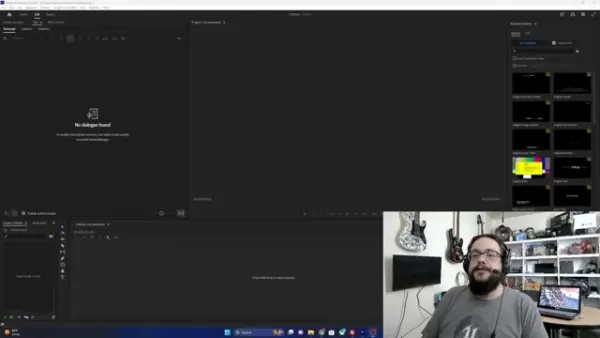
é um recurso revolucionário que usa inteligência artificial para converter automaticamente o áudio de suas filmagens em texto. Isso cria uma transcrição escrita de todo o conteúdo falado, introduzindo uma nova abordagem à edição de vídeo.
Tradicionalmente, os editores tinham que percorrer manualmente as filmagens, ouvindo o áudio para encontrar pontos de edição — um processo tedioso, especialmente para projetos longos ou com muitos diálogos.
A transcrição por IA simplifica isso, fornecendo uma representação textual do áudio. Em vez de ouvir, você pode ler a transcrição para identificar os momentos exatos para edições, tornando o processo tão simples quanto editar um documento. Esse método intuitivo beneficia profissionais e amadores, mudando fundamentalmente os fluxos de trabalho de edição de vídeo.
Principais benefícios:
- Economia de tempo: reduz drasticamente o tempo gasto na pesquisa das filmagens.
- Maior precisão: ajuda a identificar pontos de edição exatos, minimizando erros.
- Acessibilidade aprimorada: cria uma versão em texto do seu vídeo, auxiliando os espectadores surdos ou com deficiência auditiva.
- Edição intuitiva: torna a edição de vídeo tão simples quanto a edição de texto.
Acessando o recurso de transcrição
Para usar o recurso de transcrição por IA no Adobe Premiere Pro, certifique-se de ter a versão mais recente do software.
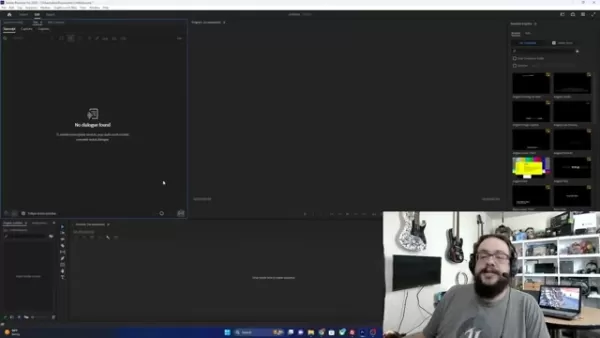
Versões mais antigas podem não oferecer suporte a essa função. Após a atualização, siga estas etapas para abrir o painel de transcrição:
- Abra o Adobe Premiere Pro: inicie o aplicativo e abra seu projeto.
- Navegue até a área de trabalho Texto: vá até o menu “Janela”, selecione “Áreas de trabalho” e escolha “Texto” para abrir o painel Texto.
- Guia Transcrição: dentro do painel Texto, você encontrará “Legendas”, “Gráficos” e “Transcrição”. Selecione “Transcrição” para revelar as ferramentas de transcrição.
O painel estará inicialmente vazio. Após importar um videoclipe, você verá uma opção para iniciar o processo de transcrição. Essa ferramenta melhora a eficiência da criação e edição de vídeos.
O papel da IA no aumento da velocidade de edição de vídeo
Aumentando a eficiência
A IA melhorou significativamente os fluxos de trabalho de edição de vídeo. Desde recursos básicos de texto para clipe até o processamento de horas de filmagem e sua apresentação de maneiras inovadoras, a IA oferece transcrição precisa e sugestões inteligentes. Isso aumenta a eficiência geral, permitindo que até mesmo iniciantes produzam conteúdo para plataformas como YouTube e TikTok com mais facilidade.
A velocidade das funções alimentadas por IA torna-a essencial para criadores de conteúdo, cineastas e editores. Recursos como o “reenquadramento automático” ajudam os videógrafos a adaptar vídeos em paisagem para orientação retrato sem recorte manual, economizando inúmeras horas. É altamente recomendável integrar a IA ao seu processo.
Um guia passo a passo para usar o recurso de transcrição
Etapa 1: importando sua filmagem
A primeira etapa é importar seu vídeo para o Adobe Premiere Pro. Você pode fazer isso da seguinte maneira:
- Selecionando “Importar mídia para iniciar”: clique no botão “Importar mídia para iniciar” no painel “Projeto”.
- Arrastar e soltar: localize seu arquivo de vídeo e arraste-o diretamente para o painel “Projeto” — o método mais fácil.
- Localizando seu vídeo: selecione o arquivo específico que deseja transcrever para carregá-lo em seu projeto. Verifique se o vídeo está visível antes de continuar.
Etapa 2: Criar uma sequência e adicionar seu clipe à linha do tempo
Depois que a filmagem for importada, crie uma linha do tempo para o clipe.
- Arrastar e soltar: arraste seu vídeo do painel “Projeto” para a linha do tempo para adicioná-lo a uma sequência.
- Nova sequência: arrastar o clipe normalmente cria uma nova sequência automaticamente, pronta para edição com as ferramentas de transcrição discutidas aqui.
Depois disso, você deverá ver e poder manipular seu clipe na linha do tempo, preparando o terreno para a transcrição.
Etapa 3: transcrevendo o clipe de vídeo
Com o clipe na linha do tempo, agora você pode transcrevê-lo usando a IA do Premiere Pro.
Selecione Transcrição: no painel superior esquerdo, clique em “Transcrição” para acessar as ferramentas de transcrição.
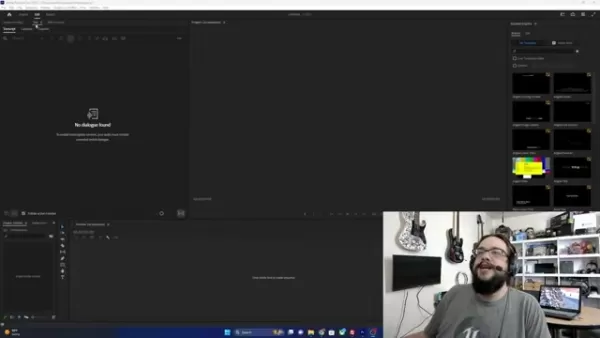
Clique em Transcrever: no menu de transcrição, selecione o clipe que deseja transcrever e clique em “Transcrever”.
O Premiere Pro analisará o vídeo e transcreverá o diálogo. A duração depende da extensão do vídeo e da complexidade do áudio; o progresso é mostrado no painel de transcrição. Esse recurso fácil de usar está acessível a editores de todos os níveis de habilidade.
Etapa 4: Editar o vídeo usando a transcrição
A principal vantagem é editar o vídeo por meio da transcrição. Quando a transcrição estiver concluída, revise e edite o texto diretamente no painel. Para remover seções do vídeo:
- Destaque o texto: use o cursor para selecionar a parte exata do texto que deseja remover da linha do tempo.
- Excluir: com o texto selecionado, pressione a tecla “Delete” ou clique com o botão direito do mouse e escolha “Excluir”.
A ferramenta de transcrição por IA é extremamente simples. Dominá-la pode transformar seu fluxo de trabalho de edição, economizando tempo e esforço consideráveis.
Etapa 5: Ajustando suas edições
Embora seja altamente precisa, a transcrição por IA não é perfeita e pode ser afetada por sotaques, dificuldades de fala ou música de fundo.
- Correções manuais: corrija quaisquer erros diretamente no painel de transcrição.
- Reprodução e revisão: após a edição, reproduza o vídeo para garantir que os cortes estejam limpos e o fluxo seja natural.
- Níveis de áudio: como os cortes da IA não têm transições, pode ser necessário ajustar os níveis de áudio e adicionar transições manualmente.
Etapa 6: Exportando seu vídeo final
Após finalizar as edições, exporte seu vídeo.
- Selecione Exportar: certifique-se de que sua linha do tempo esteja completa e vá para Arquivo > Exportar > Mídia.
- Configurações de exportação: defina as configurações ideais para a plataforma de destino (por exemplo, YouTube).
- Exportar: clique em “Exportar” para permitir que o Premiere Pro processe a filmagem para a saída final.
Preços do Adobe Premiere Pro
Entendendo os planos de assinatura
O Adobe Premiere Pro faz parte do pacote Creative Cloud, disponível por assinatura. Os preços variam para pessoas físicas, empresas e estudantes.
Planos individuais:
- Assinatura de aplicativo único: fornece acesso apenas ao Adobe Premiere Pro, ideal para edição de vídeo dedicada. A partir de 2025, isso custará aproximadamente US$ 20,99 por mês, com compromisso anual.
- Assinatura de todos os aplicativos: concede acesso a mais de 20 aplicativos da Creative Cloud, incluindo Photoshop e After Effects, por cerca de US$ 54,99 por mês, com compromisso anual.
Planos empresariais:
- A Adobe oferece planos empresariais personalizados com recursos como administração centralizada, suporte avançado e ferramentas de colaboração.
Planos para estudantes e professores:
- Tarifas com desconto estão disponíveis para estudantes e professores, oferecendo economias significativas em relação aos planos individuais padrão.
Análise da ferramenta de transcrição por IA
Prós
Economiza tempo significativo nos fluxos de trabalho de edição de vídeo
Aumenta a precisão na identificação de pontos de edição
Melhora a acessibilidade com edição baseada em texto
Simplifica os processos de legendagem e subtitulação
Suporta vários idiomas
Contras
Requer uma assinatura do Adobe Premiere Pro
A precisão da transcrição pode ser afetada pela qualidade do áudio
Pode ser necessário fazer correções manuais
Recursos avançados podem exigir treinamento adicional
Depende de uma conexão estável com a Internet
Principais recursos da ferramenta de transcrição com IA do Adobe Premiere Pro
Transcrição precisa
O mecanismo alimentado por IA transcreve com precisão diálogos falados, suportando vários idiomas, sotaques e estilos de fala diferentes.
Detalhes do recurso:
- Suporte a idiomas: transcreve em vários idiomas, atendendo a um público global.
- Adaptável a sotaques: lida com diversos sotaques de maneira eficaz para atender criadores em todo o mundo.
- Redução de ruído: os filtros de redução de ruído integrados filtram os sons de fundo para se concentrar no diálogo.
Identificação do locutor
A IA identifica diferentes locutores, simplificando a edição de entrevistas, painéis e podcasts.
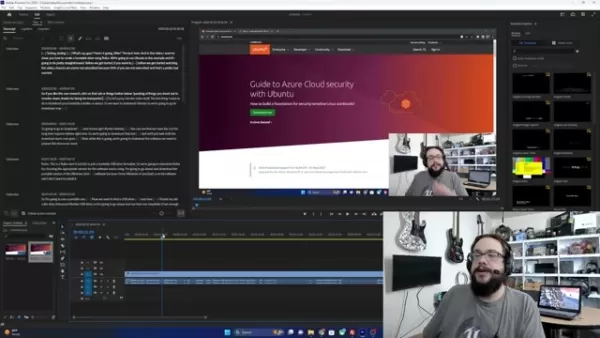
Detalhes do recurso:
- Suporte para vários locutores: detecta e identifica automaticamente diferentes locutores.
- Rótulos personalizáveis: permite renomear os rótulos dos locutores para facilitar o rastreamento.
Edição baseada em texto
Edite vídeos com a mesma facilidade com que edita texto. Selecione, corte, copie e cole texto para fazer as edições correspondentes no vídeo.
Detalhes do recurso:
- Corte preciso: remova seções do vídeo destacando o texto relevante, economizando horas de trabalho.
- Navegação por texto: pesquise palavras ou frases específicas na transcrição para saltar para segmentos do vídeo.
Fluxo de trabalho automatizado
O recurso simplifica todo o processo de edição, automatizando tarefas tediosas para que você possa se concentrar na criatividade.
Detalhes do recurso:
- Integração de código de tempo: sincroniza a transcrição com o código de tempo do vídeo para edições precisas.
- Transcrição em lote: transcreva vários clipes simultaneamente, ideal para projetos grandes.
Aplicações criativas do recurso de transcrição por IA
Produção de documentários
Este recurso é uma revolução para cineastas de documentários, permitindo a transcrição rápida de entrevistas e narrações para encontrar trechos interessantes e construir uma narrativa coesa. Edite vídeos com a mesma facilidade com que edita textos.
Detalhes da aplicação:
- Transcrição de entrevistas: transcreva rapidamente entrevistas para facilitar a revisão.
- Estruturação da narrativa: extraia citações importantes para moldar a história.
- Pesquisa por palavra-chave: localize momentos específicos pesquisando por palavras-chave.
Criação de cursos online
Para criadores de cursos online, a ferramenta ajuda a produzir conteúdo acessível e de alta qualidade. Transcreva palestras para gerar facilmente legendas, subtítulos e materiais complementares. Edite rapidamente excluindo seções da transcrição.
Detalhes da aplicação:
- Transcrição de palestras: forneça notas escritas para os alunos.
- Legendas e subtítulos: torne o conteúdo acessível a um público mais amplo.
- Criação de material didático: gere transcrições escritas e resumos a partir de vídeos.
Produção de podcasts
Os podcasters podem criar versões em vídeo do conteúdo de áudio. Transcreva episódios para gerar legendas, destacar momentos importantes e criar clipes para redes sociais. Edite manipulando a transcrição do texto.
Detalhes da aplicação:
- Criação de podcasts em vídeo: converta podcasts de áudio em vídeos envolventes.
- Promoção nas redes sociais: crie clipes curtos com legendas para promoção.
- Otimização de SEO: use transcrições para melhorar a visibilidade nos mecanismos de pesquisa.
Jornalismo e reportagem
Os jornalistas podem transcrever rapidamente entrevistas e coletivas de imprensa, facilitando a análise de informações, a extração de citações e a reportagem precisa. Obtenha reportagens precisas com a ferramenta de transcrição.
Detalhes da aplicação:
- Análise de entrevistas: analise rapidamente as gravações para obter insights.
- Extração de citações: extraia facilmente citações para artigos e reportagens.
- Fins de arquivamento: crie transcrições precisas para arquivos.
Perguntas frequentes
E se a transcrição da IA for imprecisa?
Embora seja altamente precisa, a transcrição por IA não é infalível. Ruídos de fundo, murmúrios, sotaques ou outros problemas de áudio podem causar erros. O Adobe Premiere Pro permite a correção manual diretamente no painel de transcrição. Basta editar o texto conforme necessário para corrigir quaisquer imprecisões.
Como alterar os locutores na transcrição de IA?
O processo é simples, mas tenha cuidado ao ajustar os locutores. Se a IA identificar incorretamente um locutor, você pode corrigi-lo manualmente. Localize o diálogo do locutor na transcrição, selecione o nome do locutor e renomeie-o conforme desejado.
Como importar clipes com precisão para a linha do tempo do Adobe Premiere Pro?
Ao adicionar clipes, certifique-se de que as configurações da sequência correspondam às configurações do clipe (por exemplo, clipe 4K com sequência 4K). Configurações incompatíveis podem forçar o programa a converter o clipe, causando possíveis problemas de edição ou exportação posteriormente.
Outras plataformas de edição de vídeo que usam transcrição por IA
Quais outras plataformas de edição de vídeo estão usando funções de transcrição por IA?
Várias outras plataformas integram a transcrição por IA para otimizar a edição, aumentando a eficiência e a acessibilidade. Exemplos notáveis incluem: Descript: conhecido por sua edição inovadora baseada em texto, o Descript permite a edição por meio de transcrição. Ele também possui ferramentas como Overdub para corrigir a fala e Studio Sound para aprimoramento de áudio. Otter.ai: principalmente um serviço de transcrição de áudio, o Otter.ai se integra aos fluxos de trabalho de vídeo, fornecendo transcrições precisas e identificadas pelo locutor, ideais para entrevistas e webinars. Filmora: Este software fácil de usar inclui transcrição por IA para geração automática de legendas, juntamente com outras ferramentas de IA, como renderização inteligente e sincronização de áudio. VEED.IO: Um editor online que oferece transcrição baseada em IA, com suporte a vários idiomas e legendas personalizáveis para mídias sociais e conteúdo de marketing. Happy Scribe: Um serviço de transcrição e tradução que fornece transcrições com código de tempo para a criação de legendas e resumos, com opções de tradução para públicos internacionais.
Artigo relacionado
 Meta Remove Funcionalidade de Edição de Fotos por IA Após Reação Negativa dos Usuários
A Meta, gigante das redes sociais, está novamente envolvida em um debate público sobre o delicado equilíbrio entre inteligência artificial e privacidade dos usuários. De acordo com a TechCrunch, o Superintelligence Labs da Meta apresentou um novo ger
CEO da DeepMind, Hassabis: Durmo seis horas por dia, geralmente me sinto energético por volta da 1h
O Fortune recentemente publicou uma entrevista com Demis Hassabis, CEO da Google DeepMind, revelando sua abordagem incomum para descanso e produtividade. Hassabis revelou que dorme muito pouco, estruturando suas horas acordadas em dois blocos de trab
OpenAI e Anthropic disputam participação no mercado, apesar da queda na receita
Apesar de relatos recentes sugerirem que a OpenAI não atingiu suas metas de receita, o que gerou pressão sobre as ações do setor de tecnologia nesta terça-feira, os investidores privados em laboratóri
Recomendações de tópicos especiais relacionados
Criação de vídeo
Meta Remove Funcionalidade de Edição de Fotos por IA Após Reação Negativa dos Usuários
A Meta, gigante das redes sociais, está novamente envolvida em um debate público sobre o delicado equilíbrio entre inteligência artificial e privacidade dos usuários. De acordo com a TechCrunch, o Superintelligence Labs da Meta apresentou um novo ger
CEO da DeepMind, Hassabis: Durmo seis horas por dia, geralmente me sinto energético por volta da 1h
O Fortune recentemente publicou uma entrevista com Demis Hassabis, CEO da Google DeepMind, revelando sua abordagem incomum para descanso e produtividade. Hassabis revelou que dorme muito pouco, estruturando suas horas acordadas em dois blocos de trab
OpenAI e Anthropic disputam participação no mercado, apesar da queda na receita
Apesar de relatos recentes sugerirem que a OpenAI não atingiu suas metas de receita, o que gerou pressão sobre as ações do setor de tecnologia nesta terça-feira, os investidores privados em laboratóri
Recomendações de tópicos especiais relacionados
Criação de vídeo
 Geradores de ganchos para vídeos curtos com IA para Reels, Shorts e campanhas de lançamento de produtos
Os melhores geradores de ganchos para vídeos curtos com IA de 2026 para Reels, Shorts e campanhas de lançamento de produtos! A XIX.AI seleciona as ferramentas mais bem avaliadas, poderosas e revolucionárias, que oferecem resultados imperdíveis comprovados por testes reais. Esta página, atualizada semanalmente, apresenta rankings comparativos entre opções gratuitas e pagas para ajudar você a encontrar a solução perfeita para impulsionar a criatividade e a produtividade do seu conteúdo. Explore agora para descobrir sua vantagem com IA!
 11 ferramentas
 xix.ai
escrita
Ferramentas de IA para esboço de artigos em formato longo
xix.ai
escrita
Ferramentas de IA para esboço de artigos em formato longo
2026: As melhores e mais bem avaliadas ferramentas de esboço com IA para redação de textos longos! Esta coleção selecionada apresenta ferramentas poderosas e revolucionárias que geram esboços precisos e estruturados, comprovados em testes reais, para aumentar significativamente a eficiência na redação. A XIX.AI faz parte dessa seleção de elite. Veja uma comparação entre as versões gratuita e paga para ajudá-lo a escolher a ferramenta perfeita. Explore agora e descubra sua vantagem com a IA!
9 ferramentas
xix.ai
chatbot
Melhores aplicativos de chat de interpretação de papéis com IA para prática de idiomas, preparação para entrevistas e fluência diária
2026 Últimas Melhores Aplicativos de Chat de Interpretação de Papéis por IA Mais Bem Avaliados para Prática de Idiomas, Preparação para Entrevistas e Fluência Diária! O XIX.AI seleciona uma poderosa coleção revolucionária que oferece comparação entre gratuito e pago, testes do mundo real e classificações atualizadas semanalmente. Essas ferramentas imperdíveis ajudam você a aprimorar suas habilidades de escrita, superar desafios de fluência e melhorar a eficiência da comunicação em todos os cenários diários. Explore agora para descobrir sua ferramenta perfeita para o crescimento do idioma!
10 ferramentas
xix.ai
Composição musical
Ferramentas de separação de stems com IA para produção de remixes, preparação de samples e masters de karaokê
As melhores e mais bem avaliadas ferramentas de separação de faixas com IA de 2026, selecionadas especialmente para produção de remixes, preparação de samples e masters de karaokê. Essas ferramentas poderosas e revolucionárias passaram por testes práticos para oferecer isolamento de áudio preciso, aumentando significativamente a produtividade. A XIX.AI oferece um guia comparativo entre versões gratuitas e pagas, atualizado semanalmente, para ajudá-lo a encontrar a solução imperdível que melhor atenda às suas necessidades. Explore agora para aproveitar ao máximo as vantagens da IA.
8 ferramentas
xix.ai
Análise de dados
Copilotos de IA para SQL voltados para painéis de receita, análise de funis e métricas de produtos
2026: Os melhores copilotos AI para SQL, atualizados e classificados entre os melhores! A XIX.AI reúne uma coleção poderosa e revolucionária, com testes em ambiente real atualizados semanalmente. Essas ferramentas indispensáveis ajudam a gerar painéis de controle de receita precisos, analisar funis de vendas e rastrear métricas de produtos de forma rápida, aumentando significativamente a produtividade. Explore agora e encontre a ferramenta perfeita para tomada de decisões baseadas em dados! 238 caracteres
9 ferramentas
xix.ai
Composição musical
Melhores Ferramentas de IA para Criação de Melodias para Rascunhos de Músicas
2026 Últimas Melhores Ferramentas de Escrita de Melodias por IA Mais Bem Avaliadas para Rascunhos de Músicas! A XIX.AI reuniu uma coleção altamente poderosa e transformadora, que passou por rigorosos testes no mundo real para oferecer a melhor experiência de escrita. Você pode encontrar comparações detalhadas entre as versões gratuita e paga, classificações precisas e opções imperdíveis projetadas para ajudá-lo a criar rascunhos de músicas impressionantes sem esforço e aumentar significativamente sua produtividade criativa. Explore agora para descobrir a ferramenta perfeita para você!
8 ferramentas
xix.ai

 Comentários (2)
![GeorgeMartinez]()
Premiere ProにAI文字起こし機能が追加されたんですね。これで動画編集がかなり楽になりそう。特にインタビュー動画とか、文字起こしが一番時間かかるから助かるな。でも、AIの精度ってどうなんだろう?専門用語が多い分野だと誤変換が多そうで少し心配。まあ、試してみる価値はありそう!😊
![RichardWhite]()
这功能太需要了!每次剪辑都要手动对齐时间轴,现在能直接改文字就能调视频,简直是手残党的福音😭。不过Adobe现在才加这个功能是不是有点迟了?其他软件早就有类似功能了。AI转录的准确度怎么样?方言或者专业术语能识别吗?如果能支持多语言混剪就更好了。
A edição de vídeo geralmente exige muito tempo, mas as novas ferramentas baseadas em IA estão transformando o fluxo de trabalho. O Adobe Premiere Pro agora inclui um recurso de transcrição que permite editar seu vídeo modificando sua transcrição de texto. Esse método inovador pode acelerar drasticamente seu processo e tornar a edição mais intuitiva. Este guia examina como aproveitar essa ferramenta de maneira eficaz para melhorar seus projetos de vídeo.
Pontos principais
A transcrição por IA do Adobe Premiere Pro permite a edição de vídeo baseada em texto.
A ferramenta analisa e transcreve os diálogos dos videoclipes.
As edições feitas na transcrição de texto são aplicadas diretamente à linha do tempo do vídeo.
Essa abordagem acelera significativamente o fluxo de trabalho de edição.
O recurso pode identificar e distinguir entre diferentes locutores.
O acesso requer a versão mais recente do Adobe Premiere Pro.
A edição é simplificada, permitindo a exclusão direta de seções de texto.
Entendendo a transcrição por IA no Premiere Pro
O que é a transcrição por IA e por que usá-la?
A transcrição por IA no Adobe Premiere Pro
é um recurso revolucionário que usa inteligência artificial para converter automaticamente o áudio de suas filmagens em texto. Isso cria uma transcrição escrita de todo o conteúdo falado, introduzindo uma nova abordagem à edição de vídeo.
Tradicionalmente, os editores tinham que percorrer manualmente as filmagens, ouvindo o áudio para encontrar pontos de edição — um processo tedioso, especialmente para projetos longos ou com muitos diálogos.
A transcrição por IA simplifica isso, fornecendo uma representação textual do áudio. Em vez de ouvir, você pode ler a transcrição para identificar os momentos exatos para edições, tornando o processo tão simples quanto editar um documento. Esse método intuitivo beneficia profissionais e amadores, mudando fundamentalmente os fluxos de trabalho de edição de vídeo.
Principais benefícios:
- Economia de tempo: reduz drasticamente o tempo gasto na pesquisa das filmagens.
- Maior precisão: ajuda a identificar pontos de edição exatos, minimizando erros.
- Acessibilidade aprimorada: cria uma versão em texto do seu vídeo, auxiliando os espectadores surdos ou com deficiência auditiva.
- Edição intuitiva: torna a edição de vídeo tão simples quanto a edição de texto.
Acessando o recurso de transcrição
Para usar o recurso de transcrição por IA no Adobe Premiere Pro, certifique-se de ter a versão mais recente do software.
Versões mais antigas podem não oferecer suporte a essa função. Após a atualização, siga estas etapas para abrir o painel de transcrição:
- Abra o Adobe Premiere Pro: inicie o aplicativo e abra seu projeto.
- Navegue até a área de trabalho Texto: vá até o menu “Janela”, selecione “Áreas de trabalho” e escolha “Texto” para abrir o painel Texto.
- Guia Transcrição: dentro do painel Texto, você encontrará “Legendas”, “Gráficos” e “Transcrição”. Selecione “Transcrição” para revelar as ferramentas de transcrição.
O painel estará inicialmente vazio. Após importar um videoclipe, você verá uma opção para iniciar o processo de transcrição. Essa ferramenta melhora a eficiência da criação e edição de vídeos.
O papel da IA no aumento da velocidade de edição de vídeo
Aumentando a eficiência
A IA melhorou significativamente os fluxos de trabalho de edição de vídeo. Desde recursos básicos de texto para clipe até o processamento de horas de filmagem e sua apresentação de maneiras inovadoras, a IA oferece transcrição precisa e sugestões inteligentes. Isso aumenta a eficiência geral, permitindo que até mesmo iniciantes produzam conteúdo para plataformas como YouTube e TikTok com mais facilidade.
A velocidade das funções alimentadas por IA torna-a essencial para criadores de conteúdo, cineastas e editores. Recursos como o “reenquadramento automático” ajudam os videógrafos a adaptar vídeos em paisagem para orientação retrato sem recorte manual, economizando inúmeras horas. É altamente recomendável integrar a IA ao seu processo.
Um guia passo a passo para usar o recurso de transcrição
Etapa 1: importando sua filmagem
A primeira etapa é importar seu vídeo para o Adobe Premiere Pro. Você pode fazer isso da seguinte maneira:
- Selecionando “Importar mídia para iniciar”: clique no botão “Importar mídia para iniciar” no painel “Projeto”.
- Arrastar e soltar: localize seu arquivo de vídeo e arraste-o diretamente para o painel “Projeto” — o método mais fácil.
- Localizando seu vídeo: selecione o arquivo específico que deseja transcrever para carregá-lo em seu projeto. Verifique se o vídeo está visível antes de continuar.
Etapa 2: Criar uma sequência e adicionar seu clipe à linha do tempo
Depois que a filmagem for importada, crie uma linha do tempo para o clipe.
- Arrastar e soltar: arraste seu vídeo do painel “Projeto” para a linha do tempo para adicioná-lo a uma sequência.
- Nova sequência: arrastar o clipe normalmente cria uma nova sequência automaticamente, pronta para edição com as ferramentas de transcrição discutidas aqui.
Depois disso, você deverá ver e poder manipular seu clipe na linha do tempo, preparando o terreno para a transcrição.
Etapa 3: transcrevendo o clipe de vídeo
Com o clipe na linha do tempo, agora você pode transcrevê-lo usando a IA do Premiere Pro.
Selecione Transcrição: no painel superior esquerdo, clique em “Transcrição” para acessar as ferramentas de transcrição.
Clique em Transcrever: no menu de transcrição, selecione o clipe que deseja transcrever e clique em “Transcrever”.
O Premiere Pro analisará o vídeo e transcreverá o diálogo. A duração depende da extensão do vídeo e da complexidade do áudio; o progresso é mostrado no painel de transcrição. Esse recurso fácil de usar está acessível a editores de todos os níveis de habilidade.
Etapa 4: Editar o vídeo usando a transcrição
A principal vantagem é editar o vídeo por meio da transcrição. Quando a transcrição estiver concluída, revise e edite o texto diretamente no painel. Para remover seções do vídeo:
- Destaque o texto: use o cursor para selecionar a parte exata do texto que deseja remover da linha do tempo.
- Excluir: com o texto selecionado, pressione a tecla “Delete” ou clique com o botão direito do mouse e escolha “Excluir”.
A ferramenta de transcrição por IA é extremamente simples. Dominá-la pode transformar seu fluxo de trabalho de edição, economizando tempo e esforço consideráveis.
Etapa 5: Ajustando suas edições
Embora seja altamente precisa, a transcrição por IA não é perfeita e pode ser afetada por sotaques, dificuldades de fala ou música de fundo.
- Correções manuais: corrija quaisquer erros diretamente no painel de transcrição.
- Reprodução e revisão: após a edição, reproduza o vídeo para garantir que os cortes estejam limpos e o fluxo seja natural.
- Níveis de áudio: como os cortes da IA não têm transições, pode ser necessário ajustar os níveis de áudio e adicionar transições manualmente.
Etapa 6: Exportando seu vídeo final
Após finalizar as edições, exporte seu vídeo.
- Selecione Exportar: certifique-se de que sua linha do tempo esteja completa e vá para Arquivo > Exportar > Mídia.
- Configurações de exportação: defina as configurações ideais para a plataforma de destino (por exemplo, YouTube).
- Exportar: clique em “Exportar” para permitir que o Premiere Pro processe a filmagem para a saída final.
Preços do Adobe Premiere Pro
Entendendo os planos de assinatura
O Adobe Premiere Pro faz parte do pacote Creative Cloud, disponível por assinatura. Os preços variam para pessoas físicas, empresas e estudantes.
Planos individuais:
- Assinatura de aplicativo único: fornece acesso apenas ao Adobe Premiere Pro, ideal para edição de vídeo dedicada. A partir de 2025, isso custará aproximadamente US$ 20,99 por mês, com compromisso anual.
- Assinatura de todos os aplicativos: concede acesso a mais de 20 aplicativos da Creative Cloud, incluindo Photoshop e After Effects, por cerca de US$ 54,99 por mês, com compromisso anual.
Planos empresariais:
- A Adobe oferece planos empresariais personalizados com recursos como administração centralizada, suporte avançado e ferramentas de colaboração.
Planos para estudantes e professores:
- Tarifas com desconto estão disponíveis para estudantes e professores, oferecendo economias significativas em relação aos planos individuais padrão.
Análise da ferramenta de transcrição por IA
Prós
Economiza tempo significativo nos fluxos de trabalho de edição de vídeo
Aumenta a precisão na identificação de pontos de edição
Melhora a acessibilidade com edição baseada em texto
Simplifica os processos de legendagem e subtitulação
Suporta vários idiomas
Contras
Requer uma assinatura do Adobe Premiere Pro
A precisão da transcrição pode ser afetada pela qualidade do áudio
Pode ser necessário fazer correções manuais
Recursos avançados podem exigir treinamento adicional
Depende de uma conexão estável com a Internet
Principais recursos da ferramenta de transcrição com IA do Adobe Premiere Pro
Transcrição precisa
O mecanismo alimentado por IA transcreve com precisão diálogos falados, suportando vários idiomas, sotaques e estilos de fala diferentes.
Detalhes do recurso:
- Suporte a idiomas: transcreve em vários idiomas, atendendo a um público global.
- Adaptável a sotaques: lida com diversos sotaques de maneira eficaz para atender criadores em todo o mundo.
- Redução de ruído: os filtros de redução de ruído integrados filtram os sons de fundo para se concentrar no diálogo.
Identificação do locutor
A IA identifica diferentes locutores, simplificando a edição de entrevistas, painéis e podcasts.
Detalhes do recurso:
- Suporte para vários locutores: detecta e identifica automaticamente diferentes locutores.
- Rótulos personalizáveis: permite renomear os rótulos dos locutores para facilitar o rastreamento.
Edição baseada em texto
Edite vídeos com a mesma facilidade com que edita texto. Selecione, corte, copie e cole texto para fazer as edições correspondentes no vídeo.
Detalhes do recurso:
- Corte preciso: remova seções do vídeo destacando o texto relevante, economizando horas de trabalho.
- Navegação por texto: pesquise palavras ou frases específicas na transcrição para saltar para segmentos do vídeo.
Fluxo de trabalho automatizado
O recurso simplifica todo o processo de edição, automatizando tarefas tediosas para que você possa se concentrar na criatividade.
Detalhes do recurso:
- Integração de código de tempo: sincroniza a transcrição com o código de tempo do vídeo para edições precisas.
- Transcrição em lote: transcreva vários clipes simultaneamente, ideal para projetos grandes.
Aplicações criativas do recurso de transcrição por IA
Produção de documentários
Este recurso é uma revolução para cineastas de documentários, permitindo a transcrição rápida de entrevistas e narrações para encontrar trechos interessantes e construir uma narrativa coesa. Edite vídeos com a mesma facilidade com que edita textos.
Detalhes da aplicação:
- Transcrição de entrevistas: transcreva rapidamente entrevistas para facilitar a revisão.
- Estruturação da narrativa: extraia citações importantes para moldar a história.
- Pesquisa por palavra-chave: localize momentos específicos pesquisando por palavras-chave.
Criação de cursos online
Para criadores de cursos online, a ferramenta ajuda a produzir conteúdo acessível e de alta qualidade. Transcreva palestras para gerar facilmente legendas, subtítulos e materiais complementares. Edite rapidamente excluindo seções da transcrição.
Detalhes da aplicação:
- Transcrição de palestras: forneça notas escritas para os alunos.
- Legendas e subtítulos: torne o conteúdo acessível a um público mais amplo.
- Criação de material didático: gere transcrições escritas e resumos a partir de vídeos.
Produção de podcasts
Os podcasters podem criar versões em vídeo do conteúdo de áudio. Transcreva episódios para gerar legendas, destacar momentos importantes e criar clipes para redes sociais. Edite manipulando a transcrição do texto.
Detalhes da aplicação:
- Criação de podcasts em vídeo: converta podcasts de áudio em vídeos envolventes.
- Promoção nas redes sociais: crie clipes curtos com legendas para promoção.
- Otimização de SEO: use transcrições para melhorar a visibilidade nos mecanismos de pesquisa.
Jornalismo e reportagem
Os jornalistas podem transcrever rapidamente entrevistas e coletivas de imprensa, facilitando a análise de informações, a extração de citações e a reportagem precisa. Obtenha reportagens precisas com a ferramenta de transcrição.
Detalhes da aplicação:
- Análise de entrevistas: analise rapidamente as gravações para obter insights.
- Extração de citações: extraia facilmente citações para artigos e reportagens.
- Fins de arquivamento: crie transcrições precisas para arquivos.
Perguntas frequentes
E se a transcrição da IA for imprecisa?
Embora seja altamente precisa, a transcrição por IA não é infalível. Ruídos de fundo, murmúrios, sotaques ou outros problemas de áudio podem causar erros. O Adobe Premiere Pro permite a correção manual diretamente no painel de transcrição. Basta editar o texto conforme necessário para corrigir quaisquer imprecisões.
Como alterar os locutores na transcrição de IA?
O processo é simples, mas tenha cuidado ao ajustar os locutores. Se a IA identificar incorretamente um locutor, você pode corrigi-lo manualmente. Localize o diálogo do locutor na transcrição, selecione o nome do locutor e renomeie-o conforme desejado.
Como importar clipes com precisão para a linha do tempo do Adobe Premiere Pro?
Ao adicionar clipes, certifique-se de que as configurações da sequência correspondam às configurações do clipe (por exemplo, clipe 4K com sequência 4K). Configurações incompatíveis podem forçar o programa a converter o clipe, causando possíveis problemas de edição ou exportação posteriormente.
Outras plataformas de edição de vídeo que usam transcrição por IA
Quais outras plataformas de edição de vídeo estão usando funções de transcrição por IA?
Várias outras plataformas integram a transcrição por IA para otimizar a edição, aumentando a eficiência e a acessibilidade. Exemplos notáveis incluem: Descript: conhecido por sua edição inovadora baseada em texto, o Descript permite a edição por meio de transcrição. Ele também possui ferramentas como Overdub para corrigir a fala e Studio Sound para aprimoramento de áudio. Otter.ai: principalmente um serviço de transcrição de áudio, o Otter.ai se integra aos fluxos de trabalho de vídeo, fornecendo transcrições precisas e identificadas pelo locutor, ideais para entrevistas e webinars. Filmora: Este software fácil de usar inclui transcrição por IA para geração automática de legendas, juntamente com outras ferramentas de IA, como renderização inteligente e sincronização de áudio. VEED.IO: Um editor online que oferece transcrição baseada em IA, com suporte a vários idiomas e legendas personalizáveis para mídias sociais e conteúdo de marketing. Happy Scribe: Um serviço de transcrição e tradução que fornece transcrições com código de tempo para a criação de legendas e resumos, com opções de tradução para públicos internacionais.








 Meta Remove Funcionalidade de Edição de Fotos por IA Após Reação Negativa dos Usuários
A Meta, gigante das redes sociais, está novamente envolvida em um debate público sobre o delicado equilíbrio entre inteligência artificial e privacidade dos usuários. De acordo com a TechCrunch, o Superintelligence Labs da Meta apresentou um novo ger
Meta Remove Funcionalidade de Edição de Fotos por IA Após Reação Negativa dos Usuários
A Meta, gigante das redes sociais, está novamente envolvida em um debate público sobre o delicado equilíbrio entre inteligência artificial e privacidade dos usuários. De acordo com a TechCrunch, o Superintelligence Labs da Meta apresentou um novo ger
 CEO da DeepMind, Hassabis: Durmo seis horas por dia, geralmente me sinto energético por volta da 1h
O Fortune recentemente publicou uma entrevista com Demis Hassabis, CEO da Google DeepMind, revelando sua abordagem incomum para descanso e produtividade. Hassabis revelou que dorme muito pouco, estruturando suas horas acordadas em dois blocos de trab
CEO da DeepMind, Hassabis: Durmo seis horas por dia, geralmente me sinto energético por volta da 1h
O Fortune recentemente publicou uma entrevista com Demis Hassabis, CEO da Google DeepMind, revelando sua abordagem incomum para descanso e produtividade. Hassabis revelou que dorme muito pouco, estruturando suas horas acordadas em dois blocos de trab
 OpenAI e Anthropic disputam participação no mercado, apesar da queda na receita
Apesar de relatos recentes sugerirem que a OpenAI não atingiu suas metas de receita, o que gerou pressão sobre as ações do setor de tecnologia nesta terça-feira, os investidores privados em laboratóri
OpenAI e Anthropic disputam participação no mercado, apesar da queda na receita
Apesar de relatos recentes sugerirem que a OpenAI não atingiu suas metas de receita, o que gerou pressão sobre as ações do setor de tecnologia nesta terça-feira, os investidores privados em laboratóri
Os melhores geradores de ganchos para vídeos curtos com IA de 2026 para Reels, Shorts e campanhas de lançamento de produtos! A XIX.AI seleciona as ferramentas mais bem avaliadas, poderosas e revolucionárias, que oferecem resultados imperdíveis comprovados por testes reais. Esta página, atualizada semanalmente, apresenta rankings comparativos entre opções gratuitas e pagas para ajudar você a encontrar a solução perfeita para impulsionar a criatividade e a produtividade do seu conteúdo. Explore agora para descobrir sua vantagem com IA!
11 ferramentas
xix.ai
2026: As melhores e mais bem avaliadas ferramentas de esboço com IA para redação de textos longos! Esta coleção selecionada apresenta ferramentas poderosas e revolucionárias que geram esboços precisos e estruturados, comprovados em testes reais, para aumentar significativamente a eficiência na redação. A XIX.AI faz parte dessa seleção de elite. Veja uma comparação entre as versões gratuita e paga para ajudá-lo a escolher a ferramenta perfeita. Explore agora e descubra sua vantagem com a IA!
9 ferramentas
xix.ai
2026 Últimas Melhores Aplicativos de Chat de Interpretação de Papéis por IA Mais Bem Avaliados para Prática de Idiomas, Preparação para Entrevistas e Fluência Diária! O XIX.AI seleciona uma poderosa coleção revolucionária que oferece comparação entre gratuito e pago, testes do mundo real e classificações atualizadas semanalmente. Essas ferramentas imperdíveis ajudam você a aprimorar suas habilidades de escrita, superar desafios de fluência e melhorar a eficiência da comunicação em todos os cenários diários. Explore agora para descobrir sua ferramenta perfeita para o crescimento do idioma!
10 ferramentas
xix.ai

As melhores e mais bem avaliadas ferramentas de separação de faixas com IA de 2026, selecionadas especialmente para produção de remixes, preparação de samples e masters de karaokê. Essas ferramentas poderosas e revolucionárias passaram por testes práticos para oferecer isolamento de áudio preciso, aumentando significativamente a produtividade. A XIX.AI oferece um guia comparativo entre versões gratuitas e pagas, atualizado semanalmente, para ajudá-lo a encontrar a solução imperdível que melhor atenda às suas necessidades. Explore agora para aproveitar ao máximo as vantagens da IA.
8 ferramentas
xix.ai

2026: Os melhores copilotos AI para SQL, atualizados e classificados entre os melhores! A XIX.AI reúne uma coleção poderosa e revolucionária, com testes em ambiente real atualizados semanalmente. Essas ferramentas indispensáveis ajudam a gerar painéis de controle de receita precisos, analisar funis de vendas e rastrear métricas de produtos de forma rápida, aumentando significativamente a produtividade. Explore agora e encontre a ferramenta perfeita para tomada de decisões baseadas em dados! 238 caracteres
9 ferramentas
xix.ai

2026 Últimas Melhores Ferramentas de Escrita de Melodias por IA Mais Bem Avaliadas para Rascunhos de Músicas! A XIX.AI reuniu uma coleção altamente poderosa e transformadora, que passou por rigorosos testes no mundo real para oferecer a melhor experiência de escrita. Você pode encontrar comparações detalhadas entre as versões gratuita e paga, classificações precisas e opções imperdíveis projetadas para ajudá-lo a criar rascunhos de músicas impressionantes sem esforço e aumentar significativamente sua produtividade criativa. Explore agora para descobrir a ferramenta perfeita para você!
8 ferramentas
xix.ai

Premiere ProにAI文字起こし機能が追加されたんですね。これで動画編集がかなり楽になりそう。特にインタビュー動画とか、文字起こしが一番時間かかるから助かるな。でも、AIの精度ってどうなんだろう?専門用語が多い分野だと誤変換が多そうで少し心配。まあ、試してみる価値はありそう!😊
这功能太需要了!每次剪辑都要手动对齐时间轴,现在能直接改文字就能调视频,简直是手残党的福音😭。不过Adobe现在才加这个功能是不是有点迟了?其他软件早就有类似功能了。AI转录的准确度怎么样?方言或者专业术语能识别吗?如果能支持多语言混剪就更好了。












