


 Heim
HeimPremiere Pro integriert KI-Transkription zur Beschleunigung der Videobearbeitung
Die Videobearbeitung erfordert oft viel Zeit, aber neue KI-gestützte Tools verändern den Arbeitsablauf. Adobe Premiere Pro verfügt nun über eine Transkriptionsfunktion, mit der Sie Ihr Video bearbeiten können, indem Sie dessen Texttranskript ändern. Diese innovative Methode kann Ihren Arbeitsprozess erheblich beschleunigen und die Bearbeitung intuitiver gestalten. In diesem Leitfaden wird erläutert, wie Sie dieses Tool effektiv nutzen können, um Ihre Videoprojekte zu verbessern.
Wichtige Punkte
Die KI-Transkription von Adobe Premiere Pro ermöglicht die textbasierte Videobearbeitung.
Das Tool analysiert und transkribiert Dialoge aus Videoclips.
Änderungen am Transkript werden direkt auf die Video-Zeitleiste angewendet.
Dieser Ansatz beschleunigt den Bearbeitungsworkflow erheblich.
Die Funktion kann verschiedene Sprecher identifizieren und unterscheiden.
Für den Zugriff ist die neueste Version von Adobe Premiere Pro erforderlich.
Die Bearbeitung wird vereinfacht, da Textabschnitte direkt gelöscht werden können.
KI-Transkription in Premiere Pro verstehen
Was ist KI-Transkription und warum sollte man sie verwenden?
Die KI-Transkription in Adobe Premiere Pro
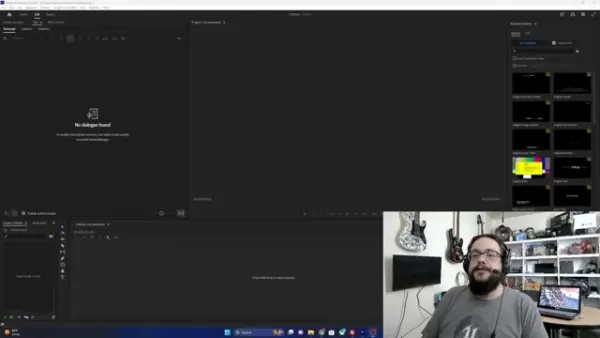
ist eine revolutionäre Funktion, die künstliche Intelligenz nutzt, um den Ton aus Ihrem Videomaterial automatisch in Text umzuwandeln. Dadurch entsteht eine schriftliche Transkription aller gesprochenen Inhalte, was einen neuartigen Ansatz für die Videobearbeitung darstellt.
Bisher mussten Editoren das Filmmaterial manuell durchgehen und sich den Ton anhören, um Schnittpunkte zu finden – ein mühsamer Prozess, insbesondere bei langen oder dialoglastigen Projekten.
Die KI-Transkription vereinfacht dies, indem sie eine textuelle Darstellung des Audios liefert. Anstatt zuzuhören, können Sie das Transkript lesen, um die genauen Stellen für die Bearbeitung zu finden, wodurch der Prozess so einfach wie das Bearbeiten eines Dokuments wird. Diese intuitive Methode kommt sowohl Profis als auch Hobbyanwendern zugute und verändert die Arbeitsabläufe bei der Videobearbeitung grundlegend.
Wichtigste Vorteile:
- Zeitersparnis: Reduziert den Zeitaufwand für das Durchsuchen des Filmmaterials drastisch.
- Erhöhte Genauigkeit: Hilft bei der genauen Lokalisierung von Schnittpunkten und minimiert Fehler.
- Verbesserte Zugänglichkeit: Erstellt eine Textversion Ihres Videos und unterstützt damit Zuschauer, die taub oder schwerhörig sind.
- Intuitive Bearbeitung: Macht die Bearbeitung von Videos so einfach wie die Bearbeitung von Text.
Zugriff auf die Transkriptionsfunktion
Um die KI-Transkriptionsfunktion in Adobe Premiere Pro nutzen zu können, stellen Sie sicher, dass Sie über die neueste Softwareversion verfügen.
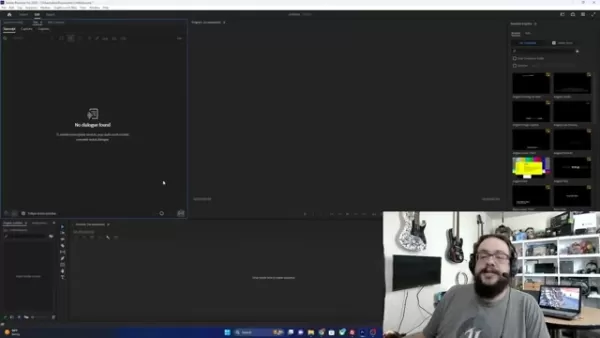
Ältere Versionen unterstützen diese Funktion möglicherweise nicht. Nach der Aktualisierung führen Sie die folgenden Schritte aus, um das Transkriptionsfenster zu öffnen:
- Öffnen Sie Adobe Premiere Pro: Starten Sie die Anwendung und öffnen Sie Ihr Projekt.
- Navigieren Sie zum Text-Arbeitsbereich: Gehen Sie zum Menü „Fenster“, wählen Sie „Arbeitsbereiche“ und dann „Text“, um das Textfenster zu öffnen.
- Registerkarte „Transkription“: Im Textfenster finden Sie die Optionen „Untertitel“, „Grafiken“ und „Transkript“. Wählen Sie „Transkript“, um die Transkriptionswerkzeuge anzuzeigen.
Das Fenster ist zunächst leer. Nach dem Importieren eines Videoclips wird eine Option zum Starten des Transkriptionsvorgangs angezeigt. Dieses Werkzeug verbessert sowohl die Effizienz bei der Videoerstellung als auch bei der Bearbeitung.
Die Rolle der KI bei der Steigerung der Videobearbeitungsgeschwindigkeit
Effizienzsteigerung
KI hat die Arbeitsabläufe bei der Videobearbeitung erheblich verbessert. Von grundlegenden Text-zu-Clip-Funktionen bis hin zur Verarbeitung stundenlangen Filmmaterials und dessen Präsentation auf neuartige Weise bietet KI genaue Transkriptionen und intelligente Vorschläge. Dies steigert die Gesamteffizienz und ermöglicht es selbst Anfängern, Inhalte für Plattformen wie YouTube und TikTok einfacher zu produzieren.
Die Geschwindigkeit der KI-gestützten Funktionen macht sie für Content-Ersteller, Filmemacher und Redakteure unverzichtbar. Funktionen wie „Auto Reframing” helfen Videografen dabei, Landschaftsvideos ohne manuelles Zuschneiden für die Hochformatausrichtung anzupassen, was unzählige Stunden Zeit spart. Die Integration von KI in Ihren Prozess ist sehr zu empfehlen.
Eine Schritt-für-Schritt-Anleitung zur Verwendung der Transkriptionsfunktion
Schritt 1: Importieren Ihres Videomaterials
Der erste Schritt besteht darin, Ihr Video in Adobe Premiere Pro zu importieren. Dazu gehen Sie wie folgt vor:
- „Medien importieren, um zu starten“ auswählen: Klicken Sie im Projektfenster auf die Schaltfläche „Medien importieren, um zu starten“.
- Drag & Drop: Suchen Sie Ihre Videodatei und ziehen Sie sie direkt in das Projektfenster – dies ist die einfachste Methode.
- Suchen Sie Ihr Video: Wählen Sie die Datei aus, die Sie transkribieren möchten, um sie in Ihr Projekt zu laden. Vergewissern Sie sich, dass das Video sichtbar ist, bevor Sie fortfahren.
Schritt 2: Erstellen einer Sequenz und Hinzufügen Ihres Clips zur Zeitleiste
Sobald das Filmmaterial importiert ist, erstellen Sie eine Zeitleiste für den Clip.
- Drag & Drop: Ziehen Sie Ihr Video aus dem Projektfenster auf die Zeitleiste, um es zu einer Sequenz hinzuzufügen.
- Neue Sequenz: Durch das Ziehen des Clips wird in der Regel automatisch eine neue Sequenz erstellt, die mit den hier beschriebenen Transkriptionswerkzeugen bearbeitet werden kann.
Danach sollten Sie Ihren Clip auf der Zeitleiste sehen und bearbeiten können, sodass Sie mit der Transkription beginnen können.
Schritt 3: Transkribieren des Videoclips
Wenn sich der Clip auf der Zeitleiste befindet, können Sie ihn nun mit der KI von Premiere Pro transkribieren.
Transkript auswählen: Klicken Sie im oberen linken Bereich auf „Transkript“, um auf die Transkriptionswerkzeuge zuzugreifen.
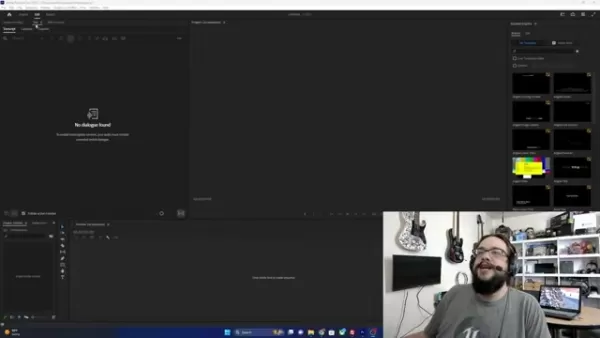
Auf „Transkribieren“ klicken: Wählen Sie im Transkriptionsmenü den Clip aus, den Sie transkribieren möchten, und klicken Sie dann auf „Transkribieren“.
Premiere Pro analysiert dann das Video und transkribiert den Dialog. Die Dauer hängt von der Länge des Videos und der Komplexität des Audios ab; der Fortschritt wird im Transkriptionsfenster angezeigt. Diese benutzerfreundliche Funktion ist für Editoren aller Kenntnisstufen zugänglich.
Schritt 4: Bearbeiten des Videos mithilfe des Transkripts
Der Hauptvorteil besteht darin, dass Sie das Video mithilfe des Transkripts bearbeiten können. Sobald die Transkription abgeschlossen ist, können Sie den Text direkt im Fenster überprüfen und bearbeiten. So entfernen Sie Teile des Videos:
- Text markieren: Wählen Sie mit dem Cursor den genauen Textabschnitt aus, den Sie aus der Zeitleiste entfernen möchten.
- Löschen: Drücken Sie bei ausgewähltem Text die Entf-Taste oder klicken Sie mit der rechten Maustaste und wählen Sie „Löschen“.
Das KI-Transkriptionstool ist bemerkenswert einfach zu bedienen. Wenn Sie es beherrschen, können Sie Ihren Bearbeitungsworkflow optimieren und so viel Zeit und Mühe sparen.
Schritt 5: Feinabstimmung Ihrer Bearbeitungen
Die KI-Transkription ist zwar sehr genau, aber nicht perfekt und kann durch Akzente, Sprachfehler oder Hintergrundmusik beeinträchtigt werden.
- Manuelle Korrekturen: Korrigieren Sie Fehler direkt im Transkriptionsfeld.
- Wiedergabe und Überprüfung: Spielen Sie das Video nach der Bearbeitung ab, um sicherzustellen, dass die Schnitte sauber sind und der Ablauf natürlich wirkt.
- Audiopegel: Da KI-Schnitte keine Übergänge enthalten, müssen Sie möglicherweise die Audiopegel feinabstimmen und Übergänge manuell hinzufügen.
Schritt 6: Exportieren Ihres fertigen Videos
Exportieren Sie Ihr Video, nachdem Sie die Bearbeitung abgeschlossen haben.
- Wählen Sie „Exportieren“: Vergewissern Sie sich, dass Ihre Zeitleiste vollständig ist, und gehen Sie dann zu „Datei“ > „Exportieren“ > „Medien“.
- Exporteinstellungen: Konfigurieren Sie die optimalen Einstellungen für Ihre Zielplattform (z. B. YouTube).
- Exportieren: Klicken Sie auf „Exportieren“, damit Premiere Pro das Filmmaterial für die endgültige Ausgabe verarbeitet.
Preise für Adobe Premiere Pro
Informationen zu den Abonnementmodellen
Adobe Premiere Pro ist Teil der Creative Cloud-Suite und im Abonnement erhältlich. Die Preise variieren für Privatpersonen, Unternehmen und Studenten.
Einzelabonnements:
- Einzelanwendungs-Abonnement: Bietet nur Zugriff auf Adobe Premiere Pro und ist ideal für die dedizierte Videobearbeitung. Ab 2025 kostet dies bei einer jährlichen Laufzeit etwa 20,99 USD pro Monat.
- Abonnement für alle Anwendungen: Bietet Zugriff auf über 20 Creative Cloud-Anwendungen, darunter Photoshop und After Effects, für etwa 54,99 USD pro Monat bei einer jährlichen Laufzeit.
Pläne für Unternehmen:
- Adobe bietet maßgeschneiderte Unternehmenspläne mit Funktionen wie zentraler Verwaltung, erweitertem Support und Tools für die Zusammenarbeit.
Pläne für Schüler, Studenten und Lehrkräfte:
- Für Schüler und Lehrer gibt es vergünstigte Tarife, die gegenüber den Standard-Einzelplänen erhebliche Einsparungen bieten.
Bewertung des KI-Transkriptionstools
Vorteile
Spart viel Zeit bei der Videobearbeitung
Verbessert die Genauigkeit bei der Identifizierung von Bearbeitungspunkten
Verbessert die Barrierefreiheit durch textbasierte Bearbeitung
Optimiert die Untertitelung und die Erstellung von Untertiteln
Unterstützt mehrere Sprachen
Nachteile
Erfordert ein Abonnement für Adobe Premiere Pro
Die Transkriptionsgenauigkeit kann durch die Audioqualität beeinträchtigt werden
Manuelle Korrekturen können erforderlich sein
Erweiterte Funktionen erfordern möglicherweise zusätzliche Schulungen
Erfordert eine stabile Internetverbindung
Wichtige Funktionen des KI-Transkriptionstools von Adobe Premiere Pro
Genaue Transkription
Die KI-gestützte Engine transkribiert gesprochene Dialoge präzise und unterstützt mehrere Sprachen, verschiedene Akzente und unterschiedliche Sprechstile.
Funktionsdetails:
- Sprachunterstützung: Transkribiert in mehreren Sprachen und richtet sich damit an ein globales Publikum.
- Anpassungsfähig an Akzente: Verarbeitet effektiv verschiedene Akzente, um Kreativen weltweit gerecht zu werden.
- Rauschunterdrückung: Integrierte Rauschunterdrückung filtert Hintergrundgeräusche heraus, um den Fokus auf den Dialog zu legen.
Sprecheridentifizierung
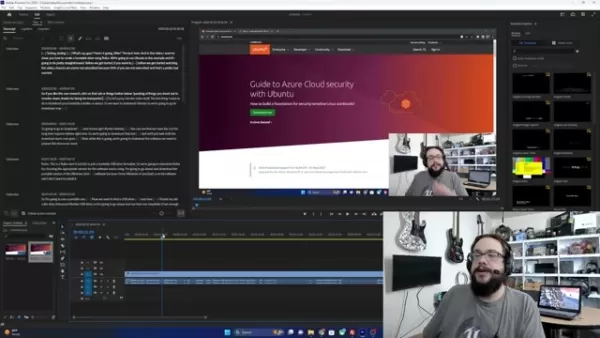
Die KI identifiziert verschiedene Sprecher und vereinfacht so die Bearbeitung von Interviews, Podiumsdiskussionen und Podcasts.
Funktionsdetails:
- Unterstützung mehrerer Sprecher: Erkennt und kennzeichnet automatisch verschiedene Sprecher.
- Anpassbare Kennzeichnungen: Ermöglicht die Umbenennung von Sprecherkennzeichnungen zur einfacheren Nachverfolgung.
Textbasierte Bearbeitung
Bearbeiten Sie Videos so einfach wie Text. Wählen, schneiden, kopieren und fügen Sie Text ein, um entsprechende Videoänderungen vorzunehmen.
Funktionsdetails:
- Präzises Schneiden: Entfernen Sie Videosequenzen, indem Sie den entsprechenden Text markieren, und sparen Sie so Zeit.
- Textnavigation: Suchen Sie nach bestimmten Wörtern oder Phrasen im Transkript, um zu den entsprechenden Videosegmenten zu springen.
Automatisierter Workflow
Die Funktion optimiert den gesamten Bearbeitungsprozess und automatisiert mühsame Aufgaben, sodass Sie sich auf Ihre Kreativität konzentrieren können.
Funktionsdetails:
- Timecode-Integration: Synchronisiert das Transkript mit dem Video-Timecode für präzise Bearbeitungen.
- Batch-Transkription: Transkribieren Sie mehrere Clips gleichzeitig, ideal für große Projekte.
Kreative Anwendungen der KI-Transkriptionsfunktion
Dokumentarfilm
Diese Funktion ist ein echter Game-Changer für Dokumentarfilmer, da sie eine schnelle Transkription von Interviews und Erzählungen ermöglicht, um spannende O-Töne zu finden und eine zusammenhängende Erzählung aufzubauen. Bearbeiten Sie Videos so mühelos wie Text.
Anwendungsdetails:
- Interview-Transkription: Transkribieren Sie Interviews schnell und einfach zur Überprüfung.
- Strukturierung der Erzählung: Extrahieren Sie wichtige Zitate, um die Geschichte zu gestalten.
- Stichwortsuche: Finden Sie bestimmte Momente, indem Sie nach Stichwörtern suchen.
Erstellung von Online-Kursen
Für Ersteller von Online-Kursen hilft das Tool dabei, barrierefreie, hochwertige Inhalte zu produzieren. Transkribieren Sie Vorlesungen, um auf einfache Weise Untertitel, Bildunterschriften und ergänzende Materialien zu erstellen. Bearbeiten Sie schnell, indem Sie Abschnitte aus dem Transkript löschen.
Anwendungsdetails:
- Vorlesungstranskription: Stellen Sie schriftliche Notizen für Studierende bereit.
- Untertitelung: Machen Sie Inhalte für ein breiteres Publikum zugänglich.
- Erstellung von Kursmaterialien: Erstellen Sie schriftliche Transkripte und Zusammenfassungen aus Videos.
Podcast-Produktion
Podcaster können Videoversionen von Audioinhalten erstellen. Transkribieren Sie Episoden, um Untertitel zu generieren, wichtige Momente hervorzuheben und Clips für soziale Medien zu erstellen. Bearbeiten Sie die Transkriptionen, indem Sie den Text manipulieren.
Anwendungsdetails:
- Erstellung von Video-Podcasts: Wandeln Sie Audio-Podcasts in ansprechende Videos um.
- Werbung in sozialen Medien: Erstellen Sie kurze Clips mit Untertiteln für Werbezwecke.
- SEO-Optimierung: Verwenden Sie Transkripte, um die Sichtbarkeit in Suchmaschinen zu verbessern.
Journalismus und Nachrichtenberichterstattung
Journalisten können Interviews und Pressekonferenzen schnell transkribieren, was die Analyse von Informationen, das Extrahieren von Zitaten und eine genaue Berichterstattung erleichtert. Erzielen Sie präzise Berichterstattung mit dem Transkriptions-Tool.
Anwendungsdetails:
- Interviewanalyse: Analysieren Sie Aufzeichnungen schnell, um Erkenntnisse zu gewinnen.
- Zitat-Extraktion: Extrahieren Sie mühelos Zitate für Artikel und Berichte.
- Archivierungszwecke: Erstellen Sie genaue Transkripte für Archive.
Häufig gestellte Fragen
Was passiert, wenn die KI-Transkription ungenau ist?
Die KI-Transkription ist zwar sehr genau, aber nicht unfehlbar. Hintergrundgeräusche, undeutliche Aussprache, Akzente oder andere Audio-Probleme können zu Fehlern führen. Adobe Premiere Pro ermöglicht manuelle Korrekturen direkt im Transkriptionsfenster. Bearbeiten Sie den Text einfach nach Bedarf, um Ungenauigkeiten zu beheben.
Wie kann man die Sprecher im KI-Transkript ändern?
Der Vorgang ist einfach, aber seien Sie vorsichtig, wenn Sie Sprecher anpassen. Wenn die KI einen Sprecher falsch identifiziert, können Sie dies manuell korrigieren. Suchen Sie den Dialog des Sprechers im Transkript, wählen Sie den Namen des Sprechers aus und benennen Sie ihn nach Wunsch um.
Wie importiere ich Clips präzise in die Zeitleiste von Adobe Premiere Pro?
Achten Sie beim Hinzufügen von Clips darauf, dass Ihre Sequenzeinstellungen mit Ihren Clip-Einstellungen übereinstimmen (z. B. 4K-Clip mit 4K-Sequenz). Nicht übereinstimmende Einstellungen können das Programm dazu zwingen, den Clip zu konvertieren, was später zu Bearbeitungs- oder Exportproblemen führen kann.
Andere Videobearbeitungsplattformen, die KI-Transkription verwenden
Welche anderen Videobearbeitungsplattformen verwenden KI-Transkriptionsfunktionen?
Mehrere andere Plattformen integrieren KI-Transkription, um die Bearbeitung zu optimieren und die Effizienz und Zugänglichkeit zu verbessern. Bemerkenswerte Beispiele sind: Descript: Descript ist bekannt für seine innovative textbasierte Bearbeitung und ermöglicht die Bearbeitung über Transkripte. Es bietet auch Tools wie Overdub zur Korrektur von Sprache und Studio Sound zur Audioverbesserung. Otter.ai: Otter.ai ist in erster Linie ein Audio-Transkriptionsdienst und lässt sich in Video-Workflows integrieren, indem es genaue, sprecheridentifizierte Transkripte liefert, die sich ideal für Interviews und Webinare eignen. Filmora: Diese benutzerfreundliche Software umfasst KI-Transkription zur automatischen Untertitelgenerierung sowie weitere KI-Tools wie Smart Rendering und Audiosynchronisation. VEED.IO: Ein Online-Editor, der KI-gestützte Transkription bietet und mehrere Sprachen sowie anpassbare Untertitel für Social Media und Marketinginhalte unterstützt. Happy Scribe: Ein Transkriptions- und Übersetzungsdienst, der zeitcodierte Transkripte für die Erstellung von Untertiteln und Zusammenfassungen mit Übersetzungsoptionen für ein internationales Publikum bereitstellt.
Verwandter Artikel
 DeepMind-CEO Hassabis: Ich schlafe sechs Stunden pro Tag und fühle mich normalerweise gegen 1 Uhr nachts energiegeladen.
Fortune hat kürzlich ein Interview mit Demis Hassabis, dem CEO von Google DeepMind, veröffentlicht, das seinen unkonventionellen Ansatz zu Erholung und Produktivität offenbart. Hassabis gab bekannt, dass er sehr wenig schläft und seine wachen Stunden
OpenAI und Anthropic kämpfen trotz Umsatzrückgängen um Marktanteile
Obwohl jüngste Berichte darauf hindeuten, dass OpenAI seine Umsatzziele verfehlt hat, was an diesem Dienstag Druck auf die Technologieaktien ausübte, zeigen sich private Investoren in KI-Labore weiter
Einhaltung der Vorschriften für autonome Fahrzeuge in Kalifornien: Eine neue Ära von Bußgeldern, Geofences und 1 Million Meilen
Guident betreibt einen AuveTech-Shuttle in Südflorida und verwaltet mithilfe seiner Fernüberwachungstechnologie eine vier Meilen lange Strecke in West Palm Beach sowie eine eine Meile lange Strecke in
Empfehlungen zu verwandten Spezialthemen
Videoerstellung
DeepMind-CEO Hassabis: Ich schlafe sechs Stunden pro Tag und fühle mich normalerweise gegen 1 Uhr nachts energiegeladen.
Fortune hat kürzlich ein Interview mit Demis Hassabis, dem CEO von Google DeepMind, veröffentlicht, das seinen unkonventionellen Ansatz zu Erholung und Produktivität offenbart. Hassabis gab bekannt, dass er sehr wenig schläft und seine wachen Stunden
OpenAI und Anthropic kämpfen trotz Umsatzrückgängen um Marktanteile
Obwohl jüngste Berichte darauf hindeuten, dass OpenAI seine Umsatzziele verfehlt hat, was an diesem Dienstag Druck auf die Technologieaktien ausübte, zeigen sich private Investoren in KI-Labore weiter
Einhaltung der Vorschriften für autonome Fahrzeuge in Kalifornien: Eine neue Ära von Bußgeldern, Geofences und 1 Million Meilen
Guident betreibt einen AuveTech-Shuttle in Südflorida und verwaltet mithilfe seiner Fernüberwachungstechnologie eine vier Meilen lange Strecke in West Palm Beach sowie eine eine Meile lange Strecke in
Empfehlungen zu verwandten Spezialthemen
Videoerstellung
 KI-Generatoren für ansprechende Kurzvideos für Reels, Shorts und Produkteinführungskampagnen
Die besten KI-Generatoren für kurze Video-Hooks des Jahres 2026 für Reels, Shorts und Produkteinführungskampagnen! XIX.AI stellt erstklassige, leistungsstarke und bahnbrechende Tools zusammen, die in Praxistests überzeugende Ergebnisse liefern, die Sie unbedingt ausprobieren sollten. Diese wöchentlich aktualisierte Seite bietet Vergleichsrankings zwischen kostenlosen und kostenpflichtigen Angeboten, damit Sie die perfekte Lösung finden, um Ihre Kreativität und Produktivität bei der Erstellung von Inhalten zu steigern. Entdecken Sie jetzt die Seite und sichern Sie sich Ihren KI-Vorteil!
 11 Tools
 xix.ai
Schreiben
KI-Tools zur Gliederung von Artikeln für das Verfassen langer Texte
xix.ai
Schreiben
KI-Tools zur Gliederung von Artikeln für das Verfassen langer Texte
2026: Die neuesten, besten und am besten bewerteten KI-Tools zur Erstellung von Gliederungen für lange Texte! Diese sorgfältig zusammengestellte Sammlung umfasst leistungsstarke, bahnbrechende Tools, die präzise, strukturierte Gliederungen liefern – getestet unter realen Bedingungen –, um die Effizienz beim Schreiben deutlich zu steigern. XIX.AI gehört zu dieser Eliteauswahl. Holen Sie sich einen Vergleich zwischen kostenlosen und kostenpflichtigen Angeboten, der Ihnen bei der Auswahl des perfekten Tools hilft. Entdecken Sie die Tools jetzt und sichern Sie sich Ihren KI-Vorteil!
9 Tools
xix.ai
Chatbot
Die besten KI-Rollenspiel-Chat-Apps für Sprachpraxis, Vorstellungsgesprächsvorbereitung und tägliche Sprechflüssigkeit
2026 Neueste Besten Top-bewerteten KI-Rollenspiel-Chat-Apps für Sprachpraxis, Vorstellungsgesprächsvorbereitung und tägliche Sprachflüssigkeit! XIX.AI kuratiert eine leistungsstarke, spielfeldverändernde Sammlung, die kostenlose gegen kostenpflichtige Vergleiche, reale Tests und wöchentlich aktualisierte Rankings bietet. Diese unbedingt auszuprobierenden Tools helfen Ihnen, Ihre Schreibfähigkeiten zu verbessern, Hürden der Sprachflüssigkeit zu überwinden und die Kommunikationseffizienz in allen alltäglichen Szenarien zu steigern. Entdecken Sie jetzt Ihr perfektes Werkzeug für Ihre Sprachentwicklung!
10 Tools
xix.ai
Musikkomposition
KI-Tools zur Stim-Trennung für die Remix-Produktion, die Vorbereitung von Samples und Karaoke-Master
Die besten und am besten bewerteten KI-Tools zur Stem-Trennung des Jahres 2026 – speziell ausgewählt für Remix-Produktionen, die Vorbereitung von Samples und Karaoke-Masters. Diese leistungsstarken, bahnbrechenden Tools haben sich in der Praxis bewährt und bieten präzise Audioisolierung, wodurch die Produktivität erheblich gesteigert wird. XIX.AI stellt einen wöchentlich aktualisierten Vergleichsleitfaden zwischen kostenlosen und kostenpflichtigen Lösungen bereit, der Ihnen hilft, die für Ihre Anforderungen passende Lösung zu finden, die Sie unbedingt ausprobieren sollten. Entdecken Sie ihn jetzt und sichern Sie sich Ihren KI-Vorteil.
8 Tools
xix.ai
Datenanalyse
KI-basierte SQL-Copiloten für Umsatz-Dashboards, Kanalanalysen sowie Produktmetriken
2026: Die neuesten und besten AI-SQL-Copiloten – alle in der Rangliste ganz oben! XIX.AI sammelt eine leistungsstarke Auswahl an Tools, die wöchentlich mit aktualisierten Tests aus der Praxis erweitert wird. Mit diesen unverzichtbaren Werkzeugen können Sie präzise Umsatzübersichten erstellen, Verkaufsprozesse analysieren sowie Produktmetriken schnell überwachen und so Ihre Produktivität erheblich steigern. Entdecken Sie jetzt das perfekte Tool für datenbasierte Entscheidungsfindung! 238 Zeichen
9 Tools
xix.ai
Musikkomposition
Die besten KI-Tools zum Komponieren von Melodien für Songentwürfe
2026 Neueste Besten Top-Bewerteten KI-Melodie-Schreibtools für Songentwürfe! XIX.AI hat eine hochleistungsfähige, bahnbrechende Kollektion zusammengestellt, die strengen Praxistests unterzogen wurde, um das beste Schreiberlebnis zu liefern. Sie finden detaillierte kostenlose versus kostenpflichtige Vergleiche, präzise Ranglisten und unbedingt auszuprobierende Optionen, die darauf ausgelegt sind, Ihnen zu helfen, beeindruckende Songentwürfe mühelos zu erstellen und Ihre kreative Produktivität erheblich zu steigern. Entdecken Sie jetzt Ihr perfektes Tool!
8 Tools
xix.ai

 Kommentare (2)
![GeorgeMartinez]()
Premiere ProにAI文字起こし機能が追加されたんですね。これで動画編集がかなり楽になりそう。特にインタビュー動画とか、文字起こしが一番時間かかるから助かるな。でも、AIの精度ってどうなんだろう?専門用語が多い分野だと誤変換が多そうで少し心配。まあ、試してみる価値はありそう!😊
![RichardWhite]()
这功能太需要了!每次剪辑都要手动对齐时间轴,现在能直接改文字就能调视频,简直是手残党的福音😭。不过Adobe现在才加这个功能是不是有点迟了?其他软件早就有类似功能了。AI转录的准确度怎么样?方言或者专业术语能识别吗?如果能支持多语言混剪就更好了。
Die Videobearbeitung erfordert oft viel Zeit, aber neue KI-gestützte Tools verändern den Arbeitsablauf. Adobe Premiere Pro verfügt nun über eine Transkriptionsfunktion, mit der Sie Ihr Video bearbeiten können, indem Sie dessen Texttranskript ändern. Diese innovative Methode kann Ihren Arbeitsprozess erheblich beschleunigen und die Bearbeitung intuitiver gestalten. In diesem Leitfaden wird erläutert, wie Sie dieses Tool effektiv nutzen können, um Ihre Videoprojekte zu verbessern.
Wichtige Punkte
Die KI-Transkription von Adobe Premiere Pro ermöglicht die textbasierte Videobearbeitung.
Das Tool analysiert und transkribiert Dialoge aus Videoclips.
Änderungen am Transkript werden direkt auf die Video-Zeitleiste angewendet.
Dieser Ansatz beschleunigt den Bearbeitungsworkflow erheblich.
Die Funktion kann verschiedene Sprecher identifizieren und unterscheiden.
Für den Zugriff ist die neueste Version von Adobe Premiere Pro erforderlich.
Die Bearbeitung wird vereinfacht, da Textabschnitte direkt gelöscht werden können.
KI-Transkription in Premiere Pro verstehen
Was ist KI-Transkription und warum sollte man sie verwenden?
Die KI-Transkription in Adobe Premiere Pro
ist eine revolutionäre Funktion, die künstliche Intelligenz nutzt, um den Ton aus Ihrem Videomaterial automatisch in Text umzuwandeln. Dadurch entsteht eine schriftliche Transkription aller gesprochenen Inhalte, was einen neuartigen Ansatz für die Videobearbeitung darstellt.
Bisher mussten Editoren das Filmmaterial manuell durchgehen und sich den Ton anhören, um Schnittpunkte zu finden – ein mühsamer Prozess, insbesondere bei langen oder dialoglastigen Projekten.
Die KI-Transkription vereinfacht dies, indem sie eine textuelle Darstellung des Audios liefert. Anstatt zuzuhören, können Sie das Transkript lesen, um die genauen Stellen für die Bearbeitung zu finden, wodurch der Prozess so einfach wie das Bearbeiten eines Dokuments wird. Diese intuitive Methode kommt sowohl Profis als auch Hobbyanwendern zugute und verändert die Arbeitsabläufe bei der Videobearbeitung grundlegend.
Wichtigste Vorteile:
- Zeitersparnis: Reduziert den Zeitaufwand für das Durchsuchen des Filmmaterials drastisch.
- Erhöhte Genauigkeit: Hilft bei der genauen Lokalisierung von Schnittpunkten und minimiert Fehler.
- Verbesserte Zugänglichkeit: Erstellt eine Textversion Ihres Videos und unterstützt damit Zuschauer, die taub oder schwerhörig sind.
- Intuitive Bearbeitung: Macht die Bearbeitung von Videos so einfach wie die Bearbeitung von Text.
Zugriff auf die Transkriptionsfunktion
Um die KI-Transkriptionsfunktion in Adobe Premiere Pro nutzen zu können, stellen Sie sicher, dass Sie über die neueste Softwareversion verfügen.
Ältere Versionen unterstützen diese Funktion möglicherweise nicht. Nach der Aktualisierung führen Sie die folgenden Schritte aus, um das Transkriptionsfenster zu öffnen:
- Öffnen Sie Adobe Premiere Pro: Starten Sie die Anwendung und öffnen Sie Ihr Projekt.
- Navigieren Sie zum Text-Arbeitsbereich: Gehen Sie zum Menü „Fenster“, wählen Sie „Arbeitsbereiche“ und dann „Text“, um das Textfenster zu öffnen.
- Registerkarte „Transkription“: Im Textfenster finden Sie die Optionen „Untertitel“, „Grafiken“ und „Transkript“. Wählen Sie „Transkript“, um die Transkriptionswerkzeuge anzuzeigen.
Das Fenster ist zunächst leer. Nach dem Importieren eines Videoclips wird eine Option zum Starten des Transkriptionsvorgangs angezeigt. Dieses Werkzeug verbessert sowohl die Effizienz bei der Videoerstellung als auch bei der Bearbeitung.
Die Rolle der KI bei der Steigerung der Videobearbeitungsgeschwindigkeit
Effizienzsteigerung
KI hat die Arbeitsabläufe bei der Videobearbeitung erheblich verbessert. Von grundlegenden Text-zu-Clip-Funktionen bis hin zur Verarbeitung stundenlangen Filmmaterials und dessen Präsentation auf neuartige Weise bietet KI genaue Transkriptionen und intelligente Vorschläge. Dies steigert die Gesamteffizienz und ermöglicht es selbst Anfängern, Inhalte für Plattformen wie YouTube und TikTok einfacher zu produzieren.
Die Geschwindigkeit der KI-gestützten Funktionen macht sie für Content-Ersteller, Filmemacher und Redakteure unverzichtbar. Funktionen wie „Auto Reframing” helfen Videografen dabei, Landschaftsvideos ohne manuelles Zuschneiden für die Hochformatausrichtung anzupassen, was unzählige Stunden Zeit spart. Die Integration von KI in Ihren Prozess ist sehr zu empfehlen.
Eine Schritt-für-Schritt-Anleitung zur Verwendung der Transkriptionsfunktion
Schritt 1: Importieren Ihres Videomaterials
Der erste Schritt besteht darin, Ihr Video in Adobe Premiere Pro zu importieren. Dazu gehen Sie wie folgt vor:
- „Medien importieren, um zu starten“ auswählen: Klicken Sie im Projektfenster auf die Schaltfläche „Medien importieren, um zu starten“.
- Drag & Drop: Suchen Sie Ihre Videodatei und ziehen Sie sie direkt in das Projektfenster – dies ist die einfachste Methode.
- Suchen Sie Ihr Video: Wählen Sie die Datei aus, die Sie transkribieren möchten, um sie in Ihr Projekt zu laden. Vergewissern Sie sich, dass das Video sichtbar ist, bevor Sie fortfahren.
Schritt 2: Erstellen einer Sequenz und Hinzufügen Ihres Clips zur Zeitleiste
Sobald das Filmmaterial importiert ist, erstellen Sie eine Zeitleiste für den Clip.
- Drag & Drop: Ziehen Sie Ihr Video aus dem Projektfenster auf die Zeitleiste, um es zu einer Sequenz hinzuzufügen.
- Neue Sequenz: Durch das Ziehen des Clips wird in der Regel automatisch eine neue Sequenz erstellt, die mit den hier beschriebenen Transkriptionswerkzeugen bearbeitet werden kann.
Danach sollten Sie Ihren Clip auf der Zeitleiste sehen und bearbeiten können, sodass Sie mit der Transkription beginnen können.
Schritt 3: Transkribieren des Videoclips
Wenn sich der Clip auf der Zeitleiste befindet, können Sie ihn nun mit der KI von Premiere Pro transkribieren.
Transkript auswählen: Klicken Sie im oberen linken Bereich auf „Transkript“, um auf die Transkriptionswerkzeuge zuzugreifen.
Auf „Transkribieren“ klicken: Wählen Sie im Transkriptionsmenü den Clip aus, den Sie transkribieren möchten, und klicken Sie dann auf „Transkribieren“.
Premiere Pro analysiert dann das Video und transkribiert den Dialog. Die Dauer hängt von der Länge des Videos und der Komplexität des Audios ab; der Fortschritt wird im Transkriptionsfenster angezeigt. Diese benutzerfreundliche Funktion ist für Editoren aller Kenntnisstufen zugänglich.
Schritt 4: Bearbeiten des Videos mithilfe des Transkripts
Der Hauptvorteil besteht darin, dass Sie das Video mithilfe des Transkripts bearbeiten können. Sobald die Transkription abgeschlossen ist, können Sie den Text direkt im Fenster überprüfen und bearbeiten. So entfernen Sie Teile des Videos:
- Text markieren: Wählen Sie mit dem Cursor den genauen Textabschnitt aus, den Sie aus der Zeitleiste entfernen möchten.
- Löschen: Drücken Sie bei ausgewähltem Text die Entf-Taste oder klicken Sie mit der rechten Maustaste und wählen Sie „Löschen“.
Das KI-Transkriptionstool ist bemerkenswert einfach zu bedienen. Wenn Sie es beherrschen, können Sie Ihren Bearbeitungsworkflow optimieren und so viel Zeit und Mühe sparen.
Schritt 5: Feinabstimmung Ihrer Bearbeitungen
Die KI-Transkription ist zwar sehr genau, aber nicht perfekt und kann durch Akzente, Sprachfehler oder Hintergrundmusik beeinträchtigt werden.
- Manuelle Korrekturen: Korrigieren Sie Fehler direkt im Transkriptionsfeld.
- Wiedergabe und Überprüfung: Spielen Sie das Video nach der Bearbeitung ab, um sicherzustellen, dass die Schnitte sauber sind und der Ablauf natürlich wirkt.
- Audiopegel: Da KI-Schnitte keine Übergänge enthalten, müssen Sie möglicherweise die Audiopegel feinabstimmen und Übergänge manuell hinzufügen.
Schritt 6: Exportieren Ihres fertigen Videos
Exportieren Sie Ihr Video, nachdem Sie die Bearbeitung abgeschlossen haben.
- Wählen Sie „Exportieren“: Vergewissern Sie sich, dass Ihre Zeitleiste vollständig ist, und gehen Sie dann zu „Datei“ > „Exportieren“ > „Medien“.
- Exporteinstellungen: Konfigurieren Sie die optimalen Einstellungen für Ihre Zielplattform (z. B. YouTube).
- Exportieren: Klicken Sie auf „Exportieren“, damit Premiere Pro das Filmmaterial für die endgültige Ausgabe verarbeitet.
Preise für Adobe Premiere Pro
Informationen zu den Abonnementmodellen
Adobe Premiere Pro ist Teil der Creative Cloud-Suite und im Abonnement erhältlich. Die Preise variieren für Privatpersonen, Unternehmen und Studenten.
Einzelabonnements:
- Einzelanwendungs-Abonnement: Bietet nur Zugriff auf Adobe Premiere Pro und ist ideal für die dedizierte Videobearbeitung. Ab 2025 kostet dies bei einer jährlichen Laufzeit etwa 20,99 USD pro Monat.
- Abonnement für alle Anwendungen: Bietet Zugriff auf über 20 Creative Cloud-Anwendungen, darunter Photoshop und After Effects, für etwa 54,99 USD pro Monat bei einer jährlichen Laufzeit.
Pläne für Unternehmen:
- Adobe bietet maßgeschneiderte Unternehmenspläne mit Funktionen wie zentraler Verwaltung, erweitertem Support und Tools für die Zusammenarbeit.
Pläne für Schüler, Studenten und Lehrkräfte:
- Für Schüler und Lehrer gibt es vergünstigte Tarife, die gegenüber den Standard-Einzelplänen erhebliche Einsparungen bieten.
Bewertung des KI-Transkriptionstools
Vorteile
Spart viel Zeit bei der Videobearbeitung
Verbessert die Genauigkeit bei der Identifizierung von Bearbeitungspunkten
Verbessert die Barrierefreiheit durch textbasierte Bearbeitung
Optimiert die Untertitelung und die Erstellung von Untertiteln
Unterstützt mehrere Sprachen
Nachteile
Erfordert ein Abonnement für Adobe Premiere Pro
Die Transkriptionsgenauigkeit kann durch die Audioqualität beeinträchtigt werden
Manuelle Korrekturen können erforderlich sein
Erweiterte Funktionen erfordern möglicherweise zusätzliche Schulungen
Erfordert eine stabile Internetverbindung
Wichtige Funktionen des KI-Transkriptionstools von Adobe Premiere Pro
Genaue Transkription
Die KI-gestützte Engine transkribiert gesprochene Dialoge präzise und unterstützt mehrere Sprachen, verschiedene Akzente und unterschiedliche Sprechstile.
Funktionsdetails:
- Sprachunterstützung: Transkribiert in mehreren Sprachen und richtet sich damit an ein globales Publikum.
- Anpassungsfähig an Akzente: Verarbeitet effektiv verschiedene Akzente, um Kreativen weltweit gerecht zu werden.
- Rauschunterdrückung: Integrierte Rauschunterdrückung filtert Hintergrundgeräusche heraus, um den Fokus auf den Dialog zu legen.
Sprecheridentifizierung
Die KI identifiziert verschiedene Sprecher und vereinfacht so die Bearbeitung von Interviews, Podiumsdiskussionen und Podcasts.
Funktionsdetails:
- Unterstützung mehrerer Sprecher: Erkennt und kennzeichnet automatisch verschiedene Sprecher.
- Anpassbare Kennzeichnungen: Ermöglicht die Umbenennung von Sprecherkennzeichnungen zur einfacheren Nachverfolgung.
Textbasierte Bearbeitung
Bearbeiten Sie Videos so einfach wie Text. Wählen, schneiden, kopieren und fügen Sie Text ein, um entsprechende Videoänderungen vorzunehmen.
Funktionsdetails:
- Präzises Schneiden: Entfernen Sie Videosequenzen, indem Sie den entsprechenden Text markieren, und sparen Sie so Zeit.
- Textnavigation: Suchen Sie nach bestimmten Wörtern oder Phrasen im Transkript, um zu den entsprechenden Videosegmenten zu springen.
Automatisierter Workflow
Die Funktion optimiert den gesamten Bearbeitungsprozess und automatisiert mühsame Aufgaben, sodass Sie sich auf Ihre Kreativität konzentrieren können.
Funktionsdetails:
- Timecode-Integration: Synchronisiert das Transkript mit dem Video-Timecode für präzise Bearbeitungen.
- Batch-Transkription: Transkribieren Sie mehrere Clips gleichzeitig, ideal für große Projekte.
Kreative Anwendungen der KI-Transkriptionsfunktion
Dokumentarfilm
Diese Funktion ist ein echter Game-Changer für Dokumentarfilmer, da sie eine schnelle Transkription von Interviews und Erzählungen ermöglicht, um spannende O-Töne zu finden und eine zusammenhängende Erzählung aufzubauen. Bearbeiten Sie Videos so mühelos wie Text.
Anwendungsdetails:
- Interview-Transkription: Transkribieren Sie Interviews schnell und einfach zur Überprüfung.
- Strukturierung der Erzählung: Extrahieren Sie wichtige Zitate, um die Geschichte zu gestalten.
- Stichwortsuche: Finden Sie bestimmte Momente, indem Sie nach Stichwörtern suchen.
Erstellung von Online-Kursen
Für Ersteller von Online-Kursen hilft das Tool dabei, barrierefreie, hochwertige Inhalte zu produzieren. Transkribieren Sie Vorlesungen, um auf einfache Weise Untertitel, Bildunterschriften und ergänzende Materialien zu erstellen. Bearbeiten Sie schnell, indem Sie Abschnitte aus dem Transkript löschen.
Anwendungsdetails:
- Vorlesungstranskription: Stellen Sie schriftliche Notizen für Studierende bereit.
- Untertitelung: Machen Sie Inhalte für ein breiteres Publikum zugänglich.
- Erstellung von Kursmaterialien: Erstellen Sie schriftliche Transkripte und Zusammenfassungen aus Videos.
Podcast-Produktion
Podcaster können Videoversionen von Audioinhalten erstellen. Transkribieren Sie Episoden, um Untertitel zu generieren, wichtige Momente hervorzuheben und Clips für soziale Medien zu erstellen. Bearbeiten Sie die Transkriptionen, indem Sie den Text manipulieren.
Anwendungsdetails:
- Erstellung von Video-Podcasts: Wandeln Sie Audio-Podcasts in ansprechende Videos um.
- Werbung in sozialen Medien: Erstellen Sie kurze Clips mit Untertiteln für Werbezwecke.
- SEO-Optimierung: Verwenden Sie Transkripte, um die Sichtbarkeit in Suchmaschinen zu verbessern.
Journalismus und Nachrichtenberichterstattung
Journalisten können Interviews und Pressekonferenzen schnell transkribieren, was die Analyse von Informationen, das Extrahieren von Zitaten und eine genaue Berichterstattung erleichtert. Erzielen Sie präzise Berichterstattung mit dem Transkriptions-Tool.
Anwendungsdetails:
- Interviewanalyse: Analysieren Sie Aufzeichnungen schnell, um Erkenntnisse zu gewinnen.
- Zitat-Extraktion: Extrahieren Sie mühelos Zitate für Artikel und Berichte.
- Archivierungszwecke: Erstellen Sie genaue Transkripte für Archive.
Häufig gestellte Fragen
Was passiert, wenn die KI-Transkription ungenau ist?
Die KI-Transkription ist zwar sehr genau, aber nicht unfehlbar. Hintergrundgeräusche, undeutliche Aussprache, Akzente oder andere Audio-Probleme können zu Fehlern führen. Adobe Premiere Pro ermöglicht manuelle Korrekturen direkt im Transkriptionsfenster. Bearbeiten Sie den Text einfach nach Bedarf, um Ungenauigkeiten zu beheben.
Wie kann man die Sprecher im KI-Transkript ändern?
Der Vorgang ist einfach, aber seien Sie vorsichtig, wenn Sie Sprecher anpassen. Wenn die KI einen Sprecher falsch identifiziert, können Sie dies manuell korrigieren. Suchen Sie den Dialog des Sprechers im Transkript, wählen Sie den Namen des Sprechers aus und benennen Sie ihn nach Wunsch um.
Wie importiere ich Clips präzise in die Zeitleiste von Adobe Premiere Pro?
Achten Sie beim Hinzufügen von Clips darauf, dass Ihre Sequenzeinstellungen mit Ihren Clip-Einstellungen übereinstimmen (z. B. 4K-Clip mit 4K-Sequenz). Nicht übereinstimmende Einstellungen können das Programm dazu zwingen, den Clip zu konvertieren, was später zu Bearbeitungs- oder Exportproblemen führen kann.
Andere Videobearbeitungsplattformen, die KI-Transkription verwenden
Welche anderen Videobearbeitungsplattformen verwenden KI-Transkriptionsfunktionen?
Mehrere andere Plattformen integrieren KI-Transkription, um die Bearbeitung zu optimieren und die Effizienz und Zugänglichkeit zu verbessern. Bemerkenswerte Beispiele sind: Descript: Descript ist bekannt für seine innovative textbasierte Bearbeitung und ermöglicht die Bearbeitung über Transkripte. Es bietet auch Tools wie Overdub zur Korrektur von Sprache und Studio Sound zur Audioverbesserung. Otter.ai: Otter.ai ist in erster Linie ein Audio-Transkriptionsdienst und lässt sich in Video-Workflows integrieren, indem es genaue, sprecheridentifizierte Transkripte liefert, die sich ideal für Interviews und Webinare eignen. Filmora: Diese benutzerfreundliche Software umfasst KI-Transkription zur automatischen Untertitelgenerierung sowie weitere KI-Tools wie Smart Rendering und Audiosynchronisation. VEED.IO: Ein Online-Editor, der KI-gestützte Transkription bietet und mehrere Sprachen sowie anpassbare Untertitel für Social Media und Marketinginhalte unterstützt. Happy Scribe: Ein Transkriptions- und Übersetzungsdienst, der zeitcodierte Transkripte für die Erstellung von Untertiteln und Zusammenfassungen mit Übersetzungsoptionen für ein internationales Publikum bereitstellt.








 DeepMind-CEO Hassabis: Ich schlafe sechs Stunden pro Tag und fühle mich normalerweise gegen 1 Uhr nachts energiegeladen.
Fortune hat kürzlich ein Interview mit Demis Hassabis, dem CEO von Google DeepMind, veröffentlicht, das seinen unkonventionellen Ansatz zu Erholung und Produktivität offenbart. Hassabis gab bekannt, dass er sehr wenig schläft und seine wachen Stunden
DeepMind-CEO Hassabis: Ich schlafe sechs Stunden pro Tag und fühle mich normalerweise gegen 1 Uhr nachts energiegeladen.
Fortune hat kürzlich ein Interview mit Demis Hassabis, dem CEO von Google DeepMind, veröffentlicht, das seinen unkonventionellen Ansatz zu Erholung und Produktivität offenbart. Hassabis gab bekannt, dass er sehr wenig schläft und seine wachen Stunden
 OpenAI und Anthropic kämpfen trotz Umsatzrückgängen um Marktanteile
Obwohl jüngste Berichte darauf hindeuten, dass OpenAI seine Umsatzziele verfehlt hat, was an diesem Dienstag Druck auf die Technologieaktien ausübte, zeigen sich private Investoren in KI-Labore weiter
Einhaltung der Vorschriften für autonome Fahrzeuge in Kalifornien: Eine neue Ära von Bußgeldern, Geofences und 1 Million Meilen
Guident betreibt einen AuveTech-Shuttle in Südflorida und verwaltet mithilfe seiner Fernüberwachungstechnologie eine vier Meilen lange Strecke in West Palm Beach sowie eine eine Meile lange Strecke in
OpenAI und Anthropic kämpfen trotz Umsatzrückgängen um Marktanteile
Obwohl jüngste Berichte darauf hindeuten, dass OpenAI seine Umsatzziele verfehlt hat, was an diesem Dienstag Druck auf die Technologieaktien ausübte, zeigen sich private Investoren in KI-Labore weiter
Einhaltung der Vorschriften für autonome Fahrzeuge in Kalifornien: Eine neue Ära von Bußgeldern, Geofences und 1 Million Meilen
Guident betreibt einen AuveTech-Shuttle in Südflorida und verwaltet mithilfe seiner Fernüberwachungstechnologie eine vier Meilen lange Strecke in West Palm Beach sowie eine eine Meile lange Strecke in

Die besten KI-Generatoren für kurze Video-Hooks des Jahres 2026 für Reels, Shorts und Produkteinführungskampagnen! XIX.AI stellt erstklassige, leistungsstarke und bahnbrechende Tools zusammen, die in Praxistests überzeugende Ergebnisse liefern, die Sie unbedingt ausprobieren sollten. Diese wöchentlich aktualisierte Seite bietet Vergleichsrankings zwischen kostenlosen und kostenpflichtigen Angeboten, damit Sie die perfekte Lösung finden, um Ihre Kreativität und Produktivität bei der Erstellung von Inhalten zu steigern. Entdecken Sie jetzt die Seite und sichern Sie sich Ihren KI-Vorteil!
11 Tools
xix.ai

2026: Die neuesten, besten und am besten bewerteten KI-Tools zur Erstellung von Gliederungen für lange Texte! Diese sorgfältig zusammengestellte Sammlung umfasst leistungsstarke, bahnbrechende Tools, die präzise, strukturierte Gliederungen liefern – getestet unter realen Bedingungen –, um die Effizienz beim Schreiben deutlich zu steigern. XIX.AI gehört zu dieser Eliteauswahl. Holen Sie sich einen Vergleich zwischen kostenlosen und kostenpflichtigen Angeboten, der Ihnen bei der Auswahl des perfekten Tools hilft. Entdecken Sie die Tools jetzt und sichern Sie sich Ihren KI-Vorteil!
9 Tools
xix.ai

2026 Neueste Besten Top-bewerteten KI-Rollenspiel-Chat-Apps für Sprachpraxis, Vorstellungsgesprächsvorbereitung und tägliche Sprachflüssigkeit! XIX.AI kuratiert eine leistungsstarke, spielfeldverändernde Sammlung, die kostenlose gegen kostenpflichtige Vergleiche, reale Tests und wöchentlich aktualisierte Rankings bietet. Diese unbedingt auszuprobierenden Tools helfen Ihnen, Ihre Schreibfähigkeiten zu verbessern, Hürden der Sprachflüssigkeit zu überwinden und die Kommunikationseffizienz in allen alltäglichen Szenarien zu steigern. Entdecken Sie jetzt Ihr perfektes Werkzeug für Ihre Sprachentwicklung!
10 Tools
xix.ai

Die besten und am besten bewerteten KI-Tools zur Stem-Trennung des Jahres 2026 – speziell ausgewählt für Remix-Produktionen, die Vorbereitung von Samples und Karaoke-Masters. Diese leistungsstarken, bahnbrechenden Tools haben sich in der Praxis bewährt und bieten präzise Audioisolierung, wodurch die Produktivität erheblich gesteigert wird. XIX.AI stellt einen wöchentlich aktualisierten Vergleichsleitfaden zwischen kostenlosen und kostenpflichtigen Lösungen bereit, der Ihnen hilft, die für Ihre Anforderungen passende Lösung zu finden, die Sie unbedingt ausprobieren sollten. Entdecken Sie ihn jetzt und sichern Sie sich Ihren KI-Vorteil.
8 Tools
xix.ai

2026: Die neuesten und besten AI-SQL-Copiloten – alle in der Rangliste ganz oben! XIX.AI sammelt eine leistungsstarke Auswahl an Tools, die wöchentlich mit aktualisierten Tests aus der Praxis erweitert wird. Mit diesen unverzichtbaren Werkzeugen können Sie präzise Umsatzübersichten erstellen, Verkaufsprozesse analysieren sowie Produktmetriken schnell überwachen und so Ihre Produktivität erheblich steigern. Entdecken Sie jetzt das perfekte Tool für datenbasierte Entscheidungsfindung! 238 Zeichen
9 Tools
xix.ai

2026 Neueste Besten Top-Bewerteten KI-Melodie-Schreibtools für Songentwürfe! XIX.AI hat eine hochleistungsfähige, bahnbrechende Kollektion zusammengestellt, die strengen Praxistests unterzogen wurde, um das beste Schreiberlebnis zu liefern. Sie finden detaillierte kostenlose versus kostenpflichtige Vergleiche, präzise Ranglisten und unbedingt auszuprobierende Optionen, die darauf ausgelegt sind, Ihnen zu helfen, beeindruckende Songentwürfe mühelos zu erstellen und Ihre kreative Produktivität erheblich zu steigern. Entdecken Sie jetzt Ihr perfektes Tool!
8 Tools
xix.ai

Premiere ProにAI文字起こし機能が追加されたんですね。これで動画編集がかなり楽になりそう。特にインタビュー動画とか、文字起こしが一番時間かかるから助かるな。でも、AIの精度ってどうなんだろう?専門用語が多い分野だと誤変換が多そうで少し心配。まあ、試してみる価値はありそう!😊
这功能太需要了!每次剪辑都要手动对齐时间轴,现在能直接改文字就能调视频,简直是手残党的福音😭。不过Adobe现在才加这个功能是不是有点迟了?其他软件早就有类似功能了。AI转录的准确度怎么样?方言或者专业术语能识别吗?如果能支持多语言混剪就更好了。












