


 Maison
Premiere Pro intègre la transcription par IA pour accélérer le montage vidéo
Le montage vidéo demande souvent beaucoup de temps, mais les nouveaux outils basés sur l'IA transforment le flux de travail. Adobe Premiere Pro inclut désormais une fonctionnalité de transcription qui vous permet de monter votre vidéo en modifiant sa transcription textuelle. Cette méthode innovante peut considérablement accélérer votre processus et rendre le montage plus intuitif. Ce guide examine comment tirer parti de cet outil de manière efficace pour améliorer vos projets vidéo.
Points clés
La transcription IA d'Adobe Premiere Pro permet le montage vidéo basé sur le texte.
L'outil analyse et transcrit les dialogues des clips vidéo.
Les modifications apportées à la transcription textuelle sont directement appliquées à la timeline vidéo.
Cette approche accélère considérablement le flux de travail d'édition.
La fonctionnalité permet d'identifier et de distinguer les différents locuteurs.
L'accès nécessite la dernière version d'Adobe Premiere Pro.
La modification est simplifiée grâce à la possibilité de supprimer directement des sections de texte.
Comprendre la transcription IA dans Premiere Pro
Qu'est-ce que la transcription IA et pourquoi l'utiliser ?
La transcription IA dans Adobe Premiere Pro
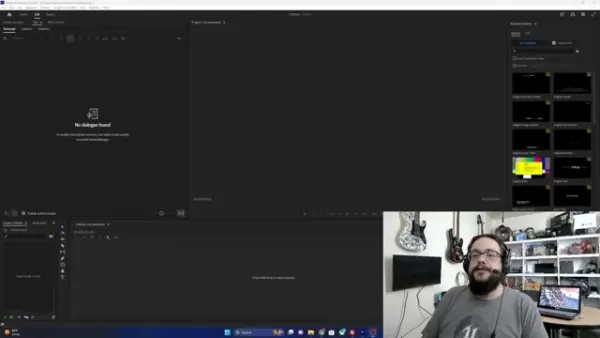
est une fonctionnalité révolutionnaire qui utilise l'intelligence artificielle pour convertir automatiquement l'audio de vos séquences vidéo en texte. Cela permet de créer une transcription écrite de tout le contenu parlé, introduisant ainsi une nouvelle approche du montage vidéo.
Traditionnellement, les monteurs devaient parcourir manuellement les séquences, en écoutant l'audio pour trouver les points de montage, un processus fastidieux, en particulier pour les projets longs ou riches en dialogues.
La transcription IA simplifie ce processus en fournissant une représentation textuelle de l'audio. Au lieu d'écouter, vous pouvez lire la transcription pour repérer les moments exacts à modifier, ce qui rend le processus aussi simple que l'édition d'un document. Cette méthode intuitive profite à la fois aux professionnels et aux amateurs, et change fondamentalement les workflows de montage vidéo.
Principaux avantages :
- Gain de temps : réduit considérablement le temps passé à parcourir les séquences.
- Précision accrue : aide à identifier les points d'édition exacts, minimisant ainsi les erreurs.
- Accessibilité améliorée : crée une version texte de votre vidéo, aidant ainsi les spectateurs sourds ou malentendants.
- Montage intuitif : rend le montage vidéo aussi simple que le montage de texte.
Accéder à la fonctionnalité de transcription
Pour utiliser la fonctionnalité de transcription IA dans Adobe Premiere Pro, assurez-vous de disposer de la dernière version du logiciel.
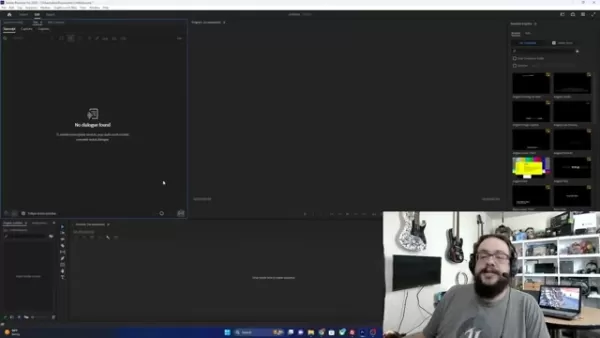
Les versions plus anciennes peuvent ne pas prendre en charge cette fonction. Une fois la mise à jour effectuée, procédez comme suit pour ouvrir le panneau de transcription :
- Ouvrez Adobe Premiere Pro : lancez l'application et ouvrez votre projet.
- Accédez à l'espace de travail Texte : allez dans le menu « Fenêtre », sélectionnez « Espaces de travail », puis choisissez « Texte » pour ouvrir le panneau Texte.
- Onglet Transcription : dans le panneau Texte, vous trouverez « Légendes », « Graphiques » et « Transcription ». Sélectionnez « Transcription » pour afficher les outils de transcription.
Le panneau sera initialement vide. Après avoir importé un clip vidéo, vous verrez une option pour démarrer le processus de transcription. Cet outil améliore à la fois la création vidéo et l'efficacité du montage.
Le rôle de l'IA dans l'amélioration de la vitesse d'édition vidéo
Amélioration de l'efficacité
L'IA a considérablement amélioré les flux de travail d'édition vidéo. Des fonctionnalités de base de conversion de texte en clip au traitement de plusieurs heures d'images et à leur présentation de manière innovante, l'IA offre une transcription précise et des suggestions intelligentes. Cela améliore l'efficacité globale, permettant même aux débutants de produire plus facilement du contenu pour des plateformes telles que YouTube et TikTok.
La rapidité des fonctions alimentées par l'IA la rend indispensable pour les créateurs de contenu, les cinéastes et les monteurs. Des fonctionnalités telles que le « recadrage automatique » aident les vidéastes à adapter les vidéos au format paysage au format portrait sans recadrage manuel, ce qui permet de gagner un temps considérable. L'intégration de l'IA dans votre processus est fortement recommandée.
Guide étape par étape pour utiliser la fonctionnalité de transcription
Étape 1 : Importer vos séquences vidéo
La première étape consiste à importer votre vidéo dans Adobe Premiere Pro. Pour ce faire, procédez comme suit :
- Sélectionnant « Importer des médias pour commencer » : cliquez sur le bouton « Importer des médias pour commencer » dans le panneau « Projet ».
- Glisser-déposer : localisez votre fichier vidéo et faites-le glisser directement dans le panneau « Projet » — la méthode la plus simple.
- Rechercher votre vidéo : sélectionnez le fichier spécifique que vous souhaitez transcrire pour le charger dans votre projet. Vérifiez que la vidéo est visible avant de continuer.
Étape 2 : Créer une séquence et ajouter votre clip à la timeline
Une fois les séquences importées, créez une timeline pour le clip.
- Glisser-déposer : faites glisser votre vidéo du panneau « Projet » vers la timeline pour l'ajouter à une séquence.
- Nouvelle séquence : le fait de faire glisser le clip crée généralement automatiquement une nouvelle séquence, prête à être éditée à l'aide des outils de transcription décrits ici.
Après cela, vous devriez voir et pouvoir manipuler votre clip sur la timeline, préparant ainsi le terrain pour la transcription.
Étape 3 : Transcription du clip vidéo
Une fois le clip sur la timeline, vous pouvez le transcrire à l'aide de l'IA de Premiere Pro.
Sélectionner la transcription : dans le panneau supérieur gauche, cliquez sur « Transcription » pour accéder aux outils de transcription.
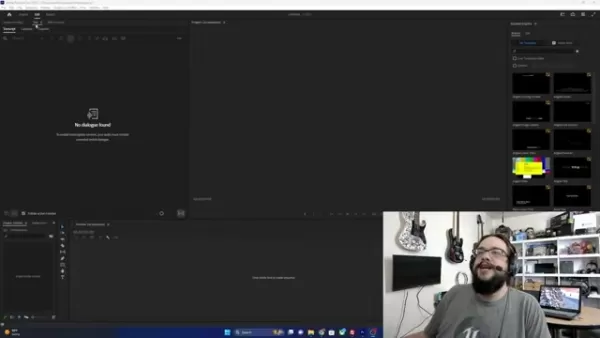
Cliquez sur Transcrire : dans le menu Transcrire, sélectionnez le clip que vous souhaitez transcrire, puis cliquez sur « Transcrire ».
Premiere Pro analysera alors la vidéo et transcrira les dialogues. La durée dépend de la longueur de la vidéo et de la complexité de l'audio ; la progression est indiquée dans le panneau de transcription. Cette fonctionnalité conviviale est accessible aux monteurs de tous niveaux.
Étape 4 : Montage de la vidéo à l'aide de la transcription
Le principal avantage est de pouvoir monter la vidéo à l'aide de la transcription. Une fois la transcription terminée, relisez et modifiez le texte directement dans le panneau. Pour supprimer des sections de la vidéo :
- Sélectionnez le texte : utilisez votre curseur pour sélectionner la partie exacte du texte que vous souhaitez supprimer de la timeline.
- Supprimer : une fois le texte sélectionné, appuyez sur la touche « Supprimer » ou cliquez avec le bouton droit de la souris et sélectionnez « Supprimer ».
L'outil de transcription IA est remarquablement simple. Maîtriser cet outil peut transformer votre flux de travail d'édition et vous faire gagner un temps et des efforts considérables.
Étape 5 : Affiner vos modifications
Bien que très précise, la transcription IA n'est pas parfaite et peut être affectée par les accents, les troubles de la parole ou la musique de fond.
- Corrections manuelles : corrigez les erreurs directement dans le panneau de transcription.
- Lecture et révision : après l'édition, lisez la vidéo pour vous assurer que les coupures sont nettes et que le flux est naturel.
- Niveaux audio : les coupes effectuées par l'IA ne comportant pas de transitions, vous devrez peut-être affiner les niveaux audio et ajouter des transitions manuellement.
Étape 6 : Exporter votre vidéo finale
Une fois les modifications finalisées, exportez votre vidéo.
- Sélectionnez Exporter : assurez-vous que votre timeline est complète, puis allez dans Fichier > Exporter > Médias.
- Paramètres d'exportation : configurez les paramètres optimaux pour votre plateforme cible (par exemple, YouTube).
- Exporter : cliquez sur « Exporter » pour permettre à Premiere Pro de traiter les séquences pour la sortie finale.
Tarifs Adobe Premiere Pro
Comprendre les formules d'abonnement
Adobe Premiere Pro fait partie de la suite Creative Cloud, disponible via abonnement. Les tarifs varient selon que vous soyez un particulier, une entreprise ou un étudiant.
Formules individuelles :
- Abonnement à une seule application : donne accès uniquement à Adobe Premiere Pro, idéal pour le montage vidéo dédié. À partir de 2025, cela coûte environ 20,99 $ US par mois avec un engagement annuel.
- Abonnement à toutes les applications : donne accès à plus de 20 applications Creative Cloud, dont Photoshop et After Effects, pour environ 54,99 $ US par mois avec un engagement annuel.
Forfaits pour les entreprises :
- Adobe propose des plans pour entreprises sur mesure avec des fonctionnalités telles que l'administration centralisée, l'assistance avancée et des outils de collaboration.
Forfaits pour étudiants et enseignants :
- Des tarifs réduits sont proposés aux étudiants et aux enseignants, leur permettant de réaliser des économies substantielles par rapport aux plans individuels standard.
Avis sur l'outil de transcription IA
Avantages
Gain de temps considérable dans les workflows de montage vidéo
Améliore la précision dans l'identification des points de montage
Améliore l'accessibilité grâce au montage textuel
Rationalise les processus de sous-titrage
Prend en charge plusieurs langues
Inconvénients
Nécessite un abonnement à Adobe Premiere Pro
La précision de la transcription peut être affectée par la qualité audio
Des corrections manuelles peuvent être nécessaires
Les fonctionnalités avancées peuvent nécessiter une formation supplémentaire
Nécessite une connexion Internet stable
Principales fonctionnalités de l'outil de transcription IA d'Adobe Premiere Pro
Transcription précise
Le moteur alimenté par l'IA transcrit avec précision les dialogues parlés, prenant en charge plusieurs langues, divers accents et différents styles d'élocution.
Détails des fonctionnalités :
- Prise en charge linguistique : transcrit dans plusieurs langues, s'adressant ainsi à un public international.
- Adaptable aux accents : gère efficacement divers accents pour répondre aux besoins des créateurs du monde entier.
- Réduction du bruit : les filtres de réduction du bruit intégrés atténuent les bruits de fond pour se concentrer sur les dialogues.
Identification des locuteurs
L'IA identifie les différents locuteurs, ce qui simplifie le montage des interviews, des tables rondes et des podcasts.
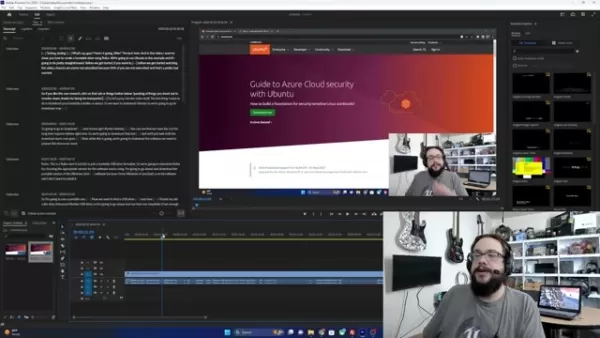
Détails des fonctionnalités :
- Prise en charge de plusieurs locuteurs : détecte et identifie automatiquement les différents locuteurs.
- Étiquettes personnalisables : vous permet de renommer les étiquettes des locuteurs pour faciliter leur suivi.
Montage basé sur le texte
Modifiez des vidéos aussi facilement que vous modifiez du texte. Sélectionnez, coupez, copiez et collez du texte pour effectuer les modifications vidéo correspondantes.
Détails de la fonctionnalité :
- Découpage précis : supprimez des sections de vidéo en surlignant le texte correspondant, ce qui vous fera gagner des heures.
- Navigation dans le texte : recherchez des mots ou des expressions spécifiques dans la transcription pour accéder aux segments vidéo correspondants.
Flux de travail automatisé
Cette fonctionnalité rationalise l'ensemble du processus d'édition en automatisant les tâches fastidieuses afin que vous puissiez vous concentrer sur la créativité.
Détails de la fonctionnalité :
- Intégration du code temporel : synchronise la transcription avec le code temporel de la vidéo pour des montages précis.
- Transcription par lots : transcrivez plusieurs clips simultanément, idéal pour les projets de grande envergure.
Applications créatives de la fonctionnalité de transcription par IA
Réalisation de documentaires
Cette fonctionnalité change la donne pour les réalisateurs de documentaires, car elle permet de transcrire rapidement les interviews et les narrations afin de trouver des extraits sonores captivants et de construire un récit cohérent. Modifiez vos vidéos aussi facilement que vos textes.
Détails de l'application :
- Transcription d'entretiens : transcrivez rapidement les entretiens pour les réviser facilement.
- Structuration du récit : extrayez les citations clés pour façonner l'histoire.
- Recherche par mot-clé : localisez des moments spécifiques en recherchant des mots-clés.
Création de cours en ligne
Pour les créateurs de cours en ligne, cet outil permet de produire un contenu accessible et de haute qualité. Transcrivez les cours pour générer facilement des légendes, des sous-titres et des supports complémentaires. Modifiez rapidement en supprimant des sections de la transcription.
Détails de l'application :
- Transcription de cours : fournissez des notes écrites aux étudiants.
- Sous-titrage et légendes : rendez le contenu accessible à un public plus large.
- Création de supports de cours : générez des transcriptions écrites et des résumés à partir de vidéos.
Production de podcasts
Les podcasteurs peuvent créer des versions vidéo du contenu audio. Transcrivez les épisodes pour générer des sous-titres, mettre en évidence les moments clés et créer des clips pour les réseaux sociaux. Modifiez le texte de la transcription.
Détails de l'application :
- Création de podcasts vidéo : convertissez les podcasts audio en vidéos attrayantes.
- Promotion sur les réseaux sociaux : créez de courts clips sous-titrés à des fins promotionnelles.
- Optimisation SEO : utilisez les transcriptions pour améliorer la visibilité sur les moteurs de recherche.
Journalisme et reportages
Les journalistes peuvent rapidement transcrire des interviews et des conférences de presse, ce qui facilite l'analyse des informations, l'extraction de citations et la rédaction de reportages précis. Réalisez des reportages précis grâce à l'outil de transcription.
Détails de l'application :
- Analyse des interviews : analysez rapidement les enregistrements pour en tirer des informations utiles.
- Extraction de citations : extrayez facilement des citations pour vos articles et rapports.
- À des fins d'archivage : créez des transcriptions précises pour vos archives.
Foire aux questions
Que faire si la transcription par IA est inexacte ?
Bien que très précise, la transcription IA n'est pas infaillible. Les bruits de fond, les murmures, les accents ou d'autres problèmes audio peuvent entraîner des erreurs. Adobe Premiere Pro permet d'effectuer des corrections manuelles directement dans le panneau de transcription. Il suffit de modifier le texte selon les besoins pour corriger les inexactitudes.
Comment changer de locuteur dans la transcription IA ?
Le processus est simple, mais procédez avec prudence lorsque vous modifiez les locuteurs. Si l'IA identifie incorrectement un locuteur, vous pouvez le corriger manuellement. Localisez le dialogue du locuteur dans la transcription, sélectionnez le nom du locuteur et renommez-le comme vous le souhaitez.
Comment importer correctement des clips dans la timeline d'Adobe Premiere Pro ?
Lorsque vous ajoutez des clips, assurez-vous que vos paramètres de séquence correspondent à ceux de vos clips (par exemple, un clip 4K avec une séquence 4K). Des paramètres incompatibles peuvent obliger le programme à convertir le clip, ce qui peut entraîner des problèmes d'édition ou d'exportation par la suite.
Autres plateformes de montage vidéo utilisant la transcription par IA
Quelles autres plateformes de montage vidéo utilisent des fonctions de transcription IA ?
Plusieurs autres plateformes intègrent la transcription IA pour rationaliser le montage, améliorer l'efficacité et l'accessibilité. Voici quelques exemples notables : Descript : connu pour son montage innovant basé sur le texte, Descript permet le montage via la transcription. Il propose également des outils tels que Overdub pour corriger la parole et Studio Sound pour améliorer le son. Otter.ai : principalement un service de transcription audio, Otter.ai s'intègre aux flux de travail vidéo en fournissant des transcriptions précises et identifiées par locuteur, idéales pour les interviews et les webinaires. Filmora : Ce logiciel convivial comprend une transcription IA pour la génération automatique de sous-titres, ainsi que d'autres outils IA tels que le rendu intelligent et la synchronisation audio.VEED.IO : un éditeur en ligne proposant une transcription basée sur l'IA, prenant en charge plusieurs langues et des légendes personnalisables pour les réseaux sociaux et le contenu marketing.Happy Scribe : un service de transcription et de traduction qui fournit des transcriptions avec code temporel pour la création de sous-titres et de résumés, avec des options de traduction pour un public international.
Article connexe
 PDG de DeepMind, Hassabis : Je dors six heures par jour et je me sens généralement plein d’énergie vers 1 h du matin.
Fortune a récemment publié une interview avec Demis Hassabis, PDG de Google DeepMind, révélant son approche non conventionnelle du repos et de la productivité. Hassabis a divulgué qu’il dort très peu, structurant ses heures d’éveil en deux blocs de t
OpenAI et Anthropic se disputent des parts de marché malgré des résultats en deçà des attentes
Bien que des informations récentes laissent entendre qu’OpenAI n’aurait pas atteint ses objectifs de chiffre d’affaires, ce qui a pesé sur les valeurs technologiques ce mardi, les investisseurs privés
Conformité des véhicules autonomes en Californie : une nouvelle ère marquée par les amendes, les zones de géolocalisation et 1 million de miles
Guident exploite une navette AuveTech dans le sud de la Floride, gérant un parcours de quatre miles à West Palm Beach et un parcours d’un mile à Boca Raton grâce à sa technologie de surveillance à dis
Recommandations de sujets spéciaux liés
chatbot
PDG de DeepMind, Hassabis : Je dors six heures par jour et je me sens généralement plein d’énergie vers 1 h du matin.
Fortune a récemment publié une interview avec Demis Hassabis, PDG de Google DeepMind, révélant son approche non conventionnelle du repos et de la productivité. Hassabis a divulgué qu’il dort très peu, structurant ses heures d’éveil en deux blocs de t
OpenAI et Anthropic se disputent des parts de marché malgré des résultats en deçà des attentes
Bien que des informations récentes laissent entendre qu’OpenAI n’aurait pas atteint ses objectifs de chiffre d’affaires, ce qui a pesé sur les valeurs technologiques ce mardi, les investisseurs privés
Conformité des véhicules autonomes en Californie : une nouvelle ère marquée par les amendes, les zones de géolocalisation et 1 million de miles
Guident exploite une navette AuveTech dans le sud de la Floride, gérant un parcours de quatre miles à West Palm Beach et un parcours d’un mile à Boca Raton grâce à sa technologie de surveillance à dis
Recommandations de sujets spéciaux liés
chatbot
 Meilleures applications de chat de jeu de rôle par IA pour la pratique des langues, la préparation aux entretiens et la fluidité quotidienne
2026 Dernières Meilleures Applications de Chat IA pour le Jeu de Rôle, les plus bien notées pour la Pratique des Langues, la Préparation aux Entretiens et la Fluidité Quotidienne ! XIX.AI sélectionne une collection puissante et révolutionnaire qui propose une comparaison gratuit vs payant, des tests en conditions réelles et des classements mis à jour chaque semaine. Ces outils à essayer absolument vous aident à améliorer vos compétences en écriture, à surmonter les défis de fluidité et à optimiser l’efficacité de la communication dans tous les scénarios quotidiens. Explorez dès maintenant pour découvrir l’outil parfait pour votre progression linguistique !
 10 outils
 xix.ai
Composition musicale
Outils de séparation des pistes audio par IA pour la production de remix, la préparation de samples et les masters de karaoké
xix.ai
Composition musicale
Outils de séparation des pistes audio par IA pour la production de remix, la préparation de samples et les masters de karaoké
2026 : Les meilleures et plus récentes outils de séparation des pistes audio par IA, hautement notés, sélectionnés spécialement pour la production de remix, la préparation de samples et l’enregistrement de karaokés. Ces outils puissants et révolutionnaires, éprouvés dans des conditions réelles, permettent une isolation audio précise, ce qui améliore considérablement la productivité. XIX.AI propose un guide de comparaison gratuit mis à jour chaque semaine entre les versions payantes et gratuites, afin de vous aider à trouver la solution idéale adaptée à vos besoins. Découvrez-les dès maintenant pour tirer parti des avantages offerts par l’IA.
8 outils
xix.ai
Analyse des données
Copilotes SQL basés sur l’IA pour les tableaux de bord de chiffre d’affaires, l’analyse des funnels et les indicateurs de produits
2026 : Les meilleurs copilotes AI SQL actuels, classés parmi les plus performants ! XIX.AI a sélectionné une collection puissante et révolutionnaire, mise à jour chaque semaine grâce à des tests concrets. Ces outils indispensables vous aident à créer des tableaux de bord financiers précis, à analyser les canaux de vente et à suivre en temps réel les indicateurs produits, ce qui améliore considérablement votre productivité. Découvrez-les dès maintenant pour trouver l’outil idéal pour des décisions basées sur les données ! 238 caractères
9 outils
xix.ai
Composition musicale
Meilleurs outils d’écriture de mélodies par IA pour les ébauches de chansons
2026 Derniers Meilleurs Outils d’Écriture de Mélodie par IA les Mieux Notés pour des Ébauches de Chansons ! XIX.AI a sélectionné une collection hautement puissante et révolutionnaire, soumise à des tests rigoureux en conditions réelles, afin d’offrir la meilleure expérience d’écriture. Vous pouvez y trouver des comparaisons détaillées entre versions gratuites et payantes, des classements précis, ainsi que des options incontournables conçues pour vous aider à créer sans effort des ébauches de chansons remarquables et à booster significativement votre productivité créative. Explorez dès maintenant pour découvrir l’outil qui vous correspond parfaitement !
8 outils
xix.ai
chatbot
Meilleurs outils d’entraînement à la conversation par IA pour la préparation aux entretiens
Les derniers outils de formation à la conversation par IA les mieux notés pour 2026 sont disponibles sur XIX.AI ! Cette sélection rigoureuse propose des outils puissants et révolutionnaires, testés rigoureusement dans des conditions réelles pour fournir des retours précis. Vous y trouverez une comparaison entre les versions gratuites et payantes, ainsi que des classements détaillés pour vous aider à choisir l’option incontournable qui renforce votre confiance et vos compétences. Explorez dès maintenant pour découvrir l’outil parfait pour réussir vos entretiens !
12 outils
xix.ai
Conception et art
Les meilleurs outils de transfert de style basés sur l'IA pour des expériences créatives
Les meilleurs outils de transfert de style par IA de 2026, les mieux notés, pour des expériences créatives ! XIX.AI a sélectionné une collection d’outils puissants et révolutionnaires à essayer absolument, qui offrent des résultats exceptionnels grâce à des tests en conditions réelles et à un classement rigoureux. Ces solutions de pointe aident les créatifs à booster considérablement leur productivité en accélérant la création de contenu et en ouvrant la voie à des possibilités créatives infinies. Découvrez-les dès maintenant pour trouver l'outil qui vous convient le mieux et commencez à créer dès aujourd'hui !
9 outils
xix.ai

 commentaires (2)
![GeorgeMartinez]()
Premiere ProにAI文字起こし機能が追加されたんですね。これで動画編集がかなり楽になりそう。特にインタビュー動画とか、文字起こしが一番時間かかるから助かるな。でも、AIの精度ってどうなんだろう?専門用語が多い分野だと誤変換が多そうで少し心配。まあ、試してみる価値はありそう!😊
![RichardWhite]()
这功能太需要了!每次剪辑都要手动对齐时间轴,现在能直接改文字就能调视频,简直是手残党的福音😭。不过Adobe现在才加这个功能是不是有点迟了?其他软件早就有类似功能了。AI转录的准确度怎么样?方言或者专业术语能识别吗?如果能支持多语言混剪就更好了。
Le montage vidéo demande souvent beaucoup de temps, mais les nouveaux outils basés sur l'IA transforment le flux de travail. Adobe Premiere Pro inclut désormais une fonctionnalité de transcription qui vous permet de monter votre vidéo en modifiant sa transcription textuelle. Cette méthode innovante peut considérablement accélérer votre processus et rendre le montage plus intuitif. Ce guide examine comment tirer parti de cet outil de manière efficace pour améliorer vos projets vidéo.
Points clés
La transcription IA d'Adobe Premiere Pro permet le montage vidéo basé sur le texte.
L'outil analyse et transcrit les dialogues des clips vidéo.
Les modifications apportées à la transcription textuelle sont directement appliquées à la timeline vidéo.
Cette approche accélère considérablement le flux de travail d'édition.
La fonctionnalité permet d'identifier et de distinguer les différents locuteurs.
L'accès nécessite la dernière version d'Adobe Premiere Pro.
La modification est simplifiée grâce à la possibilité de supprimer directement des sections de texte.
Comprendre la transcription IA dans Premiere Pro
Qu'est-ce que la transcription IA et pourquoi l'utiliser ?
La transcription IA dans Adobe Premiere Pro
est une fonctionnalité révolutionnaire qui utilise l'intelligence artificielle pour convertir automatiquement l'audio de vos séquences vidéo en texte. Cela permet de créer une transcription écrite de tout le contenu parlé, introduisant ainsi une nouvelle approche du montage vidéo.
Traditionnellement, les monteurs devaient parcourir manuellement les séquences, en écoutant l'audio pour trouver les points de montage, un processus fastidieux, en particulier pour les projets longs ou riches en dialogues.
La transcription IA simplifie ce processus en fournissant une représentation textuelle de l'audio. Au lieu d'écouter, vous pouvez lire la transcription pour repérer les moments exacts à modifier, ce qui rend le processus aussi simple que l'édition d'un document. Cette méthode intuitive profite à la fois aux professionnels et aux amateurs, et change fondamentalement les workflows de montage vidéo.
Principaux avantages :
- Gain de temps : réduit considérablement le temps passé à parcourir les séquences.
- Précision accrue : aide à identifier les points d'édition exacts, minimisant ainsi les erreurs.
- Accessibilité améliorée : crée une version texte de votre vidéo, aidant ainsi les spectateurs sourds ou malentendants.
- Montage intuitif : rend le montage vidéo aussi simple que le montage de texte.
Accéder à la fonctionnalité de transcription
Pour utiliser la fonctionnalité de transcription IA dans Adobe Premiere Pro, assurez-vous de disposer de la dernière version du logiciel.
Les versions plus anciennes peuvent ne pas prendre en charge cette fonction. Une fois la mise à jour effectuée, procédez comme suit pour ouvrir le panneau de transcription :
- Ouvrez Adobe Premiere Pro : lancez l'application et ouvrez votre projet.
- Accédez à l'espace de travail Texte : allez dans le menu « Fenêtre », sélectionnez « Espaces de travail », puis choisissez « Texte » pour ouvrir le panneau Texte.
- Onglet Transcription : dans le panneau Texte, vous trouverez « Légendes », « Graphiques » et « Transcription ». Sélectionnez « Transcription » pour afficher les outils de transcription.
Le panneau sera initialement vide. Après avoir importé un clip vidéo, vous verrez une option pour démarrer le processus de transcription. Cet outil améliore à la fois la création vidéo et l'efficacité du montage.
Le rôle de l'IA dans l'amélioration de la vitesse d'édition vidéo
Amélioration de l'efficacité
L'IA a considérablement amélioré les flux de travail d'édition vidéo. Des fonctionnalités de base de conversion de texte en clip au traitement de plusieurs heures d'images et à leur présentation de manière innovante, l'IA offre une transcription précise et des suggestions intelligentes. Cela améliore l'efficacité globale, permettant même aux débutants de produire plus facilement du contenu pour des plateformes telles que YouTube et TikTok.
La rapidité des fonctions alimentées par l'IA la rend indispensable pour les créateurs de contenu, les cinéastes et les monteurs. Des fonctionnalités telles que le « recadrage automatique » aident les vidéastes à adapter les vidéos au format paysage au format portrait sans recadrage manuel, ce qui permet de gagner un temps considérable. L'intégration de l'IA dans votre processus est fortement recommandée.
Guide étape par étape pour utiliser la fonctionnalité de transcription
Étape 1 : Importer vos séquences vidéo
La première étape consiste à importer votre vidéo dans Adobe Premiere Pro. Pour ce faire, procédez comme suit :
- Sélectionnant « Importer des médias pour commencer » : cliquez sur le bouton « Importer des médias pour commencer » dans le panneau « Projet ».
- Glisser-déposer : localisez votre fichier vidéo et faites-le glisser directement dans le panneau « Projet » — la méthode la plus simple.
- Rechercher votre vidéo : sélectionnez le fichier spécifique que vous souhaitez transcrire pour le charger dans votre projet. Vérifiez que la vidéo est visible avant de continuer.
Étape 2 : Créer une séquence et ajouter votre clip à la timeline
Une fois les séquences importées, créez une timeline pour le clip.
- Glisser-déposer : faites glisser votre vidéo du panneau « Projet » vers la timeline pour l'ajouter à une séquence.
- Nouvelle séquence : le fait de faire glisser le clip crée généralement automatiquement une nouvelle séquence, prête à être éditée à l'aide des outils de transcription décrits ici.
Après cela, vous devriez voir et pouvoir manipuler votre clip sur la timeline, préparant ainsi le terrain pour la transcription.
Étape 3 : Transcription du clip vidéo
Une fois le clip sur la timeline, vous pouvez le transcrire à l'aide de l'IA de Premiere Pro.
Sélectionner la transcription : dans le panneau supérieur gauche, cliquez sur « Transcription » pour accéder aux outils de transcription.
Cliquez sur Transcrire : dans le menu Transcrire, sélectionnez le clip que vous souhaitez transcrire, puis cliquez sur « Transcrire ».
Premiere Pro analysera alors la vidéo et transcrira les dialogues. La durée dépend de la longueur de la vidéo et de la complexité de l'audio ; la progression est indiquée dans le panneau de transcription. Cette fonctionnalité conviviale est accessible aux monteurs de tous niveaux.
Étape 4 : Montage de la vidéo à l'aide de la transcription
Le principal avantage est de pouvoir monter la vidéo à l'aide de la transcription. Une fois la transcription terminée, relisez et modifiez le texte directement dans le panneau. Pour supprimer des sections de la vidéo :
- Sélectionnez le texte : utilisez votre curseur pour sélectionner la partie exacte du texte que vous souhaitez supprimer de la timeline.
- Supprimer : une fois le texte sélectionné, appuyez sur la touche « Supprimer » ou cliquez avec le bouton droit de la souris et sélectionnez « Supprimer ».
L'outil de transcription IA est remarquablement simple. Maîtriser cet outil peut transformer votre flux de travail d'édition et vous faire gagner un temps et des efforts considérables.
Étape 5 : Affiner vos modifications
Bien que très précise, la transcription IA n'est pas parfaite et peut être affectée par les accents, les troubles de la parole ou la musique de fond.
- Corrections manuelles : corrigez les erreurs directement dans le panneau de transcription.
- Lecture et révision : après l'édition, lisez la vidéo pour vous assurer que les coupures sont nettes et que le flux est naturel.
- Niveaux audio : les coupes effectuées par l'IA ne comportant pas de transitions, vous devrez peut-être affiner les niveaux audio et ajouter des transitions manuellement.
Étape 6 : Exporter votre vidéo finale
Une fois les modifications finalisées, exportez votre vidéo.
- Sélectionnez Exporter : assurez-vous que votre timeline est complète, puis allez dans Fichier > Exporter > Médias.
- Paramètres d'exportation : configurez les paramètres optimaux pour votre plateforme cible (par exemple, YouTube).
- Exporter : cliquez sur « Exporter » pour permettre à Premiere Pro de traiter les séquences pour la sortie finale.
Tarifs Adobe Premiere Pro
Comprendre les formules d'abonnement
Adobe Premiere Pro fait partie de la suite Creative Cloud, disponible via abonnement. Les tarifs varient selon que vous soyez un particulier, une entreprise ou un étudiant.
Formules individuelles :
- Abonnement à une seule application : donne accès uniquement à Adobe Premiere Pro, idéal pour le montage vidéo dédié. À partir de 2025, cela coûte environ 20,99 $ US par mois avec un engagement annuel.
- Abonnement à toutes les applications : donne accès à plus de 20 applications Creative Cloud, dont Photoshop et After Effects, pour environ 54,99 $ US par mois avec un engagement annuel.
Forfaits pour les entreprises :
- Adobe propose des plans pour entreprises sur mesure avec des fonctionnalités telles que l'administration centralisée, l'assistance avancée et des outils de collaboration.
Forfaits pour étudiants et enseignants :
- Des tarifs réduits sont proposés aux étudiants et aux enseignants, leur permettant de réaliser des économies substantielles par rapport aux plans individuels standard.
Avis sur l'outil de transcription IA
Avantages
Gain de temps considérable dans les workflows de montage vidéo
Améliore la précision dans l'identification des points de montage
Améliore l'accessibilité grâce au montage textuel
Rationalise les processus de sous-titrage
Prend en charge plusieurs langues
Inconvénients
Nécessite un abonnement à Adobe Premiere Pro
La précision de la transcription peut être affectée par la qualité audio
Des corrections manuelles peuvent être nécessaires
Les fonctionnalités avancées peuvent nécessiter une formation supplémentaire
Nécessite une connexion Internet stable
Principales fonctionnalités de l'outil de transcription IA d'Adobe Premiere Pro
Transcription précise
Le moteur alimenté par l'IA transcrit avec précision les dialogues parlés, prenant en charge plusieurs langues, divers accents et différents styles d'élocution.
Détails des fonctionnalités :
- Prise en charge linguistique : transcrit dans plusieurs langues, s'adressant ainsi à un public international.
- Adaptable aux accents : gère efficacement divers accents pour répondre aux besoins des créateurs du monde entier.
- Réduction du bruit : les filtres de réduction du bruit intégrés atténuent les bruits de fond pour se concentrer sur les dialogues.
Identification des locuteurs
L'IA identifie les différents locuteurs, ce qui simplifie le montage des interviews, des tables rondes et des podcasts.
Détails des fonctionnalités :
- Prise en charge de plusieurs locuteurs : détecte et identifie automatiquement les différents locuteurs.
- Étiquettes personnalisables : vous permet de renommer les étiquettes des locuteurs pour faciliter leur suivi.
Montage basé sur le texte
Modifiez des vidéos aussi facilement que vous modifiez du texte. Sélectionnez, coupez, copiez et collez du texte pour effectuer les modifications vidéo correspondantes.
Détails de la fonctionnalité :
- Découpage précis : supprimez des sections de vidéo en surlignant le texte correspondant, ce qui vous fera gagner des heures.
- Navigation dans le texte : recherchez des mots ou des expressions spécifiques dans la transcription pour accéder aux segments vidéo correspondants.
Flux de travail automatisé
Cette fonctionnalité rationalise l'ensemble du processus d'édition en automatisant les tâches fastidieuses afin que vous puissiez vous concentrer sur la créativité.
Détails de la fonctionnalité :
- Intégration du code temporel : synchronise la transcription avec le code temporel de la vidéo pour des montages précis.
- Transcription par lots : transcrivez plusieurs clips simultanément, idéal pour les projets de grande envergure.
Applications créatives de la fonctionnalité de transcription par IA
Réalisation de documentaires
Cette fonctionnalité change la donne pour les réalisateurs de documentaires, car elle permet de transcrire rapidement les interviews et les narrations afin de trouver des extraits sonores captivants et de construire un récit cohérent. Modifiez vos vidéos aussi facilement que vos textes.
Détails de l'application :
- Transcription d'entretiens : transcrivez rapidement les entretiens pour les réviser facilement.
- Structuration du récit : extrayez les citations clés pour façonner l'histoire.
- Recherche par mot-clé : localisez des moments spécifiques en recherchant des mots-clés.
Création de cours en ligne
Pour les créateurs de cours en ligne, cet outil permet de produire un contenu accessible et de haute qualité. Transcrivez les cours pour générer facilement des légendes, des sous-titres et des supports complémentaires. Modifiez rapidement en supprimant des sections de la transcription.
Détails de l'application :
- Transcription de cours : fournissez des notes écrites aux étudiants.
- Sous-titrage et légendes : rendez le contenu accessible à un public plus large.
- Création de supports de cours : générez des transcriptions écrites et des résumés à partir de vidéos.
Production de podcasts
Les podcasteurs peuvent créer des versions vidéo du contenu audio. Transcrivez les épisodes pour générer des sous-titres, mettre en évidence les moments clés et créer des clips pour les réseaux sociaux. Modifiez le texte de la transcription.
Détails de l'application :
- Création de podcasts vidéo : convertissez les podcasts audio en vidéos attrayantes.
- Promotion sur les réseaux sociaux : créez de courts clips sous-titrés à des fins promotionnelles.
- Optimisation SEO : utilisez les transcriptions pour améliorer la visibilité sur les moteurs de recherche.
Journalisme et reportages
Les journalistes peuvent rapidement transcrire des interviews et des conférences de presse, ce qui facilite l'analyse des informations, l'extraction de citations et la rédaction de reportages précis. Réalisez des reportages précis grâce à l'outil de transcription.
Détails de l'application :
- Analyse des interviews : analysez rapidement les enregistrements pour en tirer des informations utiles.
- Extraction de citations : extrayez facilement des citations pour vos articles et rapports.
- À des fins d'archivage : créez des transcriptions précises pour vos archives.
Foire aux questions
Que faire si la transcription par IA est inexacte ?
Bien que très précise, la transcription IA n'est pas infaillible. Les bruits de fond, les murmures, les accents ou d'autres problèmes audio peuvent entraîner des erreurs. Adobe Premiere Pro permet d'effectuer des corrections manuelles directement dans le panneau de transcription. Il suffit de modifier le texte selon les besoins pour corriger les inexactitudes.
Comment changer de locuteur dans la transcription IA ?
Le processus est simple, mais procédez avec prudence lorsque vous modifiez les locuteurs. Si l'IA identifie incorrectement un locuteur, vous pouvez le corriger manuellement. Localisez le dialogue du locuteur dans la transcription, sélectionnez le nom du locuteur et renommez-le comme vous le souhaitez.
Comment importer correctement des clips dans la timeline d'Adobe Premiere Pro ?
Lorsque vous ajoutez des clips, assurez-vous que vos paramètres de séquence correspondent à ceux de vos clips (par exemple, un clip 4K avec une séquence 4K). Des paramètres incompatibles peuvent obliger le programme à convertir le clip, ce qui peut entraîner des problèmes d'édition ou d'exportation par la suite.
Autres plateformes de montage vidéo utilisant la transcription par IA
Quelles autres plateformes de montage vidéo utilisent des fonctions de transcription IA ?
Plusieurs autres plateformes intègrent la transcription IA pour rationaliser le montage, améliorer l'efficacité et l'accessibilité. Voici quelques exemples notables : Descript : connu pour son montage innovant basé sur le texte, Descript permet le montage via la transcription. Il propose également des outils tels que Overdub pour corriger la parole et Studio Sound pour améliorer le son. Otter.ai : principalement un service de transcription audio, Otter.ai s'intègre aux flux de travail vidéo en fournissant des transcriptions précises et identifiées par locuteur, idéales pour les interviews et les webinaires. Filmora : Ce logiciel convivial comprend une transcription IA pour la génération automatique de sous-titres, ainsi que d'autres outils IA tels que le rendu intelligent et la synchronisation audio.VEED.IO : un éditeur en ligne proposant une transcription basée sur l'IA, prenant en charge plusieurs langues et des légendes personnalisables pour les réseaux sociaux et le contenu marketing.Happy Scribe : un service de transcription et de traduction qui fournit des transcriptions avec code temporel pour la création de sous-titres et de résumés, avec des options de traduction pour un public international.








 PDG de DeepMind, Hassabis : Je dors six heures par jour et je me sens généralement plein d’énergie vers 1 h du matin.
Fortune a récemment publié une interview avec Demis Hassabis, PDG de Google DeepMind, révélant son approche non conventionnelle du repos et de la productivité. Hassabis a divulgué qu’il dort très peu, structurant ses heures d’éveil en deux blocs de t
PDG de DeepMind, Hassabis : Je dors six heures par jour et je me sens généralement plein d’énergie vers 1 h du matin.
Fortune a récemment publié une interview avec Demis Hassabis, PDG de Google DeepMind, révélant son approche non conventionnelle du repos et de la productivité. Hassabis a divulgué qu’il dort très peu, structurant ses heures d’éveil en deux blocs de t
 OpenAI et Anthropic se disputent des parts de marché malgré des résultats en deçà des attentes
Bien que des informations récentes laissent entendre qu’OpenAI n’aurait pas atteint ses objectifs de chiffre d’affaires, ce qui a pesé sur les valeurs technologiques ce mardi, les investisseurs privés
Conformité des véhicules autonomes en Californie : une nouvelle ère marquée par les amendes, les zones de géolocalisation et 1 million de miles
Guident exploite une navette AuveTech dans le sud de la Floride, gérant un parcours de quatre miles à West Palm Beach et un parcours d’un mile à Boca Raton grâce à sa technologie de surveillance à dis
OpenAI et Anthropic se disputent des parts de marché malgré des résultats en deçà des attentes
Bien que des informations récentes laissent entendre qu’OpenAI n’aurait pas atteint ses objectifs de chiffre d’affaires, ce qui a pesé sur les valeurs technologiques ce mardi, les investisseurs privés
Conformité des véhicules autonomes en Californie : une nouvelle ère marquée par les amendes, les zones de géolocalisation et 1 million de miles
Guident exploite une navette AuveTech dans le sud de la Floride, gérant un parcours de quatre miles à West Palm Beach et un parcours d’un mile à Boca Raton grâce à sa technologie de surveillance à dis
2026 Dernières Meilleures Applications de Chat IA pour le Jeu de Rôle, les plus bien notées pour la Pratique des Langues, la Préparation aux Entretiens et la Fluidité Quotidienne ! XIX.AI sélectionne une collection puissante et révolutionnaire qui propose une comparaison gratuit vs payant, des tests en conditions réelles et des classements mis à jour chaque semaine. Ces outils à essayer absolument vous aident à améliorer vos compétences en écriture, à surmonter les défis de fluidité et à optimiser l’efficacité de la communication dans tous les scénarios quotidiens. Explorez dès maintenant pour découvrir l’outil parfait pour votre progression linguistique !
10 outils
xix.ai

2026 : Les meilleures et plus récentes outils de séparation des pistes audio par IA, hautement notés, sélectionnés spécialement pour la production de remix, la préparation de samples et l’enregistrement de karaokés. Ces outils puissants et révolutionnaires, éprouvés dans des conditions réelles, permettent une isolation audio précise, ce qui améliore considérablement la productivité. XIX.AI propose un guide de comparaison gratuit mis à jour chaque semaine entre les versions payantes et gratuites, afin de vous aider à trouver la solution idéale adaptée à vos besoins. Découvrez-les dès maintenant pour tirer parti des avantages offerts par l’IA.
8 outils
xix.ai

2026 : Les meilleurs copilotes AI SQL actuels, classés parmi les plus performants ! XIX.AI a sélectionné une collection puissante et révolutionnaire, mise à jour chaque semaine grâce à des tests concrets. Ces outils indispensables vous aident à créer des tableaux de bord financiers précis, à analyser les canaux de vente et à suivre en temps réel les indicateurs produits, ce qui améliore considérablement votre productivité. Découvrez-les dès maintenant pour trouver l’outil idéal pour des décisions basées sur les données ! 238 caractères
9 outils
xix.ai

2026 Derniers Meilleurs Outils d’Écriture de Mélodie par IA les Mieux Notés pour des Ébauches de Chansons ! XIX.AI a sélectionné une collection hautement puissante et révolutionnaire, soumise à des tests rigoureux en conditions réelles, afin d’offrir la meilleure expérience d’écriture. Vous pouvez y trouver des comparaisons détaillées entre versions gratuites et payantes, des classements précis, ainsi que des options incontournables conçues pour vous aider à créer sans effort des ébauches de chansons remarquables et à booster significativement votre productivité créative. Explorez dès maintenant pour découvrir l’outil qui vous correspond parfaitement !
8 outils
xix.ai

Les derniers outils de formation à la conversation par IA les mieux notés pour 2026 sont disponibles sur XIX.AI ! Cette sélection rigoureuse propose des outils puissants et révolutionnaires, testés rigoureusement dans des conditions réelles pour fournir des retours précis. Vous y trouverez une comparaison entre les versions gratuites et payantes, ainsi que des classements détaillés pour vous aider à choisir l’option incontournable qui renforce votre confiance et vos compétences. Explorez dès maintenant pour découvrir l’outil parfait pour réussir vos entretiens !
12 outils
xix.ai

Les meilleurs outils de transfert de style par IA de 2026, les mieux notés, pour des expériences créatives ! XIX.AI a sélectionné une collection d’outils puissants et révolutionnaires à essayer absolument, qui offrent des résultats exceptionnels grâce à des tests en conditions réelles et à un classement rigoureux. Ces solutions de pointe aident les créatifs à booster considérablement leur productivité en accélérant la création de contenu et en ouvrant la voie à des possibilités créatives infinies. Découvrez-les dès maintenant pour trouver l'outil qui vous convient le mieux et commencez à créer dès aujourd'hui !
9 outils
xix.ai

Premiere ProにAI文字起こし機能が追加されたんですね。これで動画編集がかなり楽になりそう。特にインタビュー動画とか、文字起こしが一番時間かかるから助かるな。でも、AIの精度ってどうなんだろう?専門用語が多い分野だと誤変換が多そうで少し心配。まあ、試してみる価値はありそう!😊
这功能太需要了!每次剪辑都要手动对齐时间轴,现在能直接改文字就能调视频,简直是手残党的福音😭。不过Adobe现在才加这个功能是不是有点迟了?其他软件早就有类似功能了。AI转录的准确度怎么样?方言或者专业术语能识别吗?如果能支持多语言混剪就更好了。












