


 Hogar
HogarPremiere Pro integra la transcripción mediante IA para acelerar la edición de vídeo
La edición de vídeo suele requerir mucho tiempo, pero las nuevas herramientas basadas en inteligencia artificial están transformando el flujo de trabajo. Adobe Premiere Pro incluye ahora una función de transcripción que permite editar el vídeo modificando su transcripción textual. Este innovador método puede acelerar drásticamente el proceso y hacer que la edición sea más intuitiva. En esta guía se explica cómo aprovechar esta herramienta de forma eficaz para mejorar los proyectos de vídeo.
Puntos clave
La transcripción mediante IA de Adobe Premiere Pro permite la edición de vídeo basada en texto.
La herramienta analiza y transcribe los diálogos de los clips de vídeo.
Las ediciones realizadas en la transcripción de texto se aplican directamente a la línea de tiempo del vídeo.
Este enfoque acelera significativamente el flujo de trabajo de edición.
La función puede identificar y distinguir entre diferentes hablantes.
Para acceder a ella es necesario disponer de la última versión de Adobe Premiere Pro.
La edición se simplifica al permitir la eliminación directa de secciones de texto.
Comprender la transcripción con IA en Premiere Pro
¿Qué es la transcripción con IA y por qué utilizarla?
La transcripción con IA en Adobe Premiere Pro
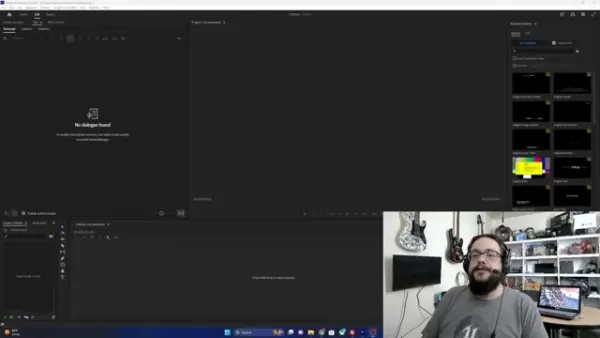
es una función revolucionaria que utiliza inteligencia artificial para convertir automáticamente el audio de tus grabaciones de vídeo en texto. De este modo, se crea una transcripción escrita de todo el contenido hablado, lo que supone un enfoque novedoso para la edición de vídeo.
Tradicionalmente, los editores tenían que revisar manualmente el metraje, escuchando el audio para encontrar los puntos de edición, un proceso tedioso, especialmente para proyectos largos o con mucho diálogo.
La transcripción con IA simplifica este proceso al proporcionar una representación textual del audio. En lugar de escuchar, puedes leer la transcripción para identificar los momentos exactos en los que realizar las ediciones, lo que hace que el proceso sea tan sencillo como editar un documento. Este método intuitivo beneficia tanto a los profesionales como a los aficionados, y cambia radicalmente los flujos de trabajo de edición de vídeo.
Ventajas principales:
- Ahorro de tiempo: reduce drásticamente el tiempo dedicado a buscar en el metraje.
- Mayor precisión: ayuda a localizar los puntos exactos de edición, minimizando los errores.
- Mejora de la accesibilidad: crea una versión textual de tu vídeo, lo que ayuda a los espectadores sordos o con problemas de audición.
- Edición intuitiva: hace que editar vídeos sea tan sencillo como editar texto.
Acceso a la función de transcripción
Para utilizar la función de transcripción con IA en Adobe Premiere Pro, asegúrese de tener la última versión del software.
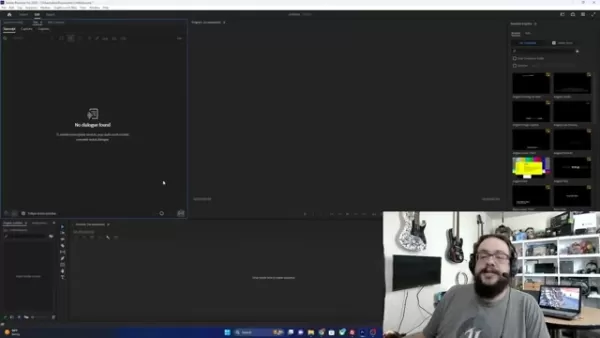
Es posible que las versiones anteriores no sean compatibles con esta función. Una vez actualizado, siga estos pasos para abrir el panel de transcripción:
- Abra Adobe Premiere Pro: inicie la aplicación y abra su proyecto.
- Navega hasta el espacio de trabajo de texto: Ve al menú «Ventana», selecciona «Espacios de trabajo» y elige «Texto» para abrir el panel de texto.
- Pestaña Transcripción: dentro del panel Texto, encontrará «Subtítulos», «Gráficos» y «Transcripción». Seleccione «Transcripción» para mostrar las herramientas de transcripción.
El panel estará inicialmente vacío. Después de importar un clip de vídeo, verá una opción para iniciar el proceso de transcripción. Esta herramienta mejora tanto la creación de vídeos como la eficiencia de la edición.
El papel de la IA en la mejora de la velocidad de edición de vídeo
Mejora de la eficiencia
La IA ha mejorado significativamente los flujos de trabajo de edición de vídeo. Desde funciones básicas de texto a clip hasta el procesamiento de horas de metraje y su presentación de formas novedosas, la IA ofrece transcripciones precisas y sugerencias inteligentes. Esto aumenta la eficiencia general, lo que permite incluso a los principiantes producir contenido para plataformas como YouTube y TikTok con mayor facilidad.
La velocidad de las funciones impulsadas por la IA la hace esencial para los creadores de contenido, cineastas y editores. Funciones como el «reencuadre automático» ayudan a los videógrafos a adaptar los vídeos panorámicos a la orientación vertical sin necesidad de recortarlos manualmente, lo que ahorra innumerables horas. Es muy recomendable integrar la IA en tu proceso.
Guía paso a paso para utilizar la función de transcripción
Paso 1: Importar el metraje de vídeo
El primer paso es importar el vídeo a Adobe Premiere Pro. Para ello, haz lo siguiente:
- Seleccionando «Importar medios para comenzar»: haz clic en el botón «Importar medios para comenzar» en el panel «Proyecto».
- Arrastrar y soltar: localice su archivo de vídeo y arrástrelo directamente al panel «Proyecto», que es el método más sencillo.
- Localizar el vídeo: seleccione el archivo específico que desea transcribir para cargarlo en su proyecto. Compruebe que el vídeo es visible antes de continuar.
Paso 2: Crear una secuencia y añadir el clip a la línea de tiempo
Una vez importado el metraje, cree una línea de tiempo para el clip.
- Arrastrar y soltar: Arrastre el vídeo desde el panel «Proyecto» a la línea de tiempo para añadirlo a una secuencia.
- Nueva secuencia: al arrastrar el clip, normalmente se crea automáticamente una nueva secuencia, lista para editar con las herramientas de transcripción que se describen aquí.
Después de esto, debería ver y poder manipular su clip en la línea de tiempo, preparando el escenario para la transcripción.
Paso 3: Transcribir el clip de vídeo
Con el clip en la línea de tiempo, ahora puede transcribirlo utilizando la IA de Premiere Pro.
Seleccionar transcripción: en el panel superior izquierdo, haz clic en «Transcripción» para acceder a las herramientas de transcripción.
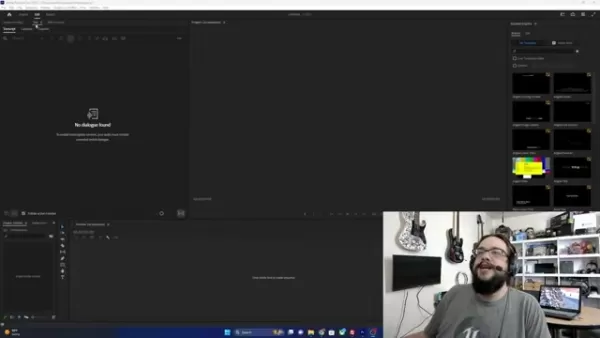
Haga clic en Transcribir: en el menú de transcripción, seleccione el clip que desea transcribir y, a continuación, haga clic en «Transcribir».
Premiere Pro analizará el vídeo y transcribirá el diálogo. La duración depende de la longitud del vídeo y de la complejidad del audio; el progreso se muestra en el panel de transcripción. Esta función fácil de usar es accesible para editores de todos los niveles.
Paso 4: Editar el vídeo utilizando la transcripción
La ventaja principal es la edición del vídeo mediante la transcripción. Una vez completada la transcripción, revise y edite el texto directamente en el panel. Para eliminar secciones del vídeo:
- Resaltar texto: utilice el cursor para seleccionar la parte exacta del texto que desea eliminar de la línea de tiempo.
- Elimine: con el texto seleccionado, pulse la tecla «Eliminar» o haga clic con el botón derecho del ratón y seleccione «Eliminar».
La herramienta de transcripción con IA es muy sencilla. Dominarla puede transformar su flujo de trabajo de edición, ahorrándole mucho tiempo y esfuerzo.
Paso 5: Ajuste sus ediciones
Aunque es muy precisa, la transcripción con IA no es perfecta y puede verse afectada por acentos, dificultades del habla o música de fondo.
- Correcciones manuales: corrija cualquier error directamente en el panel de transcripción.
- Reproducción y revisión: Después de editar, reproduce el vídeo para asegurarte de que los cortes son limpios y el flujo es natural.
- Niveles de audio: dado que los cortes de IA carecen de transiciones, es posible que tengas que ajustar los niveles de audio y añadir transiciones manualmente.
Paso 6: Exportar el vídeo final
Una vez finalizadas las ediciones, exporte el vídeo.
- Seleccione Exportar: asegúrese de que la línea de tiempo esté completa y luego vaya a Archivo > Exportar > Multimedia.
- Configuración de exportación: configure los ajustes óptimos para su plataforma de destino (por ejemplo, YouTube).
- Exportar: haz clic en «Exportar» para que Premiere Pro procese el metraje para la salida final.
Precios de Adobe Premiere Pro
Comprensión de los planes de suscripción
Adobe Premiere Pro forma parte del paquete Creative Cloud, disponible mediante suscripción. Los precios varían para particulares, empresas y estudiantes.
Planes individuales:
- Suscripción a una sola aplicación: proporciona acceso solo a Adobe Premiere Pro, ideal para la edición de vídeo dedicada. A partir de 2025, cuesta aproximadamente 20,99 USD al mes con un compromiso anual.
- Suscripción a todas las aplicaciones: da acceso a más de 20 aplicaciones de Creative Cloud, incluidas Photoshop y After Effects, por unos 54,99 $ al mes con un compromiso anual.
Planes para empresas:
- Adobe ofrece planes empresariales personalizados con funciones como administración centralizada, asistencia avanzada y herramientas de colaboración.
Planes para estudiantes y profesores:
- Hay tarifas con descuento disponibles para estudiantes y profesores, que ofrecen un ahorro significativo con respecto a los planes individuales estándar.
Reseña de la herramienta de transcripción con IA
Ventajas
Ahorra mucho tiempo en los flujos de trabajo de edición de vídeo.
Mejora la precisión en la identificación de puntos de edición.
Mejora la accesibilidad con la edición basada en texto.
Agiliza los procesos de subtitulación y subtitulado
Admite múltiples idiomas.
Contras
Requiere una suscripción a Adobe Premiere Pro
La precisión de la transcripción puede verse afectada por la calidad del audio
Puede ser necesario realizar correcciones manuales
Las funciones avanzadas pueden requerir formación adicional
Depende de una conexión a Internet estable
Características principales de la herramienta de transcripción con IA de Adobe Premiere Pro
Transcripción precisa
El motor basado en IA transcribe con precisión los diálogos hablados y admite múltiples idiomas, diversos acentos y diferentes estilos de habla.
Detalles de la función:
- Compatibilidad con idiomas: transcribe en varios idiomas, lo que permite llegar a una audiencia global.
- Adaptable a los acentos: gestiona eficazmente diversos acentos para dar servicio a creadores de todo el mundo.
- Reducción de ruido: los filtros de reducción de ruido integrados eliminan los sonidos de fondo para centrarse en el diálogo.
Identificación de hablantes
La IA identifica a los diferentes hablantes, lo que simplifica la edición de entrevistas, mesas redondas y podcasts.
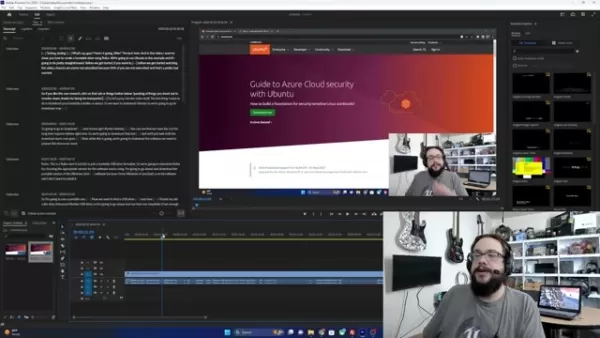
Detalles de la función:
- Compatibilidad con múltiples hablantes: detecta y etiqueta automáticamente a los diferentes hablantes.
- Etiquetas personalizables: permite renombrar las etiquetas de los hablantes para facilitar su seguimiento.
Edición basada en texto
Edita vídeos con la misma facilidad con la que editas texto. Selecciona, corta, copia y pega texto para realizar las ediciones correspondientes en el vídeo.
Detalles de la función:
- Corte preciso: elimina secciones de vídeo resaltando el texto relevante, lo que te ahorrará horas de trabajo.
- Navegación por texto: busque palabras o frases específicas en la transcripción para saltar a segmentos del vídeo.
Flujo de trabajo automatizado
La función agiliza todo el proceso de edición, automatizando las tareas tediosas para que puedas centrarte en la creatividad.
Detalles de la función:
- Integración de códigos de tiempo: sincroniza la transcripción con el código de tiempo del vídeo para realizar ediciones precisas.
- Transcripción por lotes: transcribe varios clips simultáneamente, ideal para proyectos grandes.
Aplicaciones creativas de la función de transcripción con IA
Realización de documentales
Esta función supone un gran cambio para los realizadores de documentales, ya que permite transcribir rápidamente entrevistas y narraciones para encontrar fragmentos interesantes y crear una narrativa coherente. Edita vídeos con la misma facilidad con la que editas textos.
Detalles de la aplicación:
- Transcripción de entrevistas: transcriba rápidamente las entrevistas para facilitar su revisión.
- Estructuración narrativa: extraiga citas clave para dar forma a la historia.
- Búsqueda por palabras clave: localice momentos específicos buscando palabras clave.
Creación de cursos en línea
Para los creadores de cursos en línea, la herramienta ayuda a producir contenido accesible y de alta calidad. Transcriba las clases para generar fácilmente leyendas, subtítulos y materiales complementarios. Edite rápidamente eliminando secciones de la transcripción.
Detalles de la aplicación:
- Transcripción de conferencias: Proporcione notas escritas a los estudiantes.
- Subtítulos y subtítulos: Haga que el contenido sea accesible a un público más amplio.
- Creación de material para cursos: genere transcripciones escritas y resúmenes a partir de vídeos.
Producción de podcasts
Los podcasters pueden crear versiones en vídeo de contenidos de audio. Transcriba episodios para generar subtítulos, resaltar momentos clave y crear clips para redes sociales. Edite manipulando la transcripción del texto.
Detalles de la aplicación:
- Creación de podcasts de vídeo: convierta los podcasts de audio en vídeos atractivos.
- Promoción en redes sociales: cree clips cortos con subtítulos para promocionarlos.
- Optimización SEO: utilice las transcripciones para mejorar la visibilidad en los motores de búsqueda.
Periodismo y reportajes
Los periodistas pueden transcribir rápidamente entrevistas y ruedas de prensa, lo que facilita el análisis de la información, la extracción de citas y la elaboración de informes precisos. Consiga informes precisos con la herramienta de transcripción.
Detalles de la aplicación:
- Análisis de entrevistas: analice rápidamente las grabaciones para obtener información.
- Extracción de citas: extraiga fácilmente citas para artículos e informes.
- Fines de archivo: cree transcripciones precisas para archivos.
Preguntas frecuentes
¿Qué ocurre si la transcripción de IA es inexacta?
Aunque es muy precisa, la transcripción con IA no es infalible. El ruido de fondo, los murmullos, los acentos u otros problemas de audio pueden provocar errores. Adobe Premiere Pro permite realizar correcciones manuales directamente en el panel de transcripción. Solo tienes que editar el texto según sea necesario para corregir cualquier imprecisión.
¿Cómo se cambia el hablante en la transcripción de IA?
El proceso es sencillo, pero hay que tener cuidado al ajustar los hablantes. Si la IA identifica erróneamente a un hablante, puede corregirlo manualmente. Localice el diálogo del hablante en la transcripción, seleccione el nombre del hablante y cámbiele el nombre como desee.
¿Cómo importar clips con precisión a la línea de tiempo de Adobe Premiere Pro?
Al añadir clips, asegúrate de que la configuración de la secuencia coincida con la configuración del clip (por ejemplo, un clip 4K con una secuencia 4K). Una configuración incorrecta puede obligar al programa a convertir el clip, lo que podría causar problemas de edición o exportación más adelante.
Otras plataformas de edición de vídeo que utilizan transcripción con IA
¿Qué otras plataformas de edición de vídeo utilizan funciones de transcripción con IA?
Varias otras plataformas integran la transcripción con IA para agilizar la edición, mejorando la eficiencia y la accesibilidad. Algunos ejemplos destacados son: Descript: Conocido por su innovadora edición basada en texto, Descript permite editar a través de transcripciones. También cuenta con herramientas como Overdub para corregir el habla y Studio Sound para mejorar el audio. Otter.ai: Otter.ai, que es principalmente un servicio de transcripción de audio, se integra con los flujos de trabajo de vídeo proporcionando transcripciones precisas e identificadas por el hablante, ideales para entrevistas y seminarios web. Filmora: Este software fácil de usar incluye transcripción mediante IA para la generación automática de subtítulos, junto con otras herramientas de IA como el renderizado inteligente y la sincronización de audio. VEED.IO: Un editor en línea que ofrece transcripción basada en IA, compatible con múltiples idiomas y subtítulos personalizables para redes sociales y contenido de marketing. Happy Scribe: Un servicio de transcripción y traducción que proporciona transcripciones con código de tiempo para crear subtítulos y resúmenes, con opciones de traducción para audiencias internacionales.
Artículo relacionado
 CEO de DeepMind, Hassabis: Duermo seis horas al día y generalmente me siento con energía alrededor de la 1 a. m.
Fortune ha presentado recientemente una entrevista con Demis Hassabis, director ejecutivo de Google DeepMind, en la que revela su enfoque poco convencional para el descanso y la productividad. Hassabis ha revelado que duerme muy poco, estructurando s
OpenAI y Anthropic compiten por la cuota de mercado a pesar de la caída de los ingresos
A pesar de los recientes informes que sugieren que OpenAI no ha alcanzado sus objetivos de ingresos —lo que ha generado presión sobre las acciones tecnológicas este martes—, los inversores privados en
Cumplimiento de la normativa sobre vehículos autónomos en California: una nueva era de multas, geovallas y 1 millón de millas
Guident opera un servicio de transporte de AuveTech en el sur de Florida, gestionando una ruta de cuatro millas en West Palm Beach y otra de una milla en Boca Ratón mediante su tecnología de monitoriz
Recomendaciones de temas especiales relacionados
chatbot
CEO de DeepMind, Hassabis: Duermo seis horas al día y generalmente me siento con energía alrededor de la 1 a. m.
Fortune ha presentado recientemente una entrevista con Demis Hassabis, director ejecutivo de Google DeepMind, en la que revela su enfoque poco convencional para el descanso y la productividad. Hassabis ha revelado que duerme muy poco, estructurando s
OpenAI y Anthropic compiten por la cuota de mercado a pesar de la caída de los ingresos
A pesar de los recientes informes que sugieren que OpenAI no ha alcanzado sus objetivos de ingresos —lo que ha generado presión sobre las acciones tecnológicas este martes—, los inversores privados en
Cumplimiento de la normativa sobre vehículos autónomos en California: una nueva era de multas, geovallas y 1 millón de millas
Guident opera un servicio de transporte de AuveTech en el sur de Florida, gestionando una ruta de cuatro millas en West Palm Beach y otra de una milla en Boca Ratón mediante su tecnología de monitoriz
Recomendaciones de temas especiales relacionados
chatbot
 Las mejores aplicaciones de chat de roleplay con IA para practicar idiomas, prepararse para entrevistas y mejorar la fluidez diaria
¡Las mejores aplicaciones de chat de roleplay con IA de 2026, mejor valoradas, para practicar idiomas, prepararse para entrevistas y mejorar la fluidez diaria! XIX.AI selecciona una poderosa colección revolucionaria que ofrece comparaciones entre versiones gratuitas y de pago, pruebas del mundo real y clasificaciones actualizadas semanalmente. Estas herramientas imprescindibles te ayudan a mejorar tus habilidades de escritura, superar los desafíos de fluidez y aumentar la eficiencia comunicativa en todas las situaciones cotidianas. ¡Explora ahora para descubrir tu herramienta perfecta para el crecimiento lingüístico!
 10 herramientas
 xix.ai
composicion musical
Herramientas de separación de pistas con IA para la producción de remezclas, la preparación de samples y las pistas maestras de karaoke
xix.ai
composicion musical
Herramientas de separación de pistas con IA para la producción de remezclas, la preparación de samples y las pistas maestras de karaoke
Las mejores herramientas de separación de pistas con IA de 2026, seleccionadas para la producción de remixes, la preparación de samples y la creación de temas de karaoke. Estas potentes herramientas revolucionarias se han sometido a pruebas en condiciones reales para ofrecer un aislamiento de audio preciso, lo que aumenta significativamente la productividad. XIX.AI ofrece una guía comparativa entre versiones gratuitas y de pago, actualizada semanalmente, para ayudarte a encontrar la solución imprescindible que mejor se adapte a tus necesidades. Explórala ahora para sacar el máximo partido a la IA.
8 herramientas
xix.ai
Análisis de datos
Copilotos de AI para SQL destinados a paneles de ingresos, análisis de embudos y métricas de productos
¡Los mejores copilotos de SQL basados en IA de 2026, clasificados entre los más destacados! XIX.AI reúne una poderosa colección que evoluciona constantemente, con pruebas en el mundo real actualizadas semanalmente. Estas herramientas indispensables le permiten generar paneles de control de ingresos precisos, analizar los canales de venta y seguir de cerca las métricas de los productos de manera rápida, lo que aumenta significativamente su productividad. ¡Explórelas ahora para encontrar la herramienta perfecta para tomar decisiones basadas en datos! 238 caracteres
9 herramientas
xix.ai
composicion musical
Mejores herramientas de IA para escribir melodías en borradores de canciones
2026 Últimas Mejores Herramientas de Escritura de Melodías con IA Mejor Valoradas para Borradores de Canciones. XIX.AI ha curado una colección altamente poderosa y transformadora que ha pasado por rigurosas pruebas en el mundo real para ofrecer la mejor experiencia de escritura. Puedes encontrar comparaciones detalladas entre versiones gratuitas y de pago, clasificaciones precisas y opciones imperdibles diseñadas para ayudarte a crear borradores de canciones impresionantes sin esfuerzo y aumentar significativamente tu productividad creativa. ¡Explora ahora para descubrir tu herramienta perfecta!
8 herramientas
xix.ai
chatbot
Mejores herramientas de entrenamiento de conversación con IA para practicar entrevistas
¡Las mejores herramientas de entrenamiento de conversación con IA para prácticas de entrevistas más recientes y mejor valoradas de 2026 ya están disponibles en XIX.AI! Esta colección seleccionada incluye herramientas poderosas y transformadoras que han pasado por rigurosas pruebas en el mundo real para ofrecer retroalimentación precisa. Encontrarás una comparación entre opciones gratuitas y de pago, así como clasificaciones detalladas para ayudarte a elegir la opción imprescindible que aumente tu confianza y habilidades. ¡Explora ahora para descubrir tu herramienta perfecta para el éxito en las entrevistas!
12 herramientas
xix.ai
Diseño y Arte
Las mejores herramientas de transferencia de estilos con IA para experimentos creativos
¡Las mejores herramientas de transferencia de estilo con IA de 2026, mejor valoradas para experimentos creativos! XIX.AI ha seleccionado una colección de herramientas potentes y revolucionarias que no te puedes perder, capaces de ofrecer resultados excepcionales según pruebas reales y clasificaciones rigurosas. Estas soluciones de primera categoría ayudan a los creativos a aumentar significativamente su productividad, acelerando la creación de contenidos y abriendo un sinfín de posibilidades creativas. ¡Explora ahora mismo para descubrir tu herramienta perfecta y empieza a crear hoy mismo!
9 herramientas
xix.ai

 comentario (2)
0/500
comentario (2)
0/500
![GeorgeMartinez]()
Premiere ProにAI文字起こし機能が追加されたんですね。これで動画編集がかなり楽になりそう。特にインタビュー動画とか、文字起こしが一番時間かかるから助かるな。でも、AIの精度ってどうなんだろう?専門用語が多い分野だと誤変換が多そうで少し心配。まあ、試してみる価値はありそう!😊
![RichardWhite]()
这功能太需要了!每次剪辑都要手动对齐时间轴,现在能直接改文字就能调视频,简直是手残党的福音😭。不过Adobe现在才加这个功能是不是有点迟了?其他软件早就有类似功能了。AI转录的准确度怎么样?方言或者专业术语能识别吗?如果能支持多语言混剪就更好了。
La edición de vídeo suele requerir mucho tiempo, pero las nuevas herramientas basadas en inteligencia artificial están transformando el flujo de trabajo. Adobe Premiere Pro incluye ahora una función de transcripción que permite editar el vídeo modificando su transcripción textual. Este innovador método puede acelerar drásticamente el proceso y hacer que la edición sea más intuitiva. En esta guía se explica cómo aprovechar esta herramienta de forma eficaz para mejorar los proyectos de vídeo.
Puntos clave
La transcripción mediante IA de Adobe Premiere Pro permite la edición de vídeo basada en texto.
La herramienta analiza y transcribe los diálogos de los clips de vídeo.
Las ediciones realizadas en la transcripción de texto se aplican directamente a la línea de tiempo del vídeo.
Este enfoque acelera significativamente el flujo de trabajo de edición.
La función puede identificar y distinguir entre diferentes hablantes.
Para acceder a ella es necesario disponer de la última versión de Adobe Premiere Pro.
La edición se simplifica al permitir la eliminación directa de secciones de texto.
Comprender la transcripción con IA en Premiere Pro
¿Qué es la transcripción con IA y por qué utilizarla?
La transcripción con IA en Adobe Premiere Pro
es una función revolucionaria que utiliza inteligencia artificial para convertir automáticamente el audio de tus grabaciones de vídeo en texto. De este modo, se crea una transcripción escrita de todo el contenido hablado, lo que supone un enfoque novedoso para la edición de vídeo.
Tradicionalmente, los editores tenían que revisar manualmente el metraje, escuchando el audio para encontrar los puntos de edición, un proceso tedioso, especialmente para proyectos largos o con mucho diálogo.
La transcripción con IA simplifica este proceso al proporcionar una representación textual del audio. En lugar de escuchar, puedes leer la transcripción para identificar los momentos exactos en los que realizar las ediciones, lo que hace que el proceso sea tan sencillo como editar un documento. Este método intuitivo beneficia tanto a los profesionales como a los aficionados, y cambia radicalmente los flujos de trabajo de edición de vídeo.
Ventajas principales:
- Ahorro de tiempo: reduce drásticamente el tiempo dedicado a buscar en el metraje.
- Mayor precisión: ayuda a localizar los puntos exactos de edición, minimizando los errores.
- Mejora de la accesibilidad: crea una versión textual de tu vídeo, lo que ayuda a los espectadores sordos o con problemas de audición.
- Edición intuitiva: hace que editar vídeos sea tan sencillo como editar texto.
Acceso a la función de transcripción
Para utilizar la función de transcripción con IA en Adobe Premiere Pro, asegúrese de tener la última versión del software.
Es posible que las versiones anteriores no sean compatibles con esta función. Una vez actualizado, siga estos pasos para abrir el panel de transcripción:
- Abra Adobe Premiere Pro: inicie la aplicación y abra su proyecto.
- Navega hasta el espacio de trabajo de texto: Ve al menú «Ventana», selecciona «Espacios de trabajo» y elige «Texto» para abrir el panel de texto.
- Pestaña Transcripción: dentro del panel Texto, encontrará «Subtítulos», «Gráficos» y «Transcripción». Seleccione «Transcripción» para mostrar las herramientas de transcripción.
El panel estará inicialmente vacío. Después de importar un clip de vídeo, verá una opción para iniciar el proceso de transcripción. Esta herramienta mejora tanto la creación de vídeos como la eficiencia de la edición.
El papel de la IA en la mejora de la velocidad de edición de vídeo
Mejora de la eficiencia
La IA ha mejorado significativamente los flujos de trabajo de edición de vídeo. Desde funciones básicas de texto a clip hasta el procesamiento de horas de metraje y su presentación de formas novedosas, la IA ofrece transcripciones precisas y sugerencias inteligentes. Esto aumenta la eficiencia general, lo que permite incluso a los principiantes producir contenido para plataformas como YouTube y TikTok con mayor facilidad.
La velocidad de las funciones impulsadas por la IA la hace esencial para los creadores de contenido, cineastas y editores. Funciones como el «reencuadre automático» ayudan a los videógrafos a adaptar los vídeos panorámicos a la orientación vertical sin necesidad de recortarlos manualmente, lo que ahorra innumerables horas. Es muy recomendable integrar la IA en tu proceso.
Guía paso a paso para utilizar la función de transcripción
Paso 1: Importar el metraje de vídeo
El primer paso es importar el vídeo a Adobe Premiere Pro. Para ello, haz lo siguiente:
- Seleccionando «Importar medios para comenzar»: haz clic en el botón «Importar medios para comenzar» en el panel «Proyecto».
- Arrastrar y soltar: localice su archivo de vídeo y arrástrelo directamente al panel «Proyecto», que es el método más sencillo.
- Localizar el vídeo: seleccione el archivo específico que desea transcribir para cargarlo en su proyecto. Compruebe que el vídeo es visible antes de continuar.
Paso 2: Crear una secuencia y añadir el clip a la línea de tiempo
Una vez importado el metraje, cree una línea de tiempo para el clip.
- Arrastrar y soltar: Arrastre el vídeo desde el panel «Proyecto» a la línea de tiempo para añadirlo a una secuencia.
- Nueva secuencia: al arrastrar el clip, normalmente se crea automáticamente una nueva secuencia, lista para editar con las herramientas de transcripción que se describen aquí.
Después de esto, debería ver y poder manipular su clip en la línea de tiempo, preparando el escenario para la transcripción.
Paso 3: Transcribir el clip de vídeo
Con el clip en la línea de tiempo, ahora puede transcribirlo utilizando la IA de Premiere Pro.
Seleccionar transcripción: en el panel superior izquierdo, haz clic en «Transcripción» para acceder a las herramientas de transcripción.
Haga clic en Transcribir: en el menú de transcripción, seleccione el clip que desea transcribir y, a continuación, haga clic en «Transcribir».
Premiere Pro analizará el vídeo y transcribirá el diálogo. La duración depende de la longitud del vídeo y de la complejidad del audio; el progreso se muestra en el panel de transcripción. Esta función fácil de usar es accesible para editores de todos los niveles.
Paso 4: Editar el vídeo utilizando la transcripción
La ventaja principal es la edición del vídeo mediante la transcripción. Una vez completada la transcripción, revise y edite el texto directamente en el panel. Para eliminar secciones del vídeo:
- Resaltar texto: utilice el cursor para seleccionar la parte exacta del texto que desea eliminar de la línea de tiempo.
- Elimine: con el texto seleccionado, pulse la tecla «Eliminar» o haga clic con el botón derecho del ratón y seleccione «Eliminar».
La herramienta de transcripción con IA es muy sencilla. Dominarla puede transformar su flujo de trabajo de edición, ahorrándole mucho tiempo y esfuerzo.
Paso 5: Ajuste sus ediciones
Aunque es muy precisa, la transcripción con IA no es perfecta y puede verse afectada por acentos, dificultades del habla o música de fondo.
- Correcciones manuales: corrija cualquier error directamente en el panel de transcripción.
- Reproducción y revisión: Después de editar, reproduce el vídeo para asegurarte de que los cortes son limpios y el flujo es natural.
- Niveles de audio: dado que los cortes de IA carecen de transiciones, es posible que tengas que ajustar los niveles de audio y añadir transiciones manualmente.
Paso 6: Exportar el vídeo final
Una vez finalizadas las ediciones, exporte el vídeo.
- Seleccione Exportar: asegúrese de que la línea de tiempo esté completa y luego vaya a Archivo > Exportar > Multimedia.
- Configuración de exportación: configure los ajustes óptimos para su plataforma de destino (por ejemplo, YouTube).
- Exportar: haz clic en «Exportar» para que Premiere Pro procese el metraje para la salida final.
Precios de Adobe Premiere Pro
Comprensión de los planes de suscripción
Adobe Premiere Pro forma parte del paquete Creative Cloud, disponible mediante suscripción. Los precios varían para particulares, empresas y estudiantes.
Planes individuales:
- Suscripción a una sola aplicación: proporciona acceso solo a Adobe Premiere Pro, ideal para la edición de vídeo dedicada. A partir de 2025, cuesta aproximadamente 20,99 USD al mes con un compromiso anual.
- Suscripción a todas las aplicaciones: da acceso a más de 20 aplicaciones de Creative Cloud, incluidas Photoshop y After Effects, por unos 54,99 $ al mes con un compromiso anual.
Planes para empresas:
- Adobe ofrece planes empresariales personalizados con funciones como administración centralizada, asistencia avanzada y herramientas de colaboración.
Planes para estudiantes y profesores:
- Hay tarifas con descuento disponibles para estudiantes y profesores, que ofrecen un ahorro significativo con respecto a los planes individuales estándar.
Reseña de la herramienta de transcripción con IA
Ventajas
Ahorra mucho tiempo en los flujos de trabajo de edición de vídeo.
Mejora la precisión en la identificación de puntos de edición.
Mejora la accesibilidad con la edición basada en texto.
Agiliza los procesos de subtitulación y subtitulado
Admite múltiples idiomas.
Contras
Requiere una suscripción a Adobe Premiere Pro
La precisión de la transcripción puede verse afectada por la calidad del audio
Puede ser necesario realizar correcciones manuales
Las funciones avanzadas pueden requerir formación adicional
Depende de una conexión a Internet estable
Características principales de la herramienta de transcripción con IA de Adobe Premiere Pro
Transcripción precisa
El motor basado en IA transcribe con precisión los diálogos hablados y admite múltiples idiomas, diversos acentos y diferentes estilos de habla.
Detalles de la función:
- Compatibilidad con idiomas: transcribe en varios idiomas, lo que permite llegar a una audiencia global.
- Adaptable a los acentos: gestiona eficazmente diversos acentos para dar servicio a creadores de todo el mundo.
- Reducción de ruido: los filtros de reducción de ruido integrados eliminan los sonidos de fondo para centrarse en el diálogo.
Identificación de hablantes
La IA identifica a los diferentes hablantes, lo que simplifica la edición de entrevistas, mesas redondas y podcasts.
Detalles de la función:
- Compatibilidad con múltiples hablantes: detecta y etiqueta automáticamente a los diferentes hablantes.
- Etiquetas personalizables: permite renombrar las etiquetas de los hablantes para facilitar su seguimiento.
Edición basada en texto
Edita vídeos con la misma facilidad con la que editas texto. Selecciona, corta, copia y pega texto para realizar las ediciones correspondientes en el vídeo.
Detalles de la función:
- Corte preciso: elimina secciones de vídeo resaltando el texto relevante, lo que te ahorrará horas de trabajo.
- Navegación por texto: busque palabras o frases específicas en la transcripción para saltar a segmentos del vídeo.
Flujo de trabajo automatizado
La función agiliza todo el proceso de edición, automatizando las tareas tediosas para que puedas centrarte en la creatividad.
Detalles de la función:
- Integración de códigos de tiempo: sincroniza la transcripción con el código de tiempo del vídeo para realizar ediciones precisas.
- Transcripción por lotes: transcribe varios clips simultáneamente, ideal para proyectos grandes.
Aplicaciones creativas de la función de transcripción con IA
Realización de documentales
Esta función supone un gran cambio para los realizadores de documentales, ya que permite transcribir rápidamente entrevistas y narraciones para encontrar fragmentos interesantes y crear una narrativa coherente. Edita vídeos con la misma facilidad con la que editas textos.
Detalles de la aplicación:
- Transcripción de entrevistas: transcriba rápidamente las entrevistas para facilitar su revisión.
- Estructuración narrativa: extraiga citas clave para dar forma a la historia.
- Búsqueda por palabras clave: localice momentos específicos buscando palabras clave.
Creación de cursos en línea
Para los creadores de cursos en línea, la herramienta ayuda a producir contenido accesible y de alta calidad. Transcriba las clases para generar fácilmente leyendas, subtítulos y materiales complementarios. Edite rápidamente eliminando secciones de la transcripción.
Detalles de la aplicación:
- Transcripción de conferencias: Proporcione notas escritas a los estudiantes.
- Subtítulos y subtítulos: Haga que el contenido sea accesible a un público más amplio.
- Creación de material para cursos: genere transcripciones escritas y resúmenes a partir de vídeos.
Producción de podcasts
Los podcasters pueden crear versiones en vídeo de contenidos de audio. Transcriba episodios para generar subtítulos, resaltar momentos clave y crear clips para redes sociales. Edite manipulando la transcripción del texto.
Detalles de la aplicación:
- Creación de podcasts de vídeo: convierta los podcasts de audio en vídeos atractivos.
- Promoción en redes sociales: cree clips cortos con subtítulos para promocionarlos.
- Optimización SEO: utilice las transcripciones para mejorar la visibilidad en los motores de búsqueda.
Periodismo y reportajes
Los periodistas pueden transcribir rápidamente entrevistas y ruedas de prensa, lo que facilita el análisis de la información, la extracción de citas y la elaboración de informes precisos. Consiga informes precisos con la herramienta de transcripción.
Detalles de la aplicación:
- Análisis de entrevistas: analice rápidamente las grabaciones para obtener información.
- Extracción de citas: extraiga fácilmente citas para artículos e informes.
- Fines de archivo: cree transcripciones precisas para archivos.
Preguntas frecuentes
¿Qué ocurre si la transcripción de IA es inexacta?
Aunque es muy precisa, la transcripción con IA no es infalible. El ruido de fondo, los murmullos, los acentos u otros problemas de audio pueden provocar errores. Adobe Premiere Pro permite realizar correcciones manuales directamente en el panel de transcripción. Solo tienes que editar el texto según sea necesario para corregir cualquier imprecisión.
¿Cómo se cambia el hablante en la transcripción de IA?
El proceso es sencillo, pero hay que tener cuidado al ajustar los hablantes. Si la IA identifica erróneamente a un hablante, puede corregirlo manualmente. Localice el diálogo del hablante en la transcripción, seleccione el nombre del hablante y cámbiele el nombre como desee.
¿Cómo importar clips con precisión a la línea de tiempo de Adobe Premiere Pro?
Al añadir clips, asegúrate de que la configuración de la secuencia coincida con la configuración del clip (por ejemplo, un clip 4K con una secuencia 4K). Una configuración incorrecta puede obligar al programa a convertir el clip, lo que podría causar problemas de edición o exportación más adelante.
Otras plataformas de edición de vídeo que utilizan transcripción con IA
¿Qué otras plataformas de edición de vídeo utilizan funciones de transcripción con IA?
Varias otras plataformas integran la transcripción con IA para agilizar la edición, mejorando la eficiencia y la accesibilidad. Algunos ejemplos destacados son: Descript: Conocido por su innovadora edición basada en texto, Descript permite editar a través de transcripciones. También cuenta con herramientas como Overdub para corregir el habla y Studio Sound para mejorar el audio. Otter.ai: Otter.ai, que es principalmente un servicio de transcripción de audio, se integra con los flujos de trabajo de vídeo proporcionando transcripciones precisas e identificadas por el hablante, ideales para entrevistas y seminarios web. Filmora: Este software fácil de usar incluye transcripción mediante IA para la generación automática de subtítulos, junto con otras herramientas de IA como el renderizado inteligente y la sincronización de audio. VEED.IO: Un editor en línea que ofrece transcripción basada en IA, compatible con múltiples idiomas y subtítulos personalizables para redes sociales y contenido de marketing. Happy Scribe: Un servicio de transcripción y traducción que proporciona transcripciones con código de tiempo para crear subtítulos y resúmenes, con opciones de traducción para audiencias internacionales.








 CEO de DeepMind, Hassabis: Duermo seis horas al día y generalmente me siento con energía alrededor de la 1 a. m.
Fortune ha presentado recientemente una entrevista con Demis Hassabis, director ejecutivo de Google DeepMind, en la que revela su enfoque poco convencional para el descanso y la productividad. Hassabis ha revelado que duerme muy poco, estructurando s
CEO de DeepMind, Hassabis: Duermo seis horas al día y generalmente me siento con energía alrededor de la 1 a. m.
Fortune ha presentado recientemente una entrevista con Demis Hassabis, director ejecutivo de Google DeepMind, en la que revela su enfoque poco convencional para el descanso y la productividad. Hassabis ha revelado que duerme muy poco, estructurando s
 OpenAI y Anthropic compiten por la cuota de mercado a pesar de la caída de los ingresos
A pesar de los recientes informes que sugieren que OpenAI no ha alcanzado sus objetivos de ingresos —lo que ha generado presión sobre las acciones tecnológicas este martes—, los inversores privados en
Cumplimiento de la normativa sobre vehículos autónomos en California: una nueva era de multas, geovallas y 1 millón de millas
Guident opera un servicio de transporte de AuveTech en el sur de Florida, gestionando una ruta de cuatro millas en West Palm Beach y otra de una milla en Boca Ratón mediante su tecnología de monitoriz
OpenAI y Anthropic compiten por la cuota de mercado a pesar de la caída de los ingresos
A pesar de los recientes informes que sugieren que OpenAI no ha alcanzado sus objetivos de ingresos —lo que ha generado presión sobre las acciones tecnológicas este martes—, los inversores privados en
Cumplimiento de la normativa sobre vehículos autónomos en California: una nueva era de multas, geovallas y 1 millón de millas
Guident opera un servicio de transporte de AuveTech en el sur de Florida, gestionando una ruta de cuatro millas en West Palm Beach y otra de una milla en Boca Ratón mediante su tecnología de monitoriz
¡Las mejores aplicaciones de chat de roleplay con IA de 2026, mejor valoradas, para practicar idiomas, prepararse para entrevistas y mejorar la fluidez diaria! XIX.AI selecciona una poderosa colección revolucionaria que ofrece comparaciones entre versiones gratuitas y de pago, pruebas del mundo real y clasificaciones actualizadas semanalmente. Estas herramientas imprescindibles te ayudan a mejorar tus habilidades de escritura, superar los desafíos de fluidez y aumentar la eficiencia comunicativa en todas las situaciones cotidianas. ¡Explora ahora para descubrir tu herramienta perfecta para el crecimiento lingüístico!
10 herramientas
xix.ai

Las mejores herramientas de separación de pistas con IA de 2026, seleccionadas para la producción de remixes, la preparación de samples y la creación de temas de karaoke. Estas potentes herramientas revolucionarias se han sometido a pruebas en condiciones reales para ofrecer un aislamiento de audio preciso, lo que aumenta significativamente la productividad. XIX.AI ofrece una guía comparativa entre versiones gratuitas y de pago, actualizada semanalmente, para ayudarte a encontrar la solución imprescindible que mejor se adapte a tus necesidades. Explórala ahora para sacar el máximo partido a la IA.
8 herramientas
xix.ai

¡Los mejores copilotos de SQL basados en IA de 2026, clasificados entre los más destacados! XIX.AI reúne una poderosa colección que evoluciona constantemente, con pruebas en el mundo real actualizadas semanalmente. Estas herramientas indispensables le permiten generar paneles de control de ingresos precisos, analizar los canales de venta y seguir de cerca las métricas de los productos de manera rápida, lo que aumenta significativamente su productividad. ¡Explórelas ahora para encontrar la herramienta perfecta para tomar decisiones basadas en datos! 238 caracteres
9 herramientas
xix.ai

2026 Últimas Mejores Herramientas de Escritura de Melodías con IA Mejor Valoradas para Borradores de Canciones. XIX.AI ha curado una colección altamente poderosa y transformadora que ha pasado por rigurosas pruebas en el mundo real para ofrecer la mejor experiencia de escritura. Puedes encontrar comparaciones detalladas entre versiones gratuitas y de pago, clasificaciones precisas y opciones imperdibles diseñadas para ayudarte a crear borradores de canciones impresionantes sin esfuerzo y aumentar significativamente tu productividad creativa. ¡Explora ahora para descubrir tu herramienta perfecta!
8 herramientas
xix.ai

¡Las mejores herramientas de entrenamiento de conversación con IA para prácticas de entrevistas más recientes y mejor valoradas de 2026 ya están disponibles en XIX.AI! Esta colección seleccionada incluye herramientas poderosas y transformadoras que han pasado por rigurosas pruebas en el mundo real para ofrecer retroalimentación precisa. Encontrarás una comparación entre opciones gratuitas y de pago, así como clasificaciones detalladas para ayudarte a elegir la opción imprescindible que aumente tu confianza y habilidades. ¡Explora ahora para descubrir tu herramienta perfecta para el éxito en las entrevistas!
12 herramientas
xix.ai

¡Las mejores herramientas de transferencia de estilo con IA de 2026, mejor valoradas para experimentos creativos! XIX.AI ha seleccionado una colección de herramientas potentes y revolucionarias que no te puedes perder, capaces de ofrecer resultados excepcionales según pruebas reales y clasificaciones rigurosas. Estas soluciones de primera categoría ayudan a los creativos a aumentar significativamente su productividad, acelerando la creación de contenidos y abriendo un sinfín de posibilidades creativas. ¡Explora ahora mismo para descubrir tu herramienta perfecta y empieza a crear hoy mismo!
9 herramientas
xix.ai

Premiere ProにAI文字起こし機能が追加されたんですね。これで動画編集がかなり楽になりそう。特にインタビュー動画とか、文字起こしが一番時間かかるから助かるな。でも、AIの精度ってどうなんだろう?専門用語が多い分野だと誤変換が多そうで少し心配。まあ、試してみる価値はありそう!😊
这功能太需要了!每次剪辑都要手动对齐时间轴,现在能直接改文字就能调视频,简直是手残党的福音😭。不过Adobe现在才加这个功能是不是有点迟了?其他软件早就有类似功能了。AI转录的准确度怎么样?方言或者专业术语能识别吗?如果能支持多语言混剪就更好了。












