家
家Premiere Pro、AI文字起こし機能を統合し動画編集を加速
動画編集には多くの時間を要することが多いが、AIを活用した新たなツールがワークフローを変革している。Adobe Premiere Proには現在、テキスト文字起こしを編集することで動画を修正できる文字起こし機能が搭載されている。この革新的な手法により作業プロセスが大幅に加速し、編集作業がより直感的になる。本ガイドでは、このツールを効果的に活用して動画プロジェクトを向上させる方法を解説する。
主なポイント
Adobe Premiere ProのAI文字起こし機能により、テキストベースの動画編集が可能に。
このツールは動画クリップ内の会話を分析し文字起こしします。
文字起こしテキストへの編集は、ビデオタイムラインに直接反映されます。
この手法により編集ワークフローが大幅に加速されます。
この機能は異なる話者を識別・区別できます。
アクセスには最新版のAdobe Premiere Proが必要です。
テキストセクションの直接削除が可能となり、編集が簡素化されます。
Premiere ProにおけるAI文字起こしの理解
AI文字起こしとは何か?その利点とは?
Adobe Premiere ProのAI文字起こし
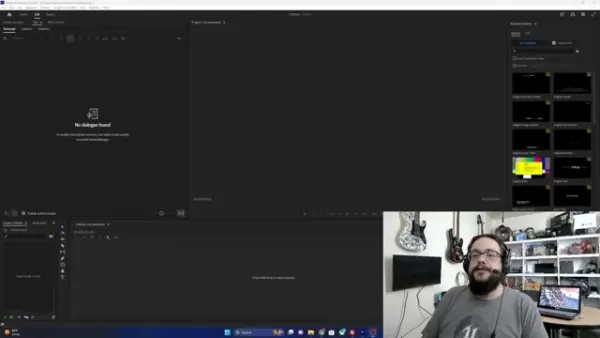
は、人工知能を活用して動画の音声内容を自動的にテキストに変換する画期的な機能です。これにより、音声コンテンツ全体の文字起こしが生成され、動画編集に新たなアプローチをもたらします。
従来、編集者は編集ポイントを見つけるために音声に耳を傾けながら手動で映像をスクラブする必要がありました。これは、特に長編や会話の多いプロジェクトでは、非常に手間のかかる作業でした。
AI文字起こしは音声のテキスト表現を提供することでこの作業を簡略化します。音声を聴く代わりに文字起こしを読み、編集すべき正確な瞬間を特定できるため、文書編集と同じくらい直感的なプロセスになります。この直感的な手法はプロフェッショナルにもアマチュアにも恩恵をもたらし、動画編集ワークフローを根本的に変革します。
主な利点:
- 時間短縮:映像の検索に費やす時間を大幅に削減。
- 精度の向上:編集ポイントを正確に特定し、ミスを最小限に抑えます。
- アクセシビリティの向上:動画のテキスト版を作成し、聴覚障害者や難聴者の視聴を支援。
- 直感的な編集: 動画編集をテキスト編集並みの簡便さに。
文字起こし機能の利用方法
Adobe Premiere Pro の AI 文字起こし機能を使用するには、ソフトウェアが最新バージョンであることを確認してください。
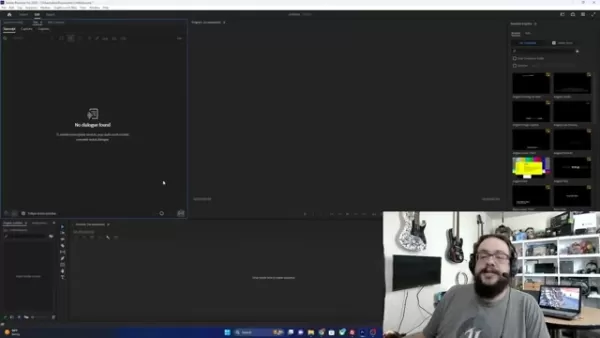
古いバージョンではこの機能がサポートされていない場合があります。更新後、以下の手順で文字起こしパネルを開きます:
- Adobe Premiere Proを開く:アプリケーションを起動し、プロジェクトを開きます。
- テキストワークスペースに移動:「ウィンドウ」メニューから「ワークスペース」を選択し、「テキスト」を選んでテキストパネルを開きます。
- 文字起こしタブ: テキストパネル内で「キャプション」「グラフィック」「文字起こし」が見つかります。「文字起こし」を選択すると文字起こしツールが表示されます。
パネルは初期状態では空です。ビデオクリップをインポートすると、文字起こしプロセスを開始するオプションが表示されます。このツールは動画制作と編集の両方の効率を向上させます。
動画編集速度向上におけるAIの役割
効率性の向上
AIは動画編集ワークフローを大幅に改善しました。基本的なテキストからクリップへの変換機能から、何時間もの映像を処理し斬新な方法で提示する機能まで、AIは正確な文字起こしとインテリジェントな提案を提供します。これにより全体的な効率が向上し、初心者でもYouTubeやTikTokなどのプラットフォーム向けコンテンツをより簡単に制作できるようになります。
AI搭載機能の高速性は、コンテンツクリエイター、映像制作者、編集者にとって不可欠です。「自動リフレーミング」機能などにより、ビデオグラファーは手動でトリミングすることなく横向き動画を縦向きに調整でき、膨大な時間を節約できます。AIをワークフローに組み込むことを強く推奨します。
文字起こし機能のステップバイステップガイド
ステップ1: 動画素材のインポート
最初のステップは、Adobe Premiere Proに動画をインポートすることです。以下の方法で実行できます:
- 「メディアをプロジェクトにインポート」の選択:「プロジェクト」パネル内の「メディアをプロジェクトにインポート」ボタンをクリックします。
- ドラッグ&ドロップ:動画ファイルを直接「プロジェクト」パネルにドラッグ(最も簡単な方法)。
- 動画の特定:文字起こししたい特定のファイルを選択し、プロジェクトに読み込みます。次に進む前に、動画が表示されていることを確認してください。
ステップ2:シーケンスの作成とクリップのタイムラインへの追加
素材をインポートしたら、クリップ用のタイムラインを作成します。
- ドラッグ&ドロップ:「プロジェクト」パネルから動画をタイムラインにドラッグしてシーケンスに追加します。
- 新規シーケンス:通常、クリップをドラッグすると自動的に新規シーケンスが作成され、ここで説明する文字起こしツールで編集できるようになります。
その後、タイムライン上でクリップを確認・操作できるようになり、文字起こしの準備が整います。
ステップ3:ビデオクリップの文字起こし
クリップがタイムライン上に配置されたら、Premiere ProのAIを使用して文字起こしを行います。
トランスクリプトの選択:左上のパネルで「トランスクリプト」をクリックし、文字起こしツールにアクセスします。
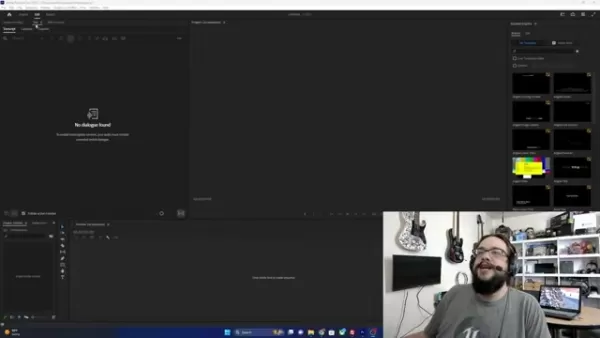
文字起こしをクリック:文字起こしメニューで、文字起こしを行うクリップを選択し、「文字起こし」をクリックします。
Premiere Proが動画を分析し、対話を文字起こしします。所要時間は動画の長さと音声の複雑さに依存し、進捗は文字起こしパネルに表示されます。この使いやすい機能は、あらゆるスキルレベルの編集者が利用できます。
ステップ4:文字起こしを用いた動画編集
主な利点は、文字起こしを基に動画を編集できることです。文字起こしが完了したら、パネル内で直接テキストを確認・編集します。動画の一部を削除するには:
- テキストのハイライト:タイムラインから削除したいテキスト部分をカーソルで正確に選択します。
- 削除:テキストを選択した状態で「削除」キーを押すか、右クリックして「削除」を選択します。
AI文字起こしツールは非常に直感的です。これを習得すれば編集ワークフローが劇的に変わり、大幅な時間と労力を節約できます。
ステップ5:編集の微調整
AI文字起こしは非常に正確ですが、完璧ではなく、アクセント、言語障害、またはバックグラウンドミュージックの影響を受ける可能性があります。
- 手動での修正:転写パネル上で直接誤りを修正します。
- 再生と確認:編集後、動画を再生してカットが自然で流れがスムーズであることを確認します。
- オーディオレベル:AIカットにはトランジションがないため、オーディオレベルを微調整し、手動でトランジションを追加する必要がある場合があります。
ステップ6:最終動画のエクスポート
編集を完了したら、動画をエクスポートします。
- エクスポートを選択:タイムラインが完成していることを確認し、[ファイル] > [エクスポート] > [メディア] に移動します。
- 書き出し設定: ターゲットプラットフォーム(例:YouTube)に最適な設定を構成します。
- エクスポート: 「エクスポート」をクリックすると、Premiere Proが映像を処理して最終出力を行います。
Adobe Premiere Proの価格
サブスクリプションプランについて
Adobe Premiere ProはCreative Cloudスイートの一部であり、サブスクリプションで利用可能です。個人、企業、学生向けに価格が異なります。
個人向けプラン:
- 単一アプリサブスクリプション:Adobe Premiere Proのみにアクセス可能。専任の動画編集者に最適です。2025年現在、年間契約で月額約20.99米ドルです。
- 全アプリサブスクリプション:PhotoshopやAfter Effectsを含む20以上のCreative Cloudアプリにアクセス可能。年間契約の場合、月額約54.99米ドル。
ビジネス向けプラン:
- Adobeは、集中管理、高度なサポート、コラボレーションツールなどの機能を備えた、ビジネス向けにカスタマイズされたプランを提供しています。
学生・教員向けプラン:
- 学生および教員向けに割引料金が適用され、標準の個人プランと比較して大幅な節約が可能です。
AI文字起こしツールレビュー
長所
動画編集ワークフローにおける大幅な時間短縮
編集ポイントの特定精度が向上
テキストベース編集によるアクセシビリティ向上
キャプション・字幕作成プロセスを効率化
複数言語に対応
デメリット
Adobe Premiere Proのサブスクリプションが必要
音声品質によって文字起こしの精度が影響を受ける可能性がある
手動での修正が必要になる場合がある
高度な機能には追加のトレーニングが必要となる場合がある
安定したインターネット接続に依存する
Adobe Premiere ProのAI文字起こしツールの主な機能
正確な文字起こし
AI搭載エンジンが音声対話を正確に文字起こし。複数言語、様々なアクセント、異なる話し方をサポート。
機能の詳細:
- 言語サポート:複数の言語で文字起こしを行い、世界中のユーザーに対応します。
- アクセントへの適応性: 多様なアクセントを効果的に処理し、世界中のクリエイターを支援します。
- ノイズリダクション: 内蔵ノイズリダクションフィルターが背景音を低減し、会話に集中します。
話者識別
AIが話者を識別し、インタビューやパネルディスカッション、ポッドキャストの編集を簡素化します。
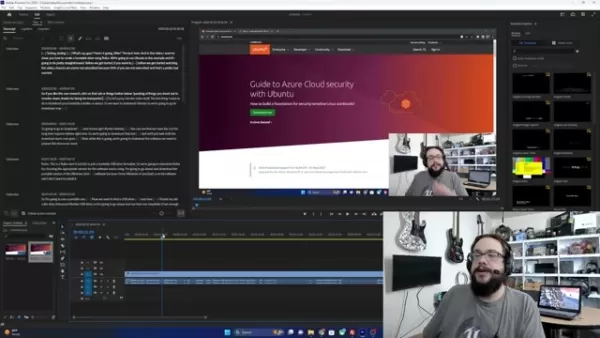
機能詳細:
- 複数話者対応:異なる話者を自動検出・ラベル付け。
- カスタマイズ可能なラベル:話者ラベルを再命名でき、追跡を容易にします。
テキストベース編集
テキスト編集と同じ手軽さで動画を編集。テキストの選択・切り取り・コピー・貼り付けで対応する動画編集を実行。
機能詳細:
- 精密カット:関連テキストをハイライトするだけで動画セクションを削除、作業時間を大幅に短縮。
- テキストナビゲーション:文字起こしから特定の単語やフレーズを検索し、動画セグメントへジャンプ。
自動化されたワークフロー
この機能は編集プロセス全体を効率化し、煩雑な作業を自動化するため、創造性に集中できます。
機能詳細:
- タイムコード統合:文字起こしと動画のタイムコードを同期し、精密な編集を実現。
- 一括文字起こし:複数のクリップを同時に文字起こし。大規模プロジェクトに最適。
AI文字起こし機能のクリエイティブな活用例
ドキュメンタリー制作
この機能はドキュメンタリー制作者にとって画期的であり、インタビューやナレーションを迅速に文字起こしすることで、印象的な音声クリップを見つけ、一貫性のある物語を構築できます。テキストを編集するのと同じくらい簡単に動画を編集できます。
アプリケーションの詳細:
- インタビュー文字起こし:インタビューを迅速に文字起こしし、容易にレビュー可能。
- 物語構成: 物語を形作る重要な引用を抽出。
- キーワード検索:キーワード検索で特定の場面を即座に特定。
オンライン講座作成
オンラインコース作成者向けに、アクセシブルで高品質なコンテンツ制作を支援。講義を文字起こしし、字幕・補足資料を簡単に生成。文字起こしセクションを削除して素早く編集。
アプリケーション詳細:
- 講義文字起こし:学生向けに書き起こし資料を提供。
- 字幕・字幕作成:より幅広い視聴者にコンテンツを届けます。
- 教材作成:動画から文字起こしと要約を生成。
ポッドキャスト制作
ポッドキャスターは音声コンテンツの動画版を作成可能。エピソードを文字起こしし、字幕生成・重要箇所のハイライト・SNS用クリップ作成を実現。テキスト文字起こしを編集して加工。
アプリケーション詳細:
- 動画ポッドキャスト制作:音声ポッドキャストを魅力的な動画に変換。
- ソーシャルメディアプロモーション:プロモーション用に短い字幕付きクリップを作成。
- SEO最適化:文字起こしを活用して検索エンジンでの可視性を向上。
ジャーナリズムとニュース報道
ジャーナリストはインタビューや記者会見を迅速に文字起こしでき、情報分析、引用抽出、正確な報道を促進します。文字起こしツールで精密な報道を実現。
アプリケーションの詳細:
- インタビュー分析:録音内容を迅速に分析し、洞察を得る。
- 引用抽出:記事やレポート用に引用文を簡単に抽出。
- アーカイブ目的: アーカイブ用に正確な文字起こしを作成。
よくある質問
AI文字起こしが不正確な場合は?
AI文字起こしは非常に正確ですが、絶対ではありません。背景ノイズ、不明瞭な発声、訛り、その他の音声問題により誤りが生じる場合があります。Adobe Premiere Proでは、文字起こしパネル内で直接手動修正が可能です。不正確な箇所を修正するために、必要に応じてテキストを編集してください。
AI文字起こしで話者を変更するには?
手順は簡単ですが、話者の調整には注意が必要です。AIが話者を誤認識した場合、手動で修正できます。文字起こし内の該当話者の発言箇所を見つけ、話者名を選択し、希望の名前に変更してください。
Adobe Premiere Proのタイムラインにクリップを正確にインポートする方法
クリップを追加する際は、シーケンス設定とクリップ設定が一致していることを確認してください(例:4Kクリップには4Kシーケンス)。設定の不一致はプログラムによるクリップ変換を強制し、後で編集上の問題やエクスポートエラーを引き起こす可能性があります。
AI文字起こし機能を採用しているその他の動画編集プラットフォーム
AI文字起こし機能を採用している他の動画編集プラットフォームは?
編集の効率化とアクセシビリティ向上を目的として、AI文字起こしを統合しているプラットフォームは他にも複数存在します。主な例は以下の通りです:Descript:革新的なテキストベース編集で知られるDescriptは、文字起こしを基にした編集を可能にします。音声修正ツール「Overdub」や音声強化ツール「Studio Sound」などの機能も備えています。Otter.ai:主に音声文字起こしサービスであるOtter.aiは、インタビューやウェビナーに最適な、話者識別機能付きの正確な文字起こしを提供することで、動画ワークフローとの連携を実現しています。Filmora: このユーザーフレンドリーなソフトウェアには、自動字幕生成のためのAI文字起こし機能に加え、スマートレンダリングや音声同期などのAIツールが搭載されています。VEED.IO: オンラインエディターで、AI駆動の文字起こし機能を提供。複数言語に対応し、ソーシャルメディアやマーケティングコンテンツ向けにカスタマイズ可能なキャプションをサポートします。Happy Scribe: 文字起こしと翻訳サービス。字幕や要約作成用のタイムコード付き文字起こしを提供し、国際的な視聴者向けに翻訳オプションを備えています。
関連記事
 新しいETSI AIセキュリティ規格の概要
ETSI EN 304 223は、組織がガバナンス体制に組み込むべき人工知能に関する基本的なセキュリティ要件を定めています。企業が機械学習を中核的なワークフローに統合する中、この欧州規格はAIモデルおよびシステムを保護するための具体的な規定を定めています。これは、各国標準化機関によって正式に承認された、AIサイバーセキュリティに関する世界的に適用可能な初の欧州規格であり、国際市場におけるその信頼性
Gmailが、パーソナライズされたAIインボックスや検索機能のAIサマリーなどを提供開始
Googleは、Gmail向けに新しいAI搭載の受信トレイを導入しました。この機能により、タスクの状況をパーソナライズされた概要で確認でき、重要な更新情報も常に把握できるようになります。これに加え、Gmailでは検索機能に「AI概要」を導入し、Grammarlyに似た校正ツールも提供を開始しています。これまで有料会員限定だったいくつかのAI機能が、すべてのユーザーに利用可能になりました。新しい「A
山東省初の百度AI漫画ドラマ制作拠点が淄博で開設
4月27日、山東省は淄博師範学院にて同省初の「百度AI漫画ドラマ制作拠点」を正式に開設し、デジタル文化コンテンツ制作において新たな節目を迎えた。この拠点は産学連携の新たな一章を切り開き、AI技術と文化コンテンツ制作教育の深い融合を通じて、デジタル文化コンテンツ制作人材を育成するための革新的なモデルを模索することを目指している。除幕式において、大学側は、同基地が革新的な人材育成および政府・大学・企業
関連特集おすすめ
漫画制作
新しいETSI AIセキュリティ規格の概要
ETSI EN 304 223は、組織がガバナンス体制に組み込むべき人工知能に関する基本的なセキュリティ要件を定めています。企業が機械学習を中核的なワークフローに統合する中、この欧州規格はAIモデルおよびシステムを保護するための具体的な規定を定めています。これは、各国標準化機関によって正式に承認された、AIサイバーセキュリティに関する世界的に適用可能な初の欧州規格であり、国際市場におけるその信頼性
Gmailが、パーソナライズされたAIインボックスや検索機能のAIサマリーなどを提供開始
Googleは、Gmail向けに新しいAI搭載の受信トレイを導入しました。この機能により、タスクの状況をパーソナライズされた概要で確認でき、重要な更新情報も常に把握できるようになります。これに加え、Gmailでは検索機能に「AI概要」を導入し、Grammarlyに似た校正ツールも提供を開始しています。これまで有料会員限定だったいくつかのAI機能が、すべてのユーザーに利用可能になりました。新しい「A
山東省初の百度AI漫画ドラマ制作拠点が淄博で開設
4月27日、山東省は淄博師範学院にて同省初の「百度AI漫画ドラマ制作拠点」を正式に開設し、デジタル文化コンテンツ制作において新たな節目を迎えた。この拠点は産学連携の新たな一章を切り開き、AI技術と文化コンテンツ制作教育の深い融合を通じて、デジタル文化コンテンツ制作人材を育成するための革新的なモデルを模索することを目指している。除幕式において、大学側は、同基地が革新的な人材育成および政府・大学・企業
関連特集おすすめ
漫画制作
 AIキャラクタープロフィール作成ツール:漫画の主人公たちに詳細な背景設定やビジュアル参考資料を生成する
2026年最新の最高のAIキャラクタープロフィール作成ツール:マンガの主人公たちに詳細な背景設定や視覚的参考資料を生成するための高評価ツールを発見しましょう。当社が厳選し、毎週更新しているこのリストでは、実際のテスト結果に基づいて無料版と有料版を比較しています。強力で革新的なソリューションを使って魅力的なキャラクターを創造し、創作作業の効率を高めましょう。XIX.AIでランキングを確認し、今日すぐに完璧なストーリーテリングの助けとなるツールを手に入れてください。
 10 ツール
 xix.ai
健康とウェルネス
AI妊娠サポートツール:妊娠期間ごとの安全な運動・栄養プランを生成
xix.ai
健康とウェルネス
AI妊娠サポートツール:妊娠期間ごとの安全な運動・栄養プランを生成
2026年版、安全で個人に合わせた妊娠期間ごとの運動・栄養プランを提供する、最高のAI妊娠サポートツールを発見しましょう。高評価の厳選されたおすすめツールに加え、無料版と有料版の比較や実際の利用体験に基づくインサイトもご提供します。XIX.AIの専門家によるガイドで、最も健康的な妊娠生活を手に入れましょう。今すぐチェックしてみてください。
10 ツール
xix.ai
書き込み
最高の無料AI検出回避ツール:機械的な下書きを自然で人間らしい文章に変える
XIX.AIで、2026年最高の無料・検出されないAIライティングツールを発見しましょう。厳選された高評価のリストを活用すれば、機械的な下書きを自然で人間らしい文章へと変えることができます。実際のテスト結果や毎週更新されるランキングをもとに、無料版と有料版の比較が可能です。今すぐAIライティングの真価を解き放ちましょう。
10 ツール
xix.ai
画像編集
AIアートジェネレーターを活用した短編ドラマのストーリーボード制作:ファンタジーおよびアーバンロマンスキャラクター
2026年最新情報:短編ドラマのストーリーボード作成に最適なAIアートジェネレーターを発見しましょう。当社が厳選したリストには、魅力的なファンタジーやアーバンロマンスキャラクターを制作するための高評価ツールが掲載されています。無料版と有料版を比較し、実際のテスト結果を確認して、自分に最適な創作ツールを見つけましょう。XIX.AIから毎週更新されるランキングや専門家の意見もご覧いただけます。今日からあなたの物語を視覚化し始めましょう!
10 ツール
xix.ai
書き込み
ラジオおよびポッドキャスト用の最適なAIスクリプティングツール:魅力的なオーディオコマーシャルを作成する
XIX.AIで2026年に最も優れたAIスクリプティングツールを探そう。厳選された高評価のリストには、魅力的なオーディオコマーシャルを迅速に作成するための強力で革新的なソリューションが掲載されている。無料版と有料版を実際のテストと毎週更新されるランキングで比較してみよう。今日からあなたの創造性を解き放ってください!
10 ツール
xix.ai
仕事
最高のAI契約書レビューソフトウェア:法的な抜け穴やコンプライアンス上のリスクを即座に特定
XIX.AIで、2026年最高のAI契約書レビューソフトウェアを見つけましょう。厳選された高評価のリストには、法的抜け穴やコンプライアンス上のリスクを瞬時に特定する強力なツールが揃っています。実際のテスト結果や毎週更新されるランキングをもとに、無料版と有料版を比較できます。安全かつ効率的な契約書分析を実現する、画期的なソリューションを見つけましょう。今すぐ決定版ガイドをご覧ください。
10 ツール
xix.ai

 コメント (2)
0/500
コメント (2)
0/500
![GeorgeMartinez]()
Premiere ProにAI文字起こし機能が追加されたんですね。これで動画編集がかなり楽になりそう。特にインタビュー動画とか、文字起こしが一番時間かかるから助かるな。でも、AIの精度ってどうなんだろう?専門用語が多い分野だと誤変換が多そうで少し心配。まあ、試してみる価値はありそう!😊
![RichardWhite]()
这功能太需要了!每次剪辑都要手动对齐时间轴,现在能直接改文字就能调视频,简直是手残党的福音😭。不过Adobe现在才加这个功能是不是有点迟了?其他软件早就有类似功能了。AI转录的准确度怎么样?方言或者专业术语能识别吗?如果能支持多语言混剪就更好了。
動画編集には多くの時間を要することが多いが、AIを活用した新たなツールがワークフローを変革している。Adobe Premiere Proには現在、テキスト文字起こしを編集することで動画を修正できる文字起こし機能が搭載されている。この革新的な手法により作業プロセスが大幅に加速し、編集作業がより直感的になる。本ガイドでは、このツールを効果的に活用して動画プロジェクトを向上させる方法を解説する。
主なポイント
Adobe Premiere ProのAI文字起こし機能により、テキストベースの動画編集が可能に。
このツールは動画クリップ内の会話を分析し文字起こしします。
文字起こしテキストへの編集は、ビデオタイムラインに直接反映されます。
この手法により編集ワークフローが大幅に加速されます。
この機能は異なる話者を識別・区別できます。
アクセスには最新版のAdobe Premiere Proが必要です。
テキストセクションの直接削除が可能となり、編集が簡素化されます。
Premiere ProにおけるAI文字起こしの理解
AI文字起こしとは何か?その利点とは?
Adobe Premiere ProのAI文字起こし
は、人工知能を活用して動画の音声内容を自動的にテキストに変換する画期的な機能です。これにより、音声コンテンツ全体の文字起こしが生成され、動画編集に新たなアプローチをもたらします。
従来、編集者は編集ポイントを見つけるために音声に耳を傾けながら手動で映像をスクラブする必要がありました。これは、特に長編や会話の多いプロジェクトでは、非常に手間のかかる作業でした。
AI文字起こしは音声のテキスト表現を提供することでこの作業を簡略化します。音声を聴く代わりに文字起こしを読み、編集すべき正確な瞬間を特定できるため、文書編集と同じくらい直感的なプロセスになります。この直感的な手法はプロフェッショナルにもアマチュアにも恩恵をもたらし、動画編集ワークフローを根本的に変革します。
主な利点:
- 時間短縮:映像の検索に費やす時間を大幅に削減。
- 精度の向上:編集ポイントを正確に特定し、ミスを最小限に抑えます。
- アクセシビリティの向上:動画のテキスト版を作成し、聴覚障害者や難聴者の視聴を支援。
- 直感的な編集: 動画編集をテキスト編集並みの簡便さに。
文字起こし機能の利用方法
Adobe Premiere Pro の AI 文字起こし機能を使用するには、ソフトウェアが最新バージョンであることを確認してください。
古いバージョンではこの機能がサポートされていない場合があります。更新後、以下の手順で文字起こしパネルを開きます:
- Adobe Premiere Proを開く:アプリケーションを起動し、プロジェクトを開きます。
- テキストワークスペースに移動:「ウィンドウ」メニューから「ワークスペース」を選択し、「テキスト」を選んでテキストパネルを開きます。
- 文字起こしタブ: テキストパネル内で「キャプション」「グラフィック」「文字起こし」が見つかります。「文字起こし」を選択すると文字起こしツールが表示されます。
パネルは初期状態では空です。ビデオクリップをインポートすると、文字起こしプロセスを開始するオプションが表示されます。このツールは動画制作と編集の両方の効率を向上させます。
動画編集速度向上におけるAIの役割
効率性の向上
AIは動画編集ワークフローを大幅に改善しました。基本的なテキストからクリップへの変換機能から、何時間もの映像を処理し斬新な方法で提示する機能まで、AIは正確な文字起こしとインテリジェントな提案を提供します。これにより全体的な効率が向上し、初心者でもYouTubeやTikTokなどのプラットフォーム向けコンテンツをより簡単に制作できるようになります。
AI搭載機能の高速性は、コンテンツクリエイター、映像制作者、編集者にとって不可欠です。「自動リフレーミング」機能などにより、ビデオグラファーは手動でトリミングすることなく横向き動画を縦向きに調整でき、膨大な時間を節約できます。AIをワークフローに組み込むことを強く推奨します。
文字起こし機能のステップバイステップガイド
ステップ1: 動画素材のインポート
最初のステップは、Adobe Premiere Proに動画をインポートすることです。以下の方法で実行できます:
- 「メディアをプロジェクトにインポート」の選択:「プロジェクト」パネル内の「メディアをプロジェクトにインポート」ボタンをクリックします。
- ドラッグ&ドロップ:動画ファイルを直接「プロジェクト」パネルにドラッグ(最も簡単な方法)。
- 動画の特定:文字起こししたい特定のファイルを選択し、プロジェクトに読み込みます。次に進む前に、動画が表示されていることを確認してください。
ステップ2:シーケンスの作成とクリップのタイムラインへの追加
素材をインポートしたら、クリップ用のタイムラインを作成します。
- ドラッグ&ドロップ:「プロジェクト」パネルから動画をタイムラインにドラッグしてシーケンスに追加します。
- 新規シーケンス:通常、クリップをドラッグすると自動的に新規シーケンスが作成され、ここで説明する文字起こしツールで編集できるようになります。
その後、タイムライン上でクリップを確認・操作できるようになり、文字起こしの準備が整います。
ステップ3:ビデオクリップの文字起こし
クリップがタイムライン上に配置されたら、Premiere ProのAIを使用して文字起こしを行います。
トランスクリプトの選択:左上のパネルで「トランスクリプト」をクリックし、文字起こしツールにアクセスします。
文字起こしをクリック:文字起こしメニューで、文字起こしを行うクリップを選択し、「文字起こし」をクリックします。
Premiere Proが動画を分析し、対話を文字起こしします。所要時間は動画の長さと音声の複雑さに依存し、進捗は文字起こしパネルに表示されます。この使いやすい機能は、あらゆるスキルレベルの編集者が利用できます。
ステップ4:文字起こしを用いた動画編集
主な利点は、文字起こしを基に動画を編集できることです。文字起こしが完了したら、パネル内で直接テキストを確認・編集します。動画の一部を削除するには:
- テキストのハイライト:タイムラインから削除したいテキスト部分をカーソルで正確に選択します。
- 削除:テキストを選択した状態で「削除」キーを押すか、右クリックして「削除」を選択します。
AI文字起こしツールは非常に直感的です。これを習得すれば編集ワークフローが劇的に変わり、大幅な時間と労力を節約できます。
ステップ5:編集の微調整
AI文字起こしは非常に正確ですが、完璧ではなく、アクセント、言語障害、またはバックグラウンドミュージックの影響を受ける可能性があります。
- 手動での修正:転写パネル上で直接誤りを修正します。
- 再生と確認:編集後、動画を再生してカットが自然で流れがスムーズであることを確認します。
- オーディオレベル:AIカットにはトランジションがないため、オーディオレベルを微調整し、手動でトランジションを追加する必要がある場合があります。
ステップ6:最終動画のエクスポート
編集を完了したら、動画をエクスポートします。
- エクスポートを選択:タイムラインが完成していることを確認し、[ファイル] > [エクスポート] > [メディア] に移動します。
- 書き出し設定: ターゲットプラットフォーム(例:YouTube)に最適な設定を構成します。
- エクスポート: 「エクスポート」をクリックすると、Premiere Proが映像を処理して最終出力を行います。
Adobe Premiere Proの価格
サブスクリプションプランについて
Adobe Premiere ProはCreative Cloudスイートの一部であり、サブスクリプションで利用可能です。個人、企業、学生向けに価格が異なります。
個人向けプラン:
- 単一アプリサブスクリプション:Adobe Premiere Proのみにアクセス可能。専任の動画編集者に最適です。2025年現在、年間契約で月額約20.99米ドルです。
- 全アプリサブスクリプション:PhotoshopやAfter Effectsを含む20以上のCreative Cloudアプリにアクセス可能。年間契約の場合、月額約54.99米ドル。
ビジネス向けプラン:
- Adobeは、集中管理、高度なサポート、コラボレーションツールなどの機能を備えた、ビジネス向けにカスタマイズされたプランを提供しています。
学生・教員向けプラン:
- 学生および教員向けに割引料金が適用され、標準の個人プランと比較して大幅な節約が可能です。
AI文字起こしツールレビュー
長所
動画編集ワークフローにおける大幅な時間短縮
編集ポイントの特定精度が向上
テキストベース編集によるアクセシビリティ向上
キャプション・字幕作成プロセスを効率化
複数言語に対応
デメリット
Adobe Premiere Proのサブスクリプションが必要
音声品質によって文字起こしの精度が影響を受ける可能性がある
手動での修正が必要になる場合がある
高度な機能には追加のトレーニングが必要となる場合がある
安定したインターネット接続に依存する
Adobe Premiere ProのAI文字起こしツールの主な機能
正確な文字起こし
AI搭載エンジンが音声対話を正確に文字起こし。複数言語、様々なアクセント、異なる話し方をサポート。
機能の詳細:
- 言語サポート:複数の言語で文字起こしを行い、世界中のユーザーに対応します。
- アクセントへの適応性: 多様なアクセントを効果的に処理し、世界中のクリエイターを支援します。
- ノイズリダクション: 内蔵ノイズリダクションフィルターが背景音を低減し、会話に集中します。
話者識別
AIが話者を識別し、インタビューやパネルディスカッション、ポッドキャストの編集を簡素化します。
機能詳細:
- 複数話者対応:異なる話者を自動検出・ラベル付け。
- カスタマイズ可能なラベル:話者ラベルを再命名でき、追跡を容易にします。
テキストベース編集
テキスト編集と同じ手軽さで動画を編集。テキストの選択・切り取り・コピー・貼り付けで対応する動画編集を実行。
機能詳細:
- 精密カット:関連テキストをハイライトするだけで動画セクションを削除、作業時間を大幅に短縮。
- テキストナビゲーション:文字起こしから特定の単語やフレーズを検索し、動画セグメントへジャンプ。
自動化されたワークフロー
この機能は編集プロセス全体を効率化し、煩雑な作業を自動化するため、創造性に集中できます。
機能詳細:
- タイムコード統合:文字起こしと動画のタイムコードを同期し、精密な編集を実現。
- 一括文字起こし:複数のクリップを同時に文字起こし。大規模プロジェクトに最適。
AI文字起こし機能のクリエイティブな活用例
ドキュメンタリー制作
この機能はドキュメンタリー制作者にとって画期的であり、インタビューやナレーションを迅速に文字起こしすることで、印象的な音声クリップを見つけ、一貫性のある物語を構築できます。テキストを編集するのと同じくらい簡単に動画を編集できます。
アプリケーションの詳細:
- インタビュー文字起こし:インタビューを迅速に文字起こしし、容易にレビュー可能。
- 物語構成: 物語を形作る重要な引用を抽出。
- キーワード検索:キーワード検索で特定の場面を即座に特定。
オンライン講座作成
オンラインコース作成者向けに、アクセシブルで高品質なコンテンツ制作を支援。講義を文字起こしし、字幕・補足資料を簡単に生成。文字起こしセクションを削除して素早く編集。
アプリケーション詳細:
- 講義文字起こし:学生向けに書き起こし資料を提供。
- 字幕・字幕作成:より幅広い視聴者にコンテンツを届けます。
- 教材作成:動画から文字起こしと要約を生成。
ポッドキャスト制作
ポッドキャスターは音声コンテンツの動画版を作成可能。エピソードを文字起こしし、字幕生成・重要箇所のハイライト・SNS用クリップ作成を実現。テキスト文字起こしを編集して加工。
アプリケーション詳細:
- 動画ポッドキャスト制作:音声ポッドキャストを魅力的な動画に変換。
- ソーシャルメディアプロモーション:プロモーション用に短い字幕付きクリップを作成。
- SEO最適化:文字起こしを活用して検索エンジンでの可視性を向上。
ジャーナリズムとニュース報道
ジャーナリストはインタビューや記者会見を迅速に文字起こしでき、情報分析、引用抽出、正確な報道を促進します。文字起こしツールで精密な報道を実現。
アプリケーションの詳細:
- インタビュー分析:録音内容を迅速に分析し、洞察を得る。
- 引用抽出:記事やレポート用に引用文を簡単に抽出。
- アーカイブ目的: アーカイブ用に正確な文字起こしを作成。
よくある質問
AI文字起こしが不正確な場合は?
AI文字起こしは非常に正確ですが、絶対ではありません。背景ノイズ、不明瞭な発声、訛り、その他の音声問題により誤りが生じる場合があります。Adobe Premiere Proでは、文字起こしパネル内で直接手動修正が可能です。不正確な箇所を修正するために、必要に応じてテキストを編集してください。
AI文字起こしで話者を変更するには?
手順は簡単ですが、話者の調整には注意が必要です。AIが話者を誤認識した場合、手動で修正できます。文字起こし内の該当話者の発言箇所を見つけ、話者名を選択し、希望の名前に変更してください。
Adobe Premiere Proのタイムラインにクリップを正確にインポートする方法
クリップを追加する際は、シーケンス設定とクリップ設定が一致していることを確認してください(例:4Kクリップには4Kシーケンス)。設定の不一致はプログラムによるクリップ変換を強制し、後で編集上の問題やエクスポートエラーを引き起こす可能性があります。
AI文字起こし機能を採用しているその他の動画編集プラットフォーム
AI文字起こし機能を採用している他の動画編集プラットフォームは?
編集の効率化とアクセシビリティ向上を目的として、AI文字起こしを統合しているプラットフォームは他にも複数存在します。主な例は以下の通りです:Descript:革新的なテキストベース編集で知られるDescriptは、文字起こしを基にした編集を可能にします。音声修正ツール「Overdub」や音声強化ツール「Studio Sound」などの機能も備えています。Otter.ai:主に音声文字起こしサービスであるOtter.aiは、インタビューやウェビナーに最適な、話者識別機能付きの正確な文字起こしを提供することで、動画ワークフローとの連携を実現しています。Filmora: このユーザーフレンドリーなソフトウェアには、自動字幕生成のためのAI文字起こし機能に加え、スマートレンダリングや音声同期などのAIツールが搭載されています。VEED.IO: オンラインエディターで、AI駆動の文字起こし機能を提供。複数言語に対応し、ソーシャルメディアやマーケティングコンテンツ向けにカスタマイズ可能なキャプションをサポートします。Happy Scribe: 文字起こしと翻訳サービス。字幕や要約作成用のタイムコード付き文字起こしを提供し、国際的な視聴者向けに翻訳オプションを備えています。








 新しいETSI AIセキュリティ規格の概要
ETSI EN 304 223は、組織がガバナンス体制に組み込むべき人工知能に関する基本的なセキュリティ要件を定めています。企業が機械学習を中核的なワークフローに統合する中、この欧州規格はAIモデルおよびシステムを保護するための具体的な規定を定めています。これは、各国標準化機関によって正式に承認された、AIサイバーセキュリティに関する世界的に適用可能な初の欧州規格であり、国際市場におけるその信頼性
新しいETSI AIセキュリティ規格の概要
ETSI EN 304 223は、組織がガバナンス体制に組み込むべき人工知能に関する基本的なセキュリティ要件を定めています。企業が機械学習を中核的なワークフローに統合する中、この欧州規格はAIモデルおよびシステムを保護するための具体的な規定を定めています。これは、各国標準化機関によって正式に承認された、AIサイバーセキュリティに関する世界的に適用可能な初の欧州規格であり、国際市場におけるその信頼性
 Gmailが、パーソナライズされたAIインボックスや検索機能のAIサマリーなどを提供開始
Googleは、Gmail向けに新しいAI搭載の受信トレイを導入しました。この機能により、タスクの状況をパーソナライズされた概要で確認でき、重要な更新情報も常に把握できるようになります。これに加え、Gmailでは検索機能に「AI概要」を導入し、Grammarlyに似た校正ツールも提供を開始しています。これまで有料会員限定だったいくつかのAI機能が、すべてのユーザーに利用可能になりました。新しい「A
Gmailが、パーソナライズされたAIインボックスや検索機能のAIサマリーなどを提供開始
Googleは、Gmail向けに新しいAI搭載の受信トレイを導入しました。この機能により、タスクの状況をパーソナライズされた概要で確認でき、重要な更新情報も常に把握できるようになります。これに加え、Gmailでは検索機能に「AI概要」を導入し、Grammarlyに似た校正ツールも提供を開始しています。これまで有料会員限定だったいくつかのAI機能が、すべてのユーザーに利用可能になりました。新しい「A
 山東省初の百度AI漫画ドラマ制作拠点が淄博で開設
4月27日、山東省は淄博師範学院にて同省初の「百度AI漫画ドラマ制作拠点」を正式に開設し、デジタル文化コンテンツ制作において新たな節目を迎えた。この拠点は産学連携の新たな一章を切り開き、AI技術と文化コンテンツ制作教育の深い融合を通じて、デジタル文化コンテンツ制作人材を育成するための革新的なモデルを模索することを目指している。除幕式において、大学側は、同基地が革新的な人材育成および政府・大学・企業
山東省初の百度AI漫画ドラマ制作拠点が淄博で開設
4月27日、山東省は淄博師範学院にて同省初の「百度AI漫画ドラマ制作拠点」を正式に開設し、デジタル文化コンテンツ制作において新たな節目を迎えた。この拠点は産学連携の新たな一章を切り開き、AI技術と文化コンテンツ制作教育の深い融合を通じて、デジタル文化コンテンツ制作人材を育成するための革新的なモデルを模索することを目指している。除幕式において、大学側は、同基地が革新的な人材育成および政府・大学・企業

2026年最新の最高のAIキャラクタープロフィール作成ツール:マンガの主人公たちに詳細な背景設定や視覚的参考資料を生成するための高評価ツールを発見しましょう。当社が厳選し、毎週更新しているこのリストでは、実際のテスト結果に基づいて無料版と有料版を比較しています。強力で革新的なソリューションを使って魅力的なキャラクターを創造し、創作作業の効率を高めましょう。XIX.AIでランキングを確認し、今日すぐに完璧なストーリーテリングの助けとなるツールを手に入れてください。
10 ツール
xix.ai
2026年版、安全で個人に合わせた妊娠期間ごとの運動・栄養プランを提供する、最高のAI妊娠サポートツールを発見しましょう。高評価の厳選されたおすすめツールに加え、無料版と有料版の比較や実際の利用体験に基づくインサイトもご提供します。XIX.AIの専門家によるガイドで、最も健康的な妊娠生活を手に入れましょう。今すぐチェックしてみてください。
10 ツール
xix.ai
XIX.AIで、2026年最高の無料・検出されないAIライティングツールを発見しましょう。厳選された高評価のリストを活用すれば、機械的な下書きを自然で人間らしい文章へと変えることができます。実際のテスト結果や毎週更新されるランキングをもとに、無料版と有料版の比較が可能です。今すぐAIライティングの真価を解き放ちましょう。
10 ツール
xix.ai
2026年最新情報:短編ドラマのストーリーボード作成に最適なAIアートジェネレーターを発見しましょう。当社が厳選したリストには、魅力的なファンタジーやアーバンロマンスキャラクターを制作するための高評価ツールが掲載されています。無料版と有料版を比較し、実際のテスト結果を確認して、自分に最適な創作ツールを見つけましょう。XIX.AIから毎週更新されるランキングや専門家の意見もご覧いただけます。今日からあなたの物語を視覚化し始めましょう!
10 ツール
xix.ai
XIX.AIで2026年に最も優れたAIスクリプティングツールを探そう。厳選された高評価のリストには、魅力的なオーディオコマーシャルを迅速に作成するための強力で革新的なソリューションが掲載されている。無料版と有料版を実際のテストと毎週更新されるランキングで比較してみよう。今日からあなたの創造性を解き放ってください!
10 ツール
xix.ai
XIX.AIで、2026年最高のAI契約書レビューソフトウェアを見つけましょう。厳選された高評価のリストには、法的抜け穴やコンプライアンス上のリスクを瞬時に特定する強力なツールが揃っています。実際のテスト結果や毎週更新されるランキングをもとに、無料版と有料版を比較できます。安全かつ効率的な契約書分析を実現する、画期的なソリューションを見つけましょう。今すぐ決定版ガイドをご覧ください。
10 ツール
xix.ai

Premiere ProにAI文字起こし機能が追加されたんですね。これで動画編集がかなり楽になりそう。特にインタビュー動画とか、文字起こしが一番時間かかるから助かるな。でも、AIの精度ってどうなんだろう?専門用語が多い分野だと誤変換が多そうで少し心配。まあ、試してみる価値はありそう!😊
这功能太需要了!每次剪辑都要手动对齐时间轴,现在能直接改文字就能调视频,简直是手残党的福音😭。不过Adobe现在才加这个功能是不是有点迟了?其他软件早就有类似功能了。AI转录的准确度怎么样?方言或者专业术语能识别吗?如果能支持多语言混剪就更好了。