


 Lar
LarDomine a arte da criação de imagens com IA com o Microsoft Designer: seu guia completo
O Microsoft Designer oferece uma plataforma intuitiva onde você pode dar vida aos seus conceitos criativos usando imagens geradas por IA. Este guia detalha as etapas para criar prompts personalizados, compartilhá-los com outras pessoas e produzir visuais impressionantes. Seja você um designer experiente ou iniciante na área, usar IA para a criação de imagens pode elevar seus projetos e simplificar seu fluxo de trabalho. Vamos explorar os recursos do design com IA e aprender a criar imagens envolventes com o Image Creator do Microsoft Designer.
Pontos principais
Acesse designer.microsoft.com para acessar o Image Creator do Microsoft Designer.
Desenvolva um prompt personalizado para produzir imagens específicas geradas por IA.
Compartilhe sua solicitação como um modelo reutilizável para que outras pessoas possam adaptá-la.
Marque seções variáveis dentro do prompt para permitir a personalização do usuário.
Baixe as imagens resultantes para usar em seus diversos projetos.
Para obter resultados ideais, concentre-se nos detalhes, evite linguagem inadequada e esteja atento a possíveis imprecisões da IA.
Introdução ao Microsoft Designer Image Creator
Acessando o Image Creator
Para começar a criar imagens com tecnologia de IA, primeiro acesse designer.microsoft.com
. Esse site funciona como o hub principal do Microsoft Designer, oferecendo um conjunto de ferramentas de design baseadas em IA. Certifique-se de ter uma conta da Microsoft; caso contrário, você pode se inscrever gratuitamente. Após fazer login, você verá a página inicial do Designer, que apresenta várias opções e ferramentas de design. O Image Creator é facilmente acessível, permitindo que você comece rapidamente a gerar imagens a partir de suas descrições.
Usar o Criador de Imagens é simples. A interface o orienta a inserir uma descrição da imagem que você tem em mente. A IA da Microsoft então processa seu texto para gerar imagens que correspondem às suas especificações. Essa abordagem foi projetada para ser fácil de usar, permitindo que pessoas de todos os níveis de habilidade criem imagens com aparência profissional com facilidade.
Ao concluir essas etapas iniciais, você estará pronto para aproveitar o poder da IA em seu processo de design. Explore as possibilidades, experimente diferentes comandos e observe como a IA pode aprimorar seu trabalho criativo.
Entendendo a interface do Microsoft Designer
Depois de acessar o Image Creator
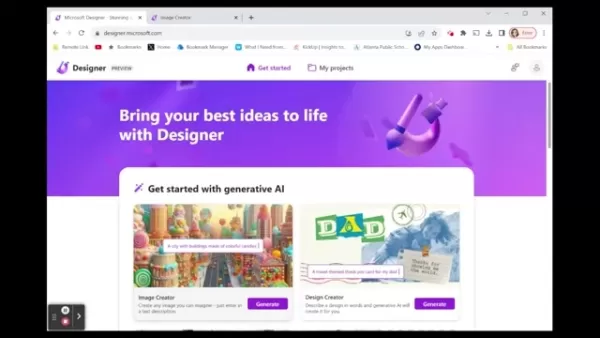
, reserve um tempo para aprender a interface e maximizar seus recursos. O componente principal é a caixa Prompt, onde você digita a descrição da imagem que deseja gerar. Essa caixa é o seu ponto de entrada para a criatividade impulsionada pela IA, portanto, escrever prompts claros e detalhados é crucial para obter os melhores resultados.
Abaixo da caixa de prompt, você frequentemente verá exemplos e sugestões para despertar sua imaginação. Eles podem ser úteis se você estiver procurando pontos de partida ou precisar de ideias para melhorar seus prompts. A interface também permite que você navegue por imagens geradas anteriormente, para que você possa revisar e ajustar suas criações passadas. Como a Microsoft atualiza frequentemente a interface, acompanhar os novos recursos pode melhorar sua experiência.
A interface inclui áreas para gerenciar seus projetos, acessar tutoriais e interagir com a comunidade mais ampla do Microsoft Designer. Use esses recursos para ampliar seus conhecimentos, encontrar inspiração e resolver quaisquer problemas que você enfrentar. Compreender bem a interface permite que você use a ferramenta de forma eficaz, experimente prompts e realize seu potencial criativo.
Criação e compartilhamento de prompts personalizados
Criando prompts eficazes
Escrever prompts eficazes é essencial para gerar as imagens de IA que você deseja. Quanto mais descritivo e preciso for o seu prompt, melhor a IA poderá interpretar sua visão e fornecer resultados precisos. Aqui estão algumas sugestões para criar prompts atraentes:
- Seja específico: use uma linguagem exata para descrever os componentes da sua imagem. Inclua informações sobre cores, objetos e o cenário geral. Por exemplo, em vez de uma sugestão vaga como “uma paisagem”, tente “um pôr do sol sobre montanhas cobertas de neve com um lago congelado em primeiro plano”.
- Adicione adjetivos: os adjetivos ajudam a esclarecer as qualidades e características da sua imagem. Use termos descritivos como “vibrante”, “sereno”, “dinâmico” ou “caprichoso” para transmitir emoções e estilos específicos.
- Considere o estilo: indique o estilo artístico de sua preferência, como “fotorrealista”, “aquarela”, “pintura a óleo” ou “desenho animado”. Isso orienta a IA a se alinhar com suas preferências criativas.
- Inclua o contexto: forneça informações básicas para ajudar a IA a compreender o ambiente e as relações entre os elementos. Por exemplo, “uma cidade futurista à noite” é mais eficaz do que apenas “cidade”.
Ao incluir esses elementos em suas instruções, você pode orientar a IA a produzir imagens que reflitam fielmente sua intenção criativa, levando a visuais mais satisfatórios e impactantes.
Lembre-se de continuar experimentando diferentes prompts e refinando-os com base nas imagens geradas. Esse processo iterativo é fundamental para dominar a criação de imagens impulsionada por IA e obter resultados com qualidade profissional.
Compartilhando prompts como modelos
Compartilhar prompts como modelos
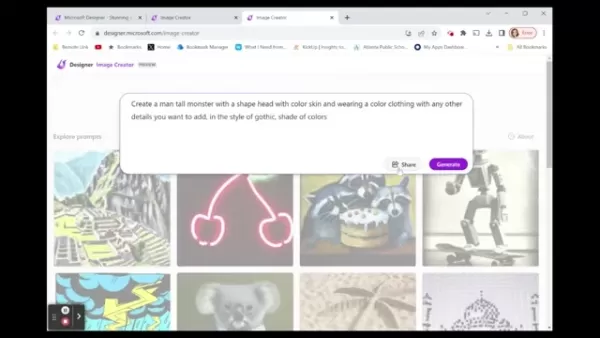
no Image Creator do Microsoft Designer é uma maneira eficaz de colaborar e inspirar outras pessoas. Ao converter suas instruções em modelos, você permite que outras pessoas personalizem e adaptem suas ideias criativas às suas próprias necessidades. Isso incentiva a colaboração e permite que outras pessoas aprendam com sua experiência.
Para compartilhar sua sugestão como modelo, siga estas etapas:
- Crie sua sugestão: comece escrevendo uma sugestão detalhada e eficaz que produza uma imagem com a qual você esteja satisfeito.
- Clique em “Compartilhar”: na interface do Image Creator, localize o botão “Compartilhar” ao lado da sua sugestão.
- Selecione “Compartilhar como modelo”: escolha a opção para compartilhar sua sugestão como um modelo. Isso abre uma nova janela onde você pode ajustar as configurações do modelo.
- Destaque os campos variáveis: identifique as partes da solicitação que você deseja que outras pessoas modifiquem. Isso pode incluir cores, objetos, estilos ou outros aspectos descritivos.
- Adicione campos personalizados: para cada campo variável, adicione um campo personalizado que os usuários possam alterar facilmente. Isso torna o modelo fácil de usar e adaptável a diferentes visões criativas.
- Gere e compartilhe o link: após personalizar o modelo, crie um link compartilhável. Você pode distribuir esse link para outras pessoas, permitindo que elas acessem e usem sua solicitação como modelo.
Ao compartilhar suas instruções como modelos, você contribui para um ambiente criativo colaborativo e ajuda outras pessoas a descobrir o potencial da criação de imagens impulsionada por IA. Use esse recurso para ampliar sua influência e promover a inovação na comunidade de design.
Personalizando prompts compartilhados
Personalizar prompts compartilhados é uma parte crucial do uso eficaz dos modelos. Ao receber um prompt compartilhado como modelo, você pode ajustá-lo para atender às suas necessidades criativas específicas, garantindo que as imagens geradas correspondam à sua visão única. Veja como personalizar prompts compartilhados:
- Acesse o modelo: clique no link compartilhado para abrir o modelo de prompt no Image Creator do Microsoft Designer.
- Identifique os campos variáveis: examine o modelo para encontrar os campos personalizáveis marcados pelo criador. Esses campos foram projetados para serem facilmente modificados de acordo com suas preferências.
- Modifique os campos personalizados: clique em cada campo personalizado para inserir os valores desejados. Você pode alterar cores, objetos, estilos ou outros elementos descritivos para adaptar o prompt às suas necessidades.
- Gere a imagem: após modificar os campos personalizados, clique no botão “Gerar” para criar uma imagem a partir do seu prompt personalizado. A IA processará suas alterações e produzirá uma imagem que reflete sua visão única.
- Refinar e experimentar: se a imagem gerada não for o que você esperava, ajuste suas personalizações e gere novamente. Experimente valores diferentes para obter o resultado desejado.
Ao personalizar prompts compartilhados, você pode transformar um modelo geral em uma criação altamente específica e personalizada. Esse processo permite que você se beneficie da experiência de outras pessoas, mantendo seu controle criativo, resultando em visuais mais inovadores e impactantes. Adote a personalização para explorar as possibilidades infinitas da geração de imagens impulsionada por IA.
Guia passo a passo para usar o Image Creator do Microsoft Designer
Etapa 1: acessando o Microsoft Designer
Primeiro, você precisará acessar o site do Microsoft Designer. Abra seu navegador preferido e digite designer.microsoft.com na barra de endereços. Pressione Enter para carregar a página.
Se você já tem uma conta da Microsoft (como uma conta do Outlook ou Xbox), pode fazer login com suas credenciais. Se não tiver uma conta, pode criar uma gratuitamente. Procure o botão “Inscrever-se” ou “Começar” e siga as instruções para configurar sua nova conta.
Após fazer login, você chegará ao painel principal, onde poderá explorar as várias ferramentas de design disponíveis no Microsoft Designer. Este é o ponto de partida para sua jornada de design com tecnologia de IA.
Etapa 2: Navegando até o Image Creator
Quando estiver no painel do Microsoft Designer, encontre a opção “Criador de imagens”. Ela geralmente é exibida com destaque, muitas vezes com um ícone visual. Clique em “Criador de imagens” para abrir a ferramenta de geração de imagens com IA.
Isso o levará à interface do Image Creator, onde você poderá começar a inserir suas instruções para gerar imagens. A interface foi projetada para ser fácil de usar, facilitando o início da criação de imagens com IA tanto para iniciantes quanto para designers experientes.
Etapa 3: Criando e inserindo sua solicitação
Agora que você está na interface do Image Creator, verá uma caixa de prompt onde poderá inserir sua descrição textual da imagem que deseja gerar. É aqui que sua criatividade entra em ação.
Pense na imagem que deseja criar e descreva-a com o máximo de detalhes possível. Considere:
- Assunto: Qual é o foco principal da imagem?
- Cenário: Onde a imagem se passa?
- Estilo: qual estilo artístico você deseja (por exemplo, fotorrealista, desenho animado, pintura a óleo)?
- Cores: quais cores devem se destacar na imagem?
- Clima: que emoção ou sentimento a imagem deve evocar?
Por exemplo, em vez de simplesmente escrever “um gato”, você poderia escrever “um gato ruivo fofo sentado no parapeito de uma janela banhado pela luz dourada do sol, estilo fotorrealista”.
Quando estiver satisfeito com sua solicitação, insira-a na caixa de solicitação.
Para aprimorar suas habilidades de solicitação, considere a seguinte tabela de componentes de solicitação:
Componente Descrição Exemplo Assunto O foco principal da imagem “Um leão majestoso” Cenário O ambiente ou local onde a imagem se passa “em uma vibrante savana africana” Estilo O estilo artístico que você deseja imitar “estilo de pintura a óleo” Cores As cores dominantes que devem estar presentes na imagem “com tons quentes e terrosos” Clima A emoção ou sentimento que a imagem deve transmitir “evocando uma sensação de tranquilidade” Ângulo da câmera Perspectiva a partir da qual a imagem é capturada “foto em grande angular” Iluminação O tipo e a direção da iluminação na imagem “iluminação suave e difusa” Resolução/detalhe Nível de detalhe e nitidez na imagem “alta resolução” Detalhes adicionais Quaisquer elementos ou características adicionais a incluir “com uma brisa suave soprando em sua crina”
Usar a terminologia correta em suas instruções ajuda a IA a entender melhor as sutilezas de sua solicitação, melhorando a relevância e a qualidade da imagem gerada.
Etapa 4: Gerando a imagem
Depois de inserir sua solicitação, clique no botão “Gerar”.
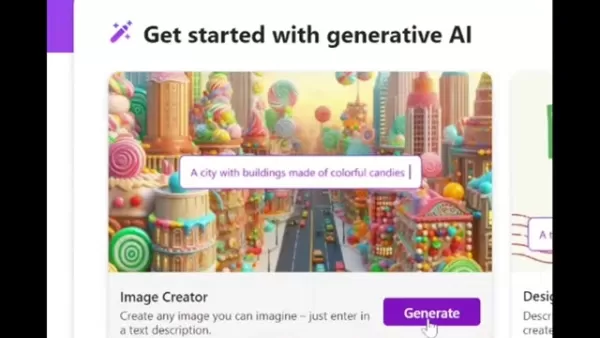
O Microsoft Designer usará seus algoritmos de IA para criar imagens com base na sua descrição.
O processo de geração pode demorar alguns instantes, dependendo da complexidade da sua solicitação. Seja paciente e aguarde até que as imagens apareçam. Normalmente, o sistema fornece 3-4 versões diferentes da imagem com base na sua solicitação, permitindo que você escolha a que melhor se adapta à sua visão.
Etapa 5: revisão e download da imagem
Depois que as imagens forem geradas, reserve um tempo para revisá-las. Considere qual delas melhor corresponde à sua visão e aos detalhes da sua solicitação.
Se você não estiver satisfeito com os resultados, pode refinar sua solicitação e gerar novamente. Experimente diferentes formulações, adicione mais detalhes ou altere o estilo para ver como isso afeta o resultado.
Quando encontrar uma imagem de que goste, clique nela para abrir uma visualização maior. Você verá opções para baixar a imagem para o seu computador. A imagem será salva em um formato de alta qualidade que você poderá usar em seus projetos de design ou compartilhar com outras pessoas. Você também pode copiar a imagem.
Seguindo essas etapas, você pode criar e baixar facilmente imagens impressionantes geradas por IA usando o Microsoft Designer, aprimorando seu fluxo de trabalho criativo e dando vida às suas ideias.
Preços e planos do Microsoft Designer
Entendendo o custo
O Microsoft Designer tem como objetivo ser acessível a um público amplo, incluindo estudantes, educadores e profissionais criativos. A estrutura de preços reflete esse objetivo, oferecendo uma combinação de opções gratuitas e premium. A versão gratuita do Microsoft Designer dá acesso aos recursos principais, permitindo que você explore o design baseado em IA sem nenhum custo inicial.
Para recursos mais avançados, a Microsoft oferece planos premium que geralmente estão incluídos nas assinaturas do Microsoft 365. Esses planos desbloqueiam recursos adicionais, como geração de imagens com resolução mais alta, processamento prioritário e armazenamento expandido. Lembre-se de que os preços podem mudar, portanto, é aconselhável verificar o site do Microsoft Designer ou sua conta do Microsoft 365 para obter as informações mais atualizadas.
Proposta de valor dos planos premium
Os planos premium oferecem um valor considerável para usuários que precisam de recursos de design mais robustos. Esses planos geralmente incluem:
- Imagens com resolução mais alta: gere e baixe imagens com mais detalhes e clareza, adequadas para projetos profissionais e impressões de alta qualidade.
- Processamento prioritário: desfrute de tempos de geração de imagens mais rápidos, garantindo que suas solicitações sejam processadas rapidamente, mesmo durante períodos de maior movimento.
- Armazenamento expandido: armazene um número maior de imagens geradas e recursos de design, ajudando você a gerenciar seu trabalho criativo com mais eficiência.
- Recursos exclusivos: acesse recursos e ferramentas avançadas de IA não disponíveis na versão gratuita, proporcionando uma vantagem competitiva em seu fluxo de trabalho de design.
Esses benefícios tornam os planos premium um investimento valioso para designers que dependem do Microsoft Designer para seus projetos profissionais.
Prós e contras do Image Creator do Microsoft Designer
Prós
Interface amigável, adequada para iniciantes.
Integração perfeita com outros produtos da Microsoft.
Geração de imagens com tecnologia de IA para a criação rápida e fácil de recursos visuais.
Criação personalizada de prompts para resultados sob medida.
Compartilhamento de prompts como modelos para colaboração e inspiração.
Contras
Dependência de algoritmos de IA, que podem nem sempre corresponder perfeitamente à intenção do usuário.
Limitações na geração de certos tipos de conteúdo devido aos padrões da comunidade.
Menos opções de personalização em comparação com ferramentas mais avançadas de geração de imagens por IA.
Potencial para “alucinações” (elementos de imagem imprecisos ou sem sentido).
Principais recursos do Image Creator do Microsoft Designer
Geração de imagens com IA
Em sua essência, o Image Creator do Microsoft Designer usa algoritmos avançados de IA para converter prompts de texto em visuais impressionantes. Esses algoritmos são treinados em extensos conjuntos de dados de imagens e estilos artísticos, permitindo-lhes interpretar uma ampla variedade de descrições e gerar imagens que se alinham estreitamente com a intenção do usuário. A IA é capaz de compreender nuances na linguagem, permitindo prompts criativos e expressivos que resultam em imagens altamente detalhadas e precisas.
Criação de prompts personalizados
A capacidade de criar prompts personalizados
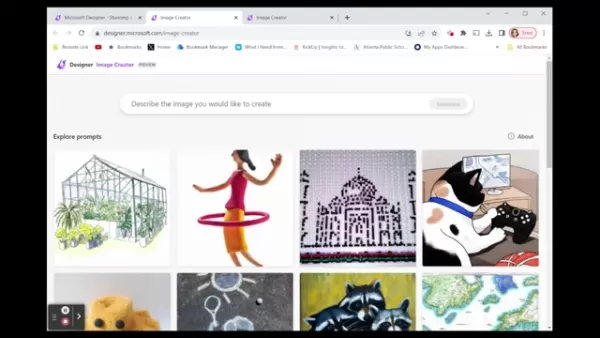
é um recurso fundamental do Image Creator. Os usuários podem inserir descrições de texto detalhadas, especificando o assunto, o cenário, o estilo, as cores e o clima da imagem desejada. Esse nível de personalização permite que os usuários deem vida às suas visões criativas únicas e gerem imagens adaptadas às suas necessidades específicas. Quanto mais descritiva e específica for a sugestão, melhor a IA poderá compreender e executar a intenção do usuário.
Compartilhamento de prompts como modelos
O Microsoft Designer permite que os usuários compartilhem seus prompts personalizados como modelos, permitindo que outras pessoas se beneficiem de sua experiência criativa. Ao destacar campos variáveis dentro do prompt, os criadores podem permitir que outras pessoas personalizem elementos-chave, como cores, objetos ou estilos. Esse recurso promove a colaboração e incentiva uma abordagem orientada pela comunidade para a geração de imagens com tecnologia de IA.
Download e compartilhamento de imagens
Depois que uma imagem é gerada, os usuários podem baixá-la facilmente em um formato de alta qualidade para usar em seus projetos. O Image Creator também oferece opções para compartilhar imagens diretamente em plataformas de mídia social ou outras ferramentas de design, simplificando o fluxo de trabalho e facilitando a integração de recursos visuais gerados por IA em um processo criativo mais amplo. A capacidade de baixar e compartilhar imagens rapidamente melhora a experiência geral do usuário e incentiva a adoção da IA no design.
Lembretes e dicas para resultados ideais
Para ajudar os usuários a obter os melhores resultados possíveis, o Microsoft Designer oferece lembretes e dicas para a geração eficaz de imagens por IA. Isso inclui orientações sobre como criar prompts detalhados, evitar linguagem inadequada e estar ciente de possíveis "alucinações" (elementos de imagem imprecisos ou sem sentido). Seguindo essas recomendações, os usuários podem melhorar a precisão e a qualidade das imagens geradas.
Casos de uso práticos para o Image Creator do Microsoft Designer
Projetos educacionais
O Image Creator do Microsoft Designer
é uma ferramenta valiosa para projetos educacionais. Os alunos podem usá-lo para gerar recursos visuais para apresentações, relatórios e tarefas, aprimorando sua experiência de aprendizagem e tornando seu trabalho mais envolvente. Os professores podem criar gráficos personalizados para planos de aula, materiais de sala de aula e jogos educacionais, melhorando a qualidade de seu ensino.
Conteúdo de marketing e mídias sociais
Empresas e profissionais de marketing podem aproveitar o Image Creator para produzir recursos visuais atraentes para suas campanhas de marketing e conteúdo de mídia social. Eles podem gerar gráficos personalizados para anúncios, postagens em blogs e atualizações de mídia social, atraindo atenção e impulsionando o engajamento. A geração de imagens com tecnologia de IA também pode ajudar a criar uma marca consistente em diferentes plataformas.
Projetos criativos pessoais
Indivíduos podem usar o Image Creator para uma ampla gama de projetos criativos pessoais. Eles podem gerar artes personalizadas para seus sites, blogs ou perfis de mídia social, expressando seu estilo e personalidade únicos. O Image Creator também pode ser usado para produzir presentes personalizados, cartões comemorativos e convites, adicionando um toque especial a ocasiões pessoais.
Maquetes e protótipos de design
Designers e desenvolvedores podem usar o Image Creator para gerar rapidamente maquetes e protótipos para seus projetos. Eles podem visualizar conceitos de design e experimentar diferentes estilos e layouts, simplificando o processo de design e melhorando a colaboração com clientes e partes interessadas. A geração de imagens com tecnologia de IA também pode ajudar a criar visualizações realistas de produtos e interfaces.
Perguntas frequentes
O que é o Image Creator do Microsoft Designer?
O Image Creator do Microsoft Designer é uma ferramenta alimentada por IA que gera imagens a partir de prompts de texto. Ele permite que os usuários criem visuais personalizados simplesmente descrevendo a imagem que desejam gerar. Essa ferramenta faz parte do pacote Microsoft Designer e foi projetada para ser fácil de usar tanto para iniciantes quanto para designers experientes.
Como posso acessar o Image Creator?
Para acessar o Image Creator, acesse designer.microsoft.com. Você precisará de uma conta da Microsoft para fazer login. Se você não tiver uma, pode criar uma gratuitamente. Após fazer login, procure a opção Image Creator e clique nela para começar a gerar imagens.
O Image Creator do Microsoft Designer é gratuito?
O Microsoft Designer oferece uma combinação de opções gratuitas e premium. A versão gratuita fornece acesso aos recursos principais, permitindo que os usuários explorem o design baseado em IA sem nenhum custo inicial. Para funcionalidades mais avançadas, a Microsoft oferece planos premium que geralmente são incluídos nas assinaturas do Microsoft 365.
Quais são algumas dicas para criar prompts eficazes?
Para criar prompts eficazes: Seja específico em suas descrições. Use adjetivos descritivos. Especifique o estilo artístico desejado. Forneça contexto para ajudar a IA a entender a cena. Experimente e refine seus prompts com base nas imagens geradas.
Como posso compartilhar minhas instruções como modelos?
Para compartilhar suas prompts como modelos, crie sua prompt, clique no botão “Compartilhar”, selecione “Compartilhar como modelo”, destaque os campos variáveis, adicione campos personalizados e gere um link compartilhável. Isso permite que outras pessoas personalizem e usem sua prompt.
O que devo fazer se a imagem gerada não corresponder às minhas expectativas?
Se a imagem gerada não atender às suas expectativas, refine sua solicitação e gere novamente. Experimente diferentes formulações, adicione mais detalhes ou altere o estilo para ver como isso afeta o resultado.
O que são “alucinações” na geração de imagens por IA?
“Alucinações” ocorrem quando a IA gera elementos de imagem incorretos ou sem sentido. Para minimizar isso, evite gerar com o mesmo prompt mais de 10 vezes e certifique-se de que seus prompts sejam claros e específicos.
Perguntas relacionadas
Como o Image Creator do Microsoft Designer se compara a outras ferramentas de geração de imagens por IA?
O Image Creator do Microsoft Designer oferece uma interface amigável e integração perfeita com outros produtos da Microsoft. Enquanto outras ferramentas de geração de imagens por IA, como DALL-E 2, Midjourney e Stable Diffusion, oferecem opções avançadas de personalização, o Microsoft Designer se destaca por sua facilidade de uso e acessibilidade para iniciantes. O DALL-E 2, desenvolvido pela OpenAI, é conhecido por gerar imagens altamente detalhadas e criativas a partir de prompts de texto. Ele oferece uma ampla gama de opções de personalização, permitindo que os usuários ajustem suas criações. No entanto, ele requer uma assinatura paga e pode ser mais complexo de usar do que o Microsoft Designer. O Midjourney é outra ferramenta popular de geração de imagens por IA que opera por meio de um servidor Discord. Ele é conhecido por suas imagens artísticas e surreais, tornando-o um dos favoritos entre artistas e designers digitais. No entanto, sua dependência da interface Discord pode ser menos intuitiva para alguns usuários. O Stable Diffusion é um modelo de geração de imagens por IA de código aberto que oferece flexibilidade e personalização excepcionais. Ele permite que os usuários executem o modelo em seu próprio hardware, proporcionando controle total sobre o processo de geração de imagens. No entanto, requer conhecimento técnico para configurar e usar de forma eficaz. No geral, o Image Creator do Microsoft Designer oferece um equilíbrio entre facilidade de uso e funcionalidade, tornando-o uma excelente escolha para usuários que desejam gerar rapidamente imagens de alta qualidade sem uma curva de aprendizado íngreme.
Quais são as limitações do Image Creator do Microsoft Designer?
Embora o Image Creator do Microsoft Designer seja uma ferramenta poderosa, ele tem algumas limitações. Entre elas estão: Dependência de algoritmos de IA: a qualidade das imagens geradas depende muito dos algoritmos de IA subjacentes. Embora esses algoritmos estejam em constante aperfeiçoamento, eles nem sempre produzem imagens que correspondem perfeitamente à intenção do usuário. Incapacidade de gerar determinados conteúdos: o Image Creator foi projetado para seguir os padrões e diretrizes da comunidade da Microsoft. Como resultado, ele pode não gerar imagens sexualmente sugestivas, violentas ou de outra forma inadequadas. Opções de personalização limitadas: em comparação com ferramentas de geração de imagens de IA mais avançadas, o Microsoft Designer oferece menos opções de personalização. Os usuários podem ter menos controle sobre os detalhes finos de suas criações. Potencial para “alucinações”: como em qualquer ferramenta alimentada por IA, existe a possibilidade de que o Image Creator gere elementos de imagem imprecisos ou sem sentido (“alucinações”). Os usuários devem revisar cuidadosamente as imagens geradas e refinar suas instruções, se necessário. Apesar dessas limitações, o Image Creator do Microsoft Designer continua sendo uma ferramenta valiosa para gerar visuais personalizados de forma rápida e fácil. À medida que os algoritmos de IA continuam a melhorar, essas limitações provavelmente diminuirão com o tempo.
Como posso usar o Image Creator do Microsoft Designer para fins comerciais?
Se você está pensando em usar imagens criadas com o Image Creator do Microsoft Designer para fins comerciais, como em materiais de marketing, anúncios ou produtos para venda, é importante entender e cumprir as diretrizes de uso e os termos de licenciamento da Microsoft. A Microsoft normalmente concede aos usuários uma licença para usar as imagens que eles geram para fins pessoais e comerciais, mas pode haver algumas restrições. Por exemplo, você pode não conseguir usar as imagens de maneiras que violem os padrões da comunidade da Microsoft ou infrinjam os direitos de terceiros. Também é fundamental garantir que você tenha os direitos necessários para usar qualquer conteúdo de terceiros que possa estar incluído nas imagens. Por exemplo, se você estiver gerando uma imagem de um marco famoso, deve confirmar que tem o direito de usar a imagem desse marco para fins comerciais.Para entender completamente os termos e condições, consulte a documentação oficial e os contratos de licenciamento fornecidos pela Microsoft. Se você tiver alguma dúvida ou preocupação, é sempre aconselhável procurar orientação jurídica para garantir a conformidade com todas as leis e regulamentos aplicáveis. Ao revisar cuidadosamente as diretrizes de uso e os termos de licenciamento, você pode usar com confiança o Image Creator do Microsoft Designer para fins comerciais.
Artigo relacionado
 CEO da DeepMind, Hassabis: Durmo seis horas por dia, geralmente me sinto energético por volta da 1h
O Fortune recentemente publicou uma entrevista com Demis Hassabis, CEO da Google DeepMind, revelando sua abordagem incomum para descanso e produtividade. Hassabis revelou que dorme muito pouco, estruturando suas horas acordadas em dois blocos de trab
OpenAI e Anthropic disputam participação no mercado, apesar da queda na receita
Apesar de relatos recentes sugerirem que a OpenAI não atingiu suas metas de receita, o que gerou pressão sobre as ações do setor de tecnologia nesta terça-feira, os investidores privados em laboratóri
Conformidade com a regulamentação de veículos autônomos na Califórnia: uma nova era de multas, geocercas e 1 milhão de milhas
A Guident opera um veículo de transporte da AuveTech no sul da Flórida, administrando uma rota de quatro milhas em West Palm Beach e uma rota de uma milha em Boca Raton por meio de sua tecnologia de m
Recomendações de tópicos especiais relacionados
Criação de vídeo
CEO da DeepMind, Hassabis: Durmo seis horas por dia, geralmente me sinto energético por volta da 1h
O Fortune recentemente publicou uma entrevista com Demis Hassabis, CEO da Google DeepMind, revelando sua abordagem incomum para descanso e produtividade. Hassabis revelou que dorme muito pouco, estruturando suas horas acordadas em dois blocos de trab
OpenAI e Anthropic disputam participação no mercado, apesar da queda na receita
Apesar de relatos recentes sugerirem que a OpenAI não atingiu suas metas de receita, o que gerou pressão sobre as ações do setor de tecnologia nesta terça-feira, os investidores privados em laboratóri
Conformidade com a regulamentação de veículos autônomos na Califórnia: uma nova era de multas, geocercas e 1 milhão de milhas
A Guident opera um veículo de transporte da AuveTech no sul da Flórida, administrando uma rota de quatro milhas em West Palm Beach e uma rota de uma milha em Boca Raton por meio de sua tecnologia de m
Recomendações de tópicos especiais relacionados
Criação de vídeo
 Geradores de ganchos para vídeos curtos com IA para Reels, Shorts e campanhas de lançamento de produtos
Os melhores geradores de ganchos para vídeos curtos com IA de 2026 para Reels, Shorts e campanhas de lançamento de produtos! A XIX.AI seleciona as ferramentas mais bem avaliadas, poderosas e revolucionárias, que oferecem resultados imperdíveis comprovados por testes reais. Esta página, atualizada semanalmente, apresenta rankings comparativos entre opções gratuitas e pagas para ajudar você a encontrar a solução perfeita para impulsionar a criatividade e a produtividade do seu conteúdo. Explore agora para descobrir sua vantagem com IA!
 11 ferramentas
 xix.ai
escrita
Ferramentas de IA para esboço de artigos em formato longo
xix.ai
escrita
Ferramentas de IA para esboço de artigos em formato longo
2026: As melhores e mais bem avaliadas ferramentas de esboço com IA para redação de textos longos! Esta coleção selecionada apresenta ferramentas poderosas e revolucionárias que geram esboços precisos e estruturados, comprovados em testes reais, para aumentar significativamente a eficiência na redação. A XIX.AI faz parte dessa seleção de elite. Veja uma comparação entre as versões gratuita e paga para ajudá-lo a escolher a ferramenta perfeita. Explore agora e descubra sua vantagem com a IA!
9 ferramentas
xix.ai
chatbot
Melhores aplicativos de chat de interpretação de papéis com IA para prática de idiomas, preparação para entrevistas e fluência diária
2026 Últimas Melhores Aplicativos de Chat de Interpretação de Papéis por IA Mais Bem Avaliados para Prática de Idiomas, Preparação para Entrevistas e Fluência Diária! O XIX.AI seleciona uma poderosa coleção revolucionária que oferece comparação entre gratuito e pago, testes do mundo real e classificações atualizadas semanalmente. Essas ferramentas imperdíveis ajudam você a aprimorar suas habilidades de escrita, superar desafios de fluência e melhorar a eficiência da comunicação em todos os cenários diários. Explore agora para descobrir sua ferramenta perfeita para o crescimento do idioma!
10 ferramentas
xix.ai
Composição musical
Ferramentas de separação de stems com IA para produção de remixes, preparação de samples e masters de karaokê
As melhores e mais bem avaliadas ferramentas de separação de faixas com IA de 2026, selecionadas especialmente para produção de remixes, preparação de samples e masters de karaokê. Essas ferramentas poderosas e revolucionárias passaram por testes práticos para oferecer isolamento de áudio preciso, aumentando significativamente a produtividade. A XIX.AI oferece um guia comparativo entre versões gratuitas e pagas, atualizado semanalmente, para ajudá-lo a encontrar a solução imperdível que melhor atenda às suas necessidades. Explore agora para aproveitar ao máximo as vantagens da IA.
8 ferramentas
xix.ai
Análise de dados
Copilotos de IA para SQL voltados para painéis de receita, análise de funis e métricas de produtos
2026: Os melhores copilotos AI para SQL, atualizados e classificados entre os melhores! A XIX.AI reúne uma coleção poderosa e revolucionária, com testes em ambiente real atualizados semanalmente. Essas ferramentas indispensáveis ajudam a gerar painéis de controle de receita precisos, analisar funis de vendas e rastrear métricas de produtos de forma rápida, aumentando significativamente a produtividade. Explore agora e encontre a ferramenta perfeita para tomada de decisões baseadas em dados! 238 caracteres
9 ferramentas
xix.ai
Composição musical
Melhores Ferramentas de IA para Criação de Melodias para Rascunhos de Músicas
2026 Últimas Melhores Ferramentas de Escrita de Melodias por IA Mais Bem Avaliadas para Rascunhos de Músicas! A XIX.AI reuniu uma coleção altamente poderosa e transformadora, que passou por rigorosos testes no mundo real para oferecer a melhor experiência de escrita. Você pode encontrar comparações detalhadas entre as versões gratuita e paga, classificações precisas e opções imperdíveis projetadas para ajudá-lo a criar rascunhos de músicas impressionantes sem esforço e aumentar significativamente sua produtividade criativa. Explore agora para descobrir a ferramenta perfeita para você!
8 ferramentas
xix.ai

 Comentários (2)
![EmmaTurner]()
Microsoft DesignerのAI画像生成機能、試してみたけど結構直感的で使いやすいね。ただ、プロンプトの微妙なニュアンスをどう調整すれば理想に近づくのか、まだコツが要りそう。他のツールと比べて何が強みなんだろう?🤔
![CharlesThomas]()
微軟設計師這個AI繪圖工具真的蠻直觀的,看完指南後試著做了幾張圖,效果比預期好!不過生成的人物手部細節有時還是有點怪,希望後續模型能再優化。對於平常需要快速做社群素材的人來說,應該是個不錯的起點。👍
O Microsoft Designer oferece uma plataforma intuitiva onde você pode dar vida aos seus conceitos criativos usando imagens geradas por IA. Este guia detalha as etapas para criar prompts personalizados, compartilhá-los com outras pessoas e produzir visuais impressionantes. Seja você um designer experiente ou iniciante na área, usar IA para a criação de imagens pode elevar seus projetos e simplificar seu fluxo de trabalho. Vamos explorar os recursos do design com IA e aprender a criar imagens envolventes com o Image Creator do Microsoft Designer.
Pontos principais
Acesse designer.microsoft.com para acessar o Image Creator do Microsoft Designer.
Desenvolva um prompt personalizado para produzir imagens específicas geradas por IA.
Compartilhe sua solicitação como um modelo reutilizável para que outras pessoas possam adaptá-la.
Marque seções variáveis dentro do prompt para permitir a personalização do usuário.
Baixe as imagens resultantes para usar em seus diversos projetos.
Para obter resultados ideais, concentre-se nos detalhes, evite linguagem inadequada e esteja atento a possíveis imprecisões da IA.
Introdução ao Microsoft Designer Image Creator
Acessando o Image Creator
Para começar a criar imagens com tecnologia de IA, primeiro acesse designer.microsoft.com
. Esse site funciona como o hub principal do Microsoft Designer, oferecendo um conjunto de ferramentas de design baseadas em IA. Certifique-se de ter uma conta da Microsoft; caso contrário, você pode se inscrever gratuitamente. Após fazer login, você verá a página inicial do Designer, que apresenta várias opções e ferramentas de design. O Image Creator é facilmente acessível, permitindo que você comece rapidamente a gerar imagens a partir de suas descrições.
Usar o Criador de Imagens é simples. A interface o orienta a inserir uma descrição da imagem que você tem em mente. A IA da Microsoft então processa seu texto para gerar imagens que correspondem às suas especificações. Essa abordagem foi projetada para ser fácil de usar, permitindo que pessoas de todos os níveis de habilidade criem imagens com aparência profissional com facilidade.
Ao concluir essas etapas iniciais, você estará pronto para aproveitar o poder da IA em seu processo de design. Explore as possibilidades, experimente diferentes comandos e observe como a IA pode aprimorar seu trabalho criativo.
Entendendo a interface do Microsoft Designer
Depois de acessar o Image Creator
, reserve um tempo para aprender a interface e maximizar seus recursos. O componente principal é a caixa Prompt, onde você digita a descrição da imagem que deseja gerar. Essa caixa é o seu ponto de entrada para a criatividade impulsionada pela IA, portanto, escrever prompts claros e detalhados é crucial para obter os melhores resultados.
Abaixo da caixa de prompt, você frequentemente verá exemplos e sugestões para despertar sua imaginação. Eles podem ser úteis se você estiver procurando pontos de partida ou precisar de ideias para melhorar seus prompts. A interface também permite que você navegue por imagens geradas anteriormente, para que você possa revisar e ajustar suas criações passadas. Como a Microsoft atualiza frequentemente a interface, acompanhar os novos recursos pode melhorar sua experiência.
A interface inclui áreas para gerenciar seus projetos, acessar tutoriais e interagir com a comunidade mais ampla do Microsoft Designer. Use esses recursos para ampliar seus conhecimentos, encontrar inspiração e resolver quaisquer problemas que você enfrentar. Compreender bem a interface permite que você use a ferramenta de forma eficaz, experimente prompts e realize seu potencial criativo.
Criação e compartilhamento de prompts personalizados
Criando prompts eficazes
Escrever prompts eficazes é essencial para gerar as imagens de IA que você deseja. Quanto mais descritivo e preciso for o seu prompt, melhor a IA poderá interpretar sua visão e fornecer resultados precisos. Aqui estão algumas sugestões para criar prompts atraentes:
- Seja específico: use uma linguagem exata para descrever os componentes da sua imagem. Inclua informações sobre cores, objetos e o cenário geral. Por exemplo, em vez de uma sugestão vaga como “uma paisagem”, tente “um pôr do sol sobre montanhas cobertas de neve com um lago congelado em primeiro plano”.
- Adicione adjetivos: os adjetivos ajudam a esclarecer as qualidades e características da sua imagem. Use termos descritivos como “vibrante”, “sereno”, “dinâmico” ou “caprichoso” para transmitir emoções e estilos específicos.
- Considere o estilo: indique o estilo artístico de sua preferência, como “fotorrealista”, “aquarela”, “pintura a óleo” ou “desenho animado”. Isso orienta a IA a se alinhar com suas preferências criativas.
- Inclua o contexto: forneça informações básicas para ajudar a IA a compreender o ambiente e as relações entre os elementos. Por exemplo, “uma cidade futurista à noite” é mais eficaz do que apenas “cidade”.
Ao incluir esses elementos em suas instruções, você pode orientar a IA a produzir imagens que reflitam fielmente sua intenção criativa, levando a visuais mais satisfatórios e impactantes.
Lembre-se de continuar experimentando diferentes prompts e refinando-os com base nas imagens geradas. Esse processo iterativo é fundamental para dominar a criação de imagens impulsionada por IA e obter resultados com qualidade profissional.
Compartilhando prompts como modelos
Compartilhar prompts como modelos
no Image Creator do Microsoft Designer é uma maneira eficaz de colaborar e inspirar outras pessoas. Ao converter suas instruções em modelos, você permite que outras pessoas personalizem e adaptem suas ideias criativas às suas próprias necessidades. Isso incentiva a colaboração e permite que outras pessoas aprendam com sua experiência.
Para compartilhar sua sugestão como modelo, siga estas etapas:
- Crie sua sugestão: comece escrevendo uma sugestão detalhada e eficaz que produza uma imagem com a qual você esteja satisfeito.
- Clique em “Compartilhar”: na interface do Image Creator, localize o botão “Compartilhar” ao lado da sua sugestão.
- Selecione “Compartilhar como modelo”: escolha a opção para compartilhar sua sugestão como um modelo. Isso abre uma nova janela onde você pode ajustar as configurações do modelo.
- Destaque os campos variáveis: identifique as partes da solicitação que você deseja que outras pessoas modifiquem. Isso pode incluir cores, objetos, estilos ou outros aspectos descritivos.
- Adicione campos personalizados: para cada campo variável, adicione um campo personalizado que os usuários possam alterar facilmente. Isso torna o modelo fácil de usar e adaptável a diferentes visões criativas.
- Gere e compartilhe o link: após personalizar o modelo, crie um link compartilhável. Você pode distribuir esse link para outras pessoas, permitindo que elas acessem e usem sua solicitação como modelo.
Ao compartilhar suas instruções como modelos, você contribui para um ambiente criativo colaborativo e ajuda outras pessoas a descobrir o potencial da criação de imagens impulsionada por IA. Use esse recurso para ampliar sua influência e promover a inovação na comunidade de design.
Personalizando prompts compartilhados
Personalizar prompts compartilhados é uma parte crucial do uso eficaz dos modelos. Ao receber um prompt compartilhado como modelo, você pode ajustá-lo para atender às suas necessidades criativas específicas, garantindo que as imagens geradas correspondam à sua visão única. Veja como personalizar prompts compartilhados:
- Acesse o modelo: clique no link compartilhado para abrir o modelo de prompt no Image Creator do Microsoft Designer.
- Identifique os campos variáveis: examine o modelo para encontrar os campos personalizáveis marcados pelo criador. Esses campos foram projetados para serem facilmente modificados de acordo com suas preferências.
- Modifique os campos personalizados: clique em cada campo personalizado para inserir os valores desejados. Você pode alterar cores, objetos, estilos ou outros elementos descritivos para adaptar o prompt às suas necessidades.
- Gere a imagem: após modificar os campos personalizados, clique no botão “Gerar” para criar uma imagem a partir do seu prompt personalizado. A IA processará suas alterações e produzirá uma imagem que reflete sua visão única.
- Refinar e experimentar: se a imagem gerada não for o que você esperava, ajuste suas personalizações e gere novamente. Experimente valores diferentes para obter o resultado desejado.
Ao personalizar prompts compartilhados, você pode transformar um modelo geral em uma criação altamente específica e personalizada. Esse processo permite que você se beneficie da experiência de outras pessoas, mantendo seu controle criativo, resultando em visuais mais inovadores e impactantes. Adote a personalização para explorar as possibilidades infinitas da geração de imagens impulsionada por IA.
Guia passo a passo para usar o Image Creator do Microsoft Designer
Etapa 1: acessando o Microsoft Designer
Primeiro, você precisará acessar o site do Microsoft Designer. Abra seu navegador preferido e digite designer.microsoft.com na barra de endereços. Pressione Enter para carregar a página.
Se você já tem uma conta da Microsoft (como uma conta do Outlook ou Xbox), pode fazer login com suas credenciais. Se não tiver uma conta, pode criar uma gratuitamente. Procure o botão “Inscrever-se” ou “Começar” e siga as instruções para configurar sua nova conta.
Após fazer login, você chegará ao painel principal, onde poderá explorar as várias ferramentas de design disponíveis no Microsoft Designer. Este é o ponto de partida para sua jornada de design com tecnologia de IA.
Etapa 2: Navegando até o Image Creator
Quando estiver no painel do Microsoft Designer, encontre a opção “Criador de imagens”. Ela geralmente é exibida com destaque, muitas vezes com um ícone visual. Clique em “Criador de imagens” para abrir a ferramenta de geração de imagens com IA.
Isso o levará à interface do Image Creator, onde você poderá começar a inserir suas instruções para gerar imagens. A interface foi projetada para ser fácil de usar, facilitando o início da criação de imagens com IA tanto para iniciantes quanto para designers experientes.
Etapa 3: Criando e inserindo sua solicitação
Agora que você está na interface do Image Creator, verá uma caixa de prompt onde poderá inserir sua descrição textual da imagem que deseja gerar. É aqui que sua criatividade entra em ação.
Pense na imagem que deseja criar e descreva-a com o máximo de detalhes possível. Considere:
- Assunto: Qual é o foco principal da imagem?
- Cenário: Onde a imagem se passa?
- Estilo: qual estilo artístico você deseja (por exemplo, fotorrealista, desenho animado, pintura a óleo)?
- Cores: quais cores devem se destacar na imagem?
- Clima: que emoção ou sentimento a imagem deve evocar?
Por exemplo, em vez de simplesmente escrever “um gato”, você poderia escrever “um gato ruivo fofo sentado no parapeito de uma janela banhado pela luz dourada do sol, estilo fotorrealista”.
Quando estiver satisfeito com sua solicitação, insira-a na caixa de solicitação.
Para aprimorar suas habilidades de solicitação, considere a seguinte tabela de componentes de solicitação:
| Componente | Descrição | Exemplo |
|---|---|---|
| Assunto | O foco principal da imagem | “Um leão majestoso” |
| Cenário | O ambiente ou local onde a imagem se passa | “em uma vibrante savana africana” |
| Estilo | O estilo artístico que você deseja imitar | “estilo de pintura a óleo” |
| Cores | As cores dominantes que devem estar presentes na imagem | “com tons quentes e terrosos” |
| Clima | A emoção ou sentimento que a imagem deve transmitir | “evocando uma sensação de tranquilidade” |
| Ângulo da câmera | Perspectiva a partir da qual a imagem é capturada | “foto em grande angular” |
| Iluminação | O tipo e a direção da iluminação na imagem | “iluminação suave e difusa” |
| Resolução/detalhe | Nível de detalhe e nitidez na imagem | “alta resolução” |
| Detalhes adicionais | Quaisquer elementos ou características adicionais a incluir | “com uma brisa suave soprando em sua crina” |
Usar a terminologia correta em suas instruções ajuda a IA a entender melhor as sutilezas de sua solicitação, melhorando a relevância e a qualidade da imagem gerada.
Etapa 4: Gerando a imagem
Depois de inserir sua solicitação, clique no botão “Gerar”.
O Microsoft Designer usará seus algoritmos de IA para criar imagens com base na sua descrição.
O processo de geração pode demorar alguns instantes, dependendo da complexidade da sua solicitação. Seja paciente e aguarde até que as imagens apareçam. Normalmente, o sistema fornece 3-4 versões diferentes da imagem com base na sua solicitação, permitindo que você escolha a que melhor se adapta à sua visão.
Etapa 5: revisão e download da imagem
Depois que as imagens forem geradas, reserve um tempo para revisá-las. Considere qual delas melhor corresponde à sua visão e aos detalhes da sua solicitação.
Se você não estiver satisfeito com os resultados, pode refinar sua solicitação e gerar novamente. Experimente diferentes formulações, adicione mais detalhes ou altere o estilo para ver como isso afeta o resultado.
Quando encontrar uma imagem de que goste, clique nela para abrir uma visualização maior. Você verá opções para baixar a imagem para o seu computador. A imagem será salva em um formato de alta qualidade que você poderá usar em seus projetos de design ou compartilhar com outras pessoas. Você também pode copiar a imagem.
Seguindo essas etapas, você pode criar e baixar facilmente imagens impressionantes geradas por IA usando o Microsoft Designer, aprimorando seu fluxo de trabalho criativo e dando vida às suas ideias.
Preços e planos do Microsoft Designer
Entendendo o custo
O Microsoft Designer tem como objetivo ser acessível a um público amplo, incluindo estudantes, educadores e profissionais criativos. A estrutura de preços reflete esse objetivo, oferecendo uma combinação de opções gratuitas e premium. A versão gratuita do Microsoft Designer dá acesso aos recursos principais, permitindo que você explore o design baseado em IA sem nenhum custo inicial.
Para recursos mais avançados, a Microsoft oferece planos premium que geralmente estão incluídos nas assinaturas do Microsoft 365. Esses planos desbloqueiam recursos adicionais, como geração de imagens com resolução mais alta, processamento prioritário e armazenamento expandido. Lembre-se de que os preços podem mudar, portanto, é aconselhável verificar o site do Microsoft Designer ou sua conta do Microsoft 365 para obter as informações mais atualizadas.
Proposta de valor dos planos premium
Os planos premium oferecem um valor considerável para usuários que precisam de recursos de design mais robustos. Esses planos geralmente incluem:
- Imagens com resolução mais alta: gere e baixe imagens com mais detalhes e clareza, adequadas para projetos profissionais e impressões de alta qualidade.
- Processamento prioritário: desfrute de tempos de geração de imagens mais rápidos, garantindo que suas solicitações sejam processadas rapidamente, mesmo durante períodos de maior movimento.
- Armazenamento expandido: armazene um número maior de imagens geradas e recursos de design, ajudando você a gerenciar seu trabalho criativo com mais eficiência.
- Recursos exclusivos: acesse recursos e ferramentas avançadas de IA não disponíveis na versão gratuita, proporcionando uma vantagem competitiva em seu fluxo de trabalho de design.
Esses benefícios tornam os planos premium um investimento valioso para designers que dependem do Microsoft Designer para seus projetos profissionais.
Prós e contras do Image Creator do Microsoft Designer
Prós
Interface amigável, adequada para iniciantes.
Integração perfeita com outros produtos da Microsoft.
Geração de imagens com tecnologia de IA para a criação rápida e fácil de recursos visuais.
Criação personalizada de prompts para resultados sob medida.
Compartilhamento de prompts como modelos para colaboração e inspiração.
Contras
Dependência de algoritmos de IA, que podem nem sempre corresponder perfeitamente à intenção do usuário.
Limitações na geração de certos tipos de conteúdo devido aos padrões da comunidade.
Menos opções de personalização em comparação com ferramentas mais avançadas de geração de imagens por IA.
Potencial para “alucinações” (elementos de imagem imprecisos ou sem sentido).
Principais recursos do Image Creator do Microsoft Designer
Geração de imagens com IA
Em sua essência, o Image Creator do Microsoft Designer usa algoritmos avançados de IA para converter prompts de texto em visuais impressionantes. Esses algoritmos são treinados em extensos conjuntos de dados de imagens e estilos artísticos, permitindo-lhes interpretar uma ampla variedade de descrições e gerar imagens que se alinham estreitamente com a intenção do usuário. A IA é capaz de compreender nuances na linguagem, permitindo prompts criativos e expressivos que resultam em imagens altamente detalhadas e precisas.
Criação de prompts personalizados
A capacidade de criar prompts personalizados
é um recurso fundamental do Image Creator. Os usuários podem inserir descrições de texto detalhadas, especificando o assunto, o cenário, o estilo, as cores e o clima da imagem desejada. Esse nível de personalização permite que os usuários deem vida às suas visões criativas únicas e gerem imagens adaptadas às suas necessidades específicas. Quanto mais descritiva e específica for a sugestão, melhor a IA poderá compreender e executar a intenção do usuário.
Compartilhamento de prompts como modelos
O Microsoft Designer permite que os usuários compartilhem seus prompts personalizados como modelos, permitindo que outras pessoas se beneficiem de sua experiência criativa. Ao destacar campos variáveis dentro do prompt, os criadores podem permitir que outras pessoas personalizem elementos-chave, como cores, objetos ou estilos. Esse recurso promove a colaboração e incentiva uma abordagem orientada pela comunidade para a geração de imagens com tecnologia de IA.
Download e compartilhamento de imagens
Depois que uma imagem é gerada, os usuários podem baixá-la facilmente em um formato de alta qualidade para usar em seus projetos. O Image Creator também oferece opções para compartilhar imagens diretamente em plataformas de mídia social ou outras ferramentas de design, simplificando o fluxo de trabalho e facilitando a integração de recursos visuais gerados por IA em um processo criativo mais amplo. A capacidade de baixar e compartilhar imagens rapidamente melhora a experiência geral do usuário e incentiva a adoção da IA no design.
Lembretes e dicas para resultados ideais
Para ajudar os usuários a obter os melhores resultados possíveis, o Microsoft Designer oferece lembretes e dicas para a geração eficaz de imagens por IA. Isso inclui orientações sobre como criar prompts detalhados, evitar linguagem inadequada e estar ciente de possíveis "alucinações" (elementos de imagem imprecisos ou sem sentido). Seguindo essas recomendações, os usuários podem melhorar a precisão e a qualidade das imagens geradas.
Casos de uso práticos para o Image Creator do Microsoft Designer
Projetos educacionais
O Image Creator do Microsoft Designer
é uma ferramenta valiosa para projetos educacionais. Os alunos podem usá-lo para gerar recursos visuais para apresentações, relatórios e tarefas, aprimorando sua experiência de aprendizagem e tornando seu trabalho mais envolvente. Os professores podem criar gráficos personalizados para planos de aula, materiais de sala de aula e jogos educacionais, melhorando a qualidade de seu ensino.
Conteúdo de marketing e mídias sociais
Empresas e profissionais de marketing podem aproveitar o Image Creator para produzir recursos visuais atraentes para suas campanhas de marketing e conteúdo de mídia social. Eles podem gerar gráficos personalizados para anúncios, postagens em blogs e atualizações de mídia social, atraindo atenção e impulsionando o engajamento. A geração de imagens com tecnologia de IA também pode ajudar a criar uma marca consistente em diferentes plataformas.
Projetos criativos pessoais
Indivíduos podem usar o Image Creator para uma ampla gama de projetos criativos pessoais. Eles podem gerar artes personalizadas para seus sites, blogs ou perfis de mídia social, expressando seu estilo e personalidade únicos. O Image Creator também pode ser usado para produzir presentes personalizados, cartões comemorativos e convites, adicionando um toque especial a ocasiões pessoais.
Maquetes e protótipos de design
Designers e desenvolvedores podem usar o Image Creator para gerar rapidamente maquetes e protótipos para seus projetos. Eles podem visualizar conceitos de design e experimentar diferentes estilos e layouts, simplificando o processo de design e melhorando a colaboração com clientes e partes interessadas. A geração de imagens com tecnologia de IA também pode ajudar a criar visualizações realistas de produtos e interfaces.
Perguntas frequentes
O que é o Image Creator do Microsoft Designer?
O Image Creator do Microsoft Designer é uma ferramenta alimentada por IA que gera imagens a partir de prompts de texto. Ele permite que os usuários criem visuais personalizados simplesmente descrevendo a imagem que desejam gerar. Essa ferramenta faz parte do pacote Microsoft Designer e foi projetada para ser fácil de usar tanto para iniciantes quanto para designers experientes.
Como posso acessar o Image Creator?
Para acessar o Image Creator, acesse designer.microsoft.com. Você precisará de uma conta da Microsoft para fazer login. Se você não tiver uma, pode criar uma gratuitamente. Após fazer login, procure a opção Image Creator e clique nela para começar a gerar imagens.
O Image Creator do Microsoft Designer é gratuito?
O Microsoft Designer oferece uma combinação de opções gratuitas e premium. A versão gratuita fornece acesso aos recursos principais, permitindo que os usuários explorem o design baseado em IA sem nenhum custo inicial. Para funcionalidades mais avançadas, a Microsoft oferece planos premium que geralmente são incluídos nas assinaturas do Microsoft 365.
Quais são algumas dicas para criar prompts eficazes?
Para criar prompts eficazes: Seja específico em suas descrições. Use adjetivos descritivos. Especifique o estilo artístico desejado. Forneça contexto para ajudar a IA a entender a cena. Experimente e refine seus prompts com base nas imagens geradas.
Como posso compartilhar minhas instruções como modelos?
Para compartilhar suas prompts como modelos, crie sua prompt, clique no botão “Compartilhar”, selecione “Compartilhar como modelo”, destaque os campos variáveis, adicione campos personalizados e gere um link compartilhável. Isso permite que outras pessoas personalizem e usem sua prompt.
O que devo fazer se a imagem gerada não corresponder às minhas expectativas?
Se a imagem gerada não atender às suas expectativas, refine sua solicitação e gere novamente. Experimente diferentes formulações, adicione mais detalhes ou altere o estilo para ver como isso afeta o resultado.
O que são “alucinações” na geração de imagens por IA?
“Alucinações” ocorrem quando a IA gera elementos de imagem incorretos ou sem sentido. Para minimizar isso, evite gerar com o mesmo prompt mais de 10 vezes e certifique-se de que seus prompts sejam claros e específicos.
Perguntas relacionadas
Como o Image Creator do Microsoft Designer se compara a outras ferramentas de geração de imagens por IA?
O Image Creator do Microsoft Designer oferece uma interface amigável e integração perfeita com outros produtos da Microsoft. Enquanto outras ferramentas de geração de imagens por IA, como DALL-E 2, Midjourney e Stable Diffusion, oferecem opções avançadas de personalização, o Microsoft Designer se destaca por sua facilidade de uso e acessibilidade para iniciantes. O DALL-E 2, desenvolvido pela OpenAI, é conhecido por gerar imagens altamente detalhadas e criativas a partir de prompts de texto. Ele oferece uma ampla gama de opções de personalização, permitindo que os usuários ajustem suas criações. No entanto, ele requer uma assinatura paga e pode ser mais complexo de usar do que o Microsoft Designer. O Midjourney é outra ferramenta popular de geração de imagens por IA que opera por meio de um servidor Discord. Ele é conhecido por suas imagens artísticas e surreais, tornando-o um dos favoritos entre artistas e designers digitais. No entanto, sua dependência da interface Discord pode ser menos intuitiva para alguns usuários. O Stable Diffusion é um modelo de geração de imagens por IA de código aberto que oferece flexibilidade e personalização excepcionais. Ele permite que os usuários executem o modelo em seu próprio hardware, proporcionando controle total sobre o processo de geração de imagens. No entanto, requer conhecimento técnico para configurar e usar de forma eficaz. No geral, o Image Creator do Microsoft Designer oferece um equilíbrio entre facilidade de uso e funcionalidade, tornando-o uma excelente escolha para usuários que desejam gerar rapidamente imagens de alta qualidade sem uma curva de aprendizado íngreme.
Quais são as limitações do Image Creator do Microsoft Designer?
Embora o Image Creator do Microsoft Designer seja uma ferramenta poderosa, ele tem algumas limitações. Entre elas estão: Dependência de algoritmos de IA: a qualidade das imagens geradas depende muito dos algoritmos de IA subjacentes. Embora esses algoritmos estejam em constante aperfeiçoamento, eles nem sempre produzem imagens que correspondem perfeitamente à intenção do usuário. Incapacidade de gerar determinados conteúdos: o Image Creator foi projetado para seguir os padrões e diretrizes da comunidade da Microsoft. Como resultado, ele pode não gerar imagens sexualmente sugestivas, violentas ou de outra forma inadequadas. Opções de personalização limitadas: em comparação com ferramentas de geração de imagens de IA mais avançadas, o Microsoft Designer oferece menos opções de personalização. Os usuários podem ter menos controle sobre os detalhes finos de suas criações. Potencial para “alucinações”: como em qualquer ferramenta alimentada por IA, existe a possibilidade de que o Image Creator gere elementos de imagem imprecisos ou sem sentido (“alucinações”). Os usuários devem revisar cuidadosamente as imagens geradas e refinar suas instruções, se necessário. Apesar dessas limitações, o Image Creator do Microsoft Designer continua sendo uma ferramenta valiosa para gerar visuais personalizados de forma rápida e fácil. À medida que os algoritmos de IA continuam a melhorar, essas limitações provavelmente diminuirão com o tempo.
Como posso usar o Image Creator do Microsoft Designer para fins comerciais?
Se você está pensando em usar imagens criadas com o Image Creator do Microsoft Designer para fins comerciais, como em materiais de marketing, anúncios ou produtos para venda, é importante entender e cumprir as diretrizes de uso e os termos de licenciamento da Microsoft. A Microsoft normalmente concede aos usuários uma licença para usar as imagens que eles geram para fins pessoais e comerciais, mas pode haver algumas restrições. Por exemplo, você pode não conseguir usar as imagens de maneiras que violem os padrões da comunidade da Microsoft ou infrinjam os direitos de terceiros. Também é fundamental garantir que você tenha os direitos necessários para usar qualquer conteúdo de terceiros que possa estar incluído nas imagens. Por exemplo, se você estiver gerando uma imagem de um marco famoso, deve confirmar que tem o direito de usar a imagem desse marco para fins comerciais.Para entender completamente os termos e condições, consulte a documentação oficial e os contratos de licenciamento fornecidos pela Microsoft. Se você tiver alguma dúvida ou preocupação, é sempre aconselhável procurar orientação jurídica para garantir a conformidade com todas as leis e regulamentos aplicáveis. Ao revisar cuidadosamente as diretrizes de uso e os termos de licenciamento, você pode usar com confiança o Image Creator do Microsoft Designer para fins comerciais.








 CEO da DeepMind, Hassabis: Durmo seis horas por dia, geralmente me sinto energético por volta da 1h
O Fortune recentemente publicou uma entrevista com Demis Hassabis, CEO da Google DeepMind, revelando sua abordagem incomum para descanso e produtividade. Hassabis revelou que dorme muito pouco, estruturando suas horas acordadas em dois blocos de trab
CEO da DeepMind, Hassabis: Durmo seis horas por dia, geralmente me sinto energético por volta da 1h
O Fortune recentemente publicou uma entrevista com Demis Hassabis, CEO da Google DeepMind, revelando sua abordagem incomum para descanso e produtividade. Hassabis revelou que dorme muito pouco, estruturando suas horas acordadas em dois blocos de trab
 OpenAI e Anthropic disputam participação no mercado, apesar da queda na receita
Apesar de relatos recentes sugerirem que a OpenAI não atingiu suas metas de receita, o que gerou pressão sobre as ações do setor de tecnologia nesta terça-feira, os investidores privados em laboratóri
Conformidade com a regulamentação de veículos autônomos na Califórnia: uma nova era de multas, geocercas e 1 milhão de milhas
A Guident opera um veículo de transporte da AuveTech no sul da Flórida, administrando uma rota de quatro milhas em West Palm Beach e uma rota de uma milha em Boca Raton por meio de sua tecnologia de m
OpenAI e Anthropic disputam participação no mercado, apesar da queda na receita
Apesar de relatos recentes sugerirem que a OpenAI não atingiu suas metas de receita, o que gerou pressão sobre as ações do setor de tecnologia nesta terça-feira, os investidores privados em laboratóri
Conformidade com a regulamentação de veículos autônomos na Califórnia: uma nova era de multas, geocercas e 1 milhão de milhas
A Guident opera um veículo de transporte da AuveTech no sul da Flórida, administrando uma rota de quatro milhas em West Palm Beach e uma rota de uma milha em Boca Raton por meio de sua tecnologia de m
Os melhores geradores de ganchos para vídeos curtos com IA de 2026 para Reels, Shorts e campanhas de lançamento de produtos! A XIX.AI seleciona as ferramentas mais bem avaliadas, poderosas e revolucionárias, que oferecem resultados imperdíveis comprovados por testes reais. Esta página, atualizada semanalmente, apresenta rankings comparativos entre opções gratuitas e pagas para ajudar você a encontrar a solução perfeita para impulsionar a criatividade e a produtividade do seu conteúdo. Explore agora para descobrir sua vantagem com IA!
11 ferramentas
xix.ai
2026: As melhores e mais bem avaliadas ferramentas de esboço com IA para redação de textos longos! Esta coleção selecionada apresenta ferramentas poderosas e revolucionárias que geram esboços precisos e estruturados, comprovados em testes reais, para aumentar significativamente a eficiência na redação. A XIX.AI faz parte dessa seleção de elite. Veja uma comparação entre as versões gratuita e paga para ajudá-lo a escolher a ferramenta perfeita. Explore agora e descubra sua vantagem com a IA!
9 ferramentas
xix.ai

2026 Últimas Melhores Aplicativos de Chat de Interpretação de Papéis por IA Mais Bem Avaliados para Prática de Idiomas, Preparação para Entrevistas e Fluência Diária! O XIX.AI seleciona uma poderosa coleção revolucionária que oferece comparação entre gratuito e pago, testes do mundo real e classificações atualizadas semanalmente. Essas ferramentas imperdíveis ajudam você a aprimorar suas habilidades de escrita, superar desafios de fluência e melhorar a eficiência da comunicação em todos os cenários diários. Explore agora para descobrir sua ferramenta perfeita para o crescimento do idioma!
10 ferramentas
xix.ai
As melhores e mais bem avaliadas ferramentas de separação de faixas com IA de 2026, selecionadas especialmente para produção de remixes, preparação de samples e masters de karaokê. Essas ferramentas poderosas e revolucionárias passaram por testes práticos para oferecer isolamento de áudio preciso, aumentando significativamente a produtividade. A XIX.AI oferece um guia comparativo entre versões gratuitas e pagas, atualizado semanalmente, para ajudá-lo a encontrar a solução imperdível que melhor atenda às suas necessidades. Explore agora para aproveitar ao máximo as vantagens da IA.
8 ferramentas
xix.ai
2026: Os melhores copilotos AI para SQL, atualizados e classificados entre os melhores! A XIX.AI reúne uma coleção poderosa e revolucionária, com testes em ambiente real atualizados semanalmente. Essas ferramentas indispensáveis ajudam a gerar painéis de controle de receita precisos, analisar funis de vendas e rastrear métricas de produtos de forma rápida, aumentando significativamente a produtividade. Explore agora e encontre a ferramenta perfeita para tomada de decisões baseadas em dados! 238 caracteres
9 ferramentas
xix.ai
2026 Últimas Melhores Ferramentas de Escrita de Melodias por IA Mais Bem Avaliadas para Rascunhos de Músicas! A XIX.AI reuniu uma coleção altamente poderosa e transformadora, que passou por rigorosos testes no mundo real para oferecer a melhor experiência de escrita. Você pode encontrar comparações detalhadas entre as versões gratuita e paga, classificações precisas e opções imperdíveis projetadas para ajudá-lo a criar rascunhos de músicas impressionantes sem esforço e aumentar significativamente sua produtividade criativa. Explore agora para descobrir a ferramenta perfeita para você!
8 ferramentas
xix.ai

Microsoft DesignerのAI画像生成機能、試してみたけど結構直感的で使いやすいね。ただ、プロンプトの微妙なニュアンスをどう調整すれば理想に近づくのか、まだコツが要りそう。他のツールと比べて何が強みなんだろう?🤔
微軟設計師這個AI繪圖工具真的蠻直觀的,看完指南後試著做了幾張圖,效果比預期好!不過生成的人物手部細節有時還是有點怪,希望後續模型能再優化。對於平常需要快速做社群素材的人來說,應該是個不錯的起點。👍












