


 首頁
首頁掌握 Microsoft Designer 的 AI 圖像創作藝術:您的完整指南
Microsoft Designer 提供直覺化的平台,讓您能運用人工智慧生成的圖像將創意概念化為現實。本指南詳述了打造自訂提示詞、與他人共享提示詞,以及產出令人驚豔視覺效果的步驟。無論您是經驗豐富的設計師或初涉此領域,運用人工智慧進行圖像創作皆能提升專案品質並簡化工作流程。讓我們探索人工智慧驅動設計的潛力,並學習如何運用 Microsoft Designer 的 Image Creator 打造引人入勝的圖像。
重點提示
造訪 designer.microsoft.com 存取 Microsoft Designer 的 Image Creator。
設計專屬提示語以生成特定AI圖像。
將提示語分享為可重複使用的範本供他人調整運用。
在提示語中標記可變段落,實現使用者自訂功能。
下載產生的圖像,應用於各類專案中。
為獲得最佳效果,請注重細節、避免使用不當語言,並留意人工智慧可能產生的不精確性。
Microsoft Designer 圖像創建器入門指南
存取影像創作工具
開始使用 AI 驅動的影像創作前,請先前往 designer.microsoft.com
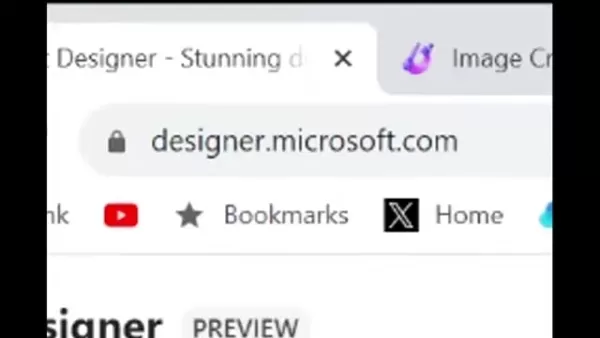
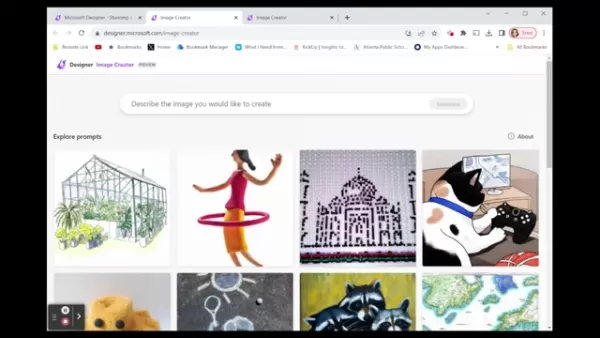
此為 Microsoft Designer 的核心入口,提供一系列 AI 驅動的設計工具。請確認您擁有 Microsoft 帳戶;若尚未註冊,可免費建立。登入後將進入 Designer 主頁,此處呈現多種設計選項與工具。圖像創建器位置顯眼,讓您能快速根據文字描述生成視覺內容。
使用圖片生成器操作簡便。介面將引導您輸入腦海中的圖像描述,微軟人工智慧隨即處理文字內容,生成符合您規格的圖像。此設計著重使用者友善性,讓任何技能層級的使用者都能輕鬆創作專業級視覺作品。
完成這些初始步驟後,您便能充分運用人工智慧於設計流程中。盡情探索各種可能性,嘗試不同提示詞,見證人工智慧如何提升您的創作成果。
理解 Microsoft Designer 介面
進入「影像創建器」後
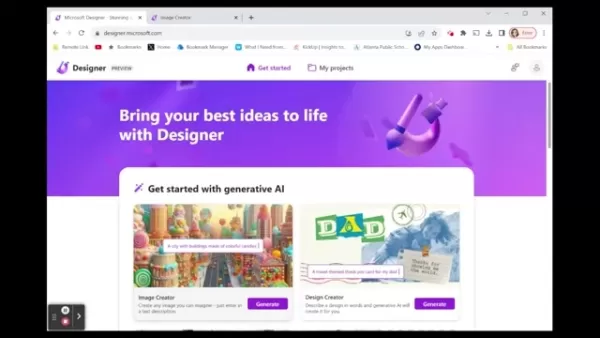
後,請花時間熟悉介面以充分發揮其功能。核心元件是「提示框」,您在此輸入欲生成的圖像描述。此框是您開啟AI驅動創意的入口,因此撰寫清晰詳盡的提示語對獲得最佳成果至關重要。
提示框下方常會顯示範例與建議以激發想像力。若您需要起點或完善提示的靈感,這些內容將相當實用。介面亦提供瀏覽過往生成圖像的功能,方便您檢視並調整先前創作。由於微軟持續更新介面,掌握新功能有助提升使用體驗。
介面包含專案管理區、教學資源區及微軟設計師社群互動區。善用這些資源可拓展知識、汲取靈感並解決操作問題。深入理解介面設計,方能有效運用工具、實驗提示語,充分釋放您的創意潛能。
打造與分享自訂提示詞
打造高效提示詞
撰寫精準提示語是生成理想AI圖像的關鍵。描述越具體明確,AI越能準確解讀您的構想並呈現精準成果。以下是打造引人入勝提示語的建議:
- 具體描述:使用精確語言描述圖像元素,包含色彩、物件及整體場景資訊。例如,與其使用「風景」這類模糊提示,不如嘗試「雪山上的日落,前景為冰封湖泊」。
- 添加形容詞:運用「鮮豔」、「寧靜」、「動感」、「奇幻」等詞彙,精準傳達畫面特質與風格,藉此喚起特定情感與視覺氛圍。
- 考量風格:明確標示偏好的藝術風格,例如「寫實風格」、「水彩畫」、「油畫」或「卡通風格」。這能引導AI符合您的創作偏好。
- 提供情境背景:闡述場景脈絡有助AI理解環境與元素間的關聯性。例如「未來主義的夜間都市」比單純「城市」更具指引性。
透過在提示語中融入這些元素,您能引導AI產出更貼近創作意圖的圖像,從而獲得更令人滿意且具衝擊力的視覺效果。
請持續嘗試不同提示語,並根據生成圖像反饋進行優化。此迭代過程是掌握AI驅動圖像創作、達成專業級成果的關鍵。
將提示語分享為範本
將提示語轉為模板
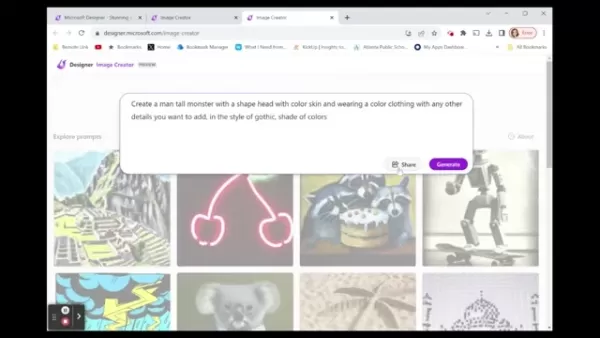
在 Microsoft Designer 的 Image Creator 中,將提示轉換為模板是促進協作與激發靈感的有效方式。透過此舉,他人能根據自身需求自訂並調整您的創意構想,既能促進協作,亦可讓他人從您的專業經驗中獲益。
要將提示語分享為模板,請遵循以下步驟:
- 建立提示詞:首先撰寫詳細有效的提示詞,確保產出令您滿意的圖像。
- 點擊「分享」:在圖像創建器介面中,於提示文旁找到「分享」按鈕。
- 選擇「以範本形式分享」:選取此選項將提示文轉為可分享的範本。系統將開啟新視窗供您調整範本設定。
- 標示可變字段:標記您希望他人修改的提示內容,例如顏色、物件、風格或其他描述性元素。
- 新增自訂欄位:針對每個可變欄位,建立使用者能輕鬆修改的自訂欄位。此設計使模板更易於使用,並能適應不同創作構想。
- 生成並分享連結:自訂完成後建立可分享連結,將此連結發送給他人,使其能直接存取並使用您的提示作為範本。
透過將提示文分享為模板,您不僅促進協作式創意環境,更協助他人發掘AI驅動圖像創作的潛能。善用此功能拓展影響力,在設計社群中培育創新精神。
自訂共享提示詞
有效運用模板的關鍵在於自訂共享提示。當您收到以模板形式分享的提示時,可依自身創作需求調整內容,確保生成的圖像符合獨特構想。以下是自訂共享提示的步驟:
- 開啟模板:點擊共享連結,在 Microsoft Designer 的 Image Creator 中開啟提示詞模板。
- 識別可變字段:檢視模板中創建者標記的自訂字段。這些字段專為便捷修改而設,可依個人偏好調整。
- 修改自訂欄位:點擊各自訂欄位輸入期望值。您可調整顏色、物件、風格或其他描述性元素,將提示文精準對接需求。
- 生成圖像:修改自訂欄位後,點擊「生成」按鈕即可根據自訂提示創建圖像。AI 將處理您的變更並產出符合獨特構想的圖像。
- 精修與實驗:若生成圖像未達預期,請調整自訂參數後重新生成。嘗試不同數值組合以達成理想效果。
透過自訂共享提示詞,您能將通用範本轉化為高度專屬的創作。此流程讓您既能汲取他人專業智慧,又能掌握創意主導權,進而產出更具創新性與影響力的視覺作品。擁抱自訂功能,探索AI驅動圖像生成的無限可能。
Microsoft Designer 圖像創建器的分步使用指南
步驟一:存取 Microsoft Designer
首先請前往 Microsoft Designer 網站。開啟常用網頁瀏覽器,於網址列輸入designer.microsoft.com,按下 Enter 鍵載入頁面。
若您已有 Microsoft 帳戶(如 Outlook 或 Xbox 帳戶),可直接使用憑證登入。若尚未註冊,可免費建立帳戶。請尋找「註冊」或「開始使用」按鈕,並依指示完成新帳戶設定。
登入後將進入主儀表板,您可在此探索 Microsoft Designer 提供的各類設計工具。此處正是您展開 AI 驅動設計旅程的起點。
步驟二:導航至影像創建器
進入 Microsoft Designer 儀表板後,請尋找「圖像創建器」選項。此功能通常以醒目圖示呈現,點擊開啟 AI 圖像生成工具。
進入影像創作器介面後,即可輸入提示語生成圖像。此介面採用直覺化設計,無論初學者或資深設計師皆能輕鬆上手 AI 影像創作。
步驟 3:構思並輸入提示詞
進入影像創建器介面後,您將看到提示框,可在此輸入欲生成影像的文字描述。此處正是發揮創意的關鍵所在。
請盡可能詳細地構思並描述您想創造的圖像,需考量以下要素:
- 主題:圖像的核心焦點為何?
- 場景:畫面發生於何處?
- 風格:期望的藝術風格為何(例如:寫實風格、卡通風格、油畫風格)?
- 色彩:畫面中應突顯哪些色調?
- 氛圍:畫面應喚起何種情緒或感受?
舉例來說,與其單純寫「一隻貓」,可改寫為「一隻毛茸茸的橘貓坐在窗台上,沐浴在金黃陽光中,寫實風格」。
當您對提示語感到滿意後,請將其輸入提示框。
為提升提示撰寫技巧,請參考以下提示元素對照表:
元件 說明 範例 主題 圖像的核心焦點 「威嚴雄獅」 場景 影像所呈現的環境或地點 「在生機盎然的非洲草原上」 風格 欲模仿的藝術風格 '油畫風格' 色彩 圖像中應呈現的主導色調 '帶有溫暖、大地色調' 氛圍 圖像應傳達的情感或氛圍 '喚起寧靜之感' 拍攝角度 影像的拍攝視角 「廣角鏡頭」 光線 影像中的光線類型與方向 '柔和、漫射光線' 解析度/細節 影像中的細節程度與銳利度 '高解析度' 額外細節 需包含的任何額外元素或特徵 '微風輕拂其鬃毛'
在提示中使用正確術語有助於AI更精準理解需求細節,從而提升生成圖像的相關性與品質。
步驟四:生成圖像
輸入提示語後,點擊「生成」按鈕。
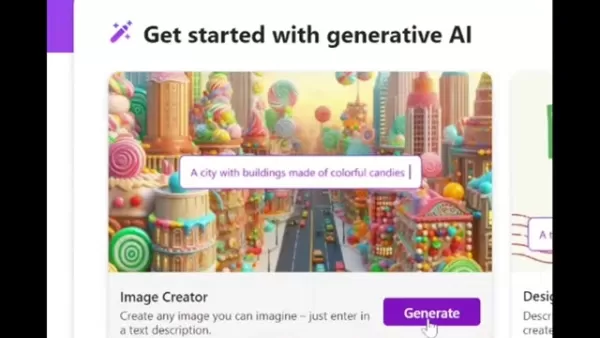
Microsoft Designer 將運用其 AI 演算法根據您的描述創建圖像。
根據提示複雜度,生成過程可能需時數秒。請耐心等待圖片出現。系統通常會根據您的提示提供 3-4 種不同版本的圖像,讓您選擇最符合構想的版本。
步驟 5:檢視與下載圖像
圖像生成後,請花些時間檢視成果。評估哪張作品最貼合您的構想與提示細節。
若不滿意結果,可精修提示語後重新生成。嘗試調整措辭、補充細節或變更風格,觀察其對輸出效果的影響。
找到心儀圖像後,點擊即可開啟大圖檢視。畫面將顯示下載選項,圖像將以高畫質格式儲存,可直接用於設計專案或分享給他人,亦可複製圖像。
遵循上述步驟,您即可輕鬆運用 Microsoft Designer 創建並下載令人驚豔的 AI 生成的圖像,提升創意工作流程,將構想化為現實。
Microsoft Designer 定價方案
成本解析
Microsoft Designer 致力於服務廣泛使用者群體,涵蓋學生、教育工作者及創意專業人士。其定價策略體現此目標,提供免費與付費方案並行。免費版本開放核心功能,讓您無需初期成本即可探索 AI 驅動設計。
若需進階功能,Microsoft 提供付費方案(通常包含於 Microsoft 365 訂閱中),可解鎖更高解析度圖像生成、優先處理權及擴充儲存空間等進階功能。請注意定價可能變動,建議隨時查閱 Microsoft Designer 官網或您的 Microsoft 365 帳戶以獲取最新資訊。
進階方案的價值主張
進階方案為需要更強大設計功能的用戶提供顯著價值,通常包含:
- 高解析度圖像:生成並下載細節更豐富、清晰度更高的圖像,適用於專業專案與高品質印刷需求。
- 優先處理權:享受更快的圖像生成速度,確保您的指令即使在繁忙時段也能迅速處理。
- 擴充儲存空間:可儲存更多生成圖像與設計素材,助您更高效管理創作成果。
- 獨家功能:使用免費版本無法獲得的高階 AI 功能與工具,為您的設計工作流程創造競爭優勢。
這些優勢使高級方案成為依賴 Microsoft Designer 進行專業專案的設計師們值得投資的選擇。
Microsoft Designer 影像創建器的優缺點分析
優點
使用者友善介面,適合初學者操作。
與其他 Microsoft 產品無縫整合。
運用 AI 驅動的圖像生成技術,快速輕鬆創作視覺內容。
自訂提示詞生成,打造專屬成果。
提示分享功能,可儲存為範本促進協作與靈感交流。
缺點
依賴人工智慧演算法,可能無法完全符合使用者意圖。
受社群規範限制,特定類型內容生成受限。
相較於進階AI圖像生成工具,自訂選項較少。
可能產生「幻覺」(不準確或無意義的圖像元素)。
Microsoft Designer 影像創建器的關鍵功能
AI驅動的圖像生成
核心技術:Microsoft Designer 影像創建器運用先進 AI 演算法,將文字提示轉化為震撼視覺效果。這些演算法經大量圖像與藝術風格數據集訓練,能解讀多元描述並生成高度契合使用者意圖的影像。AI 可理解語言細微差異,透過具創造力與表現力的提示,產出極其精細準確的圖像。
自訂提示詞創建
自訂提示詞功能
是圖像創建器的核心功能。使用者可輸入詳盡文字描述,指定圖像主題、場景、風格、色彩與氛圍。此高度客製化功能讓使用者能實現獨特創意願景,生成符合特定需求的圖像。提示越具體詳盡,AI 理解並執行使用者意圖的精準度就越高。
提示分享為範本
Microsoft Designer 允許使用者將自訂提示分享為模板,使他人能受益於其創意專業。創作者可透過標示提示中的可變字段,讓使用者自訂關鍵元素(如色彩、物件或風格)。此功能促進協作,並鼓勵以社群驅動的方式發展 AI 影像生成技術。
圖片下載與分享
生成圖像後,使用者可輕鬆以高畫質格式下載應用於專案。圖像創建器同時提供直接分享至社群媒體平台或其他設計工具的選項,簡化工作流程,使AI生成視覺內容能無縫融入更廣泛的創作過程。快速下載與分享圖像的功能不僅提升整體使用體驗,更促進AI技術在設計領域的普及應用。
最佳成果提醒與技巧
為協助使用者獲得最佳成果,Microsoft Designer 提供有效生成 AI 圖像的提醒與技巧。包括撰寫詳細提示的指引、避免使用不當語言,以及注意潛在的「幻覺」現象(不準確或無意義的圖像元素)。遵循這些建議可提升生成圖像的精準度與品質。
Microsoft Designer 影像創作工具的實用案例
教育專案
Microsoft Designer 的影像創建器
是教育專案的得力助手。學生可用其為簡報、報告及作業生成視覺素材,提升學習體驗並使作品更具吸引力。教師則能為教案、課堂教材及教育遊戲製作客製化圖像,從而優化教學品質。
行銷與社群媒體內容
企業與行銷人員可運用圖像生成器製作引人入勝的視覺內容,應用於行銷活動與社群媒體。無論是廣告、部落格文章或社群動態,皆能生成客製化圖像以吸引目光並提升互動率。其人工智慧驅動的圖像生成技術,更能協助在不同平台維持品牌形象的一致性。
個人創意專案
個人使用者可運用圖像創建工具開展多元創作計畫,為網站、部落格或社群檔案生成專屬藝術作品,展現獨特風格與個性。該工具亦能製作個人化禮物、賀卡與邀請函,為私人場合增添獨特韻味。
設計模型與原型
設計師與開發者可運用圖像創建器快速生成專案模型與原型。透過視覺化設計概念並實驗不同風格與版面配置,能有效簡化設計流程,提升與客戶及利害關係人的協作效率。人工智慧驅動的圖像生成技術更能創造逼真的產品與介面預覽效果。
常見問題
何謂 Microsoft Designer 的 Image Creator?
Microsoft Designer 的 Image Creator 是款以 AI 驅動的工具,能根據文字提示生成圖像。使用者僅需描述所需圖像內容,即可創建客製化視覺素材。此工具隸屬 Microsoft Designer 套件,設計上兼顧新手與資深設計師的易用性。
如何使用影像生成器?
請前往 designer.microsoft.com 存取影像創建器。您需使用 Microsoft 帳戶登入,若尚未擁有帳戶可免費註冊。登入後尋找影像創建器選項並點擊,即可開始生成影像。
Microsoft Designer 的 Image Creator 是免費的嗎?
Microsoft Designer 提供免費與付費方案。免費版本可使用核心功能,讓使用者無需前期成本即可體驗 AI 驅動設計。若需進階功能,Microsoft 提供付費方案,通常與 Microsoft 365 訂閱捆綁銷售。
如何撰寫有效的提示語?
撰寫有效提示的要點:• 描述需具體明確• 運用具象形容詞• 指定期望的藝術風格• 提供情境背景協助 AI 理解場景• 根據生成圖像反覆測試並精進提示內容
如何將提示語分享為範本?
欲將提示語設為模板:建立提示語後點擊「分享」按鈕,選擇「設為模板」,標記變數欄位、新增自訂欄位,最後生成可分享連結。他人即可自訂並使用您的提示語。
若生成的圖像未達預期該如何處理?
若生成圖像未達預期,請調整提示語並重新生成。嘗試變換措辭、增加細節或更換風格,觀察其對輸出結果的影響。
AI圖像生成中的「幻覺」指什麼?
當AI生成錯誤或荒謬的圖像元素時,即發生「幻覺」現象。為降低發生機率,請避免使用相同提示詞生成超過10次,並確保提示詞清晰具體。
相關問題
Microsoft Designer 的 Image Creator 與其他 AI 圖像生成工具相比如何?
Microsoft Designer 的 Image Creator 具備直覺化介面,並能與其他微軟產品無縫整合。雖然 DALL-E 2、Midjourney 和 Stable Diffusion 等工具提供進階自訂選項,但 Microsoft Designer 以易用性與新手友善度著稱。由 OpenAI 開發的 DALL-E 2 以能從文字提示生成高度精細且具創意的圖像聞名。 其提供廣泛的自訂選項,讓使用者能精細調整創作成果。但需付費訂閱,操作複雜度亦高於 Microsoft Designer。Midjourney 則是另一款熱門 AI 圖像生成工具,透過 Discord 伺服器運作。其以藝術性與超現實的圖像輸出著稱,深受數位藝術家與設計師青睞。 但依賴Discord介面可能使部分使用者操作較不直覺。Stable Diffusion作為開源AI圖像生成模型,具備卓越的靈活性與客製化能力。使用者可自行在硬體上運行模型,完全掌控圖像生成流程。 但需具備技術專業知識方能有效設定與運用。總體而言,Microsoft Designer 的 Image Creator 在易用性與功能性間取得平衡,對於希望快速生成高品質圖像且無需陡峭學習曲線的使用者而言,是絕佳選擇。
Microsoft Designer 的 Image Creator 有哪些限制?
儘管 Microsoft Designer 的 Image Creator 功能強大,仍存在若干限制:依賴 AI 演算法:生成圖像的品質高度取決於底層 AI 演算法。儘管這些演算法持續進步,但未必能完美呈現使用者意圖。無法生成特定內容:Image Creator 設計遵循 Microsoft 社群規範與準則。 因此可能無法生成具性暗示、暴力或其他不當內容的圖像。自訂選項有限:相較於進階的AI圖像生成工具,Microsoft Designer提供的自訂選項較少,使用者對創作細節的掌控度可能較低。產生「幻覺」的可能性:如同所有AI驅動工具,圖像生成器可能產生不準確或荒謬的圖像元素(即「幻覺」)。 使用者應仔細檢視生成圖像,必要時調整提示詞。儘管存在上述限制,Microsoft Designer 的圖像創建器仍是快速輕鬆生成客製化視覺內容的實用工具。隨著人工智慧演算法持續優化,這些限制有望逐步改善。
如何將 Microsoft Designer 的 Image Creator 用於商業用途?
若您考慮將微軟設計師圖像創建器產生的圖像用於商業用途(例如行銷材料、廣告或銷售產品),務必理解並遵守微軟的使用規範與授權條款。微軟通常授予使用者個人及商業用途的圖像使用授權,但可能存在某些限制。 例如,您不得以違反微軟社群規範或侵害他人權利的方式使用圖像。同時務必確保您擁有圖像中可能包含的任何第三方內容之必要使用權。舉例而言,若您生成知名地標圖像,應確認擁有將該地標形象用於商業用途的合法權利。欲完整理解條款細則,請參閱微軟提供的官方文件與授權協議。若有任何疑問或顧慮,建議尋求法律諮詢以確保符合所有適用法規。透過仔細審閱使用指南與授權條款,您即可安心將微軟設計師的圖像創建工具用於商業用途。
相關文章
 內部細節曝光:下一代 Gemini 算力緊張,內部團隊在開發優先順序和資源分配上存在分歧
報告顯示,谷歌備受期待的下一代 Gemini 模型釋出已被推遲。由於內部在開發優先順序和資源分配上存在分歧,加上計算能力有限以及複雜的審批流程,導致釋出時間延後了兩個月。儘管谷歌擁有定製的 TPU 晶片,但由於模型訓練、Google Cloud 服務以及眾多消費和企業級 AI 應用對計算資源的需求相互競爭,谷歌仍面臨計算資源短缺的問題。目前,高層管理人員正透過組織結構調整來解決這些部門間的衝突。與此同時,領導層也發生了變化,聯合創始人謝爾蓋·布林越來越多地參與到核心模型訓練中,並倡導將資源專門用於
OpenAI 否認增長放緩擔憂,稱多個業務部門加速發展
針對外界對其銷售增長放緩及未達內部基準的質疑,人工智慧領域的領軍企業 OpenAI 於 4 月 28 日(星期二)發表了一份信心十足的宣告。該公司澄清稱,其消費產品和企業服務正在快速推進,直接駁斥了近期關於業務放緩的猜測。針對該公司“未達成多項內部目標”的說法,OpenAI 將這些報道斥為“典型的標題黨”。公司強調了企業對 AI 整合的強勁需求,並指出其廣告業務早期增長前景良好。據 OpenAI 內部人士透露,公司內部情緒依然樂觀。儘管市場競爭日益激烈,但公司正在向投資者傳遞信心,聲稱其商業
阿里巴巴超級盃:Qwen3.8-Max 重磅登場,程式碼與辦公工具能力全面升級
阿里巴巴正式釋出了Qwen3.8-Max,這是一款擁有2.4萬億引數的下一代基礎大模型。這一重大AI進展在編碼和專業辦公任務等核心領域帶來了顯著的效能提升,展現了強大的技術能力。在權威的Arena大模型排名中,Qwen3.8-Max取得了令人矚目的成績,僅次於Anthropic的Claude系列,位居行業前列。這一里程碑標誌著國內大模型在處理複雜任務方面取得了快速進展,為開發者和企業使用者提供了先進的智慧工具。該模型的API現已在Qwen AI平臺上上線,並整合到新推出的“Qwen Offic
相關專題推薦
音樂創作
內部細節曝光:下一代 Gemini 算力緊張,內部團隊在開發優先順序和資源分配上存在分歧
報告顯示,谷歌備受期待的下一代 Gemini 模型釋出已被推遲。由於內部在開發優先順序和資源分配上存在分歧,加上計算能力有限以及複雜的審批流程,導致釋出時間延後了兩個月。儘管谷歌擁有定製的 TPU 晶片,但由於模型訓練、Google Cloud 服務以及眾多消費和企業級 AI 應用對計算資源的需求相互競爭,谷歌仍面臨計算資源短缺的問題。目前,高層管理人員正透過組織結構調整來解決這些部門間的衝突。與此同時,領導層也發生了變化,聯合創始人謝爾蓋·布林越來越多地參與到核心模型訓練中,並倡導將資源專門用於
OpenAI 否認增長放緩擔憂,稱多個業務部門加速發展
針對外界對其銷售增長放緩及未達內部基準的質疑,人工智慧領域的領軍企業 OpenAI 於 4 月 28 日(星期二)發表了一份信心十足的宣告。該公司澄清稱,其消費產品和企業服務正在快速推進,直接駁斥了近期關於業務放緩的猜測。針對該公司“未達成多項內部目標”的說法,OpenAI 將這些報道斥為“典型的標題黨”。公司強調了企業對 AI 整合的強勁需求,並指出其廣告業務早期增長前景良好。據 OpenAI 內部人士透露,公司內部情緒依然樂觀。儘管市場競爭日益激烈,但公司正在向投資者傳遞信心,聲稱其商業
阿里巴巴超級盃:Qwen3.8-Max 重磅登場,程式碼與辦公工具能力全面升級
阿里巴巴正式釋出了Qwen3.8-Max,這是一款擁有2.4萬億引數的下一代基礎大模型。這一重大AI進展在編碼和專業辦公任務等核心領域帶來了顯著的效能提升,展現了強大的技術能力。在權威的Arena大模型排名中,Qwen3.8-Max取得了令人矚目的成績,僅次於Anthropic的Claude系列,位居行業前列。這一里程碑標誌著國內大模型在處理複雜任務方面取得了快速進展,為開發者和企業使用者提供了先進的智慧工具。該模型的API現已在Qwen AI平臺上上線,並整合到新推出的“Qwen Offic
相關專題推薦
音樂創作
 最佳用於歌曲草稿的 AI 旋律創作工具
2026 年最新最佳頂級評分 AI 旋律創作工具,助力歌曲草稿創作!XIX.AI 精心策劃了一套極具影響力且經過嚴格真實世界測試的變革性合集,旨在提供最佳的創作體驗。您可以找到詳細的免費與付費版對比、精準的排名以及必試選項,這些工具旨在幫助您輕鬆創作出令人驚豔的歌曲草稿,並顯著提升您的創意生產力。立即探索,發現您的完美工具!
 8 個工具
8 個工具
 xix.ai
聊天機器人
最適合面試練習的 AI 對話訓練工具
xix.ai
聊天機器人
最適合面試練習的 AI 對話訓練工具
2026 年最新、最受好評的 AI 面試對話訓練工具,盡在 XIX.AI!這份精心精選的清單收錄了多款功能強大、顛覆傳統的工具,這些工具均經過嚴格的實戰測試,能提供精準的回饋。 您將在此找到免費版與付費版的比較分析,以及詳細的排名榜單,助您挑選必試的選項,從而提升自信與技能。立即探索,發掘助您在面試中脫穎而出的完美工具!
12 個工具
xix.ai
設計與藝術
最適合進行創意實驗的 AI 風格轉移工具
2026 年最新、最佳且評價最高的 AI 風格轉移工具,助您進行創意實驗!XIX.AI 精心精選了一系列強大且具革命性的必試工具,這些工具經實際測試與嚴格評比,能帶來卓越成果。這些頂尖解決方案能加速內容創作並開啟無盡的創意可能性,協助創作者顯著提升生產力。 立即探索,找出最適合您的工具,並從今天開始創作吧!
9 個工具
xix.ai
漫畫創作
最適合視覺敘事的 AI 對話氣泡工具
2026 年最新、最受好評的視覺敘事 AI 對話氣泡工具,現已登陸 XIX.AI!這份精心挑選的合集收錄了強大且具顛覆性的工具,能協助創作者提升生產力並突破創作瓶頸。 查看免費版與付費版的比較、參考實際測試結果,並查閱最新排行榜,找出最適合打造引人入勝視覺敘事的必試解決方案。立即探索,發掘您的理想工具!
10 個工具
xix.ai
會議助理
頂尖 AI 會議摘要工具:清晰追蹤決策與後續行動
2026 年最新高評價最佳 AI 會議摘要工具,助您清晰追蹤決策並輕鬆進行後續跟進。這份精選清單展示了一系列強大且具顛覆性的解決方案,透過自動化會議記錄、識別關鍵行動項目,以及簡化所有專案的團隊協作,大幅提升生產力。 獲取免費版與付費版的比較分析,搭配實際測試報告及每週更新的排行榜,助您找到最合適的工具。立即探索,釋放您的 AI 優勢!
9 個工具
xix.ai
數據分析
最佳人工智慧資料清洗工具:快速處理缺失值與重複資料
2026年最新、最優秀且評分最高的AI資料清洗工具,可快速處理缺失值與重複資料問題。這份精心挑選的清單展示了那些功能強大、能帶來顛覆性變革的解決方案,可顯著提升工作效率。所有候選工具都經過了嚴格的實際應用測試,以確保其穩定性。您可以獲取免費版與付費版的對比資訊,找出最符合您需求的必備工具。即刻訪問XIX.AI,開啟您的AI優勢之旅。
11 個工具
xix.ai

 評論 (2)
0/500
評論 (2)
0/500
![EmmaTurner]()
Microsoft DesignerのAI画像生成機能、試してみたけど結構直感的で使いやすいね。ただ、プロンプトの微妙なニュアンスをどう調整すれば理想に近づくのか、まだコツが要りそう。他のツールと比べて何が強みなんだろう?🤔
![CharlesThomas]()
微軟設計師這個AI繪圖工具真的蠻直觀的,看完指南後試著做了幾張圖,效果比預期好!不過生成的人物手部細節有時還是有點怪,希望後續模型能再優化。對於平常需要快速做社群素材的人來說,應該是個不錯的起點。👍
Microsoft Designer 提供直覺化的平台,讓您能運用人工智慧生成的圖像將創意概念化為現實。本指南詳述了打造自訂提示詞、與他人共享提示詞,以及產出令人驚豔視覺效果的步驟。無論您是經驗豐富的設計師或初涉此領域,運用人工智慧進行圖像創作皆能提升專案品質並簡化工作流程。讓我們探索人工智慧驅動設計的潛力,並學習如何運用 Microsoft Designer 的 Image Creator 打造引人入勝的圖像。
重點提示
造訪 designer.microsoft.com 存取 Microsoft Designer 的 Image Creator。
設計專屬提示語以生成特定AI圖像。
將提示語分享為可重複使用的範本供他人調整運用。
在提示語中標記可變段落,實現使用者自訂功能。
下載產生的圖像,應用於各類專案中。
為獲得最佳效果,請注重細節、避免使用不當語言,並留意人工智慧可能產生的不精確性。
Microsoft Designer 圖像創建器入門指南
存取影像創作工具
開始使用 AI 驅動的影像創作前,請先前往 designer.microsoft.com
此為 Microsoft Designer 的核心入口,提供一系列 AI 驅動的設計工具。請確認您擁有 Microsoft 帳戶;若尚未註冊,可免費建立。登入後將進入 Designer 主頁,此處呈現多種設計選項與工具。圖像創建器位置顯眼,讓您能快速根據文字描述生成視覺內容。
使用圖片生成器操作簡便。介面將引導您輸入腦海中的圖像描述,微軟人工智慧隨即處理文字內容,生成符合您規格的圖像。此設計著重使用者友善性,讓任何技能層級的使用者都能輕鬆創作專業級視覺作品。
完成這些初始步驟後,您便能充分運用人工智慧於設計流程中。盡情探索各種可能性,嘗試不同提示詞,見證人工智慧如何提升您的創作成果。
理解 Microsoft Designer 介面
進入「影像創建器」後
後,請花時間熟悉介面以充分發揮其功能。核心元件是「提示框」,您在此輸入欲生成的圖像描述。此框是您開啟AI驅動創意的入口,因此撰寫清晰詳盡的提示語對獲得最佳成果至關重要。
提示框下方常會顯示範例與建議以激發想像力。若您需要起點或完善提示的靈感,這些內容將相當實用。介面亦提供瀏覽過往生成圖像的功能,方便您檢視並調整先前創作。由於微軟持續更新介面,掌握新功能有助提升使用體驗。
介面包含專案管理區、教學資源區及微軟設計師社群互動區。善用這些資源可拓展知識、汲取靈感並解決操作問題。深入理解介面設計,方能有效運用工具、實驗提示語,充分釋放您的創意潛能。
打造與分享自訂提示詞
打造高效提示詞
撰寫精準提示語是生成理想AI圖像的關鍵。描述越具體明確,AI越能準確解讀您的構想並呈現精準成果。以下是打造引人入勝提示語的建議:
- 具體描述:使用精確語言描述圖像元素,包含色彩、物件及整體場景資訊。例如,與其使用「風景」這類模糊提示,不如嘗試「雪山上的日落,前景為冰封湖泊」。
- 添加形容詞:運用「鮮豔」、「寧靜」、「動感」、「奇幻」等詞彙,精準傳達畫面特質與風格,藉此喚起特定情感與視覺氛圍。
- 考量風格:明確標示偏好的藝術風格,例如「寫實風格」、「水彩畫」、「油畫」或「卡通風格」。這能引導AI符合您的創作偏好。
- 提供情境背景:闡述場景脈絡有助AI理解環境與元素間的關聯性。例如「未來主義的夜間都市」比單純「城市」更具指引性。
透過在提示語中融入這些元素,您能引導AI產出更貼近創作意圖的圖像,從而獲得更令人滿意且具衝擊力的視覺效果。
請持續嘗試不同提示語,並根據生成圖像反饋進行優化。此迭代過程是掌握AI驅動圖像創作、達成專業級成果的關鍵。
將提示語分享為範本
將提示語轉為模板
在 Microsoft Designer 的 Image Creator 中,將提示轉換為模板是促進協作與激發靈感的有效方式。透過此舉,他人能根據自身需求自訂並調整您的創意構想,既能促進協作,亦可讓他人從您的專業經驗中獲益。
要將提示語分享為模板,請遵循以下步驟:
- 建立提示詞:首先撰寫詳細有效的提示詞,確保產出令您滿意的圖像。
- 點擊「分享」:在圖像創建器介面中,於提示文旁找到「分享」按鈕。
- 選擇「以範本形式分享」:選取此選項將提示文轉為可分享的範本。系統將開啟新視窗供您調整範本設定。
- 標示可變字段:標記您希望他人修改的提示內容,例如顏色、物件、風格或其他描述性元素。
- 新增自訂欄位:針對每個可變欄位,建立使用者能輕鬆修改的自訂欄位。此設計使模板更易於使用,並能適應不同創作構想。
- 生成並分享連結:自訂完成後建立可分享連結,將此連結發送給他人,使其能直接存取並使用您的提示作為範本。
透過將提示文分享為模板,您不僅促進協作式創意環境,更協助他人發掘AI驅動圖像創作的潛能。善用此功能拓展影響力,在設計社群中培育創新精神。
自訂共享提示詞
有效運用模板的關鍵在於自訂共享提示。當您收到以模板形式分享的提示時,可依自身創作需求調整內容,確保生成的圖像符合獨特構想。以下是自訂共享提示的步驟:
- 開啟模板:點擊共享連結,在 Microsoft Designer 的 Image Creator 中開啟提示詞模板。
- 識別可變字段:檢視模板中創建者標記的自訂字段。這些字段專為便捷修改而設,可依個人偏好調整。
- 修改自訂欄位:點擊各自訂欄位輸入期望值。您可調整顏色、物件、風格或其他描述性元素,將提示文精準對接需求。
- 生成圖像:修改自訂欄位後,點擊「生成」按鈕即可根據自訂提示創建圖像。AI 將處理您的變更並產出符合獨特構想的圖像。
- 精修與實驗:若生成圖像未達預期,請調整自訂參數後重新生成。嘗試不同數值組合以達成理想效果。
透過自訂共享提示詞,您能將通用範本轉化為高度專屬的創作。此流程讓您既能汲取他人專業智慧,又能掌握創意主導權,進而產出更具創新性與影響力的視覺作品。擁抱自訂功能,探索AI驅動圖像生成的無限可能。
Microsoft Designer 圖像創建器的分步使用指南
步驟一:存取 Microsoft Designer
首先請前往 Microsoft Designer 網站。開啟常用網頁瀏覽器,於網址列輸入designer.microsoft.com,按下 Enter 鍵載入頁面。
若您已有 Microsoft 帳戶(如 Outlook 或 Xbox 帳戶),可直接使用憑證登入。若尚未註冊,可免費建立帳戶。請尋找「註冊」或「開始使用」按鈕,並依指示完成新帳戶設定。
登入後將進入主儀表板,您可在此探索 Microsoft Designer 提供的各類設計工具。此處正是您展開 AI 驅動設計旅程的起點。
步驟二:導航至影像創建器
進入 Microsoft Designer 儀表板後,請尋找「圖像創建器」選項。此功能通常以醒目圖示呈現,點擊開啟 AI 圖像生成工具。
進入影像創作器介面後,即可輸入提示語生成圖像。此介面採用直覺化設計,無論初學者或資深設計師皆能輕鬆上手 AI 影像創作。
步驟 3:構思並輸入提示詞
進入影像創建器介面後,您將看到提示框,可在此輸入欲生成影像的文字描述。此處正是發揮創意的關鍵所在。
請盡可能詳細地構思並描述您想創造的圖像,需考量以下要素:
- 主題:圖像的核心焦點為何?
- 場景:畫面發生於何處?
- 風格:期望的藝術風格為何(例如:寫實風格、卡通風格、油畫風格)?
- 色彩:畫面中應突顯哪些色調?
- 氛圍:畫面應喚起何種情緒或感受?
舉例來說,與其單純寫「一隻貓」,可改寫為「一隻毛茸茸的橘貓坐在窗台上,沐浴在金黃陽光中,寫實風格」。
當您對提示語感到滿意後,請將其輸入提示框。
為提升提示撰寫技巧,請參考以下提示元素對照表:
| 元件 | 說明 | 範例 |
|---|---|---|
| 主題 | 圖像的核心焦點 | 「威嚴雄獅」 |
| 場景 | 影像所呈現的環境或地點 | 「在生機盎然的非洲草原上」 |
| 風格 | 欲模仿的藝術風格 | '油畫風格' |
| 色彩 | 圖像中應呈現的主導色調 | '帶有溫暖、大地色調' |
| 氛圍 | 圖像應傳達的情感或氛圍 | '喚起寧靜之感' |
| 拍攝角度 | 影像的拍攝視角 | 「廣角鏡頭」 |
| 光線 | 影像中的光線類型與方向 | '柔和、漫射光線' |
| 解析度/細節 | 影像中的細節程度與銳利度 | '高解析度' |
| 額外細節 | 需包含的任何額外元素或特徵 | '微風輕拂其鬃毛' |
在提示中使用正確術語有助於AI更精準理解需求細節,從而提升生成圖像的相關性與品質。
步驟四:生成圖像
輸入提示語後,點擊「生成」按鈕。
Microsoft Designer 將運用其 AI 演算法根據您的描述創建圖像。
根據提示複雜度,生成過程可能需時數秒。請耐心等待圖片出現。系統通常會根據您的提示提供 3-4 種不同版本的圖像,讓您選擇最符合構想的版本。
步驟 5:檢視與下載圖像
圖像生成後,請花些時間檢視成果。評估哪張作品最貼合您的構想與提示細節。
若不滿意結果,可精修提示語後重新生成。嘗試調整措辭、補充細節或變更風格,觀察其對輸出效果的影響。
找到心儀圖像後,點擊即可開啟大圖檢視。畫面將顯示下載選項,圖像將以高畫質格式儲存,可直接用於設計專案或分享給他人,亦可複製圖像。
遵循上述步驟,您即可輕鬆運用 Microsoft Designer 創建並下載令人驚豔的 AI 生成的圖像,提升創意工作流程,將構想化為現實。
Microsoft Designer 定價方案
成本解析
Microsoft Designer 致力於服務廣泛使用者群體,涵蓋學生、教育工作者及創意專業人士。其定價策略體現此目標,提供免費與付費方案並行。免費版本開放核心功能,讓您無需初期成本即可探索 AI 驅動設計。
若需進階功能,Microsoft 提供付費方案(通常包含於 Microsoft 365 訂閱中),可解鎖更高解析度圖像生成、優先處理權及擴充儲存空間等進階功能。請注意定價可能變動,建議隨時查閱 Microsoft Designer 官網或您的 Microsoft 365 帳戶以獲取最新資訊。
進階方案的價值主張
進階方案為需要更強大設計功能的用戶提供顯著價值,通常包含:
- 高解析度圖像:生成並下載細節更豐富、清晰度更高的圖像,適用於專業專案與高品質印刷需求。
- 優先處理權:享受更快的圖像生成速度,確保您的指令即使在繁忙時段也能迅速處理。
- 擴充儲存空間:可儲存更多生成圖像與設計素材,助您更高效管理創作成果。
- 獨家功能:使用免費版本無法獲得的高階 AI 功能與工具,為您的設計工作流程創造競爭優勢。
這些優勢使高級方案成為依賴 Microsoft Designer 進行專業專案的設計師們值得投資的選擇。
Microsoft Designer 影像創建器的優缺點分析
優點
使用者友善介面,適合初學者操作。
與其他 Microsoft 產品無縫整合。
運用 AI 驅動的圖像生成技術,快速輕鬆創作視覺內容。
自訂提示詞生成,打造專屬成果。
提示分享功能,可儲存為範本促進協作與靈感交流。
缺點
依賴人工智慧演算法,可能無法完全符合使用者意圖。
受社群規範限制,特定類型內容生成受限。
相較於進階AI圖像生成工具,自訂選項較少。
可能產生「幻覺」(不準確或無意義的圖像元素)。
Microsoft Designer 影像創建器的關鍵功能
AI驅動的圖像生成
核心技術:Microsoft Designer 影像創建器運用先進 AI 演算法,將文字提示轉化為震撼視覺效果。這些演算法經大量圖像與藝術風格數據集訓練,能解讀多元描述並生成高度契合使用者意圖的影像。AI 可理解語言細微差異,透過具創造力與表現力的提示,產出極其精細準確的圖像。
自訂提示詞創建
自訂提示詞功能
是圖像創建器的核心功能。使用者可輸入詳盡文字描述,指定圖像主題、場景、風格、色彩與氛圍。此高度客製化功能讓使用者能實現獨特創意願景,生成符合特定需求的圖像。提示越具體詳盡,AI 理解並執行使用者意圖的精準度就越高。
提示分享為範本
Microsoft Designer 允許使用者將自訂提示分享為模板,使他人能受益於其創意專業。創作者可透過標示提示中的可變字段,讓使用者自訂關鍵元素(如色彩、物件或風格)。此功能促進協作,並鼓勵以社群驅動的方式發展 AI 影像生成技術。
圖片下載與分享
生成圖像後,使用者可輕鬆以高畫質格式下載應用於專案。圖像創建器同時提供直接分享至社群媒體平台或其他設計工具的選項,簡化工作流程,使AI生成視覺內容能無縫融入更廣泛的創作過程。快速下載與分享圖像的功能不僅提升整體使用體驗,更促進AI技術在設計領域的普及應用。
最佳成果提醒與技巧
為協助使用者獲得最佳成果,Microsoft Designer 提供有效生成 AI 圖像的提醒與技巧。包括撰寫詳細提示的指引、避免使用不當語言,以及注意潛在的「幻覺」現象(不準確或無意義的圖像元素)。遵循這些建議可提升生成圖像的精準度與品質。
Microsoft Designer 影像創作工具的實用案例
教育專案
Microsoft Designer 的影像創建器
是教育專案的得力助手。學生可用其為簡報、報告及作業生成視覺素材,提升學習體驗並使作品更具吸引力。教師則能為教案、課堂教材及教育遊戲製作客製化圖像,從而優化教學品質。
行銷與社群媒體內容
企業與行銷人員可運用圖像生成器製作引人入勝的視覺內容,應用於行銷活動與社群媒體。無論是廣告、部落格文章或社群動態,皆能生成客製化圖像以吸引目光並提升互動率。其人工智慧驅動的圖像生成技術,更能協助在不同平台維持品牌形象的一致性。
個人創意專案
個人使用者可運用圖像創建工具開展多元創作計畫,為網站、部落格或社群檔案生成專屬藝術作品,展現獨特風格與個性。該工具亦能製作個人化禮物、賀卡與邀請函,為私人場合增添獨特韻味。
設計模型與原型
設計師與開發者可運用圖像創建器快速生成專案模型與原型。透過視覺化設計概念並實驗不同風格與版面配置,能有效簡化設計流程,提升與客戶及利害關係人的協作效率。人工智慧驅動的圖像生成技術更能創造逼真的產品與介面預覽效果。
常見問題
何謂 Microsoft Designer 的 Image Creator?
Microsoft Designer 的 Image Creator 是款以 AI 驅動的工具,能根據文字提示生成圖像。使用者僅需描述所需圖像內容,即可創建客製化視覺素材。此工具隸屬 Microsoft Designer 套件,設計上兼顧新手與資深設計師的易用性。
如何使用影像生成器?
請前往 designer.microsoft.com 存取影像創建器。您需使用 Microsoft 帳戶登入,若尚未擁有帳戶可免費註冊。登入後尋找影像創建器選項並點擊,即可開始生成影像。
Microsoft Designer 的 Image Creator 是免費的嗎?
Microsoft Designer 提供免費與付費方案。免費版本可使用核心功能,讓使用者無需前期成本即可體驗 AI 驅動設計。若需進階功能,Microsoft 提供付費方案,通常與 Microsoft 365 訂閱捆綁銷售。
如何撰寫有效的提示語?
撰寫有效提示的要點:• 描述需具體明確• 運用具象形容詞• 指定期望的藝術風格• 提供情境背景協助 AI 理解場景• 根據生成圖像反覆測試並精進提示內容
如何將提示語分享為範本?
欲將提示語設為模板:建立提示語後點擊「分享」按鈕,選擇「設為模板」,標記變數欄位、新增自訂欄位,最後生成可分享連結。他人即可自訂並使用您的提示語。
若生成的圖像未達預期該如何處理?
若生成圖像未達預期,請調整提示語並重新生成。嘗試變換措辭、增加細節或更換風格,觀察其對輸出結果的影響。
AI圖像生成中的「幻覺」指什麼?
當AI生成錯誤或荒謬的圖像元素時,即發生「幻覺」現象。為降低發生機率,請避免使用相同提示詞生成超過10次,並確保提示詞清晰具體。
相關問題
Microsoft Designer 的 Image Creator 與其他 AI 圖像生成工具相比如何?
Microsoft Designer 的 Image Creator 具備直覺化介面,並能與其他微軟產品無縫整合。雖然 DALL-E 2、Midjourney 和 Stable Diffusion 等工具提供進階自訂選項,但 Microsoft Designer 以易用性與新手友善度著稱。由 OpenAI 開發的 DALL-E 2 以能從文字提示生成高度精細且具創意的圖像聞名。 其提供廣泛的自訂選項,讓使用者能精細調整創作成果。但需付費訂閱,操作複雜度亦高於 Microsoft Designer。Midjourney 則是另一款熱門 AI 圖像生成工具,透過 Discord 伺服器運作。其以藝術性與超現實的圖像輸出著稱,深受數位藝術家與設計師青睞。 但依賴Discord介面可能使部分使用者操作較不直覺。Stable Diffusion作為開源AI圖像生成模型,具備卓越的靈活性與客製化能力。使用者可自行在硬體上運行模型,完全掌控圖像生成流程。 但需具備技術專業知識方能有效設定與運用。總體而言,Microsoft Designer 的 Image Creator 在易用性與功能性間取得平衡,對於希望快速生成高品質圖像且無需陡峭學習曲線的使用者而言,是絕佳選擇。
Microsoft Designer 的 Image Creator 有哪些限制?
儘管 Microsoft Designer 的 Image Creator 功能強大,仍存在若干限制:依賴 AI 演算法:生成圖像的品質高度取決於底層 AI 演算法。儘管這些演算法持續進步,但未必能完美呈現使用者意圖。無法生成特定內容:Image Creator 設計遵循 Microsoft 社群規範與準則。 因此可能無法生成具性暗示、暴力或其他不當內容的圖像。自訂選項有限:相較於進階的AI圖像生成工具,Microsoft Designer提供的自訂選項較少,使用者對創作細節的掌控度可能較低。產生「幻覺」的可能性:如同所有AI驅動工具,圖像生成器可能產生不準確或荒謬的圖像元素(即「幻覺」)。 使用者應仔細檢視生成圖像,必要時調整提示詞。儘管存在上述限制,Microsoft Designer 的圖像創建器仍是快速輕鬆生成客製化視覺內容的實用工具。隨著人工智慧演算法持續優化,這些限制有望逐步改善。
如何將 Microsoft Designer 的 Image Creator 用於商業用途?
若您考慮將微軟設計師圖像創建器產生的圖像用於商業用途(例如行銷材料、廣告或銷售產品),務必理解並遵守微軟的使用規範與授權條款。微軟通常授予使用者個人及商業用途的圖像使用授權,但可能存在某些限制。 例如,您不得以違反微軟社群規範或侵害他人權利的方式使用圖像。同時務必確保您擁有圖像中可能包含的任何第三方內容之必要使用權。舉例而言,若您生成知名地標圖像,應確認擁有將該地標形象用於商業用途的合法權利。欲完整理解條款細則,請參閱微軟提供的官方文件與授權協議。若有任何疑問或顧慮,建議尋求法律諮詢以確保符合所有適用法規。透過仔細審閱使用指南與授權條款,您即可安心將微軟設計師的圖像創建工具用於商業用途。








 內部細節曝光:下一代 Gemini 算力緊張,內部團隊在開發優先順序和資源分配上存在分歧
報告顯示,谷歌備受期待的下一代 Gemini 模型釋出已被推遲。由於內部在開發優先順序和資源分配上存在分歧,加上計算能力有限以及複雜的審批流程,導致釋出時間延後了兩個月。儘管谷歌擁有定製的 TPU 晶片,但由於模型訓練、Google Cloud 服務以及眾多消費和企業級 AI 應用對計算資源的需求相互競爭,谷歌仍面臨計算資源短缺的問題。目前,高層管理人員正透過組織結構調整來解決這些部門間的衝突。與此同時,領導層也發生了變化,聯合創始人謝爾蓋·布林越來越多地參與到核心模型訓練中,並倡導將資源專門用於
內部細節曝光:下一代 Gemini 算力緊張,內部團隊在開發優先順序和資源分配上存在分歧
報告顯示,谷歌備受期待的下一代 Gemini 模型釋出已被推遲。由於內部在開發優先順序和資源分配上存在分歧,加上計算能力有限以及複雜的審批流程,導致釋出時間延後了兩個月。儘管谷歌擁有定製的 TPU 晶片,但由於模型訓練、Google Cloud 服務以及眾多消費和企業級 AI 應用對計算資源的需求相互競爭,谷歌仍面臨計算資源短缺的問題。目前,高層管理人員正透過組織結構調整來解決這些部門間的衝突。與此同時,領導層也發生了變化,聯合創始人謝爾蓋·布林越來越多地參與到核心模型訓練中,並倡導將資源專門用於
 OpenAI 否認增長放緩擔憂,稱多個業務部門加速發展
針對外界對其銷售增長放緩及未達內部基準的質疑,人工智慧領域的領軍企業 OpenAI 於 4 月 28 日(星期二)發表了一份信心十足的宣告。該公司澄清稱,其消費產品和企業服務正在快速推進,直接駁斥了近期關於業務放緩的猜測。針對該公司“未達成多項內部目標”的說法,OpenAI 將這些報道斥為“典型的標題黨”。公司強調了企業對 AI 整合的強勁需求,並指出其廣告業務早期增長前景良好。據 OpenAI 內部人士透露,公司內部情緒依然樂觀。儘管市場競爭日益激烈,但公司正在向投資者傳遞信心,聲稱其商業
OpenAI 否認增長放緩擔憂,稱多個業務部門加速發展
針對外界對其銷售增長放緩及未達內部基準的質疑,人工智慧領域的領軍企業 OpenAI 於 4 月 28 日(星期二)發表了一份信心十足的宣告。該公司澄清稱,其消費產品和企業服務正在快速推進,直接駁斥了近期關於業務放緩的猜測。針對該公司“未達成多項內部目標”的說法,OpenAI 將這些報道斥為“典型的標題黨”。公司強調了企業對 AI 整合的強勁需求,並指出其廣告業務早期增長前景良好。據 OpenAI 內部人士透露,公司內部情緒依然樂觀。儘管市場競爭日益激烈,但公司正在向投資者傳遞信心,聲稱其商業
 阿里巴巴超級盃:Qwen3.8-Max 重磅登場,程式碼與辦公工具能力全面升級
阿里巴巴正式釋出了Qwen3.8-Max,這是一款擁有2.4萬億引數的下一代基礎大模型。這一重大AI進展在編碼和專業辦公任務等核心領域帶來了顯著的效能提升,展現了強大的技術能力。在權威的Arena大模型排名中,Qwen3.8-Max取得了令人矚目的成績,僅次於Anthropic的Claude系列,位居行業前列。這一里程碑標誌著國內大模型在處理複雜任務方面取得了快速進展,為開發者和企業使用者提供了先進的智慧工具。該模型的API現已在Qwen AI平臺上上線,並整合到新推出的“Qwen Offic
阿里巴巴超級盃:Qwen3.8-Max 重磅登場,程式碼與辦公工具能力全面升級
阿里巴巴正式釋出了Qwen3.8-Max,這是一款擁有2.4萬億引數的下一代基礎大模型。這一重大AI進展在編碼和專業辦公任務等核心領域帶來了顯著的效能提升,展現了強大的技術能力。在權威的Arena大模型排名中,Qwen3.8-Max取得了令人矚目的成績,僅次於Anthropic的Claude系列,位居行業前列。這一里程碑標誌著國內大模型在處理複雜任務方面取得了快速進展,為開發者和企業使用者提供了先進的智慧工具。該模型的API現已在Qwen AI平臺上上線,並整合到新推出的“Qwen Offic

2026 年最新最佳頂級評分 AI 旋律創作工具,助力歌曲草稿創作!XIX.AI 精心策劃了一套極具影響力且經過嚴格真實世界測試的變革性合集,旨在提供最佳的創作體驗。您可以找到詳細的免費與付費版對比、精準的排名以及必試選項,這些工具旨在幫助您輕鬆創作出令人驚豔的歌曲草稿,並顯著提升您的創意生產力。立即探索,發現您的完美工具!
8 個工具
xix.ai

2026 年最新、最受好評的 AI 面試對話訓練工具,盡在 XIX.AI!這份精心精選的清單收錄了多款功能強大、顛覆傳統的工具,這些工具均經過嚴格的實戰測試,能提供精準的回饋。 您將在此找到免費版與付費版的比較分析,以及詳細的排名榜單,助您挑選必試的選項,從而提升自信與技能。立即探索,發掘助您在面試中脫穎而出的完美工具!
12 個工具
xix.ai

2026 年最新、最佳且評價最高的 AI 風格轉移工具,助您進行創意實驗!XIX.AI 精心精選了一系列強大且具革命性的必試工具,這些工具經實際測試與嚴格評比,能帶來卓越成果。這些頂尖解決方案能加速內容創作並開啟無盡的創意可能性,協助創作者顯著提升生產力。 立即探索,找出最適合您的工具,並從今天開始創作吧!
9 個工具
xix.ai

2026 年最新、最受好評的視覺敘事 AI 對話氣泡工具,現已登陸 XIX.AI!這份精心挑選的合集收錄了強大且具顛覆性的工具,能協助創作者提升生產力並突破創作瓶頸。 查看免費版與付費版的比較、參考實際測試結果,並查閱最新排行榜,找出最適合打造引人入勝視覺敘事的必試解決方案。立即探索,發掘您的理想工具!
10 個工具
xix.ai

2026 年最新高評價最佳 AI 會議摘要工具,助您清晰追蹤決策並輕鬆進行後續跟進。這份精選清單展示了一系列強大且具顛覆性的解決方案,透過自動化會議記錄、識別關鍵行動項目,以及簡化所有專案的團隊協作,大幅提升生產力。 獲取免費版與付費版的比較分析,搭配實際測試報告及每週更新的排行榜,助您找到最合適的工具。立即探索,釋放您的 AI 優勢!
9 個工具
xix.ai

2026年最新、最優秀且評分最高的AI資料清洗工具,可快速處理缺失值與重複資料問題。這份精心挑選的清單展示了那些功能強大、能帶來顛覆性變革的解決方案,可顯著提升工作效率。所有候選工具都經過了嚴格的實際應用測試,以確保其穩定性。您可以獲取免費版與付費版的對比資訊,找出最符合您需求的必備工具。即刻訪問XIX.AI,開啟您的AI優勢之旅。
11 個工具
xix.ai

Microsoft DesignerのAI画像生成機能、試してみたけど結構直感的で使いやすいね。ただ、プロンプトの微妙なニュアンスをどう調整すれば理想に近づくのか、まだコツが要りそう。他のツールと比べて何が強みなんだろう?🤔
微軟設計師這個AI繪圖工具真的蠻直觀的,看完指南後試著做了幾張圖,效果比預期好!不過生成的人物手部細節有時還是有點怪,希望後續模型能再優化。對於平常需要快速做社群素材的人來說,應該是個不錯的起點。👍












