


 Heim
Heim
Meistern Sie die Kunst der KI-Bildgenerierung mit Microsoft Designer: Ihr umfassender Leitfaden
Microsoft Designer bietet eine intuitive Plattform, auf der Sie Ihre kreativen Konzepte mithilfe von KI-generierten Bildern zum Leben erwecken können. In diesem Leitfaden werden die Schritte zum Erstellen benutzerdefinierter Eingabeaufforderungen, zum Teilen mit anderen und zum Erzeugen beeindruckender Grafiken beschrieben. Unabhängig davon, ob Sie ein erfahrener Designer oder ein Neuling auf diesem Gebiet sind, kann der Einsatz von KI zur Bilderstellung Ihre Projekte verbessern und Ihren Arbeitsablauf vereinfachen. Lassen Sie uns die Möglichkeiten des KI-gestützten Designs erkunden und lernen, wie Sie mit dem Image Creator von Microsoft Designer ansprechende Bilder erstellen können.
Wichtige Punkte
Besuchen Sie designer.microsoft.com, um auf den Image Creator von Microsoft Designer zuzugreifen.
Entwickeln Sie eine benutzerdefinierte Eingabeaufforderung, um bestimmte KI-generierte Bilder zu erstellen.
Teilen Sie Ihre Eingabeaufforderung als wiederverwendbare Vorlage, die andere anpassen können.
Markieren Sie variable Abschnitte innerhalb der Eingabeaufforderung, um eine Personalisierung durch den Benutzer zu ermöglichen.
Laden Sie die resultierenden Bilder herunter, um sie in Ihren verschiedenen Projekten zu verwenden.
Um optimale Ergebnisse zu erzielen, konzentrieren Sie sich auf Details, vermeiden Sie ungeeignete Formulierungen und achten Sie auf mögliche Ungenauigkeiten der KI.
Erste Schritte mit Microsoft Designer Image Creator
Zugriff auf den Image Creator
Um mit der Erstellung KI-gestützter Bilder zu beginnen, rufen Sie zunächst designer.microsoft.com
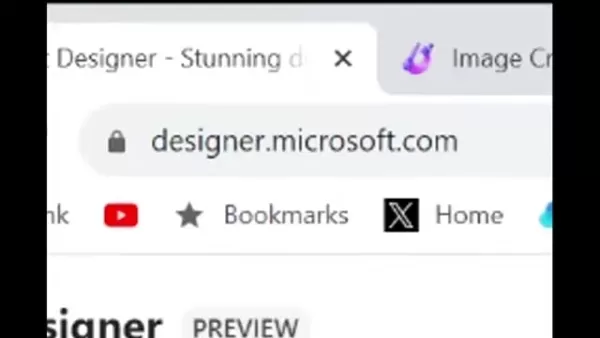
. Diese Website dient als zentrale Anlaufstelle für Microsoft Designer und bietet eine Reihe von KI-gestützten Designtools. Stellen Sie sicher, dass Sie über ein Microsoft-Konto verfügen. Falls nicht, können Sie sich kostenlos registrieren. Nach der Anmeldung sehen Sie die Designer-Startseite, auf der verschiedene Designoptionen und Tools vorgestellt werden. Der Image Creator ist leicht zugänglich, sodass Sie schnell mit der Erstellung von Grafiken anhand Ihrer Beschreibungen beginnen können.
Die Verwendung des Bildgenerators ist ganz einfach. Die Benutzeroberfläche führt Sie durch die Eingabe einer Beschreibung des Bildes, das Sie sich vorstellen. Die KI von Microsoft verarbeitet dann Ihren Text, um Bilder zu generieren, die Ihren Vorgaben entsprechen. Dieser Ansatz ist benutzerfreundlich gestaltet, sodass Menschen aller Kenntnisstufen mühelos professionell aussehende Bilder erstellen können.
Nachdem Sie diese ersten Schritte abgeschlossen haben, können Sie die Leistungsfähigkeit der KI in Ihrem Designprozess nutzen. Entdecken Sie die Möglichkeiten, probieren Sie verschiedene Eingabeaufforderungen aus und beobachten Sie, wie KI Ihre kreative Arbeit verbessern kann.
Die Benutzeroberfläche von Microsoft Designer verstehen
Nachdem Sie auf den Image Creator
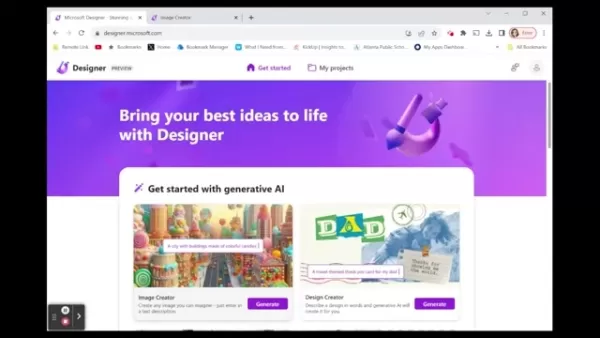
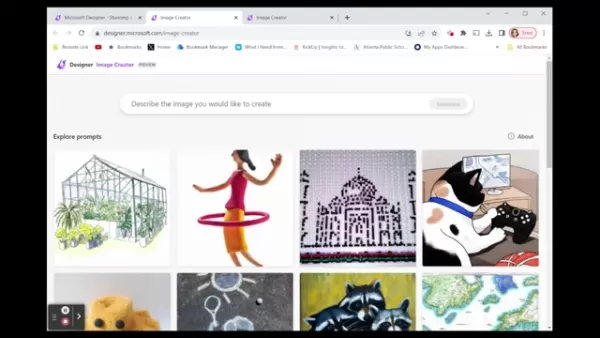
, nehmen Sie sich Zeit, um sich mit der Benutzeroberfläche vertraut zu machen und deren Funktionen optimal zu nutzen. Die wichtigste Komponente ist das Eingabefeld, in das Sie die Beschreibung des Bildes eingeben, das Sie generieren möchten. Dieses Feld ist Ihr Einstieg in die KI-gesteuerte Kreativität. Daher ist es für optimale Ergebnisse entscheidend, klare und detaillierte Eingaben zu machen.
Unterhalb des Eingabefelds finden Sie häufig Beispiele und Vorschläge, die Ihre Fantasie anregen sollen. Diese können nützlich sein, wenn Sie nach Ansatzpunkten suchen oder Ideen zur Verbesserung Ihrer Eingaben benötigen. Über die Benutzeroberfläche können Sie auch zuvor generierte Bilder durchsuchen, um Ihre früheren Kreationen zu überprüfen und anzupassen. Da Microsoft die Benutzeroberfläche regelmäßig aktualisiert, können Sie Ihre Erfahrung verbessern, indem Sie sich über neue Funktionen auf dem Laufenden halten.
Die Benutzeroberfläche umfasst Bereiche, in denen Sie Ihre Projekte verwalten, auf Tutorials zugreifen und mit der größeren Microsoft Designer-Community interagieren können. Nutzen Sie diese Ressourcen, um Ihr Wissen zu erweitern, Inspiration zu finden und Probleme zu lösen. Wenn Sie die Benutzeroberfläche gut verstehen, können Sie das Tool effektiv nutzen, mit Eingabeaufforderungen experimentieren und Ihr kreatives Potenzial ausschöpfen.
Erstellen und Teilen benutzerdefinierter Eingabeaufforderungen
Erstellen effektiver Eingabeaufforderungen
Das Verfassen effektiver Eingabeaufforderungen ist für die Erstellung der gewünschten KI-Bilder unerlässlich. Je beschreibender und präziser Ihre Eingabeaufforderung ist, desto besser kann die KI Ihre Vision interpretieren und genaue Ergebnisse liefern. Hier sind einige Vorschläge für die Erstellung überzeugender Eingabeaufforderungen:
- Seien Sie konkret: Verwenden Sie eine präzise Sprache, um die Komponenten Ihres Bildes zu beschreiben. Geben Sie Informationen zu Farben, Objekten und der Gesamtsituation an. Verwenden Sie beispielsweise statt einer vagen Eingabeaufforderung wie „eine Landschaft“ lieber „ein Sonnenuntergang über schneebedeckten Bergen mit einem zugefrorenen See im Vordergrund“.
- Fügen Sie Adjektive hinzu: Adjektive helfen dabei, die Eigenschaften und Merkmale Ihres Bildes zu verdeutlichen. Verwenden Sie beschreibende Begriffe wie „lebhaft“, „ruhig“, „dynamisch“ oder „skurril“, um bestimmte Emotionen und Stile zu vermitteln.
- Berücksichtigen Sie den Stil: Geben Sie den von Ihnen bevorzugten künstlerischen Stil an, z. B. „fotorealistisch“, „Aquarell“, „Ölgemälde“ oder „Cartoon“. Dies hilft der KI, sich an Ihren kreativen Vorlieben zu orientieren.
- Kontext einbeziehen: Geben Sie Hintergrundinformationen an, damit die KI die Umgebung und die Beziehungen zwischen den Elementen besser erfassen kann. Beispielsweise ist „eine futuristische Stadt bei Nacht“ effektiver als nur „Stadt“.
Indem Sie diese Elemente in Ihre Eingaben einbeziehen, können Sie die KI anweisen, Bilder zu erstellen, die Ihre kreativen Absichten genau widerspiegeln, was zu zufriedenstellenderen und wirkungsvolleren Visualisierungen führt.
Denken Sie daran, mit verschiedenen Eingabeaufforderungen zu experimentieren und diese auf der Grundlage der erzeugten Bilder zu verfeinern. Dieser iterative Prozess ist der Schlüssel zum Erlernen der KI-gesteuerten Bilderstellung und zum Erreichen professioneller Ergebnisse.
Prompts als Vorlagen teilen
Das Teilen von Eingabeaufforderungen als Vorlagen
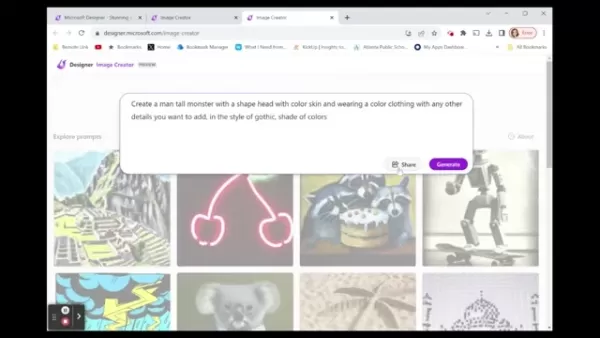
in Microsoft Designer Image Creator ist eine effektive Möglichkeit, um zusammenzuarbeiten und andere zu inspirieren. Indem Sie Ihre Eingabeaufforderungen in Vorlagen umwandeln, ermöglichen Sie anderen, Ihre kreativen Ideen an ihre eigenen Anforderungen anzupassen. Dies fördert die Zusammenarbeit und ermöglicht es anderen, von Ihrem Fachwissen zu lernen.
Um Ihre Eingabeaufforderung als Vorlage zu teilen, gehen Sie wie folgt vor:
- Erstellen Sie Ihre Eingabeaufforderung: Beginnen Sie damit, eine detaillierte und effektive Eingabeaufforderung zu verfassen, die ein Bild erzeugt, mit dem Sie zufrieden sind.
- Klicken Sie auf „Teilen“: Suchen Sie in der Benutzeroberfläche des Image Creators die Schaltfläche „Teilen“ neben Ihrer Eingabeaufforderung.
- Wählen Sie „Als Vorlage teilen“: Wählen Sie die Option, um Ihre Eingabeaufforderung als Vorlage zu teilen. Daraufhin öffnet sich ein neues Fenster, in dem Sie die Vorlageneinstellungen anpassen können.
- Markieren Sie variable Felder: Identifizieren Sie die Teile der Eingabeaufforderung, die andere ändern sollen. Dazu können Farben, Objekte, Stile oder andere beschreibende Aspekte gehören.
- Benutzerdefinierte Felder hinzufügen: Fügen Sie für jedes variable Feld ein benutzerdefiniertes Feld hinzu, das Benutzer leicht ändern können. Dadurch wird die Vorlage benutzerfreundlich und an verschiedene kreative Visionen anpassbar.
- Link generieren und freigeben: Nachdem Sie die Vorlage angepasst haben, erstellen Sie einen freigabefähigen Link. Sie können diesen Link an andere weitergeben, damit diese auf Ihre Eingabeaufforderung zugreifen und sie als Vorlage verwenden können.
Indem Sie Ihre Eingabeaufforderungen als Vorlagen freigeben, tragen Sie zu einer kollaborativen kreativen Umgebung bei und helfen anderen, das Potenzial der KI-gestützten Bilderstellung zu entdecken. Nutzen Sie diese Funktion, um Ihren Einfluss zu vergrößern und Innovationen innerhalb der Design-Community zu fördern.
Anpassen von freigegebenen Eingabeaufforderungen
Das Anpassen von geteilten Eingabeaufforderungen ist ein wichtiger Bestandteil der effektiven Nutzung von Vorlagen. Wenn Sie eine als Vorlage geteilte Eingabeaufforderung erhalten, können Sie diese an Ihre spezifischen kreativen Bedürfnisse anpassen, um sicherzustellen, dass die generierten Bilder Ihrer individuellen Vision entsprechen. So passen Sie geteilte Eingabeaufforderungen an:
- Auf die Vorlage zugreifen: Klicken Sie auf den freigegebenen Link, um die Prompt-Vorlage in Microsoft Designer Image Creator zu öffnen.
- Variable Felder identifizieren: Untersuchen Sie die Vorlage, um die vom Ersteller markierten anpassbaren Felder zu finden. Diese Felder können leicht an Ihre Vorlieben angepasst werden.
- Passen Sie benutzerdefinierte Felder an: Klicken Sie auf jedes benutzerdefinierte Feld, um die gewünschten Werte einzugeben. Sie können Farben, Objekte, Stile oder andere beschreibende Elemente ändern, um die Eingabeaufforderung an Ihre Bedürfnisse anzupassen.
- Bild generieren: Nachdem Sie die benutzerdefinierten Felder geändert haben, klicken Sie auf die Schaltfläche „Generieren“, um ein Bild aus Ihrer angepassten Eingabeaufforderung zu erstellen. Die KI verarbeitet Ihre Änderungen und erzeugt ein Bild, das Ihre individuelle Vision widerspiegelt.
- Verfeinern und experimentieren: Wenn das generierte Bild nicht Ihren Erwartungen entspricht, passen Sie Ihre Anpassungen an und generieren Sie es erneut. Probieren Sie verschiedene Werte aus, um das gewünschte Ergebnis zu erzielen.
Durch die Anpassung gemeinsamer Eingabeaufforderungen können Sie eine allgemeine Vorlage in eine hochspezifische und personalisierte Kreation verwandeln. Dieser Prozess ermöglicht es Ihnen, vom Fachwissen anderer zu profitieren und gleichzeitig Ihre kreative Kontrolle zu behalten, was zu innovativeren und wirkungsvolleren Bildern führt. Nutzen Sie die Anpassungsmöglichkeiten, um die unendlichen Möglichkeiten der KI-gesteuerten Bilderzeugung zu erkunden.
Schritt-für-Schritt-Anleitung zur Verwendung des Bildgenerators von Microsoft Designer
Schritt 1: Zugriff auf Microsoft Designer
Zunächst müssen Sie die Website von Microsoft Designer aufrufen. Öffnen Sie Ihren bevorzugten Webbrowser und geben Sie designer.microsoft.com in die Adressleiste ein. Drücken Sie die Eingabetaste, um die Seite zu laden.
Wenn Sie bereits über ein Microsoft-Konto (z. B. ein Outlook- oder Xbox-Konto) verfügen, können Sie sich mit Ihren Anmeldedaten anmelden. Wenn Sie noch kein Konto haben, können Sie kostenlos eines erstellen. Suchen Sie die Schaltfläche „Anmelden” oder „Erste Schritte” und folgen Sie den Anweisungen, um Ihr neues Konto einzurichten.
Nach der Anmeldung gelangen Sie zum Haupt-Dashboard, wo Sie die verschiedenen in Microsoft Designer verfügbaren Design-Tools erkunden können. Dies ist Ihr Ausgangspunkt für Ihre KI-gestützte Design-Reise.
Schritt 2: Zum Image Creator navigieren
Sobald Sie sich auf dem Microsoft Designer-Dashboard befinden, suchen Sie die Option „Image Creator”. Diese ist in der Regel gut sichtbar und oft mit einem Symbol gekennzeichnet. Klicken Sie auf „Image Creator”, um das KI-Bildgenerierungstool zu öffnen.
Dadurch gelangen Sie zur Benutzeroberfläche des Image Creators, wo Sie Ihre Eingaben zur Bilderzeugung vornehmen können. Die Benutzeroberfläche ist benutzerfreundlich gestaltet, sodass sowohl Anfänger als auch erfahrene Designer problemlos mit der KI-Bilderzeugung beginnen können.
Schritt 3: Erstellen und Eingeben Ihrer Eingabeaufforderung
In der Image Creator-Oberfläche sehen Sie nun ein Eingabefeld, in das Sie Ihre Textbeschreibung des zu generierenden Bildes eingeben können. Hier kommt Ihre Kreativität ins Spiel.
Denken Sie über das Bild nach, das Sie erstellen möchten, und beschreiben Sie es so detailliert wie möglich. Berücksichtigen Sie dabei Folgendes:
- Motiv: Was ist der Hauptfokus des Bildes?
- Umgebung: Wo spielt das Bild?
- Stil: Welchen künstlerischen Stil wünschen Sie sich (z. B. fotorealistisch, Cartoon, Ölgemälde)?
- Farben: Welche Farben sollen im Bild vorherrschen?
- Stimmung: Welche Emotionen oder Gefühle soll das Bild hervorrufen?
Anstatt beispielsweise einfach „eine Katze” zu schreiben, könnten Sie „eine flauschige, rotbraune Katze, die auf einer Fensterbank sitzt und in goldenes Sonnenlicht getaucht ist, fotorealistischer Stil” schreiben.
Wenn Sie mit Ihrer Eingabe zufrieden sind, geben Sie sie in das Eingabefeld ein.
Um Ihre Fähigkeiten zum Verfassen von Eingabeaufforderungen zu verbessern, beachten Sie die folgende Tabelle mit den Komponenten einer Eingabeaufforderung:
Komponente Beschreibung Beispiel Thema Der Hauptfokus des Bildes „Ein majestätischer Löwe” Umgebung Die Umgebung oder der Ort, an dem das Bild spielt „in einer lebendigen afrikanischen Savanne“ Stil Der künstlerische Stil, den Sie nachahmen möchten „Ölgemälde-Stil“ Farben Die dominierenden Farben, die im Bild vorhanden sein sollten „mit warmen, erdigen Tönen” Stimmung Die Emotion oder das Gefühl, das das Bild vermitteln soll „ein Gefühl der Ruhe hervorrufen“ Kamerawinkel Perspektive, aus der das Bild aufgenommen wird „Weitwinkelaufnahme“ Beleuchtung Art und Richtung der Beleuchtung im Bild „Weiche, diffuse Beleuchtung“ Auflösung/Detail Detailgenauigkeit und Schärfe im Bild „Hohe Auflösung“ Zusätzliche Details Alle zusätzlichen Elemente oder Merkmale, die berücksichtigt werden sollen „mit einer sanften Brise, die durch seine Mähne weht“
Die Verwendung der richtigen Terminologie in Ihren Eingaben hilft der KI, die Feinheiten Ihrer Anfrage besser zu verstehen, wodurch die Relevanz und Qualität des generierten Bildes verbessert wird.
Schritt 4: Bild generieren
Nachdem Sie Ihre Eingabe eingegeben haben, klicken Sie auf die Schaltfläche „Generieren“.
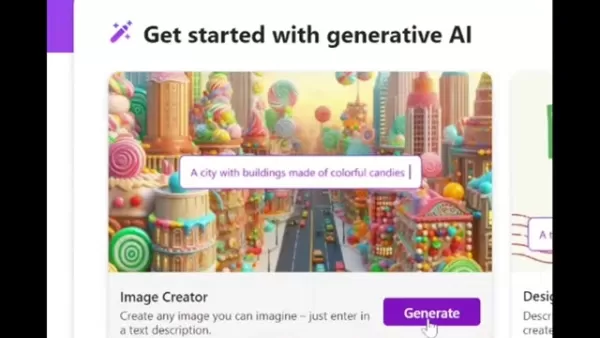
Microsoft Designer verwendet nun seine KI-Algorithmen, um Bilder basierend auf Ihrer Beschreibung zu erstellen.
Der Generierungsprozess kann je nach Komplexität Ihrer Eingabe einige Augenblicke dauern. Seien Sie geduldig und warten Sie, bis die Bilder angezeigt werden. In der Regel liefert das System 3–4 verschiedene Versionen des Bildes basierend auf Ihrer Eingabe, sodass Sie das Bild auswählen können, das Ihrer Vorstellung am besten entspricht.
Schritt 5: Überprüfen und Herunterladen Ihres Bildes
Nehmen Sie sich nach der Generierung der Bilder etwas Zeit, um sie zu überprüfen. Überlegen Sie, welches Bild Ihrer Vorstellung und den Details in Ihrer Eingabe am besten entspricht.
Wenn Sie mit den Ergebnissen nicht zufrieden sind, können Sie Ihre Eingabe verfeinern und erneut generieren. Experimentieren Sie mit verschiedenen Formulierungen, fügen Sie weitere Details hinzu oder ändern Sie den Stil, um zu sehen, wie sich dies auf das Ergebnis auswirkt.
Wenn Sie ein Bild gefunden haben, das Ihnen gefällt, klicken Sie darauf, um eine größere Ansicht zu öffnen. Sie sehen Optionen zum Herunterladen des Bildes auf Ihren Computer. Das Bild wird in einem hochwertigen Format gespeichert, das Sie in Ihren Designprojekten verwenden oder mit anderen teilen können. Sie können das Bild auch kopieren.
Wenn Sie diese Schritte befolgen, können Sie mit Microsoft Designer ganz einfach beeindruckende KI-generierte Bilder erstellen und herunterladen, Ihren kreativen Workflow verbessern und Ihre Ideen zum Leben erwecken.
Preise und Pläne für Microsoft Designer
Die Kosten verstehen
Microsoft Designer soll einem breiten Publikum zugänglich sein, darunter Studenten, Pädagogen und Kreativprofis. Die Preisstruktur spiegelt dieses Ziel wider, indem sie eine Kombination aus kostenlosen und Premium-Optionen bietet. Mit der kostenlosen Version von Microsoft Designer haben Sie Zugriff auf die Kernfunktionen und können AI-gestütztes Design ohne Anfangskosten erkunden.
Für erweiterte Funktionen bietet Microsoft Premium-Tarife an, die häufig in Microsoft 365-Abonnements enthalten sind. Diese Tarife schalten zusätzliche Funktionen frei, wie z. B. die Erstellung von Bildern mit höherer Auflösung, vorrangige Verarbeitung und erweiterten Speicherplatz. Beachten Sie, dass sich die Preise ändern können. Es ist daher ratsam, die Microsoft Designer-Website oder Ihr Microsoft 365-Konto zu besuchen, um die aktuellsten Informationen zu erhalten.
Wertversprechen der Premium-Tarife
Premium-Pläne bieten einen erheblichen Mehrwert für Benutzer, die leistungsfähigere Designfunktionen benötigen. Diese Pläne umfassen in der Regel:
- Bilder mit höherer Auflösung: Generieren und laden Sie Bilder mit größerer Detailgenauigkeit und Klarheit herunter, die sich für professionelle Projekte und hochwertige Drucke eignen.
- Prioritätsverarbeitung: Profitieren Sie von schnelleren Bildgenerierungszeiten, sodass Ihre Anfragen auch in Stoßzeiten schnell verarbeitet werden.
- Erweiterter Speicherplatz: Speichern Sie eine größere Anzahl von generierten Bildern und Design-Assets, um Ihre kreative Arbeit effizienter zu verwalten.
- Exklusive Funktionen: Greifen Sie auf erweiterte KI-Funktionen und Tools zu, die in der kostenlosen Version nicht verfügbar sind, und verschaffen Sie sich so einen Wettbewerbsvorteil in Ihrem Design-Workflow.
Diese Vorteile machen Premium-Tarife zu einer lohnenden Investition für Designer, die Microsoft Designer für ihre professionellen Projekte nutzen.
Vor- und Nachteile des Bildgenerators von Microsoft Designer
Vorteile
Benutzerfreundliche Oberfläche, die für Anfänger geeignet ist.
Nahtlose Integration mit anderen Microsoft-Produkten.
KI-gestützte Bilderzeugung für die schnelle und einfache Erstellung von Grafiken.
Individuelle Prompt-Erstellung für maßgeschneiderte Ergebnisse.
Freigabe von Eingabeaufforderungen als Vorlagen für Zusammenarbeit und Inspiration.
Nachteile
Abhängigkeit von KI-Algorithmen, die möglicherweise nicht immer perfekt mit den Absichten des Benutzers übereinstimmen.
Einschränkungen bei der Generierung bestimmter Arten von Inhalten aufgrund von Community-Standards.
Weniger Anpassungsmöglichkeiten im Vergleich zu fortgeschritteneren KI-Bildgenerierungstools.
Möglichkeit von „Halluzinationen” (ungenaue oder unsinnige Bildelemente).
Wichtigste Funktionen des Bildgenerators von Microsoft Designer
KI-gestützte Bilderzeugung
Im Kern verwendet der Image Creator von Microsoft Designer fortschrittliche KI-Algorithmen, um Textvorgaben in atemberaubende Bilder umzuwandeln. Diese Algorithmen werden anhand umfangreicher Datensätze mit Bildern und künstlerischen Stilen trainiert, sodass sie eine Vielzahl von Beschreibungen interpretieren und Bilder generieren können, die den Absichten des Benutzers sehr nahe kommen. Die KI kann sprachliche Nuancen verstehen, was kreative und ausdrucksstarke Vorgaben ermöglicht, die zu sehr detaillierten und präzisen Bildern führen.
Erstellung benutzerdefinierter Eingabeaufforderungen
Die Möglichkeit, benutzerdefinierte Eingaben zu erstellen
ist eine grundlegende Funktion des Image Creators. Benutzer können detaillierte Textbeschreibungen eingeben und dabei das Motiv, die Umgebung, den Stil, die Farben und die Stimmung des gewünschten Bildes festlegen. Dieser Grad an Anpassung ermöglicht es Benutzern, ihre einzigartigen kreativen Visionen zum Leben zu erwecken und Bilder zu generieren, die auf ihre spezifischen Bedürfnisse zugeschnitten sind. Je beschreibender und spezifischer die Eingabe ist, desto besser kann die KI die Absicht des Benutzers verstehen und umsetzen.
Teilen von Eingabeaufforderungen als Vorlagen
Mit Microsoft Designer können Benutzer ihre benutzerdefinierten Eingabeaufforderungen als Vorlagen freigeben, sodass andere von ihrem kreativen Fachwissen profitieren können. Durch Hervorheben variabler Felder innerhalb der Eingabeaufforderung können Ersteller anderen die Anpassung wichtiger Elemente wie Farben, Objekte oder Stile ermöglichen. Diese Funktion fördert die Zusammenarbeit und einen gemeinschaftlichen Ansatz für die KI-gestützte Bilderzeugung.
Bilder herunterladen und teilen
Sobald ein Bild generiert wurde, können Benutzer es ganz einfach in einem hochwertigen Format herunterladen und in ihren Projekten verwenden. Der Image Creator bietet auch Optionen zum direkten Teilen von Bildern auf Social-Media-Plattformen oder in anderen Design-Tools, wodurch der Workflow optimiert und die Integration von KI-generierten Grafiken in einen umfassenderen kreativen Prozess vereinfacht wird. Die Möglichkeit, Bilder schnell herunterzuladen und zu teilen, verbessert die allgemeine Benutzererfahrung und fördert den Einsatz von KI im Designbereich.
Erinnerungen und Tipps für optimale Ergebnisse
Um Benutzern zu helfen, die bestmöglichen Ergebnisse zu erzielen, bietet Microsoft Designer Erinnerungen und Tipps für eine effektive KI-Bildgenerierung. Dazu gehören Anleitungen zum Erstellen detaillierter Eingabeaufforderungen, zum Vermeiden unangemessener Sprache und zum Erkennen potenzieller „Halluzinationen” (ungenaue oder unsinnige Bildelemente). Durch Befolgen dieser Empfehlungen können Benutzer die Genauigkeit und Qualität ihrer generierten Bilder verbessern.
Praktische Anwendungsfälle für den Bildgenerator von Microsoft Designer
Bildungsprojekte
Der Image Creator von Microsoft Designer
ist ein wertvolles Werkzeug für Bildungsprojekte. Schüler und Studenten können damit Bildmaterial für Präsentationen, Berichte und Aufgaben erstellen, wodurch ihre Lernerfahrung verbessert und ihre Arbeit ansprechender gestaltet wird. Lehrer können benutzerdefinierte Grafiken für Unterrichtspläne, Unterrichtsmaterialien und Lernspiele erstellen und so die Qualität ihres Unterrichts verbessern.
Marketing- und Social-Media-Inhalte
Unternehmen und Vermarkter können den Image Creator nutzen, um ansprechende Grafiken für ihre Marketingkampagnen und Social-Media-Inhalte zu erstellen. Sie können benutzerdefinierte Grafiken für Anzeigen, Blogbeiträge und Social-Media-Updates erstellen, um Aufmerksamkeit zu erregen und das Engagement zu fördern. Die KI-gestützte Bilderzeugung kann auch dazu beitragen, ein einheitliches Branding über verschiedene Plattformen hinweg zu schaffen.
Persönliche kreative Projekte
Privatpersonen können den Image Creator für eine Vielzahl persönlicher kreativer Projekte nutzen. Sie können individuelle Grafiken für ihre Websites, Blogs oder Social-Media-Profile erstellen und so ihren einzigartigen Stil und ihre Persönlichkeit zum Ausdruck bringen. Der Image Creator kann auch zur Erstellung personalisierter Geschenke, Grußkarten und Einladungen verwendet werden, um persönlichen Anlässen eine besondere Note zu verleihen.
Design-Mockups und Prototypen
Designer und Entwickler können den Image Creator nutzen, um schnell Mockups und Prototypen für ihre Projekte zu erstellen. Sie können Designkonzepte visualisieren und mit verschiedenen Stilen und Layouts experimentieren, wodurch der Designprozess optimiert und die Zusammenarbeit mit Kunden und Stakeholdern verbessert wird. Die KI-gestützte Bilderzeugung kann auch dazu beitragen, realistische Vorschauen von Produkten und Schnittstellen zu erstellen.
Häufig gestellte Fragen
Was ist der Image Creator von Microsoft Designer?
Der Image Creator von Microsoft Designer ist ein KI-gestütztes Tool, das Bilder aus Textvorgaben generiert. Damit können Benutzer benutzerdefinierte Grafiken erstellen, indem sie einfach das Bild beschreiben, das sie generieren möchten. Dieses Tool ist Teil der Microsoft Designer-Suite und sowohl für Anfänger als auch für erfahrene Designer benutzerfreundlich gestaltet.
Wie greife ich auf den Image Creator zu?
Um auf den Image Creator zuzugreifen, gehen Sie zu designer.microsoft.com . Sie benötigen ein Microsoft-Konto, um sich anzumelden. Wenn Sie noch kein Konto haben, können Sie kostenlos eines erstellen. Suchen Sie nach der Anmeldung die Option „Image Creator“ und klicken Sie darauf, um mit der Generierung von Bildern zu beginnen.
Ist der Image Creator von Microsoft Designer kostenlos?
Microsoft Designer bietet eine Mischung aus kostenlosen und Premium-Optionen. Die kostenlose Version bietet Zugriff auf die Kernfunktionen, sodass Benutzer KI-gestütztes Design ohne Vorabkosten erkunden können. Für erweiterte Funktionen bietet Microsoft Premium-Pläne an, die häufig mit Microsoft 365-Abonnements gebündelt sind.
Was sind einige Tipps für die Erstellung effektiver Eingabeaufforderungen?
So erstellen Sie effektive Eingabeaufforderungen: Seien Sie konkret in Ihren Beschreibungen. Verwenden Sie beschreibende Adjektive. Geben Sie den gewünschten künstlerischen Stil an. Stellen Sie einen Kontext bereit, damit die KI die Szene besser verstehen kann. Experimentieren Sie und verfeinern Sie Ihre Eingabeaufforderungen auf der Grundlage der generierten Bilder.
Wie kann ich meine Eingabeaufforderungen als Vorlagen freigeben?
Um Ihre Eingabeaufforderungen als Vorlagen zu teilen, erstellen Sie Ihre Eingabeaufforderung, klicken Sie auf die Schaltfläche „Teilen“, wählen Sie „Als Vorlage teilen“, markieren Sie variable Felder, fügen Sie benutzerdefinierte Felder hinzu und generieren Sie einen teilbaren Link. So können andere Ihre Eingabeaufforderung anpassen und verwenden.
Was soll ich tun, wenn das generierte Bild nicht meinen Erwartungen entspricht?
Wenn das generierte Bild nicht Ihren Erwartungen entspricht, verfeinern Sie Ihre Eingabeaufforderung und generieren Sie sie erneut. Experimentieren Sie mit verschiedenen Formulierungen, fügen Sie weitere Details hinzu oder ändern Sie den Stil, um zu sehen, wie sich dies auf das Ergebnis auswirkt.
Was sind „Halluzinationen“ bei der KI-Bildgenerierung?
„Halluzinationen“ treten auf, wenn die KI falsche oder unsinnige Bildelemente generiert. Um dies zu minimieren, sollten Sie vermeiden, dieselbe Eingabe mehr als zehnmal zu generieren, und sicherstellen, dass Ihre Eingaben klar und spezifisch sind.
Verwandte Fragen
Wie schneidet der Image Creator von Microsoft Designer im Vergleich zu anderen KI-Bildgenerierungstools ab?
Der Image Creator von Microsoft Designer bietet eine benutzerfreundliche Oberfläche und eine nahtlose Integration mit anderen Microsoft-Produkten. Während andere KI-Bildgenerierungstools wie DALL-E 2, Midjourney und Stable Diffusion erweiterte Anpassungsoptionen bieten, zeichnet sich Microsoft Designer durch seine Benutzerfreundlichkeit und Zugänglichkeit für Anfänger aus. DALL-E 2, entwickelt von OpenAI, ist dafür bekannt, dass es aus Text-Eingaben hochdetaillierte und kreative Bilder generiert. Es bietet eine Vielzahl von Anpassungsoptionen, mit denen Benutzer ihre Kreationen feinabstimmen können. Allerdings ist ein kostenpflichtiges Abonnement erforderlich und die Nutzung kann komplexer sein als bei Microsoft Designer. Midjourney ist ein weiteres beliebtes KI-Bildgenerierungstool, das über einen Discord-Server betrieben wird. Es ist bekannt für seine künstlerischen und surrealen Bildausgaben, was es zu einem Favoriten unter Digitalkünstlern und Designern macht. Allerdings kann die Abhängigkeit von einer Discord-Schnittstelle für manche Benutzer weniger intuitiv sein. Stable Diffusion ist ein Open-Source-Modell zur KI-Bildgenerierung, das außergewöhnliche Flexibilität und Anpassungsmöglichkeiten bietet. Es ermöglicht Benutzern, das Modell auf ihrer eigenen Hardware auszuführen und bietet vollständige Kontrolle über den Bildgenerierungsprozess. Allerdings sind für die Einrichtung und effektive Nutzung technische Kenntnisse erforderlich. Insgesamt bietet Microsoft Designer's Image Creator ein ausgewogenes Verhältnis zwischen Benutzerfreundlichkeit und Funktionalität und ist damit eine ausgezeichnete Wahl für Benutzer, die schnell hochwertige Bilder ohne steile Lernkurve erstellen möchten.
Was sind die Einschränkungen von Microsoft Designers Image Creator?
Microsoft Designer Image Creator ist zwar ein leistungsstarkes Tool, hat jedoch einige Einschränkungen. Dazu gehören: Abhängigkeit von KI-Algorithmen: Die Qualität der generierten Bilder hängt stark von den zugrunde liegenden KI-Algorithmen ab. Obwohl diese Algorithmen ständig verbessert werden, produzieren sie möglicherweise nicht immer Bilder, die den Vorstellungen des Benutzers perfekt entsprechen. Unfähigkeit, bestimmte Inhalte zu generieren: Der Image Creator wurde entwickelt, um den Community-Standards und Richtlinien von Microsoft zu entsprechen. Daher generiert er möglicherweise keine Bilder, die sexuell anzüglich, gewalttätig oder anderweitig unangemessen sind. Begrenzte Anpassungsmöglichkeiten: Im Vergleich zu fortschrittlicheren KI-Bildgenerierungstools bietet Microsoft Designer weniger Anpassungsmöglichkeiten. Benutzer haben möglicherweise weniger Kontrolle über die feinen Details ihrer Kreationen. Potenzial für „Halluzinationen”: Wie bei jedem KI-gestützten Tool besteht die Möglichkeit, dass der Image Creator ungenaue oder unsinnige Bildelemente („Halluzinationen”) generiert. Benutzer sollten die generierten Bilder sorgfältig überprüfen und ihre Eingaben bei Bedarf verfeinern. Trotz dieser Einschränkungen bleibt der Image Creator von Microsoft Designer ein wertvolles Tool, um schnell und einfach benutzerdefinierte Grafiken zu erstellen. Da die KI-Algorithmen ständig verbessert werden, dürften diese Einschränkungen mit der Zeit abnehmen.
Wie kann ich den Image Creator von Microsoft Designer für kommerzielle Zwecke nutzen?
Wenn Sie erwägen, mit dem Image Creator von Microsoft Designer erstellte Bilder für kommerzielle Zwecke zu verwenden, z. B. in Marketingmaterialien, Werbung oder Produkten, die zum Verkauf stehen, ist es wichtig, die Nutzungsrichtlinien und Lizenzbedingungen von Microsoft zu verstehen und einzuhalten. Microsoft gewährt Benutzern in der Regel eine Lizenz zur Nutzung der von ihnen erstellten Bilder für persönliche und kommerzielle Zwecke, jedoch können einige Einschränkungen gelten. Beispielsweise dürfen Sie die Bilder nicht in einer Weise verwenden, die gegen die Community-Standards von Microsoft verstößt oder die Rechte anderer verletzt. Es ist auch wichtig, sicherzustellen, dass Sie über die erforderlichen Rechte zur Nutzung von Inhalten Dritter verfügen, die möglicherweise in den Bildern enthalten sind. Wenn Sie beispielsweise ein Bild einer berühmten Sehenswürdigkeit erstellen, sollten Sie sich vergewissern, dass Sie das Recht haben, das Abbild der Sehenswürdigkeit für kommerzielle Zwecke zu verwenden.Um die Nutzungsbedingungen vollständig zu verstehen, lesen Sie bitte die offiziellen Dokumente und Lizenzvereinbarungen von Microsoft. Wenn Sie Fragen oder Bedenken haben, ist es immer ratsam, rechtlichen Rat einzuholen, um die Einhaltung aller geltenden Gesetze und Vorschriften sicherzustellen. Wenn Sie die Nutzungsrichtlinien und Lizenzbedingungen sorgfältig lesen, können Sie den Image Creator von Microsoft Designer bedenkenlos für kommerzielle Zwecke nutzen.
Verwandter Artikel
 Der ehemalige OpenAI-Chefwissenschaftler Ilya stellt sein SSI vor und enthüllt das erste Modell
Die KI hat einen weiteren großen Meilenstein erreicht. Nach seinem Ausscheiden aus OpenAI gründete der ehemalige Chefwissenschaftler Ilya Sutskever Safe Superintelligence Inc. (SSI), die kürzlich Details zu ihrem ersten Modell enthüllt hat. Berichten
Lovable Leads Atech's Seed Round as AI Ambient Coding Officially Enters the Hardware Field
Am 14. Mai 2026 gab die KI-Anwendungsentwicklungsplattform Lovable bekannt, dass sie an der 800.000-US-Dollar-Seed-Finanzierungsrunde des dänischen Hardware-Startups Atech beteiligt ist. Angeführt von Lovable zog die Runde erstklassige Wagniskapitalf
Anthropic erweitert die Claude KI-Coding-Tools in Japan im Rahmen der Bemühungen um internationales Wachstum
Anthropic, ein führendes US-amerikalisches Unternehmen für künstliche Intelligenz, intensiviert seine globalen Outreach-Bemühungen. Am Mittwoch veranstaltete das Unternehmen in Tokio eine große Entwicklerkonferenz namens „Code with Claude“, an der kn
Empfehlungen zu verwandten Spezialthemen
Chatbot
Der ehemalige OpenAI-Chefwissenschaftler Ilya stellt sein SSI vor und enthüllt das erste Modell
Die KI hat einen weiteren großen Meilenstein erreicht. Nach seinem Ausscheiden aus OpenAI gründete der ehemalige Chefwissenschaftler Ilya Sutskever Safe Superintelligence Inc. (SSI), die kürzlich Details zu ihrem ersten Modell enthüllt hat. Berichten
Lovable Leads Atech's Seed Round as AI Ambient Coding Officially Enters the Hardware Field
Am 14. Mai 2026 gab die KI-Anwendungsentwicklungsplattform Lovable bekannt, dass sie an der 800.000-US-Dollar-Seed-Finanzierungsrunde des dänischen Hardware-Startups Atech beteiligt ist. Angeführt von Lovable zog die Runde erstklassige Wagniskapitalf
Anthropic erweitert die Claude KI-Coding-Tools in Japan im Rahmen der Bemühungen um internationales Wachstum
Anthropic, ein führendes US-amerikalisches Unternehmen für künstliche Intelligenz, intensiviert seine globalen Outreach-Bemühungen. Am Mittwoch veranstaltete das Unternehmen in Tokio eine große Entwicklerkonferenz namens „Code with Claude“, an der kn
Empfehlungen zu verwandten Spezialthemen
Chatbot
 Die besten KI-gestützten Gesprächstrainingstools für Vorstellungsgesprächspraxis
2026 Neueste Besten Top-bewerteten KI-Konversationstrainer-Tools für Vorstellungsgesprächspraxis sind hier auf XIX.AI! Diese kuratierte Sammlung enthält leistungsstarke, bahnbrechende Tools, die strengen Praxistests unterzogen wurden, um präzises Feedback zu liefern. Sie finden einen Vergleich zwischen kostenlosen und kostenpflichtigen Optionen sowie detaillierte Rankings, die Ihnen helfen, die empfehlenswerte Option zu wählen, die Ihr Selbstvertrauen und Ihre Fähigkeiten verbessert. Entdecken Sie jetzt Ihr perfektes Tool für den Erfolg im Vorstellungsgespräch!
 12 Tools
 xix.ai
Design & Kunst
Die besten KI-Tools für den Stiltransfer für kreative Experimente
xix.ai
Design & Kunst
Die besten KI-Tools für den Stiltransfer für kreative Experimente
Die besten und am besten bewerteten KI-Tools für den Stiltransfer im Jahr 2026 – ideal für kreative Experimente! XIX.AI hat eine leistungsstarke, bahnbrechende Sammlung unverzichtbarer Tools zusammengestellt, die in Praxistests und strengen Bewertungen außergewöhnliche Ergebnisse liefern. Diese Top-Lösungen helfen Kreativen dabei, ihre Produktivität deutlich zu steigern, indem sie die Erstellung von Inhalten beschleunigen und unendliche kreative Möglichkeiten eröffnen. Entdecken Sie jetzt Ihr perfektes Tool und legen Sie noch heute los!
9 Tools
xix.ai
Comic-Erstellung
Die besten KI-Tools für Sprechblasen zum visuellen Geschichtenerzählen
Die besten und am besten bewerteten KI-Tools für Sprechblasen zum visuellen Storytelling des Jahres 2026 finden Sie hier auf XIX.AI! Diese sorgfältig zusammengestellte Sammlung umfasst leistungsstarke, bahnbrechende Tools, die Kreativen dabei helfen, ihre Produktivität zu steigern und kreative Blockaden zu überwinden. Holen Sie sich einen Vergleich zwischen kostenlosen und kostenpflichtigen Angeboten, sehen Sie sich Praxistests an und werfen Sie einen Blick auf die aktuellen Rankings, um die unverzichtbaren Lösungen zu finden, die sich perfekt für die Gestaltung fesselnder visueller Erzählungen eignen. Stöbern Sie jetzt und entdecken Sie Ihr ideales Tool!
10 Tools
xix.ai
Besprechungsassistent
Die besten Tools zur Zusammenfassung von KI-Meetings: Entscheidungen und Folgemaßnahmen übersichtlich nachverfolgen
Die besten und am besten bewerteten KI-Tools zur Zusammenfassung von Besprechungen im Jahr 2026 für eine übersichtliche Nachverfolgung von Entscheidungen und müheloses Follow-up. Diese sorgfältig zusammengestellte Liste präsentiert leistungsstarke, bahnbrechende Lösungen, die die Produktivität drastisch steigern, indem sie Besprechungsnotizen automatisieren, wichtige Aktionspunkte identifizieren und die Teamkoordination projektübergreifend optimieren. Erhalten Sie einen Vergleich zwischen kostenlosen und kostenpflichtigen Angeboten sowie Praxistests und wöchentlich aktualisierte Rankings, die Ihnen helfen, das perfekte Tool zu finden. Entdecken Sie es jetzt und nutzen Sie Ihren KI-Vorteil!
9 Tools
xix.ai
Datenanalyse
Die besten Tools für die KI-gestützte Datenreinigung: Fehlende Werte und Duplikate schnell beheben
2026 – Die neuesten, besten und am höchsten bewerteten Tools für die Reinigung von KI-Daten, um fehlende Werte sowie Duplikate schnell zu beheben. Diese sorgfältig zusammengestellte Liste präsentiert leistungsstarke Lösungen, die die Produktivität erheblich steigern. Jedes Tool wurde in der Praxis gründlich getestet, um seine Zuverlässigkeit zu gewährleisten. Holen Sie sich einen kostenlosen Vergleich zwischen kostenloser und kostenpflichtiger Variante und entdecken Sie das für Ihre Bedürfnisse beste Tool. Entdecken Sie es jetzt auf XIX.AI, um Ihren Vorteil in der KI-Branche zu erlangen.
11 Tools
xix.ai
Design & Kunst
Die besten KI-gestützten Kreativwerkzeuge für Künstler: Den Durchbruch durch visuelle Blockaden
2026 Neueste Besten Top-Bewerteten KI-Kreativitäts-Tools für Künstler wurden von XIX.AI kuratiert, um Kreativen zu helfen, visuelle Blockaden zu durchbrechen und die Kreativität sofort zu steigern. Diese leistungsstarken, bahnbrechenden Tools bieten reale Tests, detaillierte kostenlose vs. kostenpflichtige Vergleiche und wöchentlich aktualisierte Rankings. Entdecken Sie Ihr perfektes Tool, um die Content-Erstellung zu beschleunigen und Ihren KI-Vorteil noch heute freizuschalten. Jetzt erkunden!
14 Tools
xix.ai

 Kommentare (2)
![EmmaTurner]()
Microsoft DesignerのAI画像生成機能、試してみたけど結構直感的で使いやすいね。ただ、プロンプトの微妙なニュアンスをどう調整すれば理想に近づくのか、まだコツが要りそう。他のツールと比べて何が強みなんだろう?🤔
![CharlesThomas]()
微軟設計師這個AI繪圖工具真的蠻直觀的,看完指南後試著做了幾張圖,效果比預期好!不過生成的人物手部細節有時還是有點怪,希望後續模型能再優化。對於平常需要快速做社群素材的人來說,應該是個不錯的起點。👍
Microsoft Designer bietet eine intuitive Plattform, auf der Sie Ihre kreativen Konzepte mithilfe von KI-generierten Bildern zum Leben erwecken können. In diesem Leitfaden werden die Schritte zum Erstellen benutzerdefinierter Eingabeaufforderungen, zum Teilen mit anderen und zum Erzeugen beeindruckender Grafiken beschrieben. Unabhängig davon, ob Sie ein erfahrener Designer oder ein Neuling auf diesem Gebiet sind, kann der Einsatz von KI zur Bilderstellung Ihre Projekte verbessern und Ihren Arbeitsablauf vereinfachen. Lassen Sie uns die Möglichkeiten des KI-gestützten Designs erkunden und lernen, wie Sie mit dem Image Creator von Microsoft Designer ansprechende Bilder erstellen können.
Wichtige Punkte
Besuchen Sie designer.microsoft.com, um auf den Image Creator von Microsoft Designer zuzugreifen.
Entwickeln Sie eine benutzerdefinierte Eingabeaufforderung, um bestimmte KI-generierte Bilder zu erstellen.
Teilen Sie Ihre Eingabeaufforderung als wiederverwendbare Vorlage, die andere anpassen können.
Markieren Sie variable Abschnitte innerhalb der Eingabeaufforderung, um eine Personalisierung durch den Benutzer zu ermöglichen.
Laden Sie die resultierenden Bilder herunter, um sie in Ihren verschiedenen Projekten zu verwenden.
Um optimale Ergebnisse zu erzielen, konzentrieren Sie sich auf Details, vermeiden Sie ungeeignete Formulierungen und achten Sie auf mögliche Ungenauigkeiten der KI.
Erste Schritte mit Microsoft Designer Image Creator
Zugriff auf den Image Creator
Um mit der Erstellung KI-gestützter Bilder zu beginnen, rufen Sie zunächst designer.microsoft.com
. Diese Website dient als zentrale Anlaufstelle für Microsoft Designer und bietet eine Reihe von KI-gestützten Designtools. Stellen Sie sicher, dass Sie über ein Microsoft-Konto verfügen. Falls nicht, können Sie sich kostenlos registrieren. Nach der Anmeldung sehen Sie die Designer-Startseite, auf der verschiedene Designoptionen und Tools vorgestellt werden. Der Image Creator ist leicht zugänglich, sodass Sie schnell mit der Erstellung von Grafiken anhand Ihrer Beschreibungen beginnen können.
Die Verwendung des Bildgenerators ist ganz einfach. Die Benutzeroberfläche führt Sie durch die Eingabe einer Beschreibung des Bildes, das Sie sich vorstellen. Die KI von Microsoft verarbeitet dann Ihren Text, um Bilder zu generieren, die Ihren Vorgaben entsprechen. Dieser Ansatz ist benutzerfreundlich gestaltet, sodass Menschen aller Kenntnisstufen mühelos professionell aussehende Bilder erstellen können.
Nachdem Sie diese ersten Schritte abgeschlossen haben, können Sie die Leistungsfähigkeit der KI in Ihrem Designprozess nutzen. Entdecken Sie die Möglichkeiten, probieren Sie verschiedene Eingabeaufforderungen aus und beobachten Sie, wie KI Ihre kreative Arbeit verbessern kann.
Die Benutzeroberfläche von Microsoft Designer verstehen
Nachdem Sie auf den Image Creator
, nehmen Sie sich Zeit, um sich mit der Benutzeroberfläche vertraut zu machen und deren Funktionen optimal zu nutzen. Die wichtigste Komponente ist das Eingabefeld, in das Sie die Beschreibung des Bildes eingeben, das Sie generieren möchten. Dieses Feld ist Ihr Einstieg in die KI-gesteuerte Kreativität. Daher ist es für optimale Ergebnisse entscheidend, klare und detaillierte Eingaben zu machen.
Unterhalb des Eingabefelds finden Sie häufig Beispiele und Vorschläge, die Ihre Fantasie anregen sollen. Diese können nützlich sein, wenn Sie nach Ansatzpunkten suchen oder Ideen zur Verbesserung Ihrer Eingaben benötigen. Über die Benutzeroberfläche können Sie auch zuvor generierte Bilder durchsuchen, um Ihre früheren Kreationen zu überprüfen und anzupassen. Da Microsoft die Benutzeroberfläche regelmäßig aktualisiert, können Sie Ihre Erfahrung verbessern, indem Sie sich über neue Funktionen auf dem Laufenden halten.
Die Benutzeroberfläche umfasst Bereiche, in denen Sie Ihre Projekte verwalten, auf Tutorials zugreifen und mit der größeren Microsoft Designer-Community interagieren können. Nutzen Sie diese Ressourcen, um Ihr Wissen zu erweitern, Inspiration zu finden und Probleme zu lösen. Wenn Sie die Benutzeroberfläche gut verstehen, können Sie das Tool effektiv nutzen, mit Eingabeaufforderungen experimentieren und Ihr kreatives Potenzial ausschöpfen.
Erstellen und Teilen benutzerdefinierter Eingabeaufforderungen
Erstellen effektiver Eingabeaufforderungen
Das Verfassen effektiver Eingabeaufforderungen ist für die Erstellung der gewünschten KI-Bilder unerlässlich. Je beschreibender und präziser Ihre Eingabeaufforderung ist, desto besser kann die KI Ihre Vision interpretieren und genaue Ergebnisse liefern. Hier sind einige Vorschläge für die Erstellung überzeugender Eingabeaufforderungen:
- Seien Sie konkret: Verwenden Sie eine präzise Sprache, um die Komponenten Ihres Bildes zu beschreiben. Geben Sie Informationen zu Farben, Objekten und der Gesamtsituation an. Verwenden Sie beispielsweise statt einer vagen Eingabeaufforderung wie „eine Landschaft“ lieber „ein Sonnenuntergang über schneebedeckten Bergen mit einem zugefrorenen See im Vordergrund“.
- Fügen Sie Adjektive hinzu: Adjektive helfen dabei, die Eigenschaften und Merkmale Ihres Bildes zu verdeutlichen. Verwenden Sie beschreibende Begriffe wie „lebhaft“, „ruhig“, „dynamisch“ oder „skurril“, um bestimmte Emotionen und Stile zu vermitteln.
- Berücksichtigen Sie den Stil: Geben Sie den von Ihnen bevorzugten künstlerischen Stil an, z. B. „fotorealistisch“, „Aquarell“, „Ölgemälde“ oder „Cartoon“. Dies hilft der KI, sich an Ihren kreativen Vorlieben zu orientieren.
- Kontext einbeziehen: Geben Sie Hintergrundinformationen an, damit die KI die Umgebung und die Beziehungen zwischen den Elementen besser erfassen kann. Beispielsweise ist „eine futuristische Stadt bei Nacht“ effektiver als nur „Stadt“.
Indem Sie diese Elemente in Ihre Eingaben einbeziehen, können Sie die KI anweisen, Bilder zu erstellen, die Ihre kreativen Absichten genau widerspiegeln, was zu zufriedenstellenderen und wirkungsvolleren Visualisierungen führt.
Denken Sie daran, mit verschiedenen Eingabeaufforderungen zu experimentieren und diese auf der Grundlage der erzeugten Bilder zu verfeinern. Dieser iterative Prozess ist der Schlüssel zum Erlernen der KI-gesteuerten Bilderstellung und zum Erreichen professioneller Ergebnisse.
Prompts als Vorlagen teilen
Das Teilen von Eingabeaufforderungen als Vorlagen
in Microsoft Designer Image Creator ist eine effektive Möglichkeit, um zusammenzuarbeiten und andere zu inspirieren. Indem Sie Ihre Eingabeaufforderungen in Vorlagen umwandeln, ermöglichen Sie anderen, Ihre kreativen Ideen an ihre eigenen Anforderungen anzupassen. Dies fördert die Zusammenarbeit und ermöglicht es anderen, von Ihrem Fachwissen zu lernen.
Um Ihre Eingabeaufforderung als Vorlage zu teilen, gehen Sie wie folgt vor:
- Erstellen Sie Ihre Eingabeaufforderung: Beginnen Sie damit, eine detaillierte und effektive Eingabeaufforderung zu verfassen, die ein Bild erzeugt, mit dem Sie zufrieden sind.
- Klicken Sie auf „Teilen“: Suchen Sie in der Benutzeroberfläche des Image Creators die Schaltfläche „Teilen“ neben Ihrer Eingabeaufforderung.
- Wählen Sie „Als Vorlage teilen“: Wählen Sie die Option, um Ihre Eingabeaufforderung als Vorlage zu teilen. Daraufhin öffnet sich ein neues Fenster, in dem Sie die Vorlageneinstellungen anpassen können.
- Markieren Sie variable Felder: Identifizieren Sie die Teile der Eingabeaufforderung, die andere ändern sollen. Dazu können Farben, Objekte, Stile oder andere beschreibende Aspekte gehören.
- Benutzerdefinierte Felder hinzufügen: Fügen Sie für jedes variable Feld ein benutzerdefiniertes Feld hinzu, das Benutzer leicht ändern können. Dadurch wird die Vorlage benutzerfreundlich und an verschiedene kreative Visionen anpassbar.
- Link generieren und freigeben: Nachdem Sie die Vorlage angepasst haben, erstellen Sie einen freigabefähigen Link. Sie können diesen Link an andere weitergeben, damit diese auf Ihre Eingabeaufforderung zugreifen und sie als Vorlage verwenden können.
Indem Sie Ihre Eingabeaufforderungen als Vorlagen freigeben, tragen Sie zu einer kollaborativen kreativen Umgebung bei und helfen anderen, das Potenzial der KI-gestützten Bilderstellung zu entdecken. Nutzen Sie diese Funktion, um Ihren Einfluss zu vergrößern und Innovationen innerhalb der Design-Community zu fördern.
Anpassen von freigegebenen Eingabeaufforderungen
Das Anpassen von geteilten Eingabeaufforderungen ist ein wichtiger Bestandteil der effektiven Nutzung von Vorlagen. Wenn Sie eine als Vorlage geteilte Eingabeaufforderung erhalten, können Sie diese an Ihre spezifischen kreativen Bedürfnisse anpassen, um sicherzustellen, dass die generierten Bilder Ihrer individuellen Vision entsprechen. So passen Sie geteilte Eingabeaufforderungen an:
- Auf die Vorlage zugreifen: Klicken Sie auf den freigegebenen Link, um die Prompt-Vorlage in Microsoft Designer Image Creator zu öffnen.
- Variable Felder identifizieren: Untersuchen Sie die Vorlage, um die vom Ersteller markierten anpassbaren Felder zu finden. Diese Felder können leicht an Ihre Vorlieben angepasst werden.
- Passen Sie benutzerdefinierte Felder an: Klicken Sie auf jedes benutzerdefinierte Feld, um die gewünschten Werte einzugeben. Sie können Farben, Objekte, Stile oder andere beschreibende Elemente ändern, um die Eingabeaufforderung an Ihre Bedürfnisse anzupassen.
- Bild generieren: Nachdem Sie die benutzerdefinierten Felder geändert haben, klicken Sie auf die Schaltfläche „Generieren“, um ein Bild aus Ihrer angepassten Eingabeaufforderung zu erstellen. Die KI verarbeitet Ihre Änderungen und erzeugt ein Bild, das Ihre individuelle Vision widerspiegelt.
- Verfeinern und experimentieren: Wenn das generierte Bild nicht Ihren Erwartungen entspricht, passen Sie Ihre Anpassungen an und generieren Sie es erneut. Probieren Sie verschiedene Werte aus, um das gewünschte Ergebnis zu erzielen.
Durch die Anpassung gemeinsamer Eingabeaufforderungen können Sie eine allgemeine Vorlage in eine hochspezifische und personalisierte Kreation verwandeln. Dieser Prozess ermöglicht es Ihnen, vom Fachwissen anderer zu profitieren und gleichzeitig Ihre kreative Kontrolle zu behalten, was zu innovativeren und wirkungsvolleren Bildern führt. Nutzen Sie die Anpassungsmöglichkeiten, um die unendlichen Möglichkeiten der KI-gesteuerten Bilderzeugung zu erkunden.
Schritt-für-Schritt-Anleitung zur Verwendung des Bildgenerators von Microsoft Designer
Schritt 1: Zugriff auf Microsoft Designer
Zunächst müssen Sie die Website von Microsoft Designer aufrufen. Öffnen Sie Ihren bevorzugten Webbrowser und geben Sie designer.microsoft.com in die Adressleiste ein. Drücken Sie die Eingabetaste, um die Seite zu laden.
Wenn Sie bereits über ein Microsoft-Konto (z. B. ein Outlook- oder Xbox-Konto) verfügen, können Sie sich mit Ihren Anmeldedaten anmelden. Wenn Sie noch kein Konto haben, können Sie kostenlos eines erstellen. Suchen Sie die Schaltfläche „Anmelden” oder „Erste Schritte” und folgen Sie den Anweisungen, um Ihr neues Konto einzurichten.
Nach der Anmeldung gelangen Sie zum Haupt-Dashboard, wo Sie die verschiedenen in Microsoft Designer verfügbaren Design-Tools erkunden können. Dies ist Ihr Ausgangspunkt für Ihre KI-gestützte Design-Reise.
Schritt 2: Zum Image Creator navigieren
Sobald Sie sich auf dem Microsoft Designer-Dashboard befinden, suchen Sie die Option „Image Creator”. Diese ist in der Regel gut sichtbar und oft mit einem Symbol gekennzeichnet. Klicken Sie auf „Image Creator”, um das KI-Bildgenerierungstool zu öffnen.
Dadurch gelangen Sie zur Benutzeroberfläche des Image Creators, wo Sie Ihre Eingaben zur Bilderzeugung vornehmen können. Die Benutzeroberfläche ist benutzerfreundlich gestaltet, sodass sowohl Anfänger als auch erfahrene Designer problemlos mit der KI-Bilderzeugung beginnen können.
Schritt 3: Erstellen und Eingeben Ihrer Eingabeaufforderung
In der Image Creator-Oberfläche sehen Sie nun ein Eingabefeld, in das Sie Ihre Textbeschreibung des zu generierenden Bildes eingeben können. Hier kommt Ihre Kreativität ins Spiel.
Denken Sie über das Bild nach, das Sie erstellen möchten, und beschreiben Sie es so detailliert wie möglich. Berücksichtigen Sie dabei Folgendes:
- Motiv: Was ist der Hauptfokus des Bildes?
- Umgebung: Wo spielt das Bild?
- Stil: Welchen künstlerischen Stil wünschen Sie sich (z. B. fotorealistisch, Cartoon, Ölgemälde)?
- Farben: Welche Farben sollen im Bild vorherrschen?
- Stimmung: Welche Emotionen oder Gefühle soll das Bild hervorrufen?
Anstatt beispielsweise einfach „eine Katze” zu schreiben, könnten Sie „eine flauschige, rotbraune Katze, die auf einer Fensterbank sitzt und in goldenes Sonnenlicht getaucht ist, fotorealistischer Stil” schreiben.
Wenn Sie mit Ihrer Eingabe zufrieden sind, geben Sie sie in das Eingabefeld ein.
Um Ihre Fähigkeiten zum Verfassen von Eingabeaufforderungen zu verbessern, beachten Sie die folgende Tabelle mit den Komponenten einer Eingabeaufforderung:
| Komponente | Beschreibung | Beispiel |
|---|---|---|
| Thema | Der Hauptfokus des Bildes | „Ein majestätischer Löwe” |
| Umgebung | Die Umgebung oder der Ort, an dem das Bild spielt | „in einer lebendigen afrikanischen Savanne“ |
| Stil | Der künstlerische Stil, den Sie nachahmen möchten | „Ölgemälde-Stil“ |
| Farben | Die dominierenden Farben, die im Bild vorhanden sein sollten | „mit warmen, erdigen Tönen” |
| Stimmung | Die Emotion oder das Gefühl, das das Bild vermitteln soll | „ein Gefühl der Ruhe hervorrufen“ |
| Kamerawinkel | Perspektive, aus der das Bild aufgenommen wird | „Weitwinkelaufnahme“ |
| Beleuchtung | Art und Richtung der Beleuchtung im Bild | „Weiche, diffuse Beleuchtung“ |
| Auflösung/Detail | Detailgenauigkeit und Schärfe im Bild | „Hohe Auflösung“ |
| Zusätzliche Details | Alle zusätzlichen Elemente oder Merkmale, die berücksichtigt werden sollen | „mit einer sanften Brise, die durch seine Mähne weht“ |
Die Verwendung der richtigen Terminologie in Ihren Eingaben hilft der KI, die Feinheiten Ihrer Anfrage besser zu verstehen, wodurch die Relevanz und Qualität des generierten Bildes verbessert wird.
Schritt 4: Bild generieren
Nachdem Sie Ihre Eingabe eingegeben haben, klicken Sie auf die Schaltfläche „Generieren“.
Microsoft Designer verwendet nun seine KI-Algorithmen, um Bilder basierend auf Ihrer Beschreibung zu erstellen.
Der Generierungsprozess kann je nach Komplexität Ihrer Eingabe einige Augenblicke dauern. Seien Sie geduldig und warten Sie, bis die Bilder angezeigt werden. In der Regel liefert das System 3–4 verschiedene Versionen des Bildes basierend auf Ihrer Eingabe, sodass Sie das Bild auswählen können, das Ihrer Vorstellung am besten entspricht.
Schritt 5: Überprüfen und Herunterladen Ihres Bildes
Nehmen Sie sich nach der Generierung der Bilder etwas Zeit, um sie zu überprüfen. Überlegen Sie, welches Bild Ihrer Vorstellung und den Details in Ihrer Eingabe am besten entspricht.
Wenn Sie mit den Ergebnissen nicht zufrieden sind, können Sie Ihre Eingabe verfeinern und erneut generieren. Experimentieren Sie mit verschiedenen Formulierungen, fügen Sie weitere Details hinzu oder ändern Sie den Stil, um zu sehen, wie sich dies auf das Ergebnis auswirkt.
Wenn Sie ein Bild gefunden haben, das Ihnen gefällt, klicken Sie darauf, um eine größere Ansicht zu öffnen. Sie sehen Optionen zum Herunterladen des Bildes auf Ihren Computer. Das Bild wird in einem hochwertigen Format gespeichert, das Sie in Ihren Designprojekten verwenden oder mit anderen teilen können. Sie können das Bild auch kopieren.
Wenn Sie diese Schritte befolgen, können Sie mit Microsoft Designer ganz einfach beeindruckende KI-generierte Bilder erstellen und herunterladen, Ihren kreativen Workflow verbessern und Ihre Ideen zum Leben erwecken.
Preise und Pläne für Microsoft Designer
Die Kosten verstehen
Microsoft Designer soll einem breiten Publikum zugänglich sein, darunter Studenten, Pädagogen und Kreativprofis. Die Preisstruktur spiegelt dieses Ziel wider, indem sie eine Kombination aus kostenlosen und Premium-Optionen bietet. Mit der kostenlosen Version von Microsoft Designer haben Sie Zugriff auf die Kernfunktionen und können AI-gestütztes Design ohne Anfangskosten erkunden.
Für erweiterte Funktionen bietet Microsoft Premium-Tarife an, die häufig in Microsoft 365-Abonnements enthalten sind. Diese Tarife schalten zusätzliche Funktionen frei, wie z. B. die Erstellung von Bildern mit höherer Auflösung, vorrangige Verarbeitung und erweiterten Speicherplatz. Beachten Sie, dass sich die Preise ändern können. Es ist daher ratsam, die Microsoft Designer-Website oder Ihr Microsoft 365-Konto zu besuchen, um die aktuellsten Informationen zu erhalten.
Wertversprechen der Premium-Tarife
Premium-Pläne bieten einen erheblichen Mehrwert für Benutzer, die leistungsfähigere Designfunktionen benötigen. Diese Pläne umfassen in der Regel:
- Bilder mit höherer Auflösung: Generieren und laden Sie Bilder mit größerer Detailgenauigkeit und Klarheit herunter, die sich für professionelle Projekte und hochwertige Drucke eignen.
- Prioritätsverarbeitung: Profitieren Sie von schnelleren Bildgenerierungszeiten, sodass Ihre Anfragen auch in Stoßzeiten schnell verarbeitet werden.
- Erweiterter Speicherplatz: Speichern Sie eine größere Anzahl von generierten Bildern und Design-Assets, um Ihre kreative Arbeit effizienter zu verwalten.
- Exklusive Funktionen: Greifen Sie auf erweiterte KI-Funktionen und Tools zu, die in der kostenlosen Version nicht verfügbar sind, und verschaffen Sie sich so einen Wettbewerbsvorteil in Ihrem Design-Workflow.
Diese Vorteile machen Premium-Tarife zu einer lohnenden Investition für Designer, die Microsoft Designer für ihre professionellen Projekte nutzen.
Vor- und Nachteile des Bildgenerators von Microsoft Designer
Vorteile
Benutzerfreundliche Oberfläche, die für Anfänger geeignet ist.
Nahtlose Integration mit anderen Microsoft-Produkten.
KI-gestützte Bilderzeugung für die schnelle und einfache Erstellung von Grafiken.
Individuelle Prompt-Erstellung für maßgeschneiderte Ergebnisse.
Freigabe von Eingabeaufforderungen als Vorlagen für Zusammenarbeit und Inspiration.
Nachteile
Abhängigkeit von KI-Algorithmen, die möglicherweise nicht immer perfekt mit den Absichten des Benutzers übereinstimmen.
Einschränkungen bei der Generierung bestimmter Arten von Inhalten aufgrund von Community-Standards.
Weniger Anpassungsmöglichkeiten im Vergleich zu fortgeschritteneren KI-Bildgenerierungstools.
Möglichkeit von „Halluzinationen” (ungenaue oder unsinnige Bildelemente).
Wichtigste Funktionen des Bildgenerators von Microsoft Designer
KI-gestützte Bilderzeugung
Im Kern verwendet der Image Creator von Microsoft Designer fortschrittliche KI-Algorithmen, um Textvorgaben in atemberaubende Bilder umzuwandeln. Diese Algorithmen werden anhand umfangreicher Datensätze mit Bildern und künstlerischen Stilen trainiert, sodass sie eine Vielzahl von Beschreibungen interpretieren und Bilder generieren können, die den Absichten des Benutzers sehr nahe kommen. Die KI kann sprachliche Nuancen verstehen, was kreative und ausdrucksstarke Vorgaben ermöglicht, die zu sehr detaillierten und präzisen Bildern führen.
Erstellung benutzerdefinierter Eingabeaufforderungen
Die Möglichkeit, benutzerdefinierte Eingaben zu erstellen
ist eine grundlegende Funktion des Image Creators. Benutzer können detaillierte Textbeschreibungen eingeben und dabei das Motiv, die Umgebung, den Stil, die Farben und die Stimmung des gewünschten Bildes festlegen. Dieser Grad an Anpassung ermöglicht es Benutzern, ihre einzigartigen kreativen Visionen zum Leben zu erwecken und Bilder zu generieren, die auf ihre spezifischen Bedürfnisse zugeschnitten sind. Je beschreibender und spezifischer die Eingabe ist, desto besser kann die KI die Absicht des Benutzers verstehen und umsetzen.
Teilen von Eingabeaufforderungen als Vorlagen
Mit Microsoft Designer können Benutzer ihre benutzerdefinierten Eingabeaufforderungen als Vorlagen freigeben, sodass andere von ihrem kreativen Fachwissen profitieren können. Durch Hervorheben variabler Felder innerhalb der Eingabeaufforderung können Ersteller anderen die Anpassung wichtiger Elemente wie Farben, Objekte oder Stile ermöglichen. Diese Funktion fördert die Zusammenarbeit und einen gemeinschaftlichen Ansatz für die KI-gestützte Bilderzeugung.
Bilder herunterladen und teilen
Sobald ein Bild generiert wurde, können Benutzer es ganz einfach in einem hochwertigen Format herunterladen und in ihren Projekten verwenden. Der Image Creator bietet auch Optionen zum direkten Teilen von Bildern auf Social-Media-Plattformen oder in anderen Design-Tools, wodurch der Workflow optimiert und die Integration von KI-generierten Grafiken in einen umfassenderen kreativen Prozess vereinfacht wird. Die Möglichkeit, Bilder schnell herunterzuladen und zu teilen, verbessert die allgemeine Benutzererfahrung und fördert den Einsatz von KI im Designbereich.
Erinnerungen und Tipps für optimale Ergebnisse
Um Benutzern zu helfen, die bestmöglichen Ergebnisse zu erzielen, bietet Microsoft Designer Erinnerungen und Tipps für eine effektive KI-Bildgenerierung. Dazu gehören Anleitungen zum Erstellen detaillierter Eingabeaufforderungen, zum Vermeiden unangemessener Sprache und zum Erkennen potenzieller „Halluzinationen” (ungenaue oder unsinnige Bildelemente). Durch Befolgen dieser Empfehlungen können Benutzer die Genauigkeit und Qualität ihrer generierten Bilder verbessern.
Praktische Anwendungsfälle für den Bildgenerator von Microsoft Designer
Bildungsprojekte
Der Image Creator von Microsoft Designer
ist ein wertvolles Werkzeug für Bildungsprojekte. Schüler und Studenten können damit Bildmaterial für Präsentationen, Berichte und Aufgaben erstellen, wodurch ihre Lernerfahrung verbessert und ihre Arbeit ansprechender gestaltet wird. Lehrer können benutzerdefinierte Grafiken für Unterrichtspläne, Unterrichtsmaterialien und Lernspiele erstellen und so die Qualität ihres Unterrichts verbessern.
Marketing- und Social-Media-Inhalte
Unternehmen und Vermarkter können den Image Creator nutzen, um ansprechende Grafiken für ihre Marketingkampagnen und Social-Media-Inhalte zu erstellen. Sie können benutzerdefinierte Grafiken für Anzeigen, Blogbeiträge und Social-Media-Updates erstellen, um Aufmerksamkeit zu erregen und das Engagement zu fördern. Die KI-gestützte Bilderzeugung kann auch dazu beitragen, ein einheitliches Branding über verschiedene Plattformen hinweg zu schaffen.
Persönliche kreative Projekte
Privatpersonen können den Image Creator für eine Vielzahl persönlicher kreativer Projekte nutzen. Sie können individuelle Grafiken für ihre Websites, Blogs oder Social-Media-Profile erstellen und so ihren einzigartigen Stil und ihre Persönlichkeit zum Ausdruck bringen. Der Image Creator kann auch zur Erstellung personalisierter Geschenke, Grußkarten und Einladungen verwendet werden, um persönlichen Anlässen eine besondere Note zu verleihen.
Design-Mockups und Prototypen
Designer und Entwickler können den Image Creator nutzen, um schnell Mockups und Prototypen für ihre Projekte zu erstellen. Sie können Designkonzepte visualisieren und mit verschiedenen Stilen und Layouts experimentieren, wodurch der Designprozess optimiert und die Zusammenarbeit mit Kunden und Stakeholdern verbessert wird. Die KI-gestützte Bilderzeugung kann auch dazu beitragen, realistische Vorschauen von Produkten und Schnittstellen zu erstellen.
Häufig gestellte Fragen
Was ist der Image Creator von Microsoft Designer?
Der Image Creator von Microsoft Designer ist ein KI-gestütztes Tool, das Bilder aus Textvorgaben generiert. Damit können Benutzer benutzerdefinierte Grafiken erstellen, indem sie einfach das Bild beschreiben, das sie generieren möchten. Dieses Tool ist Teil der Microsoft Designer-Suite und sowohl für Anfänger als auch für erfahrene Designer benutzerfreundlich gestaltet.
Wie greife ich auf den Image Creator zu?
Um auf den Image Creator zuzugreifen, gehen Sie zu designer.microsoft.com . Sie benötigen ein Microsoft-Konto, um sich anzumelden. Wenn Sie noch kein Konto haben, können Sie kostenlos eines erstellen. Suchen Sie nach der Anmeldung die Option „Image Creator“ und klicken Sie darauf, um mit der Generierung von Bildern zu beginnen.
Ist der Image Creator von Microsoft Designer kostenlos?
Microsoft Designer bietet eine Mischung aus kostenlosen und Premium-Optionen. Die kostenlose Version bietet Zugriff auf die Kernfunktionen, sodass Benutzer KI-gestütztes Design ohne Vorabkosten erkunden können. Für erweiterte Funktionen bietet Microsoft Premium-Pläne an, die häufig mit Microsoft 365-Abonnements gebündelt sind.
Was sind einige Tipps für die Erstellung effektiver Eingabeaufforderungen?
So erstellen Sie effektive Eingabeaufforderungen: Seien Sie konkret in Ihren Beschreibungen. Verwenden Sie beschreibende Adjektive. Geben Sie den gewünschten künstlerischen Stil an. Stellen Sie einen Kontext bereit, damit die KI die Szene besser verstehen kann. Experimentieren Sie und verfeinern Sie Ihre Eingabeaufforderungen auf der Grundlage der generierten Bilder.
Wie kann ich meine Eingabeaufforderungen als Vorlagen freigeben?
Um Ihre Eingabeaufforderungen als Vorlagen zu teilen, erstellen Sie Ihre Eingabeaufforderung, klicken Sie auf die Schaltfläche „Teilen“, wählen Sie „Als Vorlage teilen“, markieren Sie variable Felder, fügen Sie benutzerdefinierte Felder hinzu und generieren Sie einen teilbaren Link. So können andere Ihre Eingabeaufforderung anpassen und verwenden.
Was soll ich tun, wenn das generierte Bild nicht meinen Erwartungen entspricht?
Wenn das generierte Bild nicht Ihren Erwartungen entspricht, verfeinern Sie Ihre Eingabeaufforderung und generieren Sie sie erneut. Experimentieren Sie mit verschiedenen Formulierungen, fügen Sie weitere Details hinzu oder ändern Sie den Stil, um zu sehen, wie sich dies auf das Ergebnis auswirkt.
Was sind „Halluzinationen“ bei der KI-Bildgenerierung?
„Halluzinationen“ treten auf, wenn die KI falsche oder unsinnige Bildelemente generiert. Um dies zu minimieren, sollten Sie vermeiden, dieselbe Eingabe mehr als zehnmal zu generieren, und sicherstellen, dass Ihre Eingaben klar und spezifisch sind.
Verwandte Fragen
Wie schneidet der Image Creator von Microsoft Designer im Vergleich zu anderen KI-Bildgenerierungstools ab?
Der Image Creator von Microsoft Designer bietet eine benutzerfreundliche Oberfläche und eine nahtlose Integration mit anderen Microsoft-Produkten. Während andere KI-Bildgenerierungstools wie DALL-E 2, Midjourney und Stable Diffusion erweiterte Anpassungsoptionen bieten, zeichnet sich Microsoft Designer durch seine Benutzerfreundlichkeit und Zugänglichkeit für Anfänger aus. DALL-E 2, entwickelt von OpenAI, ist dafür bekannt, dass es aus Text-Eingaben hochdetaillierte und kreative Bilder generiert. Es bietet eine Vielzahl von Anpassungsoptionen, mit denen Benutzer ihre Kreationen feinabstimmen können. Allerdings ist ein kostenpflichtiges Abonnement erforderlich und die Nutzung kann komplexer sein als bei Microsoft Designer. Midjourney ist ein weiteres beliebtes KI-Bildgenerierungstool, das über einen Discord-Server betrieben wird. Es ist bekannt für seine künstlerischen und surrealen Bildausgaben, was es zu einem Favoriten unter Digitalkünstlern und Designern macht. Allerdings kann die Abhängigkeit von einer Discord-Schnittstelle für manche Benutzer weniger intuitiv sein. Stable Diffusion ist ein Open-Source-Modell zur KI-Bildgenerierung, das außergewöhnliche Flexibilität und Anpassungsmöglichkeiten bietet. Es ermöglicht Benutzern, das Modell auf ihrer eigenen Hardware auszuführen und bietet vollständige Kontrolle über den Bildgenerierungsprozess. Allerdings sind für die Einrichtung und effektive Nutzung technische Kenntnisse erforderlich. Insgesamt bietet Microsoft Designer's Image Creator ein ausgewogenes Verhältnis zwischen Benutzerfreundlichkeit und Funktionalität und ist damit eine ausgezeichnete Wahl für Benutzer, die schnell hochwertige Bilder ohne steile Lernkurve erstellen möchten.
Was sind die Einschränkungen von Microsoft Designers Image Creator?
Microsoft Designer Image Creator ist zwar ein leistungsstarkes Tool, hat jedoch einige Einschränkungen. Dazu gehören: Abhängigkeit von KI-Algorithmen: Die Qualität der generierten Bilder hängt stark von den zugrunde liegenden KI-Algorithmen ab. Obwohl diese Algorithmen ständig verbessert werden, produzieren sie möglicherweise nicht immer Bilder, die den Vorstellungen des Benutzers perfekt entsprechen. Unfähigkeit, bestimmte Inhalte zu generieren: Der Image Creator wurde entwickelt, um den Community-Standards und Richtlinien von Microsoft zu entsprechen. Daher generiert er möglicherweise keine Bilder, die sexuell anzüglich, gewalttätig oder anderweitig unangemessen sind. Begrenzte Anpassungsmöglichkeiten: Im Vergleich zu fortschrittlicheren KI-Bildgenerierungstools bietet Microsoft Designer weniger Anpassungsmöglichkeiten. Benutzer haben möglicherweise weniger Kontrolle über die feinen Details ihrer Kreationen. Potenzial für „Halluzinationen”: Wie bei jedem KI-gestützten Tool besteht die Möglichkeit, dass der Image Creator ungenaue oder unsinnige Bildelemente („Halluzinationen”) generiert. Benutzer sollten die generierten Bilder sorgfältig überprüfen und ihre Eingaben bei Bedarf verfeinern. Trotz dieser Einschränkungen bleibt der Image Creator von Microsoft Designer ein wertvolles Tool, um schnell und einfach benutzerdefinierte Grafiken zu erstellen. Da die KI-Algorithmen ständig verbessert werden, dürften diese Einschränkungen mit der Zeit abnehmen.
Wie kann ich den Image Creator von Microsoft Designer für kommerzielle Zwecke nutzen?
Wenn Sie erwägen, mit dem Image Creator von Microsoft Designer erstellte Bilder für kommerzielle Zwecke zu verwenden, z. B. in Marketingmaterialien, Werbung oder Produkten, die zum Verkauf stehen, ist es wichtig, die Nutzungsrichtlinien und Lizenzbedingungen von Microsoft zu verstehen und einzuhalten. Microsoft gewährt Benutzern in der Regel eine Lizenz zur Nutzung der von ihnen erstellten Bilder für persönliche und kommerzielle Zwecke, jedoch können einige Einschränkungen gelten. Beispielsweise dürfen Sie die Bilder nicht in einer Weise verwenden, die gegen die Community-Standards von Microsoft verstößt oder die Rechte anderer verletzt. Es ist auch wichtig, sicherzustellen, dass Sie über die erforderlichen Rechte zur Nutzung von Inhalten Dritter verfügen, die möglicherweise in den Bildern enthalten sind. Wenn Sie beispielsweise ein Bild einer berühmten Sehenswürdigkeit erstellen, sollten Sie sich vergewissern, dass Sie das Recht haben, das Abbild der Sehenswürdigkeit für kommerzielle Zwecke zu verwenden.Um die Nutzungsbedingungen vollständig zu verstehen, lesen Sie bitte die offiziellen Dokumente und Lizenzvereinbarungen von Microsoft. Wenn Sie Fragen oder Bedenken haben, ist es immer ratsam, rechtlichen Rat einzuholen, um die Einhaltung aller geltenden Gesetze und Vorschriften sicherzustellen. Wenn Sie die Nutzungsrichtlinien und Lizenzbedingungen sorgfältig lesen, können Sie den Image Creator von Microsoft Designer bedenkenlos für kommerzielle Zwecke nutzen.








 Der ehemalige OpenAI-Chefwissenschaftler Ilya stellt sein SSI vor und enthüllt das erste Modell
Die KI hat einen weiteren großen Meilenstein erreicht. Nach seinem Ausscheiden aus OpenAI gründete der ehemalige Chefwissenschaftler Ilya Sutskever Safe Superintelligence Inc. (SSI), die kürzlich Details zu ihrem ersten Modell enthüllt hat. Berichten
Der ehemalige OpenAI-Chefwissenschaftler Ilya stellt sein SSI vor und enthüllt das erste Modell
Die KI hat einen weiteren großen Meilenstein erreicht. Nach seinem Ausscheiden aus OpenAI gründete der ehemalige Chefwissenschaftler Ilya Sutskever Safe Superintelligence Inc. (SSI), die kürzlich Details zu ihrem ersten Modell enthüllt hat. Berichten
 Lovable Leads Atech's Seed Round as AI Ambient Coding Officially Enters the Hardware Field
Am 14. Mai 2026 gab die KI-Anwendungsentwicklungsplattform Lovable bekannt, dass sie an der 800.000-US-Dollar-Seed-Finanzierungsrunde des dänischen Hardware-Startups Atech beteiligt ist. Angeführt von Lovable zog die Runde erstklassige Wagniskapitalf
Lovable Leads Atech's Seed Round as AI Ambient Coding Officially Enters the Hardware Field
Am 14. Mai 2026 gab die KI-Anwendungsentwicklungsplattform Lovable bekannt, dass sie an der 800.000-US-Dollar-Seed-Finanzierungsrunde des dänischen Hardware-Startups Atech beteiligt ist. Angeführt von Lovable zog die Runde erstklassige Wagniskapitalf
 Anthropic erweitert die Claude KI-Coding-Tools in Japan im Rahmen der Bemühungen um internationales Wachstum
Anthropic, ein führendes US-amerikalisches Unternehmen für künstliche Intelligenz, intensiviert seine globalen Outreach-Bemühungen. Am Mittwoch veranstaltete das Unternehmen in Tokio eine große Entwicklerkonferenz namens „Code with Claude“, an der kn
Anthropic erweitert die Claude KI-Coding-Tools in Japan im Rahmen der Bemühungen um internationales Wachstum
Anthropic, ein führendes US-amerikalisches Unternehmen für künstliche Intelligenz, intensiviert seine globalen Outreach-Bemühungen. Am Mittwoch veranstaltete das Unternehmen in Tokio eine große Entwicklerkonferenz namens „Code with Claude“, an der kn

2026 Neueste Besten Top-bewerteten KI-Konversationstrainer-Tools für Vorstellungsgesprächspraxis sind hier auf XIX.AI! Diese kuratierte Sammlung enthält leistungsstarke, bahnbrechende Tools, die strengen Praxistests unterzogen wurden, um präzises Feedback zu liefern. Sie finden einen Vergleich zwischen kostenlosen und kostenpflichtigen Optionen sowie detaillierte Rankings, die Ihnen helfen, die empfehlenswerte Option zu wählen, die Ihr Selbstvertrauen und Ihre Fähigkeiten verbessert. Entdecken Sie jetzt Ihr perfektes Tool für den Erfolg im Vorstellungsgespräch!
12 Tools
xix.ai

Die besten und am besten bewerteten KI-Tools für den Stiltransfer im Jahr 2026 – ideal für kreative Experimente! XIX.AI hat eine leistungsstarke, bahnbrechende Sammlung unverzichtbarer Tools zusammengestellt, die in Praxistests und strengen Bewertungen außergewöhnliche Ergebnisse liefern. Diese Top-Lösungen helfen Kreativen dabei, ihre Produktivität deutlich zu steigern, indem sie die Erstellung von Inhalten beschleunigen und unendliche kreative Möglichkeiten eröffnen. Entdecken Sie jetzt Ihr perfektes Tool und legen Sie noch heute los!
9 Tools
xix.ai

Die besten und am besten bewerteten KI-Tools für Sprechblasen zum visuellen Storytelling des Jahres 2026 finden Sie hier auf XIX.AI! Diese sorgfältig zusammengestellte Sammlung umfasst leistungsstarke, bahnbrechende Tools, die Kreativen dabei helfen, ihre Produktivität zu steigern und kreative Blockaden zu überwinden. Holen Sie sich einen Vergleich zwischen kostenlosen und kostenpflichtigen Angeboten, sehen Sie sich Praxistests an und werfen Sie einen Blick auf die aktuellen Rankings, um die unverzichtbaren Lösungen zu finden, die sich perfekt für die Gestaltung fesselnder visueller Erzählungen eignen. Stöbern Sie jetzt und entdecken Sie Ihr ideales Tool!
10 Tools
xix.ai

Die besten und am besten bewerteten KI-Tools zur Zusammenfassung von Besprechungen im Jahr 2026 für eine übersichtliche Nachverfolgung von Entscheidungen und müheloses Follow-up. Diese sorgfältig zusammengestellte Liste präsentiert leistungsstarke, bahnbrechende Lösungen, die die Produktivität drastisch steigern, indem sie Besprechungsnotizen automatisieren, wichtige Aktionspunkte identifizieren und die Teamkoordination projektübergreifend optimieren. Erhalten Sie einen Vergleich zwischen kostenlosen und kostenpflichtigen Angeboten sowie Praxistests und wöchentlich aktualisierte Rankings, die Ihnen helfen, das perfekte Tool zu finden. Entdecken Sie es jetzt und nutzen Sie Ihren KI-Vorteil!
9 Tools
xix.ai

2026 – Die neuesten, besten und am höchsten bewerteten Tools für die Reinigung von KI-Daten, um fehlende Werte sowie Duplikate schnell zu beheben. Diese sorgfältig zusammengestellte Liste präsentiert leistungsstarke Lösungen, die die Produktivität erheblich steigern. Jedes Tool wurde in der Praxis gründlich getestet, um seine Zuverlässigkeit zu gewährleisten. Holen Sie sich einen kostenlosen Vergleich zwischen kostenloser und kostenpflichtiger Variante und entdecken Sie das für Ihre Bedürfnisse beste Tool. Entdecken Sie es jetzt auf XIX.AI, um Ihren Vorteil in der KI-Branche zu erlangen.
11 Tools
xix.ai
2026 Neueste Besten Top-Bewerteten KI-Kreativitäts-Tools für Künstler wurden von XIX.AI kuratiert, um Kreativen zu helfen, visuelle Blockaden zu durchbrechen und die Kreativität sofort zu steigern. Diese leistungsstarken, bahnbrechenden Tools bieten reale Tests, detaillierte kostenlose vs. kostenpflichtige Vergleiche und wöchentlich aktualisierte Rankings. Entdecken Sie Ihr perfektes Tool, um die Content-Erstellung zu beschleunigen und Ihren KI-Vorteil noch heute freizuschalten. Jetzt erkunden!
14 Tools
xix.ai

Microsoft DesignerのAI画像生成機能、試してみたけど結構直感的で使いやすいね。ただ、プロンプトの微妙なニュアンスをどう調整すれば理想に近づくのか、まだコツが要りそう。他のツールと比べて何が強みなんだろう?🤔
微軟設計師這個AI繪圖工具真的蠻直觀的,看完指南後試著做了幾張圖,效果比預期好!不過生成的人物手部細節有時還是有點怪,希望後續模型能再優化。對於平常需要快速做社群素材的人來說,應該是個不錯的起點。👍












