


 Hogar
Hogar
Domina el arte de la creación de imágenes con IA con Microsoft Designer: tu guía completa
Microsoft Designer ofrece una plataforma intuitiva en la que puedes dar vida a tus conceptos creativos utilizando imágenes generadas por IA. Esta guía detalla los pasos para crear indicaciones personalizadas, compartirlas con otros y producir imágenes impresionantes. Tanto si eres un diseñador experimentado como si eres nuevo en este campo, el uso de la IA para la creación de imágenes puede mejorar tus proyectos y simplificar tu flujo de trabajo. Exploremos las capacidades del diseño basado en IA y aprendamos a crear imágenes atractivas con Image Creator de Microsoft Designer.
Puntos clave
Visita designer.microsoft.com para acceder al Creador de imágenes de Microsoft Designer.
Desarrolle una indicación personalizada para producir imágenes específicas generadas por IA.
Comparte tu indicaciones como una plantilla reutilizable para que otros la adapten.
Marca las secciones variables dentro de la indicación para permitir la personalización del usuario.
Descargue las imágenes resultantes para utilizarlas en sus diversos proyectos.
Para obtener resultados óptimos, céntrese en los detalles, evite el lenguaje inadecuado y tenga en cuenta las posibles imprecisiones de la IA.
Introducción a Microsoft Designer Image Creator
Acceder a Image Creator
Para empezar a crear imágenes con tecnología de IA, primero vaya a designer.microsoft.com
. Esta página es el centro principal de Microsoft Designer y ofrece un conjunto de herramientas de diseño basadas en IA. Asegúrate de tener una cuenta de Microsoft; si no es así, puedes registrarte de forma gratuita. Después de iniciar sesión, verás la página de inicio de Designer, que presenta varias opciones y herramientas de diseño. Image Creator es fácilmente accesible, lo que te permite comenzar rápidamente a generar imágenes a partir de tus descripciones.
Usar el Creador de imágenes es muy sencillo. La interfaz le guía para que introduzca una descripción de la imagen que tiene en mente. A continuación, la IA de Microsoft procesa su texto para generar imágenes que se ajustan a sus especificaciones. Este enfoque está diseñado para ser fácil de usar, lo que permite a personas de todos los niveles de habilidad crear imágenes de aspecto profesional con facilidad.
Una vez completados estos pasos iniciales, estará listo para aprovechar el poder de la IA en su proceso de diseño. Explore las posibilidades, pruebe diferentes indicaciones y observe cómo la IA puede mejorar su trabajo creativo.
Comprender la interfaz de Microsoft Designer
Después de acceder a Image Creator
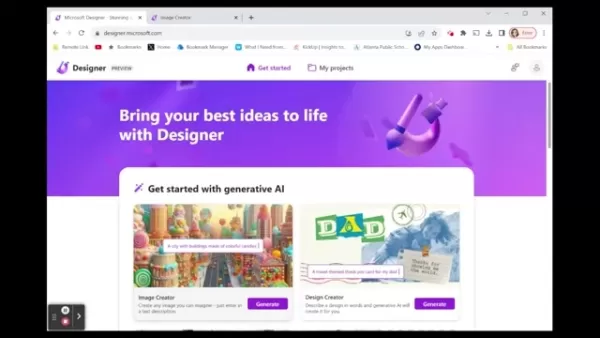
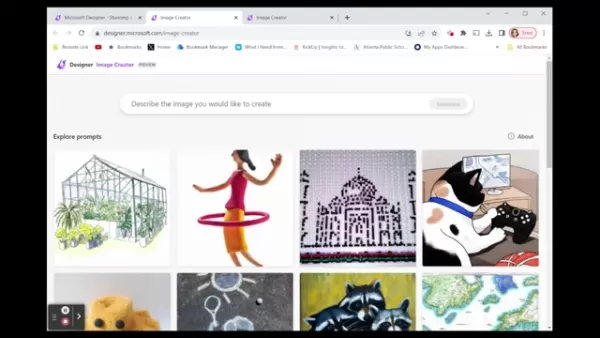
, tómese su tiempo para aprender a utilizar la interfaz y aprovechar al máximo sus funciones. El componente principal es el cuadro de indicaciones, donde se escribe la descripción de la imagen que se desea generar. Este cuadro es su punto de entrada a la creatividad impulsada por la IA, por lo que escribir indicaciones claras y detalladas es fundamental para obtener los mejores resultados.
Debajo del cuadro de indicaciones, a menudo verá ejemplos y sugerencias para despertar su imaginación. Estos pueden ser útiles si busca puntos de partida o necesita ideas para mejorar sus indicaciones. La interfaz también le permite explorar imágenes generadas anteriormente, para que pueda revisar y ajustar sus creaciones pasadas. Dado que Microsoft actualiza con frecuencia la interfaz, mantenerse al día con las nuevas funciones puede mejorar su experiencia.
La interfaz incluye áreas para gestionar tus proyectos, acceder a tutoriales e interactuar con la amplia comunidad de Microsoft Designer. Utiliza estos recursos para ampliar tus conocimientos, encontrar inspiración y resolver cualquier problema que te surja. Comprender bien la interfaz te permite utilizar la herramienta de forma eficaz, experimentar con las indicaciones y desarrollar tu potencial creativo.
Creación y uso compartido de indicaciones personalizadas
Creación de indicaciones eficaces
Escribir indicaciones eficaces es esencial para generar las imágenes de IA que deseas. Cuanto más descriptiva y precisa sea tu indicación, mejor podrá la IA interpretar tu visión y ofrecer resultados precisos. Aquí tienes algunas sugerencias para crear indicaciones atractivas:
- Sea específico: utilice un lenguaje exacto para describir los componentes de su imagen. Incluya información sobre los colores, los objetos y el entorno general. Por ejemplo, en lugar de una indicación vaga como «un paisaje», pruebe con «una puesta de sol sobre montañas nevadas con un lago helado en primer plano».
- Añada adjetivos: los adjetivos ayudan a aclarar las cualidades y características de su imagen. Utilice términos descriptivos como «vibrante», «sereno», «dinámico» o «caprichoso» para transmitir emociones y estilos específicos.
- Ten en cuenta el estilo: Indica el estilo artístico que prefieres, como «fotorrealista», «acuarela», «pintura al óleo» o «dibujo animado». Esto guía a la IA para que se ajuste a tus preferencias creativas.
- Incluye contexto: proporciona información de fondo para ayudar a la IA a comprender el entorno y las relaciones entre los elementos. Por ejemplo, «una ciudad futurista por la noche» es más eficaz que simplemente «ciudad».
Al incluir estos elementos en sus indicaciones, puede dirigir a la IA para que produzca imágenes que reflejen fielmente su intención creativa, lo que dará lugar a imágenes más satisfactorias e impactantes.
Recuerda seguir experimentando con diferentes indicaciones y perfeccionándolas en función de las imágenes generadas. Este proceso iterativo es clave para dominar la creación de imágenes impulsada por la IA y lograr resultados de calidad profesional.
Compartir indicaciones como plantillas
Compartir indicaciones como plantillas
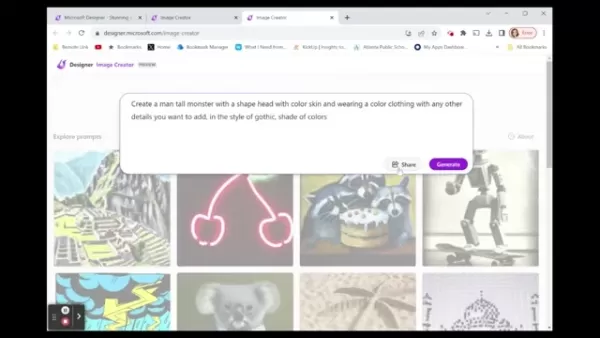
en el Creador de imágenes de Microsoft Designer es una forma eficaz de colaborar e inspirar a otros. Al convertir tus indicaciones en plantillas, permites que otros personalicen y adapten tus ideas creativas a sus propias necesidades. Esto fomenta la colaboración y permite que otros aprendan de tu experiencia.
Para compartir tu indicación como plantilla, sigue estos pasos:
- Crea tu prompt: Empieza escribiendo un prompt detallado y eficaz que produzca una imagen con la que estés satisfecho.
- Haz clic en «Compartir»: en la interfaz del Creador de imágenes, busca el botón «Compartir» junto a tu sugerencia.
- Selecciona «Compartir como plantilla»: elige la opción para compartir tu indicación como plantilla. Se abrirá una nueva ventana en la que podrás ajustar la configuración de la plantilla.
- Resalte los campos variables: identifique las partes de la indicación que desea que otros modifiquen. Estas pueden incluir colores, objetos, estilos u otros aspectos descriptivos.
- Añade campos personalizados: para cada campo variable, añade un campo personalizado que los usuarios puedan cambiar fácilmente. Esto hace que la plantilla sea fácil de usar y adaptable a diferentes visiones creativas.
- Genera y comparte el enlace: después de personalizar la plantilla, crea un enlace para compartir. Puedes distribuir este enlace a otras personas, lo que les permitirá acceder y utilizar tu prompt como plantilla.
Al compartir tus indicaciones como plantillas, contribuyes a un entorno creativo colaborativo y ayudas a otros a descubrir el potencial de la creación de imágenes impulsada por la IA. Utiliza esta función para ampliar tu influencia y fomentar la innovación dentro de la comunidad de diseño.
Personalización de indicaciones compartidas
Personalizar las indicaciones compartidas es una parte crucial del uso eficaz de las plantillas. Cuando reciba una indicación compartida como plantilla, puede ajustarla para satisfacer sus necesidades creativas específicas, asegurándose de que las imágenes generadas coincidan con su visión única. A continuación se explica cómo personalizar las indicaciones compartidas:
- Accede a la plantilla: haz clic en el enlace compartido para abrir la plantilla de indicaciones en el Creador de imágenes de Microsoft Designer.
- Identifica los campos variables: examina la plantilla para encontrar los campos personalizables marcados por el creador. Estos campos están pensados para que puedas modificarlos fácilmente según tus preferencias.
- Modifica los campos personalizados: haz clic en cada campo personalizado para introducir los valores que desees. Puedes modificar los colores, los objetos, los estilos u otros elementos descriptivos para adaptar la sugerencia a tus necesidades.
- Genera la imagen: después de modificar los campos personalizados, haz clic en el botón «Generar» para crear una imagen a partir de tu solicitud personalizada. La IA procesará tus cambios y producirá una imagen que refleje tu visión única.
- Perfecciona y experimenta: si la imagen generada no es lo que esperabas, ajusta tus personalizaciones y vuelve a generar. Prueba diferentes valores para lograr el resultado deseado.
Al personalizar las indicaciones compartidas, puede convertir una plantilla general en una creación altamente específica y personalizada. Este proceso le permite beneficiarse de la experiencia de otros mientras mantiene su control creativo, lo que da como resultado imágenes más innovadoras e impactantes. Aproveche la personalización para explorar las infinitas posibilidades de la generación de imágenes impulsada por la IA.
Guía paso a paso para utilizar el creador de imágenes de Microsoft Designer
Paso 1: Acceder a Microsoft Designer
En primer lugar, deberá ir al sitio web de Microsoft Designer. Abra su navegador web preferido y escriba designer.microsoft.com en la barra de direcciones. Pulse Intro para cargar la página.
Si ya tiene una cuenta de Microsoft (como una cuenta de Outlook o Xbox), puede iniciar sesión con sus credenciales. Si no tiene una cuenta, puede crear una de forma gratuita. Busque el botón «Registrarse» o «Empezar» y siga las instrucciones para configurar su nueva cuenta.
Después de iniciar sesión, llegarás al panel de control principal, donde podrás explorar las diversas herramientas de diseño disponibles en Microsoft Designer. Este es tu punto de partida para tu viaje de diseño impulsado por la IA.
Paso 2: Navegar hasta Image Creator
Una vez en el panel de control de Microsoft Designer, busca la opción «Image Creator» (Creador de imágenes). Suele aparecer en un lugar destacado, a menudo con un icono visual. Haz clic en «Image Creator» para abrir la herramienta de generación de imágenes con IA.
Esto le llevará a la interfaz de Image Creator, donde podrá empezar a introducir sus indicaciones para generar imágenes. La interfaz está diseñada para ser fácil de usar, lo que facilita tanto a los principiantes como a los diseñadores experimentados iniciarse en la creación de imágenes con IA.
Paso 3: Creación e introducción de la indicación
Ahora que estás en la interfaz de Image Creator, verás un cuadro de indicaciones donde puedes introducir la descripción textual de la imagen que deseas generar. Aquí es donde entra en juego tu creatividad.
Piense en la imagen que desea crear y descríbala con el mayor detalle posible. Considere lo siguiente:
- Tema: ¿Cuál es el foco principal de la imagen?
- Escenario: ¿Dónde tiene lugar la imagen?
- Estilo: ¿Qué estilo artístico quieres (por ejemplo, fotorrealista, caricatura, pintura al óleo)?
- Colores: ¿Qué colores deben destacar en la imagen?
- Ambiente: ¿Qué emoción o sentimiento debe evocar la imagen?
Por ejemplo, en lugar de escribir simplemente «un gato», podrías escribir «un gato peludo de color jengibre sentado en el alféizar de una ventana bañado por la luz dorada del sol, estilo fotorrealista».
Una vez que esté satisfecho con su indicación, introdúzcala en el cuadro de indicaciones.
Para mejorar tus habilidades de indicación, ten en cuenta la siguiente tabla de componentes de indicación:
Componente Descripción Ejemplo Tema El foco principal de la imagen «Un león majestuoso» Entorno El entorno o la ubicación donde se desarrolla la imagen «En una vibrante sabana africana» Estilo El estilo artístico que quieres imitar «estilo de pintura al óleo» Colores Los colores dominantes que deben estar presentes en la imagen «con tonos cálidos y terrosos» Ambiente La emoción o sensación que debe transmitir la imagen «que evoque una sensación de tranquilidad» Ángulo de cámara Perspectiva desde la que se captura la imagen «toma gran angular» Iluminación El tipo y la dirección de la iluminación en la imagen «iluminación suave y difusa» Resolución/Detalle Nivel de detalle y nitidez de la imagen «alta resolución» Detalles adicionales Cualquier elemento o característica adicional que se desee incluir «con una suave brisa soplando a través de su melena»
El uso de la terminología adecuada en tus indicaciones ayuda a la IA a comprender mejor las sutilezas de tu solicitud, mejorando la relevancia y la calidad de la imagen generada.
Paso 4: Generar la imagen
Después de introducir la indicación, haz clic en el botón «Generar».
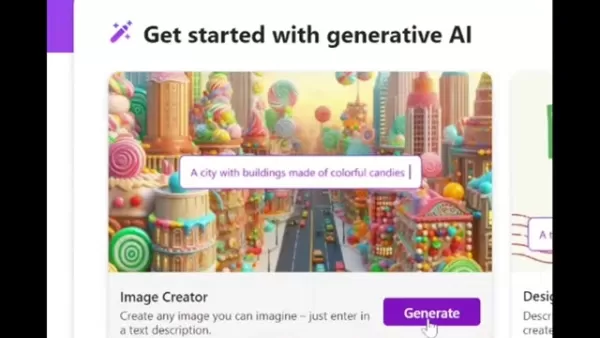
Microsoft Designer utilizará ahora sus algoritmos de IA para crear imágenes basadas en tu descripción.
El proceso de generación puede tardar unos minutos, dependiendo de la complejidad de tu indicación. Ten paciencia y espera a que aparezcan las imágenes. Por lo general, el sistema proporciona entre 3 y 4 versiones diferentes de la imagen basadas en tu indicación, lo que te permite elegir la que mejor se adapte a tu visión.
Paso 5: Revisar y descargar la imagen
Una vez generadas las imágenes, tómese su tiempo para revisarlas. Considere cuál se ajusta mejor a su visión y a los detalles de su indicación.
Si no estás satisfecho con los resultados, puedes refinar tu indicación y volver a generar. Experimenta con diferentes formulaciones, añade más detalles o cambia el estilo para ver cómo afecta al resultado.
Cuando encuentres una imagen que te guste, haz clic en ella para abrir una vista más grande. Verás opciones para descargar la imagen a tu ordenador. La imagen se guardará en un formato de alta calidad que podrás utilizar en tus proyectos de diseño o compartir con otras personas. También puedes copiar la imagen.
Siguiendo estos pasos, puedes crear y descargar fácilmente impresionantes imágenes generadas por IA con Microsoft Designer, mejorando tu flujo de trabajo creativo y dando vida a tus ideas.
Precios y planes de Microsoft Designer
Comprender el coste
Microsoft Designer pretende ser accesible para un público amplio, incluidos estudiantes, educadores y profesionales creativos. La estructura de precios refleja este objetivo al ofrecer una combinación de opciones gratuitas y premium. La versión gratuita de Microsoft Designer te da acceso a las funciones básicas, lo que te permite explorar el diseño impulsado por IA sin ningún coste inicial.
Para funciones más avanzadas, Microsoft ofrece planes premium que a menudo se incluyen con las suscripciones a Microsoft 365. Estos planes desbloquean funciones adicionales, como la generación de imágenes de mayor resolución, el procesamiento prioritario y el almacenamiento ampliado. Tenga en cuenta que los precios pueden cambiar, por lo que es aconsejable consultar el sitio web de Microsoft Designer o su cuenta de Microsoft 365 para obtener la información más actualizada.
Propuesta de valor de los planes premium
Los planes premium ofrecen un valor considerable para los usuarios que necesitan capacidades de diseño más sólidas. Estos planes suelen incluir:
- Imágenes de mayor resolución: genere y descargue imágenes con mayor detalle y claridad, adecuadas para proyectos profesionales e impresiones de alta calidad.
- Procesamiento prioritario: disfrute de tiempos de generación de imágenes más rápidos, lo que garantiza que sus solicitudes se procesen rápidamente, incluso durante los periodos de mayor actividad.
- Almacenamiento ampliado: almacene un mayor número de imágenes generadas y recursos de diseño, lo que le ayudará a gestionar su trabajo creativo de forma más eficiente.
- Funciones exclusivas: acceda a funciones y herramientas avanzadas de IA que no están disponibles en la versión gratuita, lo que le proporciona una ventaja competitiva en su flujo de trabajo de diseño.
Estas ventajas hacen que los planes premium sean una inversión valiosa para los diseñadores que confían en Microsoft Designer para sus proyectos profesionales.
Ventajas y desventajas del creador de imágenes de Microsoft Designer
Ventajas
Interfaz fácil de usar, adecuada para principiantes.
Integración perfecta con otros productos de Microsoft.
Generación de imágenes con tecnología de IA para crear elementos visuales de forma rápida y sencilla.
Creación de indicaciones personalizadas para obtener resultados a medida.
Compartir indicaciones como plantillas para colaborar e inspirarse.
Contras
Dependencia de algoritmos de IA, que pueden no coincidir siempre perfectamente con la intención del usuario.
Limitaciones en la generación de ciertos tipos de contenido debido a las normas de la comunidad.
Menos opciones de personalización en comparación con herramientas de generación de imágenes con IA más avanzadas.
Posibilidad de «alucinaciones» (elementos de imagen inexactos o sin sentido).
Características principales del creador de imágenes de Microsoft Designer
Generación de imágenes con IA
En esencia, el creador de imágenes de Microsoft Designer utiliza algoritmos avanzados de IA para convertir indicaciones de texto en impresionantes imágenes. Estos algoritmos se entrenan con amplios conjuntos de datos de imágenes y estilos artísticos, lo que les permite interpretar una gran variedad de descripciones y generar imágenes que se ajustan fielmente a la intención del usuario. La IA es capaz de comprender los matices del lenguaje, lo que permite indicaciones creativas y expresivas que dan como resultado imágenes muy detalladas y precisas.
Creación de indicaciones personalizadas
La capacidad de crear indicaciones personalizadas
es una característica fundamental del Creador de imágenes. Los usuarios pueden introducir descripciones de texto detalladas, especificando el tema, el escenario, el estilo, los colores y el ambiente de la imagen deseada. Este nivel de personalización permite a los usuarios dar vida a sus visiones creativas únicas y generar imágenes adaptadas a sus necesidades específicas. Cuanto más descriptiva y específica sea la indicación, mejor podrá la IA comprender y ejecutar la intención del usuario.
Compartir indicaciones como plantillas
Microsoft Designer permite a los usuarios compartir sus indicaciones personalizadas como plantillas, lo que permite a otros beneficiarse de su experiencia creativa. Al resaltar los campos variables dentro de la indicación, los creadores pueden permitir que otros personalicen elementos clave, como colores, objetos o estilos. Esta función fomenta la colaboración y promueve un enfoque comunitario para la generación de imágenes impulsada por la IA.
Descarga y uso compartido de imágenes
Una vez generada la imagen, los usuarios pueden descargarla fácilmente en un formato de alta calidad para utilizarla en sus proyectos. Image Creator también ofrece opciones para compartir imágenes directamente en plataformas de redes sociales u otras herramientas de diseño, lo que agiliza el flujo de trabajo y facilita la integración de imágenes generadas por IA en un proceso creativo más amplio. La posibilidad de descargar y compartir imágenes rápidamente mejora la experiencia general del usuario y fomenta la adopción de la IA en el diseño.
Recordatorios y consejos para obtener resultados óptimos
Para ayudar a los usuarios a obtener los mejores resultados posibles, Microsoft Designer ofrece recordatorios y consejos para una generación eficaz de imágenes mediante IA. Estos incluyen orientación sobre cómo elaborar indicaciones detalladas, evitar lenguaje inapropiado y ser consciente de posibles «alucinaciones» (elementos de imagen inexactos o sin sentido). Siguiendo estas recomendaciones, los usuarios pueden mejorar la precisión y la calidad de las imágenes generadas.
Casos de uso práctico del creador de imágenes de Microsoft Designer
Proyectos educativos
El creador de imágenes de Microsoft Designer
es una herramienta valiosa para proyectos educativos. Los estudiantes pueden utilizarlo para generar imágenes para presentaciones, informes y tareas, mejorando su experiencia de aprendizaje y haciendo que su trabajo sea más atractivo. Los profesores pueden crear gráficos personalizados para planes de lecciones, materiales para el aula y juegos educativos, mejorando la calidad de su enseñanza.
Contenido de marketing y redes sociales
Las empresas y los profesionales del marketing pueden aprovechar el Creador de imágenes para producir imágenes atractivas para sus campañas de marketing y contenido de redes sociales. Pueden generar gráficos personalizados para anuncios, entradas de blog y actualizaciones de redes sociales, atrayendo la atención y fomentando la participación. La generación de imágenes impulsada por IA también puede ayudar a crear una marca coherente en diferentes plataformas.
Proyectos creativos personales
Los particulares pueden utilizar Image Creator para una amplia gama de proyectos creativos personales. Pueden generar ilustraciones personalizadas para sus sitios web, blogs o perfiles en redes sociales, expresando su estilo y personalidad únicos. Image Creator también se puede utilizar para producir regalos personalizados, tarjetas de felicitación e invitaciones, añadiendo un toque especial a las ocasiones personales.
Maquetas y prototipos de diseño
Los diseñadores y desarrolladores pueden utilizar Image Creator para generar rápidamente maquetas y prototipos para sus proyectos. Pueden visualizar conceptos de diseño y experimentar con diferentes estilos y diseños, agilizando el proceso de diseño y mejorando la colaboración con los clientes y las partes interesadas. La generación de imágenes impulsada por IA también puede ayudar a crear vistas previas realistas de productos e interfaces.
Preguntas frecuentes
¿Qué es el Creador de imágenes de Microsoft Designer?
Image Creator de Microsoft Designer es una herramienta basada en IA que genera imágenes a partir de indicaciones de texto. Permite a los usuarios crear imágenes personalizadas con solo describir la imagen que desean generar. Esta herramienta forma parte de la suite Microsoft Designer y está diseñada para ser fácil de usar tanto para principiantes como para diseñadores experimentados.
¿Cómo puedo acceder a Image Creator?
Para acceder a Image Creator, vaya a designer.microsoft.com . Necesitará una cuenta de Microsoft para iniciar sesión. Si no tiene una, puede crear una de forma gratuita. Después de iniciar sesión, busque la opción Image Creator y haga clic en ella para empezar a generar imágenes.
¿Image Creator de Microsoft Designer es gratuito?
Microsoft Designer ofrece una combinación de opciones gratuitas y premium. La versión gratuita proporciona acceso a las funciones básicas, lo que permite a los usuarios explorar el diseño impulsado por la IA sin ningún coste inicial. Para funciones más avanzadas, Microsoft ofrece planes premium que a menudo se incluyen con las suscripciones a Microsoft 365.
¿Qué consejos hay para crear indicaciones eficaces?
Para crear indicaciones eficaces: Sea específico con sus descripciones. Utilice adjetivos descriptivos. Especifique el estilo artístico deseado. Proporcione contexto para ayudar a la IA a comprender la escena. Experimente y refine sus indicaciones basándose en las imágenes generadas.
¿Cómo puedo compartir mis indicaciones como plantillas?
Para compartir tus indicaciones como plantillas, crea tu indicación, haz clic en el botón «Compartir», selecciona «Compartir como plantilla», resalta los campos variables, añade campos personalizados y genera un enlace para compartir. Esto permite a otros personalizar y utilizar tu indicación.
¿Qué debo hacer si la imagen generada no se ajusta a mis expectativas?
Si la imagen generada no cumple tus expectativas, perfecciona tu indicación y vuelve a generarla. Experimenta con diferentes formulaciones, añade más detalles o cambia el estilo para ver cómo afecta al resultado.
¿Qué son las «alucinaciones» en la generación de imágenes por IA?
Las «alucinaciones» se producen cuando la IA genera elementos de imagen incorrectos o sin sentido. Para minimizar esto, evita generar con la misma indicación más de 10 veces y asegúrate de que tus indicaciones sean claras y específicas.
Preguntas relacionadas
¿En qué se diferencia Image Creator de Microsoft Designer de otras herramientas de generación de imágenes con IA?
Image Creator de Microsoft Designer ofrece una interfaz fácil de usar y una integración perfecta con otros productos de Microsoft. Mientras que otras herramientas de generación de imágenes con IA, como DALL-E 2, Midjourney y Stable Diffusion, ofrecen opciones de personalización avanzadas, Microsoft Designer destaca por su facilidad de uso y accesibilidad para principiantes. DALL-E 2, desarrollado por OpenAI, es conocido por generar imágenes muy detalladas y creativas a partir de indicaciones de texto. Ofrece una amplia gama de opciones de personalización, lo que permite a los usuarios ajustar sus creaciones. Sin embargo, requiere una suscripción de pago y puede ser más complejo de usar que Microsoft Designer. Midjourney es otra popular herramienta de generación de imágenes con IA que funciona a través de un servidor Discord. Es conocida por sus resultados artísticos y surrealistas, lo que la convierte en una de las favoritas entre los artistas y diseñadores digitales. Sin embargo, su dependencia de la interfaz Discord puede resultar menos intuitiva para algunos usuarios. Stable Diffusion es un modelo de generación de imágenes con IA de código abierto que ofrece una flexibilidad y personalización excepcionales. Permite a los usuarios ejecutar el modelo en su propio hardware, lo que proporciona un control total sobre el proceso de generación de imágenes. Sin embargo, requiere conocimientos técnicos para configurarlo y utilizarlo de forma eficaz. En general, Image Creator de Microsoft Designer logra un equilibrio entre facilidad de uso y funcionalidad, lo que lo convierte en una excelente opción para los usuarios que desean generar rápidamente imágenes de alta calidad sin una curva de aprendizaje pronunciada.
¿Cuáles son las limitaciones de Image Creator de Microsoft Designer?
Aunque Image Creator de Microsoft Designer es una herramienta potente, tiene algunas limitaciones. Entre ellas se incluyen: Dependencia de los algoritmos de IA: la calidad de las imágenes generadas depende en gran medida de los algoritmos de IA subyacentes. Aunque estos algoritmos mejoran continuamente, es posible que no siempre produzcan imágenes que se ajusten perfectamente a la intención del usuario. Incapacidad para generar determinados contenidos: Image Creator está diseñado para seguir las normas y directrices de la comunidad de Microsoft. Como resultado, es posible que no genere imágenes sexualmente sugerentes, violentas o inapropiadas de otro modo. Opciones de personalización limitadas: en comparación con herramientas de generación de imágenes de IA más avanzadas, Microsoft Designer ofrece menos opciones de personalización. Es posible que los usuarios tengan menos control sobre los detalles de sus creaciones. Posibilidad de «alucinaciones»: al igual que con cualquier herramienta basada en IA, existe la posibilidad de que Image Creator genere elementos de imagen inexactos o sin sentido («alucinaciones»). Los usuarios deben revisar cuidadosamente las imágenes generadas y refinar sus indicaciones si es necesario. A pesar de estas limitaciones, el Creador de imágenes de Microsoft Designer sigue siendo una herramienta valiosa para generar imágenes personalizadas de forma rápida y sencilla. A medida que los algoritmos de IA sigan mejorando, es probable que estas limitaciones disminuyan con el tiempo.
¿Cómo puedo utilizar el Creador de imágenes de Microsoft Designer con fines comerciales?
Si está pensando en utilizar imágenes creadas con el Creador de imágenes de Microsoft Designer con fines comerciales, como en materiales de marketing, anuncios o productos para la venta, es importante que comprenda y cumpla las directrices de uso y los términos de la licencia de Microsoft. Microsoft suele conceder a los usuarios una licencia para utilizar las imágenes que generan tanto con fines personales como comerciales, pero puede haber algunas restricciones. Por ejemplo, es posible que no pueda utilizar las imágenes de forma que infrinjan las normas de la comunidad de Microsoft o los derechos de terceros. También es fundamental asegurarse de que dispone de los derechos necesarios para utilizar cualquier contenido de terceros que pueda estar incluido en las imágenes. Por ejemplo, si está generando una imagen de un monumento famoso, debe confirmar que tiene derecho a utilizar la imagen del monumento con fines comerciales.Para comprender plenamente los términos y condiciones, consulte la documentación oficial y los acuerdos de licencia proporcionados por Microsoft. Si tiene alguna pregunta o duda, siempre es recomendable buscar asesoramiento legal para garantizar el cumplimiento de todas las leyes y normativas aplicables. Si revisa detenidamente las directrices de uso y los términos de la licencia, podrá utilizar con confianza el Creador de imágenes de Microsoft Designer con fines comerciales.
Artículo relacionado
 Las gafas inteligentes de Apple podrían debutar en la WWDC27, destacando la protección de la privacidad
El informe de Mark Gurman de Bloomberg indica que las gafas inteligentes de Apple, con el nombre en código N50, están previstas para su presentación en la WWDC27 de junio de 2027, con un lanzamiento al público previsto para el otoño de 2027. Original
Dentro de los detalles revelados sobre el Gemini de próxima generación: Potencia de cálculo limitada, los equipos internos discreparon sobre las prioridades de desarrollo y la asignación de recursos
Los informes indican que el lanzamiento del tan esperado modelo Gemini de próxima generación de Google ha sido pospuesto. Los desacuerdos internos sobre las prioridades de desarrollo y la asignación de recursos, combinados con una capacidad de comput
OpenAI descarta preocupaciones por la desaceleración del crecimiento y afirma que múltiples unidades de negocio están acelerando
En respuesta a la escrutinio externo sobre el desaceleramiento del crecimiento de las ventas y el incumplimiento de las metas internas, el líder en inteligencia artificial, OpenAI, emitió una declaración contundente el martes 28 de abril. La empresa
Recomendaciones de temas especiales relacionados
composicion musical
Las gafas inteligentes de Apple podrían debutar en la WWDC27, destacando la protección de la privacidad
El informe de Mark Gurman de Bloomberg indica que las gafas inteligentes de Apple, con el nombre en código N50, están previstas para su presentación en la WWDC27 de junio de 2027, con un lanzamiento al público previsto para el otoño de 2027. Original
Dentro de los detalles revelados sobre el Gemini de próxima generación: Potencia de cálculo limitada, los equipos internos discreparon sobre las prioridades de desarrollo y la asignación de recursos
Los informes indican que el lanzamiento del tan esperado modelo Gemini de próxima generación de Google ha sido pospuesto. Los desacuerdos internos sobre las prioridades de desarrollo y la asignación de recursos, combinados con una capacidad de comput
OpenAI descarta preocupaciones por la desaceleración del crecimiento y afirma que múltiples unidades de negocio están acelerando
En respuesta a la escrutinio externo sobre el desaceleramiento del crecimiento de las ventas y el incumplimiento de las metas internas, el líder en inteligencia artificial, OpenAI, emitió una declaración contundente el martes 28 de abril. La empresa
Recomendaciones de temas especiales relacionados
composicion musical
 Mejores herramientas de IA para escribir melodías en borradores de canciones
2026 Últimas Mejores Herramientas de Escritura de Melodías con IA Mejor Valoradas para Borradores de Canciones. XIX.AI ha curado una colección altamente poderosa y transformadora que ha pasado por rigurosas pruebas en el mundo real para ofrecer la mejor experiencia de escritura. Puedes encontrar comparaciones detalladas entre versiones gratuitas y de pago, clasificaciones precisas y opciones imperdibles diseñadas para ayudarte a crear borradores de canciones impresionantes sin esfuerzo y aumentar significativamente tu productividad creativa. ¡Explora ahora para descubrir tu herramienta perfecta!
 8 herramientas
 xix.ai
chatbot
Mejores herramientas de entrenamiento de conversación con IA para practicar entrevistas
xix.ai
chatbot
Mejores herramientas de entrenamiento de conversación con IA para practicar entrevistas
¡Las mejores herramientas de entrenamiento de conversación con IA para prácticas de entrevistas más recientes y mejor valoradas de 2026 ya están disponibles en XIX.AI! Esta colección seleccionada incluye herramientas poderosas y transformadoras que han pasado por rigurosas pruebas en el mundo real para ofrecer retroalimentación precisa. Encontrarás una comparación entre opciones gratuitas y de pago, así como clasificaciones detalladas para ayudarte a elegir la opción imprescindible que aumente tu confianza y habilidades. ¡Explora ahora para descubrir tu herramienta perfecta para el éxito en las entrevistas!
12 herramientas
xix.ai
Diseño y Arte
Las mejores herramientas de transferencia de estilos con IA para experimentos creativos
¡Las mejores herramientas de transferencia de estilo con IA de 2026, mejor valoradas para experimentos creativos! XIX.AI ha seleccionado una colección de herramientas potentes y revolucionarias que no te puedes perder, capaces de ofrecer resultados excepcionales según pruebas reales y clasificaciones rigurosas. Estas soluciones de primera categoría ayudan a los creativos a aumentar significativamente su productividad, acelerando la creación de contenidos y abriendo un sinfín de posibilidades creativas. ¡Explora ahora mismo para descubrir tu herramienta perfecta y empieza a crear hoy mismo!
9 herramientas
xix.ai
Creación de cómics
Las mejores herramientas de burbujas de diálogo con IA para la narración visual
¡Ya están aquí, en XIX.AI, las mejores herramientas de 2026 con las mejores valoraciones para crear bocadillos de diálogo con IA y contar historias visuales! Esta selección incluye potentes herramientas revolucionarias que ayudan a los creadores a aumentar su productividad y superar los bloqueos creativos. Consulta una comparación entre las versiones gratuitas y de pago, echa un vistazo a las pruebas en condiciones reales y revisa las últimas clasificaciones para encontrar las soluciones imprescindibles, perfectas para crear narrativas visuales cautivadoras. ¡Explora ahora mismo y descubre tu herramienta ideal!
10 herramientas
xix.ai
Asistente de reuniones
Las mejores herramientas de resumen de reuniones con IA: realiza un seguimiento claro de las decisiones y las acciones de seguimiento
Las mejores herramientas de resumen de reuniones con IA de 2026, mejor valoradas para un seguimiento claro de las decisiones y un seguimiento posterior sin esfuerzo. Esta lista seleccionada presenta soluciones potentes y revolucionarias que aumentan drásticamente la productividad al automatizar las notas de las reuniones, identificar las acciones clave y agilizar la coordinación del equipo en todos los proyectos. Consigue una comparación entre las versiones gratuitas y de pago, junto con pruebas en condiciones reales y clasificaciones actualizadas semanalmente, para ayudarte a encontrar la herramienta perfecta. ¡Explora ahora mismo y aprovecha las ventajas de la IA!
9 herramientas
xix.ai
Análisis de datos
Mejores herramientas de limpieza de datos con IA: corrige valores faltantes y duplicados rápidamente
2026: Las mejores herramientas de limpieza de datos basadas en IA, mejor calificadas y más actualizadas, para corregir rápidamente valores faltantes y duplicados. Esta lista cuidadosamente seleccionada presenta soluciones potentes que transforman el trabajo y aumentan significativamente la productividad. Cada opción ha sido sometida a pruebas rigurosas en entornos reales para garantizar su fiabilidad. Obtenga una comparación gratuita entre las opciones gratuitas y de pago y descubra la herramienta imprescindible que mejor se adapte a sus necesidades. Explore ahora en XIX.AI para darle un vantaje con la inteligencia artificial.
11 herramientas
xix.ai

 comentario (2)
0/500
comentario (2)
0/500
![EmmaTurner]()
Microsoft DesignerのAI画像生成機能、試してみたけど結構直感的で使いやすいね。ただ、プロンプトの微妙なニュアンスをどう調整すれば理想に近づくのか、まだコツが要りそう。他のツールと比べて何が強みなんだろう?🤔
![CharlesThomas]()
微軟設計師這個AI繪圖工具真的蠻直觀的,看完指南後試著做了幾張圖,效果比預期好!不過生成的人物手部細節有時還是有點怪,希望後續模型能再優化。對於平常需要快速做社群素材的人來說,應該是個不錯的起點。👍
Microsoft Designer ofrece una plataforma intuitiva en la que puedes dar vida a tus conceptos creativos utilizando imágenes generadas por IA. Esta guía detalla los pasos para crear indicaciones personalizadas, compartirlas con otros y producir imágenes impresionantes. Tanto si eres un diseñador experimentado como si eres nuevo en este campo, el uso de la IA para la creación de imágenes puede mejorar tus proyectos y simplificar tu flujo de trabajo. Exploremos las capacidades del diseño basado en IA y aprendamos a crear imágenes atractivas con Image Creator de Microsoft Designer.
Puntos clave
Visita designer.microsoft.com para acceder al Creador de imágenes de Microsoft Designer.
Desarrolle una indicación personalizada para producir imágenes específicas generadas por IA.
Comparte tu indicaciones como una plantilla reutilizable para que otros la adapten.
Marca las secciones variables dentro de la indicación para permitir la personalización del usuario.
Descargue las imágenes resultantes para utilizarlas en sus diversos proyectos.
Para obtener resultados óptimos, céntrese en los detalles, evite el lenguaje inadecuado y tenga en cuenta las posibles imprecisiones de la IA.
Introducción a Microsoft Designer Image Creator
Acceder a Image Creator
Para empezar a crear imágenes con tecnología de IA, primero vaya a designer.microsoft.com
. Esta página es el centro principal de Microsoft Designer y ofrece un conjunto de herramientas de diseño basadas en IA. Asegúrate de tener una cuenta de Microsoft; si no es así, puedes registrarte de forma gratuita. Después de iniciar sesión, verás la página de inicio de Designer, que presenta varias opciones y herramientas de diseño. Image Creator es fácilmente accesible, lo que te permite comenzar rápidamente a generar imágenes a partir de tus descripciones.
Usar el Creador de imágenes es muy sencillo. La interfaz le guía para que introduzca una descripción de la imagen que tiene en mente. A continuación, la IA de Microsoft procesa su texto para generar imágenes que se ajustan a sus especificaciones. Este enfoque está diseñado para ser fácil de usar, lo que permite a personas de todos los niveles de habilidad crear imágenes de aspecto profesional con facilidad.
Una vez completados estos pasos iniciales, estará listo para aprovechar el poder de la IA en su proceso de diseño. Explore las posibilidades, pruebe diferentes indicaciones y observe cómo la IA puede mejorar su trabajo creativo.
Comprender la interfaz de Microsoft Designer
Después de acceder a Image Creator
, tómese su tiempo para aprender a utilizar la interfaz y aprovechar al máximo sus funciones. El componente principal es el cuadro de indicaciones, donde se escribe la descripción de la imagen que se desea generar. Este cuadro es su punto de entrada a la creatividad impulsada por la IA, por lo que escribir indicaciones claras y detalladas es fundamental para obtener los mejores resultados.
Debajo del cuadro de indicaciones, a menudo verá ejemplos y sugerencias para despertar su imaginación. Estos pueden ser útiles si busca puntos de partida o necesita ideas para mejorar sus indicaciones. La interfaz también le permite explorar imágenes generadas anteriormente, para que pueda revisar y ajustar sus creaciones pasadas. Dado que Microsoft actualiza con frecuencia la interfaz, mantenerse al día con las nuevas funciones puede mejorar su experiencia.
La interfaz incluye áreas para gestionar tus proyectos, acceder a tutoriales e interactuar con la amplia comunidad de Microsoft Designer. Utiliza estos recursos para ampliar tus conocimientos, encontrar inspiración y resolver cualquier problema que te surja. Comprender bien la interfaz te permite utilizar la herramienta de forma eficaz, experimentar con las indicaciones y desarrollar tu potencial creativo.
Creación y uso compartido de indicaciones personalizadas
Creación de indicaciones eficaces
Escribir indicaciones eficaces es esencial para generar las imágenes de IA que deseas. Cuanto más descriptiva y precisa sea tu indicación, mejor podrá la IA interpretar tu visión y ofrecer resultados precisos. Aquí tienes algunas sugerencias para crear indicaciones atractivas:
- Sea específico: utilice un lenguaje exacto para describir los componentes de su imagen. Incluya información sobre los colores, los objetos y el entorno general. Por ejemplo, en lugar de una indicación vaga como «un paisaje», pruebe con «una puesta de sol sobre montañas nevadas con un lago helado en primer plano».
- Añada adjetivos: los adjetivos ayudan a aclarar las cualidades y características de su imagen. Utilice términos descriptivos como «vibrante», «sereno», «dinámico» o «caprichoso» para transmitir emociones y estilos específicos.
- Ten en cuenta el estilo: Indica el estilo artístico que prefieres, como «fotorrealista», «acuarela», «pintura al óleo» o «dibujo animado». Esto guía a la IA para que se ajuste a tus preferencias creativas.
- Incluye contexto: proporciona información de fondo para ayudar a la IA a comprender el entorno y las relaciones entre los elementos. Por ejemplo, «una ciudad futurista por la noche» es más eficaz que simplemente «ciudad».
Al incluir estos elementos en sus indicaciones, puede dirigir a la IA para que produzca imágenes que reflejen fielmente su intención creativa, lo que dará lugar a imágenes más satisfactorias e impactantes.
Recuerda seguir experimentando con diferentes indicaciones y perfeccionándolas en función de las imágenes generadas. Este proceso iterativo es clave para dominar la creación de imágenes impulsada por la IA y lograr resultados de calidad profesional.
Compartir indicaciones como plantillas
Compartir indicaciones como plantillas
en el Creador de imágenes de Microsoft Designer es una forma eficaz de colaborar e inspirar a otros. Al convertir tus indicaciones en plantillas, permites que otros personalicen y adapten tus ideas creativas a sus propias necesidades. Esto fomenta la colaboración y permite que otros aprendan de tu experiencia.
Para compartir tu indicación como plantilla, sigue estos pasos:
- Crea tu prompt: Empieza escribiendo un prompt detallado y eficaz que produzca una imagen con la que estés satisfecho.
- Haz clic en «Compartir»: en la interfaz del Creador de imágenes, busca el botón «Compartir» junto a tu sugerencia.
- Selecciona «Compartir como plantilla»: elige la opción para compartir tu indicación como plantilla. Se abrirá una nueva ventana en la que podrás ajustar la configuración de la plantilla.
- Resalte los campos variables: identifique las partes de la indicación que desea que otros modifiquen. Estas pueden incluir colores, objetos, estilos u otros aspectos descriptivos.
- Añade campos personalizados: para cada campo variable, añade un campo personalizado que los usuarios puedan cambiar fácilmente. Esto hace que la plantilla sea fácil de usar y adaptable a diferentes visiones creativas.
- Genera y comparte el enlace: después de personalizar la plantilla, crea un enlace para compartir. Puedes distribuir este enlace a otras personas, lo que les permitirá acceder y utilizar tu prompt como plantilla.
Al compartir tus indicaciones como plantillas, contribuyes a un entorno creativo colaborativo y ayudas a otros a descubrir el potencial de la creación de imágenes impulsada por la IA. Utiliza esta función para ampliar tu influencia y fomentar la innovación dentro de la comunidad de diseño.
Personalización de indicaciones compartidas
Personalizar las indicaciones compartidas es una parte crucial del uso eficaz de las plantillas. Cuando reciba una indicación compartida como plantilla, puede ajustarla para satisfacer sus necesidades creativas específicas, asegurándose de que las imágenes generadas coincidan con su visión única. A continuación se explica cómo personalizar las indicaciones compartidas:
- Accede a la plantilla: haz clic en el enlace compartido para abrir la plantilla de indicaciones en el Creador de imágenes de Microsoft Designer.
- Identifica los campos variables: examina la plantilla para encontrar los campos personalizables marcados por el creador. Estos campos están pensados para que puedas modificarlos fácilmente según tus preferencias.
- Modifica los campos personalizados: haz clic en cada campo personalizado para introducir los valores que desees. Puedes modificar los colores, los objetos, los estilos u otros elementos descriptivos para adaptar la sugerencia a tus necesidades.
- Genera la imagen: después de modificar los campos personalizados, haz clic en el botón «Generar» para crear una imagen a partir de tu solicitud personalizada. La IA procesará tus cambios y producirá una imagen que refleje tu visión única.
- Perfecciona y experimenta: si la imagen generada no es lo que esperabas, ajusta tus personalizaciones y vuelve a generar. Prueba diferentes valores para lograr el resultado deseado.
Al personalizar las indicaciones compartidas, puede convertir una plantilla general en una creación altamente específica y personalizada. Este proceso le permite beneficiarse de la experiencia de otros mientras mantiene su control creativo, lo que da como resultado imágenes más innovadoras e impactantes. Aproveche la personalización para explorar las infinitas posibilidades de la generación de imágenes impulsada por la IA.
Guía paso a paso para utilizar el creador de imágenes de Microsoft Designer
Paso 1: Acceder a Microsoft Designer
En primer lugar, deberá ir al sitio web de Microsoft Designer. Abra su navegador web preferido y escriba designer.microsoft.com en la barra de direcciones. Pulse Intro para cargar la página.
Si ya tiene una cuenta de Microsoft (como una cuenta de Outlook o Xbox), puede iniciar sesión con sus credenciales. Si no tiene una cuenta, puede crear una de forma gratuita. Busque el botón «Registrarse» o «Empezar» y siga las instrucciones para configurar su nueva cuenta.
Después de iniciar sesión, llegarás al panel de control principal, donde podrás explorar las diversas herramientas de diseño disponibles en Microsoft Designer. Este es tu punto de partida para tu viaje de diseño impulsado por la IA.
Paso 2: Navegar hasta Image Creator
Una vez en el panel de control de Microsoft Designer, busca la opción «Image Creator» (Creador de imágenes). Suele aparecer en un lugar destacado, a menudo con un icono visual. Haz clic en «Image Creator» para abrir la herramienta de generación de imágenes con IA.
Esto le llevará a la interfaz de Image Creator, donde podrá empezar a introducir sus indicaciones para generar imágenes. La interfaz está diseñada para ser fácil de usar, lo que facilita tanto a los principiantes como a los diseñadores experimentados iniciarse en la creación de imágenes con IA.
Paso 3: Creación e introducción de la indicación
Ahora que estás en la interfaz de Image Creator, verás un cuadro de indicaciones donde puedes introducir la descripción textual de la imagen que deseas generar. Aquí es donde entra en juego tu creatividad.
Piense en la imagen que desea crear y descríbala con el mayor detalle posible. Considere lo siguiente:
- Tema: ¿Cuál es el foco principal de la imagen?
- Escenario: ¿Dónde tiene lugar la imagen?
- Estilo: ¿Qué estilo artístico quieres (por ejemplo, fotorrealista, caricatura, pintura al óleo)?
- Colores: ¿Qué colores deben destacar en la imagen?
- Ambiente: ¿Qué emoción o sentimiento debe evocar la imagen?
Por ejemplo, en lugar de escribir simplemente «un gato», podrías escribir «un gato peludo de color jengibre sentado en el alféizar de una ventana bañado por la luz dorada del sol, estilo fotorrealista».
Una vez que esté satisfecho con su indicación, introdúzcala en el cuadro de indicaciones.
Para mejorar tus habilidades de indicación, ten en cuenta la siguiente tabla de componentes de indicación:
| Componente | Descripción | Ejemplo |
|---|---|---|
| Tema | El foco principal de la imagen | «Un león majestuoso» |
| Entorno | El entorno o la ubicación donde se desarrolla la imagen | «En una vibrante sabana africana» |
| Estilo | El estilo artístico que quieres imitar | «estilo de pintura al óleo» |
| Colores | Los colores dominantes que deben estar presentes en la imagen | «con tonos cálidos y terrosos» |
| Ambiente | La emoción o sensación que debe transmitir la imagen | «que evoque una sensación de tranquilidad» |
| Ángulo de cámara | Perspectiva desde la que se captura la imagen | «toma gran angular» |
| Iluminación | El tipo y la dirección de la iluminación en la imagen | «iluminación suave y difusa» |
| Resolución/Detalle | Nivel de detalle y nitidez de la imagen | «alta resolución» |
| Detalles adicionales | Cualquier elemento o característica adicional que se desee incluir | «con una suave brisa soplando a través de su melena» |
El uso de la terminología adecuada en tus indicaciones ayuda a la IA a comprender mejor las sutilezas de tu solicitud, mejorando la relevancia y la calidad de la imagen generada.
Paso 4: Generar la imagen
Después de introducir la indicación, haz clic en el botón «Generar».
Microsoft Designer utilizará ahora sus algoritmos de IA para crear imágenes basadas en tu descripción.
El proceso de generación puede tardar unos minutos, dependiendo de la complejidad de tu indicación. Ten paciencia y espera a que aparezcan las imágenes. Por lo general, el sistema proporciona entre 3 y 4 versiones diferentes de la imagen basadas en tu indicación, lo que te permite elegir la que mejor se adapte a tu visión.
Paso 5: Revisar y descargar la imagen
Una vez generadas las imágenes, tómese su tiempo para revisarlas. Considere cuál se ajusta mejor a su visión y a los detalles de su indicación.
Si no estás satisfecho con los resultados, puedes refinar tu indicación y volver a generar. Experimenta con diferentes formulaciones, añade más detalles o cambia el estilo para ver cómo afecta al resultado.
Cuando encuentres una imagen que te guste, haz clic en ella para abrir una vista más grande. Verás opciones para descargar la imagen a tu ordenador. La imagen se guardará en un formato de alta calidad que podrás utilizar en tus proyectos de diseño o compartir con otras personas. También puedes copiar la imagen.
Siguiendo estos pasos, puedes crear y descargar fácilmente impresionantes imágenes generadas por IA con Microsoft Designer, mejorando tu flujo de trabajo creativo y dando vida a tus ideas.
Precios y planes de Microsoft Designer
Comprender el coste
Microsoft Designer pretende ser accesible para un público amplio, incluidos estudiantes, educadores y profesionales creativos. La estructura de precios refleja este objetivo al ofrecer una combinación de opciones gratuitas y premium. La versión gratuita de Microsoft Designer te da acceso a las funciones básicas, lo que te permite explorar el diseño impulsado por IA sin ningún coste inicial.
Para funciones más avanzadas, Microsoft ofrece planes premium que a menudo se incluyen con las suscripciones a Microsoft 365. Estos planes desbloquean funciones adicionales, como la generación de imágenes de mayor resolución, el procesamiento prioritario y el almacenamiento ampliado. Tenga en cuenta que los precios pueden cambiar, por lo que es aconsejable consultar el sitio web de Microsoft Designer o su cuenta de Microsoft 365 para obtener la información más actualizada.
Propuesta de valor de los planes premium
Los planes premium ofrecen un valor considerable para los usuarios que necesitan capacidades de diseño más sólidas. Estos planes suelen incluir:
- Imágenes de mayor resolución: genere y descargue imágenes con mayor detalle y claridad, adecuadas para proyectos profesionales e impresiones de alta calidad.
- Procesamiento prioritario: disfrute de tiempos de generación de imágenes más rápidos, lo que garantiza que sus solicitudes se procesen rápidamente, incluso durante los periodos de mayor actividad.
- Almacenamiento ampliado: almacene un mayor número de imágenes generadas y recursos de diseño, lo que le ayudará a gestionar su trabajo creativo de forma más eficiente.
- Funciones exclusivas: acceda a funciones y herramientas avanzadas de IA que no están disponibles en la versión gratuita, lo que le proporciona una ventaja competitiva en su flujo de trabajo de diseño.
Estas ventajas hacen que los planes premium sean una inversión valiosa para los diseñadores que confían en Microsoft Designer para sus proyectos profesionales.
Ventajas y desventajas del creador de imágenes de Microsoft Designer
Ventajas
Interfaz fácil de usar, adecuada para principiantes.
Integración perfecta con otros productos de Microsoft.
Generación de imágenes con tecnología de IA para crear elementos visuales de forma rápida y sencilla.
Creación de indicaciones personalizadas para obtener resultados a medida.
Compartir indicaciones como plantillas para colaborar e inspirarse.
Contras
Dependencia de algoritmos de IA, que pueden no coincidir siempre perfectamente con la intención del usuario.
Limitaciones en la generación de ciertos tipos de contenido debido a las normas de la comunidad.
Menos opciones de personalización en comparación con herramientas de generación de imágenes con IA más avanzadas.
Posibilidad de «alucinaciones» (elementos de imagen inexactos o sin sentido).
Características principales del creador de imágenes de Microsoft Designer
Generación de imágenes con IA
En esencia, el creador de imágenes de Microsoft Designer utiliza algoritmos avanzados de IA para convertir indicaciones de texto en impresionantes imágenes. Estos algoritmos se entrenan con amplios conjuntos de datos de imágenes y estilos artísticos, lo que les permite interpretar una gran variedad de descripciones y generar imágenes que se ajustan fielmente a la intención del usuario. La IA es capaz de comprender los matices del lenguaje, lo que permite indicaciones creativas y expresivas que dan como resultado imágenes muy detalladas y precisas.
Creación de indicaciones personalizadas
La capacidad de crear indicaciones personalizadas
es una característica fundamental del Creador de imágenes. Los usuarios pueden introducir descripciones de texto detalladas, especificando el tema, el escenario, el estilo, los colores y el ambiente de la imagen deseada. Este nivel de personalización permite a los usuarios dar vida a sus visiones creativas únicas y generar imágenes adaptadas a sus necesidades específicas. Cuanto más descriptiva y específica sea la indicación, mejor podrá la IA comprender y ejecutar la intención del usuario.
Compartir indicaciones como plantillas
Microsoft Designer permite a los usuarios compartir sus indicaciones personalizadas como plantillas, lo que permite a otros beneficiarse de su experiencia creativa. Al resaltar los campos variables dentro de la indicación, los creadores pueden permitir que otros personalicen elementos clave, como colores, objetos o estilos. Esta función fomenta la colaboración y promueve un enfoque comunitario para la generación de imágenes impulsada por la IA.
Descarga y uso compartido de imágenes
Una vez generada la imagen, los usuarios pueden descargarla fácilmente en un formato de alta calidad para utilizarla en sus proyectos. Image Creator también ofrece opciones para compartir imágenes directamente en plataformas de redes sociales u otras herramientas de diseño, lo que agiliza el flujo de trabajo y facilita la integración de imágenes generadas por IA en un proceso creativo más amplio. La posibilidad de descargar y compartir imágenes rápidamente mejora la experiencia general del usuario y fomenta la adopción de la IA en el diseño.
Recordatorios y consejos para obtener resultados óptimos
Para ayudar a los usuarios a obtener los mejores resultados posibles, Microsoft Designer ofrece recordatorios y consejos para una generación eficaz de imágenes mediante IA. Estos incluyen orientación sobre cómo elaborar indicaciones detalladas, evitar lenguaje inapropiado y ser consciente de posibles «alucinaciones» (elementos de imagen inexactos o sin sentido). Siguiendo estas recomendaciones, los usuarios pueden mejorar la precisión y la calidad de las imágenes generadas.
Casos de uso práctico del creador de imágenes de Microsoft Designer
Proyectos educativos
El creador de imágenes de Microsoft Designer
es una herramienta valiosa para proyectos educativos. Los estudiantes pueden utilizarlo para generar imágenes para presentaciones, informes y tareas, mejorando su experiencia de aprendizaje y haciendo que su trabajo sea más atractivo. Los profesores pueden crear gráficos personalizados para planes de lecciones, materiales para el aula y juegos educativos, mejorando la calidad de su enseñanza.
Contenido de marketing y redes sociales
Las empresas y los profesionales del marketing pueden aprovechar el Creador de imágenes para producir imágenes atractivas para sus campañas de marketing y contenido de redes sociales. Pueden generar gráficos personalizados para anuncios, entradas de blog y actualizaciones de redes sociales, atrayendo la atención y fomentando la participación. La generación de imágenes impulsada por IA también puede ayudar a crear una marca coherente en diferentes plataformas.
Proyectos creativos personales
Los particulares pueden utilizar Image Creator para una amplia gama de proyectos creativos personales. Pueden generar ilustraciones personalizadas para sus sitios web, blogs o perfiles en redes sociales, expresando su estilo y personalidad únicos. Image Creator también se puede utilizar para producir regalos personalizados, tarjetas de felicitación e invitaciones, añadiendo un toque especial a las ocasiones personales.
Maquetas y prototipos de diseño
Los diseñadores y desarrolladores pueden utilizar Image Creator para generar rápidamente maquetas y prototipos para sus proyectos. Pueden visualizar conceptos de diseño y experimentar con diferentes estilos y diseños, agilizando el proceso de diseño y mejorando la colaboración con los clientes y las partes interesadas. La generación de imágenes impulsada por IA también puede ayudar a crear vistas previas realistas de productos e interfaces.
Preguntas frecuentes
¿Qué es el Creador de imágenes de Microsoft Designer?
Image Creator de Microsoft Designer es una herramienta basada en IA que genera imágenes a partir de indicaciones de texto. Permite a los usuarios crear imágenes personalizadas con solo describir la imagen que desean generar. Esta herramienta forma parte de la suite Microsoft Designer y está diseñada para ser fácil de usar tanto para principiantes como para diseñadores experimentados.
¿Cómo puedo acceder a Image Creator?
Para acceder a Image Creator, vaya a designer.microsoft.com . Necesitará una cuenta de Microsoft para iniciar sesión. Si no tiene una, puede crear una de forma gratuita. Después de iniciar sesión, busque la opción Image Creator y haga clic en ella para empezar a generar imágenes.
¿Image Creator de Microsoft Designer es gratuito?
Microsoft Designer ofrece una combinación de opciones gratuitas y premium. La versión gratuita proporciona acceso a las funciones básicas, lo que permite a los usuarios explorar el diseño impulsado por la IA sin ningún coste inicial. Para funciones más avanzadas, Microsoft ofrece planes premium que a menudo se incluyen con las suscripciones a Microsoft 365.
¿Qué consejos hay para crear indicaciones eficaces?
Para crear indicaciones eficaces: Sea específico con sus descripciones. Utilice adjetivos descriptivos. Especifique el estilo artístico deseado. Proporcione contexto para ayudar a la IA a comprender la escena. Experimente y refine sus indicaciones basándose en las imágenes generadas.
¿Cómo puedo compartir mis indicaciones como plantillas?
Para compartir tus indicaciones como plantillas, crea tu indicación, haz clic en el botón «Compartir», selecciona «Compartir como plantilla», resalta los campos variables, añade campos personalizados y genera un enlace para compartir. Esto permite a otros personalizar y utilizar tu indicación.
¿Qué debo hacer si la imagen generada no se ajusta a mis expectativas?
Si la imagen generada no cumple tus expectativas, perfecciona tu indicación y vuelve a generarla. Experimenta con diferentes formulaciones, añade más detalles o cambia el estilo para ver cómo afecta al resultado.
¿Qué son las «alucinaciones» en la generación de imágenes por IA?
Las «alucinaciones» se producen cuando la IA genera elementos de imagen incorrectos o sin sentido. Para minimizar esto, evita generar con la misma indicación más de 10 veces y asegúrate de que tus indicaciones sean claras y específicas.
Preguntas relacionadas
¿En qué se diferencia Image Creator de Microsoft Designer de otras herramientas de generación de imágenes con IA?
Image Creator de Microsoft Designer ofrece una interfaz fácil de usar y una integración perfecta con otros productos de Microsoft. Mientras que otras herramientas de generación de imágenes con IA, como DALL-E 2, Midjourney y Stable Diffusion, ofrecen opciones de personalización avanzadas, Microsoft Designer destaca por su facilidad de uso y accesibilidad para principiantes. DALL-E 2, desarrollado por OpenAI, es conocido por generar imágenes muy detalladas y creativas a partir de indicaciones de texto. Ofrece una amplia gama de opciones de personalización, lo que permite a los usuarios ajustar sus creaciones. Sin embargo, requiere una suscripción de pago y puede ser más complejo de usar que Microsoft Designer. Midjourney es otra popular herramienta de generación de imágenes con IA que funciona a través de un servidor Discord. Es conocida por sus resultados artísticos y surrealistas, lo que la convierte en una de las favoritas entre los artistas y diseñadores digitales. Sin embargo, su dependencia de la interfaz Discord puede resultar menos intuitiva para algunos usuarios. Stable Diffusion es un modelo de generación de imágenes con IA de código abierto que ofrece una flexibilidad y personalización excepcionales. Permite a los usuarios ejecutar el modelo en su propio hardware, lo que proporciona un control total sobre el proceso de generación de imágenes. Sin embargo, requiere conocimientos técnicos para configurarlo y utilizarlo de forma eficaz. En general, Image Creator de Microsoft Designer logra un equilibrio entre facilidad de uso y funcionalidad, lo que lo convierte en una excelente opción para los usuarios que desean generar rápidamente imágenes de alta calidad sin una curva de aprendizaje pronunciada.
¿Cuáles son las limitaciones de Image Creator de Microsoft Designer?
Aunque Image Creator de Microsoft Designer es una herramienta potente, tiene algunas limitaciones. Entre ellas se incluyen: Dependencia de los algoritmos de IA: la calidad de las imágenes generadas depende en gran medida de los algoritmos de IA subyacentes. Aunque estos algoritmos mejoran continuamente, es posible que no siempre produzcan imágenes que se ajusten perfectamente a la intención del usuario. Incapacidad para generar determinados contenidos: Image Creator está diseñado para seguir las normas y directrices de la comunidad de Microsoft. Como resultado, es posible que no genere imágenes sexualmente sugerentes, violentas o inapropiadas de otro modo. Opciones de personalización limitadas: en comparación con herramientas de generación de imágenes de IA más avanzadas, Microsoft Designer ofrece menos opciones de personalización. Es posible que los usuarios tengan menos control sobre los detalles de sus creaciones. Posibilidad de «alucinaciones»: al igual que con cualquier herramienta basada en IA, existe la posibilidad de que Image Creator genere elementos de imagen inexactos o sin sentido («alucinaciones»). Los usuarios deben revisar cuidadosamente las imágenes generadas y refinar sus indicaciones si es necesario. A pesar de estas limitaciones, el Creador de imágenes de Microsoft Designer sigue siendo una herramienta valiosa para generar imágenes personalizadas de forma rápida y sencilla. A medida que los algoritmos de IA sigan mejorando, es probable que estas limitaciones disminuyan con el tiempo.
¿Cómo puedo utilizar el Creador de imágenes de Microsoft Designer con fines comerciales?
Si está pensando en utilizar imágenes creadas con el Creador de imágenes de Microsoft Designer con fines comerciales, como en materiales de marketing, anuncios o productos para la venta, es importante que comprenda y cumpla las directrices de uso y los términos de la licencia de Microsoft. Microsoft suele conceder a los usuarios una licencia para utilizar las imágenes que generan tanto con fines personales como comerciales, pero puede haber algunas restricciones. Por ejemplo, es posible que no pueda utilizar las imágenes de forma que infrinjan las normas de la comunidad de Microsoft o los derechos de terceros. También es fundamental asegurarse de que dispone de los derechos necesarios para utilizar cualquier contenido de terceros que pueda estar incluido en las imágenes. Por ejemplo, si está generando una imagen de un monumento famoso, debe confirmar que tiene derecho a utilizar la imagen del monumento con fines comerciales.Para comprender plenamente los términos y condiciones, consulte la documentación oficial y los acuerdos de licencia proporcionados por Microsoft. Si tiene alguna pregunta o duda, siempre es recomendable buscar asesoramiento legal para garantizar el cumplimiento de todas las leyes y normativas aplicables. Si revisa detenidamente las directrices de uso y los términos de la licencia, podrá utilizar con confianza el Creador de imágenes de Microsoft Designer con fines comerciales.








 Las gafas inteligentes de Apple podrían debutar en la WWDC27, destacando la protección de la privacidad
El informe de Mark Gurman de Bloomberg indica que las gafas inteligentes de Apple, con el nombre en código N50, están previstas para su presentación en la WWDC27 de junio de 2027, con un lanzamiento al público previsto para el otoño de 2027. Original
Las gafas inteligentes de Apple podrían debutar en la WWDC27, destacando la protección de la privacidad
El informe de Mark Gurman de Bloomberg indica que las gafas inteligentes de Apple, con el nombre en código N50, están previstas para su presentación en la WWDC27 de junio de 2027, con un lanzamiento al público previsto para el otoño de 2027. Original
 Dentro de los detalles revelados sobre el Gemini de próxima generación: Potencia de cálculo limitada, los equipos internos discreparon sobre las prioridades de desarrollo y la asignación de recursos
Los informes indican que el lanzamiento del tan esperado modelo Gemini de próxima generación de Google ha sido pospuesto. Los desacuerdos internos sobre las prioridades de desarrollo y la asignación de recursos, combinados con una capacidad de comput
Dentro de los detalles revelados sobre el Gemini de próxima generación: Potencia de cálculo limitada, los equipos internos discreparon sobre las prioridades de desarrollo y la asignación de recursos
Los informes indican que el lanzamiento del tan esperado modelo Gemini de próxima generación de Google ha sido pospuesto. Los desacuerdos internos sobre las prioridades de desarrollo y la asignación de recursos, combinados con una capacidad de comput
 OpenAI descarta preocupaciones por la desaceleración del crecimiento y afirma que múltiples unidades de negocio están acelerando
En respuesta a la escrutinio externo sobre el desaceleramiento del crecimiento de las ventas y el incumplimiento de las metas internas, el líder en inteligencia artificial, OpenAI, emitió una declaración contundente el martes 28 de abril. La empresa
OpenAI descarta preocupaciones por la desaceleración del crecimiento y afirma que múltiples unidades de negocio están acelerando
En respuesta a la escrutinio externo sobre el desaceleramiento del crecimiento de las ventas y el incumplimiento de las metas internas, el líder en inteligencia artificial, OpenAI, emitió una declaración contundente el martes 28 de abril. La empresa

2026 Últimas Mejores Herramientas de Escritura de Melodías con IA Mejor Valoradas para Borradores de Canciones. XIX.AI ha curado una colección altamente poderosa y transformadora que ha pasado por rigurosas pruebas en el mundo real para ofrecer la mejor experiencia de escritura. Puedes encontrar comparaciones detalladas entre versiones gratuitas y de pago, clasificaciones precisas y opciones imperdibles diseñadas para ayudarte a crear borradores de canciones impresionantes sin esfuerzo y aumentar significativamente tu productividad creativa. ¡Explora ahora para descubrir tu herramienta perfecta!
8 herramientas
xix.ai

¡Las mejores herramientas de entrenamiento de conversación con IA para prácticas de entrevistas más recientes y mejor valoradas de 2026 ya están disponibles en XIX.AI! Esta colección seleccionada incluye herramientas poderosas y transformadoras que han pasado por rigurosas pruebas en el mundo real para ofrecer retroalimentación precisa. Encontrarás una comparación entre opciones gratuitas y de pago, así como clasificaciones detalladas para ayudarte a elegir la opción imprescindible que aumente tu confianza y habilidades. ¡Explora ahora para descubrir tu herramienta perfecta para el éxito en las entrevistas!
12 herramientas
xix.ai
¡Las mejores herramientas de transferencia de estilo con IA de 2026, mejor valoradas para experimentos creativos! XIX.AI ha seleccionado una colección de herramientas potentes y revolucionarias que no te puedes perder, capaces de ofrecer resultados excepcionales según pruebas reales y clasificaciones rigurosas. Estas soluciones de primera categoría ayudan a los creativos a aumentar significativamente su productividad, acelerando la creación de contenidos y abriendo un sinfín de posibilidades creativas. ¡Explora ahora mismo para descubrir tu herramienta perfecta y empieza a crear hoy mismo!
9 herramientas
xix.ai

¡Ya están aquí, en XIX.AI, las mejores herramientas de 2026 con las mejores valoraciones para crear bocadillos de diálogo con IA y contar historias visuales! Esta selección incluye potentes herramientas revolucionarias que ayudan a los creadores a aumentar su productividad y superar los bloqueos creativos. Consulta una comparación entre las versiones gratuitas y de pago, echa un vistazo a las pruebas en condiciones reales y revisa las últimas clasificaciones para encontrar las soluciones imprescindibles, perfectas para crear narrativas visuales cautivadoras. ¡Explora ahora mismo y descubre tu herramienta ideal!
10 herramientas
xix.ai

Las mejores herramientas de resumen de reuniones con IA de 2026, mejor valoradas para un seguimiento claro de las decisiones y un seguimiento posterior sin esfuerzo. Esta lista seleccionada presenta soluciones potentes y revolucionarias que aumentan drásticamente la productividad al automatizar las notas de las reuniones, identificar las acciones clave y agilizar la coordinación del equipo en todos los proyectos. Consigue una comparación entre las versiones gratuitas y de pago, junto con pruebas en condiciones reales y clasificaciones actualizadas semanalmente, para ayudarte a encontrar la herramienta perfecta. ¡Explora ahora mismo y aprovecha las ventajas de la IA!
9 herramientas
xix.ai

2026: Las mejores herramientas de limpieza de datos basadas en IA, mejor calificadas y más actualizadas, para corregir rápidamente valores faltantes y duplicados. Esta lista cuidadosamente seleccionada presenta soluciones potentes que transforman el trabajo y aumentan significativamente la productividad. Cada opción ha sido sometida a pruebas rigurosas en entornos reales para garantizar su fiabilidad. Obtenga una comparación gratuita entre las opciones gratuitas y de pago y descubra la herramienta imprescindible que mejor se adapte a sus necesidades. Explore ahora en XIX.AI para darle un vantaje con la inteligencia artificial.
11 herramientas
xix.ai

Microsoft DesignerのAI画像生成機能、試してみたけど結構直感的で使いやすいね。ただ、プロンプトの微妙なニュアンスをどう調整すれば理想に近づくのか、まだコツが要りそう。他のツールと比べて何が強みなんだろう?🤔
微軟設計師這個AI繪圖工具真的蠻直觀的,看完指南後試著做了幾張圖,效果比預期好!不過生成的人物手部細節有時還是有點怪,希望後續模型能再優化。對於平常需要快速做社群素材的人來說,應該是個不錯的起點。👍












