


 집
집마이크로소프트 디자이너로 AI 이미지 제작 기술을 마스터하세요: 종합 가이드
Microsoft Designer는 AI 생성 이미지를 활용해 창의적인 아이디어를 현실로 구현할 수 있는 직관적인 플랫폼을 제공합니다. 본 가이드는 맞춤형 프롬프트 제작, 공유 방법, 인상적인 시각 자료 제작 과정을 상세히 안내합니다. 경험이 풍부한 디자이너든 초보자든, AI를 활용한 이미지 제작은 프로젝트의 완성도를 높이고 작업 과정을 간소화할 수 있습니다. AI 기반 디자인의 역량을 탐구하고 Microsoft Designer의 Image Creator로 매력적인 이미지를 제작하는 방법을 알아봅시다.
주요 포인트
designer.microsoft.com을 방문하여 Microsoft Designer의 이미지 생성기에 접근하세요.
특정 AI 생성 이미지를 제작하기 위해 맞춤형 프롬프트를 개발하세요.
다른 사람이 활용할 수 있도록 프롬프트를 재사용 가능한 템플릿으로 공유하세요.
프롬프트 내 변수 섹션을 표시하여 사용자 맞춤 설정을 가능하게 하세요.
다양한 프로젝트에 활용할 수 있도록 생성된 이미지를 다운로드하세요.
최적의 결과를 얻으려면 세부 사항에 집중하고 부적절한 표현을 피하며 AI의 잠재적 부정확성을 유의하십시오.
Microsoft Designer 이미지 생성기 시작하기
이미지 크리에이터에 접근하기
AI 기반 이미지 생성을 시작하려면 먼저 designer.microsoft.com으로 이동하세요
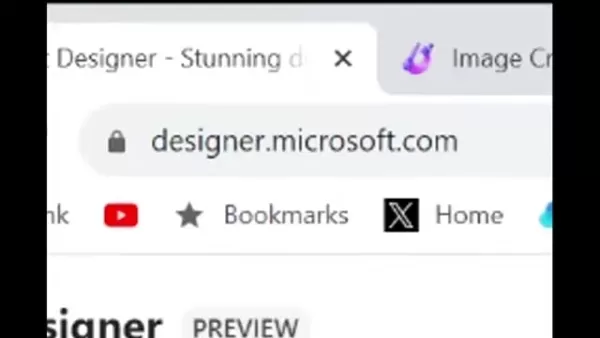
. 이곳은 Microsoft Designer의 메인 허브 역할을 하며, AI 기반 디자인 도구 모음을 제공합니다. Microsoft 계정이 있는지 확인하세요. 없으면 무료로 가입할 수 있습니다. 로그인 후 Designer 홈페이지가 표시되며, 다양한 디자인 옵션과 도구를 제공합니다. 이미지 생성기는 쉽게 접근할 수 있어 설명만으로 시각 자료를 빠르게 생성할 수 있습니다.
이미지 생성기 사용법은 간단합니다. 인터페이스가 원하는 이미지에 대한 설명을 입력하도록 안내합니다. Microsoft의 AI가 텍스트를 처리하여 지정한 사양에 맞는 이미지를 생성합니다. 이 방식은 사용자 친화적으로 설계되어 모든 기술 수준의 사용자가 전문적인 느낌의 이미지를 손쉽게 만들 수 있습니다.
이 초기 단계를 완료하면 디자인 과정에서 AI의 힘을 활용할 준비가 된 것입니다. 다양한 가능성을 탐색하고, 다른 프롬프트를 시도하며, AI가 창의적인 작업을 어떻게 향상시킬 수 있는지 관찰해 보세요.
Microsoft Designer 인터페이스 이해하기
이미지 크리에이터에 접속한 후
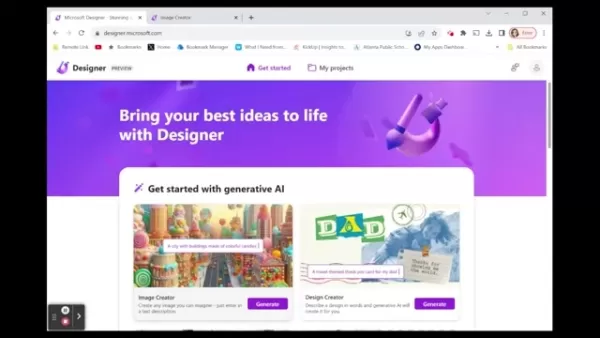
, 기능을 최대한 활용하려면 인터페이스를 익히는 시간을 가지세요. 핵심 구성 요소는 프롬프트 상자로, 생성하고자 하는 이미지의 설명을 입력하는 곳입니다. 이 상자는 AI 기반 창의성의 시작점이기 때문에 명확하고 상세한 프롬프트 작성이 최상의 결과를 얻는 데 중요합니다.
프롬프트 상자 아래에는 상상력을 자극하는 예시와 제안이 자주 표시됩니다. 시작점을 찾거나 프롬프트 개선 아이디어가 필요할 때 유용합니다. 인터페이스를 통해 이전에 생성된 이미지를 탐색할 수 있어 과거 작품을 검토하고 수정할 수 있습니다. Microsoft가 인터페이스를 자주 업데이트하므로 새로운 기능을 따라잡으면 사용 경험이 향상됩니다.
인터페이스에는 프로젝트 관리, 튜토리얼 접근, 더 넓은 Microsoft Designer 커뮤니티 참여를 위한 영역이 포함되어 있습니다. 이러한 리소스를 활용하여 지식을 넓히고, 영감을 찾으며, 직면한 문제를 해결하세요. 인터페이스를 잘 이해하면 도구를 효과적으로 사용하고 프롬프트를 실험하며 창의적 잠재력을 실현할 수 있습니다.
맞춤 프롬프트 제작 및 공유
효과적인 프롬프트 작성
원하는 AI 이미지를 생성하려면 효과적인 프롬프트 작성이 필수적입니다. 프롬프트가 구체적이고 정확할수록 AI가 여러분의 비전을 더 잘 해석하고 정확한 결과를 제공할 수 있습니다. 매력적인 프롬프트를 만들기 위한 몇 가지 제안 사항은 다음과 같습니다:
- 구체적으로 표현하세요: 이미지의 구성 요소를 설명할 때 정확한 언어를 사용하세요. 색상, 사물, 전체적인 배경에 대한 정보를 포함하세요. 예를 들어, '풍경'과 같은 모호한 프롬프트 대신 '전경에 얼어붙은 호수가 있는 눈 덮인 산 위로 지는 석양'과 같이 구체적으로 표현하세요.
- 형용사 추가: 형용사는 이미지의 특성과 특징을 명확히 하는 데 도움이 됩니다. '생동감 넘치는', '고요한', '역동적인', '기발한'과 같은 묘사적 용어를 사용하여 특정 감정과 스타일을 전달하세요.
- 스타일 고려하기: '사진처럼 사실적인', '수채화', '유화', '만화' 등 선호하는 예술적 스타일을 명시하세요. 이는 AI가 여러분의 창작 선호도에 맞춰 작업하도록 안내합니다.
- 배경 정보 포함: AI가 환경과 요소 간 관계를 이해하도록 배경을 제공하세요. 예를 들어 '도시'보다 '미래적인 도시의 밤'이 더 효과적입니다.
이러한 요소를 프롬프트에 포함하면 AI가 창작 의도를 정확히 반영한 이미지를 생성하도록 유도할 수 있어, 더 만족스럽고 인상적인 시각적 결과물을 얻을 수 있습니다.
다양한 프롬프트를 실험하고 생성된 이미지를 바탕으로 계속해서 개선하는 것을 잊지 마세요. 이러한 반복 과정은 AI 기반 이미지 제작을 숙달하고 전문적인 품질의 결과를 얻는 핵심입니다.
프롬프트 템플릿 공유하기
Microsoft Designer의 이미지 생성기에서 프롬프트를 템플릿으로 공유하는 것은
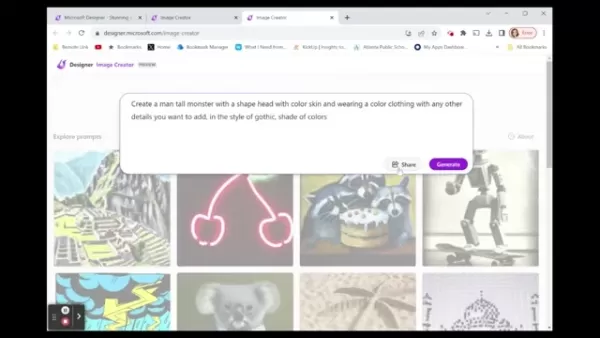
Microsoft Designer의 이미지 생성기에서 효과적인 협업 및 영감 제공 방법입니다. 프롬프트를 템플릿으로 변환하면 다른 사용자가 여러분의 창의적인 아이디어를 자신의 요구 사항에 맞게 맞춤화하고 적용할 수 있습니다. 이는 협업을 촉진하고 다른 사용자가 여러분의 전문성을 배울 수 있게 합니다.
프롬프트를 템플릿으로 공유하려면 다음 단계를 따르세요:
- 프롬프트 작성: 만족스러운 이미지를 생성하는 상세하고 효과적인 프롬프트를 작성하세요.
- '공유' 클릭: 이미지 크리에이터 인터페이스에서 프롬프트 옆에 있는 '공유' 버튼을 찾으세요.
- '템플릿으로 공유' 선택: 프롬프트를 템플릿으로 공유하는 옵션을 선택하세요. 새 창이 열리면 템플릿 설정을 조정할 수 있습니다.
- 변수 필드 강조: 다른 사용자가 수정할 수 있도록 프롬프트의 특정 부분을 지정하세요. 색상, 오브젝트, 스타일 또는 기타 묘사적 요소가 포함될 수 있습니다.
- 사용자 정의 필드 추가: 각 가변 필드에 대해 사용자가 쉽게 변경할 수 있는 사용자 정의 필드를 추가하세요. 이렇게 하면 템플릿이 사용자 친화적이고 다양한 창의적 비전에 맞게 조정될 수 있습니다.
- 링크 생성 및 공유: 템플릿을 맞춤 설정한 후 공유 가능한 링크를 생성하세요. 이 링크를 다른 사람에게 배포하면 그들이 템플릿으로 프롬프트에 접근하고 사용할 수 있습니다.
프롬프트를 템플릿으로 공유함으로써 협업적 창작 환경에 기여하고, 다른 사람들이 AI 기반 이미지 생성 기술의 잠재력을 발견하도록 돕습니다. 이 기능을 활용하여 디자인 커뮤니티 내에서 영향력을 확대하고 혁신을 촉진하세요.
공유 프롬프트 맞춤 설정
공유된 프롬프트를 맞춤 설정하는 것은 템플릿을 효과적으로 사용하는 데 중요한 부분입니다. 템플릿으로 공유된 프롬프트를 받으면 특정 창작 요구에 맞게 조정하여 생성된 이미지가 자신의 독특한 비전에 부합하도록 할 수 있습니다. 공유된 프롬프트를 맞춤 설정하는 방법은 다음과 같습니다:
- 템플릿 열기: 공유 링크를 클릭하여 Microsoft Designer의 이미지 생성기에서 프롬프트 템플릿을 엽니다.
- 변수 필드 확인: 템플릿을 검토하여 작성자가 표시한 사용자 지정 가능한 필드를 찾으세요. 이 필드들은 선호도에 맞게 쉽게 수정할 수 있도록 설계되었습니다.
- 사용자 정의 필드 수정: 각 사용자 정의 필드를 클릭하여 원하는 값을 입력하세요. 색상, 오브젝트, 스타일 또는 기타 설명적 요소를 변경하여 프롬프트를 필요에 맞게 조정할 수 있습니다.
- 이미지 생성: 사용자 정의 필드 수정이 완료되면 '생성' 버튼을 클릭하여 맞춤 프롬프트로 이미지를 생성하세요. AI가 변경 사항을 처리하여 여러분의 독창적인 비전을 반영한 이미지를 생성합니다.
- 정제 및 실험: 생성된 이미지가 기대와 다를 경우, 사용자 설정을 조정하고 다시 생성하세요. 원하는 결과를 얻기 위해 다양한 값을 시도해 보십시오.
공유 프롬프트를 맞춤 설정하면 일반적인 템플릿을 매우 구체적이고 개인화된 창작물로 바꿀 수 있습니다. 이 과정을 통해 타인의 전문성을 활용하면서도 창의적 통제권을 유지할 수 있어 더 혁신적이고 영향력 있는 시각적 결과물을 얻을 수 있습니다. 맞춤 설정을 활용하여 AI 기반 이미지 생성의 무한한 가능성을 탐구해 보세요.
Microsoft Designer 이미지 생성기 사용 단계별 가이드
1단계: Microsoft Designer 접속하기
먼저 Microsoft Designer 웹사이트로 이동해야 합니다. 선호하는 웹 브라우저를 열고 주소창에 designer.microsoft.com을 입력하세요. Enter 키를 눌러 페이지를 불러옵니다.
이미 Microsoft 계정(Outlook 또는 Xbox 계정 등)이 있다면 해당 자격 증명으로 로그인하세요. 계정이 없다면 무료로 생성할 수 있습니다. '가입하기' 또는 '시작하기' 버튼을 찾아 안내에 따라 새 계정을 설정하세요.
로그인 후 메인 대시보드에 도착하면 Microsoft Designer에서 제공하는 다양한 디자인 도구를 살펴볼 수 있습니다. AI 기반 디자인 여정의 시작점이 바로 여기입니다.
2단계: 이미지 생성기 이동
Microsoft Designer 대시보드에서 '이미지 생성기' 옵션을 찾으세요. 일반적으로 시각적 아이콘과 함께 눈에 띄게 표시됩니다. '이미지 생성기'를 클릭하면 AI 이미지 생성 도구가 열립니다.
이미지 생성기 인터페이스로 이동하면 프롬프트를 입력하여 이미지를 생성할 수 있습니다. 인터페이스는 사용자 친화적으로 설계되어 초보자부터 숙련된 디자이너까지 누구나 쉽게 AI 이미지 생성을 시작할 수 있습니다.
3단계: 프롬프트 작성 및 입력
이미지 생성기 인터페이스에 진입하면 생성하고자 하는 이미지에 대한 텍스트 설명을 입력할 수 있는 프롬프트 상자가 보입니다. 여기서 여러분의 창의력이 발휘됩니다.
만들고자 하는 이미지를 생각하고 가능한 한 상세하게 묘사하세요. 다음 사항을 고려하세요:
- 주제: 이미지의 주요 초점은 무엇인가요?
- 배경: 이미지가 펼쳐지는 장소는 어디인가요?
- 스타일: 원하는 예술적 스타일은 무엇인가요(예: 사진처럼 사실적인, 만화 같은, 유화 같은)?
- 색상: 이미지에서 두드러져야 할 색상은 무엇인가요?
- 분위기: 이미지가 어떤 감정이나 느낌을 불러일으켜야 하는가?
예를 들어, 단순히 '고양이'라고 쓰기보다는 '금빛 햇살에 휩싸인 창턱에 앉아 있는 포근한 생강색 고양이, 사진처럼 사실적인 스타일'이라고 작성할 수 있습니다.
프롬프트가 만족스러우면 프롬프트 입력창에 입력하세요.
프롬프트 작성 능력을 향상시키려면 다음 프롬프트 구성 요소 표를 참고하세요:
구성 요소 설명 예시 주제 이미지의 주요 초점 '위엄 있는 사자' 배경 이미지가 펼쳐지는 환경 또는 장소 '생동감 넘치는 아프리카 사바나에서' 스타일 모방하고자 하는 예술적 스타일 '유화 스타일' 색상 이미지에 주된 색상으로 사용되어야 할 색상 '따뜻하고 흙빛 톤으로' 분위기 이미지가 전달해야 할 감정이나 느낌 '평온함을 불러일으키는' 카메라 앵글 이미지가 촬영되는 시점 '광각 샷' 조명 이미지 내 조명의 유형과 방향 '부드럽고 확산된 조명' 해상도/디테일 이미지의 디테일과 선명도 수준 '고해상도' 추가 세부 사항 추가적으로 포함할 요소나 특징 '부드러운 바람이 갈기를 스치는 모습'
프롬프트에 적절한 용어를 사용하면 AI가 요청의 미묘한 차이를 더 잘 이해하여 생성된 이미지의 관련성과 품질을 향상시킵니다.
4단계: 이미지 생성
프롬프트를 입력한 후 '생성' 버튼을 클릭하세요.
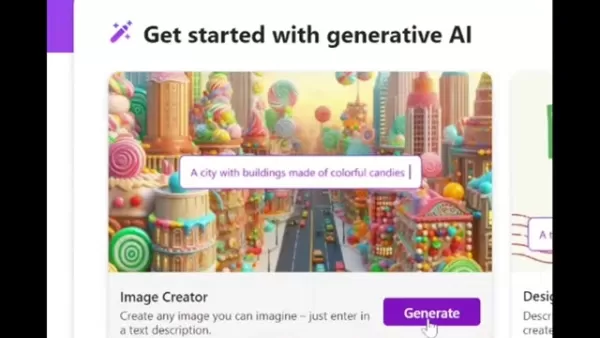
Microsoft Designer는 이제 AI 알고리즘을 사용하여 설명에 기반한 이미지를 생성합니다.
프롬프트의 복잡성에 따라 생성 과정에 몇 분 정도 소요될 수 있습니다. 인내심을 갖고 이미지가 나타날 때까지 기다리세요. 일반적으로 시스템은 프롬프트에 따라 3~4개의 서로 다른 이미지 버전을 제공하여 여러분의 비전에 가장 잘 맞는 것을 선택할 수 있게 합니다.
5단계: 이미지 검토 및 다운로드
이미지가 생성되면 시간을 내어 검토하세요. 어떤 이미지가 여러분의 비전과 프롬프트의 세부 사항에 가장 잘 부합하는지 고려하세요.
결과가 만족스럽지 않다면 프롬프트를 수정하여 다시 생성해 보세요. 다른 표현을 시도하거나, 세부 사항을 추가하거나, 스타일을 변경하여 결과물에 미치는 영향을 확인해 보세요.
마음에 드는 이미지를 찾으면 클릭하여 확대된 뷰를 열어보세요. 컴퓨터에 이미지를 다운로드할 수 있는 옵션이 표시됩니다. 이미지는 고화질 형식으로 저장되어 디자인 프로젝트에 사용하거나 다른 사람과 공유할 수 있습니다. 이미지를 복사할 수도 있습니다.
이 단계를 따르면 Microsoft Designer로 인상적인 AI 생성 이미지를 쉽게 제작하고 다운로드하여 창의적인 작업 흐름을 향상시키고 아이디어를 현실로 구현할 수 있습니다.
Microsoft Designer 가격 및 요금제
비용 이해
Microsoft Designer는 학생, 교육자, 크리에이티브 전문가 등 폭넓은 사용자에게 접근성을 제공하기 위해 설계되었습니다. 무료 및 프리미엄 옵션을 결합한 가격 구조가 이러한 목표를 반영합니다. Microsoft Designer 무료 버전은 핵심 기능을 제공하여 초기 비용 없이 AI 기반 디자인을 탐색할 수 있게 합니다.
더 고급 기능을 원한다면, Microsoft는 Microsoft 365 구독에 포함되는 프리미엄 플랜을 제공합니다. 이 플랜은 고해상도 이미지 생성, 우선 처리, 확장된 저장 공간과 같은 추가 기능을 제공합니다. 가격은 변경될 수 있으므로, 최신 정보는 Microsoft Designer 웹사이트나 Microsoft 365 계정을 확인하는 것이 좋습니다.
프리미엄 플랜의 가치 제안
프리미엄 플랜은 보다 강력한 디자인 기능이 필요한 사용자에게 상당한 가치를 제공합니다. 일반적으로 다음과 같은 혜택을 포함합니다:
- 고해상도 이미지: 전문 프로젝트 및 고품질 인쇄에 적합한 더 선명하고 디테일한 이미지를 생성 및 다운로드할 수 있습니다.
- 우선 처리: 바쁜 시간대에도 프롬프트가 신속하게 처리되어 더 빠른 이미지 생성 시간을 누릴 수 있습니다.
- 확장된 저장 공간: 생성된 이미지와 디자인 자산을 더 많이 저장하여 창작 작업을 보다 효율적으로 관리할 수 있습니다.
- 독점 기능: 무료 버전에서는 이용할 수 없는 고급 AI 기능 및 도구에 접근하여 디자인 워크플로우에서 경쟁 우위를 확보할 수 있습니다.
이러한 이점 덕분에 Microsoft Designer를 전문 프로젝트에 활용하는 디자이너에게 프리미엄 플랜은 가치 있는 투자가 됩니다.
Microsoft Designer 이미지 생성기의 장단점
장점
초보자에게 적합한 사용자 친화적인 인터페이스.
다른 Microsoft 제품과의 원활한 통합.
빠르고 쉬운 시각적 콘텐츠 제작을 위한 AI 기반 이미지 생성.
맞춤형 결과를 위한 프롬프트 생성 기능.
협업과 영감을 위한 템플릿으로 프롬프트 공유.
단점
AI 알고리즘에 대한 의존성으로 인해 사용자 의도를 항상 완벽하게 반영하지 못할 수 있음.
커뮤니티 기준에 따른 특정 유형 콘텐츠 생성 제한.
고급 AI 이미지 생성 도구 대비 낮은 커스터마이징 옵션.
'환각'(부정확하거나 무의미한 이미지 요소) 발생 가능성.
Microsoft Designer 이미지 생성기의 주요 기능
AI 기반 이미지 생성
Microsoft Designer의 이미지 생성기는 핵심적으로 고급 AI 알고리즘을 사용하여 텍스트 프롬프트를 놀라운 시각적 이미지로 변환합니다. 이 알고리즘은 방대한 이미지 및 예술적 스타일 데이터셋으로 훈련되어 다양한 설명을 해석하고 사용자의 의도와 밀접하게 부합하는 이미지를 생성할 수 있습니다. AI는 언어의 미묘한 차이를 이해할 수 있어 창의적이고 표현력 있는 프롬프트를 통해 매우 상세하고 정확한 이미지를 생성할 수 있습니다.
맞춤 프롬프트 생성
사용자 지정 프롬프트 생성 기능은
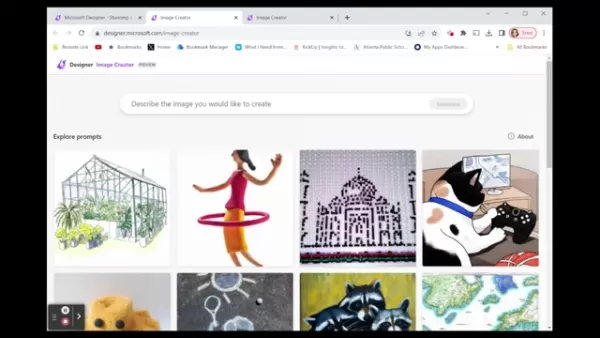
이미지 크리에이터의 핵심 기능입니다. 사용자는 원하는 이미지의 주제, 배경, 스타일, 색상, 분위기 등을 상세히 기술한 텍스트 설명을 입력할 수 있습니다. 이러한 수준의 맞춤 설정은 사용자가 자신만의 독창적인 창의적 비전을 구현하고 특정 요구에 맞춘 이미지를 생성할 수 있도록 합니다. 프롬프트가 더 구체적이고 상세할수록 AI는 사용자의 의도를 더 잘 이해하고 실행할 수 있습니다.
템플릿으로 프롬프트 공유
Microsoft Designer는 사용자가 맞춤 프롬프트를 템플릿으로 공유할 수 있도록 하여 다른 사용자들이 창의적 전문성을 활용할 수 있게 합니다. 프롬프트 내 변수 필드를 강조 표시함으로써 제작자는 색상, 오브젝트, 스타일 등 핵심 요소를 다른 사용자가 맞춤 설정할 수 있도록 할 수 있습니다. 이 기능은 협업을 촉진하고 AI 기반 이미지 생성에 대한 커뮤니티 주도적 접근을 장려합니다.
이미지 다운로드 및 공유
이미지가 생성되면 사용자는 프로젝트에 활용하기 위해 고화질 형식으로 쉽게 다운로드할 수 있습니다. 이미지 생성기는 또한 소셜 미디어 플랫폼이나 다른 디자인 도구로 이미지를 직접 공유할 수 있는 옵션을 제공하여 작업 흐름을 간소화하고 AI 생성 시각 자료를 더 넓은 창작 과정에 통합하기 쉽게 합니다. 이미지를 신속하게 다운로드하고 공유할 수 있는 기능은 전반적인 사용자 경험을 향상시키고 디자인 분야에서 AI 채택을 촉진합니다.
최적의 결과물을 위한 알림 및 팁
사용자가 최상의 결과를 얻을 수 있도록 Microsoft Designer는 효과적인 AI 이미지 생성을 위한 알림과 팁을 제공합니다. 여기에는 상세한 프롬프트 작성법, 부적절한 언어 사용 피하기, 잠재적인 '환각 현상'(부정확하거나 무의미한 이미지 요소)에 대한 주의사항 등이 포함됩니다. 이러한 권장 사항을 따르면 생성된 이미지의 정확성과 품질을 향상시킬 수 있습니다.
Microsoft Designer 이미지 생성기의 실용적인 사용 사례
교육 프로젝트
Microsoft Designer의 이미지 생성기는
는 교육 프로젝트에 유용한 도구입니다. 학생들은 프레젠테이션, 보고서, 과제용 시각 자료를 생성하여 학습 경험을 향상시키고 작업물을 더욱 흥미롭게 만들 수 있습니다. 교사는 수업 계획, 교실 자료, 교육용 게임용 맞춤형 그래픽을 제작하여 교육의 질을 높일 수 있습니다.
마케팅 및 소셜 미디어 콘텐츠
기업과 마케터는 이미지 생성기를 활용하여 마케팅 캠페인 및 소셜 미디어 콘텐츠를 위한 매력적인 시각 자료를 제작할 수 있습니다. 광고, 블로그 게시물, 소셜 미디어 업데이트를 위한 맞춤형 그래픽을 생성하여 관심을 끌고 참여를 유도할 수 있습니다. AI 기반 이미지 생성은 또한 다양한 플랫폼에서 일관된 브랜딩을 구축하는 데 도움이 됩니다.
개인 창작 프로젝트
개인은 이미지 크리에이터를 다양한 개인 창작 프로젝트에 활용할 수 있습니다. 웹사이트, 블로그 또는 소셜 미디어 프로필을 위한 맞춤형 아트워크를 생성하여 독특한 스타일과 개성을 표현할 수 있습니다. 이미지 크리에이터는 개인화된 선물, 인사 카드, 초대장을 제작하는 데도 사용되어 특별한 순간에 특별한 감동을 더할 수 있습니다.
디자인 모형 및 프로토타입
디자이너와 개발자는 이미지 크리에이터를 활용해 프로젝트용 모형 및 프로토타입을 신속하게 생성할 수 있습니다. 디자인 컨셉을 시각화하고 다양한 스타일과 레이아웃을 실험함으로써 디자인 프로세스를 간소화하고 고객 및 이해관계자와의 협업을 개선할 수 있습니다. AI 기반 이미지 생성 기술은 제품 및 인터페이스의 사실적인 미리보기를 만드는 데도 도움이 됩니다.
자주 묻는 질문
Microsoft Designer의 이미지 생성기란 무엇인가요?
Microsoft Designer의 이미지 크리에이터는 텍스트 프롬프트로 이미지를 생성하는 AI 기반 도구입니다. 사용자는 생성하고자 하는 이미지를 간단히 설명하기만 하면 맞춤형 시각 자료를 만들 수 있습니다. 이 도구는 Microsoft Designer 제품군의 일부로, 초보자와 숙련된 디자이너 모두에게 사용하기 쉽도록 설계되었습니다.
이미지 크리에이터는 어떻게 이용하나요?
이미지 크리에이터에 접근하려면 designer.microsoft.com으로 이동하세요. 로그인하려면 Microsoft 계정이 필요합니다. 계정이 없다면 무료로 생성할 수 있습니다. 로그인 후 이미지 크리에이터 옵션을 찾아 클릭하면 이미지 생성을 시작할 수 있습니다.
Microsoft Designer의 이미지 크리에이터는 무료인가요?
Microsoft Designer는 무료 및 프리미엄 옵션을 혼합하여 제공합니다. 무료 버전은 핵심 기능을 이용할 수 있어 사용자가 초기 비용 없이 AI 기반 디자인을 탐색할 수 있습니다. 더 고급 기능을 원한다면 Microsoft는 종종 Microsoft 365 구독과 함께 제공되는 프리미엄 플랜을 제공합니다.
효과적인 프롬프트 작성 팁은 무엇인가요?
효과적인 프롬프트 작성법: - 설명을 구체적으로 작성하세요. - 묘사적인 형용사를 사용하세요. - 원하는 예술적 스타일을 명시하세요. - AI가 장면을 이해할 수 있도록 맥락을 제공하세요. - 생성된 이미지를 바탕으로 프롬프트를 실험하고 개선하세요.
프롬프트를 템플릿으로 공유하려면 어떻게 해야 하나요?
프롬프트를 템플릿으로 공유하려면 프롬프트를 생성한 후 '공유' 버튼을 클릭하고 '템플릿으로 공유'를 선택하세요. 변수 필드를 강조 표시하고 사용자 정의 필드를 추가한 후 공유 가능한 링크를 생성하세요. 이렇게 하면 다른 사용자가 프롬프트를 맞춤 설정하여 사용할 수 있습니다.
생성된 이미지가 기대와 다를 경우 어떻게 해야 하나요?
생성된 이미지가 기대에 미치지 못할 경우 프롬프트를 수정하여 다시 생성하세요. 다른 표현을 시도하거나 세부 사항을 추가하거나 스타일을 변경하여 결과에 미치는 영향을 확인하세요.
AI 이미지 생성에서 '환각(hallucinations)'이란 무엇인가요?
'환각'은 AI가 부정확하거나 무의미한 이미지 요소를 생성할 때 발생합니다. 이를 최소화하려면 동일한 프롬프트로 10회 이상 생성하지 말고, 프롬프트가 명확하고 구체적인지 확인하세요.
관련 질문
Microsoft Designer의 Image Creator는 다른 AI 이미지 생성 도구와 어떻게 비교되나요?
Microsoft Designer의 Image Creator는 사용자 친화적인 인터페이스와 다른 Microsoft 제품과의 원활한 통합을 제공합니다. DALL-E 2, Midjourney, Stable Diffusion과 같은 다른 AI 이미지 생성 도구는 고급 맞춤 설정 옵션을 제공하지만, Microsoft Designer는 사용 편의성과 초보자 접근성 측면에서 두드러집니다.OpenAI에서 개발한 DALL-E 2는 텍스트 프롬프트로부터 매우 상세하고 창의적인 이미지를 생성하는 것으로 알려져 있습니다. 다양한 맞춤 설정 옵션을 제공하여 사용자가 창작물을 세밀하게 조정할 수 있습니다. 다만 유료 구독이 필요하며 Microsoft Designer보다 사용법이 복잡할 수 있습니다.Midjourney는 Discord 서버를 통해 작동하는 또 다른 인기 AI 이미지 생성 도구입니다. 예술적이고 초현실적인 이미지 출력으로 유명하여 디지털 아티스트와 디자이너들 사이에서 선호됩니다. 다만 디스코드 인터페이스에 의존하는 방식이 일부 사용자에게는 직관적이지 않을 수 있습니다. 'Stable Diffusion'은 탁월한 유연성과 맞춤 설정을 제공하는 오픈소스 AI 이미지 생성 모델입니다. 사용자가 자체 하드웨어에서 모델을 실행할 수 있어 이미지 생성 과정을 완전히 통제할 수 있습니다. 다만 효과적인 설정 및 사용을 위해서는 기술적 전문성이 필요합니다. 전반적으로 Microsoft Designer의 Image Creator는 사용 편의성과 기능성 사이의 균형을 이루며, 가파른 학습 곡선 없이도 고품질 이미지를 신속하게 생성하고자 하는 사용자에게 탁월한 선택지입니다.
Microsoft Designer의 Image Creator의 한계는 무엇인가요?
마이크로소프트 디자이너의 이미지 크리에이터는 강력한 도구이지만 몇 가지 한계가 있습니다. 여기에는 다음이 포함됩니다:AI 알고리즘 의존성: 생성된 이미지의 품질은 기본 AI 알고리즘에 크게 좌우됩니다. 이러한 알고리즘은 지속적으로 개선되고 있지만, 항상 사용자의 의도와 완벽하게 일치하는 이미지를 생성하지는 못할 수 있습니다.특정 콘텐츠 생성 불가: 이미지 크리에이터는 마이크로소프트의 커뮤니티 기준 및 가이드라인을 따르도록 설계되었습니다. 따라서 성적 암시, 폭력적 또는 기타 부적절한 이미지는 생성하지 않을 수 있습니다.제한된 사용자 지정 옵션: 고급 AI 이미지 생성 도구와 비교할 때 Microsoft Designer는 사용자 지정 옵션이 적습니다. 사용자는 창작물의 세부 사항을 제어하는 데 제약이 있을 수 있습니다. '환각' 발생 가능성: 모든 AI 기반 도구와 마찬가지로, 이미지 생성기가 부정확하거나 무의미한 이미지 요소('환각')를 생성할 가능성이 있습니다. 사용자는 생성된 이미지를 주의 깊게 검토하고 필요 시 프롬프트를 수정해야 합니다. 이러한 한계에도 불구하고, Microsoft Designer의 이미지 생성기는 맞춤형 시각 자료를 빠르고 쉽게 생성하는 데 유용한 도구로 남아 있습니다. AI 알고리즘이 지속적으로 개선됨에 따라 이러한 한계는 시간이 지남에 따라 줄어들 가능성이 높습니다.
Microsoft Designer의 이미지 생성기를 상업적 목적으로 사용하려면 어떻게 해야 하나요?
마케팅 자료, 광고 또는 판매용 제품 등 상업적 목적으로 Microsoft Designer의 이미지 생성기로 만든 이미지를 사용하려는 경우, Microsoft의 사용 가이드라인 및 라이선스 약관을 이해하고 준수하는 것이 중요합니다. Microsoft는 일반적으로 사용자가 생성한 이미지를 개인적 및 상업적 목적으로 사용할 수 있는 라이선스를 부여하지만, 일부 제한 사항이 있을 수 있습니다. 예를 들어, Microsoft의 커뮤니티 기준을 위반하거나 타인의 권리를 침해하는 방식으로 이미지를 사용할 수 없습니다. 또한 이미지에 포함될 수 있는 제3자 콘텐츠를 사용하기 위한 필요한 권리를 확보하는 것도 중요합니다. 예를 들어 유명한 랜드마크 이미지를 생성하는 경우, 해당 랜드마크의 상업적 사용 권한을 보유하고 있는지 확인해야 합니다.이용 약관을 완전히 이해하려면 Microsoft에서 제공하는 공식 문서 및 라이선스 계약을 참조하십시오. 질문이나 우려 사항이 있을 경우, 모든 관련 법률 및 규정을 준수하기 위해 법률 자문을 구하는 것이 항상 권장됩니다. 사용 가이드라인과 라이선스 조건을 주의 깊게 검토함으로써 Microsoft Designer의 이미지 생성기를 상업적 목적으로 자신 있게 사용할 수 있습니다.
관련 기사
 애플 스마트 글래스가 WWDC27에서 공개될 수 있으며, 프라이버시 보호를 강조할 것으로 예상된다
블룸버그의 마크 거먼은 시제품명 N50인 애플의 스마트 글래스가 2027년 6월 WWDC27에서 공개될 예정이며, 2027년 가을에 소매 시장 출시가 예상된다고 보도했다. 원래 올해 말과 2027년 초 출시가 목표였으나, 제품의 추가 정교화와 프라이버시 프로토콜 강화를 위해 출시 시기가 연기되었다.프라이버시는 애플의 스마트 글래스 전략의 핵심 기둥이다. 메타 등 경쟁사의 프라이버시 논란에서 교훈을 얻은 애플은 강력한 기능과 정책을 도입하고 있
내부 세부 사항 공개: 차세대 Gemini에 대한Computing Power의 긴장, 내부 팀들은 개발 우선순위와 자원 배분에 대해 의견이 갈렸다
보고에 따르면 구글의 높은 기대를 모았던次世代 제미니 모델의 출시가 연기되었다. 개발 우선순위와 자원 배분에 대한 내부 의견 불일치, 제한된 컴퓨팅 용량, 복잡한 승인 절차가 결합되어 2개월의 지연이 불가피해졌다. 자체 맞춤형 TPU 칩을 보유하고 있음에도 불구하고, 모델 학습, 구글 클라우드 서비스, 수많은 소비자 및 기업용 AI 애플리케이션 간의 경쟁적 수요로 인해 구글은 컴퓨팅 자원 부족에 직면해 있다. 최고 경영진은 이제 조직 개편을 통
OpenAI, 성장 둔화 우려 불식…여러 사업부門 가속화
외부로부터의 판매 성장 둔화 및 내부 목표 미달성에 대한 scrutiny에 대응하여, AI 선도 기업 오픈AI는 4월 28일 화요일에 자신감 있는 성명을 발표했다. 이 회사는 소비자 제품과 기업 서비스의 빠른 진전을 명확히 하며, 최근 제기된 사업 둔화에 대한 추측을 직접적으로 반박했다.동사가 "여러 내부 목표를 놓쳤다"는 주장에 대해, 오픈AI는 이러한 보도를 "전형적인 클릭베이트"로 일축했다. 이 회사는 AI 통합에 대한 강력한 기업 수요
관련 특별 주제 추천
음악 작곡
애플 스마트 글래스가 WWDC27에서 공개될 수 있으며, 프라이버시 보호를 강조할 것으로 예상된다
블룸버그의 마크 거먼은 시제품명 N50인 애플의 스마트 글래스가 2027년 6월 WWDC27에서 공개될 예정이며, 2027년 가을에 소매 시장 출시가 예상된다고 보도했다. 원래 올해 말과 2027년 초 출시가 목표였으나, 제품의 추가 정교화와 프라이버시 프로토콜 강화를 위해 출시 시기가 연기되었다.프라이버시는 애플의 스마트 글래스 전략의 핵심 기둥이다. 메타 등 경쟁사의 프라이버시 논란에서 교훈을 얻은 애플은 강력한 기능과 정책을 도입하고 있
내부 세부 사항 공개: 차세대 Gemini에 대한Computing Power의 긴장, 내부 팀들은 개발 우선순위와 자원 배분에 대해 의견이 갈렸다
보고에 따르면 구글의 높은 기대를 모았던次世代 제미니 모델의 출시가 연기되었다. 개발 우선순위와 자원 배분에 대한 내부 의견 불일치, 제한된 컴퓨팅 용량, 복잡한 승인 절차가 결합되어 2개월의 지연이 불가피해졌다. 자체 맞춤형 TPU 칩을 보유하고 있음에도 불구하고, 모델 학습, 구글 클라우드 서비스, 수많은 소비자 및 기업용 AI 애플리케이션 간의 경쟁적 수요로 인해 구글은 컴퓨팅 자원 부족에 직면해 있다. 최고 경영진은 이제 조직 개편을 통
OpenAI, 성장 둔화 우려 불식…여러 사업부門 가속화
외부로부터의 판매 성장 둔화 및 내부 목표 미달성에 대한 scrutiny에 대응하여, AI 선도 기업 오픈AI는 4월 28일 화요일에 자신감 있는 성명을 발표했다. 이 회사는 소비자 제품과 기업 서비스의 빠른 진전을 명확히 하며, 최근 제기된 사업 둔화에 대한 추측을 직접적으로 반박했다.동사가 "여러 내부 목표를 놓쳤다"는 주장에 대해, 오픈AI는 이러한 보도를 "전형적인 클릭베이트"로 일축했다. 이 회사는 AI 통합에 대한 강력한 기업 수요
관련 특별 주제 추천
음악 작곡
 노래 초안을 위한 최고의 AI 멜로디 작곡 도구
2026년 최신 최고 인기 AI 멜로디 작곡 도구! XIX.AI는 엄격한 실전 테스트를 거쳐 최고의 작곡 경험을 제공하는 강력한 게임 체인저 컬렉션을 엄선했습니다. 무료와 유료 버전의 상세 비교, 정확한 순위, 그리고 놀라운 노래 초안을 손쉽게 만들고 창의적 생산성을 크게 높일 수 있는 필수 추천 옵션들을 확인할 수 있습니다. 지금 바로 탐색하여 완벽한 도구를 발견하세요!
 8 도구
8 도구
 xix.ai
챗봇
면접 연습을 위한 최고의 AI 대화 트레이너 도구
xix.ai
챗봇
면접 연습을 위한 최고의 AI 대화 트레이너 도구
2026년 최신 최고의 평점 높은 AI 대화 트레이너 도구들이 XIX.AI에서 만나보세요! 면접 연습을 위한 이 엄선된 컬렉션은 강력한, 게임 체인저 도구들을 포함하고 있으며, 엄격한 실제 세계 테스트를 거쳐 정확한 피드백을 제공합니다. 무료 대 유료 비교와 상세한 순위표를 찾을 수 있어 자신감과 기술을 향상시킬 수 있는 꼭 시도해봐야 할 옵션을 선택하는 데 도움이 됩니다. 지금 탐색하여 면접 성공을 위한 완벽한 도구를 발견하세요!
12 도구
xix.ai
디자인과 예술
창의적인 실험을 위한 최고의 AI 스타일 변환 도구
2026년 최신, 최고 평점을 받은 창의적 실험을 위한 AI 스타일 변환 도구! XIX.AI는 실제 테스트와 엄격한 평가를 통해 탁월한 결과를 보여주는, 강력하고 판도를 바꿀 만한 ‘꼭 사용해 봐야 할’ 도구들을 엄선했습니다. 이 최고의 솔루션들은 콘텐츠 제작 속도를 높이고 무한한 창의적 가능성을 열어줌으로써 크리에이터들의 생산성을 크게 높여줍니다. 지금 바로 탐색하여 나에게 딱 맞는 도구를 찾아보고, 오늘 바로 창작을 시작해 보세요!
9 도구
xix.ai
만화 창작
시각적 스토리텔링을 위한 최고의 AI 대화 풍선 도구
2026년 시각적 스토리텔링을 위한 최신 최고 평점의 AI 대화 풍선 도구가 XIX.AI에 소개됩니다! 이 엄선된 모음집에는 크리에이터들이 생산성을 높이고 창의적인 난관을 극복하는 데 도움을 주는, 강력하고 획기적인 도구들이 포함되어 있습니다. 무료 버전과 유료 버전의 비교 정보를 확인하고, 실제 테스트 결과를 살펴보며, 최신 순위를 통해 매력적인 시각적 이야기를 만드는 데 꼭 필요한 솔루션을 찾아보세요. 지금 바로 탐색하여 여러분에게 딱 맞는 도구를 발견해 보세요!
10 도구
xix.ai
회의 도우미
최고의 AI 회의 요약 도구: 의사 결정 사항과 후속 조치를 명확하게 추적하세요
2026년 최신 최고 평점을 받은 최고의 AI 회의 요약 도구로, 명확한 의사 결정 추적과 손쉬운 후속 조치를 실현하세요. 이 엄선된 목록은 회의록 자동화, 핵심 실행 과제 파악, 모든 프로젝트에 걸친 팀 협업 효율화를 통해 생산성을 획기적으로 높여주는 강력하고 혁신적인 솔루션을 소개합니다. 무료 버전과 유료 버전의 비교 정보, 실제 사용 후기, 매주 업데이트되는 순위 정보를 통해 여러분에게 딱 맞는 도구를 찾아보세요. 지금 바로 살펴보고 AI의 힘을 경험해 보세요!
9 도구
xix.ai
데이터 분석
최고의 AI 데이터 정제 도구: 누락된 값과 중복 데이터를 신속하게 수정하기
2026년 최신의 우수하고 높은 평가를 받는 AI 데이터 정제 도구들로, 누락된 값과 중복 데이터를 신속하게 수정할 수 있습니다. 이 선별된 목록에는 생산성을 획기적으로 향상시켜 주는 강력한 솔루션이 포함되어 있습니다. 각 도구는 신뢰성을 보장하기 위해 엄격한 실제 환경 테스트를 거쳤습니다. 무료 버전과 유료 버전의 비교 정보를 확인하고, 귀하의 요구사항에 가장 적합한 도구를 발견해 보세요. 지금 바로 XIX.AI에서 자세히 알아보시고 AI 분야에서의 경쟁 우위를 확보하세요.
11 도구
xix.ai

 의견 (2)
0/500
의견 (2)
0/500
![EmmaTurner]()
Microsoft DesignerのAI画像生成機能、試してみたけど結構直感的で使いやすいね。ただ、プロンプトの微妙なニュアンスをどう調整すれば理想に近づくのか、まだコツが要りそう。他のツールと比べて何が強みなんだろう?🤔
![CharlesThomas]()
微軟設計師這個AI繪圖工具真的蠻直觀的,看完指南後試著做了幾張圖,效果比預期好!不過生成的人物手部細節有時還是有點怪,希望後續模型能再優化。對於平常需要快速做社群素材的人來說,應該是個不錯的起點。👍
Microsoft Designer는 AI 생성 이미지를 활용해 창의적인 아이디어를 현실로 구현할 수 있는 직관적인 플랫폼을 제공합니다. 본 가이드는 맞춤형 프롬프트 제작, 공유 방법, 인상적인 시각 자료 제작 과정을 상세히 안내합니다. 경험이 풍부한 디자이너든 초보자든, AI를 활용한 이미지 제작은 프로젝트의 완성도를 높이고 작업 과정을 간소화할 수 있습니다. AI 기반 디자인의 역량을 탐구하고 Microsoft Designer의 Image Creator로 매력적인 이미지를 제작하는 방법을 알아봅시다.
주요 포인트
designer.microsoft.com을 방문하여 Microsoft Designer의 이미지 생성기에 접근하세요.
특정 AI 생성 이미지를 제작하기 위해 맞춤형 프롬프트를 개발하세요.
다른 사람이 활용할 수 있도록 프롬프트를 재사용 가능한 템플릿으로 공유하세요.
프롬프트 내 변수 섹션을 표시하여 사용자 맞춤 설정을 가능하게 하세요.
다양한 프로젝트에 활용할 수 있도록 생성된 이미지를 다운로드하세요.
최적의 결과를 얻으려면 세부 사항에 집중하고 부적절한 표현을 피하며 AI의 잠재적 부정확성을 유의하십시오.
Microsoft Designer 이미지 생성기 시작하기
이미지 크리에이터에 접근하기
AI 기반 이미지 생성을 시작하려면 먼저 designer.microsoft.com으로 이동하세요
. 이곳은 Microsoft Designer의 메인 허브 역할을 하며, AI 기반 디자인 도구 모음을 제공합니다. Microsoft 계정이 있는지 확인하세요. 없으면 무료로 가입할 수 있습니다. 로그인 후 Designer 홈페이지가 표시되며, 다양한 디자인 옵션과 도구를 제공합니다. 이미지 생성기는 쉽게 접근할 수 있어 설명만으로 시각 자료를 빠르게 생성할 수 있습니다.
이미지 생성기 사용법은 간단합니다. 인터페이스가 원하는 이미지에 대한 설명을 입력하도록 안내합니다. Microsoft의 AI가 텍스트를 처리하여 지정한 사양에 맞는 이미지를 생성합니다. 이 방식은 사용자 친화적으로 설계되어 모든 기술 수준의 사용자가 전문적인 느낌의 이미지를 손쉽게 만들 수 있습니다.
이 초기 단계를 완료하면 디자인 과정에서 AI의 힘을 활용할 준비가 된 것입니다. 다양한 가능성을 탐색하고, 다른 프롬프트를 시도하며, AI가 창의적인 작업을 어떻게 향상시킬 수 있는지 관찰해 보세요.
Microsoft Designer 인터페이스 이해하기
이미지 크리에이터에 접속한 후
, 기능을 최대한 활용하려면 인터페이스를 익히는 시간을 가지세요. 핵심 구성 요소는 프롬프트 상자로, 생성하고자 하는 이미지의 설명을 입력하는 곳입니다. 이 상자는 AI 기반 창의성의 시작점이기 때문에 명확하고 상세한 프롬프트 작성이 최상의 결과를 얻는 데 중요합니다.
프롬프트 상자 아래에는 상상력을 자극하는 예시와 제안이 자주 표시됩니다. 시작점을 찾거나 프롬프트 개선 아이디어가 필요할 때 유용합니다. 인터페이스를 통해 이전에 생성된 이미지를 탐색할 수 있어 과거 작품을 검토하고 수정할 수 있습니다. Microsoft가 인터페이스를 자주 업데이트하므로 새로운 기능을 따라잡으면 사용 경험이 향상됩니다.
인터페이스에는 프로젝트 관리, 튜토리얼 접근, 더 넓은 Microsoft Designer 커뮤니티 참여를 위한 영역이 포함되어 있습니다. 이러한 리소스를 활용하여 지식을 넓히고, 영감을 찾으며, 직면한 문제를 해결하세요. 인터페이스를 잘 이해하면 도구를 효과적으로 사용하고 프롬프트를 실험하며 창의적 잠재력을 실현할 수 있습니다.
맞춤 프롬프트 제작 및 공유
효과적인 프롬프트 작성
원하는 AI 이미지를 생성하려면 효과적인 프롬프트 작성이 필수적입니다. 프롬프트가 구체적이고 정확할수록 AI가 여러분의 비전을 더 잘 해석하고 정확한 결과를 제공할 수 있습니다. 매력적인 프롬프트를 만들기 위한 몇 가지 제안 사항은 다음과 같습니다:
- 구체적으로 표현하세요: 이미지의 구성 요소를 설명할 때 정확한 언어를 사용하세요. 색상, 사물, 전체적인 배경에 대한 정보를 포함하세요. 예를 들어, '풍경'과 같은 모호한 프롬프트 대신 '전경에 얼어붙은 호수가 있는 눈 덮인 산 위로 지는 석양'과 같이 구체적으로 표현하세요.
- 형용사 추가: 형용사는 이미지의 특성과 특징을 명확히 하는 데 도움이 됩니다. '생동감 넘치는', '고요한', '역동적인', '기발한'과 같은 묘사적 용어를 사용하여 특정 감정과 스타일을 전달하세요.
- 스타일 고려하기: '사진처럼 사실적인', '수채화', '유화', '만화' 등 선호하는 예술적 스타일을 명시하세요. 이는 AI가 여러분의 창작 선호도에 맞춰 작업하도록 안내합니다.
- 배경 정보 포함: AI가 환경과 요소 간 관계를 이해하도록 배경을 제공하세요. 예를 들어 '도시'보다 '미래적인 도시의 밤'이 더 효과적입니다.
이러한 요소를 프롬프트에 포함하면 AI가 창작 의도를 정확히 반영한 이미지를 생성하도록 유도할 수 있어, 더 만족스럽고 인상적인 시각적 결과물을 얻을 수 있습니다.
다양한 프롬프트를 실험하고 생성된 이미지를 바탕으로 계속해서 개선하는 것을 잊지 마세요. 이러한 반복 과정은 AI 기반 이미지 제작을 숙달하고 전문적인 품질의 결과를 얻는 핵심입니다.
프롬프트 템플릿 공유하기
Microsoft Designer의 이미지 생성기에서 프롬프트를 템플릿으로 공유하는 것은
Microsoft Designer의 이미지 생성기에서 효과적인 협업 및 영감 제공 방법입니다. 프롬프트를 템플릿으로 변환하면 다른 사용자가 여러분의 창의적인 아이디어를 자신의 요구 사항에 맞게 맞춤화하고 적용할 수 있습니다. 이는 협업을 촉진하고 다른 사용자가 여러분의 전문성을 배울 수 있게 합니다.
프롬프트를 템플릿으로 공유하려면 다음 단계를 따르세요:
- 프롬프트 작성: 만족스러운 이미지를 생성하는 상세하고 효과적인 프롬프트를 작성하세요.
- '공유' 클릭: 이미지 크리에이터 인터페이스에서 프롬프트 옆에 있는 '공유' 버튼을 찾으세요.
- '템플릿으로 공유' 선택: 프롬프트를 템플릿으로 공유하는 옵션을 선택하세요. 새 창이 열리면 템플릿 설정을 조정할 수 있습니다.
- 변수 필드 강조: 다른 사용자가 수정할 수 있도록 프롬프트의 특정 부분을 지정하세요. 색상, 오브젝트, 스타일 또는 기타 묘사적 요소가 포함될 수 있습니다.
- 사용자 정의 필드 추가: 각 가변 필드에 대해 사용자가 쉽게 변경할 수 있는 사용자 정의 필드를 추가하세요. 이렇게 하면 템플릿이 사용자 친화적이고 다양한 창의적 비전에 맞게 조정될 수 있습니다.
- 링크 생성 및 공유: 템플릿을 맞춤 설정한 후 공유 가능한 링크를 생성하세요. 이 링크를 다른 사람에게 배포하면 그들이 템플릿으로 프롬프트에 접근하고 사용할 수 있습니다.
프롬프트를 템플릿으로 공유함으로써 협업적 창작 환경에 기여하고, 다른 사람들이 AI 기반 이미지 생성 기술의 잠재력을 발견하도록 돕습니다. 이 기능을 활용하여 디자인 커뮤니티 내에서 영향력을 확대하고 혁신을 촉진하세요.
공유 프롬프트 맞춤 설정
공유된 프롬프트를 맞춤 설정하는 것은 템플릿을 효과적으로 사용하는 데 중요한 부분입니다. 템플릿으로 공유된 프롬프트를 받으면 특정 창작 요구에 맞게 조정하여 생성된 이미지가 자신의 독특한 비전에 부합하도록 할 수 있습니다. 공유된 프롬프트를 맞춤 설정하는 방법은 다음과 같습니다:
- 템플릿 열기: 공유 링크를 클릭하여 Microsoft Designer의 이미지 생성기에서 프롬프트 템플릿을 엽니다.
- 변수 필드 확인: 템플릿을 검토하여 작성자가 표시한 사용자 지정 가능한 필드를 찾으세요. 이 필드들은 선호도에 맞게 쉽게 수정할 수 있도록 설계되었습니다.
- 사용자 정의 필드 수정: 각 사용자 정의 필드를 클릭하여 원하는 값을 입력하세요. 색상, 오브젝트, 스타일 또는 기타 설명적 요소를 변경하여 프롬프트를 필요에 맞게 조정할 수 있습니다.
- 이미지 생성: 사용자 정의 필드 수정이 완료되면 '생성' 버튼을 클릭하여 맞춤 프롬프트로 이미지를 생성하세요. AI가 변경 사항을 처리하여 여러분의 독창적인 비전을 반영한 이미지를 생성합니다.
- 정제 및 실험: 생성된 이미지가 기대와 다를 경우, 사용자 설정을 조정하고 다시 생성하세요. 원하는 결과를 얻기 위해 다양한 값을 시도해 보십시오.
공유 프롬프트를 맞춤 설정하면 일반적인 템플릿을 매우 구체적이고 개인화된 창작물로 바꿀 수 있습니다. 이 과정을 통해 타인의 전문성을 활용하면서도 창의적 통제권을 유지할 수 있어 더 혁신적이고 영향력 있는 시각적 결과물을 얻을 수 있습니다. 맞춤 설정을 활용하여 AI 기반 이미지 생성의 무한한 가능성을 탐구해 보세요.
Microsoft Designer 이미지 생성기 사용 단계별 가이드
1단계: Microsoft Designer 접속하기
먼저 Microsoft Designer 웹사이트로 이동해야 합니다. 선호하는 웹 브라우저를 열고 주소창에 designer.microsoft.com을 입력하세요. Enter 키를 눌러 페이지를 불러옵니다.
이미 Microsoft 계정(Outlook 또는 Xbox 계정 등)이 있다면 해당 자격 증명으로 로그인하세요. 계정이 없다면 무료로 생성할 수 있습니다. '가입하기' 또는 '시작하기' 버튼을 찾아 안내에 따라 새 계정을 설정하세요.
로그인 후 메인 대시보드에 도착하면 Microsoft Designer에서 제공하는 다양한 디자인 도구를 살펴볼 수 있습니다. AI 기반 디자인 여정의 시작점이 바로 여기입니다.
2단계: 이미지 생성기 이동
Microsoft Designer 대시보드에서 '이미지 생성기' 옵션을 찾으세요. 일반적으로 시각적 아이콘과 함께 눈에 띄게 표시됩니다. '이미지 생성기'를 클릭하면 AI 이미지 생성 도구가 열립니다.
이미지 생성기 인터페이스로 이동하면 프롬프트를 입력하여 이미지를 생성할 수 있습니다. 인터페이스는 사용자 친화적으로 설계되어 초보자부터 숙련된 디자이너까지 누구나 쉽게 AI 이미지 생성을 시작할 수 있습니다.
3단계: 프롬프트 작성 및 입력
이미지 생성기 인터페이스에 진입하면 생성하고자 하는 이미지에 대한 텍스트 설명을 입력할 수 있는 프롬프트 상자가 보입니다. 여기서 여러분의 창의력이 발휘됩니다.
만들고자 하는 이미지를 생각하고 가능한 한 상세하게 묘사하세요. 다음 사항을 고려하세요:
- 주제: 이미지의 주요 초점은 무엇인가요?
- 배경: 이미지가 펼쳐지는 장소는 어디인가요?
- 스타일: 원하는 예술적 스타일은 무엇인가요(예: 사진처럼 사실적인, 만화 같은, 유화 같은)?
- 색상: 이미지에서 두드러져야 할 색상은 무엇인가요?
- 분위기: 이미지가 어떤 감정이나 느낌을 불러일으켜야 하는가?
예를 들어, 단순히 '고양이'라고 쓰기보다는 '금빛 햇살에 휩싸인 창턱에 앉아 있는 포근한 생강색 고양이, 사진처럼 사실적인 스타일'이라고 작성할 수 있습니다.
프롬프트가 만족스러우면 프롬프트 입력창에 입력하세요.
프롬프트 작성 능력을 향상시키려면 다음 프롬프트 구성 요소 표를 참고하세요:
| 구성 요소 | 설명 | 예시 |
|---|---|---|
| 주제 | 이미지의 주요 초점 | '위엄 있는 사자' |
| 배경 | 이미지가 펼쳐지는 환경 또는 장소 | '생동감 넘치는 아프리카 사바나에서' |
| 스타일 | 모방하고자 하는 예술적 스타일 | '유화 스타일' |
| 색상 | 이미지에 주된 색상으로 사용되어야 할 색상 | '따뜻하고 흙빛 톤으로' |
| 분위기 | 이미지가 전달해야 할 감정이나 느낌 | '평온함을 불러일으키는' |
| 카메라 앵글 | 이미지가 촬영되는 시점 | '광각 샷' |
| 조명 | 이미지 내 조명의 유형과 방향 | '부드럽고 확산된 조명' |
| 해상도/디테일 | 이미지의 디테일과 선명도 수준 | '고해상도' |
| 추가 세부 사항 | 추가적으로 포함할 요소나 특징 | '부드러운 바람이 갈기를 스치는 모습' |
프롬프트에 적절한 용어를 사용하면 AI가 요청의 미묘한 차이를 더 잘 이해하여 생성된 이미지의 관련성과 품질을 향상시킵니다.
4단계: 이미지 생성
프롬프트를 입력한 후 '생성' 버튼을 클릭하세요.
Microsoft Designer는 이제 AI 알고리즘을 사용하여 설명에 기반한 이미지를 생성합니다.
프롬프트의 복잡성에 따라 생성 과정에 몇 분 정도 소요될 수 있습니다. 인내심을 갖고 이미지가 나타날 때까지 기다리세요. 일반적으로 시스템은 프롬프트에 따라 3~4개의 서로 다른 이미지 버전을 제공하여 여러분의 비전에 가장 잘 맞는 것을 선택할 수 있게 합니다.
5단계: 이미지 검토 및 다운로드
이미지가 생성되면 시간을 내어 검토하세요. 어떤 이미지가 여러분의 비전과 프롬프트의 세부 사항에 가장 잘 부합하는지 고려하세요.
결과가 만족스럽지 않다면 프롬프트를 수정하여 다시 생성해 보세요. 다른 표현을 시도하거나, 세부 사항을 추가하거나, 스타일을 변경하여 결과물에 미치는 영향을 확인해 보세요.
마음에 드는 이미지를 찾으면 클릭하여 확대된 뷰를 열어보세요. 컴퓨터에 이미지를 다운로드할 수 있는 옵션이 표시됩니다. 이미지는 고화질 형식으로 저장되어 디자인 프로젝트에 사용하거나 다른 사람과 공유할 수 있습니다. 이미지를 복사할 수도 있습니다.
이 단계를 따르면 Microsoft Designer로 인상적인 AI 생성 이미지를 쉽게 제작하고 다운로드하여 창의적인 작업 흐름을 향상시키고 아이디어를 현실로 구현할 수 있습니다.
Microsoft Designer 가격 및 요금제
비용 이해
Microsoft Designer는 학생, 교육자, 크리에이티브 전문가 등 폭넓은 사용자에게 접근성을 제공하기 위해 설계되었습니다. 무료 및 프리미엄 옵션을 결합한 가격 구조가 이러한 목표를 반영합니다. Microsoft Designer 무료 버전은 핵심 기능을 제공하여 초기 비용 없이 AI 기반 디자인을 탐색할 수 있게 합니다.
더 고급 기능을 원한다면, Microsoft는 Microsoft 365 구독에 포함되는 프리미엄 플랜을 제공합니다. 이 플랜은 고해상도 이미지 생성, 우선 처리, 확장된 저장 공간과 같은 추가 기능을 제공합니다. 가격은 변경될 수 있으므로, 최신 정보는 Microsoft Designer 웹사이트나 Microsoft 365 계정을 확인하는 것이 좋습니다.
프리미엄 플랜의 가치 제안
프리미엄 플랜은 보다 강력한 디자인 기능이 필요한 사용자에게 상당한 가치를 제공합니다. 일반적으로 다음과 같은 혜택을 포함합니다:
- 고해상도 이미지: 전문 프로젝트 및 고품질 인쇄에 적합한 더 선명하고 디테일한 이미지를 생성 및 다운로드할 수 있습니다.
- 우선 처리: 바쁜 시간대에도 프롬프트가 신속하게 처리되어 더 빠른 이미지 생성 시간을 누릴 수 있습니다.
- 확장된 저장 공간: 생성된 이미지와 디자인 자산을 더 많이 저장하여 창작 작업을 보다 효율적으로 관리할 수 있습니다.
- 독점 기능: 무료 버전에서는 이용할 수 없는 고급 AI 기능 및 도구에 접근하여 디자인 워크플로우에서 경쟁 우위를 확보할 수 있습니다.
이러한 이점 덕분에 Microsoft Designer를 전문 프로젝트에 활용하는 디자이너에게 프리미엄 플랜은 가치 있는 투자가 됩니다.
Microsoft Designer 이미지 생성기의 장단점
장점
초보자에게 적합한 사용자 친화적인 인터페이스.
다른 Microsoft 제품과의 원활한 통합.
빠르고 쉬운 시각적 콘텐츠 제작을 위한 AI 기반 이미지 생성.
맞춤형 결과를 위한 프롬프트 생성 기능.
협업과 영감을 위한 템플릿으로 프롬프트 공유.
단점
AI 알고리즘에 대한 의존성으로 인해 사용자 의도를 항상 완벽하게 반영하지 못할 수 있음.
커뮤니티 기준에 따른 특정 유형 콘텐츠 생성 제한.
고급 AI 이미지 생성 도구 대비 낮은 커스터마이징 옵션.
'환각'(부정확하거나 무의미한 이미지 요소) 발생 가능성.
Microsoft Designer 이미지 생성기의 주요 기능
AI 기반 이미지 생성
Microsoft Designer의 이미지 생성기는 핵심적으로 고급 AI 알고리즘을 사용하여 텍스트 프롬프트를 놀라운 시각적 이미지로 변환합니다. 이 알고리즘은 방대한 이미지 및 예술적 스타일 데이터셋으로 훈련되어 다양한 설명을 해석하고 사용자의 의도와 밀접하게 부합하는 이미지를 생성할 수 있습니다. AI는 언어의 미묘한 차이를 이해할 수 있어 창의적이고 표현력 있는 프롬프트를 통해 매우 상세하고 정확한 이미지를 생성할 수 있습니다.
맞춤 프롬프트 생성
사용자 지정 프롬프트 생성 기능은
이미지 크리에이터의 핵심 기능입니다. 사용자는 원하는 이미지의 주제, 배경, 스타일, 색상, 분위기 등을 상세히 기술한 텍스트 설명을 입력할 수 있습니다. 이러한 수준의 맞춤 설정은 사용자가 자신만의 독창적인 창의적 비전을 구현하고 특정 요구에 맞춘 이미지를 생성할 수 있도록 합니다. 프롬프트가 더 구체적이고 상세할수록 AI는 사용자의 의도를 더 잘 이해하고 실행할 수 있습니다.
템플릿으로 프롬프트 공유
Microsoft Designer는 사용자가 맞춤 프롬프트를 템플릿으로 공유할 수 있도록 하여 다른 사용자들이 창의적 전문성을 활용할 수 있게 합니다. 프롬프트 내 변수 필드를 강조 표시함으로써 제작자는 색상, 오브젝트, 스타일 등 핵심 요소를 다른 사용자가 맞춤 설정할 수 있도록 할 수 있습니다. 이 기능은 협업을 촉진하고 AI 기반 이미지 생성에 대한 커뮤니티 주도적 접근을 장려합니다.
이미지 다운로드 및 공유
이미지가 생성되면 사용자는 프로젝트에 활용하기 위해 고화질 형식으로 쉽게 다운로드할 수 있습니다. 이미지 생성기는 또한 소셜 미디어 플랫폼이나 다른 디자인 도구로 이미지를 직접 공유할 수 있는 옵션을 제공하여 작업 흐름을 간소화하고 AI 생성 시각 자료를 더 넓은 창작 과정에 통합하기 쉽게 합니다. 이미지를 신속하게 다운로드하고 공유할 수 있는 기능은 전반적인 사용자 경험을 향상시키고 디자인 분야에서 AI 채택을 촉진합니다.
최적의 결과물을 위한 알림 및 팁
사용자가 최상의 결과를 얻을 수 있도록 Microsoft Designer는 효과적인 AI 이미지 생성을 위한 알림과 팁을 제공합니다. 여기에는 상세한 프롬프트 작성법, 부적절한 언어 사용 피하기, 잠재적인 '환각 현상'(부정확하거나 무의미한 이미지 요소)에 대한 주의사항 등이 포함됩니다. 이러한 권장 사항을 따르면 생성된 이미지의 정확성과 품질을 향상시킬 수 있습니다.
Microsoft Designer 이미지 생성기의 실용적인 사용 사례
교육 프로젝트
Microsoft Designer의 이미지 생성기는
는 교육 프로젝트에 유용한 도구입니다. 학생들은 프레젠테이션, 보고서, 과제용 시각 자료를 생성하여 학습 경험을 향상시키고 작업물을 더욱 흥미롭게 만들 수 있습니다. 교사는 수업 계획, 교실 자료, 교육용 게임용 맞춤형 그래픽을 제작하여 교육의 질을 높일 수 있습니다.
마케팅 및 소셜 미디어 콘텐츠
기업과 마케터는 이미지 생성기를 활용하여 마케팅 캠페인 및 소셜 미디어 콘텐츠를 위한 매력적인 시각 자료를 제작할 수 있습니다. 광고, 블로그 게시물, 소셜 미디어 업데이트를 위한 맞춤형 그래픽을 생성하여 관심을 끌고 참여를 유도할 수 있습니다. AI 기반 이미지 생성은 또한 다양한 플랫폼에서 일관된 브랜딩을 구축하는 데 도움이 됩니다.
개인 창작 프로젝트
개인은 이미지 크리에이터를 다양한 개인 창작 프로젝트에 활용할 수 있습니다. 웹사이트, 블로그 또는 소셜 미디어 프로필을 위한 맞춤형 아트워크를 생성하여 독특한 스타일과 개성을 표현할 수 있습니다. 이미지 크리에이터는 개인화된 선물, 인사 카드, 초대장을 제작하는 데도 사용되어 특별한 순간에 특별한 감동을 더할 수 있습니다.
디자인 모형 및 프로토타입
디자이너와 개발자는 이미지 크리에이터를 활용해 프로젝트용 모형 및 프로토타입을 신속하게 생성할 수 있습니다. 디자인 컨셉을 시각화하고 다양한 스타일과 레이아웃을 실험함으로써 디자인 프로세스를 간소화하고 고객 및 이해관계자와의 협업을 개선할 수 있습니다. AI 기반 이미지 생성 기술은 제품 및 인터페이스의 사실적인 미리보기를 만드는 데도 도움이 됩니다.
자주 묻는 질문
Microsoft Designer의 이미지 생성기란 무엇인가요?
Microsoft Designer의 이미지 크리에이터는 텍스트 프롬프트로 이미지를 생성하는 AI 기반 도구입니다. 사용자는 생성하고자 하는 이미지를 간단히 설명하기만 하면 맞춤형 시각 자료를 만들 수 있습니다. 이 도구는 Microsoft Designer 제품군의 일부로, 초보자와 숙련된 디자이너 모두에게 사용하기 쉽도록 설계되었습니다.
이미지 크리에이터는 어떻게 이용하나요?
이미지 크리에이터에 접근하려면 designer.microsoft.com으로 이동하세요. 로그인하려면 Microsoft 계정이 필요합니다. 계정이 없다면 무료로 생성할 수 있습니다. 로그인 후 이미지 크리에이터 옵션을 찾아 클릭하면 이미지 생성을 시작할 수 있습니다.
Microsoft Designer의 이미지 크리에이터는 무료인가요?
Microsoft Designer는 무료 및 프리미엄 옵션을 혼합하여 제공합니다. 무료 버전은 핵심 기능을 이용할 수 있어 사용자가 초기 비용 없이 AI 기반 디자인을 탐색할 수 있습니다. 더 고급 기능을 원한다면 Microsoft는 종종 Microsoft 365 구독과 함께 제공되는 프리미엄 플랜을 제공합니다.
효과적인 프롬프트 작성 팁은 무엇인가요?
효과적인 프롬프트 작성법: - 설명을 구체적으로 작성하세요. - 묘사적인 형용사를 사용하세요. - 원하는 예술적 스타일을 명시하세요. - AI가 장면을 이해할 수 있도록 맥락을 제공하세요. - 생성된 이미지를 바탕으로 프롬프트를 실험하고 개선하세요.
프롬프트를 템플릿으로 공유하려면 어떻게 해야 하나요?
프롬프트를 템플릿으로 공유하려면 프롬프트를 생성한 후 '공유' 버튼을 클릭하고 '템플릿으로 공유'를 선택하세요. 변수 필드를 강조 표시하고 사용자 정의 필드를 추가한 후 공유 가능한 링크를 생성하세요. 이렇게 하면 다른 사용자가 프롬프트를 맞춤 설정하여 사용할 수 있습니다.
생성된 이미지가 기대와 다를 경우 어떻게 해야 하나요?
생성된 이미지가 기대에 미치지 못할 경우 프롬프트를 수정하여 다시 생성하세요. 다른 표현을 시도하거나 세부 사항을 추가하거나 스타일을 변경하여 결과에 미치는 영향을 확인하세요.
AI 이미지 생성에서 '환각(hallucinations)'이란 무엇인가요?
'환각'은 AI가 부정확하거나 무의미한 이미지 요소를 생성할 때 발생합니다. 이를 최소화하려면 동일한 프롬프트로 10회 이상 생성하지 말고, 프롬프트가 명확하고 구체적인지 확인하세요.
관련 질문
Microsoft Designer의 Image Creator는 다른 AI 이미지 생성 도구와 어떻게 비교되나요?
Microsoft Designer의 Image Creator는 사용자 친화적인 인터페이스와 다른 Microsoft 제품과의 원활한 통합을 제공합니다. DALL-E 2, Midjourney, Stable Diffusion과 같은 다른 AI 이미지 생성 도구는 고급 맞춤 설정 옵션을 제공하지만, Microsoft Designer는 사용 편의성과 초보자 접근성 측면에서 두드러집니다.OpenAI에서 개발한 DALL-E 2는 텍스트 프롬프트로부터 매우 상세하고 창의적인 이미지를 생성하는 것으로 알려져 있습니다. 다양한 맞춤 설정 옵션을 제공하여 사용자가 창작물을 세밀하게 조정할 수 있습니다. 다만 유료 구독이 필요하며 Microsoft Designer보다 사용법이 복잡할 수 있습니다.Midjourney는 Discord 서버를 통해 작동하는 또 다른 인기 AI 이미지 생성 도구입니다. 예술적이고 초현실적인 이미지 출력으로 유명하여 디지털 아티스트와 디자이너들 사이에서 선호됩니다. 다만 디스코드 인터페이스에 의존하는 방식이 일부 사용자에게는 직관적이지 않을 수 있습니다. 'Stable Diffusion'은 탁월한 유연성과 맞춤 설정을 제공하는 오픈소스 AI 이미지 생성 모델입니다. 사용자가 자체 하드웨어에서 모델을 실행할 수 있어 이미지 생성 과정을 완전히 통제할 수 있습니다. 다만 효과적인 설정 및 사용을 위해서는 기술적 전문성이 필요합니다. 전반적으로 Microsoft Designer의 Image Creator는 사용 편의성과 기능성 사이의 균형을 이루며, 가파른 학습 곡선 없이도 고품질 이미지를 신속하게 생성하고자 하는 사용자에게 탁월한 선택지입니다.
Microsoft Designer의 Image Creator의 한계는 무엇인가요?
마이크로소프트 디자이너의 이미지 크리에이터는 강력한 도구이지만 몇 가지 한계가 있습니다. 여기에는 다음이 포함됩니다:AI 알고리즘 의존성: 생성된 이미지의 품질은 기본 AI 알고리즘에 크게 좌우됩니다. 이러한 알고리즘은 지속적으로 개선되고 있지만, 항상 사용자의 의도와 완벽하게 일치하는 이미지를 생성하지는 못할 수 있습니다.특정 콘텐츠 생성 불가: 이미지 크리에이터는 마이크로소프트의 커뮤니티 기준 및 가이드라인을 따르도록 설계되었습니다. 따라서 성적 암시, 폭력적 또는 기타 부적절한 이미지는 생성하지 않을 수 있습니다.제한된 사용자 지정 옵션: 고급 AI 이미지 생성 도구와 비교할 때 Microsoft Designer는 사용자 지정 옵션이 적습니다. 사용자는 창작물의 세부 사항을 제어하는 데 제약이 있을 수 있습니다. '환각' 발생 가능성: 모든 AI 기반 도구와 마찬가지로, 이미지 생성기가 부정확하거나 무의미한 이미지 요소('환각')를 생성할 가능성이 있습니다. 사용자는 생성된 이미지를 주의 깊게 검토하고 필요 시 프롬프트를 수정해야 합니다. 이러한 한계에도 불구하고, Microsoft Designer의 이미지 생성기는 맞춤형 시각 자료를 빠르고 쉽게 생성하는 데 유용한 도구로 남아 있습니다. AI 알고리즘이 지속적으로 개선됨에 따라 이러한 한계는 시간이 지남에 따라 줄어들 가능성이 높습니다.
Microsoft Designer의 이미지 생성기를 상업적 목적으로 사용하려면 어떻게 해야 하나요?
마케팅 자료, 광고 또는 판매용 제품 등 상업적 목적으로 Microsoft Designer의 이미지 생성기로 만든 이미지를 사용하려는 경우, Microsoft의 사용 가이드라인 및 라이선스 약관을 이해하고 준수하는 것이 중요합니다. Microsoft는 일반적으로 사용자가 생성한 이미지를 개인적 및 상업적 목적으로 사용할 수 있는 라이선스를 부여하지만, 일부 제한 사항이 있을 수 있습니다. 예를 들어, Microsoft의 커뮤니티 기준을 위반하거나 타인의 권리를 침해하는 방식으로 이미지를 사용할 수 없습니다. 또한 이미지에 포함될 수 있는 제3자 콘텐츠를 사용하기 위한 필요한 권리를 확보하는 것도 중요합니다. 예를 들어 유명한 랜드마크 이미지를 생성하는 경우, 해당 랜드마크의 상업적 사용 권한을 보유하고 있는지 확인해야 합니다.이용 약관을 완전히 이해하려면 Microsoft에서 제공하는 공식 문서 및 라이선스 계약을 참조하십시오. 질문이나 우려 사항이 있을 경우, 모든 관련 법률 및 규정을 준수하기 위해 법률 자문을 구하는 것이 항상 권장됩니다. 사용 가이드라인과 라이선스 조건을 주의 깊게 검토함으로써 Microsoft Designer의 이미지 생성기를 상업적 목적으로 자신 있게 사용할 수 있습니다.








 애플 스마트 글래스가 WWDC27에서 공개될 수 있으며, 프라이버시 보호를 강조할 것으로 예상된다
블룸버그의 마크 거먼은 시제품명 N50인 애플의 스마트 글래스가 2027년 6월 WWDC27에서 공개될 예정이며, 2027년 가을에 소매 시장 출시가 예상된다고 보도했다. 원래 올해 말과 2027년 초 출시가 목표였으나, 제품의 추가 정교화와 프라이버시 프로토콜 강화를 위해 출시 시기가 연기되었다.프라이버시는 애플의 스마트 글래스 전략의 핵심 기둥이다. 메타 등 경쟁사의 프라이버시 논란에서 교훈을 얻은 애플은 강력한 기능과 정책을 도입하고 있
애플 스마트 글래스가 WWDC27에서 공개될 수 있으며, 프라이버시 보호를 강조할 것으로 예상된다
블룸버그의 마크 거먼은 시제품명 N50인 애플의 스마트 글래스가 2027년 6월 WWDC27에서 공개될 예정이며, 2027년 가을에 소매 시장 출시가 예상된다고 보도했다. 원래 올해 말과 2027년 초 출시가 목표였으나, 제품의 추가 정교화와 프라이버시 프로토콜 강화를 위해 출시 시기가 연기되었다.프라이버시는 애플의 스마트 글래스 전략의 핵심 기둥이다. 메타 등 경쟁사의 프라이버시 논란에서 교훈을 얻은 애플은 강력한 기능과 정책을 도입하고 있
 내부 세부 사항 공개: 차세대 Gemini에 대한Computing Power의 긴장, 내부 팀들은 개발 우선순위와 자원 배분에 대해 의견이 갈렸다
보고에 따르면 구글의 높은 기대를 모았던次世代 제미니 모델의 출시가 연기되었다. 개발 우선순위와 자원 배분에 대한 내부 의견 불일치, 제한된 컴퓨팅 용량, 복잡한 승인 절차가 결합되어 2개월의 지연이 불가피해졌다. 자체 맞춤형 TPU 칩을 보유하고 있음에도 불구하고, 모델 학습, 구글 클라우드 서비스, 수많은 소비자 및 기업용 AI 애플리케이션 간의 경쟁적 수요로 인해 구글은 컴퓨팅 자원 부족에 직면해 있다. 최고 경영진은 이제 조직 개편을 통
내부 세부 사항 공개: 차세대 Gemini에 대한Computing Power의 긴장, 내부 팀들은 개발 우선순위와 자원 배분에 대해 의견이 갈렸다
보고에 따르면 구글의 높은 기대를 모았던次世代 제미니 모델의 출시가 연기되었다. 개발 우선순위와 자원 배분에 대한 내부 의견 불일치, 제한된 컴퓨팅 용량, 복잡한 승인 절차가 결합되어 2개월의 지연이 불가피해졌다. 자체 맞춤형 TPU 칩을 보유하고 있음에도 불구하고, 모델 학습, 구글 클라우드 서비스, 수많은 소비자 및 기업용 AI 애플리케이션 간의 경쟁적 수요로 인해 구글은 컴퓨팅 자원 부족에 직면해 있다. 최고 경영진은 이제 조직 개편을 통
 OpenAI, 성장 둔화 우려 불식…여러 사업부門 가속화
외부로부터의 판매 성장 둔화 및 내부 목표 미달성에 대한 scrutiny에 대응하여, AI 선도 기업 오픈AI는 4월 28일 화요일에 자신감 있는 성명을 발표했다. 이 회사는 소비자 제품과 기업 서비스의 빠른 진전을 명확히 하며, 최근 제기된 사업 둔화에 대한 추측을 직접적으로 반박했다.동사가 "여러 내부 목표를 놓쳤다"는 주장에 대해, 오픈AI는 이러한 보도를 "전형적인 클릭베이트"로 일축했다. 이 회사는 AI 통합에 대한 강력한 기업 수요
OpenAI, 성장 둔화 우려 불식…여러 사업부門 가속화
외부로부터의 판매 성장 둔화 및 내부 목표 미달성에 대한 scrutiny에 대응하여, AI 선도 기업 오픈AI는 4월 28일 화요일에 자신감 있는 성명을 발표했다. 이 회사는 소비자 제품과 기업 서비스의 빠른 진전을 명확히 하며, 최근 제기된 사업 둔화에 대한 추측을 직접적으로 반박했다.동사가 "여러 내부 목표를 놓쳤다"는 주장에 대해, 오픈AI는 이러한 보도를 "전형적인 클릭베이트"로 일축했다. 이 회사는 AI 통합에 대한 강력한 기업 수요
2026년 최신 최고 인기 AI 멜로디 작곡 도구! XIX.AI는 엄격한 실전 테스트를 거쳐 최고의 작곡 경험을 제공하는 강력한 게임 체인저 컬렉션을 엄선했습니다. 무료와 유료 버전의 상세 비교, 정확한 순위, 그리고 놀라운 노래 초안을 손쉽게 만들고 창의적 생산성을 크게 높일 수 있는 필수 추천 옵션들을 확인할 수 있습니다. 지금 바로 탐색하여 완벽한 도구를 발견하세요!
8 도구
xix.ai

2026년 최신 최고의 평점 높은 AI 대화 트레이너 도구들이 XIX.AI에서 만나보세요! 면접 연습을 위한 이 엄선된 컬렉션은 강력한, 게임 체인저 도구들을 포함하고 있으며, 엄격한 실제 세계 테스트를 거쳐 정확한 피드백을 제공합니다. 무료 대 유료 비교와 상세한 순위표를 찾을 수 있어 자신감과 기술을 향상시킬 수 있는 꼭 시도해봐야 할 옵션을 선택하는 데 도움이 됩니다. 지금 탐색하여 면접 성공을 위한 완벽한 도구를 발견하세요!
12 도구
xix.ai

2026년 최신, 최고 평점을 받은 창의적 실험을 위한 AI 스타일 변환 도구! XIX.AI는 실제 테스트와 엄격한 평가를 통해 탁월한 결과를 보여주는, 강력하고 판도를 바꿀 만한 ‘꼭 사용해 봐야 할’ 도구들을 엄선했습니다. 이 최고의 솔루션들은 콘텐츠 제작 속도를 높이고 무한한 창의적 가능성을 열어줌으로써 크리에이터들의 생산성을 크게 높여줍니다. 지금 바로 탐색하여 나에게 딱 맞는 도구를 찾아보고, 오늘 바로 창작을 시작해 보세요!
9 도구
xix.ai

2026년 시각적 스토리텔링을 위한 최신 최고 평점의 AI 대화 풍선 도구가 XIX.AI에 소개됩니다! 이 엄선된 모음집에는 크리에이터들이 생산성을 높이고 창의적인 난관을 극복하는 데 도움을 주는, 강력하고 획기적인 도구들이 포함되어 있습니다. 무료 버전과 유료 버전의 비교 정보를 확인하고, 실제 테스트 결과를 살펴보며, 최신 순위를 통해 매력적인 시각적 이야기를 만드는 데 꼭 필요한 솔루션을 찾아보세요. 지금 바로 탐색하여 여러분에게 딱 맞는 도구를 발견해 보세요!
10 도구
xix.ai

2026년 최신 최고 평점을 받은 최고의 AI 회의 요약 도구로, 명확한 의사 결정 추적과 손쉬운 후속 조치를 실현하세요. 이 엄선된 목록은 회의록 자동화, 핵심 실행 과제 파악, 모든 프로젝트에 걸친 팀 협업 효율화를 통해 생산성을 획기적으로 높여주는 강력하고 혁신적인 솔루션을 소개합니다. 무료 버전과 유료 버전의 비교 정보, 실제 사용 후기, 매주 업데이트되는 순위 정보를 통해 여러분에게 딱 맞는 도구를 찾아보세요. 지금 바로 살펴보고 AI의 힘을 경험해 보세요!
9 도구
xix.ai

2026년 최신의 우수하고 높은 평가를 받는 AI 데이터 정제 도구들로, 누락된 값과 중복 데이터를 신속하게 수정할 수 있습니다. 이 선별된 목록에는 생산성을 획기적으로 향상시켜 주는 강력한 솔루션이 포함되어 있습니다. 각 도구는 신뢰성을 보장하기 위해 엄격한 실제 환경 테스트를 거쳤습니다. 무료 버전과 유료 버전의 비교 정보를 확인하고, 귀하의 요구사항에 가장 적합한 도구를 발견해 보세요. 지금 바로 XIX.AI에서 자세히 알아보시고 AI 분야에서의 경쟁 우위를 확보하세요.
11 도구
xix.ai

Microsoft DesignerのAI画像生成機能、試してみたけど結構直感的で使いやすいね。ただ、プロンプトの微妙なニュアンスをどう調整すれば理想に近づくのか、まだコツが要りそう。他のツールと比べて何が強みなんだろう?🤔
微軟設計師這個AI繪圖工具真的蠻直觀的,看完指南後試著做了幾張圖,效果比預期好!不過生成的人物手部細節有時還是有點怪,希望後續模型能再優化。對於平常需要快速做社群素材的人來說,應該是個不錯的起點。👍












