


 Дом
Дом
Освойте искусство создания изображений с помощью искусственного интеллекта с Microsoft Designer: ваше полное руководство
Microsoft Designer предоставляет интуитивно понятную платформу, на которой вы можете воплотить свои творческие концепции в жизнь с помощью изображений, созданных с помощью искусственного интеллекта. В этом руководстве подробно описаны шаги по созданию настраиваемых подсказок, их обмену с другими пользователями и созданию впечатляющих визуальных эффектов. Независимо от того, являетесь ли вы опытным дизайнером или новичком в этой области, использование искусственного интеллекта для создания изображений может улучшить ваши проекты и упростить рабочий процесс. Давайте изучим возможности дизайна на основе искусственного интеллекта и узнаем, как создавать привлекательные изображения с помощью Image Creator в Microsoft Designer.
Ключевые моменты
Посетите сайт designer.microsoft.com, чтобы получить доступ к Image Creator в Microsoft Designer.
Разработайте настраиваемый запрос для создания конкретных изображений, сгенерированных ИИ.
Поделитесь своим запросом в качестве повторно используемого шаблона, который могут адаптировать другие пользователи.
Отметьте переменные секции в подсказке, чтобы пользователи могли их персонализировать.
Загрузите полученные изображения для использования в различных проектах.
Для достижения оптимальных результатов сосредоточьтесь на деталях, избегайте неподходящего языка и помните о возможных неточностях ИИ.
Начало работы с Microsoft Designer Image Creator
Доступ к Image Creator
Чтобы начать создавать изображения с помощью ИИ, сначала перейдите на сайт designer.microsoft.com
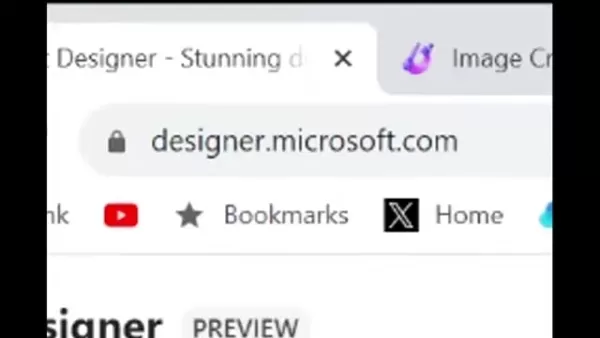
. Это главный центр Microsoft Designer, предлагающий набор инструментов для дизайна на базе искусственного интеллекта. Убедитесь, что у вас есть учетная запись Microsoft; если нет, вы можете зарегистрироваться бесплатно. После входа в систему вы увидите главную страницу Designer, на которой представлены различные варианты дизайна и инструменты. Image Creator легко доступен, что позволяет быстро начать создавать визуальные элементы на основе ваших описаний.
Использовать Image Creator очень просто. Интерфейс поможет вам ввести описание изображения, которое вы имеете в виду. Затем искусственный интеллект Microsoft обрабатывает ваш текст и генерирует изображения, соответствующие вашим требованиям. Этот подход разработан с учетом удобства пользователей, позволяя людям с любым уровнем навыков легко создавать профессионально выглядящие изображения.
Выполнив эти начальные шаги, вы готовы использовать возможности искусственного интеллекта в своем дизайнерском процессе. Исследуйте возможности, пробуйте разные подсказки и наблюдайте, как искусственный интеллект может улучшить вашу творческую работу.
Понимание интерфейса Microsoft Designer
После доступа к Image Creator
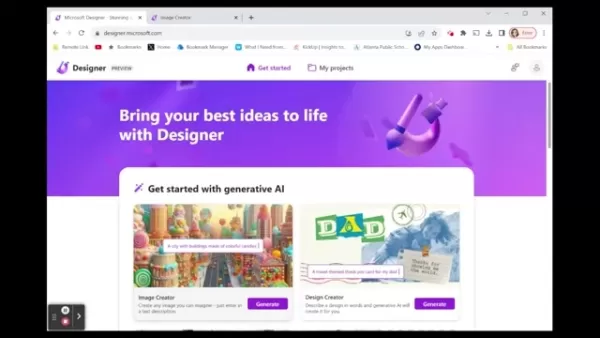
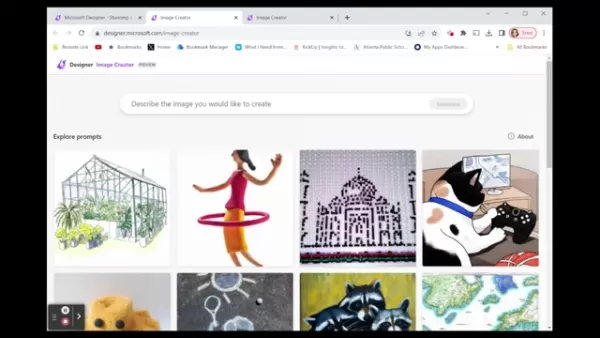
, уделите время изучению интерфейса, чтобы максимально использовать его возможности. Основным компонентом является поле «Подсказка», в которое вы вводите описание изображения, которое хотите сгенерировать. Это поле является вашей отправной точкой для творчества с помощью искусственного интеллекта, поэтому для достижения наилучших результатов очень важно писать четкие и подробные подсказки.
Под окном подсказок часто отображаются примеры и предложения, которые помогут разжечь ваше воображение. Они могут быть полезны, если вы ищете отправные точки или вам нужны идеи для улучшения подсказок. Интерфейс также позволяет просматривать ранее сгенерированные изображения, чтобы вы могли просматривать и корректировать свои прошлые творения. Поскольку Microsoft часто обновляет интерфейс, знакомство с новыми функциями может улучшить ваш опыт работы.
Интерфейс включает в себя области для управления вашими проектами, доступа к учебным материалам и взаимодействия с более широким сообществом Microsoft Designer. Используйте эти ресурсы, чтобы расширить свои знания, найти вдохновение и решить любые проблемы, с которыми вы сталкиваетесь. Хорошее понимание интерфейса позволяет эффективно использовать инструмент, экспериментировать с подсказками и реализовывать свой творческий потенциал.
Создание и обмен пользовательскими подсказками
Создание эффективных подсказок
Написание эффективных подсказок имеет важное значение для генерации желаемых изображений с помощью ИИ. Чем более описательной и точной будет ваша подсказка, тем лучше ИИ сможет интерпретировать ваше видение и предоставить точные результаты. Вот несколько советов по созданию убедительных подсказок:
- Будьте конкретны: используйте точные формулировки для описания компонентов вашего изображения. Включите информацию о цветах, объектах и общей обстановке. Например, вместо расплывчатой подсказки типа «пейзаж» попробуйте «закат над заснеженными горами с замерзшим озером на переднем плане».
- Добавляйте прилагательные: прилагательные помогают уточнить качества и особенности вашего изображения. Используйте описательные термины, такие как «яркий», «безмятежный», «динамичный» или «причудливый», чтобы передать определенные эмоции и стили.
- Учтите стиль: укажите предпочитаемый вами художественный стиль, например «фотореалистичный», «акварель», «масляная живопись» или «мультфильм». Это поможет ИИ согласовать свои действия с вашими творческими предпочтениями.
- Включите контекст: предоставьте информацию о фоне, чтобы помочь ИИ понять окружающую среду и взаимосвязи между элементами. Например, «футуристический город ночью» будет более эффективным, чем просто «город».
Включая эти элементы в свои подсказки, вы можете направить ИИ на создание изображений, которые точно отражают ваши творческие замыслы, что приведет к более удовлетворительным и впечатляющим визуальным эффектам.
Не забывайте экспериментировать с различными подсказками и совершенствовать их на основе сгенерированных изображений. Этот итеративный процесс является ключом к освоению создания изображений с помощью ИИ и достижению результатов профессионального качества.
Обмен подсказками в виде шаблонов
Обмен подсказками в виде шаблонов
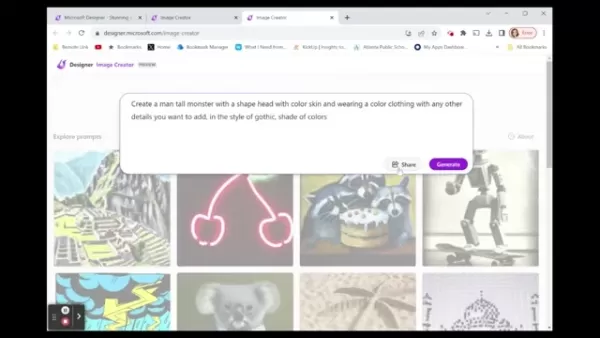
в Image Creator Microsoft Designer — это эффективный способ сотрудничества и вдохновения других. Превращая свои подсказки в шаблоны, вы позволяете другим настраивать и адаптировать ваши творческие идеи под свои собственные требования. Это способствует сотрудничеству и позволяет другим учиться на вашем опыте.
Чтобы поделиться своей подсказкой в виде шаблона, выполните следующие действия:
- Создайте подсказку: начните с написания подробной и эффективной подсказки, которая позволит создать изображение, которое вам понравится.
- Нажмите «Поделиться»: в интерфейсе Image Creator найдите кнопку «Поделиться» рядом с вашим подсказкой.
- Выберите «Поделиться как шаблоном»: выберите опцию, чтобы поделиться своим запросом в виде шаблона. Откроется новое окно, в котором вы сможете настроить параметры шаблона.
- Выделите переменные поля: определите части подсказки, которые вы хотите, чтобы другие могли изменять. Это могут быть цвета, объекты, стили или другие описательные аспекты.
- Добавьте настраиваемые поля: для каждого переменного поля добавьте настраиваемое поле, которое пользователи могут легко изменить. Это сделает шаблон удобным для использования и адаптируемым к различным творческим замыслам.
- Создайте и поделитесь ссылкой: после настройки шаблона создайте ссылку для совместного использования. Вы можете распространить эту ссылку среди других, чтобы они могли получить доступ к вашему запросу и использовать его в качестве шаблона.
Делясь своими подсказками в виде шаблонов, вы способствуете созданию совместной творческой среды и помогаете другим открыть для себя потенциал создания изображений с помощью ИИ. Используйте эту функцию, чтобы расширить свое влияние и способствовать инновациям в дизайнерском сообществе.
Настройка общих подсказок
Настройка общих подсказок — важная часть эффективного использования шаблонов. Когда вы получаете подсказку, поделенную в качестве шаблона, вы можете настроить ее в соответствии со своими конкретными творческими потребностями, чтобы сгенерированные изображения соответствовали вашему уникальному видению. Вот как настроить общие подсказки:
- Доступ к шаблону: щелкните по общей ссылке, чтобы открыть шаблон подсказки в Image Creator Microsoft Designer.
- Определите переменные поля: изучите шаблон, чтобы найти настраиваемые поля, отмеченные создателем. Эти поля предназначены для легкой модификации в соответствии с вашими предпочтениями.
- Измените настраиваемые поля: щелкните каждое настраиваемое поле, чтобы ввести желаемые значения. Вы можете изменить цвета, объекты, стили или другие описательные элементы, чтобы адаптировать подсказку к своим потребностям.
- Создайте изображение: после изменения настраиваемых полей нажмите кнопку «Создать», чтобы создать изображение на основе вашего настроенного запроса. ИИ обработает ваши изменения и создаст изображение, отражающее ваше уникальное видение.
- Уточнение и эксперименты: если сгенерированное изображение не соответствует вашим ожиданиям, отрегулируйте настройки и сгенерируйте его заново. Попробуйте разные значения, чтобы добиться желаемого результата.
Настраивая общие подсказки, вы можете превратить общий шаблон в высокоспецифическое и персонализированное творение. Этот процесс позволяет вам воспользоваться опытом других, сохраняя при этом творческий контроль, что приводит к более инновационным и впечатляющим визуальным эффектам. Воспользуйтесь настройками, чтобы исследовать безграничные возможности генерации изображений на основе ИИ.
Пошаговое руководство по использованию Image Creator в Microsoft Designer
Шаг 1: Доступ к Microsoft Designer
Сначала вам нужно перейти на веб-сайт Microsoft Designer. Откройте ваш любимый веб-браузер и введите designer.microsoft.com в адресную строку. Нажмите Enter, чтобы загрузить страницу.
Если у вас уже есть учетная запись Microsoft (например, учетная запись Outlook или Xbox), вы можете войти в систему, используя свои учетные данные. Если у вас нет учетной записи, вы можете создать ее бесплатно. Найдите кнопку «Зарегистрироваться» или «Начать» и следуйте инструкциям, чтобы настроить новую учетную запись.
После входа в систему вы попадаете на главную панель управления, где можете ознакомиться с различными инструментами дизайна, доступными в Microsoft Designer. Это ваша отправная точка в путешествии по миру дизайна на базе искусственного интеллекта.
Шаг 2: Переход к Image Creator
На панели инструментов Microsoft Designer найдите опцию «Image Creator» (Создатель изображений). Обычно она отображается на видном месте, часто с визуальным значком. Нажмите «Image Creator», чтобы открыть инструмент генерации изображений с помощью искусственного интеллекта.
Вы перейдете в интерфейс Image Creator, где сможете вводить свои запросы для генерации изображений. Интерфейс разработан с учетом удобства пользователей, что позволяет как начинающим, так и опытным дизайнерам легко приступить к созданию изображений с помощью искусственного интеллекта.
Шаг 3: Создание и ввод запроса
Теперь, когда вы находитесь в интерфейсе Image Creator, вы увидите окно подсказки, в которое можно ввести текстовое описание изображения, которое вы хотите сгенерировать. Здесь в игру вступает ваша креативность.
Подумайте об изображении, которое вы хотите создать, и опишите его как можно подробнее. Учтите следующее:
- Тема: что является основным фокусом изображения?
- Место действия: где происходит действие изображения?
- Стиль: какой художественный стиль вы хотите (например, фотореалистичный, мультипликационный, масляная живопись)?
- Цвета: какие цвета должны преобладать на изображении?
- Настроение: какие эмоции или чувства должно вызывать изображение?
Например, вместо того, чтобы просто написать «кошка», вы можете написать «пушистая рыжая кошка, сидящая на подоконнике, залитом золотистым солнечным светом, в фотореалистичном стиле».
Когда вы будете удовлетворены своим запросом, введите его в поле запроса.
Чтобы улучшить свои навыки составления запросов, ознакомьтесь со следующей таблицей компонентов запроса:
Компонент Описание Пример Тема Основной акцент изображения «Величественный лев» Обстановка Окружение или место, где происходит действие изображения «В оживленной африканской саванне» Стиль Художественный стиль, который вы хотите повторить «стиль масляной живописи» Цвета Доминирующие цвета, которые должны присутствовать в изображении «с теплыми, землистыми тонами» Настроение Эмоции или чувства, которые должно вызывать изображение «вызывающие ощущение спокойствия» Угол съемки Перспектива, с которой снимается изображение «широкоугольный снимок» Освещение Тип и направление освещения на изображении «мягкое, рассеянное освещение» Разрешение/детализация Уровень детализации и резкости изображения «высокое разрешение» Дополнительные детали Любые дополнительные элементы или особенности, которые следует включить «с легким ветерком, дующим в гриве»
Использование правильной терминологии в ваших подсказках помогает ИИ лучше понять тонкости вашего запроса, улучшая релевантность и качество сгенерированного изображения.
Шаг 4: Создание изображения
После ввода подсказки нажмите кнопку «Создать».
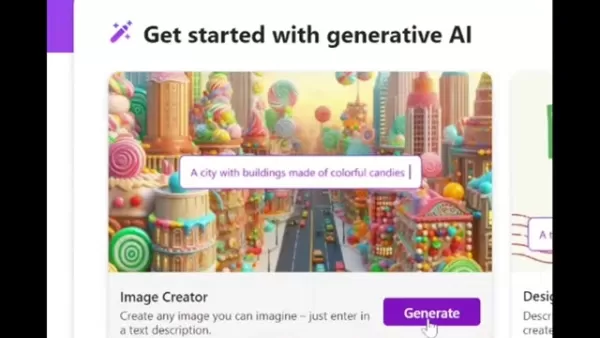
Microsoft Designer теперь будет использовать свои алгоритмы ИИ для создания изображений на основе вашего описания.
Процесс генерации может занять некоторое время, в зависимости от сложности вашего запроса. Будьте терпеливы и дождитесь появления изображений. Обычно система предоставляет 3-4 различных версии изображения на основе вашего запроса, позволяя вам выбрать ту, которая лучше всего соответствует вашему видению.
Шаг 5: Просмотр и загрузка изображения
После генерации изображений уделите некоторое время их просмотру. Подумайте, какое из них лучше всего соответствует вашему видению и деталям в вашем запросе.
Если вы не удовлетворены результатами, вы можете уточнить запрос и сгенерировать изображение заново. Поэкспериментируйте с разными формулировками, добавьте больше деталей или измените стиль, чтобы увидеть, как это повлияет на результат.
Как только вы найдете понравившееся изображение, щелкните по нему, чтобы открыть его в увеличенном виде. Вы увидите варианты загрузки изображения на свой компьютер. Изображение будет сохранено в формате высокого качества, который вы сможете использовать в своих дизайнерских проектах или поделиться с другими. Вы также можете скопировать изображение.
Следуя этим шагам, вы можете легко создавать и загружать впечатляющие изображения, сгенерированные искусственным интеллектом, с помощью Microsoft Designer, улучшая свой творческий рабочий процесс и воплощая свои идеи в жизнь.
Цены и тарифные планы Microsoft Designer
Понимание стоимости
Microsoft Designer стремится быть доступным для широкой аудитории, включая студентов, преподавателей и творческих профессионалов. Структура цен отражает эту цель, предлагая комбинацию бесплатных и премиум-вариантов. Бесплатная версия Microsoft Designer дает вам доступ к основным функциям, позволяя исследовать дизайн на основе искусственного интеллекта без каких-либо начальных затрат.
Для более продвинутых возможностей Microsoft предлагает премиум-тарифные планы, которые часто включены в подписку Microsoft 365. Эти тарифные планы открывают доступ к дополнительным функциям, таким как генерация изображений с более высоким разрешением, приоритетная обработка и расширенное хранилище. Имейте в виду, что цены могут меняться, поэтому рекомендуется проверять веб-сайт Microsoft Designer или свою учетную запись Microsoft 365 для получения самой актуальной информации.
Преимущества премиум-планов
Премиум-планы предлагают значительную ценность для пользователей, которым требуются более мощные возможности дизайна. Эти планы обычно включают:
- Изображения с более высоким разрешением: создавайте и загружайте изображения с большей детализацией и четкостью, подходящие для профессиональных проектов и высококачественной печати.
- Приоритетная обработка: наслаждайтесь более быстрым созданием изображений, что гарантирует быструю обработку ваших запросов даже в часы пиковой нагрузки.
- Расширенное хранилище: храните большее количество сгенерированных изображений и дизайнерских ресурсов, что поможет вам более эффективно управлять своей творческой работой.
- Эксклюзивные функции: получите доступ к расширенным функциям и инструментам искусственного интеллекта, недоступным в бесплатной версии, что даст вам конкурентное преимущество в вашем дизайнерском рабочем процессе.
Эти преимущества делают премиум-планы ценным вложением для дизайнеров, которые полагаются на Microsoft Designer в своих профессиональных проектах.
Плюсы и минусы Image Creator от Microsoft Designer
Плюсы
Удобный интерфейс, подходящий для начинающих.
Безупречная интеграция с другими продуктами Microsoft.
Создание изображений с помощью искусственного интеллекта для быстрого и легкого создания визуальных элементов.
Создание индивидуальных подсказок для получения индивидуальных результатов.
Обмен подсказками в виде шаблонов для совместной работы и вдохновения.
Минусы
Зависимость от алгоритмов искусственного интеллекта, которые не всегда могут идеально соответствовать намерениям пользователя.
Ограничения на генерацию определенных типов контента из-за стандартов сообщества.
Меньше возможностей настройки по сравнению с более продвинутыми инструментами генерации изображений на основе ИИ.
Возможность появления «галлюцинаций» (неточных или бессмысленных элементов изображения).
Ключевые особенности Image Creator от Microsoft Designer
Генерация изображений на основе ИИ
В своей основе Image Creator от Microsoft Designer использует передовые алгоритмы искусственного интеллекта для преобразования текстовых подсказок в потрясающие визуальные образы. Эти алгоритмы обучены на обширных наборах данных изображений и художественных стилей, что позволяет им интерпретировать широкий спектр описаний и генерировать изображения, которые точно соответствуют замыслу пользователя. Искусственный интеллект может понимать нюансы языка, что позволяет создавать творческие и выразительные подсказки, которые приводят к получению очень детальных и точных изображений.
Создание пользовательских подсказок
Возможность создавать пользовательские подсказки
является одной из основных функций Image Creator. Пользователи могут вводить подробные текстовые описания, указывая тему, обстановку, стиль, цвета и настроение желаемого изображения. Такой уровень настройки позволяет пользователям воплощать в жизнь свои уникальные творческие идеи и генерировать изображения, адаптированные к их конкретным потребностям. Чем более подробным и конкретным является запрос, тем лучше искусственный интеллект может понять и выполнить замысел пользователя.
Обмен подсказками в виде шаблонов
Microsoft Designer позволяет пользователям делиться своими настраиваемыми подсказками в виде шаблонов, давая возможность другим воспользоваться их творческим опытом. Выделяя переменные поля в подсказке, создатели могут позволить другим настраивать ключевые элементы, такие как цвета, объекты или стили. Эта функция способствует сотрудничеству и поощряет подход к генерации изображений на основе ИИ, ориентированный на сообщество.
Загрузка и обмен изображениями
После генерации изображения пользователи могут легко загрузить его в высококачественном формате для использования в своих проектах. Image Creator также предоставляет возможности для обмена изображениями непосредственно в социальных сетях или других инструментах дизайна, что оптимизирует рабочий процесс и упрощает интеграцию визуальных элементов, сгенерированных ИИ, в более широкий творческий процесс. Возможность быстро загружать и обмениваться изображениями улучшает общее впечатление от использования и способствует внедрению ИИ в дизайн.
Напоминания и советы для достижения оптимальных результатов
Чтобы помочь пользователям достичь наилучших результатов, Microsoft Designer предлагает напоминания и советы по эффективному созданию изображений с помощью ИИ. К ним относятся рекомендации по составлению подробных подсказок, избеганию нецензурной лексики и осознанию потенциальных «галлюцинаций» (неточных или бессмысленных элементов изображения). Следуя этим рекомендациям, пользователи могут повысить точность и качество создаваемых изображений.
Практические примеры использования Image Creator в Microsoft Designer
Образовательные проекты
Image Creator от Microsoft Designer
— ценный инструмент для образовательных проектов. Студенты могут использовать его для создания визуальных материалов для презентаций, отчетов и заданий, улучшая свой опыт обучения и делая свою работу более увлекательной. Учителя могут создавать настраиваемые графические элементы для планов уроков, учебных материалов и образовательных игр, улучшая качество своего обучения.
Маркетинг и контент для социальных сетей
Компании и маркетологи могут использовать Image Creator для создания привлекательных визуальных элементов для своих маркетинговых кампаний и контента в социальных сетях. Они могут создавать индивидуальные графические элементы для рекламы, постов в блогах и обновлений в социальных сетях, привлекая внимание и стимулируя вовлеченность. Создание изображений на основе искусственного интеллекта также может помочь в создании единого брендинга на разных платформах.
Личные творческие проекты
Частные лица могут использовать Image Creator для широкого спектра личных творческих проектов. Они могут создавать индивидуальные изображения для своих веб-сайтов, блогов или профилей в социальных сетях, выражая свой уникальный стиль и индивидуальность. Image Creator также можно использовать для создания персонализированных подарков, поздравительных открыток и приглашений, добавляя особый штрих к личным событиям.
Макеты и прототипы
Дизайнеры и разработчики могут использовать Image Creator для быстрого создания макетов и прототипов для своих проектов. Они могут визуализировать концепции дизайна и экспериментировать с различными стилями и макетами, оптимизируя процесс дизайна и улучшая сотрудничество с клиентами и заинтересованными сторонами. Создание изображений с помощью искусственного интеллекта также может помочь в создании реалистичных предварительных просмотров продуктов и интерфейсов.
Часто задаваемые вопросы
Что такое Image Creator от Microsoft Designer?
Image Creator от Microsoft Designer — это инструмент на базе искусственного интеллекта, который генерирует изображения на основе текстовых подсказок. Он позволяет пользователям создавать индивидуальные визуальные элементы, просто описывая изображение, которое они хотят сгенерировать. Этот инструмент входит в пакет Microsoft Designer и разработан так, чтобы быть удобным как для начинающих, так и для опытных дизайнеров.
Как получить доступ к Image Creator?
Чтобы получить доступ к Image Creator, перейдите на сайт designer.microsoft.com. Для входа в систему вам понадобится учетная запись Microsoft. Если у вас ее нет, вы можете создать ее бесплатно. После входа в систему найдите опцию Image Creator и нажмите на нее, чтобы начать создание изображений.
Является ли Image Creator от Microsoft Designer бесплатным?
Microsoft Designer предлагает как бесплатные, так и премиум-варианты. Бесплатная версия предоставляет доступ к основным функциям, позволяя пользователям исследовать возможности дизайна на основе искусственного интеллекта без каких-либо предварительных затрат. Для более продвинутых функций Microsoft предлагает премиум-планы, которые часто входят в подписку Microsoft 365.
Какие есть советы по созданию эффективных подсказок?
Чтобы создать эффективные подсказки: будьте конкретны в своих описаниях; используйте описательные прилагательные; укажите желаемый художественный стиль; предоставьте контекст, чтобы помочь ИИ понять сцену; экспериментируйте и уточняйте свои подсказки на основе сгенерированных изображений.
Как я могу поделиться своими подсказками в виде шаблонов?
Чтобы поделиться своими подсказками в виде шаблонов, создайте подсказку, нажмите кнопку «Поделиться», выберите «Поделиться как шаблон», выделите переменные поля, добавьте настраиваемые поля и сгенерируйте ссылку для совместного использования. Это позволит другим пользователям настраивать и использовать вашу подсказку.
Что делать, если сгенерированное изображение не соответствует моим ожиданиям?
Если сгенерированное изображение не соответствует вашим ожиданиям, доработайте подсказку и сгенерируйте ее заново. Поэкспериментируйте с разными формулировками, добавьте больше деталей или измените стиль, чтобы увидеть, как это повлияет на результат.
Что такое «галлюцинации» в генерации изображений с помощью ИИ?
«Галлюцинации» возникают, когда ИИ генерирует неверные или бессмысленные элементы изображения. Чтобы свести это к минимуму, избегайте генерации с одним и тем же запросом более 10 раз и убедитесь, что ваши запросы ясны и конкретны.
Связанные вопросы
Чем Image Creator в Microsoft Designer отличается от других инструментов генерации изображений с помощью ИИ?
Image Creator в Microsoft Designer предлагает удобный интерфейс и беспроблемную интеграцию с другими продуктами Microsoft. В то время как другие инструменты генерации изображений с помощью ИИ, такие как DALL-E 2, Midjourney и Stable Diffusion, предоставляют расширенные возможности настройки, Microsoft Designer выделяется своей простотой использования и доступностью для начинающих. DALL-E 2, разработанный OpenAI, известен генерацией очень детальных и креативных изображений по текстовым запросам. Он предлагает широкий спектр настроек, позволяющих пользователям точно настраивать свои творения. Однако он требует платной подписки и может быть более сложным в использовании, чем Microsoft Designer. Midjourney — еще один популярный инструмент для генерации изображений с помощью ИИ, который работает через сервер Discord. Он известен своими художественными и сюрреалистическими изображениями, что делает его фаворитом среди цифровых художников и дизайнеров. Однако его зависимость от интерфейса Discord может быть менее интуитивной для некоторых пользователей. Stable Diffusion — это модель генерации изображений на основе искусственного интеллекта с открытым исходным кодом, которая предлагает исключительную гибкость и возможности настройки. Она позволяет пользователям запускать модель на своем собственном оборудовании, обеспечивая полный контроль над процессом генерации изображений. Однако для ее настройки и эффективного использования требуются технические знания. В целом, Image Creator от Microsoft Designer обеспечивает баланс между простотой использования и функциональностью, что делает его отличным выбором для пользователей, которые хотят быстро генерировать высококачественные изображения без сложного обучения.
Каковы ограничения Microsoft Designer's Image Creator?
Хотя Microsoft Designer's Image Creator является мощным инструментом, он имеет некоторые ограничения. К ним относятся: Зависимость от алгоритмов искусственного интеллекта: качество сгенерированных изображений в значительной степени зависит от лежащих в их основе алгоритмов искусственного интеллекта. Хотя эти алгоритмы постоянно совершенствуются, они не всегда могут создавать изображения, которые идеально соответствуют намерениям пользователя. Невозможность генерировать определенный контент: Image Creator разработан в соответствии со стандартами и рекомендациями сообщества Microsoft. В результате он может не генерировать изображения, которые имеют сексуальный подтекст, содержат насилие или являются ненадлежащими по другим причинам. Ограниченные возможности настройки: по сравнению с более продвинутыми инструментами генерации изображений на основе ИИ, Microsoft Designer предлагает меньше возможностей настройки. Пользователи могут иметь меньший контроль над мелкими деталями своих творений. Возможность «галлюцинаций»: как и в случае с любым инструментом на основе ИИ, существует вероятность, что Image Creator может генерировать неточные или бессмысленные элементы изображения («галлюцинации»). Пользователи должны внимательно просматривать сгенерированные изображения и при необходимости уточнять свои запросы. Несмотря на эти ограничения, Image Creator от Microsoft Designer остается ценным инструментом для быстрого и легкого создания индивидуальных визуальных элементов. По мере совершенствования алгоритмов искусственного интеллекта эти ограничения, вероятно, со временем уменьшатся.
Как я могу использовать Image Creator от Microsoft Designer в коммерческих целях?
Если вы планируете использовать изображения, созданные с помощью Image Creator в Microsoft Designer, в коммерческих целях, например в маркетинговых материалах, рекламе или продуктах для продажи, важно понимать и соблюдать рекомендации Microsoft по использованию и условия лицензирования. Обычно Microsoft предоставляет пользователям лицензию на использование созданных ими изображений как в личных, так и в коммерческих целях, но могут существовать некоторые ограничения. Например, вы не можете использовать изображения способами, которые нарушают стандарты сообщества Microsoft или права других лиц. Также очень важно убедиться, что у вас есть необходимые права на использование любого стороннего контента, который может быть включен в изображения. Например, если вы создаете изображение известной достопримечательности, вам следует убедиться, что у вас есть право использовать изображение этой достопримечательности в коммерческих целях.Чтобы полностью понять условия и положения, обратитесь к официальной документации и лицензионным соглашениям, предоставленным Microsoft. Если у вас есть какие-либо вопросы или сомнения, всегда рекомендуется обратиться за юридической консультацией, чтобы обеспечить соблюдение всех применимых законов и нормативных актов. Внимательно изучив рекомендации по использованию и условия лицензирования, вы можете с уверенностью использовать Image Creator от Microsoft Designer в коммерческих целях.
Связанная статья
 Умные очки Apple могут быть представлены на WWDC27 с акцентом на защиту конфиденциальности
Журналист Bloomberg Марк Гурман сообщает, что умные очки Apple под кодовым названием N50 должны дебютировать на WWDC27 в июне 2027 года, а их розничные продажи ожидаются осенью 2027 года. Изначально выпуск устройства планировался на конец этого года
Внутри раскрыты подробности о Gemini следующего поколения: ограниченные вычислительные мощности, внутренние команды не сошлись в вопросах приоритетов разработки и распределения ресурсов
В отчётах указывается, что запуск долгожданной модели Gemini следующего поколения от Google был перенесён. Внутренние разногласия по вопросам приоритетов разработки и распределения ресурсов, в сочетании с ограниченной вычислительной мощностью и сложн
OpenAI отклоняет опасения по поводу замедления роста, заявляя о ускорении работы нескольких бизнес-подразделений
В ответ на внешнюю критику, связанную с замедлением роста продаж и невыполнением внутренних плановых показателей, лидер в области искусственного интеллекта компания OpenAI опубликовала во вторник, 28 апреля, уверенное заявление. Компания уточнила, чт
Рекомендации по связанным специальным темам
Анализ данных
Умные очки Apple могут быть представлены на WWDC27 с акцентом на защиту конфиденциальности
Журналист Bloomberg Марк Гурман сообщает, что умные очки Apple под кодовым названием N50 должны дебютировать на WWDC27 в июне 2027 года, а их розничные продажи ожидаются осенью 2027 года. Изначально выпуск устройства планировался на конец этого года
Внутри раскрыты подробности о Gemini следующего поколения: ограниченные вычислительные мощности, внутренние команды не сошлись в вопросах приоритетов разработки и распределения ресурсов
В отчётах указывается, что запуск долгожданной модели Gemini следующего поколения от Google был перенесён. Внутренние разногласия по вопросам приоритетов разработки и распределения ресурсов, в сочетании с ограниченной вычислительной мощностью и сложн
OpenAI отклоняет опасения по поводу замедления роста, заявляя о ускорении работы нескольких бизнес-подразделений
В ответ на внешнюю критику, связанную с замедлением роста продаж и невыполнением внутренних плановых показателей, лидер в области искусственного интеллекта компания OpenAI опубликовала во вторник, 28 апреля, уверенное заявление. Компания уточнила, чт
Рекомендации по связанным специальным темам
Анализ данных
 ИИ-копилоты для SQL, предназначенные для создания панелей управления доходами, анализа воронки продаж и отслеживания показателей продуктов.
2026 год: лучшие AI-ассистенты для SQL, занявшие верхние строчки рейтингов! XIX.AI собрал мощный набор инструментов, регулярно обновляемый на основе реальных тестов. Эти неотъемлемые инструменты помогают создавать точные дашборды с данными о доходах, анализировать каналы продаж и оперативно отслеживать показатели продуктов, значительно повышая производительность. Ознакомьтесь сейчас, чтобы найти идеальный инструмент для принятия решений на основе данных! 238 символов
 9 инструментов
 xix.ai
Музыкальная композиция
Лучшие инструменты для написания мелодий с помощью ИИ для черновиков песен
xix.ai
Музыкальная композиция
Лучшие инструменты для написания мелодий с помощью ИИ для черновиков песен
2026 год: лучшие, топовые и высокооценённые инструменты ИИ для написания мелодий для черновиков песен! XIX.AI подобрал высокоэффективную коллекцию, меняющую правила игры, которая прошла строгие реальные испытания, чтобы обеспечить лучший опыт написания. Вы можете найти подробные сравнения бесплатных и платных версий, точные рейтинги и обязательные к использованию варианты, разработанные, чтобы помочь вам создавать потрясающие черновики песен без усилий и значительно повысить вашу творческую продуктивность. Исследуйте сейчас, чтобы найти свой идеальный инструмент!
8 инструментов
xix.ai
чат-бот
Лучшие инструменты для тренировки разговоров с помощью ИИ для подготовки к собеседованиям
2026 г. — новейшие, лучшие и наиболее высоко оцененные инструменты для тренировки разговорных навыков с помощью ИИ для подготовки к собеседованиям уже доступны на XIX.AI! Эта тщательно отобранная подборка включает мощные, революционные инструменты, прошедшие строгие реальные испытания и обеспечивающие точную обратную связь. Вы найдете сравнение бесплатных и платных вариантов, а также подробные рейтинги, которые помогут вам выбрать наиболее подходящий инструмент, повышающий вашу уверенность и навыки. Исследуйте сейчас, чтобы найти идеальный инструмент для успешного прохождения собеседований!
12 инструментов
xix.ai
Дизайн и искусство
Лучшие инструменты для переноса стилей с помощью ИИ для творческих экспериментов
2026: лучшие и самые популярные инструменты для переноса стиля с помощью ИИ для творческих экспериментов! XIX.AI подготовила подборку мощных, революционных инструментов, которые обязательно стоит попробовать: они демонстрируют исключительные результаты, подтвержденные реальными тестами и тщательным рейтингом. Эти ведущие решения помогают творческим людям значительно повысить продуктивность, ускоряя создание контента и открывая безграничные творческие возможности. Ознакомьтесь с ними прямо сейчас, чтобы найти идеальный инструмент и начать творить уже сегодня!
9 инструментов
xix.ai
Создание комиксов
Лучшие инструменты для создания диалоговых пузырей с помощью ИИ для визуального повествования
2026 года: самые новые и лучшие инструменты с ИИ для создания диалоговых пузырей в визуальном сторителлинге представлены на XIX.AI! В этой тщательно подобранной подборке представлены мощные, революционные инструменты, которые помогут творческим людям повысить продуктивность и преодолеть творческие кризисы. Ознакомьтесь со сравнением бесплатных и платных версий, посмотрите тесты в реальных условиях и изучите последние рейтинги, чтобы найти решения, которые обязательно стоит попробовать и которые идеально подходят для создания увлекательных визуальных историй. Исследуйте коллекцию прямо сейчас, чтобы найти свой идеальный инструмент!
10 инструментов
xix.ai
Помощник по встречам
Лучшие инструменты для составления отчетов о встречах с использованием ИИ: четкое отслеживание решений и последующих действий
2026: Последние версии лучших инструментов для составления отчетов о встречах с помощью ИИ, обеспечивающих четкое отслеживание решений и удобное выполнение последующих действий. В этом тщательно подобранном списке представлены мощные, революционные решения, которые значительно повышают продуктивность за счет автоматизации ведения протоколов встреч, выявления ключевых задач и оптимизации координации работы команды по всем проектам. Получите сравнение бесплатных и платных версий, а также результаты реальных тестов и еженедельно обновляемые рейтинги, которые помогут вам найти идеальный инструмент. Ознакомьтесь с ними прямо сейчас, чтобы раскрыть потенциал искусственного интеллекта!
9 инструментов
xix.ai

 Комментарии (2)
![EmmaTurner]()
Microsoft DesignerのAI画像生成機能、試してみたけど結構直感的で使いやすいね。ただ、プロンプトの微妙なニュアンスをどう調整すれば理想に近づくのか、まだコツが要りそう。他のツールと比べて何が強みなんだろう?🤔
![CharlesThomas]()
微軟設計師這個AI繪圖工具真的蠻直觀的,看完指南後試著做了幾張圖,效果比預期好!不過生成的人物手部細節有時還是有點怪,希望後續模型能再優化。對於平常需要快速做社群素材的人來說,應該是個不錯的起點。👍
Microsoft Designer предоставляет интуитивно понятную платформу, на которой вы можете воплотить свои творческие концепции в жизнь с помощью изображений, созданных с помощью искусственного интеллекта. В этом руководстве подробно описаны шаги по созданию настраиваемых подсказок, их обмену с другими пользователями и созданию впечатляющих визуальных эффектов. Независимо от того, являетесь ли вы опытным дизайнером или новичком в этой области, использование искусственного интеллекта для создания изображений может улучшить ваши проекты и упростить рабочий процесс. Давайте изучим возможности дизайна на основе искусственного интеллекта и узнаем, как создавать привлекательные изображения с помощью Image Creator в Microsoft Designer.
Ключевые моменты
Посетите сайт designer.microsoft.com, чтобы получить доступ к Image Creator в Microsoft Designer.
Разработайте настраиваемый запрос для создания конкретных изображений, сгенерированных ИИ.
Поделитесь своим запросом в качестве повторно используемого шаблона, который могут адаптировать другие пользователи.
Отметьте переменные секции в подсказке, чтобы пользователи могли их персонализировать.
Загрузите полученные изображения для использования в различных проектах.
Для достижения оптимальных результатов сосредоточьтесь на деталях, избегайте неподходящего языка и помните о возможных неточностях ИИ.
Начало работы с Microsoft Designer Image Creator
Доступ к Image Creator
Чтобы начать создавать изображения с помощью ИИ, сначала перейдите на сайт designer.microsoft.com
. Это главный центр Microsoft Designer, предлагающий набор инструментов для дизайна на базе искусственного интеллекта. Убедитесь, что у вас есть учетная запись Microsoft; если нет, вы можете зарегистрироваться бесплатно. После входа в систему вы увидите главную страницу Designer, на которой представлены различные варианты дизайна и инструменты. Image Creator легко доступен, что позволяет быстро начать создавать визуальные элементы на основе ваших описаний.
Использовать Image Creator очень просто. Интерфейс поможет вам ввести описание изображения, которое вы имеете в виду. Затем искусственный интеллект Microsoft обрабатывает ваш текст и генерирует изображения, соответствующие вашим требованиям. Этот подход разработан с учетом удобства пользователей, позволяя людям с любым уровнем навыков легко создавать профессионально выглядящие изображения.
Выполнив эти начальные шаги, вы готовы использовать возможности искусственного интеллекта в своем дизайнерском процессе. Исследуйте возможности, пробуйте разные подсказки и наблюдайте, как искусственный интеллект может улучшить вашу творческую работу.
Понимание интерфейса Microsoft Designer
После доступа к Image Creator
, уделите время изучению интерфейса, чтобы максимально использовать его возможности. Основным компонентом является поле «Подсказка», в которое вы вводите описание изображения, которое хотите сгенерировать. Это поле является вашей отправной точкой для творчества с помощью искусственного интеллекта, поэтому для достижения наилучших результатов очень важно писать четкие и подробные подсказки.
Под окном подсказок часто отображаются примеры и предложения, которые помогут разжечь ваше воображение. Они могут быть полезны, если вы ищете отправные точки или вам нужны идеи для улучшения подсказок. Интерфейс также позволяет просматривать ранее сгенерированные изображения, чтобы вы могли просматривать и корректировать свои прошлые творения. Поскольку Microsoft часто обновляет интерфейс, знакомство с новыми функциями может улучшить ваш опыт работы.
Интерфейс включает в себя области для управления вашими проектами, доступа к учебным материалам и взаимодействия с более широким сообществом Microsoft Designer. Используйте эти ресурсы, чтобы расширить свои знания, найти вдохновение и решить любые проблемы, с которыми вы сталкиваетесь. Хорошее понимание интерфейса позволяет эффективно использовать инструмент, экспериментировать с подсказками и реализовывать свой творческий потенциал.
Создание и обмен пользовательскими подсказками
Создание эффективных подсказок
Написание эффективных подсказок имеет важное значение для генерации желаемых изображений с помощью ИИ. Чем более описательной и точной будет ваша подсказка, тем лучше ИИ сможет интерпретировать ваше видение и предоставить точные результаты. Вот несколько советов по созданию убедительных подсказок:
- Будьте конкретны: используйте точные формулировки для описания компонентов вашего изображения. Включите информацию о цветах, объектах и общей обстановке. Например, вместо расплывчатой подсказки типа «пейзаж» попробуйте «закат над заснеженными горами с замерзшим озером на переднем плане».
- Добавляйте прилагательные: прилагательные помогают уточнить качества и особенности вашего изображения. Используйте описательные термины, такие как «яркий», «безмятежный», «динамичный» или «причудливый», чтобы передать определенные эмоции и стили.
- Учтите стиль: укажите предпочитаемый вами художественный стиль, например «фотореалистичный», «акварель», «масляная живопись» или «мультфильм». Это поможет ИИ согласовать свои действия с вашими творческими предпочтениями.
- Включите контекст: предоставьте информацию о фоне, чтобы помочь ИИ понять окружающую среду и взаимосвязи между элементами. Например, «футуристический город ночью» будет более эффективным, чем просто «город».
Включая эти элементы в свои подсказки, вы можете направить ИИ на создание изображений, которые точно отражают ваши творческие замыслы, что приведет к более удовлетворительным и впечатляющим визуальным эффектам.
Не забывайте экспериментировать с различными подсказками и совершенствовать их на основе сгенерированных изображений. Этот итеративный процесс является ключом к освоению создания изображений с помощью ИИ и достижению результатов профессионального качества.
Обмен подсказками в виде шаблонов
Обмен подсказками в виде шаблонов
в Image Creator Microsoft Designer — это эффективный способ сотрудничества и вдохновения других. Превращая свои подсказки в шаблоны, вы позволяете другим настраивать и адаптировать ваши творческие идеи под свои собственные требования. Это способствует сотрудничеству и позволяет другим учиться на вашем опыте.
Чтобы поделиться своей подсказкой в виде шаблона, выполните следующие действия:
- Создайте подсказку: начните с написания подробной и эффективной подсказки, которая позволит создать изображение, которое вам понравится.
- Нажмите «Поделиться»: в интерфейсе Image Creator найдите кнопку «Поделиться» рядом с вашим подсказкой.
- Выберите «Поделиться как шаблоном»: выберите опцию, чтобы поделиться своим запросом в виде шаблона. Откроется новое окно, в котором вы сможете настроить параметры шаблона.
- Выделите переменные поля: определите части подсказки, которые вы хотите, чтобы другие могли изменять. Это могут быть цвета, объекты, стили или другие описательные аспекты.
- Добавьте настраиваемые поля: для каждого переменного поля добавьте настраиваемое поле, которое пользователи могут легко изменить. Это сделает шаблон удобным для использования и адаптируемым к различным творческим замыслам.
- Создайте и поделитесь ссылкой: после настройки шаблона создайте ссылку для совместного использования. Вы можете распространить эту ссылку среди других, чтобы они могли получить доступ к вашему запросу и использовать его в качестве шаблона.
Делясь своими подсказками в виде шаблонов, вы способствуете созданию совместной творческой среды и помогаете другим открыть для себя потенциал создания изображений с помощью ИИ. Используйте эту функцию, чтобы расширить свое влияние и способствовать инновациям в дизайнерском сообществе.
Настройка общих подсказок
Настройка общих подсказок — важная часть эффективного использования шаблонов. Когда вы получаете подсказку, поделенную в качестве шаблона, вы можете настроить ее в соответствии со своими конкретными творческими потребностями, чтобы сгенерированные изображения соответствовали вашему уникальному видению. Вот как настроить общие подсказки:
- Доступ к шаблону: щелкните по общей ссылке, чтобы открыть шаблон подсказки в Image Creator Microsoft Designer.
- Определите переменные поля: изучите шаблон, чтобы найти настраиваемые поля, отмеченные создателем. Эти поля предназначены для легкой модификации в соответствии с вашими предпочтениями.
- Измените настраиваемые поля: щелкните каждое настраиваемое поле, чтобы ввести желаемые значения. Вы можете изменить цвета, объекты, стили или другие описательные элементы, чтобы адаптировать подсказку к своим потребностям.
- Создайте изображение: после изменения настраиваемых полей нажмите кнопку «Создать», чтобы создать изображение на основе вашего настроенного запроса. ИИ обработает ваши изменения и создаст изображение, отражающее ваше уникальное видение.
- Уточнение и эксперименты: если сгенерированное изображение не соответствует вашим ожиданиям, отрегулируйте настройки и сгенерируйте его заново. Попробуйте разные значения, чтобы добиться желаемого результата.
Настраивая общие подсказки, вы можете превратить общий шаблон в высокоспецифическое и персонализированное творение. Этот процесс позволяет вам воспользоваться опытом других, сохраняя при этом творческий контроль, что приводит к более инновационным и впечатляющим визуальным эффектам. Воспользуйтесь настройками, чтобы исследовать безграничные возможности генерации изображений на основе ИИ.
Пошаговое руководство по использованию Image Creator в Microsoft Designer
Шаг 1: Доступ к Microsoft Designer
Сначала вам нужно перейти на веб-сайт Microsoft Designer. Откройте ваш любимый веб-браузер и введите designer.microsoft.com в адресную строку. Нажмите Enter, чтобы загрузить страницу.
Если у вас уже есть учетная запись Microsoft (например, учетная запись Outlook или Xbox), вы можете войти в систему, используя свои учетные данные. Если у вас нет учетной записи, вы можете создать ее бесплатно. Найдите кнопку «Зарегистрироваться» или «Начать» и следуйте инструкциям, чтобы настроить новую учетную запись.
После входа в систему вы попадаете на главную панель управления, где можете ознакомиться с различными инструментами дизайна, доступными в Microsoft Designer. Это ваша отправная точка в путешествии по миру дизайна на базе искусственного интеллекта.
Шаг 2: Переход к Image Creator
На панели инструментов Microsoft Designer найдите опцию «Image Creator» (Создатель изображений). Обычно она отображается на видном месте, часто с визуальным значком. Нажмите «Image Creator», чтобы открыть инструмент генерации изображений с помощью искусственного интеллекта.
Вы перейдете в интерфейс Image Creator, где сможете вводить свои запросы для генерации изображений. Интерфейс разработан с учетом удобства пользователей, что позволяет как начинающим, так и опытным дизайнерам легко приступить к созданию изображений с помощью искусственного интеллекта.
Шаг 3: Создание и ввод запроса
Теперь, когда вы находитесь в интерфейсе Image Creator, вы увидите окно подсказки, в которое можно ввести текстовое описание изображения, которое вы хотите сгенерировать. Здесь в игру вступает ваша креативность.
Подумайте об изображении, которое вы хотите создать, и опишите его как можно подробнее. Учтите следующее:
- Тема: что является основным фокусом изображения?
- Место действия: где происходит действие изображения?
- Стиль: какой художественный стиль вы хотите (например, фотореалистичный, мультипликационный, масляная живопись)?
- Цвета: какие цвета должны преобладать на изображении?
- Настроение: какие эмоции или чувства должно вызывать изображение?
Например, вместо того, чтобы просто написать «кошка», вы можете написать «пушистая рыжая кошка, сидящая на подоконнике, залитом золотистым солнечным светом, в фотореалистичном стиле».
Когда вы будете удовлетворены своим запросом, введите его в поле запроса.
Чтобы улучшить свои навыки составления запросов, ознакомьтесь со следующей таблицей компонентов запроса:
| Компонент | Описание | Пример |
|---|---|---|
| Тема | Основной акцент изображения | «Величественный лев» |
| Обстановка | Окружение или место, где происходит действие изображения | «В оживленной африканской саванне» |
| Стиль | Художественный стиль, который вы хотите повторить | «стиль масляной живописи» |
| Цвета | Доминирующие цвета, которые должны присутствовать в изображении | «с теплыми, землистыми тонами» |
| Настроение | Эмоции или чувства, которые должно вызывать изображение | «вызывающие ощущение спокойствия» |
| Угол съемки | Перспектива, с которой снимается изображение | «широкоугольный снимок» |
| Освещение | Тип и направление освещения на изображении | «мягкое, рассеянное освещение» |
| Разрешение/детализация | Уровень детализации и резкости изображения | «высокое разрешение» |
| Дополнительные детали | Любые дополнительные элементы или особенности, которые следует включить | «с легким ветерком, дующим в гриве» |
Использование правильной терминологии в ваших подсказках помогает ИИ лучше понять тонкости вашего запроса, улучшая релевантность и качество сгенерированного изображения.
Шаг 4: Создание изображения
После ввода подсказки нажмите кнопку «Создать».
Microsoft Designer теперь будет использовать свои алгоритмы ИИ для создания изображений на основе вашего описания.
Процесс генерации может занять некоторое время, в зависимости от сложности вашего запроса. Будьте терпеливы и дождитесь появления изображений. Обычно система предоставляет 3-4 различных версии изображения на основе вашего запроса, позволяя вам выбрать ту, которая лучше всего соответствует вашему видению.
Шаг 5: Просмотр и загрузка изображения
После генерации изображений уделите некоторое время их просмотру. Подумайте, какое из них лучше всего соответствует вашему видению и деталям в вашем запросе.
Если вы не удовлетворены результатами, вы можете уточнить запрос и сгенерировать изображение заново. Поэкспериментируйте с разными формулировками, добавьте больше деталей или измените стиль, чтобы увидеть, как это повлияет на результат.
Как только вы найдете понравившееся изображение, щелкните по нему, чтобы открыть его в увеличенном виде. Вы увидите варианты загрузки изображения на свой компьютер. Изображение будет сохранено в формате высокого качества, который вы сможете использовать в своих дизайнерских проектах или поделиться с другими. Вы также можете скопировать изображение.
Следуя этим шагам, вы можете легко создавать и загружать впечатляющие изображения, сгенерированные искусственным интеллектом, с помощью Microsoft Designer, улучшая свой творческий рабочий процесс и воплощая свои идеи в жизнь.
Цены и тарифные планы Microsoft Designer
Понимание стоимости
Microsoft Designer стремится быть доступным для широкой аудитории, включая студентов, преподавателей и творческих профессионалов. Структура цен отражает эту цель, предлагая комбинацию бесплатных и премиум-вариантов. Бесплатная версия Microsoft Designer дает вам доступ к основным функциям, позволяя исследовать дизайн на основе искусственного интеллекта без каких-либо начальных затрат.
Для более продвинутых возможностей Microsoft предлагает премиум-тарифные планы, которые часто включены в подписку Microsoft 365. Эти тарифные планы открывают доступ к дополнительным функциям, таким как генерация изображений с более высоким разрешением, приоритетная обработка и расширенное хранилище. Имейте в виду, что цены могут меняться, поэтому рекомендуется проверять веб-сайт Microsoft Designer или свою учетную запись Microsoft 365 для получения самой актуальной информации.
Преимущества премиум-планов
Премиум-планы предлагают значительную ценность для пользователей, которым требуются более мощные возможности дизайна. Эти планы обычно включают:
- Изображения с более высоким разрешением: создавайте и загружайте изображения с большей детализацией и четкостью, подходящие для профессиональных проектов и высококачественной печати.
- Приоритетная обработка: наслаждайтесь более быстрым созданием изображений, что гарантирует быструю обработку ваших запросов даже в часы пиковой нагрузки.
- Расширенное хранилище: храните большее количество сгенерированных изображений и дизайнерских ресурсов, что поможет вам более эффективно управлять своей творческой работой.
- Эксклюзивные функции: получите доступ к расширенным функциям и инструментам искусственного интеллекта, недоступным в бесплатной версии, что даст вам конкурентное преимущество в вашем дизайнерском рабочем процессе.
Эти преимущества делают премиум-планы ценным вложением для дизайнеров, которые полагаются на Microsoft Designer в своих профессиональных проектах.
Плюсы и минусы Image Creator от Microsoft Designer
Плюсы
Удобный интерфейс, подходящий для начинающих.
Безупречная интеграция с другими продуктами Microsoft.
Создание изображений с помощью искусственного интеллекта для быстрого и легкого создания визуальных элементов.
Создание индивидуальных подсказок для получения индивидуальных результатов.
Обмен подсказками в виде шаблонов для совместной работы и вдохновения.
Минусы
Зависимость от алгоритмов искусственного интеллекта, которые не всегда могут идеально соответствовать намерениям пользователя.
Ограничения на генерацию определенных типов контента из-за стандартов сообщества.
Меньше возможностей настройки по сравнению с более продвинутыми инструментами генерации изображений на основе ИИ.
Возможность появления «галлюцинаций» (неточных или бессмысленных элементов изображения).
Ключевые особенности Image Creator от Microsoft Designer
Генерация изображений на основе ИИ
В своей основе Image Creator от Microsoft Designer использует передовые алгоритмы искусственного интеллекта для преобразования текстовых подсказок в потрясающие визуальные образы. Эти алгоритмы обучены на обширных наборах данных изображений и художественных стилей, что позволяет им интерпретировать широкий спектр описаний и генерировать изображения, которые точно соответствуют замыслу пользователя. Искусственный интеллект может понимать нюансы языка, что позволяет создавать творческие и выразительные подсказки, которые приводят к получению очень детальных и точных изображений.
Создание пользовательских подсказок
Возможность создавать пользовательские подсказки
является одной из основных функций Image Creator. Пользователи могут вводить подробные текстовые описания, указывая тему, обстановку, стиль, цвета и настроение желаемого изображения. Такой уровень настройки позволяет пользователям воплощать в жизнь свои уникальные творческие идеи и генерировать изображения, адаптированные к их конкретным потребностям. Чем более подробным и конкретным является запрос, тем лучше искусственный интеллект может понять и выполнить замысел пользователя.
Обмен подсказками в виде шаблонов
Microsoft Designer позволяет пользователям делиться своими настраиваемыми подсказками в виде шаблонов, давая возможность другим воспользоваться их творческим опытом. Выделяя переменные поля в подсказке, создатели могут позволить другим настраивать ключевые элементы, такие как цвета, объекты или стили. Эта функция способствует сотрудничеству и поощряет подход к генерации изображений на основе ИИ, ориентированный на сообщество.
Загрузка и обмен изображениями
После генерации изображения пользователи могут легко загрузить его в высококачественном формате для использования в своих проектах. Image Creator также предоставляет возможности для обмена изображениями непосредственно в социальных сетях или других инструментах дизайна, что оптимизирует рабочий процесс и упрощает интеграцию визуальных элементов, сгенерированных ИИ, в более широкий творческий процесс. Возможность быстро загружать и обмениваться изображениями улучшает общее впечатление от использования и способствует внедрению ИИ в дизайн.
Напоминания и советы для достижения оптимальных результатов
Чтобы помочь пользователям достичь наилучших результатов, Microsoft Designer предлагает напоминания и советы по эффективному созданию изображений с помощью ИИ. К ним относятся рекомендации по составлению подробных подсказок, избеганию нецензурной лексики и осознанию потенциальных «галлюцинаций» (неточных или бессмысленных элементов изображения). Следуя этим рекомендациям, пользователи могут повысить точность и качество создаваемых изображений.
Практические примеры использования Image Creator в Microsoft Designer
Образовательные проекты
Image Creator от Microsoft Designer
— ценный инструмент для образовательных проектов. Студенты могут использовать его для создания визуальных материалов для презентаций, отчетов и заданий, улучшая свой опыт обучения и делая свою работу более увлекательной. Учителя могут создавать настраиваемые графические элементы для планов уроков, учебных материалов и образовательных игр, улучшая качество своего обучения.
Маркетинг и контент для социальных сетей
Компании и маркетологи могут использовать Image Creator для создания привлекательных визуальных элементов для своих маркетинговых кампаний и контента в социальных сетях. Они могут создавать индивидуальные графические элементы для рекламы, постов в блогах и обновлений в социальных сетях, привлекая внимание и стимулируя вовлеченность. Создание изображений на основе искусственного интеллекта также может помочь в создании единого брендинга на разных платформах.
Личные творческие проекты
Частные лица могут использовать Image Creator для широкого спектра личных творческих проектов. Они могут создавать индивидуальные изображения для своих веб-сайтов, блогов или профилей в социальных сетях, выражая свой уникальный стиль и индивидуальность. Image Creator также можно использовать для создания персонализированных подарков, поздравительных открыток и приглашений, добавляя особый штрих к личным событиям.
Макеты и прототипы
Дизайнеры и разработчики могут использовать Image Creator для быстрого создания макетов и прототипов для своих проектов. Они могут визуализировать концепции дизайна и экспериментировать с различными стилями и макетами, оптимизируя процесс дизайна и улучшая сотрудничество с клиентами и заинтересованными сторонами. Создание изображений с помощью искусственного интеллекта также может помочь в создании реалистичных предварительных просмотров продуктов и интерфейсов.
Часто задаваемые вопросы
Что такое Image Creator от Microsoft Designer?
Image Creator от Microsoft Designer — это инструмент на базе искусственного интеллекта, который генерирует изображения на основе текстовых подсказок. Он позволяет пользователям создавать индивидуальные визуальные элементы, просто описывая изображение, которое они хотят сгенерировать. Этот инструмент входит в пакет Microsoft Designer и разработан так, чтобы быть удобным как для начинающих, так и для опытных дизайнеров.
Как получить доступ к Image Creator?
Чтобы получить доступ к Image Creator, перейдите на сайт designer.microsoft.com. Для входа в систему вам понадобится учетная запись Microsoft. Если у вас ее нет, вы можете создать ее бесплатно. После входа в систему найдите опцию Image Creator и нажмите на нее, чтобы начать создание изображений.
Является ли Image Creator от Microsoft Designer бесплатным?
Microsoft Designer предлагает как бесплатные, так и премиум-варианты. Бесплатная версия предоставляет доступ к основным функциям, позволяя пользователям исследовать возможности дизайна на основе искусственного интеллекта без каких-либо предварительных затрат. Для более продвинутых функций Microsoft предлагает премиум-планы, которые часто входят в подписку Microsoft 365.
Какие есть советы по созданию эффективных подсказок?
Чтобы создать эффективные подсказки: будьте конкретны в своих описаниях; используйте описательные прилагательные; укажите желаемый художественный стиль; предоставьте контекст, чтобы помочь ИИ понять сцену; экспериментируйте и уточняйте свои подсказки на основе сгенерированных изображений.
Как я могу поделиться своими подсказками в виде шаблонов?
Чтобы поделиться своими подсказками в виде шаблонов, создайте подсказку, нажмите кнопку «Поделиться», выберите «Поделиться как шаблон», выделите переменные поля, добавьте настраиваемые поля и сгенерируйте ссылку для совместного использования. Это позволит другим пользователям настраивать и использовать вашу подсказку.
Что делать, если сгенерированное изображение не соответствует моим ожиданиям?
Если сгенерированное изображение не соответствует вашим ожиданиям, доработайте подсказку и сгенерируйте ее заново. Поэкспериментируйте с разными формулировками, добавьте больше деталей или измените стиль, чтобы увидеть, как это повлияет на результат.
Что такое «галлюцинации» в генерации изображений с помощью ИИ?
«Галлюцинации» возникают, когда ИИ генерирует неверные или бессмысленные элементы изображения. Чтобы свести это к минимуму, избегайте генерации с одним и тем же запросом более 10 раз и убедитесь, что ваши запросы ясны и конкретны.
Связанные вопросы
Чем Image Creator в Microsoft Designer отличается от других инструментов генерации изображений с помощью ИИ?
Image Creator в Microsoft Designer предлагает удобный интерфейс и беспроблемную интеграцию с другими продуктами Microsoft. В то время как другие инструменты генерации изображений с помощью ИИ, такие как DALL-E 2, Midjourney и Stable Diffusion, предоставляют расширенные возможности настройки, Microsoft Designer выделяется своей простотой использования и доступностью для начинающих. DALL-E 2, разработанный OpenAI, известен генерацией очень детальных и креативных изображений по текстовым запросам. Он предлагает широкий спектр настроек, позволяющих пользователям точно настраивать свои творения. Однако он требует платной подписки и может быть более сложным в использовании, чем Microsoft Designer. Midjourney — еще один популярный инструмент для генерации изображений с помощью ИИ, который работает через сервер Discord. Он известен своими художественными и сюрреалистическими изображениями, что делает его фаворитом среди цифровых художников и дизайнеров. Однако его зависимость от интерфейса Discord может быть менее интуитивной для некоторых пользователей. Stable Diffusion — это модель генерации изображений на основе искусственного интеллекта с открытым исходным кодом, которая предлагает исключительную гибкость и возможности настройки. Она позволяет пользователям запускать модель на своем собственном оборудовании, обеспечивая полный контроль над процессом генерации изображений. Однако для ее настройки и эффективного использования требуются технические знания. В целом, Image Creator от Microsoft Designer обеспечивает баланс между простотой использования и функциональностью, что делает его отличным выбором для пользователей, которые хотят быстро генерировать высококачественные изображения без сложного обучения.
Каковы ограничения Microsoft Designer's Image Creator?
Хотя Microsoft Designer's Image Creator является мощным инструментом, он имеет некоторые ограничения. К ним относятся: Зависимость от алгоритмов искусственного интеллекта: качество сгенерированных изображений в значительной степени зависит от лежащих в их основе алгоритмов искусственного интеллекта. Хотя эти алгоритмы постоянно совершенствуются, они не всегда могут создавать изображения, которые идеально соответствуют намерениям пользователя. Невозможность генерировать определенный контент: Image Creator разработан в соответствии со стандартами и рекомендациями сообщества Microsoft. В результате он может не генерировать изображения, которые имеют сексуальный подтекст, содержат насилие или являются ненадлежащими по другим причинам. Ограниченные возможности настройки: по сравнению с более продвинутыми инструментами генерации изображений на основе ИИ, Microsoft Designer предлагает меньше возможностей настройки. Пользователи могут иметь меньший контроль над мелкими деталями своих творений. Возможность «галлюцинаций»: как и в случае с любым инструментом на основе ИИ, существует вероятность, что Image Creator может генерировать неточные или бессмысленные элементы изображения («галлюцинации»). Пользователи должны внимательно просматривать сгенерированные изображения и при необходимости уточнять свои запросы. Несмотря на эти ограничения, Image Creator от Microsoft Designer остается ценным инструментом для быстрого и легкого создания индивидуальных визуальных элементов. По мере совершенствования алгоритмов искусственного интеллекта эти ограничения, вероятно, со временем уменьшатся.
Как я могу использовать Image Creator от Microsoft Designer в коммерческих целях?
Если вы планируете использовать изображения, созданные с помощью Image Creator в Microsoft Designer, в коммерческих целях, например в маркетинговых материалах, рекламе или продуктах для продажи, важно понимать и соблюдать рекомендации Microsoft по использованию и условия лицензирования. Обычно Microsoft предоставляет пользователям лицензию на использование созданных ими изображений как в личных, так и в коммерческих целях, но могут существовать некоторые ограничения. Например, вы не можете использовать изображения способами, которые нарушают стандарты сообщества Microsoft или права других лиц. Также очень важно убедиться, что у вас есть необходимые права на использование любого стороннего контента, который может быть включен в изображения. Например, если вы создаете изображение известной достопримечательности, вам следует убедиться, что у вас есть право использовать изображение этой достопримечательности в коммерческих целях.Чтобы полностью понять условия и положения, обратитесь к официальной документации и лицензионным соглашениям, предоставленным Microsoft. Если у вас есть какие-либо вопросы или сомнения, всегда рекомендуется обратиться за юридической консультацией, чтобы обеспечить соблюдение всех применимых законов и нормативных актов. Внимательно изучив рекомендации по использованию и условия лицензирования, вы можете с уверенностью использовать Image Creator от Microsoft Designer в коммерческих целях.








 Умные очки Apple могут быть представлены на WWDC27 с акцентом на защиту конфиденциальности
Журналист Bloomberg Марк Гурман сообщает, что умные очки Apple под кодовым названием N50 должны дебютировать на WWDC27 в июне 2027 года, а их розничные продажи ожидаются осенью 2027 года. Изначально выпуск устройства планировался на конец этого года
Умные очки Apple могут быть представлены на WWDC27 с акцентом на защиту конфиденциальности
Журналист Bloomberg Марк Гурман сообщает, что умные очки Apple под кодовым названием N50 должны дебютировать на WWDC27 в июне 2027 года, а их розничные продажи ожидаются осенью 2027 года. Изначально выпуск устройства планировался на конец этого года
 Внутри раскрыты подробности о Gemini следующего поколения: ограниченные вычислительные мощности, внутренние команды не сошлись в вопросах приоритетов разработки и распределения ресурсов
В отчётах указывается, что запуск долгожданной модели Gemini следующего поколения от Google был перенесён. Внутренние разногласия по вопросам приоритетов разработки и распределения ресурсов, в сочетании с ограниченной вычислительной мощностью и сложн
Внутри раскрыты подробности о Gemini следующего поколения: ограниченные вычислительные мощности, внутренние команды не сошлись в вопросах приоритетов разработки и распределения ресурсов
В отчётах указывается, что запуск долгожданной модели Gemini следующего поколения от Google был перенесён. Внутренние разногласия по вопросам приоритетов разработки и распределения ресурсов, в сочетании с ограниченной вычислительной мощностью и сложн
 OpenAI отклоняет опасения по поводу замедления роста, заявляя о ускорении работы нескольких бизнес-подразделений
В ответ на внешнюю критику, связанную с замедлением роста продаж и невыполнением внутренних плановых показателей, лидер в области искусственного интеллекта компания OpenAI опубликовала во вторник, 28 апреля, уверенное заявление. Компания уточнила, чт
OpenAI отклоняет опасения по поводу замедления роста, заявляя о ускорении работы нескольких бизнес-подразделений
В ответ на внешнюю критику, связанную с замедлением роста продаж и невыполнением внутренних плановых показателей, лидер в области искусственного интеллекта компания OpenAI опубликовала во вторник, 28 апреля, уверенное заявление. Компания уточнила, чт

2026 год: лучшие AI-ассистенты для SQL, занявшие верхние строчки рейтингов! XIX.AI собрал мощный набор инструментов, регулярно обновляемый на основе реальных тестов. Эти неотъемлемые инструменты помогают создавать точные дашборды с данными о доходах, анализировать каналы продаж и оперативно отслеживать показатели продуктов, значительно повышая производительность. Ознакомьтесь сейчас, чтобы найти идеальный инструмент для принятия решений на основе данных! 238 символов
9 инструментов
xix.ai

2026 год: лучшие, топовые и высокооценённые инструменты ИИ для написания мелодий для черновиков песен! XIX.AI подобрал высокоэффективную коллекцию, меняющую правила игры, которая прошла строгие реальные испытания, чтобы обеспечить лучший опыт написания. Вы можете найти подробные сравнения бесплатных и платных версий, точные рейтинги и обязательные к использованию варианты, разработанные, чтобы помочь вам создавать потрясающие черновики песен без усилий и значительно повысить вашу творческую продуктивность. Исследуйте сейчас, чтобы найти свой идеальный инструмент!
8 инструментов
xix.ai

2026 г. — новейшие, лучшие и наиболее высоко оцененные инструменты для тренировки разговорных навыков с помощью ИИ для подготовки к собеседованиям уже доступны на XIX.AI! Эта тщательно отобранная подборка включает мощные, революционные инструменты, прошедшие строгие реальные испытания и обеспечивающие точную обратную связь. Вы найдете сравнение бесплатных и платных вариантов, а также подробные рейтинги, которые помогут вам выбрать наиболее подходящий инструмент, повышающий вашу уверенность и навыки. Исследуйте сейчас, чтобы найти идеальный инструмент для успешного прохождения собеседований!
12 инструментов
xix.ai
2026: лучшие и самые популярные инструменты для переноса стиля с помощью ИИ для творческих экспериментов! XIX.AI подготовила подборку мощных, революционных инструментов, которые обязательно стоит попробовать: они демонстрируют исключительные результаты, подтвержденные реальными тестами и тщательным рейтингом. Эти ведущие решения помогают творческим людям значительно повысить продуктивность, ускоряя создание контента и открывая безграничные творческие возможности. Ознакомьтесь с ними прямо сейчас, чтобы найти идеальный инструмент и начать творить уже сегодня!
9 инструментов
xix.ai
2026 года: самые новые и лучшие инструменты с ИИ для создания диалоговых пузырей в визуальном сторителлинге представлены на XIX.AI! В этой тщательно подобранной подборке представлены мощные, революционные инструменты, которые помогут творческим людям повысить продуктивность и преодолеть творческие кризисы. Ознакомьтесь со сравнением бесплатных и платных версий, посмотрите тесты в реальных условиях и изучите последние рейтинги, чтобы найти решения, которые обязательно стоит попробовать и которые идеально подходят для создания увлекательных визуальных историй. Исследуйте коллекцию прямо сейчас, чтобы найти свой идеальный инструмент!
10 инструментов
xix.ai

2026: Последние версии лучших инструментов для составления отчетов о встречах с помощью ИИ, обеспечивающих четкое отслеживание решений и удобное выполнение последующих действий. В этом тщательно подобранном списке представлены мощные, революционные решения, которые значительно повышают продуктивность за счет автоматизации ведения протоколов встреч, выявления ключевых задач и оптимизации координации работы команды по всем проектам. Получите сравнение бесплатных и платных версий, а также результаты реальных тестов и еженедельно обновляемые рейтинги, которые помогут вам найти идеальный инструмент. Ознакомьтесь с ними прямо сейчас, чтобы раскрыть потенциал искусственного интеллекта!
9 инструментов
xix.ai

Microsoft DesignerのAI画像生成機能、試してみたけど結構直感的で使いやすいね。ただ、プロンプトの微妙なニュアンスをどう調整すれば理想に近づくのか、まだコツが要りそう。他のツールと比べて何が強みなんだろう?🤔
微軟設計師這個AI繪圖工具真的蠻直觀的,看完指南後試著做了幾張圖,效果比預期好!不過生成的人物手部細節有時還是有點怪,希望後續模型能再優化。對於平常需要快速做社群素材的人來說,應該是個不錯的起點。👍












