


 Maison
Veuillez indiquer le titre de l'article.
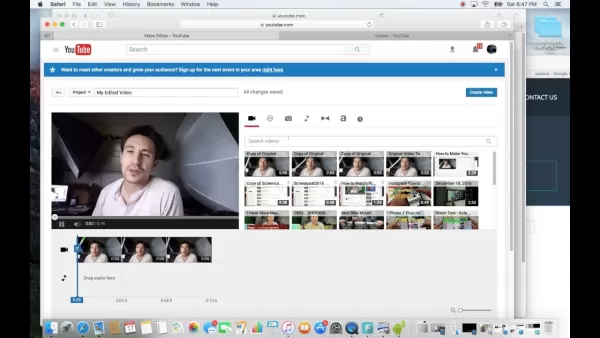
Maîtrisez le montage vidéo : réglez la vitesse de certaines séquences à l'aide de l'éditeur YouTube
Sommaire
- Introduction
- Comprendre la vitesse des vidéos YouTube
- Accéder à l'éditeur de vidéos YouTube
- Ralentir ou accélérer une vidéo dans son intégralité
- Choisir une section spécifique à modifier
- Diviser la vidéo en plusieurs clips
- Ajuster la vitesse de chaque clip
- Enregistrer chaque clip en tant que nouvelle vidéo
- Attendre que toutes les vidéos soient traitées
- Combiner les clips dans l'éditeur vidéo YouTube
- Ajouter de la musique libre de droits
- Prévisualiser et finaliser le montage
- Utiliser un logiciel de montage vidéo dédié pour des résultats plus rapides
- Conclusion
Comment accélérer ou ralentir une vidéo sur YouTube
Avez-vous déjà souhaité modifier la vitesse de lecture d’une partie spécifique de votre vidéo YouTube ? Vous êtes au bon endroit. Ce guide vous explique comment accélérer ou ralentir des sections spécifiques à l’aide de l’éditeur intégré à YouTube, sans avoir besoin de logiciel supplémentaire. Tout se fait directement dans YouTube. C’est parti ! Rendons vos vidéos plus captivantes.
Introduction
Le contenu vidéo est essentiel pour capter l’attention en ligne, mais toutes les parties ne doivent pas nécessairement être lues à la même vitesse. Vous pouvez vouloir ralentir un moment clé pour mettre en avant un détail ou créer du suspense, ou accélérer un segment pour ajouter de l’énergie et du dynamisme. L’éditeur de YouTube vous permet d’effectuer ces ajustements sans aucun outil tiers. Découvrons comment l’utiliser efficacement.
Comprendre la vitesse des vidéos sur YouTube
Avant de vous lancer, il est utile de comprendre comment fonctionne la vitesse de lecture des vidéos sur YouTube. Ralentir une vidéo permet de la lire à un rythme réduit, tandis que l'accélérer augmente la vitesse de lecture. Vous pouvez choisir parmi des options telles que 2x, 3x ou 4x. Gardez à l’esprit que modifier la vitesse modifie également la durée de la vidéo : elle est plus longue lorsqu’elle est ralentie, et plus courte lorsqu’elle est accélérée.
Accéder à l’éditeur de vidéos YouTube
Pour commencer à modifier la vitesse de votre vidéo, ouvrez l’éditeur de vidéo YouTube. Pour ce faire, cliquez sur la petite icône en forme de baguette magique située dans le lecteur vidéo, ce qui vous mènera à la section « Améliorations ». Vous pouvez également vous rendre dans le Gestionnaire de vidéos, sélectionner votre vidéo, cliquer sur « Modifier », puis choisir « Améliorations ». Dans les deux cas, vous accéderez à l’éditeur.
Ralentir ou accélérer l’intégralité d’une vidéo
Si vous souhaitez appliquer le même réglage de vitesse à l’ensemble de la vidéo — en particulier lorsque vous affinez le rythme d’uneboucle YouTube —, c’est très simple. Dans la section « Améliorations », recherchez des options telles que « Ralenti 2x », « Ralenti 3x » ou « Ralenti 4x » pour ralentir, ou « 2x », « 3x » et « 4x » pour accélérer. Après avoir sélectionné votre option, enregistrez le résultat sous forme de nouvelle vidéo ou remplacez la vidéo d’origine.
Avantages
:- Moyen rapide et facile d’ajuster la vitesse d’une vidéo dans son intégralité.
- Aucun logiciel de montage externe n’est nécessaire.
Inconvénients
:- Le réglage de la vitesse s'applique à l'ensemble de la vidéo, et non à des parties spécifiques.
Choisir une section spécifique à modifier
Pour modifier uniquement une partie de votre vidéo, commencez par cliquer sur le bouton « Découper » dans la section « Améliorations ». Sélectionnez les points de début et de fin du clip que vous souhaitez modifier, et notez les durées exactes. Enregistrez ensuite le clip en tant que nouvelle vidéo. Répétez cette opération pour chaque section que vous souhaitez ajuster.
Avantages
:- Vous contrôlez les sections à ralentir ou à accélérer.
- Permet un montage et une narration plus précis.
Inconvénients
:- Cela prend du temps, en particulier pour les vidéos plus longues comportant de nombreuses sections.
Diviser la vidéo en plusieurs clips
Pour travailler sur des sections spécifiques, divisez votre vidéo en plusieurs clips. Cette étape isole chaque partie afin que vous puissiez appliquer différents réglages de vitesse. Dans la section « Découpage », divisez la vidéo d’origine en trois clips : le segment d’origine, le segment au ralenti ou en accéléré, et le segment à vitesse normale. Cela vous permet de contrôler chaque partie indépendamment.
Avantages
:- Permet un montage précis et des ajustements de vitesse pour différentes sections.
- Offre une grande flexibilité dans la narration et le rythme.
Inconvénients
:- Nécessite une grande attention lors du découpage de la vidéo.
- Peut prendre beaucoup de temps, en particulier pour les vidéos plus longues.
Réglage de la vitesse de chaque clip
Une fois la vidéo découpée, réglez la vitesse de chaque clip individuellement. Dans la section « Améliorations », cliquez sur le bouton « Découper » pour chaque clip et modifiez les paramètres de vitesse à votre convenance. N’oubliez pas que ralentir un clip l’allonge, tandis que l’accélérer le raccourcit. Faites plusieurs essais jusqu’à obtenir l’effet souhaité.
Avantages
:- Permet des réglages de vitesse uniques et personnalisés pour différentes sections.
- Offre un contrôle créatif sur le rythme de la vidéo.
Inconvénients
:- Nécessite une grande attention aux détails lors du réglage de chaque clip.
- Peut nécessiter plusieurs essais avant de trouver la vitesse idéale.
Enregistrer chaque clip en tant que nouvelle vidéo
Après avoir ajusté chaque clip, enregistrez-les en tant que nouvelles vidéos distinctes. Cela permet de préserver vos séquences d’origine et de garantir que vos modifications sont bien enregistrées. Chaque clip devient un fichier à part entière, prêt à être combiné ultérieurement dans l’éditeur YouTube pour obtenir une vidéo finale homogène.
Avantages
:- Conserve les séquences d'origine pour une utilisation future.
- Vous permet de conserver plusieurs versions avec différents réglages de vitesse.
Inconvénients
:- Augmente le nombre de fichiers à gérer.
- Nécessite un espace de stockage supplémentaire pour les nouveaux fichiers.
Attente de la fin du traitement de toutes les vidéos
Une fois tous les clips enregistrés, attendez que YouTube les traite. Le temps de traitement dépend de la durée et de la complexité de la vidéo. Soyez patient : vous pouvez suivre la progression dans votre gestionnaire de vidéos jusqu’à ce que tous les clips soient prêts à être montés.
Avantages
:- YouTube optimise et finalise chaque clip.
- Garantit que les vidéos sont prêtes à être fusionnées.
Inconvénients
:- Le traitement peut prendre un certain temps, ce qui entraîne des retards.
- Il faut faire preuve de patience face à la vitesse de traitement de YouTube.
Fusionner des clips dans l'éditeur vidéo de YouTube
Une fois tous les clips traités, assemblez-les dans l’éditeur YouTube. Rendez-vous dans la section « Créer » et sélectionnez l’éditeur vidéo. Vous verrez votre vidéo d’origine et les nouveaux clips. Il vous suffit de les glisser-déposer sur la timeline dans l’ordre souhaité. Organisez-les de manière à obtenir un enchaînement fluide qui raconte efficacement votre histoire.
Avantages
:- Plateforme centralisée pour fusionner et monter des clips.
- Réorganisation et ajustements de séquence faciles.
Inconvénients
:- Nécessite un placement et un enchaînement précis.
- Fonctionnalités d'édition limitées par rapport aux logiciels professionnels.
Ajouter de la musique libre de droits
Une musique de fond peut rendre votre vidéo plus captivante. YouTube propose une bibliothèque de morceaux libres de droits. Dans la section « Améliorations », cliquez sur l'onglet « Audio », parcourez les options et choisissez une musique qui correspond au thème et à l'ambiance de votre vidéo. Cela permet de créer une expérience plus immersive.
Avantages
:- Améliore l'ambiance générale et l'impact de la vidéo.
- Large choix de styles musicaux.
Inconvénients
:- Choisir la bonne musique peut prendre du temps.
- Les choix musicaux sont subjectifs.
Prévisualisation et finalisation du montage
Une fois tous les réglages effectués, prévisualisez la vidéo dans son intégralité, du début à la fin. Vérifiez les changements de vitesse, la musique et la fluidité générale. Assurez-vous que tout correspond à votre vision. Lorsque vous êtes satisfait, cliquez sur « Créer une vidéo » pour lancer le traitement final.
Avantages
:- Permet une révision approfondie et un contrôle qualité.
- Offre la possibilité d’apporter des retouches de dernière minute.
Inconvénients
:- Nécessite une attention particulière lors de la prévisualisation.
- Le traitement final peut prendre du temps selon la vitesse de l'ordinateur.
Utiliser un logiciel de montage vidéo dédié pour des résultats plus rapides
L'éditeur YouTube est pratique, mais pour les projets complexes, vous pourriez avoir besoin de fonctionnalités plus avancées. Si vous montez souvent des vidéos ou si vous avez besoin d'un contrôle précis, envisagez d'utiliser un logiciel dédié tel que Wondershare Filmora. Il offre un ensemble d'outils plus complet et un traitement plus rapide.
Avantages
:- Fonctionnalités et capacités de niveau professionnel.
- Traitement plus rapide et flux de travail plus efficace.
Inconvénients
:- Nécessite l’installation et l’apprentissage d’un nouveau logiciel.
- Peut s'avérer trop sophistiqué pour un montage occasionnel.
Conclusion
L'éditeur vidéo de YouTube est un outil puissant pour ajuster la vitesse d'une vidéo. Que vous souhaitiez ralentir ou accélérer des passages spécifiques, l'éditeur vous facilite la tâche. En suivant ce guide, vous pouvez modifier la vitesse, ajouter une musique de fond et créer une expérience visuelle plus captivante. Commencez dès aujourd'hui à explorer les possibilités et laissez libre cours à votre créativité avec l'éditeur de YouTube.
FAQ
Q : Puis-je ajuster la vitesse d'une vidéo YouTube sans utiliser l'éditeur YouTube ? R : Oui, vous pouvez utiliser un logiciel de montage vidéo externe pour bénéficier d'options plus avancées, mais l'éditeur YouTube offre une solution intégrée très pratique.
Q : Le fait de modifier la vitesse a-t-il un impact sur le son ? R : Oui, le réglage de la vitesse modifie la hauteur du son : ralentir la vidéo abaisse la hauteur, tandis qu’accélérer la vidéo l’augmente.
Q : Y a-t-il des restrictions concernant la durée des vidéos lorsque l’on utilise l’éditeur YouTube ? R : Les limites de durée dépendent de votre type de compte et de votre connexion Internet. Le traitement des vidéos plus longues peut prendre davantage de temps.
Q : Puis-je modifier la vitesse d'une vidéo après sa mise en ligne ? R : Oui, l'éditeur YouTube vous permet d'ajuster la vitesse même après la mise en ligne. Cependant, le traitement peut prendre plus de temps pour les vidéos déjà mises en ligne.
Q : Est-il possible d'annuler les ajustements de vitesse effectués dans l'éditeur YouTube ? R : Non, une fois les modifications enregistrées, vous ne pouvez pas revenir à la version d'origine. Il est préférable de conserver une copie de sauvegarde avant de procéder au montage.
Article connexe
 Le modèle de préversion de Qwen 3.7 est désormais disponible : capacités améliorées en mathématiques, en programmation et en multimodalité
L'évolution rapide des grands modèles linguistiques ne cesse de repousser les limites. Alibaba a discrètement lancé deux versions préliminaires de sa série Tongyi Qwen 3.7 — Qwen3.7-Max-Preview et Qwe
OpenAI lance GPT-5.3 Instant, qui réduit les hallucinations de 27 %
À peine deux heures après que Google DeepMind eut dévoilé Gemini 3.1 Flash-Lite, OpenAI a réagi avec une rapidité sans précédent en lançant officiellement son modèle conversationnel le plus abouti à c
Zhipu acquiert Zhongke Jiahe dans le cadre d’une transaction de plusieurs centaines de millions de yuans afin de renforcer les infrastructures d’intelligence artificielle et la compatibilité avec les technologies informatiques nationales.
Zhipu aurait investi des centaines de millions de yuans pour acquérir l’entreprise d’infrastructure IA XCore Sigma, renforçant ainsi son ingénierie de modèles fondamentaux, sa compatibilité avec les capacités de calcul nationales et l’optimisation de
Recommandations de sujets spéciaux liés
Synthèse vocale
Le modèle de préversion de Qwen 3.7 est désormais disponible : capacités améliorées en mathématiques, en programmation et en multimodalité
L'évolution rapide des grands modèles linguistiques ne cesse de repousser les limites. Alibaba a discrètement lancé deux versions préliminaires de sa série Tongyi Qwen 3.7 — Qwen3.7-Max-Preview et Qwe
OpenAI lance GPT-5.3 Instant, qui réduit les hallucinations de 27 %
À peine deux heures après que Google DeepMind eut dévoilé Gemini 3.1 Flash-Lite, OpenAI a réagi avec une rapidité sans précédent en lançant officiellement son modèle conversationnel le plus abouti à c
Zhipu acquiert Zhongke Jiahe dans le cadre d’une transaction de plusieurs centaines de millions de yuans afin de renforcer les infrastructures d’intelligence artificielle et la compatibilité avec les technologies informatiques nationales.
Zhipu aurait investi des centaines de millions de yuans pour acquérir l’entreprise d’infrastructure IA XCore Sigma, renforçant ainsi son ingénierie de modèles fondamentaux, sa compatibilité avec les capacités de calcul nationales et l’optimisation de
Recommandations de sujets spéciaux liés
Synthèse vocale
 Outils de voix off IA pour des vidéos de démonstration de produits
Les meilleurs outils de voix off IA les plus récents et les mieux notés pour les vidéos de démonstration de produits sont disponibles sur XIX.AI en 2026 ! Cette liste soigneusement sélectionnée propose des options puissantes et révolutionnaires qui vous aident à créer rapidement du contenu audio de qualité professionnelle, améliorant considérablement l’efficacité de vos démonstrations. Nous réalisons des tests concrets et proposons une comparaison entre versions gratuites et payantes, ainsi que des classements mis à jour chaque semaine, afin de vous aider à trouver la solution idéale. Explorez dès maintenant pour débloquer votre avantage IA !
 10 outils
 xix.ai
Entreprise
Outils de plan d'affaires basés sur l'IA pour la validation des start-ups
xix.ai
Entreprise
Outils de plan d'affaires basés sur l'IA pour la validation des start-ups
Les meilleurs outils de 2026 pour élaborer un business plan basé sur l'IA et valider votre start-up ! XIX.AI a sélectionné une liste des outils les mieux notés, puissants et révolutionnaires, qui ont fait leurs preuves dans la pratique pour fournir des résultats précis. Vous y trouverez un comparatif entre les versions gratuites et payantes, des classements détaillés et des analyses claires pour vous aider à choisir la solution idéale et à augmenter les chances de réussite de votre start-up. Découvrez-les dès maintenant pour exploiter pleinement votre avantage en matière d’IA !
9 outils
xix.ai
chatbot
Applications de chat IA pour le jeu de rôle et la pratique de la conversation
2026 Dernières Meilleures Applications de Chat IA pour le Jeu de Rôle et la Pratique de la Conversation ! XIX.AI sélectionne une liste hautement évaluée d’outils puissants à absolument essayer, qui ont subi des tests rigoureux dans des conditions réelles pour offrir des résultats exceptionnels. Vous y trouverez des comparaisons détaillées entre les versions gratuites et payantes, des classements complets, ainsi que des analyses sur la manière dont ces applications peuvent améliorer efficacement vos compétences linguistiques et votre confiance en communication. Explorez dès maintenant pour découvrir l’outil parfait adapté à vos besoins de pratique !
10 outils
xix.ai
conception
Les meilleurs outils de création de maquettes fonctionnelles basés sur l'IA pour les équipes produit
Les meilleurs outils de wireframing basés sur l'IA les mieux notés de 2026 pour les équipes produit ! Cette sélection présente des solutions puissantes et révolutionnaires qui améliorent considérablement la productivité, validées par des tests concrets et un classement rigoureux. Elle comprend une comparaison détaillée entre les versions gratuites et payantes pour vous aider à trouver celle qui vous convient le mieux. XIX.AI vous propose des conseils d'experts pour vous guider dans votre choix. Découvrez dès maintenant l'outil qui vous convient le mieux et tirez pleinement parti de l'IA pour le développement de vos produits !
8 outils
xix.ai
Développement de logiciels
Meilleurs outils DevOps d’IA pour la surveillance du déploiement
Les meilleurs outils d’IA DevOps les plus récents de 2026, classés parmi les mieux notés pour le déploiement et la surveillance, sont présentés ici dans notre liste soigneusement sélectionnée. Ces outils puissants aident les équipes à augmenter considérablement leur productivité grâce à des tests concrets et à des classements rigoureux. Obtenez une comparaison gratuite entre les versions gratuites et payantes afin de trouver l’option idéale adaptée à vos besoins. Explorez dès maintenant pour débloquer votre avantage grâce à l’IA !
11 outils
xix.ai
Analyse des données
Meilleurs outils d’analyse de données par IA pour Excel et SQL
2026 Derniers Meilleurs Outils d'Analyse de Données par IA les mieux notés pour Excel et SQL sont ici sur XIX.AI ! Notre liste soigneusement sélectionnée comprend des solutions puissantes et révolutionnaires qui vous aident à accélérer le traitement des données, à améliorer la productivité et à surmonter les défis d'analyse. Nous avons réalisé des tests concrets pour fournir des classements précis basés sur les performances, la facilité d'utilisation et la valeur. Explorez dès maintenant pour trouver l'outil incontournable qui correspond parfaitement à vos besoins et Débloquez votre avantage IA dans le travail avec les données.
10 outils
xix.ai

 commentaires (0)
Maîtrisez le montage vidéo : réglez la vitesse de certaines séquences à l'aide de l'éditeur YouTube
Sommaire
- Introduction
- Comprendre la vitesse des vidéos YouTube
- Accéder à l'éditeur de vidéos YouTube
- Ralentir ou accélérer une vidéo dans son intégralité
- Choisir une section spécifique à modifier
- Diviser la vidéo en plusieurs clips
- Ajuster la vitesse de chaque clip
- Enregistrer chaque clip en tant que nouvelle vidéo
- Attendre que toutes les vidéos soient traitées
- Combiner les clips dans l'éditeur vidéo YouTube
- Ajouter de la musique libre de droits
- Prévisualiser et finaliser le montage
- Utiliser un logiciel de montage vidéo dédié pour des résultats plus rapides
- Conclusion
Comment accélérer ou ralentir une vidéo sur YouTube
Avez-vous déjà souhaité modifier la vitesse de lecture d’une partie spécifique de votre vidéo YouTube ? Vous êtes au bon endroit. Ce guide vous explique comment accélérer ou ralentir des sections spécifiques à l’aide de l’éditeur intégré à YouTube, sans avoir besoin de logiciel supplémentaire. Tout se fait directement dans YouTube. C’est parti ! Rendons vos vidéos plus captivantes.
Introduction
Le contenu vidéo est essentiel pour capter l’attention en ligne, mais toutes les parties ne doivent pas nécessairement être lues à la même vitesse. Vous pouvez vouloir ralentir un moment clé pour mettre en avant un détail ou créer du suspense, ou accélérer un segment pour ajouter de l’énergie et du dynamisme. L’éditeur de YouTube vous permet d’effectuer ces ajustements sans aucun outil tiers. Découvrons comment l’utiliser efficacement.
Comprendre la vitesse des vidéos sur YouTube
Avant de vous lancer, il est utile de comprendre comment fonctionne la vitesse de lecture des vidéos sur YouTube. Ralentir une vidéo permet de la lire à un rythme réduit, tandis que l'accélérer augmente la vitesse de lecture. Vous pouvez choisir parmi des options telles que 2x, 3x ou 4x. Gardez à l’esprit que modifier la vitesse modifie également la durée de la vidéo : elle est plus longue lorsqu’elle est ralentie, et plus courte lorsqu’elle est accélérée.
Accéder à l’éditeur de vidéos YouTube
Pour commencer à modifier la vitesse de votre vidéo, ouvrez l’éditeur de vidéo YouTube. Pour ce faire, cliquez sur la petite icône en forme de baguette magique située dans le lecteur vidéo, ce qui vous mènera à la section « Améliorations ». Vous pouvez également vous rendre dans le Gestionnaire de vidéos, sélectionner votre vidéo, cliquer sur « Modifier », puis choisir « Améliorations ». Dans les deux cas, vous accéderez à l’éditeur.
Ralentir ou accélérer l’intégralité d’une vidéo
Si vous souhaitez appliquer le même réglage de vitesse à l’ensemble de la vidéo — en particulier lorsque vous affinez le rythme d’une
Avantages
:- Moyen rapide et facile d’ajuster la vitesse d’une vidéo dans son intégralité.
- Aucun logiciel de montage externe n’est nécessaire.
Inconvénients
:- Le réglage de la vitesse s'applique à l'ensemble de la vidéo, et non à des parties spécifiques.
Choisir une section spécifique à modifier
Pour modifier uniquement une partie de votre vidéo, commencez par cliquer sur le bouton « Découper » dans la section « Améliorations ». Sélectionnez les points de début et de fin du clip que vous souhaitez modifier, et notez les durées exactes. Enregistrez ensuite le clip en tant que nouvelle vidéo. Répétez cette opération pour chaque section que vous souhaitez ajuster.
Avantages
:- Vous contrôlez les sections à ralentir ou à accélérer.
- Permet un montage et une narration plus précis.
Inconvénients
:- Cela prend du temps, en particulier pour les vidéos plus longues comportant de nombreuses sections.
Diviser la vidéo en plusieurs clips
Pour travailler sur des sections spécifiques, divisez votre vidéo en plusieurs clips. Cette étape isole chaque partie afin que vous puissiez appliquer différents réglages de vitesse. Dans la section « Découpage », divisez la vidéo d’origine en trois clips : le segment d’origine, le segment au ralenti ou en accéléré, et le segment à vitesse normale. Cela vous permet de contrôler chaque partie indépendamment.
Avantages
:- Permet un montage précis et des ajustements de vitesse pour différentes sections.
- Offre une grande flexibilité dans la narration et le rythme.
Inconvénients
:- Nécessite une grande attention lors du découpage de la vidéo.
- Peut prendre beaucoup de temps, en particulier pour les vidéos plus longues.
Réglage de la vitesse de chaque clip
Une fois la vidéo découpée, réglez la vitesse de chaque clip individuellement. Dans la section « Améliorations », cliquez sur le bouton « Découper » pour chaque clip et modifiez les paramètres de vitesse à votre convenance. N’oubliez pas que ralentir un clip l’allonge, tandis que l’accélérer le raccourcit. Faites plusieurs essais jusqu’à obtenir l’effet souhaité.
Avantages
:- Permet des réglages de vitesse uniques et personnalisés pour différentes sections.
- Offre un contrôle créatif sur le rythme de la vidéo.
Inconvénients
:- Nécessite une grande attention aux détails lors du réglage de chaque clip.
- Peut nécessiter plusieurs essais avant de trouver la vitesse idéale.
Enregistrer chaque clip en tant que nouvelle vidéo
Après avoir ajusté chaque clip, enregistrez-les en tant que nouvelles vidéos distinctes. Cela permet de préserver vos séquences d’origine et de garantir que vos modifications sont bien enregistrées. Chaque clip devient un fichier à part entière, prêt à être combiné ultérieurement dans l’éditeur YouTube pour obtenir une vidéo finale homogène.
Avantages
:- Conserve les séquences d'origine pour une utilisation future.
- Vous permet de conserver plusieurs versions avec différents réglages de vitesse.
Inconvénients
:- Augmente le nombre de fichiers à gérer.
- Nécessite un espace de stockage supplémentaire pour les nouveaux fichiers.
Attente de la fin du traitement de toutes les vidéos
Une fois tous les clips enregistrés, attendez que YouTube les traite. Le temps de traitement dépend de la durée et de la complexité de la vidéo. Soyez patient : vous pouvez suivre la progression dans votre gestionnaire de vidéos jusqu’à ce que tous les clips soient prêts à être montés.
Avantages
:- YouTube optimise et finalise chaque clip.
- Garantit que les vidéos sont prêtes à être fusionnées.
Inconvénients
:- Le traitement peut prendre un certain temps, ce qui entraîne des retards.
- Il faut faire preuve de patience face à la vitesse de traitement de YouTube.
Fusionner des clips dans l'éditeur vidéo de YouTube
Une fois tous les clips traités, assemblez-les dans l’éditeur YouTube. Rendez-vous dans la section « Créer » et sélectionnez l’éditeur vidéo. Vous verrez votre vidéo d’origine et les nouveaux clips. Il vous suffit de les glisser-déposer sur la timeline dans l’ordre souhaité. Organisez-les de manière à obtenir un enchaînement fluide qui raconte efficacement votre histoire.
Avantages
:- Plateforme centralisée pour fusionner et monter des clips.
- Réorganisation et ajustements de séquence faciles.
Inconvénients
:- Nécessite un placement et un enchaînement précis.
- Fonctionnalités d'édition limitées par rapport aux logiciels professionnels.
Ajouter de la musique libre de droits
Une musique de fond peut rendre votre vidéo plus captivante. YouTube propose une bibliothèque de morceaux libres de droits. Dans la section « Améliorations », cliquez sur l'onglet « Audio », parcourez les options et choisissez une musique qui correspond au thème et à l'ambiance de votre vidéo. Cela permet de créer une expérience plus immersive.
Avantages
:- Améliore l'ambiance générale et l'impact de la vidéo.
- Large choix de styles musicaux.
Inconvénients
:- Choisir la bonne musique peut prendre du temps.
- Les choix musicaux sont subjectifs.
Prévisualisation et finalisation du montage
Une fois tous les réglages effectués, prévisualisez la vidéo dans son intégralité, du début à la fin. Vérifiez les changements de vitesse, la musique et la fluidité générale. Assurez-vous que tout correspond à votre vision. Lorsque vous êtes satisfait, cliquez sur « Créer une vidéo » pour lancer le traitement final.
Avantages
:- Permet une révision approfondie et un contrôle qualité.
- Offre la possibilité d’apporter des retouches de dernière minute.
Inconvénients
:- Nécessite une attention particulière lors de la prévisualisation.
- Le traitement final peut prendre du temps selon la vitesse de l'ordinateur.
Utiliser un logiciel de montage vidéo dédié pour des résultats plus rapides
L'éditeur YouTube est pratique, mais pour les projets complexes, vous pourriez avoir besoin de fonctionnalités plus avancées. Si vous montez souvent des vidéos ou si vous avez besoin d'un contrôle précis, envisagez d'utiliser un logiciel dédié tel que Wondershare Filmora. Il offre un ensemble d'outils plus complet et un traitement plus rapide.
Avantages
:- Fonctionnalités et capacités de niveau professionnel.
- Traitement plus rapide et flux de travail plus efficace.
Inconvénients
:- Nécessite l’installation et l’apprentissage d’un nouveau logiciel.
- Peut s'avérer trop sophistiqué pour un montage occasionnel.
Conclusion
L'éditeur vidéo de YouTube est un outil puissant pour ajuster la vitesse d'une vidéo. Que vous souhaitiez ralentir ou accélérer des passages spécifiques, l'éditeur vous facilite la tâche. En suivant ce guide, vous pouvez modifier la vitesse, ajouter une musique de fond et créer une expérience visuelle plus captivante. Commencez dès aujourd'hui à explorer les possibilités et laissez libre cours à votre créativité avec l'éditeur de YouTube.
FAQ
Q : Puis-je ajuster la vitesse d'une vidéo YouTube sans utiliser l'éditeur YouTube ? R : Oui, vous pouvez utiliser un logiciel de montage vidéo externe pour bénéficier d'options plus avancées, mais l'éditeur YouTube offre une solution intégrée très pratique.
Q : Le fait de modifier la vitesse a-t-il un impact sur le son ? R : Oui, le réglage de la vitesse modifie la hauteur du son : ralentir la vidéo abaisse la hauteur, tandis qu’accélérer la vidéo l’augmente.
Q : Y a-t-il des restrictions concernant la durée des vidéos lorsque l’on utilise l’éditeur YouTube ? R : Les limites de durée dépendent de votre type de compte et de votre connexion Internet. Le traitement des vidéos plus longues peut prendre davantage de temps.
Q : Puis-je modifier la vitesse d'une vidéo après sa mise en ligne ? R : Oui, l'éditeur YouTube vous permet d'ajuster la vitesse même après la mise en ligne. Cependant, le traitement peut prendre plus de temps pour les vidéos déjà mises en ligne.
Q : Est-il possible d'annuler les ajustements de vitesse effectués dans l'éditeur YouTube ? R : Non, une fois les modifications enregistrées, vous ne pouvez pas revenir à la version d'origine. Il est préférable de conserver une copie de sauvegarde avant de procéder au montage.








 Le modèle de préversion de Qwen 3.7 est désormais disponible : capacités améliorées en mathématiques, en programmation et en multimodalité
L'évolution rapide des grands modèles linguistiques ne cesse de repousser les limites. Alibaba a discrètement lancé deux versions préliminaires de sa série Tongyi Qwen 3.7 — Qwen3.7-Max-Preview et Qwe
Le modèle de préversion de Qwen 3.7 est désormais disponible : capacités améliorées en mathématiques, en programmation et en multimodalité
L'évolution rapide des grands modèles linguistiques ne cesse de repousser les limites. Alibaba a discrètement lancé deux versions préliminaires de sa série Tongyi Qwen 3.7 — Qwen3.7-Max-Preview et Qwe
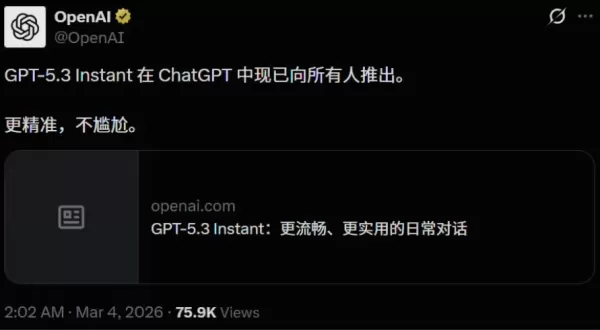 OpenAI lance GPT-5.3 Instant, qui réduit les hallucinations de 27 %
À peine deux heures après que Google DeepMind eut dévoilé Gemini 3.1 Flash-Lite, OpenAI a réagi avec une rapidité sans précédent en lançant officiellement son modèle conversationnel le plus abouti à c
OpenAI lance GPT-5.3 Instant, qui réduit les hallucinations de 27 %
À peine deux heures après que Google DeepMind eut dévoilé Gemini 3.1 Flash-Lite, OpenAI a réagi avec une rapidité sans précédent en lançant officiellement son modèle conversationnel le plus abouti à c
 Zhipu acquiert Zhongke Jiahe dans le cadre d’une transaction de plusieurs centaines de millions de yuans afin de renforcer les infrastructures d’intelligence artificielle et la compatibilité avec les technologies informatiques nationales.
Zhipu aurait investi des centaines de millions de yuans pour acquérir l’entreprise d’infrastructure IA XCore Sigma, renforçant ainsi son ingénierie de modèles fondamentaux, sa compatibilité avec les capacités de calcul nationales et l’optimisation de
Zhipu acquiert Zhongke Jiahe dans le cadre d’une transaction de plusieurs centaines de millions de yuans afin de renforcer les infrastructures d’intelligence artificielle et la compatibilité avec les technologies informatiques nationales.
Zhipu aurait investi des centaines de millions de yuans pour acquérir l’entreprise d’infrastructure IA XCore Sigma, renforçant ainsi son ingénierie de modèles fondamentaux, sa compatibilité avec les capacités de calcul nationales et l’optimisation de
Les meilleurs outils de voix off IA les plus récents et les mieux notés pour les vidéos de démonstration de produits sont disponibles sur XIX.AI en 2026 ! Cette liste soigneusement sélectionnée propose des options puissantes et révolutionnaires qui vous aident à créer rapidement du contenu audio de qualité professionnelle, améliorant considérablement l’efficacité de vos démonstrations. Nous réalisons des tests concrets et proposons une comparaison entre versions gratuites et payantes, ainsi que des classements mis à jour chaque semaine, afin de vous aider à trouver la solution idéale. Explorez dès maintenant pour débloquer votre avantage IA !
10 outils
xix.ai

Les meilleurs outils de 2026 pour élaborer un business plan basé sur l'IA et valider votre start-up ! XIX.AI a sélectionné une liste des outils les mieux notés, puissants et révolutionnaires, qui ont fait leurs preuves dans la pratique pour fournir des résultats précis. Vous y trouverez un comparatif entre les versions gratuites et payantes, des classements détaillés et des analyses claires pour vous aider à choisir la solution idéale et à augmenter les chances de réussite de votre start-up. Découvrez-les dès maintenant pour exploiter pleinement votre avantage en matière d’IA !
9 outils
xix.ai

2026 Dernières Meilleures Applications de Chat IA pour le Jeu de Rôle et la Pratique de la Conversation ! XIX.AI sélectionne une liste hautement évaluée d’outils puissants à absolument essayer, qui ont subi des tests rigoureux dans des conditions réelles pour offrir des résultats exceptionnels. Vous y trouverez des comparaisons détaillées entre les versions gratuites et payantes, des classements complets, ainsi que des analyses sur la manière dont ces applications peuvent améliorer efficacement vos compétences linguistiques et votre confiance en communication. Explorez dès maintenant pour découvrir l’outil parfait adapté à vos besoins de pratique !
10 outils
xix.ai

Les meilleurs outils de wireframing basés sur l'IA les mieux notés de 2026 pour les équipes produit ! Cette sélection présente des solutions puissantes et révolutionnaires qui améliorent considérablement la productivité, validées par des tests concrets et un classement rigoureux. Elle comprend une comparaison détaillée entre les versions gratuites et payantes pour vous aider à trouver celle qui vous convient le mieux. XIX.AI vous propose des conseils d'experts pour vous guider dans votre choix. Découvrez dès maintenant l'outil qui vous convient le mieux et tirez pleinement parti de l'IA pour le développement de vos produits !
8 outils
xix.ai

Les meilleurs outils d’IA DevOps les plus récents de 2026, classés parmi les mieux notés pour le déploiement et la surveillance, sont présentés ici dans notre liste soigneusement sélectionnée. Ces outils puissants aident les équipes à augmenter considérablement leur productivité grâce à des tests concrets et à des classements rigoureux. Obtenez une comparaison gratuite entre les versions gratuites et payantes afin de trouver l’option idéale adaptée à vos besoins. Explorez dès maintenant pour débloquer votre avantage grâce à l’IA !
11 outils
xix.ai

2026 Derniers Meilleurs Outils d'Analyse de Données par IA les mieux notés pour Excel et SQL sont ici sur XIX.AI ! Notre liste soigneusement sélectionnée comprend des solutions puissantes et révolutionnaires qui vous aident à accélérer le traitement des données, à améliorer la productivité et à surmonter les défis d'analyse. Nous avons réalisé des tests concrets pour fournir des classements précis basés sur les performances, la facilité d'utilisation et la valeur. Explorez dès maintenant pour trouver l'outil incontournable qui correspond parfaitement à vos besoins et Débloquez votre avantage IA dans le travail avec les données.
10 outils
xix.ai












