


 首页
首页请提供文章标题。
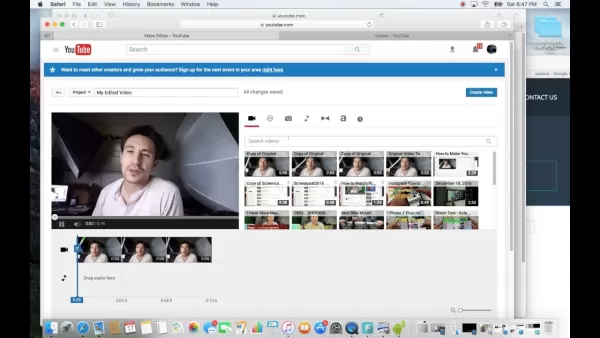
掌握视频剪辑:使用 YouTube 编辑器调整特定片段的速度
目录
- 引言
- 了解 YouTube 视频播放速度
- 访问 YouTube 视频编辑器
- 减慢或加快整个视频的速度
- 选择特定片段进行调整
- 将视频分割为多个片段
- 对每个片段进行速度调整
- 将每个片段另存为新视频
- 等待所有视频处理完成
- 在 YouTube 视频编辑器中合并片段
- 添加免版税音乐
- 预览并完成编辑
- 使用专业视频编辑软件以加快处理速度
- 结语
如何在 YouTube 上加快或减慢视频播放速度
你是否曾想过只调整YouTube视频中某一段的播放速度?那你来对地方了。本指南将向你展示如何使用YouTube的内置编辑器加快或减慢特定片段的速度——无需额外软件。所有操作均在YouTube平台内完成。让我们开始吧,让你的视频更具吸引力。
简介
视频内容是吸引网络关注的关键,但并非每个片段都需要以相同的速度播放。您可能希望放慢关键时刻的播放速度,以突出细节或营造悬念;也可能希望加快某个片段的速度,以增添活力与刺激感。YouTube的编辑器让您无需任何第三方工具即可进行这些调整。让我们来探索如何有效使用它。
了解 YouTube 视频播放速度
在深入探讨之前,了解 YouTube 视频速度的工作原理会很有帮助。 减慢视频速度会使其以较慢的节奏播放,而加快速度则会提高播放速率。您可以选择 2x、3x 或 4x 等选项。请注意,更改速度也会改变视频的时长——减速后时长变长,加速后时长变短。
访问 YouTube 视频编辑器
要开始调整视频播放速度,请打开 YouTube 视频编辑器。您可以通过点击视频播放器内的小魔杖图标进入“增强效果”部分。或者,前往“视频管理器”,选择您的视频,点击“编辑”,然后选择“增强效果”。无论采用哪种方式,您都将进入编辑器。
减慢或加快整个视频的速度
如果您希望整个视频的速度调整保持一致——特别是在为YouTube循环视频 的节奏时——操作非常简单。在“增强效果”部分,查找“慢动作 2x”、“慢动作 3x”或“慢动作 4x”等选项来减慢速度,或选择“2x”、“3x”和“4x”来加快速度。 选择所需设置后,可另存为新视频或覆盖原始视频。
优点
:- 快速简便地调整整个视频的播放速度。
- 无需外部编辑软件。
缺点
:- 速度调整仅适用于整个视频,而非特定片段。
选择特定片段进行调整
若要仅修改视频的某一部分,请先点击“增强”区域中的“剪切”按钮。选择要修改片段的起始点和结束点,并记下确切的时间点。然后将该片段保存为新视频。对每个需要调整的片段重复此操作。
优点
:- 您可以控制哪些片段需要放慢或加快速度。
- 可实现更精准的剪辑和叙事。
缺点
:- 耗时较长,特别是对于包含多个片段的较长视频。
将视频拆分为多个片段
若要处理特定片段,请将视频拆分为独立的片段。此步骤可将各部分分离,以便您应用不同的速度设置。在“剪辑”部分,将原始视频分为三个片段:原始片段、慢动作或延时片段,以及正常速度片段。这样您就能对每个部分进行独立控制。
优点
:- 可对不同片段进行精确编辑和速度调整。
- 为叙事和节奏控制提供灵活性。
缺点
:- 分割视频时需要格外谨慎。
- 可能比较耗时,特别是对于较长的视频。
为每个片段调整播放速度
视频分割完成后,请分别调整每个片段的速度。在“增强”部分,点击每个片段的“修剪”按钮,并根据个人喜好更改速度设置。请注意,减慢片段速度会延长其时长,而加快速度则会缩短时长。请反复尝试,直到获得理想效果。
优点
:- 允许针对不同片段进行独特且个性化的速度调整。
- 可对视频节奏进行创意控制。
缺点
:- 调整每个片段时需要仔细关注细节。
- 可能需要反复尝试才能找到最合适的播放速度。
将每个片段另存为新视频
调整完每个片段后,将其另存为独立的新视频。这样既能保留原始素材,又能确保编辑内容被保存。每个片段都会成为独立的文件,以便稍后在 YouTube 编辑器中合并,生成无缝衔接的最终视频。
优点
:- 保留原始素材以备将来使用。
- 可保留多个具有不同速度调整的版本。
缺点
:- 需要管理的文件数量增加。
- 需要额外的存储空间来存放新文件。
等待所有视频处理完成
待所有片段保存完毕后,请等待 YouTube 进行处理。处理时间取决于视频的长度和复杂程度。请耐心等待——您可以在视频管理器中查看进度,直到所有片段都准备好进行编辑为止。
优点
:- YouTube 会对每个片段进行优化和最终处理。
- 确保视频已准备好进行合并。
缺点
:- 处理过程可能需要一段时间,从而导致延迟。
- 需要对 YouTube 的处理速度保持耐心。
在 YouTube 视频编辑器中合并片段
当所有片段处理完成后,在 YouTube 编辑器中将其合并。进入“创建”部分并选择视频编辑器。您将看到原始视频和新片段。只需按照您想要的顺序将它们拖放至时间轴上。调整顺序,确保视频流畅自然,从而有效地讲述您的故事。
优点
:- 集中式平台,可合并和编辑片段。
- 可轻松重新排列和调整顺序。
缺点
:- 需要精确的片段定位和序列排列。
- 与专业软件相比,编辑功能有限。
添加免版税音乐
背景音乐能让你的视频更具吸引力。YouTube 提供了一个免版税曲库。在“增强效果”部分,点击“音频”选项卡,浏览可选曲目,并选择符合视频主题和氛围的音乐。这将营造出更身临其境的体验。
优点
:- 增强整体氛围和感染力。
- 音乐风格选择丰富多样。
缺点
:- 挑选合适的音乐可能比较耗时。
- 音乐选择具有主观性。
预览与完成编辑
完成所有调整后,请从头到尾预览整个视频。检查速度变化、音乐以及整体流畅度,确保一切都符合您的构想。满意后,点击“创建视频”开始最终处理。
优点
:- 可进行全面审查和质量检查。
- 提供最后时刻微调的机会。
缺点
:- 预览时需要格外留意。
- 最终处理所需时间取决于设备速度。
使用专业视频编辑软件以获得更快的处理效果
YouTube编辑器虽然方便,但对于复杂的项目,您可能需要更高级的功能。如果您经常编辑视频或需要精确控制,不妨考虑使用Wondershare Filmora等专业软件。它提供更全面的工具集和更快的处理速度。
优点
:- 专业级功能与性能。
- 处理速度更快,工作流程更高效。
缺点
:- 需要安装并学习新软件。
- 对于偶尔进行编辑的用户来说,可能功能过于强大。
结论
YouTube 的视频编辑器是调整视频速度的强大工具。无论您想放慢还是加快特定片段的速度,该编辑器都能轻松实现。按照本指南操作,您可以调整速度、添加背景音乐,并打造更引人入胜的观看体验。立即开始探索 YouTube 编辑器的无限可能,释放您的创造力吧。
常见问题
问:不使用 YouTube 编辑器,能否调整 YouTube 视频的速度?答:可以,您可以使用外部视频编辑软件来获取更多高级选项,但 YouTube 编辑器提供了一个便捷的内置解决方案。
问:更改播放速度会影响音频吗?答:会,调整播放速度会改变音频音高——放慢速度会降低音高,加快速度会提高音高。
问:使用 YouTube 编辑器时,视频时长是否有限制?答:时长限制取决于您的账户类型和网络连接情况。较长的视频可能需要更长的处理时间。
问:视频上传后还能调整播放速度吗?答:可以,YouTube 编辑器允许您在上传后调整播放速度。不过,已上传视频的处理时间可能会更长。
问:能否撤销在 YouTube 编辑器中进行的播放速度调整?答:不能,一旦保存更改,就无法恢复到原始状态。建议在编辑前保留一份备份副本。
相关文章
 Qwen 3.7 预览版现已发布:数学、编程和多模态能力得到增强
大型语言模型的快速演进不断突破界限。阿里巴巴已在Qwen Chat和Arena AI(原LMArena)上悄然推出了其通一Qwen 3.7系列的两个预览版本——Qwen3.7-Max-Preview和Qwen3.7-Plus-Preview。 预计这些版本将在5月20日即将举行的阿里云峰会上正式发布。这些新的预览版各有侧重:Qwen3.7-Max-Preview 作为旗舰模型,专注于顶级综合性能。
OpenAI 推出 GPT-5.3 Instant,将幻觉生成率降低 27%
就在谷歌DeepMind发布Gemini 3.1 Flash-Lite仅两小时后,OpenAI以史无前例的速度迅速跟进,正式发布了其迄今为止最成熟的对话模型:GPT-5.3Instant。与此前优先追求各项最先进水平(SOTA)基准的版本不同,OpenAI此次采取了高度务实的策略——摒弃了排名竞赛,转而直接解决用户交互中最顽固的痛点。1. 消除“说教”语气:优先保证对话连贯性而非强行收尾许多 Ch
智谱以数亿元收购中科嘉禾,以加强人工智能基础设施和本土计算兼容性
据报道,智谱投资数亿元人民币收购了AI基础设施公司XCore Sigma,以加强其基础模型工程、国产算力兼容性和推理优化。XCore Sigma专注于AI异构计算软件,其核心技术源于中国科学院计算技术研究所的编译技术。该团队曾参与龙芯、申威、寒武纪和华为昇腾芯片的编译器开发,具备从虚拟指令集设计到国产AI模型优化部署的全链条能力。智谱此前曾投资吉路科技、五闻新琼和硅基流动等AI基础设施公司,以解决计算集群和推理优化问题。然而,GLM-5发布后模型使用量激增——每日Coding Agent调用
相关专题推荐
文字转语音
Qwen 3.7 预览版现已发布:数学、编程和多模态能力得到增强
大型语言模型的快速演进不断突破界限。阿里巴巴已在Qwen Chat和Arena AI(原LMArena)上悄然推出了其通一Qwen 3.7系列的两个预览版本——Qwen3.7-Max-Preview和Qwen3.7-Plus-Preview。 预计这些版本将在5月20日即将举行的阿里云峰会上正式发布。这些新的预览版各有侧重:Qwen3.7-Max-Preview 作为旗舰模型,专注于顶级综合性能。
OpenAI 推出 GPT-5.3 Instant,将幻觉生成率降低 27%
就在谷歌DeepMind发布Gemini 3.1 Flash-Lite仅两小时后,OpenAI以史无前例的速度迅速跟进,正式发布了其迄今为止最成熟的对话模型:GPT-5.3Instant。与此前优先追求各项最先进水平(SOTA)基准的版本不同,OpenAI此次采取了高度务实的策略——摒弃了排名竞赛,转而直接解决用户交互中最顽固的痛点。1. 消除“说教”语气:优先保证对话连贯性而非强行收尾许多 Ch
智谱以数亿元收购中科嘉禾,以加强人工智能基础设施和本土计算兼容性
据报道,智谱投资数亿元人民币收购了AI基础设施公司XCore Sigma,以加强其基础模型工程、国产算力兼容性和推理优化。XCore Sigma专注于AI异构计算软件,其核心技术源于中国科学院计算技术研究所的编译技术。该团队曾参与龙芯、申威、寒武纪和华为昇腾芯片的编译器开发,具备从虚拟指令集设计到国产AI模型优化部署的全链条能力。智谱此前曾投资吉路科技、五闻新琼和硅基流动等AI基础设施公司,以解决计算集群和推理优化问题。然而,GLM-5发布后模型使用量激增——每日Coding Agent调用
相关专题推荐
文字转语音
 用于产品演示视频的人工智能配音工具
2026 年最新最佳顶级评分 AI 配音工具,用于产品演示视频,现已上线 XIX.AI!此精选列表包含强大且具颠覆性的选项,可帮助您快速创建专业级音频内容,显著提升演示效率。我们进行真实世界测试,并提供免费与付费版的对比以及每周更新的排名,以帮助您找到最合适的工具。立即探索,解锁您的 AI 优势!
 10 个工具
 xix.ai
商业
用于初创企业验证的AI商业计划书工具
xix.ai
商业
用于初创企业验证的AI商业计划书工具
2026年最新最佳AI商业计划工具,助力初创企业验证!XIX.AI精心筛选出一份备受好评的榜单,收录了经过实际测试、能够提供精准结果的强大且具有颠覆性的工具。 您将看到免费版与付费版的对比分析、详细排名以及通俗易懂的深度解析,助您选择最合适的解决方案,从而提升初创企业的成功率。立即探索,释放您的AI竞争优势!
9 个工具
xix.ai
聊天机器人
用于角色扮演和对话练习的 AI 聊天应用
2026 年最新最佳角色扮演与对话练习 AI 聊天应用!XIX.AI 精心策划了一份顶级评分列表,收录了经过严格现实世界测试、能带来卓越结果的重磅必备工具。您将找到详细的免费与付费对比、全面排名,以及这些应用如何有效提升您的语言技能和沟通自信的见解。立即探索,发现最适合您的练习工具!
10 个工具
xix.ai
设计
适合产品团队的最佳 AI 线框图工具
2026年产品团队必备的最新最佳高评分AI线框图工具!这份精心筛选的清单展示了功能强大、具有颠覆性的解决方案,这些工具经过实际测试和严格排名,能显著提升工作效率。其中包含详细的免费版与付费版对比分析,助您找到最适合的工具。XIX.AI 提供专家见解,为您决策提供指导。 立即探索,发现最适合您的工具,在产品开发中释放您的 AI 优势!
8 个工具
xix.ai
软件开发
部署监控的最佳 AI DevOps 工具
我们精心整理的这份清单中,收录了2026年最新、最受欢迎且评价最高的AI DevOps部署监控工具。这些功能强大的工具经过实际测试和严格评估,可帮助团队显著提升工作效率。查看免费版与付费版的对比,找到最适合您需求的理想方案。立即探索,释放您的AI优势!
11 个工具
xix.ai
数据分析
适用于 Excel 和 SQL 的最佳 AI 数据分析工具
2026 年最新、最佳、顶级评价的 AI 数据分析工具,适用于 Excel 和 SQL,现已在 XIX.AI 上线!我们精心策划的列表包含强大且能改变游戏规则的工具,帮助您加快数据处理速度、提高生产力并克服分析挑战。我们进行了真实场景测试,根据性能、易用性和价值提供准确的排名。立即探索,找到最适合您的必试工具,释放您在数据工作中的 AI 优势。
10 个工具
xix.ai

 评论 (0)
0/500
评论 (0)
0/500
掌握视频剪辑:使用 YouTube 编辑器调整特定片段的速度
目录
- 引言
- 了解 YouTube 视频播放速度
- 访问 YouTube 视频编辑器
- 减慢或加快整个视频的速度
- 选择特定片段进行调整
- 将视频分割为多个片段
- 对每个片段进行速度调整
- 将每个片段另存为新视频
- 等待所有视频处理完成
- 在 YouTube 视频编辑器中合并片段
- 添加免版税音乐
- 预览并完成编辑
- 使用专业视频编辑软件以加快处理速度
- 结语
如何在 YouTube 上加快或减慢视频播放速度
你是否曾想过只调整YouTube视频中某一段的播放速度?那你来对地方了。本指南将向你展示如何使用YouTube的内置编辑器加快或减慢特定片段的速度——无需额外软件。所有操作均在YouTube平台内完成。让我们开始吧,让你的视频更具吸引力。
简介
视频内容是吸引网络关注的关键,但并非每个片段都需要以相同的速度播放。您可能希望放慢关键时刻的播放速度,以突出细节或营造悬念;也可能希望加快某个片段的速度,以增添活力与刺激感。YouTube的编辑器让您无需任何第三方工具即可进行这些调整。让我们来探索如何有效使用它。
了解 YouTube 视频播放速度
在深入探讨之前,了解 YouTube 视频速度的工作原理会很有帮助。 减慢视频速度会使其以较慢的节奏播放,而加快速度则会提高播放速率。您可以选择 2x、3x 或 4x 等选项。请注意,更改速度也会改变视频的时长——减速后时长变长,加速后时长变短。
访问 YouTube 视频编辑器
要开始调整视频播放速度,请打开 YouTube 视频编辑器。您可以通过点击视频播放器内的小魔杖图标进入“增强效果”部分。或者,前往“视频管理器”,选择您的视频,点击“编辑”,然后选择“增强效果”。无论采用哪种方式,您都将进入编辑器。
减慢或加快整个视频的速度
如果您希望整个视频的速度调整保持一致——特别是在为
优点
:- 快速简便地调整整个视频的播放速度。
- 无需外部编辑软件。
缺点
:- 速度调整仅适用于整个视频,而非特定片段。
选择特定片段进行调整
若要仅修改视频的某一部分,请先点击“增强”区域中的“剪切”按钮。选择要修改片段的起始点和结束点,并记下确切的时间点。然后将该片段保存为新视频。对每个需要调整的片段重复此操作。
优点
:- 您可以控制哪些片段需要放慢或加快速度。
- 可实现更精准的剪辑和叙事。
缺点
:- 耗时较长,特别是对于包含多个片段的较长视频。
将视频拆分为多个片段
若要处理特定片段,请将视频拆分为独立的片段。此步骤可将各部分分离,以便您应用不同的速度设置。在“剪辑”部分,将原始视频分为三个片段:原始片段、慢动作或延时片段,以及正常速度片段。这样您就能对每个部分进行独立控制。
优点
:- 可对不同片段进行精确编辑和速度调整。
- 为叙事和节奏控制提供灵活性。
缺点
:- 分割视频时需要格外谨慎。
- 可能比较耗时,特别是对于较长的视频。
为每个片段调整播放速度
视频分割完成后,请分别调整每个片段的速度。在“增强”部分,点击每个片段的“修剪”按钮,并根据个人喜好更改速度设置。请注意,减慢片段速度会延长其时长,而加快速度则会缩短时长。请反复尝试,直到获得理想效果。
优点
:- 允许针对不同片段进行独特且个性化的速度调整。
- 可对视频节奏进行创意控制。
缺点
:- 调整每个片段时需要仔细关注细节。
- 可能需要反复尝试才能找到最合适的播放速度。
将每个片段另存为新视频
调整完每个片段后,将其另存为独立的新视频。这样既能保留原始素材,又能确保编辑内容被保存。每个片段都会成为独立的文件,以便稍后在 YouTube 编辑器中合并,生成无缝衔接的最终视频。
优点
:- 保留原始素材以备将来使用。
- 可保留多个具有不同速度调整的版本。
缺点
:- 需要管理的文件数量增加。
- 需要额外的存储空间来存放新文件。
等待所有视频处理完成
待所有片段保存完毕后,请等待 YouTube 进行处理。处理时间取决于视频的长度和复杂程度。请耐心等待——您可以在视频管理器中查看进度,直到所有片段都准备好进行编辑为止。
优点
:- YouTube 会对每个片段进行优化和最终处理。
- 确保视频已准备好进行合并。
缺点
:- 处理过程可能需要一段时间,从而导致延迟。
- 需要对 YouTube 的处理速度保持耐心。
在 YouTube 视频编辑器中合并片段
当所有片段处理完成后,在 YouTube 编辑器中将其合并。进入“创建”部分并选择视频编辑器。您将看到原始视频和新片段。只需按照您想要的顺序将它们拖放至时间轴上。调整顺序,确保视频流畅自然,从而有效地讲述您的故事。
优点
:- 集中式平台,可合并和编辑片段。
- 可轻松重新排列和调整顺序。
缺点
:- 需要精确的片段定位和序列排列。
- 与专业软件相比,编辑功能有限。
添加免版税音乐
背景音乐能让你的视频更具吸引力。YouTube 提供了一个免版税曲库。在“增强效果”部分,点击“音频”选项卡,浏览可选曲目,并选择符合视频主题和氛围的音乐。这将营造出更身临其境的体验。
优点
:- 增强整体氛围和感染力。
- 音乐风格选择丰富多样。
缺点
:- 挑选合适的音乐可能比较耗时。
- 音乐选择具有主观性。
预览与完成编辑
完成所有调整后,请从头到尾预览整个视频。检查速度变化、音乐以及整体流畅度,确保一切都符合您的构想。满意后,点击“创建视频”开始最终处理。
优点
:- 可进行全面审查和质量检查。
- 提供最后时刻微调的机会。
缺点
:- 预览时需要格外留意。
- 最终处理所需时间取决于设备速度。
使用专业视频编辑软件以获得更快的处理效果
YouTube编辑器虽然方便,但对于复杂的项目,您可能需要更高级的功能。如果您经常编辑视频或需要精确控制,不妨考虑使用Wondershare Filmora等专业软件。它提供更全面的工具集和更快的处理速度。
优点
:- 专业级功能与性能。
- 处理速度更快,工作流程更高效。
缺点
:- 需要安装并学习新软件。
- 对于偶尔进行编辑的用户来说,可能功能过于强大。
结论
YouTube 的视频编辑器是调整视频速度的强大工具。无论您想放慢还是加快特定片段的速度,该编辑器都能轻松实现。按照本指南操作,您可以调整速度、添加背景音乐,并打造更引人入胜的观看体验。立即开始探索 YouTube 编辑器的无限可能,释放您的创造力吧。
常见问题
问:不使用 YouTube 编辑器,能否调整 YouTube 视频的速度?答:可以,您可以使用外部视频编辑软件来获取更多高级选项,但 YouTube 编辑器提供了一个便捷的内置解决方案。
问:更改播放速度会影响音频吗?答:会,调整播放速度会改变音频音高——放慢速度会降低音高,加快速度会提高音高。
问:使用 YouTube 编辑器时,视频时长是否有限制?答:时长限制取决于您的账户类型和网络连接情况。较长的视频可能需要更长的处理时间。
问:视频上传后还能调整播放速度吗?答:可以,YouTube 编辑器允许您在上传后调整播放速度。不过,已上传视频的处理时间可能会更长。
问:能否撤销在 YouTube 编辑器中进行的播放速度调整?答:不能,一旦保存更改,就无法恢复到原始状态。建议在编辑前保留一份备份副本。








 Qwen 3.7 预览版现已发布:数学、编程和多模态能力得到增强
大型语言模型的快速演进不断突破界限。阿里巴巴已在Qwen Chat和Arena AI(原LMArena)上悄然推出了其通一Qwen 3.7系列的两个预览版本——Qwen3.7-Max-Preview和Qwen3.7-Plus-Preview。 预计这些版本将在5月20日即将举行的阿里云峰会上正式发布。这些新的预览版各有侧重:Qwen3.7-Max-Preview 作为旗舰模型,专注于顶级综合性能。
Qwen 3.7 预览版现已发布:数学、编程和多模态能力得到增强
大型语言模型的快速演进不断突破界限。阿里巴巴已在Qwen Chat和Arena AI(原LMArena)上悄然推出了其通一Qwen 3.7系列的两个预览版本——Qwen3.7-Max-Preview和Qwen3.7-Plus-Preview。 预计这些版本将在5月20日即将举行的阿里云峰会上正式发布。这些新的预览版各有侧重:Qwen3.7-Max-Preview 作为旗舰模型,专注于顶级综合性能。
 OpenAI 推出 GPT-5.3 Instant,将幻觉生成率降低 27%
就在谷歌DeepMind发布Gemini 3.1 Flash-Lite仅两小时后,OpenAI以史无前例的速度迅速跟进,正式发布了其迄今为止最成熟的对话模型:GPT-5.3Instant。与此前优先追求各项最先进水平(SOTA)基准的版本不同,OpenAI此次采取了高度务实的策略——摒弃了排名竞赛,转而直接解决用户交互中最顽固的痛点。1. 消除“说教”语气:优先保证对话连贯性而非强行收尾许多 Ch
OpenAI 推出 GPT-5.3 Instant,将幻觉生成率降低 27%
就在谷歌DeepMind发布Gemini 3.1 Flash-Lite仅两小时后,OpenAI以史无前例的速度迅速跟进,正式发布了其迄今为止最成熟的对话模型:GPT-5.3Instant。与此前优先追求各项最先进水平(SOTA)基准的版本不同,OpenAI此次采取了高度务实的策略——摒弃了排名竞赛,转而直接解决用户交互中最顽固的痛点。1. 消除“说教”语气:优先保证对话连贯性而非强行收尾许多 Ch
 智谱以数亿元收购中科嘉禾,以加强人工智能基础设施和本土计算兼容性
据报道,智谱投资数亿元人民币收购了AI基础设施公司XCore Sigma,以加强其基础模型工程、国产算力兼容性和推理优化。XCore Sigma专注于AI异构计算软件,其核心技术源于中国科学院计算技术研究所的编译技术。该团队曾参与龙芯、申威、寒武纪和华为昇腾芯片的编译器开发,具备从虚拟指令集设计到国产AI模型优化部署的全链条能力。智谱此前曾投资吉路科技、五闻新琼和硅基流动等AI基础设施公司,以解决计算集群和推理优化问题。然而,GLM-5发布后模型使用量激增——每日Coding Agent调用
智谱以数亿元收购中科嘉禾,以加强人工智能基础设施和本土计算兼容性
据报道,智谱投资数亿元人民币收购了AI基础设施公司XCore Sigma,以加强其基础模型工程、国产算力兼容性和推理优化。XCore Sigma专注于AI异构计算软件,其核心技术源于中国科学院计算技术研究所的编译技术。该团队曾参与龙芯、申威、寒武纪和华为昇腾芯片的编译器开发,具备从虚拟指令集设计到国产AI模型优化部署的全链条能力。智谱此前曾投资吉路科技、五闻新琼和硅基流动等AI基础设施公司,以解决计算集群和推理优化问题。然而,GLM-5发布后模型使用量激增——每日Coding Agent调用

2026 年最新最佳顶级评分 AI 配音工具,用于产品演示视频,现已上线 XIX.AI!此精选列表包含强大且具颠覆性的选项,可帮助您快速创建专业级音频内容,显著提升演示效率。我们进行真实世界测试,并提供免费与付费版的对比以及每周更新的排名,以帮助您找到最合适的工具。立即探索,解锁您的 AI 优势!
10 个工具
xix.ai

2026年最新最佳AI商业计划工具,助力初创企业验证!XIX.AI精心筛选出一份备受好评的榜单,收录了经过实际测试、能够提供精准结果的强大且具有颠覆性的工具。 您将看到免费版与付费版的对比分析、详细排名以及通俗易懂的深度解析,助您选择最合适的解决方案,从而提升初创企业的成功率。立即探索,释放您的AI竞争优势!
9 个工具
xix.ai

2026 年最新最佳角色扮演与对话练习 AI 聊天应用!XIX.AI 精心策划了一份顶级评分列表,收录了经过严格现实世界测试、能带来卓越结果的重磅必备工具。您将找到详细的免费与付费对比、全面排名,以及这些应用如何有效提升您的语言技能和沟通自信的见解。立即探索,发现最适合您的练习工具!
10 个工具
xix.ai

2026年产品团队必备的最新最佳高评分AI线框图工具!这份精心筛选的清单展示了功能强大、具有颠覆性的解决方案,这些工具经过实际测试和严格排名,能显著提升工作效率。其中包含详细的免费版与付费版对比分析,助您找到最适合的工具。XIX.AI 提供专家见解,为您决策提供指导。 立即探索,发现最适合您的工具,在产品开发中释放您的 AI 优势!
8 个工具
xix.ai

我们精心整理的这份清单中,收录了2026年最新、最受欢迎且评价最高的AI DevOps部署监控工具。这些功能强大的工具经过实际测试和严格评估,可帮助团队显著提升工作效率。查看免费版与付费版的对比,找到最适合您需求的理想方案。立即探索,释放您的AI优势!
11 个工具
xix.ai

2026 年最新、最佳、顶级评价的 AI 数据分析工具,适用于 Excel 和 SQL,现已在 XIX.AI 上线!我们精心策划的列表包含强大且能改变游戏规则的工具,帮助您加快数据处理速度、提高生产力并克服分析挑战。我们进行了真实场景测试,根据性能、易用性和价值提供准确的排名。立即探索,找到最适合您的必试工具,释放您在数据工作中的 AI 优势。
10 个工具
xix.ai












