


 Дом
ДомПожалуйста, укажите название статьи.
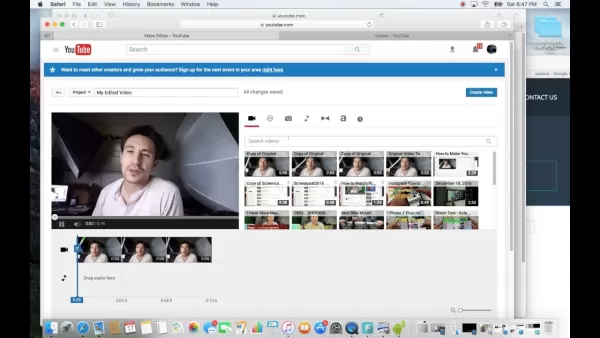
Освойте монтаж видео: изменение скорости отдельных фрагментов с помощью редактора YouTube
Содержание
- Введение
- Понимание скорости видео на YouTube
- Доступ к редактору видео YouTube
- Замедление или ускорение всего видео
- Выбор конкретного фрагмента для корректировки
- Разделение видео на несколько клипов
- Регулировка скорости для каждого клипа
- Сохранение каждого клипа в качестве нового видео
- Ожидание завершения обработки всех видео
- Объединение клипов в редакторе видео YouTube
- Добавление музыки без авторских отчислений
- Предварительный просмотр и завершение монтажа
- Использование специализированного программного обеспечения для редактирования видео для ускорения работы
- Заключение
Как ускорить или замедлить видео на YouTube
Вы когда-нибудь хотели изменить скорость воспроизведения только одной части своего видео на YouTube? Вы попали в нужное место. В этом руководстве рассказывается, как ускорить или замедлить определенные фрагменты с помощью встроенного редактора YouTube — никакого дополнительного программного обеспечения не требуется. Все происходит прямо в YouTube. Приступим и сделаем ваши видео более увлекательными.
Введение
Видеоконтент играет ключевую роль в привлечении внимания в Интернете, но не каждый его фрагмент должен воспроизводиться с одинаковой скоростью. Возможно, вам захочется замедлить ключевой момент, чтобы подчеркнуть деталь или создать интригу, или ускорить отрезок, чтобы добавить энергии и азарта. Редактор YouTube позволяет вносить такие корректировки без каких-либо сторонних инструментов. Давайте разберемся, как эффективно им пользоваться.
Как работает скорость воспроизведения видео на YouTube
Прежде чем приступить к работе, полезно понять, как работает регулировка скорости воспроизведения видео на YouTube. Замедление видео приводит к воспроизведению с меньшей скоростью, а ускорение — к увеличению скорости воспроизведения. Вы можете выбрать один из вариантов: 2x, 3x или 4x. Имейте в виду, что изменение скорости также изменит продолжительность видео — при замедлении оно станет длиннее, а при ускорении — короче.
Доступ к редактору видео YouTube
Чтобы начать редактировать скорость видео, откройте редактор видео на YouTube. Для этого нажмите на маленький значок в виде волшебной палочки внутри видеоплеера — это перенесет вас в раздел «Дополнительные настройки». В качестве альтернативы перейдите в «Менеджер видео», выберите свое видео, нажмите «Редактировать», а затем выберите «Дополнительные настройки». В любом случае вы окажетесь в редакторе.
Замедление или ускорение всего видео
Если вы хотите применить одинаковую настройку скорости ко всему видео — особенно при тонкой настройке темпа дляциклического видео на YouTube — это очень просто. В разделе «Дополнительные настройки» найдите такие параметры, как «Замедленное воспроизведение 2x», «Замедленное воспроизведение 3x» или «Замедленное воспроизведение 4x» для замедления, либо «2x», «3x» и «4x» для ускорения. Выбрав нужный вариант, сохраните видео как новый файл или перезапишите исходный.
Плюсы
:- Быстрый и простой способ настроить скорость воспроизведения всего видео.
- Не требуется никакого внешнего программного обеспечения для редактирования.
Минусы
:- Регулировка скорости применяется ко всему видео, а не только к отдельным фрагментам.
Выбор конкретного фрагмента для изменения
Чтобы изменить только часть видео, сначала нажмите кнопку «Обрезать» в разделе «Улучшения». Выберите начальную и конечную точки фрагмента, который хотите изменить, и запишите точное время. Затем сохраните фрагмент как новое видео. Повторите эту процедуру для каждого фрагмента, который хотите настроить.
Плюсы
:- Вы сами контролируете, какие фрагменты будут замедлены или ускорены.
- Это позволяет осуществлять более точное редактирование и построение сюжета.
Минусы
:- Отнимает много времени, особенно при работе с длинными видеороликами, состоящими из множества фрагментов.
Разделение видео на несколько клипов
Чтобы работать с отдельными участками, разделите видео на отдельные клипы. Этот шаг позволяет выделить каждую часть, чтобы вы могли применять к ней разные настройки скорости. В разделе «Обрезка» разделите исходное видео на три клипа: исходный фрагмент, фрагмент в замедленном режиме или с ускоренной съемкой и фрагмент с нормальной скоростью. Это даст вам возможность независимо управлять каждой частью.
Плюсы
:- Позволяет выполнять точное редактирование и регулировать скорость для разных фрагментов.
- Обеспечивает гибкость в построении сюжета и ритма.
Минусы
:- Требует особого внимания при разделении видео.
- Может занять много времени, особенно в случае длинных видео.
Регулировка скорости для каждого клипа
После разделения видео настройте скорость для каждого клипа отдельно. В разделе «Улучшения» нажмите кнопку «Обрезать» для каждого клипа и измените настройки скорости по своему усмотрению. Имейте в виду, что замедление клипа удлиняет его, а ускорение — сокращает. Поэкспериментируйте, пока не получите желаемый эффект.
Плюсы
:- Позволяет уникально и индивидуально настраивать скорость для разных фрагментов.
- Обеспечивает творческий контроль над темпом видео.
Минусы
:- Требует тщательного внимания к деталям при настройке каждого клипа.
- Для нахождения идеальной скорости может потребоваться метод проб и ошибок.
Сохранение каждого клипа в виде нового видео
После настройки каждого клипа сохраняйте их как отдельные новые видео. Это позволяет сохранить исходный материал и гарантирует, что ваши изменения будут сохранены. Каждый клип становится отдельным файлом, готовым к последующему объединению в редакторе YouTube для получения цельного финального видео.
Плюсы
:- Сохраняет исходные видеоматериалы для дальнейшего использования.
- Позволяет сохранять несколько версий с разными настройками скорости.
Минусы
:- Увеличивает количество файлов, которыми нужно управлять.
- Требуется дополнительное место для хранения новых файлов.
Ожидание завершения обработки всех видео
Как только все клипы будут сохранены, дождитесь, пока YouTube их обработает. Время обработки зависит от длины и сложности видео. Наберитесь терпения — вы можете отслеживать ход обработки в видеоменеджере, пока все клипы не будут готовы к редактированию.
Плюсы
:- YouTube оптимизирует и дорабатывает каждый клип.
- Гарантирует, что видео готовы к объединению.
Минусы
:- Обработка может занять некоторое время, что приводит к задержкам.
- Требуется набраться терпения, учитывая скорость обработки YouTube.
Объединение клипов в видеоредакторе YouTube
Когда все клипы будут обработаны, объедините их в редакторе YouTube. Перейдите в раздел «Создать» и выберите видеоредактор. Вы увидите исходное видео и новые клипы. Просто перетащите их на временную шкалу в желаемом порядке. Расположите их так, чтобы получился плавный переход, который эффективно расскажет вашу историю.
Плюсы
:- Единая платформа для объединения и редактирования клипов.
- Простое изменение порядка и корректировка последовательности.
Минусы
:- Требует точного размещения и последовательности.
- Ограниченные возможности редактирования по сравнению с профессиональным программным обеспечением.
Добавление музыки без авторских отчислений
Фоновая музыка может сделать ваше видео более увлекательным. YouTube предлагает библиотеку треков, не требующих оплаты авторских отчислений. В разделе «Улучшения» перейдите на вкладку «Аудио», просмотрите варианты и выберите музыку, соответствующую теме и настроению вашего видео. Это создаст более захватывающий эффект.
Плюсы
:- Усиливает общую атмосферу и впечатление.
- Широкий выбор музыкальных стилей.
Минусы
:- Поиск подходящей музыки может занять много времени.
- Выбор музыки — дело субъективное.
Предварительный просмотр и завершение монтажа
После всех настроек просмотрите видео целиком от начала до конца. Проверьте изменения скорости, музыку и общий ритм. Убедитесь, что всё соответствует вашему замыслу. Когда вы останетесь довольны, нажмите «Создать видео», чтобы начать окончательную обработку.
Плюсы
:- Позволяет тщательно просмотреть видео и проверить его качество.
- Даёт возможность внести последние доработки.
Минусы
:- Требует пристального внимания при предварительном просмотре.
- Окончательная обработка может занять некоторое время в зависимости от скорости.
Использование специализированного программного обеспечения для редактирования видео для получения более быстрых результатов
Редактор YouTube удобен, но для сложных проектов вам могут понадобиться более продвинутые функции. Если вы часто монтируете видео или вам нужен точный контроль, рассмотрите возможность использования специализированного программного обеспечения, такого как Wondershare Filmora. Оно предлагает более широкий набор инструментов и более быструю обработку.
Плюсы
:- Функции и возможности профессионального уровня.
- Более быстрая обработка и более эффективный рабочий процесс.
Минусы
:- Требует установки и освоения нового программного обеспечения.
- Может оказаться излишним для эпизодического редактирования.
Вывод
Видеоредактор YouTube — это мощный инструмент для регулировки скорости видео. Независимо от того, хотите ли вы замедлить или ускорить отдельные фрагменты, редактор позволяет сделать это легко. Следуя этому руководству, вы сможете изменять скорость, добавлять фоновую музыку и создавать более увлекательный просмотр. Начните изучать возможности и раскройте свой творческий потенциал с помощью редактора YouTube уже сегодня.
Часто задаваемые вопросы
В: Можно ли настроить скорость видео на YouTube без использования редактора YouTube? О: Да, для более расширенных возможностей можно использовать стороннее программное обеспечение для редактирования видео, но редактор YouTube предлагает удобное встроенное решение.
В: Влияет ли изменение скорости на звук? О: Да, при изменении скорости меняется высота тона звука: при замедлении высота тона понижается, при ускорении — повышается.
В: Существуют ли какие-либо ограничения по длине видео при использовании редактора YouTube? О: Ограничения по длине зависят от типа вашей учетной записи и интернет-соединения. Обработка более длинных видео может занять больше времени.
В: Можно ли изменить скорость видео после его загрузки? О: Да, редактор YouTube позволяет регулировать скорость даже после загрузки. Однако обработка уже загруженных видео может занять больше времени.
В: Можно ли отменить изменения скорости, внесенные в редакторе YouTube? О: Нет, после сохранения изменений вернуться к исходному варианту невозможно. Лучше всего сделать резервную копию перед редактированием.
Связанная статья
 Доступна предварительная версия модели Qwen 3.7: расширенные возможности в области математики, программирования и мультимодального анализа
Стремительное развитие крупных языковых моделей продолжает раздвигать границы возможного. Компания Alibaba незаметно представила две предварительные версии своей серии Tongyi Qwen 3.7 — Qwen3.7-Max-Pr
OpenAI запускает GPT-5.3 Instant, сократив количество галлюцинаций на 27 процентов
Всего через два часа после того, как Google DeepMind представила Gemini 3.1 Flash-Lite, OpenAI отреагировала с беспрецедентной скоростью, официально выпустив свою самую совершенную на сегодняшний день
Zhipu приобретает Zhongke Jiahe в рамках сделки на сотни миллионов юаней для укрепления инфраструктуры искусственного интеллекта и совместимости с отечественными вычислительными системами
По сообщениям, Zhipu инвестировала сотни миллионов юаней в приобретение компании XCore Sigma, специализирующейся на ИИ-инфраструктуре, что укрепит ее возможности в области инженерии базовых моделей, совместимости с отечественными вычислительными мощн
Рекомендации по связанным специальным темам
Преобразование текста в речь
Доступна предварительная версия модели Qwen 3.7: расширенные возможности в области математики, программирования и мультимодального анализа
Стремительное развитие крупных языковых моделей продолжает раздвигать границы возможного. Компания Alibaba незаметно представила две предварительные версии своей серии Tongyi Qwen 3.7 — Qwen3.7-Max-Pr
OpenAI запускает GPT-5.3 Instant, сократив количество галлюцинаций на 27 процентов
Всего через два часа после того, как Google DeepMind представила Gemini 3.1 Flash-Lite, OpenAI отреагировала с беспрецедентной скоростью, официально выпустив свою самую совершенную на сегодняшний день
Zhipu приобретает Zhongke Jiahe в рамках сделки на сотни миллионов юаней для укрепления инфраструктуры искусственного интеллекта и совместимости с отечественными вычислительными системами
По сообщениям, Zhipu инвестировала сотни миллионов юаней в приобретение компании XCore Sigma, специализирующейся на ИИ-инфраструктуре, что укрепит ее возможности в области инженерии базовых моделей, совместимости с отечественными вычислительными мощн
Рекомендации по связанным специальным темам
Преобразование текста в речь
 Инструменты для создания озвучки с помощью ИИ для демонстрационных видеороликов о продуктах
2026 Latest Best Top-Rated AI Voiceover Tools for Product Demo Videos are here on XIX.AI! This curated list features powerful, game-changing options that help you create professional-quality audio content fast, boosting your demo efficiency significantly. We conduct real-world tests and provide a free vs paid comparison along with weekly updated rankings to help you find the perfect fit. Explore now to Unlock your AI edge!
 10 инструментов
 xix.ai
Бизнес
Инструменты на базе искусственного интеллекта для разработки бизнес-планов и проверки жизнеспособности стартапов
xix.ai
Бизнес
Инструменты на базе искусственного интеллекта для разработки бизнес-планов и проверки жизнеспособности стартапов
2026: Лучшие инструменты для разработки бизнес-планов на базе ИИ, предназначенные для проверки стартапов! XIX.AI составила рейтинг самых эффективных инструментов, способных кардинально изменить ситуацию на рынке, которые прошли реальные испытания и обеспечивают точные результаты. Здесь вы найдете сравнение бесплатных и платных инструментов, подробные рейтинги и понятные аналитические данные, которые помогут вам выбрать идеальное решение и повысить шансы вашего стартапа на успех. Ознакомьтесь с ними прямо сейчас, чтобы раскрыть потенциал искусственного интеллекта!
9 инструментов
xix.ai
чат-бот
Приложения для ИИ-чата для ролевых игр и практики общения
2026 г. Лучшие приложения для ИИ-чата для ролевых игр и практики общения! XIX.AI составляет список лучших инструментов, которые проходят строгие реальные тесты и обеспечивают исключительные результаты. Вы найдете подробное сравнение бесплатных и платных версий, комплексные рейтинги и информацию о том, как эти приложения могут эффективно улучшить ваши языковые навыки и уверенность в общении. Исследуйте сейчас, чтобы найти идеальный инструмент для практики!
10 инструментов
xix.ai
дизайн
Лучшие инструменты для создания вайрфреймов на базе ИИ для продуктовых команд
2026: лучшие и самые популярные инструменты для создания вайрфреймов на базе ИИ для продуктовых команд! В этом тщательно составленном списке представлены мощные, революционные решения, которые значительно повышают продуктивность, что подтверждено реальными тестами и результатами тщательного рейтинга. Он включает подробное сравнение бесплатных и платных версий, которое поможет вам найти идеальный вариант. XIX.AI предоставляет экспертные рекомендации, которые помогут вам принять правильное решение. Ознакомьтесь с ним прямо сейчас, чтобы найти идеальный инструмент и раскрыть потенциал ИИ в разработке продуктов!
8 инструментов
xix.ai
Разработка программного обеспечения
Лучшие инструменты AI DevOps для мониторинга развертывания
В нашем тщательно отобранном списке представлены лучшие инструменты AI DevOps для мониторинга развертывания 2026 года, получившие высшие оценки. Эти мощные инструменты помогают командам значительно повысить продуктивность благодаря реальным тестам и строгим рейтингам. Получите бесплатное сравнение платных и бесплатных вариантов, чтобы найти идеальный вариант, соответствующий вашим потребностям. Исследуйте сейчас, чтобы раскрыть свое преимущество на основе AI!
11 инструментов
xix.ai
Анализ данных
Лучшие инструменты ИИ для анализа данных в Excel и SQL
2026 год: лучшие, топовые и высокооцененные инструменты ИИ для анализа данных в Excel и SQL уже доступны на XIX.AI! В нашем тщательно отобранном списке представлены мощные решения, меняющие правила игры, которые помогают ускорить обработку данных, повысить производительность и преодолеть трудности анализа. Мы провели реальные тесты, чтобы предоставить точные рейтинги на основе производительности, простоты использования и ценности. Изучите их сейчас, чтобы найти инструмент, который идеально подходит вашим потребностям, и раскройте свой ИИ-преимущество в работе с данными.
10 инструментов
xix.ai

 Комментарии (0)
Освойте монтаж видео: изменение скорости отдельных фрагментов с помощью редактора YouTube
Содержание
- Введение
- Понимание скорости видео на YouTube
- Доступ к редактору видео YouTube
- Замедление или ускорение всего видео
- Выбор конкретного фрагмента для корректировки
- Разделение видео на несколько клипов
- Регулировка скорости для каждого клипа
- Сохранение каждого клипа в качестве нового видео
- Ожидание завершения обработки всех видео
- Объединение клипов в редакторе видео YouTube
- Добавление музыки без авторских отчислений
- Предварительный просмотр и завершение монтажа
- Использование специализированного программного обеспечения для редактирования видео для ускорения работы
- Заключение
Как ускорить или замедлить видео на YouTube
Вы когда-нибудь хотели изменить скорость воспроизведения только одной части своего видео на YouTube? Вы попали в нужное место. В этом руководстве рассказывается, как ускорить или замедлить определенные фрагменты с помощью встроенного редактора YouTube — никакого дополнительного программного обеспечения не требуется. Все происходит прямо в YouTube. Приступим и сделаем ваши видео более увлекательными.
Введение
Видеоконтент играет ключевую роль в привлечении внимания в Интернете, но не каждый его фрагмент должен воспроизводиться с одинаковой скоростью. Возможно, вам захочется замедлить ключевой момент, чтобы подчеркнуть деталь или создать интригу, или ускорить отрезок, чтобы добавить энергии и азарта. Редактор YouTube позволяет вносить такие корректировки без каких-либо сторонних инструментов. Давайте разберемся, как эффективно им пользоваться.
Как работает скорость воспроизведения видео на YouTube
Прежде чем приступить к работе, полезно понять, как работает регулировка скорости воспроизведения видео на YouTube. Замедление видео приводит к воспроизведению с меньшей скоростью, а ускорение — к увеличению скорости воспроизведения. Вы можете выбрать один из вариантов: 2x, 3x или 4x. Имейте в виду, что изменение скорости также изменит продолжительность видео — при замедлении оно станет длиннее, а при ускорении — короче.
Доступ к редактору видео YouTube
Чтобы начать редактировать скорость видео, откройте редактор видео на YouTube. Для этого нажмите на маленький значок в виде волшебной палочки внутри видеоплеера — это перенесет вас в раздел «Дополнительные настройки». В качестве альтернативы перейдите в «Менеджер видео», выберите свое видео, нажмите «Редактировать», а затем выберите «Дополнительные настройки». В любом случае вы окажетесь в редакторе.
Замедление или ускорение всего видео
Если вы хотите применить одинаковую настройку скорости ко всему видео — особенно при тонкой настройке темпа для
Плюсы
:- Быстрый и простой способ настроить скорость воспроизведения всего видео.
- Не требуется никакого внешнего программного обеспечения для редактирования.
Минусы
:- Регулировка скорости применяется ко всему видео, а не только к отдельным фрагментам.
Выбор конкретного фрагмента для изменения
Чтобы изменить только часть видео, сначала нажмите кнопку «Обрезать» в разделе «Улучшения». Выберите начальную и конечную точки фрагмента, который хотите изменить, и запишите точное время. Затем сохраните фрагмент как новое видео. Повторите эту процедуру для каждого фрагмента, который хотите настроить.
Плюсы
:- Вы сами контролируете, какие фрагменты будут замедлены или ускорены.
- Это позволяет осуществлять более точное редактирование и построение сюжета.
Минусы
:- Отнимает много времени, особенно при работе с длинными видеороликами, состоящими из множества фрагментов.
Разделение видео на несколько клипов
Чтобы работать с отдельными участками, разделите видео на отдельные клипы. Этот шаг позволяет выделить каждую часть, чтобы вы могли применять к ней разные настройки скорости. В разделе «Обрезка» разделите исходное видео на три клипа: исходный фрагмент, фрагмент в замедленном режиме или с ускоренной съемкой и фрагмент с нормальной скоростью. Это даст вам возможность независимо управлять каждой частью.
Плюсы
:- Позволяет выполнять точное редактирование и регулировать скорость для разных фрагментов.
- Обеспечивает гибкость в построении сюжета и ритма.
Минусы
:- Требует особого внимания при разделении видео.
- Может занять много времени, особенно в случае длинных видео.
Регулировка скорости для каждого клипа
После разделения видео настройте скорость для каждого клипа отдельно. В разделе «Улучшения» нажмите кнопку «Обрезать» для каждого клипа и измените настройки скорости по своему усмотрению. Имейте в виду, что замедление клипа удлиняет его, а ускорение — сокращает. Поэкспериментируйте, пока не получите желаемый эффект.
Плюсы
:- Позволяет уникально и индивидуально настраивать скорость для разных фрагментов.
- Обеспечивает творческий контроль над темпом видео.
Минусы
:- Требует тщательного внимания к деталям при настройке каждого клипа.
- Для нахождения идеальной скорости может потребоваться метод проб и ошибок.
Сохранение каждого клипа в виде нового видео
После настройки каждого клипа сохраняйте их как отдельные новые видео. Это позволяет сохранить исходный материал и гарантирует, что ваши изменения будут сохранены. Каждый клип становится отдельным файлом, готовым к последующему объединению в редакторе YouTube для получения цельного финального видео.
Плюсы
:- Сохраняет исходные видеоматериалы для дальнейшего использования.
- Позволяет сохранять несколько версий с разными настройками скорости.
Минусы
:- Увеличивает количество файлов, которыми нужно управлять.
- Требуется дополнительное место для хранения новых файлов.
Ожидание завершения обработки всех видео
Как только все клипы будут сохранены, дождитесь, пока YouTube их обработает. Время обработки зависит от длины и сложности видео. Наберитесь терпения — вы можете отслеживать ход обработки в видеоменеджере, пока все клипы не будут готовы к редактированию.
Плюсы
:- YouTube оптимизирует и дорабатывает каждый клип.
- Гарантирует, что видео готовы к объединению.
Минусы
:- Обработка может занять некоторое время, что приводит к задержкам.
- Требуется набраться терпения, учитывая скорость обработки YouTube.
Объединение клипов в видеоредакторе YouTube
Когда все клипы будут обработаны, объедините их в редакторе YouTube. Перейдите в раздел «Создать» и выберите видеоредактор. Вы увидите исходное видео и новые клипы. Просто перетащите их на временную шкалу в желаемом порядке. Расположите их так, чтобы получился плавный переход, который эффективно расскажет вашу историю.
Плюсы
:- Единая платформа для объединения и редактирования клипов.
- Простое изменение порядка и корректировка последовательности.
Минусы
:- Требует точного размещения и последовательности.
- Ограниченные возможности редактирования по сравнению с профессиональным программным обеспечением.
Добавление музыки без авторских отчислений
Фоновая музыка может сделать ваше видео более увлекательным. YouTube предлагает библиотеку треков, не требующих оплаты авторских отчислений. В разделе «Улучшения» перейдите на вкладку «Аудио», просмотрите варианты и выберите музыку, соответствующую теме и настроению вашего видео. Это создаст более захватывающий эффект.
Плюсы
:- Усиливает общую атмосферу и впечатление.
- Широкий выбор музыкальных стилей.
Минусы
:- Поиск подходящей музыки может занять много времени.
- Выбор музыки — дело субъективное.
Предварительный просмотр и завершение монтажа
После всех настроек просмотрите видео целиком от начала до конца. Проверьте изменения скорости, музыку и общий ритм. Убедитесь, что всё соответствует вашему замыслу. Когда вы останетесь довольны, нажмите «Создать видео», чтобы начать окончательную обработку.
Плюсы
:- Позволяет тщательно просмотреть видео и проверить его качество.
- Даёт возможность внести последние доработки.
Минусы
:- Требует пристального внимания при предварительном просмотре.
- Окончательная обработка может занять некоторое время в зависимости от скорости.
Использование специализированного программного обеспечения для редактирования видео для получения более быстрых результатов
Редактор YouTube удобен, но для сложных проектов вам могут понадобиться более продвинутые функции. Если вы часто монтируете видео или вам нужен точный контроль, рассмотрите возможность использования специализированного программного обеспечения, такого как Wondershare Filmora. Оно предлагает более широкий набор инструментов и более быструю обработку.
Плюсы
:- Функции и возможности профессионального уровня.
- Более быстрая обработка и более эффективный рабочий процесс.
Минусы
:- Требует установки и освоения нового программного обеспечения.
- Может оказаться излишним для эпизодического редактирования.
Вывод
Видеоредактор YouTube — это мощный инструмент для регулировки скорости видео. Независимо от того, хотите ли вы замедлить или ускорить отдельные фрагменты, редактор позволяет сделать это легко. Следуя этому руководству, вы сможете изменять скорость, добавлять фоновую музыку и создавать более увлекательный просмотр. Начните изучать возможности и раскройте свой творческий потенциал с помощью редактора YouTube уже сегодня.
Часто задаваемые вопросы
В: Можно ли настроить скорость видео на YouTube без использования редактора YouTube? О: Да, для более расширенных возможностей можно использовать стороннее программное обеспечение для редактирования видео, но редактор YouTube предлагает удобное встроенное решение.
В: Влияет ли изменение скорости на звук? О: Да, при изменении скорости меняется высота тона звука: при замедлении высота тона понижается, при ускорении — повышается.
В: Существуют ли какие-либо ограничения по длине видео при использовании редактора YouTube? О: Ограничения по длине зависят от типа вашей учетной записи и интернет-соединения. Обработка более длинных видео может занять больше времени.
В: Можно ли изменить скорость видео после его загрузки? О: Да, редактор YouTube позволяет регулировать скорость даже после загрузки. Однако обработка уже загруженных видео может занять больше времени.
В: Можно ли отменить изменения скорости, внесенные в редакторе YouTube? О: Нет, после сохранения изменений вернуться к исходному варианту невозможно. Лучше всего сделать резервную копию перед редактированием.








 Доступна предварительная версия модели Qwen 3.7: расширенные возможности в области математики, программирования и мультимодального анализа
Стремительное развитие крупных языковых моделей продолжает раздвигать границы возможного. Компания Alibaba незаметно представила две предварительные версии своей серии Tongyi Qwen 3.7 — Qwen3.7-Max-Pr
Доступна предварительная версия модели Qwen 3.7: расширенные возможности в области математики, программирования и мультимодального анализа
Стремительное развитие крупных языковых моделей продолжает раздвигать границы возможного. Компания Alibaba незаметно представила две предварительные версии своей серии Tongyi Qwen 3.7 — Qwen3.7-Max-Pr
 OpenAI запускает GPT-5.3 Instant, сократив количество галлюцинаций на 27 процентов
Всего через два часа после того, как Google DeepMind представила Gemini 3.1 Flash-Lite, OpenAI отреагировала с беспрецедентной скоростью, официально выпустив свою самую совершенную на сегодняшний день
OpenAI запускает GPT-5.3 Instant, сократив количество галлюцинаций на 27 процентов
Всего через два часа после того, как Google DeepMind представила Gemini 3.1 Flash-Lite, OpenAI отреагировала с беспрецедентной скоростью, официально выпустив свою самую совершенную на сегодняшний день
 Zhipu приобретает Zhongke Jiahe в рамках сделки на сотни миллионов юаней для укрепления инфраструктуры искусственного интеллекта и совместимости с отечественными вычислительными системами
По сообщениям, Zhipu инвестировала сотни миллионов юаней в приобретение компании XCore Sigma, специализирующейся на ИИ-инфраструктуре, что укрепит ее возможности в области инженерии базовых моделей, совместимости с отечественными вычислительными мощн
Zhipu приобретает Zhongke Jiahe в рамках сделки на сотни миллионов юаней для укрепления инфраструктуры искусственного интеллекта и совместимости с отечественными вычислительными системами
По сообщениям, Zhipu инвестировала сотни миллионов юаней в приобретение компании XCore Sigma, специализирующейся на ИИ-инфраструктуре, что укрепит ее возможности в области инженерии базовых моделей, совместимости с отечественными вычислительными мощн
2026 Latest Best Top-Rated AI Voiceover Tools for Product Demo Videos are here on XIX.AI! This curated list features powerful, game-changing options that help you create professional-quality audio content fast, boosting your demo efficiency significantly. We conduct real-world tests and provide a free vs paid comparison along with weekly updated rankings to help you find the perfect fit. Explore now to Unlock your AI edge!
10 инструментов
xix.ai

2026: Лучшие инструменты для разработки бизнес-планов на базе ИИ, предназначенные для проверки стартапов! XIX.AI составила рейтинг самых эффективных инструментов, способных кардинально изменить ситуацию на рынке, которые прошли реальные испытания и обеспечивают точные результаты. Здесь вы найдете сравнение бесплатных и платных инструментов, подробные рейтинги и понятные аналитические данные, которые помогут вам выбрать идеальное решение и повысить шансы вашего стартапа на успех. Ознакомьтесь с ними прямо сейчас, чтобы раскрыть потенциал искусственного интеллекта!
9 инструментов
xix.ai

2026 г. Лучшие приложения для ИИ-чата для ролевых игр и практики общения! XIX.AI составляет список лучших инструментов, которые проходят строгие реальные тесты и обеспечивают исключительные результаты. Вы найдете подробное сравнение бесплатных и платных версий, комплексные рейтинги и информацию о том, как эти приложения могут эффективно улучшить ваши языковые навыки и уверенность в общении. Исследуйте сейчас, чтобы найти идеальный инструмент для практики!
10 инструментов
xix.ai

2026: лучшие и самые популярные инструменты для создания вайрфреймов на базе ИИ для продуктовых команд! В этом тщательно составленном списке представлены мощные, революционные решения, которые значительно повышают продуктивность, что подтверждено реальными тестами и результатами тщательного рейтинга. Он включает подробное сравнение бесплатных и платных версий, которое поможет вам найти идеальный вариант. XIX.AI предоставляет экспертные рекомендации, которые помогут вам принять правильное решение. Ознакомьтесь с ним прямо сейчас, чтобы найти идеальный инструмент и раскрыть потенциал ИИ в разработке продуктов!
8 инструментов
xix.ai

В нашем тщательно отобранном списке представлены лучшие инструменты AI DevOps для мониторинга развертывания 2026 года, получившие высшие оценки. Эти мощные инструменты помогают командам значительно повысить продуктивность благодаря реальным тестам и строгим рейтингам. Получите бесплатное сравнение платных и бесплатных вариантов, чтобы найти идеальный вариант, соответствующий вашим потребностям. Исследуйте сейчас, чтобы раскрыть свое преимущество на основе AI!
11 инструментов
xix.ai

2026 год: лучшие, топовые и высокооцененные инструменты ИИ для анализа данных в Excel и SQL уже доступны на XIX.AI! В нашем тщательно отобранном списке представлены мощные решения, меняющие правила игры, которые помогают ускорить обработку данных, повысить производительность и преодолеть трудности анализа. Мы провели реальные тесты, чтобы предоставить точные рейтинги на основе производительности, простоты использования и ценности. Изучите их сейчас, чтобы найти инструмент, который идеально подходит вашим потребностям, и раскройте свой ИИ-преимущество в работе с данными.
10 инструментов
xix.ai












