


 家
家記事のタイトルをご記入ください。
動画編集をマスターしよう:YouTubeエディタを使って特定の部分の再生速度を調整する
目次
- はじめに
- YouTube動画の再生速度について
- YouTube動画エディタへのアクセス方法
- 動画全体の再生速度を遅くしたり速くしたりする
- 調整する特定のセクションを選択する
- 動画を複数のクリップに分割する
- 各クリップの再生速度を調整する
- 各クリップを新しい動画として保存する
- すべての動画の処理が完了するのを待つ
- YouTube動画エディタでクリップを結合する
- ロイヤリティフリーの音楽を追加する
- 編集内容のプレビューと仕上げ
- 専用の動画編集ソフトを使用して作業を効率化する
- まとめ
YouTube動画の再生速度を速くしたり遅くしたりする方法
YouTube動画の特定の部分だけ再生速度を変えたいと思ったことはありませんか? それなら、このガイドがぴったりです。このガイドでは、追加のソフトウェアを必要とせず、YouTubeに組み込まれたエディタを使って特定のセクションの再生速度を速めたり遅くしたりする方法をご紹介します。すべての作業はYouTube内で行うことができます。さっそく始めて、あなたの動画をより魅力的なものにしましょう。
はじめに
動画コンテンツはオンラインで注目を集めるために不可欠ですが、すべての部分を同じ速度で再生する必要はありません。重要な場面をスロー再生して細部を強調したり、サスペンスを盛り上げたり、あるいは特定のセグメントを早送りしてエネルギーや興奮を加えたりしたい場合もあるでしょう。YouTubeのエディタを使えば、サードパーティ製のツールを一切使わずにこうした調整を行うことができます。その効果的な活用方法を見ていきましょう。
YouTubeの動画再生速度について
本題に入る前に、YouTubeでの動画再生速度の仕組みを理解しておくと役立ちます。 動画の再生速度を遅くすると再生ペースが緩やかになり、速くすると再生速度が上がります。2倍速、3倍速、4倍速などのオプションから選択できます。再生速度を変更すると動画の再生時間も変化することに注意してください。遅くすると再生時間が長くなり、速くすると短くなります。
YouTube動画エディタの起動
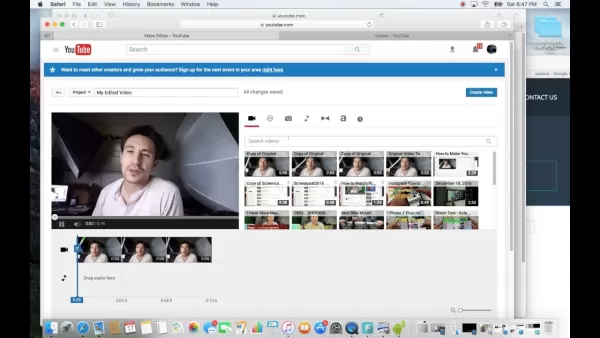
動画の再生速度編集を開始するには、YouTubeの動画エディタを開きます。動画プレーヤー内の小さな魔法の杖のアイコンをクリックすると、「機能」セクションに移動します。あるいは、「動画マネージャー」に移動し、対象の動画を選択して「編集」をクリックし、「機能」を選択することもできます。どちらの方法でも、エディタ画面が表示されます。
動画全体の再生速度を遅くしたり速くしたりする
動画全体で同じ速度調整を行いたい場合(特に、テンポを微調整したい場合など)には、YouTubeループ のテンポを微調整する場合など——に、同じ速度調整を適用したい場合は、操作は非常に簡単です。「エフェクト」セクションで、スローモーションにする場合は「スローモーション 2x」、「スローモーション 3x」、「スローモーション 4x」といったオプションを、早送りする場合は「2x」、「3x」、「4x」といったオプションを探してください。 希望の設定を選択したら、新しい動画として保存するか、元の動画を上書き保存してください。
メリット
:- 動画全体の再生速度を素早く簡単に調整できます。
- 外部の編集ソフトは不要です。
デメリット
:- 速度調整は特定の部分だけでなく、動画全体に適用されます。
特定のセクションを選択して調整する
動画の一部のみを編集するには、まず「エフェクト」セクションにある「トリム」ボタンをクリックします。変更したいクリップの開始点と終了点を選択し、正確なタイミングを確認してください。その後、そのクリップを新しい動画として保存します。調整したい各セクションについて、この手順を繰り返します。
メリット
:- どのセクションをスローモーションや早送りにするかを自由に制御できます。
- より精密な編集とストーリーテリングが可能になります。
デメリット
:- 特にセクション数の多い長尺動画の場合、時間がかかります。
動画を複数のクリップに分割する
特定のセクションを編集するには、動画を個別のクリップに分割します。この手順により各部分が分離されるため、異なる速度設定を適用できるようになります。「トリム」セクションで、元の動画を3つのクリップ(元のセグメント、スローモーションまたはタイムラプスのセグメント、通常速度のセグメント)に分割します。これにより、各部分を個別に制御できるようになります。
メリット
:- 各セクションごとに精密な編集や速度調整が可能になります。
- ストーリーテリングやテンポの調整に柔軟性を持たせることができます。
デメリット
:- 動画を分割する際には細心の注意が必要です。
- 特に長い動画の場合、時間がかかることがあります。
各クリップの再生速度を調整する
動画を分割したら、各クリップの再生速度を個別に調整します。「エフェクト」セクションで、各クリップの「トリム」ボタンをクリックし、好みに合わせて再生速度の設定を変更してください。クリップの再生速度を遅くすると再生時間が長くなり、速くすると短くなることに注意してください。希望する効果が得られるまで試行錯誤してみてください。
メリット
:- 動画の各セクションごとに、独自かつきめ細かな再生速度の調整が可能です。
- 動画のテンポをクリエイティブにコントロールできます。
デメリット
:- 各クリップの調整には細部への細心の注意が必要です。
- 最適な再生速度を見つけるには、試行錯誤が必要になる場合があります。
各クリップを新しい動画として保存する
各クリップの調整が完了したら、それぞれを個別の新しい動画として保存してください。これにより、元の映像が保持され、編集内容が確実に保存されます。各クリップは独立したファイルとなり、後でYouTubeエディタで結合して、シームレスな最終動画を作成できるようになります。
メリット
:- 将来の使用に備えて元の映像を保存できます。
- 速度調整の異なる複数のバージョンを保存できます。
デメリット
:- 管理すべきファイルの数が増えます。
- 新しいファイル用に追加のストレージ容量が必要になる。
すべての動画の処理が完了するまで待つ
すべてのクリップが保存されたら、YouTubeによる処理が完了するまで待ちます。処理時間は動画の長さや複雑さによって異なります。辛抱強くお待ちください。すべてのクリップが編集可能な状態になるまで、動画マネージャーで進捗状況を確認できます。
メリット
:- YouTubeが各クリップを最適化して仕上げを行います。
- 動画が結合可能な状態になることが保証されます。
デメリット
:- 処理に時間がかかる場合があり、遅延が生じることがあります。
- YouTubeの処理速度には忍耐が必要です。
YouTube動画エディタでのクリップの結合
すべてのクリップの処理が完了したら、YouTubeエディタでそれらを結合します。「作成」セクションに移動し、動画エディタを選択してください。元の動画と新しいクリップが表示されます。それらを希望する順序でタイムラインにドラッグ&ドロップするだけです。ストーリーを効果的に伝える、スムーズな流れになるよう配置を調整してください。
メリット
:- クリップの結合や編集を一元的に行えるプラットフォーム。
- 並び替えや順序の調整が簡単。
デメリット
:- 正確な配置とシーケンス設定が必要です。
- プロ向けソフトウェアと比較して編集機能が限られている。
ロイヤリティフリーの音楽を追加する
BGMを加えることで、動画の魅力を高めることができます。YouTubeにはロイヤリティフリーの楽曲ライブラリが用意されています。「編集」セクションの「オーディオ」タブをクリックし、選択肢から動画のテーマや雰囲気に合った音楽を選んでください。これにより、より没入感のある体験が生まれます。
メリット
:- 動画全体の雰囲気やインパクトを高めます。
- 幅広い音楽スタイルから選択できます。
デメリット
:- 適切な音楽を選ぶのに時間がかかることがある。
- 音楽の選択は主観的なものです。
編集のプレビューと最終確認
すべての調整が終わったら、動画全体を最初から最後までプレビューします。テンポの変化、音楽、全体的な流れを確認してください。すべてが自分のイメージ通りになっているか確認しましょう。満足したら、「動画を作成」をクリックして最終処理を開始します。
メリット
:- 徹底的な確認と品質チェックが可能です。
- 土壇場での微調整が可能です。
デメリット
:- プレビュー時には細心の注意が必要です。
- 処理速度によっては、最終処理に時間がかかる場合があります。
より迅速な結果を得るための専用動画編集ソフトの活用
YouTubeのエディタは便利ですが、複雑なプロジェクトではより高度な機能が必要になる場合があります。頻繁に動画を編集する場合や、きめ細かな制御が必要な場合は、Wondershare Filmoraのような専用ソフトを検討してみてください。より幅広いツールセットと高速な処理が可能です。
メリット
:- プロ仕様の機能と性能。
- 処理速度が速く、ワークフローが効率的。
デメリット
:- 新しいソフトウェアのインストールと習得が必要です。
- たまにしか編集を行わない場合には、機能が多すぎる可能性がある。
まとめ
YouTubeの動画エディタは、動画の再生速度を調整するための強力なツールです。特定の部分をスローモーションにしたり、早送りしたりする場合でも、このエディタを使えば簡単に操作できます。このガイドに従えば、再生速度の変更やBGMの追加が可能になり、より魅力的な視聴体験を作り出すことができます。今すぐYouTubeのエディタで可能性を探り、創造性を解き放ちましょう。
よくある質問
Q: YouTubeのエディタを使わずに、YouTube動画の再生速度を調整することはできますか?A: はい、より高度なオプションを利用するには外部の動画編集ソフトを使用することもできますが、YouTubeのエディタには便利な組み込み機能が用意されています。
Q: 再生速度を変更すると音声に影響はありますか? A: はい、再生速度を調整すると音声のピッチが変わります。スロー再生にするとピッチが下がり、早送りするとピッチが上がります。
Q: YouTubeエディタを使用する際、動画の長さに制限はありますか? A: 長さの制限は、アカウントの種類やインターネット接続状況によって異なります。長い動画ほど、処理に時間がかかる場合があります。
Q: アップロード済みの動画の再生速度を変更することはできますか? A: はい、YouTubeエディタではアップロード後も再生速度を調整できます。ただし、アップロード済みの動画の場合、処理に時間がかかることがあります。
Q: YouTubeエディタで行った再生速度の調整を元に戻すことはできますか? A: いいえ、変更を保存すると、元の状態に戻すことはできません。編集前にバックアップコピーを作成しておくことをお勧めします。
関連記事
 「Qwen 3.7 プレビュー版」が公開されました:数学、コーディング、マルチモーダル機能の強化
大規模言語モデルの急速な進化は、引き続き限界を押し広げ続けています。アリババは、「Qwen Chat」および「Arena AI」(旧LMArena)において、「Tongyi Qwen 3.7」シリーズのプレビュー版2種――「Qwen3.7-Max-Preview」と「Qwen3.7-Plus-Preview」――をひっそりと公開しました。 これらのリリースは、5月20日に開催される「Alibaba
OpenAIが「GPT-5.3 Instant」をリリース、幻覚を27%削減
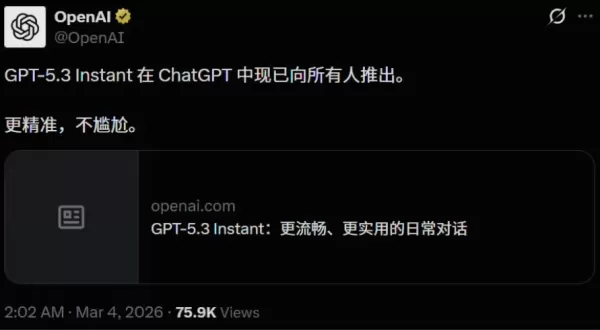
Google DeepMindが「Gemini 3.1 Flash-Lite」を発表してからわずか2時間後、OpenAIはかつてない速さで動き出し、これまでで最も洗練された対話型モデル「GPT-5.3Instant」を正式にリリースした。さまざまな最先端(SOTA)ベンチマークの達成を優先していたこれまでのバージョンとは異なり、OpenAIは今回、極めて実用的な戦略を採用した。すなわち、ランキング
智譜、数百億元規模の取引で中科嘉和を買収、AIインフラと国内計算環境の互換性を強化
智譜は、AIインフラ企業であるXCore Sigmaを数億元規模で買収したと報じられており、これにより基盤モデルのエンジニアリング、国内計算資源の互換性、推論最適化を強化する。中国科学院計算技術研究所にルーツを持つコンパイル技術を専門とするXCore Sigmaは、AIの異種計算ソフトウェアに注力している。同社のチームは、龍芯、神威、寒武紀、華為昇騰などのチップ向けコンパイラの開発に貢献しており、仮想命令セット設計から国内AIモデルの最適化されたデプロイメントに至るまで、フルチェーンの能力を提
関連特集おすすめ
テキスト読み上げ
「Qwen 3.7 プレビュー版」が公開されました:数学、コーディング、マルチモーダル機能の強化
大規模言語モデルの急速な進化は、引き続き限界を押し広げ続けています。アリババは、「Qwen Chat」および「Arena AI」(旧LMArena)において、「Tongyi Qwen 3.7」シリーズのプレビュー版2種――「Qwen3.7-Max-Preview」と「Qwen3.7-Plus-Preview」――をひっそりと公開しました。 これらのリリースは、5月20日に開催される「Alibaba
OpenAIが「GPT-5.3 Instant」をリリース、幻覚を27%削減
Google DeepMindが「Gemini 3.1 Flash-Lite」を発表してからわずか2時間後、OpenAIはかつてない速さで動き出し、これまでで最も洗練された対話型モデル「GPT-5.3Instant」を正式にリリースした。さまざまな最先端(SOTA)ベンチマークの達成を優先していたこれまでのバージョンとは異なり、OpenAIは今回、極めて実用的な戦略を採用した。すなわち、ランキング
智譜、数百億元規模の取引で中科嘉和を買収、AIインフラと国内計算環境の互換性を強化
智譜は、AIインフラ企業であるXCore Sigmaを数億元規模で買収したと報じられており、これにより基盤モデルのエンジニアリング、国内計算資源の互換性、推論最適化を強化する。中国科学院計算技術研究所にルーツを持つコンパイル技術を専門とするXCore Sigmaは、AIの異種計算ソフトウェアに注力している。同社のチームは、龍芯、神威、寒武紀、華為昇騰などのチップ向けコンパイラの開発に貢献しており、仮想命令セット設計から国内AIモデルの最適化されたデプロイメントに至るまで、フルチェーンの能力を提
関連特集おすすめ
テキスト読み上げ
 製品デモビデオ用のAIボイスオーバーツール
2026年最新版・最高評価のAIボイスオーバーツール一覧がXIX.AIにて公開!この厳選リストには、プロ品質のオーディオコンテンツを迅速に作成し、デモ効率を大幅に向上させる強力な革新的なオプションが掲載されています。私たちは実際のテストを実施し、無料版と有料版の比較および週次更新のランキングを提供し、最適なツール選びをサポートします。今すぐ探索して、AIによる優位性を解き放ちましょう!
 10 ツール
 xix.ai
仕事
スタートアップの事業検証に役立つAIビジネスプラン作成ツール
xix.ai
仕事
スタートアップの事業検証に役立つAIビジネスプラン作成ツール
2026年最新版:スタートアップの事業検証に最適なAIビジネスプランツール!XIX.AIは、実環境でのテストを経て正確な結果をもたらす、画期的な高評価ツールを厳選しました。 無料版と有料版の比較、詳細なランキング、そしてわかりやすい分析情報が掲載されており、最適なソリューション選びとスタートアップの成功率向上に役立ちます。今すぐチェックして、AIの優位性を手に入れましょう!
9 ツール
xix.ai
チャットボット
ロールプレイと会話練習のためのAIチャットアプリ
2026年最新版!ロールプレイと会話練習に最適なAIチャットアプリBEST!XIX.AIは、厳格な実世界テストを経て卓越した結果をもたらす強力な必須ツールを厳選した高評価リストを提供しています。無料版と有料版の詳細比較、包括的なランキング、これらのアプリがどのように言語スキルとコミュニケーションの自信を効果的に向上させるかに関する洞察をご覧いただけます。今すぐ探索して、練習に最適な完璧なツールを見つけましょう!
10 ツール
xix.ai
デザイン
プロダクトチームに最適なAIワイヤーフレームツール
2026年版 プロダクトチーム向け最新・最高評価のAIワイヤーフレームツール!この厳選リストでは、実地テストと厳格なランキングを通じて、生産性を大幅に向上させる、強力で画期的なソリューションを紹介しています。最適なツールを見つけるお手伝いをするため、無料版と有料版の詳細な比較も掲載しています。XIX.AIは、意思決定の指針となる専門家の知見を提供します。 今すぐチェックして、最適なツールを見つけ、プロダクト開発におけるAIの優位性を手に入れましょう!
8 ツール
xix.ai
ソフトウェア開発
デプロイメント監視のためのベストなAI DevOpsツール
2026年の最新・最高評価のAI DevOpsツールが、当社の厳選リストで紹介されています。これらの強力なツールは、実際のテストと厳格なランキングを通じて、チームの生産性を大幅に向上させるのに役立ちます。無料版と有料版の比較を無料で入手し、あなたのニーズに最適なオプションを見つけてください。今すぐ探索して、AIによる優位性を解き放ちましょう!
11 ツール
xix.ai
データ分析
ExcelおよびSQLのための最高のAIデータ分析ツール
2026年最新版・最高評価のAIデータ分析ツール【ExcelおよびSQL対応】がXIX.AIにて公開中!厳選リストには、データ処理の高速化、生産性の向上、分析課題の克服を支援する革新的なソリューションが含まれています。パフォーマンス、使いやすさ、コストパフォーマンスに基づいた正確なランキングを提供するため、実際の環境でのテストを実施しました。今すぐチェックして、あなたのニーズに完璧に合う必須ツールを見つけ、データ業務におけるAIの優位性を解き放ってください。
10 ツール
xix.ai

 コメント (0)
0/500
コメント (0)
0/500
動画編集をマスターしよう:YouTubeエディタを使って特定の部分の再生速度を調整する
目次
- はじめに
- YouTube動画の再生速度について
- YouTube動画エディタへのアクセス方法
- 動画全体の再生速度を遅くしたり速くしたりする
- 調整する特定のセクションを選択する
- 動画を複数のクリップに分割する
- 各クリップの再生速度を調整する
- 各クリップを新しい動画として保存する
- すべての動画の処理が完了するのを待つ
- YouTube動画エディタでクリップを結合する
- ロイヤリティフリーの音楽を追加する
- 編集内容のプレビューと仕上げ
- 専用の動画編集ソフトを使用して作業を効率化する
- まとめ
YouTube動画の再生速度を速くしたり遅くしたりする方法
YouTube動画の特定の部分だけ再生速度を変えたいと思ったことはありませんか? それなら、このガイドがぴったりです。このガイドでは、追加のソフトウェアを必要とせず、YouTubeに組み込まれたエディタを使って特定のセクションの再生速度を速めたり遅くしたりする方法をご紹介します。すべての作業はYouTube内で行うことができます。さっそく始めて、あなたの動画をより魅力的なものにしましょう。
はじめに
動画コンテンツはオンラインで注目を集めるために不可欠ですが、すべての部分を同じ速度で再生する必要はありません。重要な場面をスロー再生して細部を強調したり、サスペンスを盛り上げたり、あるいは特定のセグメントを早送りしてエネルギーや興奮を加えたりしたい場合もあるでしょう。YouTubeのエディタを使えば、サードパーティ製のツールを一切使わずにこうした調整を行うことができます。その効果的な活用方法を見ていきましょう。
YouTubeの動画再生速度について
本題に入る前に、YouTubeでの動画再生速度の仕組みを理解しておくと役立ちます。 動画の再生速度を遅くすると再生ペースが緩やかになり、速くすると再生速度が上がります。2倍速、3倍速、4倍速などのオプションから選択できます。再生速度を変更すると動画の再生時間も変化することに注意してください。遅くすると再生時間が長くなり、速くすると短くなります。
YouTube動画エディタの起動
動画の再生速度編集を開始するには、YouTubeの動画エディタを開きます。動画プレーヤー内の小さな魔法の杖のアイコンをクリックすると、「機能」セクションに移動します。あるいは、「動画マネージャー」に移動し、対象の動画を選択して「編集」をクリックし、「機能」を選択することもできます。どちらの方法でも、エディタ画面が表示されます。
動画全体の再生速度を遅くしたり速くしたりする
動画全体で同じ速度調整を行いたい場合(特に、テンポを微調整したい場合など)には、
メリット
:- 動画全体の再生速度を素早く簡単に調整できます。
- 外部の編集ソフトは不要です。
デメリット
:- 速度調整は特定の部分だけでなく、動画全体に適用されます。
特定のセクションを選択して調整する
動画の一部のみを編集するには、まず「エフェクト」セクションにある「トリム」ボタンをクリックします。変更したいクリップの開始点と終了点を選択し、正確なタイミングを確認してください。その後、そのクリップを新しい動画として保存します。調整したい各セクションについて、この手順を繰り返します。
メリット
:- どのセクションをスローモーションや早送りにするかを自由に制御できます。
- より精密な編集とストーリーテリングが可能になります。
デメリット
:- 特にセクション数の多い長尺動画の場合、時間がかかります。
動画を複数のクリップに分割する
特定のセクションを編集するには、動画を個別のクリップに分割します。この手順により各部分が分離されるため、異なる速度設定を適用できるようになります。「トリム」セクションで、元の動画を3つのクリップ(元のセグメント、スローモーションまたはタイムラプスのセグメント、通常速度のセグメント)に分割します。これにより、各部分を個別に制御できるようになります。
メリット
:- 各セクションごとに精密な編集や速度調整が可能になります。
- ストーリーテリングやテンポの調整に柔軟性を持たせることができます。
デメリット
:- 動画を分割する際には細心の注意が必要です。
- 特に長い動画の場合、時間がかかることがあります。
各クリップの再生速度を調整する
動画を分割したら、各クリップの再生速度を個別に調整します。「エフェクト」セクションで、各クリップの「トリム」ボタンをクリックし、好みに合わせて再生速度の設定を変更してください。クリップの再生速度を遅くすると再生時間が長くなり、速くすると短くなることに注意してください。希望する効果が得られるまで試行錯誤してみてください。
メリット
:- 動画の各セクションごとに、独自かつきめ細かな再生速度の調整が可能です。
- 動画のテンポをクリエイティブにコントロールできます。
デメリット
:- 各クリップの調整には細部への細心の注意が必要です。
- 最適な再生速度を見つけるには、試行錯誤が必要になる場合があります。
各クリップを新しい動画として保存する
各クリップの調整が完了したら、それぞれを個別の新しい動画として保存してください。これにより、元の映像が保持され、編集内容が確実に保存されます。各クリップは独立したファイルとなり、後でYouTubeエディタで結合して、シームレスな最終動画を作成できるようになります。
メリット
:- 将来の使用に備えて元の映像を保存できます。
- 速度調整の異なる複数のバージョンを保存できます。
デメリット
:- 管理すべきファイルの数が増えます。
- 新しいファイル用に追加のストレージ容量が必要になる。
すべての動画の処理が完了するまで待つ
すべてのクリップが保存されたら、YouTubeによる処理が完了するまで待ちます。処理時間は動画の長さや複雑さによって異なります。辛抱強くお待ちください。すべてのクリップが編集可能な状態になるまで、動画マネージャーで進捗状況を確認できます。
メリット
:- YouTubeが各クリップを最適化して仕上げを行います。
- 動画が結合可能な状態になることが保証されます。
デメリット
:- 処理に時間がかかる場合があり、遅延が生じることがあります。
- YouTubeの処理速度には忍耐が必要です。
YouTube動画エディタでのクリップの結合
すべてのクリップの処理が完了したら、YouTubeエディタでそれらを結合します。「作成」セクションに移動し、動画エディタを選択してください。元の動画と新しいクリップが表示されます。それらを希望する順序でタイムラインにドラッグ&ドロップするだけです。ストーリーを効果的に伝える、スムーズな流れになるよう配置を調整してください。
メリット
:- クリップの結合や編集を一元的に行えるプラットフォーム。
- 並び替えや順序の調整が簡単。
デメリット
:- 正確な配置とシーケンス設定が必要です。
- プロ向けソフトウェアと比較して編集機能が限られている。
ロイヤリティフリーの音楽を追加する
BGMを加えることで、動画の魅力を高めることができます。YouTubeにはロイヤリティフリーの楽曲ライブラリが用意されています。「編集」セクションの「オーディオ」タブをクリックし、選択肢から動画のテーマや雰囲気に合った音楽を選んでください。これにより、より没入感のある体験が生まれます。
メリット
:- 動画全体の雰囲気やインパクトを高めます。
- 幅広い音楽スタイルから選択できます。
デメリット
:- 適切な音楽を選ぶのに時間がかかることがある。
- 音楽の選択は主観的なものです。
編集のプレビューと最終確認
すべての調整が終わったら、動画全体を最初から最後までプレビューします。テンポの変化、音楽、全体的な流れを確認してください。すべてが自分のイメージ通りになっているか確認しましょう。満足したら、「動画を作成」をクリックして最終処理を開始します。
メリット
:- 徹底的な確認と品質チェックが可能です。
- 土壇場での微調整が可能です。
デメリット
:- プレビュー時には細心の注意が必要です。
- 処理速度によっては、最終処理に時間がかかる場合があります。
より迅速な結果を得るための専用動画編集ソフトの活用
YouTubeのエディタは便利ですが、複雑なプロジェクトではより高度な機能が必要になる場合があります。頻繁に動画を編集する場合や、きめ細かな制御が必要な場合は、Wondershare Filmoraのような専用ソフトを検討してみてください。より幅広いツールセットと高速な処理が可能です。
メリット
:- プロ仕様の機能と性能。
- 処理速度が速く、ワークフローが効率的。
デメリット
:- 新しいソフトウェアのインストールと習得が必要です。
- たまにしか編集を行わない場合には、機能が多すぎる可能性がある。
まとめ
YouTubeの動画エディタは、動画の再生速度を調整するための強力なツールです。特定の部分をスローモーションにしたり、早送りしたりする場合でも、このエディタを使えば簡単に操作できます。このガイドに従えば、再生速度の変更やBGMの追加が可能になり、より魅力的な視聴体験を作り出すことができます。今すぐYouTubeのエディタで可能性を探り、創造性を解き放ちましょう。
よくある質問
Q: YouTubeのエディタを使わずに、YouTube動画の再生速度を調整することはできますか?A: はい、より高度なオプションを利用するには外部の動画編集ソフトを使用することもできますが、YouTubeのエディタには便利な組み込み機能が用意されています。
Q: 再生速度を変更すると音声に影響はありますか? A: はい、再生速度を調整すると音声のピッチが変わります。スロー再生にするとピッチが下がり、早送りするとピッチが上がります。
Q: YouTubeエディタを使用する際、動画の長さに制限はありますか? A: 長さの制限は、アカウントの種類やインターネット接続状況によって異なります。長い動画ほど、処理に時間がかかる場合があります。
Q: アップロード済みの動画の再生速度を変更することはできますか? A: はい、YouTubeエディタではアップロード後も再生速度を調整できます。ただし、アップロード済みの動画の場合、処理に時間がかかることがあります。
Q: YouTubeエディタで行った再生速度の調整を元に戻すことはできますか? A: いいえ、変更を保存すると、元の状態に戻すことはできません。編集前にバックアップコピーを作成しておくことをお勧めします。








 「Qwen 3.7 プレビュー版」が公開されました:数学、コーディング、マルチモーダル機能の強化
大規模言語モデルの急速な進化は、引き続き限界を押し広げ続けています。アリババは、「Qwen Chat」および「Arena AI」(旧LMArena)において、「Tongyi Qwen 3.7」シリーズのプレビュー版2種――「Qwen3.7-Max-Preview」と「Qwen3.7-Plus-Preview」――をひっそりと公開しました。 これらのリリースは、5月20日に開催される「Alibaba
「Qwen 3.7 プレビュー版」が公開されました:数学、コーディング、マルチモーダル機能の強化
大規模言語モデルの急速な進化は、引き続き限界を押し広げ続けています。アリババは、「Qwen Chat」および「Arena AI」(旧LMArena)において、「Tongyi Qwen 3.7」シリーズのプレビュー版2種――「Qwen3.7-Max-Preview」と「Qwen3.7-Plus-Preview」――をひっそりと公開しました。 これらのリリースは、5月20日に開催される「Alibaba
 OpenAIが「GPT-5.3 Instant」をリリース、幻覚を27%削減
Google DeepMindが「Gemini 3.1 Flash-Lite」を発表してからわずか2時間後、OpenAIはかつてない速さで動き出し、これまでで最も洗練された対話型モデル「GPT-5.3Instant」を正式にリリースした。さまざまな最先端(SOTA)ベンチマークの達成を優先していたこれまでのバージョンとは異なり、OpenAIは今回、極めて実用的な戦略を採用した。すなわち、ランキング
OpenAIが「GPT-5.3 Instant」をリリース、幻覚を27%削減
Google DeepMindが「Gemini 3.1 Flash-Lite」を発表してからわずか2時間後、OpenAIはかつてない速さで動き出し、これまでで最も洗練された対話型モデル「GPT-5.3Instant」を正式にリリースした。さまざまな最先端(SOTA)ベンチマークの達成を優先していたこれまでのバージョンとは異なり、OpenAIは今回、極めて実用的な戦略を採用した。すなわち、ランキング
 智譜、数百億元規模の取引で中科嘉和を買収、AIインフラと国内計算環境の互換性を強化
智譜は、AIインフラ企業であるXCore Sigmaを数億元規模で買収したと報じられており、これにより基盤モデルのエンジニアリング、国内計算資源の互換性、推論最適化を強化する。中国科学院計算技術研究所にルーツを持つコンパイル技術を専門とするXCore Sigmaは、AIの異種計算ソフトウェアに注力している。同社のチームは、龍芯、神威、寒武紀、華為昇騰などのチップ向けコンパイラの開発に貢献しており、仮想命令セット設計から国内AIモデルの最適化されたデプロイメントに至るまで、フルチェーンの能力を提
智譜、数百億元規模の取引で中科嘉和を買収、AIインフラと国内計算環境の互換性を強化
智譜は、AIインフラ企業であるXCore Sigmaを数億元規模で買収したと報じられており、これにより基盤モデルのエンジニアリング、国内計算資源の互換性、推論最適化を強化する。中国科学院計算技術研究所にルーツを持つコンパイル技術を専門とするXCore Sigmaは、AIの異種計算ソフトウェアに注力している。同社のチームは、龍芯、神威、寒武紀、華為昇騰などのチップ向けコンパイラの開発に貢献しており、仮想命令セット設計から国内AIモデルの最適化されたデプロイメントに至るまで、フルチェーンの能力を提

2026年最新版・最高評価のAIボイスオーバーツール一覧がXIX.AIにて公開!この厳選リストには、プロ品質のオーディオコンテンツを迅速に作成し、デモ効率を大幅に向上させる強力な革新的なオプションが掲載されています。私たちは実際のテストを実施し、無料版と有料版の比較および週次更新のランキングを提供し、最適なツール選びをサポートします。今すぐ探索して、AIによる優位性を解き放ちましょう!
10 ツール
xix.ai

2026年最新版:スタートアップの事業検証に最適なAIビジネスプランツール!XIX.AIは、実環境でのテストを経て正確な結果をもたらす、画期的な高評価ツールを厳選しました。 無料版と有料版の比較、詳細なランキング、そしてわかりやすい分析情報が掲載されており、最適なソリューション選びとスタートアップの成功率向上に役立ちます。今すぐチェックして、AIの優位性を手に入れましょう!
9 ツール
xix.ai

2026年最新版!ロールプレイと会話練習に最適なAIチャットアプリBEST!XIX.AIは、厳格な実世界テストを経て卓越した結果をもたらす強力な必須ツールを厳選した高評価リストを提供しています。無料版と有料版の詳細比較、包括的なランキング、これらのアプリがどのように言語スキルとコミュニケーションの自信を効果的に向上させるかに関する洞察をご覧いただけます。今すぐ探索して、練習に最適な完璧なツールを見つけましょう!
10 ツール
xix.ai

2026年版 プロダクトチーム向け最新・最高評価のAIワイヤーフレームツール!この厳選リストでは、実地テストと厳格なランキングを通じて、生産性を大幅に向上させる、強力で画期的なソリューションを紹介しています。最適なツールを見つけるお手伝いをするため、無料版と有料版の詳細な比較も掲載しています。XIX.AIは、意思決定の指針となる専門家の知見を提供します。 今すぐチェックして、最適なツールを見つけ、プロダクト開発におけるAIの優位性を手に入れましょう!
8 ツール
xix.ai

2026年の最新・最高評価のAI DevOpsツールが、当社の厳選リストで紹介されています。これらの強力なツールは、実際のテストと厳格なランキングを通じて、チームの生産性を大幅に向上させるのに役立ちます。無料版と有料版の比較を無料で入手し、あなたのニーズに最適なオプションを見つけてください。今すぐ探索して、AIによる優位性を解き放ちましょう!
11 ツール
xix.ai

2026年最新版・最高評価のAIデータ分析ツール【ExcelおよびSQL対応】がXIX.AIにて公開中!厳選リストには、データ処理の高速化、生産性の向上、分析課題の克服を支援する革新的なソリューションが含まれています。パフォーマンス、使いやすさ、コストパフォーマンスに基づいた正確なランキングを提供するため、実際の環境でのテストを実施しました。今すぐチェックして、あなたのニーズに完璧に合う必須ツールを見つけ、データ業務におけるAIの優位性を解き放ってください。
10 ツール
xix.ai












