


 Lar
LarPor favor, forneça o título do artigo.
Domine a edição de vídeo: ajuste a velocidade de seções específicas usando o Editor do YouTube
Índice
- Introdução
- Entendendo a velocidade dos vídeos do YouTube
- Acessando o Editor de Vídeos do YouTube
- Diminuir ou aumentar a velocidade de um vídeo inteiro
- Escolhendo uma seção específica para ajustar
- Dividindo o vídeo em vários clipes
- Fazendo ajustes de velocidade em cada clipe
- Salvar cada clipe como um novo vídeo
- Aguardando o processamento de todos os vídeos
- Combinar clipes no Editor de Vídeos do YouTube
- Adicionar música livre de direitos autorais
- Visualizando e finalizando a edição
- Usando um software dedicado de edição de vídeo para resultados mais rápidos
- Conclusão
Como acelerar ou desacelerar um vídeo no YouTube
Você já quis alterar a velocidade de reprodução de apenas uma parte do seu vídeo no YouTube? Você está no lugar certo. Este guia mostra como acelerar ou desacelerar seções específicas usando o editor integrado do YouTube — sem necessidade de software adicional. Tudo é feito diretamente no YouTube. Vamos começar e tornar seus vídeos mais envolventes.
Introdução
O conteúdo em vídeo é essencial para chamar a atenção online, mas nem todas as partes precisam ser reproduzidas na mesma velocidade. Você pode querer desacelerar um momento-chave para destacar um detalhe ou criar suspense, ou acelerar um trecho para adicionar energia e emoção. O editor do YouTube permite que você faça esses ajustes sem precisar de ferramentas de terceiros. Vamos explorar como usá-lo de forma eficaz.
Entendendo a velocidade dos vídeos no YouTube
Antes de mergulhar de cabeça, é útil saber como a velocidade do vídeo funciona no YouTube. Diminuir a velocidade de um vídeo faz com que ele seja reproduzido em um ritmo mais lento, enquanto acelerá-lo aumenta a taxa de reprodução. Você pode escolher entre opções como 2x, 3x ou 4x. Lembre-se de que alterar a velocidade também alterará a duração do vídeo — ela fica maior quando a velocidade é reduzida e menor quando é acelerada.
Acessando o Editor de Vídeos do YouTube
Para começar a editar a velocidade do seu vídeo, abra o editor de vídeos do YouTube. Você pode fazer isso clicando no pequeno ícone de varinha dentro do reprodutor de vídeo, o que o levará à seção de aprimoramentos. Como alternativa, acesse o Gerenciador de Vídeos, selecione seu vídeo, clique em Editar e, em seguida, escolha Aprimoramentos. De qualquer forma, você estará no editor.
Diminuindo ou acelerando um vídeo inteiro
Se você quiser o mesmo ajuste de velocidade em todo o vídeo — especialmente ao ajustar o ritmo para umloop do YouTube —, é muito simples. Na seção de aprimoramentos, procure opções como “Câmera lenta 2x”, “Câmera lenta 3x” ou “Câmera lenta 4x” para desacelerar, ou “2x”, “3x” e “4x” para acelerar. Depois de selecionar sua preferência, salve como um novo vídeo ou substitua o original.
Prós
:- Maneira rápida e fácil de ajustar a velocidade de um vídeo inteiro.
- Não é necessário nenhum software de edição externo.
Contras
:- O ajuste de velocidade se aplica ao vídeo inteiro, não apenas a partes específicas.
Como escolher uma seção específica para ajustar
Para modificar apenas uma parte do seu vídeo, comece clicando no botão “Cortar” na seção de aprimoramentos. Selecione os pontos inicial e final do clipe que você deseja alterar e anote os tempos exatos. Em seguida, salve o clipe como um novo vídeo. Repita esse procedimento para cada seção que você deseja ajustar.
Prós
:- Você controla quais seções serão desaceleradas ou aceleradas.
- Permite uma edição e uma narrativa mais precisas.
Contras
:- Demorado, especialmente para vídeos mais longos com muitas seções.
Dividindo o vídeo em vários clipes
Para trabalhar em seções específicas, divida seu vídeo em clipes separados. Essa etapa isola cada parte para que você possa aplicar diferentes configurações de velocidade. Na seção de corte, divida o vídeo original em três clipes: o segmento original, o segmento em câmera lenta ou time-lapse e o segmento em velocidade normal. Isso permite que você tenha controle independente sobre cada parte.
Prós
:- Permite edição precisa e ajustes de velocidade para diferentes seções.
- Oferece flexibilidade na narrativa e no ritmo.
Contras
:- Exige muita atenção ao dividir o vídeo.
- Pode ser demorado, especialmente para vídeos mais longos.
Ajustando a velocidade de cada clipe
Depois que o vídeo estiver dividido, ajuste a velocidade de cada clipe individualmente. Na seção de aprimoramentos, clique no botão “cortar” de cada clipe e altere as configurações de velocidade conforme desejar. Lembre-se de que diminuir a velocidade de um clipe o tornará mais longo, enquanto aumentá-la o tornará mais curto. Experimente até obter o efeito desejado.
Prós
:- Permite ajustes de velocidade exclusivos e personalizados para diferentes seções.
- Oferece controle criativo sobre o ritmo do vídeo.
Contras
:- Exige muita atenção aos detalhes ao ajustar cada clipe.
- Pode ser necessário passar por um processo de tentativa e erro para encontrar a velocidade perfeita.
Salvar cada clipe como um novo vídeo
Após ajustar cada clipe, salve-os como novos vídeos separados. Isso preserva sua filmagem original e garante que suas edições sejam salvas. Cada clipe se torna um arquivo próprio, pronto para ser combinado posteriormente no editor do YouTube, resultando em um vídeo final sem cortes.
Prós
:- Preserva a filmagem original para uso futuro.
- Permite manter várias versões com diferentes ajustes de velocidade.
Contras
:- Aumenta o número de arquivos a serem gerenciados.
- Requer espaço de armazenamento adicional para os novos arquivos.
Aguardando o processamento de todos os vídeos
Depois que todos os clipes estiverem salvos, aguarde até que o YouTube os processe. O tempo de processamento depende da duração e da complexidade do vídeo. Seja paciente — você pode verificar o andamento no gerenciador de vídeos até que todos os clipes estejam prontos para edição.
Prós
:- O YouTube otimiza e finaliza cada clipe.
- Garante que os vídeos estejam prontos para a fusão.
Contras
:- O processamento pode demorar um pouco, causando atrasos.
- É preciso ter paciência com a velocidade de processamento do YouTube.
Combinando clipes no Editor de Vídeos do YouTube
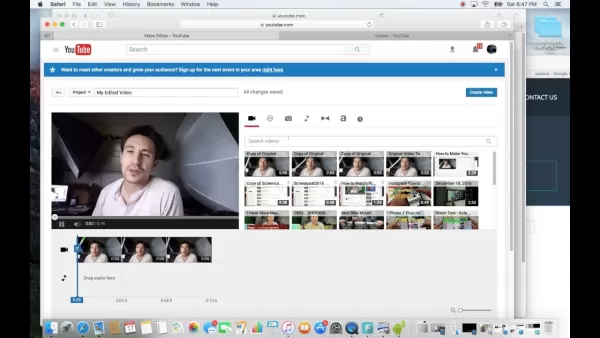
Quando todos os clipes estiverem processados, combine-os no editor do YouTube. Acesse a seção “Criar” e selecione o editor de vídeo. Você verá seu vídeo original e os novos clipes. Basta arrastá-los e soltá-los na linha do tempo na ordem desejada. Organize-os para criar um fluxo suave que conte sua história de forma eficaz.
Prós
:- Plataforma centralizada para mesclar e editar clipes.
- Fácil reorganização e ajustes na sequência.
Contras
:- Exige posicionamento e sequenciamento precisos.
- Recursos de edição limitados em comparação com softwares profissionais.
Adicionando música livre de direitos autorais
A música de fundo pode tornar seu vídeo mais envolvente. O YouTube oferece uma biblioteca de faixas livres de direitos autorais. Na seção de aprimoramentos, clique na aba “Áudio”, navegue pelas opções e escolha uma música que combine com o tema e o clima do seu vídeo. Isso cria uma experiência mais imersiva.
Prós
:- Melhora a atmosfera geral e o impacto.
- Ampla variedade de estilos musicais à sua escolha.
Contras
:- Escolher a música certa pode ser demorado.
- As escolhas musicais são subjetivas.
Pré-visualização e finalização da edição
Após todos os ajustes, visualize o vídeo inteiro do início ao fim. Verifique as mudanças de velocidade, a música e o fluxo geral. Certifique-se de que tudo corresponda à sua visão. Quando estiver satisfeito, clique em “Criar Vídeo” para iniciar o processamento final.
Prós
:- Permite uma revisão completa e uma verificação de qualidade.
- Oferece a oportunidade de fazer ajustes de última hora.
Contras
:- Exige atenção cuidadosa durante a visualização.
- O processamento final pode demorar, dependendo da velocidade.
Usando um software dedicado de edição de vídeo para resultados mais rápidos
O editor do YouTube é prático, mas para projetos complexos você pode precisar de recursos mais avançados. Se você edita vídeos com frequência ou precisa de controle preciso, considere um software dedicado como o Wondershare Filmora. Ele oferece um conjunto mais amplo de ferramentas e processamento mais rápido.
Prós
:- Recursos e funcionalidades de nível profissional.
- Processamento mais rápido e fluxo de trabalho mais eficiente.
Contras
:- Exige a instalação e o aprendizado de um novo software.
- Pode ser exagerado para edições ocasionais.
Conclusão
O editor de vídeo do YouTube é uma ferramenta poderosa para ajustar a velocidade do vídeo. Seja para desacelerar ou acelerar partes específicas, o editor facilita o processo. Seguindo este guia, você pode modificar a velocidade, adicionar música de fundo e criar uma experiência de visualização mais cativante. Comece a explorar as possibilidades e solte sua criatividade com o editor do YouTube hoje mesmo.
Perguntas frequentes
P: Posso ajustar a velocidade de um vídeo do YouTube sem usar o editor do YouTube? R: Sim, você pode usar um software externo de edição de vídeo para opções mais avançadas, mas o editor do YouTube oferece uma solução integrada e prática.
P: Alterar a velocidade afeta o áudio? R: Sim, ajustar a velocidade altera o tom do áudio — diminuir a velocidade abaixa o tom, enquanto acelerar aumenta-o.
P: Existem limitações quanto à duração do vídeo ao usar o editor do YouTube? R: Os limites de duração dependem do seu tipo de conta e da sua conexão com a internet. Vídeos mais longos podem levar mais tempo para serem processados.
P: Posso alterar a velocidade de um vídeo depois que ele já tiver sido enviado? R: Sim, o editor do YouTube permite ajustar a velocidade mesmo após o envio. No entanto, o processamento pode demorar mais para vídeos já enviados.
P: É possível desfazer os ajustes de velocidade feitos no editor do YouTube? R: Não, depois de salvar as alterações, não é possível reverter para o original. É melhor manter uma cópia de backup antes de editar.
Artigo relacionado
 Modelo de pré-visualização do Qwen 3.7 já está disponível: recursos aprimorados de matemática, programação e multimodalidade
A rápida evolução dos grandes modelos de linguagem continua a ampliar os limites. A Alibaba lançou discretamente duas versões em pré-visualização de sua série Tongyi Qwen 3.7 — Qwen3.7-Max-Preview e Q
A OpenAI lança o GPT-5.3 Instant, reduzindo as alucinações em 27 por cento
Apenas duas horas após o Google DeepMind ter apresentado o Gemini 3.1 Flash-Lite, a OpenAI agiu com uma rapidez sem precedentes, lançando oficialmente seu modelo conversacional mais refinado até o mom
A Zhipu Adquire a Zhongke Jiahe em Acordo de Centenas de Milhões de Yuan para Impulsionar a Infraestrutura de IA e a Compatibilidade de Computação Nacional
A Zhipu teria investido centenas de milhões de yuans para adquirir a empresa de infraestrutura de IA XCore Sigma, fortalecendo a engenharia de modelos fundamentais, a compatibilidade com a capacidade computacional nacional e a otimização de inferênci
Recomendações de tópicos especiais relacionados
Conversão de texto para fala
Modelo de pré-visualização do Qwen 3.7 já está disponível: recursos aprimorados de matemática, programação e multimodalidade
A rápida evolução dos grandes modelos de linguagem continua a ampliar os limites. A Alibaba lançou discretamente duas versões em pré-visualização de sua série Tongyi Qwen 3.7 — Qwen3.7-Max-Preview e Q
A OpenAI lança o GPT-5.3 Instant, reduzindo as alucinações em 27 por cento
Apenas duas horas após o Google DeepMind ter apresentado o Gemini 3.1 Flash-Lite, a OpenAI agiu com uma rapidez sem precedentes, lançando oficialmente seu modelo conversacional mais refinado até o mom
A Zhipu Adquire a Zhongke Jiahe em Acordo de Centenas de Milhões de Yuan para Impulsionar a Infraestrutura de IA e a Compatibilidade de Computação Nacional
A Zhipu teria investido centenas de milhões de yuans para adquirir a empresa de infraestrutura de IA XCore Sigma, fortalecendo a engenharia de modelos fundamentais, a compatibilidade com a capacidade computacional nacional e a otimização de inferênci
Recomendações de tópicos especiais relacionados
Conversão de texto para fala
 Ferramentas de Narração por IA para Vídeos de Demonstração de Produtos
2026 Últimas Melhores Ferramentas de Narração por IA Mais Bem Avaliadas para Vídeos de Demonstração de Produtos estão aqui na XIX.AI! Esta lista selecionada apresenta opções poderosas e transformadoras que ajudam você a criar conteúdo de áudio de qualidade profissional rapidamente, aumentando significativamente sua eficiência na demonstração. Realizamos testes do mundo real e fornecemos uma comparação entre gratuito e pago, bem como classificações atualizadas semanalmente, para ajudá-lo a encontrar a opção perfeita. Explore agora para desbloquear sua vantagem com IA!
 10 ferramentas
 xix.ai
Negócios
Ferramentas de plano de negócios em IA para validação de startups
xix.ai
Negócios
Ferramentas de plano de negócios em IA para validação de startups
As melhores e mais recentes ferramentas de plano de negócios com IA para validação de startups em 2026! A XIX.AI selecionou uma lista das ferramentas mais bem avaliadas e revolucionárias, que passam por testes práticos para oferecer resultados precisos. Você encontrará uma comparação entre versões gratuitas e pagas, classificações detalhadas e informações fáceis de entender para ajudá-lo a escolher a solução perfeita e aumentar a taxa de sucesso da sua startup. Explore agora para descobrir sua vantagem em IA!
9 ferramentas
xix.ai
chatbot
Aplicativos de Chat com IA para Interpretação de Papéis e Prática de Conversação
2026 Últimas Melhores Aplicativos de Chat com IA para Interpretação de Papéis e Prática de Conversa! A XIX.AI seleciona uma lista de ferramentas poderosas altamente recomendadas, que passam por rigorosos testes no mundo real para oferecer resultados excepcionais. Você encontrará uma comparação detalhada entre as versões gratuita e paga, classificações abrangentes e insights sobre como esses aplicativos podem melhorar suas habilidades linguísticas e sua confiança na comunicação de forma eficaz. Explore agora para descobrir a ferramenta perfeita para sua prática!
10 ferramentas
xix.ai
projeto
As melhores ferramentas de wireframe com IA para equipes de produto
As melhores e mais bem avaliadas ferramentas de wireframe com IA para equipes de produto em 2026! Esta lista selecionada apresenta soluções poderosas e revolucionárias que aumentam significativamente a produtividade por meio de testes práticos e classificações rigorosas. Ela inclui uma comparação detalhada entre versões gratuitas e pagas para ajudar você a encontrar a opção ideal. A XIX.AI oferece insights de especialistas para orientar sua decisão. Explore agora para descobrir sua ferramenta ideal e aproveitar ao máximo as vantagens da IA no desenvolvimento de produtos!
8 ferramentas
xix.ai
Desenvolvimento de software
As melhores ferramentas de IA para DevOps no monitoramento de implantações
As melhores e mais bem avaliadas ferramentas de DevOps com IA para monitoramento de implantação de 2026 estão apresentadas aqui em nossa lista cuidadosamente selecionada. Essas ferramentas poderosas ajudam as equipes a aumentar significativamente a produtividade por meio de testes reais e classificações rigorosas. Confira uma comparação entre as versões gratuitas e pagas para encontrar a opção perfeita que atenda às suas necessidades. Explore agora para aproveitar ao máximo o poder da IA!
11 ferramentas
xix.ai
Análise de dados
Melhores Ferramentas de Análise de Dados com IA para Excel e SQL
2026 Últimas Melhores Ferramentas de Análise de Dados com IA Mais Bem Avaliadas para Excel e SQL estão aqui na XIX.AI! Nossa lista curada inclui soluções poderosas e transformadoras que ajudam você a acelerar o processamento de dados, aumentar a produtividade e superar desafios de análise. Realizamos testes do mundo real para fornecer classificações precisas com base no desempenho, facilidade de uso e valor. Explore agora para encontrar a ferramenta essencial que se encaixa perfeitamente nas suas necessidades e Desbloqueie sua vantagem de IA no trabalho com dados.
10 ferramentas
xix.ai

 Comentários (0)
Domine a edição de vídeo: ajuste a velocidade de seções específicas usando o Editor do YouTube
Índice
- Introdução
- Entendendo a velocidade dos vídeos do YouTube
- Acessando o Editor de Vídeos do YouTube
- Diminuir ou aumentar a velocidade de um vídeo inteiro
- Escolhendo uma seção específica para ajustar
- Dividindo o vídeo em vários clipes
- Fazendo ajustes de velocidade em cada clipe
- Salvar cada clipe como um novo vídeo
- Aguardando o processamento de todos os vídeos
- Combinar clipes no Editor de Vídeos do YouTube
- Adicionar música livre de direitos autorais
- Visualizando e finalizando a edição
- Usando um software dedicado de edição de vídeo para resultados mais rápidos
- Conclusão
Como acelerar ou desacelerar um vídeo no YouTube
Você já quis alterar a velocidade de reprodução de apenas uma parte do seu vídeo no YouTube? Você está no lugar certo. Este guia mostra como acelerar ou desacelerar seções específicas usando o editor integrado do YouTube — sem necessidade de software adicional. Tudo é feito diretamente no YouTube. Vamos começar e tornar seus vídeos mais envolventes.
Introdução
O conteúdo em vídeo é essencial para chamar a atenção online, mas nem todas as partes precisam ser reproduzidas na mesma velocidade. Você pode querer desacelerar um momento-chave para destacar um detalhe ou criar suspense, ou acelerar um trecho para adicionar energia e emoção. O editor do YouTube permite que você faça esses ajustes sem precisar de ferramentas de terceiros. Vamos explorar como usá-lo de forma eficaz.
Entendendo a velocidade dos vídeos no YouTube
Antes de mergulhar de cabeça, é útil saber como a velocidade do vídeo funciona no YouTube. Diminuir a velocidade de um vídeo faz com que ele seja reproduzido em um ritmo mais lento, enquanto acelerá-lo aumenta a taxa de reprodução. Você pode escolher entre opções como 2x, 3x ou 4x. Lembre-se de que alterar a velocidade também alterará a duração do vídeo — ela fica maior quando a velocidade é reduzida e menor quando é acelerada.
Acessando o Editor de Vídeos do YouTube
Para começar a editar a velocidade do seu vídeo, abra o editor de vídeos do YouTube. Você pode fazer isso clicando no pequeno ícone de varinha dentro do reprodutor de vídeo, o que o levará à seção de aprimoramentos. Como alternativa, acesse o Gerenciador de Vídeos, selecione seu vídeo, clique em Editar e, em seguida, escolha Aprimoramentos. De qualquer forma, você estará no editor.
Diminuindo ou acelerando um vídeo inteiro
Se você quiser o mesmo ajuste de velocidade em todo o vídeo — especialmente ao ajustar o ritmo para um
Prós
:- Maneira rápida e fácil de ajustar a velocidade de um vídeo inteiro.
- Não é necessário nenhum software de edição externo.
Contras
:- O ajuste de velocidade se aplica ao vídeo inteiro, não apenas a partes específicas.
Como escolher uma seção específica para ajustar
Para modificar apenas uma parte do seu vídeo, comece clicando no botão “Cortar” na seção de aprimoramentos. Selecione os pontos inicial e final do clipe que você deseja alterar e anote os tempos exatos. Em seguida, salve o clipe como um novo vídeo. Repita esse procedimento para cada seção que você deseja ajustar.
Prós
:- Você controla quais seções serão desaceleradas ou aceleradas.
- Permite uma edição e uma narrativa mais precisas.
Contras
:- Demorado, especialmente para vídeos mais longos com muitas seções.
Dividindo o vídeo em vários clipes
Para trabalhar em seções específicas, divida seu vídeo em clipes separados. Essa etapa isola cada parte para que você possa aplicar diferentes configurações de velocidade. Na seção de corte, divida o vídeo original em três clipes: o segmento original, o segmento em câmera lenta ou time-lapse e o segmento em velocidade normal. Isso permite que você tenha controle independente sobre cada parte.
Prós
:- Permite edição precisa e ajustes de velocidade para diferentes seções.
- Oferece flexibilidade na narrativa e no ritmo.
Contras
:- Exige muita atenção ao dividir o vídeo.
- Pode ser demorado, especialmente para vídeos mais longos.
Ajustando a velocidade de cada clipe
Depois que o vídeo estiver dividido, ajuste a velocidade de cada clipe individualmente. Na seção de aprimoramentos, clique no botão “cortar” de cada clipe e altere as configurações de velocidade conforme desejar. Lembre-se de que diminuir a velocidade de um clipe o tornará mais longo, enquanto aumentá-la o tornará mais curto. Experimente até obter o efeito desejado.
Prós
:- Permite ajustes de velocidade exclusivos e personalizados para diferentes seções.
- Oferece controle criativo sobre o ritmo do vídeo.
Contras
:- Exige muita atenção aos detalhes ao ajustar cada clipe.
- Pode ser necessário passar por um processo de tentativa e erro para encontrar a velocidade perfeita.
Salvar cada clipe como um novo vídeo
Após ajustar cada clipe, salve-os como novos vídeos separados. Isso preserva sua filmagem original e garante que suas edições sejam salvas. Cada clipe se torna um arquivo próprio, pronto para ser combinado posteriormente no editor do YouTube, resultando em um vídeo final sem cortes.
Prós
:- Preserva a filmagem original para uso futuro.
- Permite manter várias versões com diferentes ajustes de velocidade.
Contras
:- Aumenta o número de arquivos a serem gerenciados.
- Requer espaço de armazenamento adicional para os novos arquivos.
Aguardando o processamento de todos os vídeos
Depois que todos os clipes estiverem salvos, aguarde até que o YouTube os processe. O tempo de processamento depende da duração e da complexidade do vídeo. Seja paciente — você pode verificar o andamento no gerenciador de vídeos até que todos os clipes estejam prontos para edição.
Prós
:- O YouTube otimiza e finaliza cada clipe.
- Garante que os vídeos estejam prontos para a fusão.
Contras
:- O processamento pode demorar um pouco, causando atrasos.
- É preciso ter paciência com a velocidade de processamento do YouTube.
Combinando clipes no Editor de Vídeos do YouTube
Quando todos os clipes estiverem processados, combine-os no editor do YouTube. Acesse a seção “Criar” e selecione o editor de vídeo. Você verá seu vídeo original e os novos clipes. Basta arrastá-los e soltá-los na linha do tempo na ordem desejada. Organize-os para criar um fluxo suave que conte sua história de forma eficaz.
Prós
:- Plataforma centralizada para mesclar e editar clipes.
- Fácil reorganização e ajustes na sequência.
Contras
:- Exige posicionamento e sequenciamento precisos.
- Recursos de edição limitados em comparação com softwares profissionais.
Adicionando música livre de direitos autorais
A música de fundo pode tornar seu vídeo mais envolvente. O YouTube oferece uma biblioteca de faixas livres de direitos autorais. Na seção de aprimoramentos, clique na aba “Áudio”, navegue pelas opções e escolha uma música que combine com o tema e o clima do seu vídeo. Isso cria uma experiência mais imersiva.
Prós
:- Melhora a atmosfera geral e o impacto.
- Ampla variedade de estilos musicais à sua escolha.
Contras
:- Escolher a música certa pode ser demorado.
- As escolhas musicais são subjetivas.
Pré-visualização e finalização da edição
Após todos os ajustes, visualize o vídeo inteiro do início ao fim. Verifique as mudanças de velocidade, a música e o fluxo geral. Certifique-se de que tudo corresponda à sua visão. Quando estiver satisfeito, clique em “Criar Vídeo” para iniciar o processamento final.
Prós
:- Permite uma revisão completa e uma verificação de qualidade.
- Oferece a oportunidade de fazer ajustes de última hora.
Contras
:- Exige atenção cuidadosa durante a visualização.
- O processamento final pode demorar, dependendo da velocidade.
Usando um software dedicado de edição de vídeo para resultados mais rápidos
O editor do YouTube é prático, mas para projetos complexos você pode precisar de recursos mais avançados. Se você edita vídeos com frequência ou precisa de controle preciso, considere um software dedicado como o Wondershare Filmora. Ele oferece um conjunto mais amplo de ferramentas e processamento mais rápido.
Prós
:- Recursos e funcionalidades de nível profissional.
- Processamento mais rápido e fluxo de trabalho mais eficiente.
Contras
:- Exige a instalação e o aprendizado de um novo software.
- Pode ser exagerado para edições ocasionais.
Conclusão
O editor de vídeo do YouTube é uma ferramenta poderosa para ajustar a velocidade do vídeo. Seja para desacelerar ou acelerar partes específicas, o editor facilita o processo. Seguindo este guia, você pode modificar a velocidade, adicionar música de fundo e criar uma experiência de visualização mais cativante. Comece a explorar as possibilidades e solte sua criatividade com o editor do YouTube hoje mesmo.
Perguntas frequentes
P: Posso ajustar a velocidade de um vídeo do YouTube sem usar o editor do YouTube? R: Sim, você pode usar um software externo de edição de vídeo para opções mais avançadas, mas o editor do YouTube oferece uma solução integrada e prática.
P: Alterar a velocidade afeta o áudio? R: Sim, ajustar a velocidade altera o tom do áudio — diminuir a velocidade abaixa o tom, enquanto acelerar aumenta-o.
P: Existem limitações quanto à duração do vídeo ao usar o editor do YouTube? R: Os limites de duração dependem do seu tipo de conta e da sua conexão com a internet. Vídeos mais longos podem levar mais tempo para serem processados.
P: Posso alterar a velocidade de um vídeo depois que ele já tiver sido enviado? R: Sim, o editor do YouTube permite ajustar a velocidade mesmo após o envio. No entanto, o processamento pode demorar mais para vídeos já enviados.
P: É possível desfazer os ajustes de velocidade feitos no editor do YouTube? R: Não, depois de salvar as alterações, não é possível reverter para o original. É melhor manter uma cópia de backup antes de editar.








 Modelo de pré-visualização do Qwen 3.7 já está disponível: recursos aprimorados de matemática, programação e multimodalidade
A rápida evolução dos grandes modelos de linguagem continua a ampliar os limites. A Alibaba lançou discretamente duas versões em pré-visualização de sua série Tongyi Qwen 3.7 — Qwen3.7-Max-Preview e Q
Modelo de pré-visualização do Qwen 3.7 já está disponível: recursos aprimorados de matemática, programação e multimodalidade
A rápida evolução dos grandes modelos de linguagem continua a ampliar os limites. A Alibaba lançou discretamente duas versões em pré-visualização de sua série Tongyi Qwen 3.7 — Qwen3.7-Max-Preview e Q
 A OpenAI lança o GPT-5.3 Instant, reduzindo as alucinações em 27 por cento
Apenas duas horas após o Google DeepMind ter apresentado o Gemini 3.1 Flash-Lite, a OpenAI agiu com uma rapidez sem precedentes, lançando oficialmente seu modelo conversacional mais refinado até o mom
A OpenAI lança o GPT-5.3 Instant, reduzindo as alucinações em 27 por cento
Apenas duas horas após o Google DeepMind ter apresentado o Gemini 3.1 Flash-Lite, a OpenAI agiu com uma rapidez sem precedentes, lançando oficialmente seu modelo conversacional mais refinado até o mom
 A Zhipu Adquire a Zhongke Jiahe em Acordo de Centenas de Milhões de Yuan para Impulsionar a Infraestrutura de IA e a Compatibilidade de Computação Nacional
A Zhipu teria investido centenas de milhões de yuans para adquirir a empresa de infraestrutura de IA XCore Sigma, fortalecendo a engenharia de modelos fundamentais, a compatibilidade com a capacidade computacional nacional e a otimização de inferênci
A Zhipu Adquire a Zhongke Jiahe em Acordo de Centenas de Milhões de Yuan para Impulsionar a Infraestrutura de IA e a Compatibilidade de Computação Nacional
A Zhipu teria investido centenas de milhões de yuans para adquirir a empresa de infraestrutura de IA XCore Sigma, fortalecendo a engenharia de modelos fundamentais, a compatibilidade com a capacidade computacional nacional e a otimização de inferênci
2026 Últimas Melhores Ferramentas de Narração por IA Mais Bem Avaliadas para Vídeos de Demonstração de Produtos estão aqui na XIX.AI! Esta lista selecionada apresenta opções poderosas e transformadoras que ajudam você a criar conteúdo de áudio de qualidade profissional rapidamente, aumentando significativamente sua eficiência na demonstração. Realizamos testes do mundo real e fornecemos uma comparação entre gratuito e pago, bem como classificações atualizadas semanalmente, para ajudá-lo a encontrar a opção perfeita. Explore agora para desbloquear sua vantagem com IA!
10 ferramentas
xix.ai

As melhores e mais recentes ferramentas de plano de negócios com IA para validação de startups em 2026! A XIX.AI selecionou uma lista das ferramentas mais bem avaliadas e revolucionárias, que passam por testes práticos para oferecer resultados precisos. Você encontrará uma comparação entre versões gratuitas e pagas, classificações detalhadas e informações fáceis de entender para ajudá-lo a escolher a solução perfeita e aumentar a taxa de sucesso da sua startup. Explore agora para descobrir sua vantagem em IA!
9 ferramentas
xix.ai

2026 Últimas Melhores Aplicativos de Chat com IA para Interpretação de Papéis e Prática de Conversa! A XIX.AI seleciona uma lista de ferramentas poderosas altamente recomendadas, que passam por rigorosos testes no mundo real para oferecer resultados excepcionais. Você encontrará uma comparação detalhada entre as versões gratuita e paga, classificações abrangentes e insights sobre como esses aplicativos podem melhorar suas habilidades linguísticas e sua confiança na comunicação de forma eficaz. Explore agora para descobrir a ferramenta perfeita para sua prática!
10 ferramentas
xix.ai

As melhores e mais bem avaliadas ferramentas de wireframe com IA para equipes de produto em 2026! Esta lista selecionada apresenta soluções poderosas e revolucionárias que aumentam significativamente a produtividade por meio de testes práticos e classificações rigorosas. Ela inclui uma comparação detalhada entre versões gratuitas e pagas para ajudar você a encontrar a opção ideal. A XIX.AI oferece insights de especialistas para orientar sua decisão. Explore agora para descobrir sua ferramenta ideal e aproveitar ao máximo as vantagens da IA no desenvolvimento de produtos!
8 ferramentas
xix.ai

As melhores e mais bem avaliadas ferramentas de DevOps com IA para monitoramento de implantação de 2026 estão apresentadas aqui em nossa lista cuidadosamente selecionada. Essas ferramentas poderosas ajudam as equipes a aumentar significativamente a produtividade por meio de testes reais e classificações rigorosas. Confira uma comparação entre as versões gratuitas e pagas para encontrar a opção perfeita que atenda às suas necessidades. Explore agora para aproveitar ao máximo o poder da IA!
11 ferramentas
xix.ai

2026 Últimas Melhores Ferramentas de Análise de Dados com IA Mais Bem Avaliadas para Excel e SQL estão aqui na XIX.AI! Nossa lista curada inclui soluções poderosas e transformadoras que ajudam você a acelerar o processamento de dados, aumentar a produtividade e superar desafios de análise. Realizamos testes do mundo real para fornecer classificações precisas com base no desempenho, facilidade de uso e valor. Explore agora para encontrar a ferramenta essencial que se encaixa perfeitamente nas suas necessidades e Desbloqueie sua vantagem de IA no trabalho com dados.
10 ferramentas
xix.ai












