


 Heim
HeimBitte geben Sie den Titel des Artikels an.
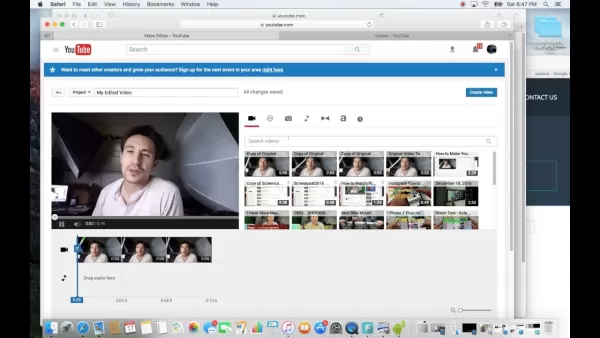
Videobearbeitung meistern: Geschwindigkeit bestimmter Abschnitte mit dem YouTube-Editor anpassen
Inhaltsverzeichnis
- Einleitung
- Grundlagen zur Videogeschwindigkeit auf YouTube
- Aufrufen des YouTube-Video-Editors
- Ein gesamtes Video verlangsamen oder beschleunigen
- Einen bestimmten Abschnitt zur Bearbeitung auswählen
- Das Video in mehrere Clips aufteilen
- Anpassung der Wiedergabegeschwindigkeit für jeden Clip
- Jeden Clip als neues Video speichern
- Warten, bis alle Videos verarbeitet sind
- Zusammenfügen der Clips im YouTube-Video-Editor
- Lizenzfreie Musik hinzufügen
- Vorschau und Fertigstellung des Schnitts
- Verwendung spezieller Videobearbeitungssoftware für schnellere Ergebnisse
- Fazit
So beschleunigen oder verlangsamen Sie ein Video auf YouTube
Wollten Sie schon einmal die Wiedergabegeschwindigkeit nur eines bestimmten Abschnitts Ihres YouTube-Videos ändern? Dann sind Sie hier genau richtig. Diese Anleitung zeigt Ihnen, wie Sie bestimmte Abschnitte mit dem integrierten Editor von YouTube beschleunigen oder verlangsamen können – ganz ohne zusätzliche Software. Alles geschieht direkt in YouTube. Legen wir los und machen wir Ihre Videos noch spannender.
Einleitung
Videoinhalte sind unverzichtbar, um online Aufmerksamkeit zu erregen, aber nicht jeder Abschnitt muss mit derselben Geschwindigkeit abgespielt werden. Vielleicht möchtest du einen entscheidenden Moment verlangsamen, um ein Detail hervorzuheben oder Spannung aufzubauen, oder einen Abschnitt beschleunigen, um mehr Energie und Spannung zu erzeugen. Mit dem Editor von YouTube kannst du diese Anpassungen ohne Tools von Drittanbietern vornehmen. Lass uns gemeinsam erkunden, wie du ihn effektiv nutzen kannst.
Grundlagen zur Videogeschwindigkeit auf YouTube
Bevor wir loslegen, ist es hilfreich zu wissen, wie die Videogeschwindigkeit auf YouTube funktioniert. Wenn du ein Video verlangsamst, wird es langsamer abgespielt, während eine Beschleunigung die Wiedergabegeschwindigkeit erhöht. Du kannst zwischen Optionen wie 2x, 3x oder 4x wählen. Beachte, dass sich durch die Änderung der Geschwindigkeit auch die Dauer des Videos ändert – bei Verlangsamung wird es länger, bei Beschleunigung kürzer.
Auf den YouTube-Video-Editor zugreifen
Um mit der Bearbeitung der Videogeschwindigkeit zu beginnen, öffne den YouTube-Video-Editor. Klicke dazu auf das kleine Zauberstab-Symbol im Videoplayer, wodurch du zum Bereich „Erweiterungen“ gelangst. Alternativ kannst du zum „Videomanager“ gehen, dein Video auswählen, auf „Bearbeiten“ klicken und dann „Erweiterungen“ wählen. So oder so gelangst du in den Editor.
Ein gesamtes Video verlangsamen oder beschleunigen
Wenn Sie die Geschwindigkeit im gesamten Video einheitlich anpassen möchten – insbesondere bei der Feinabstimmung des Tempos für eineYouTube-Loop – ist das ganz einfach. Suchen Sie im Bereich „Erweiterungen“ nach Optionen wie „Zeitlupe 2x“, „Zeitlupe 3x“ oder „Zeitlupe 4x“, um das Video zu verlangsamen, oder nach „2x“, „3x“ und „4x“, um es zu beschleunigen. Nachdem Sie Ihre Einstellung ausgewählt haben, speichern Sie das Video als neue Datei oder überschreiben Sie das Original.
Vorteile
:- Schnelle und einfache Möglichkeit, die Geschwindigkeit eines gesamten Videos anzupassen.
- Keine externe Bearbeitungssoftware erforderlich.
Nachteile
:- Die Geschwindigkeitsanpassung gilt für das gesamte Video, nicht nur für bestimmte Abschnitte.
Einen bestimmten Abschnitt zur Anpassung auswählen
Um nur einen Teil Ihres Videos zu bearbeiten, klicken Sie zunächst im Bereich „Verbesserungen“ auf die Schaltfläche „Zuschneiden“. Wählen Sie den Start- und Endpunkt des Clips aus, den Sie ändern möchten, und notieren Sie sich die genauen Zeitangaben. Speichern Sie den Clip anschließend als neues Video. Wiederholen Sie diesen Vorgang für jeden Abschnitt, den Sie anpassen möchten.
Vorteile
:- Sie bestimmen selbst, welche Abschnitte verlangsamt oder beschleunigt werden.
- Ermöglicht eine präzisere Bearbeitung und Erzählweise.
Nachteile
:- Zeitaufwändig, insbesondere bei längeren Videos mit vielen Abschnitten.
Das Video in mehrere Clips aufteilen
Um an bestimmten Abschnitten zu arbeiten, teilen Sie Ihr Video in separate Clips auf. Dieser Schritt isoliert jeden Teil, sodass Sie unterschiedliche Geschwindigkeitseinstellungen anwenden können. Teilen Sie im Bereich „Zuschneiden“ das Originalvideo in drei Clips auf: das Originalsegment, das Zeitlupen- oder Zeitraffer-Segment und das Segment mit normaler Geschwindigkeit. So haben Sie unabhängige Kontrolle über jeden Teil.
Vorteile
:- Ermöglicht präzise Bearbeitung und Geschwindigkeitsanpassungen für verschiedene Abschnitte.
- Bietet Flexibilität bei der Erzählweise und dem Tempo.
Nachteile
:- Erfordert große Sorgfalt beim Aufteilen des Videos.
- Kann zeitaufwendig sein, insbesondere bei längeren Videos.
Geschwindigkeitsanpassungen für jeden Clip vornehmen
Sobald das Video geteilt ist, passen Sie die Geschwindigkeit für jeden Clip einzeln an. Klicken Sie im Bereich „Verbesserungen“ für jeden Clip auf die Schaltfläche „Zuschneiden“ und ändern Sie die Geschwindigkeitseinstellungen nach Ihren Wünschen. Beachten Sie, dass sich ein Clip durch Verlangsamung verlängert, während er durch Beschleunigung verkürzt wird. Experimentieren Sie, bis Sie den gewünschten Effekt erzielen.
Vorteile
:- Ermöglicht einzigartige, individuelle Geschwindigkeitsanpassungen für verschiedene Abschnitte.
- Bietet kreative Kontrolle über das Tempo des Videos.
Nachteile
:- Erfordert bei der Anpassung jedes einzelnen Clips viel Liebe zum Detail.
- Möglicherweise sind mehrere Versuche nötig, um die perfekte Geschwindigkeit zu finden.
Jeden Clip als neues Video speichern
Speichern Sie die Clips nach der Bearbeitung jeweils als separate neue Videos. So bleiben Ihre Originalaufnahmen erhalten und Ihre Bearbeitungen werden sicher gespeichert. Jeder Clip wird zu einer eigenen Datei, die später im YouTube-Editor zu einem nahtlosen Endvideo zusammengefügt werden kann.
Vorteile
:- Das Originalmaterial bleibt für die spätere Verwendung erhalten.
- Ermöglicht es Ihnen, mehrere Versionen mit unterschiedlichen Geschwindigkeitsanpassungen zu behalten.
Nachteile
:- Erhöht die Anzahl der zu verwaltenden Dateien.
- Benötigt zusätzlichen Speicherplatz für die neuen Dateien.
Warten, bis alle Videos verarbeitet sind
Sobald alle Clips gespeichert sind, warten Sie, bis YouTube sie verarbeitet hat. Die Verarbeitungszeit hängt von der Länge und Komplexität der Videos ab. Haben Sie etwas Geduld – Sie können den Fortschritt in Ihrem Videomanager verfolgen, bis alle Clips zur Bearbeitung bereit sind.
Vorteile
:- YouTube optimiert und finalisiert jeden Clip.
- Stellt sicher, dass die Videos zum Zusammenfügen bereit sind.
Nachteile
:- Die Verarbeitung kann eine Weile dauern, was zu Verzögerungen führen kann.
- Man muss sich auf die Verarbeitungsgeschwindigkeit von YouTube einstellen.
Clips im YouTube-Videoeditor zusammenfügen
Wenn alle Clips verarbeitet sind, fügen Sie sie im YouTube-Editor zusammen. Gehen Sie zum Bereich „Erstellen“ und wählen Sie den Video-Editor aus. Dort sehen Sie Ihr Originalvideo und die neuen Clips. Ziehen Sie diese einfach per Drag & Drop in der gewünschten Reihenfolge auf die Zeitleiste. Ordnen Sie sie so an, dass ein flüssiger Ablauf entsteht, der Ihre Geschichte wirkungsvoll erzählt.
Vorteile
:- Zentrale Plattform zum Zusammenfügen und Bearbeiten von Clips.
- Einfaches Neuanordnen und Anpassen der Reihenfolge.
Nachteile
:- Erfordert präzise Platzierung und Reihenfolge.
- Im Vergleich zu professioneller Software eingeschränkte Bearbeitungsfunktionen.
Hinzufügen von lizenzfreier Musik
Hintergrundmusik kann Ihr Video ansprechender machen. YouTube bietet eine Bibliothek mit lizenzfreien Titeln. Klicken Sie im Bereich „Verbesserungen“ auf die Registerkarte „Audio“, stöbern Sie in den Optionen und wählen Sie Musik aus, die zum Thema und zur Stimmung Ihres Videos passt. Dies sorgt für ein intensiveres Erlebnis.
Vorteile
:- Verbessert die allgemeine Atmosphäre und Wirkung.
- Große Auswahl an Musikstilen.
Nachteile
:- Die Auswahl der richtigen Musik kann zeitaufwendig sein.
- Die Musikauswahl ist subjektiv.
Vorschau und Fertigstellung der Bearbeitung
Spielen Sie nach allen Anpassungen das gesamte Video von Anfang bis Ende ab. Überprüfen Sie die Geschwindigkeitsänderungen, die Musik und den Gesamtablauf. Vergewissern Sie sich, dass alles Ihren Vorstellungen entspricht. Wenn Sie zufrieden sind, klicken Sie auf „Video erstellen“, um die abschließende Verarbeitung zu starten.
Vorteile
:- Ermöglicht eine gründliche Überprüfung und Qualitätskontrolle.
- Bietet die Möglichkeit für letzte Feinabstimmungen.
Nachteile
:- Erfordert bei der Vorschau besondere Aufmerksamkeit.
- Die endgültige Bearbeitung kann je nach Geschwindigkeit einige Zeit in Anspruch nehmen.
Verwendung spezieller Videobearbeitungssoftware für schnellere Ergebnisse
Der YouTube-Editor ist praktisch, aber für komplexe Projekte benötigen Sie möglicherweise erweiterte Funktionen. Wenn Sie häufig Videos bearbeiten oder präzise Kontrolle benötigen, sollten Sie spezielle Software wie Wondershare Filmora in Betracht ziehen. Sie bietet eine größere Auswahl an Werkzeugen und eine schnellere Verarbeitung.
Vorteile
:- Funktionen und Möglichkeiten auf professionellem Niveau.
- Schnellere Verarbeitung und effizienterer Arbeitsablauf.
Nachteile
:- Erfordert die Installation und Einarbeitung in eine neue Software.
- Für gelegentliche Bearbeitungen möglicherweise überdimensioniert.
Fazit
Der Video-Editor von YouTube ist eine leistungsstarke Möglichkeit, die Videogeschwindigkeit anzupassen. Ganz gleich, ob Sie bestimmte Abschnitte verlangsamen oder beschleunigen möchten – der Editor macht es Ihnen leicht. Wenn Sie dieser Anleitung folgen, können Sie die Geschwindigkeit ändern, Hintergrundmusik hinzufügen und ein fesselnderes Seherlebnis schaffen. Entdecken Sie noch heute die Möglichkeiten und lassen Sie Ihrer Kreativität mit dem YouTube-Editor freien Lauf.
FAQ
F: Kann ich die Geschwindigkeit eines YouTube-Videos auch ohne den YouTube-Editor anpassen? A: Ja, Sie können externe Videobearbeitungssoftware für erweiterte Optionen verwenden, aber der YouTube-Editor bietet eine praktische integrierte Lösung.
F: Hat die Änderung der Geschwindigkeit Auswirkungen auf den Ton? A: Ja, die Anpassung der Geschwindigkeit verändert die Tonhöhe – beim Verlangsamen wird die Tonhöhe tiefer, beim Beschleunigen höher.
F: Gibt es bei der Verwendung des YouTube-Editors Einschränkungen hinsichtlich der Videolänge? A: Die Längenbeschränkungen hängen von Ihrem Kontotyp und Ihrer Internetverbindung ab. Die Verarbeitung längerer Videos kann mehr Zeit in Anspruch nehmen.
F: Kann ich die Wiedergabegeschwindigkeit eines Videos ändern, nachdem es bereits hochgeladen wurde? A: Ja, mit dem YouTube-Editor kannst du die Wiedergabegeschwindigkeit auch nach dem Hochladen anpassen. Die Verarbeitung kann bei bereits hochgeladenen Videos jedoch länger dauern.
F: Ist es möglich, im YouTube-Editor vorgenommene Geschwindigkeitsanpassungen rückgängig zu machen? A: Nein, sobald Sie die Änderungen gespeichert haben, können Sie nicht mehr zum Original zurückkehren. Am besten erstellen Sie vor der Bearbeitung eine Sicherungskopie.
Verwandter Artikel
 Qwen 3.7-Vorschauversion jetzt verfügbar: Verbesserte Funktionen in den Bereichen Mathematik, Programmierung und multimodale Verarbeitung
Die rasante Entwicklung großer Sprachmodelle verschiebt weiterhin Grenzen. Alibaba hat still und leise zwei Preview-Versionen seiner Tongyi Qwen 3.7-Serie – Qwen3.7-Max-Preview und Qwen3.7-Plus-Previe
OpenAI bringt GPT-5.3 Instant auf den Markt und reduziert Halluzinationen um 27 Prozent
Nur zwei Stunden, nachdem Google DeepMind „Gemini 3.1 Flash-Lite“ vorgestellt hatte, reagierte OpenAI mit beispielloser Schnelligkeit und veröffentlichte offiziell sein bislang ausgereiftestes Dialogm
Zhipu übernimmt Zhongke Jiahe in einem mehrhundert Millionen Yuan schweren Deal, um die KI-Infrastruktur und die Kompatibilität mit inländischer Rechenleistung zu stärken
Berichten zufolge hat Zhipu hunderte Millionen Renminbi investiert, um das KI-Infrastrukturunternehmen XCore Sigma zu übernehmen und damit sein Engineering für fundamentale Modelle, die Kompatibilität mit inländischer Rechenleistung sowie die Optimie
Empfehlungen zu verwandten Spezialthemen
Text-zu-Sprache
Qwen 3.7-Vorschauversion jetzt verfügbar: Verbesserte Funktionen in den Bereichen Mathematik, Programmierung und multimodale Verarbeitung
Die rasante Entwicklung großer Sprachmodelle verschiebt weiterhin Grenzen. Alibaba hat still und leise zwei Preview-Versionen seiner Tongyi Qwen 3.7-Serie – Qwen3.7-Max-Preview und Qwen3.7-Plus-Previe
OpenAI bringt GPT-5.3 Instant auf den Markt und reduziert Halluzinationen um 27 Prozent
Nur zwei Stunden, nachdem Google DeepMind „Gemini 3.1 Flash-Lite“ vorgestellt hatte, reagierte OpenAI mit beispielloser Schnelligkeit und veröffentlichte offiziell sein bislang ausgereiftestes Dialogm
Zhipu übernimmt Zhongke Jiahe in einem mehrhundert Millionen Yuan schweren Deal, um die KI-Infrastruktur und die Kompatibilität mit inländischer Rechenleistung zu stärken
Berichten zufolge hat Zhipu hunderte Millionen Renminbi investiert, um das KI-Infrastrukturunternehmen XCore Sigma zu übernehmen und damit sein Engineering für fundamentale Modelle, die Kompatibilität mit inländischer Rechenleistung sowie die Optimie
Empfehlungen zu verwandten Spezialthemen
Text-zu-Sprache
 KI-Stimmtools für Produkt-Demonstrationsvideos
2026 Neueste Besten Top-bewerteten KI-Stimmtools für Produkt-Demonstration-Videos sind jetzt auf XIX.AI verfügbar! Diese kuratierte Liste bietet leistungsstarke, bahnbrechende Optionen, die Ihnen helfen, professionelles Audiocontent schnell zu erstellen und Ihre Demonstrations-Effizienz erheblich zu steigern. Wir führen praxisnahe Tests durch und bieten einen kostenlosen vs. kostenpflichtigen Vergleich sowie wöchentlich aktualisierte Rankings, um Ihnen zu helfen, die perfekte Lösung zu finden. Entdecken Sie jetzt, um Ihren KI-Vorteil freizuschalten!
 10 Tools
 xix.ai
Geschäft
KI-Tools für Geschäftspläne zur Validierung von Start-ups
xix.ai
Geschäft
KI-Tools für Geschäftspläne zur Validierung von Start-ups
Die besten KI-Tools für Geschäftspläne zur Startup-Validierung im Jahr 2026! XIX.AI hat eine Liste der besten leistungsstarken, bahnbrechenden Tools zusammengestellt, die in der Praxis getestet wurden und präzise Ergebnisse liefern. Hier finden Sie einen Vergleich zwischen kostenlosen und kostenpflichtigen Angeboten, detaillierte Rankings und leicht verständliche Einblicke, die Ihnen helfen, die perfekte Lösung zu finden und die Erfolgsquote Ihres Start-ups zu steigern. Entdecken Sie jetzt die Möglichkeiten und sichern Sie sich Ihren KI-Vorteil!
9 Tools
xix.ai
Chatbot
KI-Chat-Apps für Rollenspiel und Konversationspraxis
2026 Neueste und beste KI-Chat-Apps für Rollenspiele und Konversationspraxis! XIX.AI erstellt eine hochbewertete Liste leistungsstarker, unbedingt auszuprobierender Tools, die strenge Praxistests durchlaufen, um außergewöhnliche Ergebnisse zu liefern. Sie finden detaillierte Vergleiche zwischen kostenlosen und kostenpflichtigen Versionen, umfassende Ranglisten sowie Einblicke darin, wie diese Apps Ihre Sprachkenntnisse und Ihr Kommunikationsvertrauen effektiv steigern können. Entdecken Sie jetzt Ihr perfektes Übungstool!
10 Tools
xix.ai
Design
Die besten KI-Tools zur Erstellung von Wireframes für Produktteams
Die besten und am besten bewerteten KI-Wireframe-Tools für Produktteams im Jahr 2026! Diese sorgfältig zusammengestellte Liste präsentiert leistungsstarke, bahnbrechende Lösungen, die die Produktivität durch Praxistests und strenge Bewertungen deutlich steigern. Sie enthält einen detaillierten Vergleich zwischen kostenlosen und kostenpflichtigen Angeboten, damit Sie die perfekte Lösung finden. XIX.AI liefert Experteneinblicke, die Ihnen bei Ihrer Entscheidung helfen. Entdecken Sie jetzt Ihr perfektes Tool und nutzen Sie den KI-Vorteil bei der Produktentwicklung!
8 Tools
xix.ai
Softwareentwicklung
Die besten KI-DevOps-Tools für das Bereitstellungsmonitoring
2026 Neueste Besten Top-Bewerteten KI-DevOps-Tools für die Bereitstellungsüberwachung sind hier in unserer sorgfältig kuratierten Liste aufgeführt. Diese leistungsstarken Tools helfen Teams, die Produktivität durch reale Tests und strenge Bewertungen erheblich zu steigern. Holen Sie sich einen kostenlosen Vergleich zwischen kostenpflichtigen und kostenlosen Optionen, um die perfekte Lösung zu finden, die Ihren Anforderungen entspricht. Entdecken Sie jetzt, um Ihren KI-Vorteil freizuschalten!
11 Tools
xix.ai
Datenanalyse
Die besten KI-Tools für die Datenanalyse in Excel und SQL
2026 Neueste Besten Top-bewerteten KI-Datenanalyse-Tools für Excel und SQL sind hier auf XIX.AI! Unsere kuratierte Liste umfasst leistungsstarke, bahnbrechende Lösungen, die Ihnen helfen, die Datenverarbeitung zu beschleunigen, die Produktivität zu steigern und Analyseherausforderungen zu bewältigen. Wir haben reale Tests durchgeführt, um genaue Rankings auf der Grundlage von Leistung, Benutzerfreundlichkeit und Wert zu liefern. Entdecken Sie jetzt das Tool, das perfekt zu Ihren Anforderungen passt, und nutzen Sie Ihren KI-Vorteil in der Datenarbeit.
10 Tools
xix.ai

 Kommentare (0)
Videobearbeitung meistern: Geschwindigkeit bestimmter Abschnitte mit dem YouTube-Editor anpassen
Inhaltsverzeichnis
- Einleitung
- Grundlagen zur Videogeschwindigkeit auf YouTube
- Aufrufen des YouTube-Video-Editors
- Ein gesamtes Video verlangsamen oder beschleunigen
- Einen bestimmten Abschnitt zur Bearbeitung auswählen
- Das Video in mehrere Clips aufteilen
- Anpassung der Wiedergabegeschwindigkeit für jeden Clip
- Jeden Clip als neues Video speichern
- Warten, bis alle Videos verarbeitet sind
- Zusammenfügen der Clips im YouTube-Video-Editor
- Lizenzfreie Musik hinzufügen
- Vorschau und Fertigstellung des Schnitts
- Verwendung spezieller Videobearbeitungssoftware für schnellere Ergebnisse
- Fazit
So beschleunigen oder verlangsamen Sie ein Video auf YouTube
Wollten Sie schon einmal die Wiedergabegeschwindigkeit nur eines bestimmten Abschnitts Ihres YouTube-Videos ändern? Dann sind Sie hier genau richtig. Diese Anleitung zeigt Ihnen, wie Sie bestimmte Abschnitte mit dem integrierten Editor von YouTube beschleunigen oder verlangsamen können – ganz ohne zusätzliche Software. Alles geschieht direkt in YouTube. Legen wir los und machen wir Ihre Videos noch spannender.
Einleitung
Videoinhalte sind unverzichtbar, um online Aufmerksamkeit zu erregen, aber nicht jeder Abschnitt muss mit derselben Geschwindigkeit abgespielt werden. Vielleicht möchtest du einen entscheidenden Moment verlangsamen, um ein Detail hervorzuheben oder Spannung aufzubauen, oder einen Abschnitt beschleunigen, um mehr Energie und Spannung zu erzeugen. Mit dem Editor von YouTube kannst du diese Anpassungen ohne Tools von Drittanbietern vornehmen. Lass uns gemeinsam erkunden, wie du ihn effektiv nutzen kannst.
Grundlagen zur Videogeschwindigkeit auf YouTube
Bevor wir loslegen, ist es hilfreich zu wissen, wie die Videogeschwindigkeit auf YouTube funktioniert. Wenn du ein Video verlangsamst, wird es langsamer abgespielt, während eine Beschleunigung die Wiedergabegeschwindigkeit erhöht. Du kannst zwischen Optionen wie 2x, 3x oder 4x wählen. Beachte, dass sich durch die Änderung der Geschwindigkeit auch die Dauer des Videos ändert – bei Verlangsamung wird es länger, bei Beschleunigung kürzer.
Auf den YouTube-Video-Editor zugreifen
Um mit der Bearbeitung der Videogeschwindigkeit zu beginnen, öffne den YouTube-Video-Editor. Klicke dazu auf das kleine Zauberstab-Symbol im Videoplayer, wodurch du zum Bereich „Erweiterungen“ gelangst. Alternativ kannst du zum „Videomanager“ gehen, dein Video auswählen, auf „Bearbeiten“ klicken und dann „Erweiterungen“ wählen. So oder so gelangst du in den Editor.
Ein gesamtes Video verlangsamen oder beschleunigen
Wenn Sie die Geschwindigkeit im gesamten Video einheitlich anpassen möchten – insbesondere bei der Feinabstimmung des Tempos für eine
Vorteile
:- Schnelle und einfache Möglichkeit, die Geschwindigkeit eines gesamten Videos anzupassen.
- Keine externe Bearbeitungssoftware erforderlich.
Nachteile
:- Die Geschwindigkeitsanpassung gilt für das gesamte Video, nicht nur für bestimmte Abschnitte.
Einen bestimmten Abschnitt zur Anpassung auswählen
Um nur einen Teil Ihres Videos zu bearbeiten, klicken Sie zunächst im Bereich „Verbesserungen“ auf die Schaltfläche „Zuschneiden“. Wählen Sie den Start- und Endpunkt des Clips aus, den Sie ändern möchten, und notieren Sie sich die genauen Zeitangaben. Speichern Sie den Clip anschließend als neues Video. Wiederholen Sie diesen Vorgang für jeden Abschnitt, den Sie anpassen möchten.
Vorteile
:- Sie bestimmen selbst, welche Abschnitte verlangsamt oder beschleunigt werden.
- Ermöglicht eine präzisere Bearbeitung und Erzählweise.
Nachteile
:- Zeitaufwändig, insbesondere bei längeren Videos mit vielen Abschnitten.
Das Video in mehrere Clips aufteilen
Um an bestimmten Abschnitten zu arbeiten, teilen Sie Ihr Video in separate Clips auf. Dieser Schritt isoliert jeden Teil, sodass Sie unterschiedliche Geschwindigkeitseinstellungen anwenden können. Teilen Sie im Bereich „Zuschneiden“ das Originalvideo in drei Clips auf: das Originalsegment, das Zeitlupen- oder Zeitraffer-Segment und das Segment mit normaler Geschwindigkeit. So haben Sie unabhängige Kontrolle über jeden Teil.
Vorteile
:- Ermöglicht präzise Bearbeitung und Geschwindigkeitsanpassungen für verschiedene Abschnitte.
- Bietet Flexibilität bei der Erzählweise und dem Tempo.
Nachteile
:- Erfordert große Sorgfalt beim Aufteilen des Videos.
- Kann zeitaufwendig sein, insbesondere bei längeren Videos.
Geschwindigkeitsanpassungen für jeden Clip vornehmen
Sobald das Video geteilt ist, passen Sie die Geschwindigkeit für jeden Clip einzeln an. Klicken Sie im Bereich „Verbesserungen“ für jeden Clip auf die Schaltfläche „Zuschneiden“ und ändern Sie die Geschwindigkeitseinstellungen nach Ihren Wünschen. Beachten Sie, dass sich ein Clip durch Verlangsamung verlängert, während er durch Beschleunigung verkürzt wird. Experimentieren Sie, bis Sie den gewünschten Effekt erzielen.
Vorteile
:- Ermöglicht einzigartige, individuelle Geschwindigkeitsanpassungen für verschiedene Abschnitte.
- Bietet kreative Kontrolle über das Tempo des Videos.
Nachteile
:- Erfordert bei der Anpassung jedes einzelnen Clips viel Liebe zum Detail.
- Möglicherweise sind mehrere Versuche nötig, um die perfekte Geschwindigkeit zu finden.
Jeden Clip als neues Video speichern
Speichern Sie die Clips nach der Bearbeitung jeweils als separate neue Videos. So bleiben Ihre Originalaufnahmen erhalten und Ihre Bearbeitungen werden sicher gespeichert. Jeder Clip wird zu einer eigenen Datei, die später im YouTube-Editor zu einem nahtlosen Endvideo zusammengefügt werden kann.
Vorteile
:- Das Originalmaterial bleibt für die spätere Verwendung erhalten.
- Ermöglicht es Ihnen, mehrere Versionen mit unterschiedlichen Geschwindigkeitsanpassungen zu behalten.
Nachteile
:- Erhöht die Anzahl der zu verwaltenden Dateien.
- Benötigt zusätzlichen Speicherplatz für die neuen Dateien.
Warten, bis alle Videos verarbeitet sind
Sobald alle Clips gespeichert sind, warten Sie, bis YouTube sie verarbeitet hat. Die Verarbeitungszeit hängt von der Länge und Komplexität der Videos ab. Haben Sie etwas Geduld – Sie können den Fortschritt in Ihrem Videomanager verfolgen, bis alle Clips zur Bearbeitung bereit sind.
Vorteile
:- YouTube optimiert und finalisiert jeden Clip.
- Stellt sicher, dass die Videos zum Zusammenfügen bereit sind.
Nachteile
:- Die Verarbeitung kann eine Weile dauern, was zu Verzögerungen führen kann.
- Man muss sich auf die Verarbeitungsgeschwindigkeit von YouTube einstellen.
Clips im YouTube-Videoeditor zusammenfügen
Wenn alle Clips verarbeitet sind, fügen Sie sie im YouTube-Editor zusammen. Gehen Sie zum Bereich „Erstellen“ und wählen Sie den Video-Editor aus. Dort sehen Sie Ihr Originalvideo und die neuen Clips. Ziehen Sie diese einfach per Drag & Drop in der gewünschten Reihenfolge auf die Zeitleiste. Ordnen Sie sie so an, dass ein flüssiger Ablauf entsteht, der Ihre Geschichte wirkungsvoll erzählt.
Vorteile
:- Zentrale Plattform zum Zusammenfügen und Bearbeiten von Clips.
- Einfaches Neuanordnen und Anpassen der Reihenfolge.
Nachteile
:- Erfordert präzise Platzierung und Reihenfolge.
- Im Vergleich zu professioneller Software eingeschränkte Bearbeitungsfunktionen.
Hinzufügen von lizenzfreier Musik
Hintergrundmusik kann Ihr Video ansprechender machen. YouTube bietet eine Bibliothek mit lizenzfreien Titeln. Klicken Sie im Bereich „Verbesserungen“ auf die Registerkarte „Audio“, stöbern Sie in den Optionen und wählen Sie Musik aus, die zum Thema und zur Stimmung Ihres Videos passt. Dies sorgt für ein intensiveres Erlebnis.
Vorteile
:- Verbessert die allgemeine Atmosphäre und Wirkung.
- Große Auswahl an Musikstilen.
Nachteile
:- Die Auswahl der richtigen Musik kann zeitaufwendig sein.
- Die Musikauswahl ist subjektiv.
Vorschau und Fertigstellung der Bearbeitung
Spielen Sie nach allen Anpassungen das gesamte Video von Anfang bis Ende ab. Überprüfen Sie die Geschwindigkeitsänderungen, die Musik und den Gesamtablauf. Vergewissern Sie sich, dass alles Ihren Vorstellungen entspricht. Wenn Sie zufrieden sind, klicken Sie auf „Video erstellen“, um die abschließende Verarbeitung zu starten.
Vorteile
:- Ermöglicht eine gründliche Überprüfung und Qualitätskontrolle.
- Bietet die Möglichkeit für letzte Feinabstimmungen.
Nachteile
:- Erfordert bei der Vorschau besondere Aufmerksamkeit.
- Die endgültige Bearbeitung kann je nach Geschwindigkeit einige Zeit in Anspruch nehmen.
Verwendung spezieller Videobearbeitungssoftware für schnellere Ergebnisse
Der YouTube-Editor ist praktisch, aber für komplexe Projekte benötigen Sie möglicherweise erweiterte Funktionen. Wenn Sie häufig Videos bearbeiten oder präzise Kontrolle benötigen, sollten Sie spezielle Software wie Wondershare Filmora in Betracht ziehen. Sie bietet eine größere Auswahl an Werkzeugen und eine schnellere Verarbeitung.
Vorteile
:- Funktionen und Möglichkeiten auf professionellem Niveau.
- Schnellere Verarbeitung und effizienterer Arbeitsablauf.
Nachteile
:- Erfordert die Installation und Einarbeitung in eine neue Software.
- Für gelegentliche Bearbeitungen möglicherweise überdimensioniert.
Fazit
Der Video-Editor von YouTube ist eine leistungsstarke Möglichkeit, die Videogeschwindigkeit anzupassen. Ganz gleich, ob Sie bestimmte Abschnitte verlangsamen oder beschleunigen möchten – der Editor macht es Ihnen leicht. Wenn Sie dieser Anleitung folgen, können Sie die Geschwindigkeit ändern, Hintergrundmusik hinzufügen und ein fesselnderes Seherlebnis schaffen. Entdecken Sie noch heute die Möglichkeiten und lassen Sie Ihrer Kreativität mit dem YouTube-Editor freien Lauf.
FAQ
F: Kann ich die Geschwindigkeit eines YouTube-Videos auch ohne den YouTube-Editor anpassen? A: Ja, Sie können externe Videobearbeitungssoftware für erweiterte Optionen verwenden, aber der YouTube-Editor bietet eine praktische integrierte Lösung.
F: Hat die Änderung der Geschwindigkeit Auswirkungen auf den Ton? A: Ja, die Anpassung der Geschwindigkeit verändert die Tonhöhe – beim Verlangsamen wird die Tonhöhe tiefer, beim Beschleunigen höher.
F: Gibt es bei der Verwendung des YouTube-Editors Einschränkungen hinsichtlich der Videolänge? A: Die Längenbeschränkungen hängen von Ihrem Kontotyp und Ihrer Internetverbindung ab. Die Verarbeitung längerer Videos kann mehr Zeit in Anspruch nehmen.
F: Kann ich die Wiedergabegeschwindigkeit eines Videos ändern, nachdem es bereits hochgeladen wurde? A: Ja, mit dem YouTube-Editor kannst du die Wiedergabegeschwindigkeit auch nach dem Hochladen anpassen. Die Verarbeitung kann bei bereits hochgeladenen Videos jedoch länger dauern.
F: Ist es möglich, im YouTube-Editor vorgenommene Geschwindigkeitsanpassungen rückgängig zu machen? A: Nein, sobald Sie die Änderungen gespeichert haben, können Sie nicht mehr zum Original zurückkehren. Am besten erstellen Sie vor der Bearbeitung eine Sicherungskopie.








 Qwen 3.7-Vorschauversion jetzt verfügbar: Verbesserte Funktionen in den Bereichen Mathematik, Programmierung und multimodale Verarbeitung
Die rasante Entwicklung großer Sprachmodelle verschiebt weiterhin Grenzen. Alibaba hat still und leise zwei Preview-Versionen seiner Tongyi Qwen 3.7-Serie – Qwen3.7-Max-Preview und Qwen3.7-Plus-Previe
Qwen 3.7-Vorschauversion jetzt verfügbar: Verbesserte Funktionen in den Bereichen Mathematik, Programmierung und multimodale Verarbeitung
Die rasante Entwicklung großer Sprachmodelle verschiebt weiterhin Grenzen. Alibaba hat still und leise zwei Preview-Versionen seiner Tongyi Qwen 3.7-Serie – Qwen3.7-Max-Preview und Qwen3.7-Plus-Previe
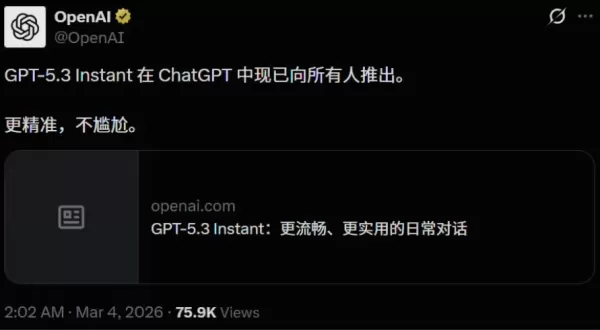 OpenAI bringt GPT-5.3 Instant auf den Markt und reduziert Halluzinationen um 27 Prozent
Nur zwei Stunden, nachdem Google DeepMind „Gemini 3.1 Flash-Lite“ vorgestellt hatte, reagierte OpenAI mit beispielloser Schnelligkeit und veröffentlichte offiziell sein bislang ausgereiftestes Dialogm
OpenAI bringt GPT-5.3 Instant auf den Markt und reduziert Halluzinationen um 27 Prozent
Nur zwei Stunden, nachdem Google DeepMind „Gemini 3.1 Flash-Lite“ vorgestellt hatte, reagierte OpenAI mit beispielloser Schnelligkeit und veröffentlichte offiziell sein bislang ausgereiftestes Dialogm
 Zhipu übernimmt Zhongke Jiahe in einem mehrhundert Millionen Yuan schweren Deal, um die KI-Infrastruktur und die Kompatibilität mit inländischer Rechenleistung zu stärken
Berichten zufolge hat Zhipu hunderte Millionen Renminbi investiert, um das KI-Infrastrukturunternehmen XCore Sigma zu übernehmen und damit sein Engineering für fundamentale Modelle, die Kompatibilität mit inländischer Rechenleistung sowie die Optimie
Zhipu übernimmt Zhongke Jiahe in einem mehrhundert Millionen Yuan schweren Deal, um die KI-Infrastruktur und die Kompatibilität mit inländischer Rechenleistung zu stärken
Berichten zufolge hat Zhipu hunderte Millionen Renminbi investiert, um das KI-Infrastrukturunternehmen XCore Sigma zu übernehmen und damit sein Engineering für fundamentale Modelle, die Kompatibilität mit inländischer Rechenleistung sowie die Optimie
2026 Neueste Besten Top-bewerteten KI-Stimmtools für Produkt-Demonstration-Videos sind jetzt auf XIX.AI verfügbar! Diese kuratierte Liste bietet leistungsstarke, bahnbrechende Optionen, die Ihnen helfen, professionelles Audiocontent schnell zu erstellen und Ihre Demonstrations-Effizienz erheblich zu steigern. Wir führen praxisnahe Tests durch und bieten einen kostenlosen vs. kostenpflichtigen Vergleich sowie wöchentlich aktualisierte Rankings, um Ihnen zu helfen, die perfekte Lösung zu finden. Entdecken Sie jetzt, um Ihren KI-Vorteil freizuschalten!
10 Tools
xix.ai

Die besten KI-Tools für Geschäftspläne zur Startup-Validierung im Jahr 2026! XIX.AI hat eine Liste der besten leistungsstarken, bahnbrechenden Tools zusammengestellt, die in der Praxis getestet wurden und präzise Ergebnisse liefern. Hier finden Sie einen Vergleich zwischen kostenlosen und kostenpflichtigen Angeboten, detaillierte Rankings und leicht verständliche Einblicke, die Ihnen helfen, die perfekte Lösung zu finden und die Erfolgsquote Ihres Start-ups zu steigern. Entdecken Sie jetzt die Möglichkeiten und sichern Sie sich Ihren KI-Vorteil!
9 Tools
xix.ai

2026 Neueste und beste KI-Chat-Apps für Rollenspiele und Konversationspraxis! XIX.AI erstellt eine hochbewertete Liste leistungsstarker, unbedingt auszuprobierender Tools, die strenge Praxistests durchlaufen, um außergewöhnliche Ergebnisse zu liefern. Sie finden detaillierte Vergleiche zwischen kostenlosen und kostenpflichtigen Versionen, umfassende Ranglisten sowie Einblicke darin, wie diese Apps Ihre Sprachkenntnisse und Ihr Kommunikationsvertrauen effektiv steigern können. Entdecken Sie jetzt Ihr perfektes Übungstool!
10 Tools
xix.ai

Die besten und am besten bewerteten KI-Wireframe-Tools für Produktteams im Jahr 2026! Diese sorgfältig zusammengestellte Liste präsentiert leistungsstarke, bahnbrechende Lösungen, die die Produktivität durch Praxistests und strenge Bewertungen deutlich steigern. Sie enthält einen detaillierten Vergleich zwischen kostenlosen und kostenpflichtigen Angeboten, damit Sie die perfekte Lösung finden. XIX.AI liefert Experteneinblicke, die Ihnen bei Ihrer Entscheidung helfen. Entdecken Sie jetzt Ihr perfektes Tool und nutzen Sie den KI-Vorteil bei der Produktentwicklung!
8 Tools
xix.ai

2026 Neueste Besten Top-Bewerteten KI-DevOps-Tools für die Bereitstellungsüberwachung sind hier in unserer sorgfältig kuratierten Liste aufgeführt. Diese leistungsstarken Tools helfen Teams, die Produktivität durch reale Tests und strenge Bewertungen erheblich zu steigern. Holen Sie sich einen kostenlosen Vergleich zwischen kostenpflichtigen und kostenlosen Optionen, um die perfekte Lösung zu finden, die Ihren Anforderungen entspricht. Entdecken Sie jetzt, um Ihren KI-Vorteil freizuschalten!
11 Tools
xix.ai

2026 Neueste Besten Top-bewerteten KI-Datenanalyse-Tools für Excel und SQL sind hier auf XIX.AI! Unsere kuratierte Liste umfasst leistungsstarke, bahnbrechende Lösungen, die Ihnen helfen, die Datenverarbeitung zu beschleunigen, die Produktivität zu steigern und Analyseherausforderungen zu bewältigen. Wir haben reale Tests durchgeführt, um genaue Rankings auf der Grundlage von Leistung, Benutzerfreundlichkeit und Wert zu liefern. Entdecken Sie jetzt das Tool, das perfekt zu Ihren Anforderungen passt, und nutzen Sie Ihren KI-Vorteil in der Datenarbeit.
10 Tools
xix.ai












