


 Heim
HeimComfyUI Einfärben: Der vollständige Leitfaden
ComfyUI bietet ausgefeilte Werkzeuge für die Bildbearbeitung. Dieses Handbuch hilft Ihnen dabei, Inpainting zu beherrschen, eine leistungsstarke Technik zum nahtlosen Bearbeiten und Ersetzen von Bildelementen. Entdecken Sie, wie Sie Ihren Arbeitsablauf konfigurieren, fortschrittliche Maskierungsstrategien anwenden, Fehler beheben und die differentielle Diffusion für außergewöhnliche Ergebnisse nutzen können.
Wichtigste Punkte
Konfigurieren von ComfyUI für Inpainting-Vorgänge.
Arbeiten mit wesentlichen Knoten und Impact Packs.
Implementieren des überlegenen Ansatzes der differentiellen Diffusion für das Inpainting.
Verstehen der Gaußschen Unschärfe-Maskenfunktion für weiche Übergänge.
Verwendung des SAM-Detektors und des Maskeneditors für präzises Maskieren.
Kalibrierung von Vertrauensstufen für eine genaue Objektauswahl während der Maskierung.
Effektives Ändern von Aufforderungen zum Ändern von Objektfarben in Bildern.
Erkennen und Lösen von Problemen innerhalb von Inpainting-Workflows.
Optimieren von Inpainting-Parametern für eine hochwertige Bildbearbeitung.
Erste Schritte mit Inpainting in ComfyUI
Einrichten Ihrer ComfyUI-Umgebung
Bevor Sie fortgeschrittene Inpainting-Techniken erforschen, stellen Sie sicher, dass Ihre ComfyUI-Umgebung richtig konfiguriert ist. Dazu gehört die Installation der erforderlichen benutzerdefinierten Knoten und das Verständnis der grundlegenden Workflow-Struktur. Inpainting ermöglicht es Ihnen, Bilder durch das Ersetzen bestimmter Bereiche durch neue Inhalte reibungslos zu verändern und hat sich damit als unverzichtbares kreatives Bearbeitungswerkzeug etabliert.
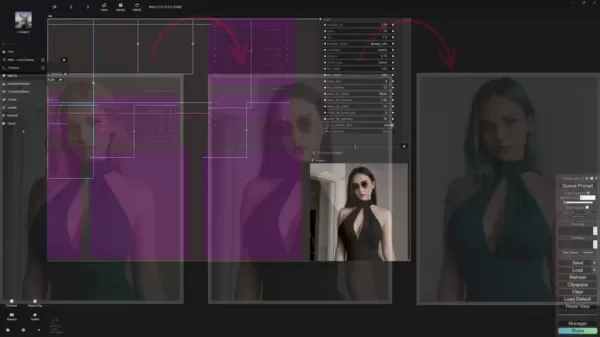
Sie benötigen die Nodes Essentials und Impact Pack. Diese benutzerdefinierten Komponenten bieten wichtige Funktionen und rationalisieren den Inpainting-Prozess in ComfyUI.
Sie können von ihren jeweiligen GitHub-Repositories heruntergeladen werden. Um die Installation zu beschleunigen, wird der ComfyUI Manager dringend empfohlen. Dieses Verwaltungstool vereinfacht den Prozess der Installation und Aktualisierung von benutzerdefinierten Knoten und stellt sicher, dass Sie von den neuesten Funktionen und Korrekturen profitieren.
- ComfyUI-Manager: Eine wichtige ComfyUI-Erweiterung, die die Verwaltung von benutzerdefinierten Knoten optimiert. Sie ermöglicht das einfache Installieren, Entfernen, Deaktivieren und Aktualisieren von Nodes direkt in der Benutzeroberfläche und steigert so die Produktivität des Workflows.
Patreon-Unterstützer können auf vorgefertigte Workflows zugreifen, die direkt in ComfyUI geladen werden. Nutzen Sie die Funktion "fehlende Hinweise", um alle erforderlichen Komponenten automatisch zu installieren.
Sobald die Installation abgeschlossen ist, können Sie Ihren Inpainting-Workflow einrichten.
Verstehen des Arbeitsablaufs beim Einfärben
Der Inpainting-Workflow von ComfyUI umfasst mehrere kritische Schritte: Laden des Kontrollpunktmodells, Codieren von Textaufforderungen, Laden des Quellbildes, Erstellen von Masken, Anwenden von differentieller Diffusion und Decodieren des latenten Bildes. Jeder dieser Schritte ist für das Erreichen professioneller Inpainting-Ergebnisse von entscheidender Bedeutung.
- Laden des Prüfpunkts: Laden Sie Ihr bevorzugtes Stable-Diffusion-Prüfpunktmodell, das die Grundlage für Ihren Bilderzeugungsprozess bildet.
- Kodierung von Textaufforderungen: Nutzen Sie die CLIP-Textkodierung, um positive und negative Prompts zu definieren, die die Generierung von Inhalten innerhalb maskierter Regionen steuern.
- Laden des Bildes: Importieren Sie das zu bearbeitende Bild, das als Grundlage für das Inpainting-Verfahren dient.
- Erstellen einer Maske: Erzeugen Sie Masken, um die Bereiche zu kennzeichnen, die übermalt werden müssen, und weisen Sie ComfyUI an, wo Änderungen vorgenommen werden sollen.
- Differenzielle Diffusion: Diese entscheidende Phase ermöglicht die nahtlose Integration neuer Inhalte in das bestehende Bild.
- Dekodierung des latenten Bildes: Dekodieren Sie die latente Darstellung, um das endgültige gerenderte Bild zu erzeugen.
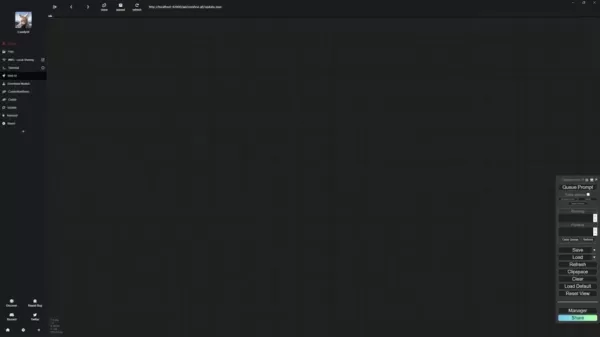
Beginnen Sie mit der Einrichtung Ihres Inpainting-Workflows, indem Sie grundlegende Knoten erstellen und Verbindungen herstellen, wie in der Abbildung dargestellt. Beginnen Sie mit einem Load Checkpoint-Knoten, um das Stable Diffusion-Modell für die Bilderzeugung zu initialisieren.
Als Nächstes erstellen Sie zwei CLIP-Textkodierungsknoten (Prompt) - einen für positive Anweisungen (zur Beschreibung des gewünschten Inpainting-Inhalts) und einen weiteren für negative Anweisungen (zur Angabe der zu vermeidenden Elemente). Fahren Sie nun mit dem Hochladen Ihres Bildes fort.
Erweiterte Maskierungstechniken für präzises Inpainting
Gaußsche Unschärfemaske für nahtlose Übergänge
Fließende Übergänge zwischen Originalbildern und übermalten Abschnitten sind für realistische Ergebnisse unerlässlich. Der Knoten Gaußsche Unschärfemaske macht die Maskenkanten weicher, schafft allmähliche Übergänge und minimiert harte Grenzen.
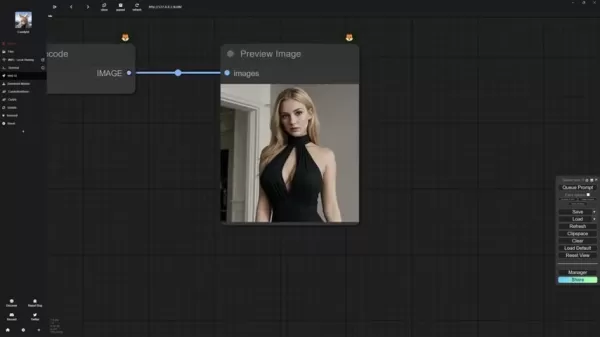
Die differentielle Diffusionsübermalungsmethode, die herkömmliche Techniken deutlich übertrifft, trägt wesentlich zu diesen Übergängen bei.
Der Knoten Gaußsche Unschärfemaske ist für Inpainting-Anwendungen unverzichtbar. Er verwischt die Maskenränder und ermöglicht eine bessere Überblendung zwischen den ursprünglichen und den veränderten Bildbereichen.
Der Implementierungsprozess umfasst:
- Generierung der Gaußschen Weichzeichner-Maske.
- Erstellung einer Maskenvorschau zur Visualisierung des Unschärfeeffekts der Maske.
- Einrichten eines Konditionierungsknotens für das Inpaint-Modell, der mit dem K-Sampler verknüpft ist.
- Verbinden aller Komponenten zu einem einheitlichen Netzwerk.
Sobald das Knotennetzwerk eingerichtet ist, können wir die SAM-Funktionalität untersuchen.
Verwendung des SAM-Detektors für gezielte Maskierung
Der SAM-Detektor (Segment Anything Model) bietet hochentwickelte Funktionen zur Erstellung von Masken. Er ermöglicht die präzise Auswahl bestimmter Bildregionen und ist damit perfekt für gezielte Inpainting-Operationen geeignet.

Beginnen wir mit dem SAM-Detektor. Mit diesem Werkzeug können Sie ganz bequem bestimmte Bereiche maskieren, so dass eine umfangreiche manuelle Bearbeitung mit dem Maskeneditor entfällt.
So verwenden Sie den SAM-Detektor:
- Klicken Sie mit der linken Maustaste auf die Bildbereiche, die Sie maskieren möchten. SAM erkennt diese Bereiche automatisch und erzeugt entsprechende Masken.
- Stellen Sie die Konfidenzstufe mit dem mitgelieferten Schieberegler ein. Höhere Konfidenzwerte erhöhen die Erkennungsgenauigkeit, während niedrigere Werte möglicherweise breitere Bereiche wie ganze Figuren auswählen.
- Klicken Sie auf Save to Node, um die Maske zu speichern. Der Maskeneditor bleibt für spätere Anpassungen verfügbar.
Korrektur von Maskierungsfehlern mit dem Maskeneditor
Trotz fortschrittlicher Werkzeuge wie dem SAM-Detektor kann es zu Maskierungsfehlern kommen. Mit dem Maskeneditor können diese Fehler manuell korrigiert werden, so dass eine perfekte Ausrichtung zwischen Masken und beabsichtigten Übermalungszonen gewährleistet ist. Eine weitere Option zur Erstellung von Masken ist der Maskeneditor, den ich in der Regel verwende, um Ungenauigkeiten in SAM-generierten Masken zu korrigieren.
- Überprüfen Sie die Maske nach der Implementierung auf Ungenauigkeiten und starten Sie den Maskeneditor.
- Ändern Sie den Auswahlradius mithilfe des Parameters Dicke.
- Fügen Sie nach Bedarf Maskenbereiche hinzu oder entfernen Sie sie.
- Behalten Sie die Änderungen bei, indem Sie Knoten speichern wählen.
Schritt-für-Schritt-Anleitung für das Inpainting
Ändern der Farbe von Objekten
Nach der Fertigstellung der Maske können Sie die Objektfarben innerhalb der festgelegten Bereiche ändern. Dazu müssen Sie die Textaufforderungen aktualisieren, damit sie die Zielfarben widerspiegeln, und die Feinabstimmung der Inpainting-Konfigurationen vornehmen, um eine natürliche Farbintegration zu gewährleisten.
Konfigurieren Sie zunächst beide Gaußschen Weichzeichnerwerte auf 50. Als Nächstes duplizieren Sie Ihre ursprüngliche Aufforderung zur Bilderstellung und passen sie an, um die neue Farbe für Kleider oder andere Objekte anzugeben. Verwenden Sie nun den KSampler, um Ihre Änderungen in der Vorschau anzuzeigen.
Preisgestaltung
ComfyUI ist kostenlos und quelloffen!
ComfyUI wird als freie Open-Source-Software betrieben, so dass keine Lizenzkosten für den persönlichen oder kommerziellen Gebrauch anfallen. Für einen effizienten Betrieb sind jedoch in der Regel Investitionen in Hardware-Ressourcen wie leistungsfähige GPUs erforderlich.
Darüber hinaus kann die Unterstützung von Entwicklern durch Plattformen wie Patreon den Zugang zu exklusiven Inhalten wie vorkonfigurierten Workflows und Lehrmaterial ermöglichen.
Vor- und Nachteile von Differential Diffusion Inpainting
Vorteile
Verbesserte Inpainting-Qualität: Im Vergleich zu herkömmlichen Inpainting-Ansätzen liefert Differential Diffusion eine bessere Integration und authentischere Ergebnisse.
Genaue Maskierung: Der SAM-Detektor und der Maskeneditor bieten eine exakte Kontrolle über maskierte Regionen und ermöglichen präzise Bearbeitungen.
Natürliche Übergänge: Gaußsche Unschärfemasken erzeugen weichere Übergänge zwischen Originalbildern und übermalten Bereichen.
Optimierter Arbeitsablauf: Der ComfyUI Manager vereinfacht die Installation und Verwaltung von benutzerdefinierten Knoten und verbessert die betriebliche Effizienz.
Nachteile
Technische Komplexität: Die Einrichtung und Beherrschung des Inpainting-Workflows von ComfyUI ist eine Herausforderung, insbesondere für Anfänger.
Ressourcenbedarf: Inpainting-Vorgänge können rechenintensiv sein und erfordern leistungsstarke Grafikprozessoren und reichlich Speicher.
Zeitaufwand: Die Feinabstimmung der Inpainting-Parameter und die Korrektur von Unvollkommenheiten können viel Zeit in Anspruch nehmen.
Abhängigkeit von benutzerdefinierten Knoten: Der Arbeitsablauf hängt von benutzerdefinierten Knoten ab, die möglicherweise laufend aktualisiert und gewartet werden müssen.
Hauptmerkmale von ComfyUI für Image Inpainting
Wichtigste Merkmale
ComfyUI bietet mehrere wichtige Funktionen, die das Bild-Inpainting-Erlebnis verbessern:
- Knotenbasierter Workflow: Bietet anpassbare und anpassbare Operationen für Inpainting-Aufgaben.
- Unterstützung für benutzerdefinierte Knoten: Ermöglicht die Integration spezieller Knoten für erweiterte Funktionalität.
- SAM-Detektor: Erleichtert die genaue Maskierung bestimmter Bildbereiche.
- Masken-Editor: Unterstützt das manuelle Korrigieren von Maskierungsfehlern.
- Gaußsche Weichzeichner-Maske: Erzeugt nahtlose Übergänge zwischen Original und modifizierten Bereichen.
- Differentielle Diffusion: Sorgt für eine hervorragende Qualität und Integration des Inpaintings.
Beliebte Anwendungsfälle für ComfyUI Image Inpainting
Was können Sie mit Inpainting tun?
ComfyUI's Inpainting-Fähigkeiten erweisen sich als wertvoll für:
- Entfernen von Objekten: Beseitigung unerwünschter Elemente aus Fotos.
- Bildreparatur: Wiederherstellung beschädigter oder verschlissener Bildbereiche.
- Kreative Bearbeitung: Einfügen neuer Komponenten oder Ändern bestehender Komponenten.
- Ersetzen von Hintergründen: Nahtloses Ersetzen von Bildhintergründen.
- Textur-Bearbeitung: Ändern von Oberflächentexturen von Objekten innerhalb von Bildern.
Häufig gestellte Fragen zu ComfyUI Inpainting
Was ist Inpainting, und warum ist es nützlich?
Inpainting ist eine Technik zum nahtlosen Bearbeiten und Ersetzen von Bildsegmenten. Es ist nützlich, um unerwünschte Objekte zu entfernen, beschädigte Bereiche zu reparieren oder neue Bildelemente hinzuzufügen. ComfyUI schafft eine vielseitige und robuste Umgebung für Inpainting, mit der Sie erstklassige Ergebnisse erzielen können.
Welches sind die wesentlichen Knotenpunkte für das Inpainting in ComfyUI?
Zu den kritischen Knotenpunkten für das Inpainting in ComfyUI gehören Load Checkpoint, CLIP Text Encode (Prompt), Load Image, Gaussian Blur Mask, Inpaint Model Conditioning, Differential Diffusion, K Sampler und VAE Decode. Diese Komponenten arbeiten zusammen, um den kompletten Inpainting-Workflow zu bilden.
Wie verbessert der SAM-Detektor den Maskierungsprozess?
Der SAM-Detektor verbessert die Maskierungsvorgänge, indem er die präzise Auswahl bestimmter Bildbereiche ermöglicht. Dies reduziert den manuellen Bearbeitungsaufwand und stellt sicher, dass die Masken perfekt mit den Zielregionen übereinstimmen.
Wozu dient die Gaußsche Unschärfemaske?
Die Gaußsche Unschärfemaske schafft allmähliche Übergänge zwischen dem Originalbild und den übermalten Bereichen. Sie minimiert auffällige Kanten und garantiert eine nahtlose Einbindung neuer Inhalte.
Verwandte Fragen zu ComfyUI Inpainting
Wie behebe ich häufige Inpainting-Fehler in ComfyUI?
Die Behebung typischer Inpainting-Fehler in ComfyUI umfasst mehrere Ansätze:Überprüfen Sie die Maske: Vergewissern Sie sich, dass die Maske die beabsichtigten Inpainting-Bereiche genau abdeckt. Verwenden Sie den Masken-Editor, um etwaige Unstimmigkeiten zu korrigieren: Testen Sie verschiedene Aufforderungsvarianten, um den Bilderzeugungsprozess zu steuern. Stellen Sie sicher, dass die Eingabeaufforderungen die gewünschten Ergebnisse genau beschreiben.Parameter optimieren: Passen Sie die Inpainting-Einstellungen wie die Stärke der Entrauschung und die CFG-Skala an, um die Ergebnisse zu verbessern: Überprüfen Sie die Verbindungen und Konfigurationen während des gesamten Arbeitsablaufs, um eine ordnungsgemäße Einrichtung sicherzustellen: Gelegentlich kann ein Neustart der Anwendung unerwartete Fehler oder Leistungsprobleme beheben.
Verwandter Artikel
 DeepMind-CEO Hassabis: Ich schlafe sechs Stunden pro Tag und fühle mich normalerweise gegen 1 Uhr nachts energiegeladen.
Fortune hat kürzlich ein Interview mit Demis Hassabis, dem CEO von Google DeepMind, veröffentlicht, das seinen unkonventionellen Ansatz zu Erholung und Produktivität offenbart. Hassabis gab bekannt, dass er sehr wenig schläft und seine wachen Stunden
OpenAI und Anthropic kämpfen trotz Umsatzrückgängen um Marktanteile
Obwohl jüngste Berichte darauf hindeuten, dass OpenAI seine Umsatzziele verfehlt hat, was an diesem Dienstag Druck auf die Technologieaktien ausübte, zeigen sich private Investoren in KI-Labore weiter
Einhaltung der Vorschriften für autonome Fahrzeuge in Kalifornien: Eine neue Ära von Bußgeldern, Geofences und 1 Million Meilen
Guident betreibt einen AuveTech-Shuttle in Südflorida und verwaltet mithilfe seiner Fernüberwachungstechnologie eine vier Meilen lange Strecke in West Palm Beach sowie eine eine Meile lange Strecke in
Empfehlungen zu verwandten Spezialthemen
Chatbot
DeepMind-CEO Hassabis: Ich schlafe sechs Stunden pro Tag und fühle mich normalerweise gegen 1 Uhr nachts energiegeladen.
Fortune hat kürzlich ein Interview mit Demis Hassabis, dem CEO von Google DeepMind, veröffentlicht, das seinen unkonventionellen Ansatz zu Erholung und Produktivität offenbart. Hassabis gab bekannt, dass er sehr wenig schläft und seine wachen Stunden
OpenAI und Anthropic kämpfen trotz Umsatzrückgängen um Marktanteile
Obwohl jüngste Berichte darauf hindeuten, dass OpenAI seine Umsatzziele verfehlt hat, was an diesem Dienstag Druck auf die Technologieaktien ausübte, zeigen sich private Investoren in KI-Labore weiter
Einhaltung der Vorschriften für autonome Fahrzeuge in Kalifornien: Eine neue Ära von Bußgeldern, Geofences und 1 Million Meilen
Guident betreibt einen AuveTech-Shuttle in Südflorida und verwaltet mithilfe seiner Fernüberwachungstechnologie eine vier Meilen lange Strecke in West Palm Beach sowie eine eine Meile lange Strecke in
Empfehlungen zu verwandten Spezialthemen
Chatbot
 Die besten KI-Rollenspiel-Chat-Apps für Sprachpraxis, Vorstellungsgesprächsvorbereitung und tägliche Sprechflüssigkeit
2026 Neueste Besten Top-bewerteten KI-Rollenspiel-Chat-Apps für Sprachpraxis, Vorstellungsgesprächsvorbereitung und tägliche Sprachflüssigkeit! XIX.AI kuratiert eine leistungsstarke, spielfeldverändernde Sammlung, die kostenlose gegen kostenpflichtige Vergleiche, reale Tests und wöchentlich aktualisierte Rankings bietet. Diese unbedingt auszuprobierenden Tools helfen Ihnen, Ihre Schreibfähigkeiten zu verbessern, Hürden der Sprachflüssigkeit zu überwinden und die Kommunikationseffizienz in allen alltäglichen Szenarien zu steigern. Entdecken Sie jetzt Ihr perfektes Werkzeug für Ihre Sprachentwicklung!
 10 Tools
 xix.ai
Musikkomposition
KI-Tools zur Stim-Trennung für die Remix-Produktion, die Vorbereitung von Samples und Karaoke-Master
xix.ai
Musikkomposition
KI-Tools zur Stim-Trennung für die Remix-Produktion, die Vorbereitung von Samples und Karaoke-Master
Die besten und am besten bewerteten KI-Tools zur Stem-Trennung des Jahres 2026 – speziell ausgewählt für Remix-Produktionen, die Vorbereitung von Samples und Karaoke-Masters. Diese leistungsstarken, bahnbrechenden Tools haben sich in der Praxis bewährt und bieten präzise Audioisolierung, wodurch die Produktivität erheblich gesteigert wird. XIX.AI stellt einen wöchentlich aktualisierten Vergleichsleitfaden zwischen kostenlosen und kostenpflichtigen Lösungen bereit, der Ihnen hilft, die für Ihre Anforderungen passende Lösung zu finden, die Sie unbedingt ausprobieren sollten. Entdecken Sie ihn jetzt und sichern Sie sich Ihren KI-Vorteil.
8 Tools
xix.ai
Datenanalyse
KI-basierte SQL-Copiloten für Umsatz-Dashboards, Kanalanalysen sowie Produktmetriken
2026: Die neuesten und besten AI-SQL-Copiloten – alle in der Rangliste ganz oben! XIX.AI sammelt eine leistungsstarke Auswahl an Tools, die wöchentlich mit aktualisierten Tests aus der Praxis erweitert wird. Mit diesen unverzichtbaren Werkzeugen können Sie präzise Umsatzübersichten erstellen, Verkaufsprozesse analysieren sowie Produktmetriken schnell überwachen und so Ihre Produktivität erheblich steigern. Entdecken Sie jetzt das perfekte Tool für datenbasierte Entscheidungsfindung! 238 Zeichen
9 Tools
xix.ai
Musikkomposition
Die besten KI-Tools zum Komponieren von Melodien für Songentwürfe
2026 Neueste Besten Top-Bewerteten KI-Melodie-Schreibtools für Songentwürfe! XIX.AI hat eine hochleistungsfähige, bahnbrechende Kollektion zusammengestellt, die strengen Praxistests unterzogen wurde, um das beste Schreiberlebnis zu liefern. Sie finden detaillierte kostenlose versus kostenpflichtige Vergleiche, präzise Ranglisten und unbedingt auszuprobierende Optionen, die darauf ausgelegt sind, Ihnen zu helfen, beeindruckende Songentwürfe mühelos zu erstellen und Ihre kreative Produktivität erheblich zu steigern. Entdecken Sie jetzt Ihr perfektes Tool!
8 Tools
xix.ai
Chatbot
Die besten KI-gestützten Gesprächstrainingstools für Vorstellungsgesprächspraxis
2026 Neueste Besten Top-bewerteten KI-Konversationstrainer-Tools für Vorstellungsgesprächspraxis sind hier auf XIX.AI! Diese kuratierte Sammlung enthält leistungsstarke, bahnbrechende Tools, die strengen Praxistests unterzogen wurden, um präzises Feedback zu liefern. Sie finden einen Vergleich zwischen kostenlosen und kostenpflichtigen Optionen sowie detaillierte Rankings, die Ihnen helfen, die empfehlenswerte Option zu wählen, die Ihr Selbstvertrauen und Ihre Fähigkeiten verbessert. Entdecken Sie jetzt Ihr perfektes Tool für den Erfolg im Vorstellungsgespräch!
12 Tools
xix.ai
Design & Kunst
Die besten KI-Tools für den Stiltransfer für kreative Experimente
Die besten und am besten bewerteten KI-Tools für den Stiltransfer im Jahr 2026 – ideal für kreative Experimente! XIX.AI hat eine leistungsstarke, bahnbrechende Sammlung unverzichtbarer Tools zusammengestellt, die in Praxistests und strengen Bewertungen außergewöhnliche Ergebnisse liefern. Diese Top-Lösungen helfen Kreativen dabei, ihre Produktivität deutlich zu steigern, indem sie die Erstellung von Inhalten beschleunigen und unendliche kreative Möglichkeiten eröffnen. Entdecken Sie jetzt Ihr perfektes Tool und legen Sie noch heute los!
9 Tools
xix.ai

 Kommentare (2)
![GregoryGreen]()
哇,这个ComfyUI的无缝修图教程写得真清晰!之前用其他工具总感觉遮罩处理不够智能,这个高级遮罩策略的部分特别实用👍不过AI修图现在越来越厉害,以后摄影师的后期工作会不会被完全替代啊?有点担心职业发展…总之先收藏学习!😄
![AndrewHernández]()
Wow, this guide came at the perfect time! I've struggled with getting clean inpainting results in ComfyUI, especially with hair details. The section on advanced masking is a lifesaver. Can't wait to experiment with layering multiple mask nodes to tackle more complex edits. So glad I bookmarked this! 🤯
ComfyUI bietet ausgefeilte Werkzeuge für die Bildbearbeitung. Dieses Handbuch hilft Ihnen dabei, Inpainting zu beherrschen, eine leistungsstarke Technik zum nahtlosen Bearbeiten und Ersetzen von Bildelementen. Entdecken Sie, wie Sie Ihren Arbeitsablauf konfigurieren, fortschrittliche Maskierungsstrategien anwenden, Fehler beheben und die differentielle Diffusion für außergewöhnliche Ergebnisse nutzen können.
Wichtigste Punkte
Konfigurieren von ComfyUI für Inpainting-Vorgänge.
Arbeiten mit wesentlichen Knoten und Impact Packs.
Implementieren des überlegenen Ansatzes der differentiellen Diffusion für das Inpainting.
Verstehen der Gaußschen Unschärfe-Maskenfunktion für weiche Übergänge.
Verwendung des SAM-Detektors und des Maskeneditors für präzises Maskieren.
Kalibrierung von Vertrauensstufen für eine genaue Objektauswahl während der Maskierung.
Effektives Ändern von Aufforderungen zum Ändern von Objektfarben in Bildern.
Erkennen und Lösen von Problemen innerhalb von Inpainting-Workflows.
Optimieren von Inpainting-Parametern für eine hochwertige Bildbearbeitung.
Erste Schritte mit Inpainting in ComfyUI
Einrichten Ihrer ComfyUI-Umgebung
Bevor Sie fortgeschrittene Inpainting-Techniken erforschen, stellen Sie sicher, dass Ihre ComfyUI-Umgebung richtig konfiguriert ist. Dazu gehört die Installation der erforderlichen benutzerdefinierten Knoten und das Verständnis der grundlegenden Workflow-Struktur. Inpainting ermöglicht es Ihnen, Bilder durch das Ersetzen bestimmter Bereiche durch neue Inhalte reibungslos zu verändern und hat sich damit als unverzichtbares kreatives Bearbeitungswerkzeug etabliert.
Sie benötigen die Nodes Essentials und Impact Pack. Diese benutzerdefinierten Komponenten bieten wichtige Funktionen und rationalisieren den Inpainting-Prozess in ComfyUI.
Sie können von ihren jeweiligen GitHub-Repositories heruntergeladen werden. Um die Installation zu beschleunigen, wird der ComfyUI Manager dringend empfohlen. Dieses Verwaltungstool vereinfacht den Prozess der Installation und Aktualisierung von benutzerdefinierten Knoten und stellt sicher, dass Sie von den neuesten Funktionen und Korrekturen profitieren.
- ComfyUI-Manager: Eine wichtige ComfyUI-Erweiterung, die die Verwaltung von benutzerdefinierten Knoten optimiert. Sie ermöglicht das einfache Installieren, Entfernen, Deaktivieren und Aktualisieren von Nodes direkt in der Benutzeroberfläche und steigert so die Produktivität des Workflows.
Patreon-Unterstützer können auf vorgefertigte Workflows zugreifen, die direkt in ComfyUI geladen werden. Nutzen Sie die Funktion "fehlende Hinweise", um alle erforderlichen Komponenten automatisch zu installieren.
Sobald die Installation abgeschlossen ist, können Sie Ihren Inpainting-Workflow einrichten.
Verstehen des Arbeitsablaufs beim Einfärben
Der Inpainting-Workflow von ComfyUI umfasst mehrere kritische Schritte: Laden des Kontrollpunktmodells, Codieren von Textaufforderungen, Laden des Quellbildes, Erstellen von Masken, Anwenden von differentieller Diffusion und Decodieren des latenten Bildes. Jeder dieser Schritte ist für das Erreichen professioneller Inpainting-Ergebnisse von entscheidender Bedeutung.
- Laden des Prüfpunkts: Laden Sie Ihr bevorzugtes Stable-Diffusion-Prüfpunktmodell, das die Grundlage für Ihren Bilderzeugungsprozess bildet.
- Kodierung von Textaufforderungen: Nutzen Sie die CLIP-Textkodierung, um positive und negative Prompts zu definieren, die die Generierung von Inhalten innerhalb maskierter Regionen steuern.
- Laden des Bildes: Importieren Sie das zu bearbeitende Bild, das als Grundlage für das Inpainting-Verfahren dient.
- Erstellen einer Maske: Erzeugen Sie Masken, um die Bereiche zu kennzeichnen, die übermalt werden müssen, und weisen Sie ComfyUI an, wo Änderungen vorgenommen werden sollen.
- Differenzielle Diffusion: Diese entscheidende Phase ermöglicht die nahtlose Integration neuer Inhalte in das bestehende Bild.
- Dekodierung des latenten Bildes: Dekodieren Sie die latente Darstellung, um das endgültige gerenderte Bild zu erzeugen.
Beginnen Sie mit der Einrichtung Ihres Inpainting-Workflows, indem Sie grundlegende Knoten erstellen und Verbindungen herstellen, wie in der Abbildung dargestellt. Beginnen Sie mit einem Load Checkpoint-Knoten, um das Stable Diffusion-Modell für die Bilderzeugung zu initialisieren.
Als Nächstes erstellen Sie zwei CLIP-Textkodierungsknoten (Prompt) - einen für positive Anweisungen (zur Beschreibung des gewünschten Inpainting-Inhalts) und einen weiteren für negative Anweisungen (zur Angabe der zu vermeidenden Elemente). Fahren Sie nun mit dem Hochladen Ihres Bildes fort.
Erweiterte Maskierungstechniken für präzises Inpainting
Gaußsche Unschärfemaske für nahtlose Übergänge
Fließende Übergänge zwischen Originalbildern und übermalten Abschnitten sind für realistische Ergebnisse unerlässlich. Der Knoten Gaußsche Unschärfemaske macht die Maskenkanten weicher, schafft allmähliche Übergänge und minimiert harte Grenzen.
Die differentielle Diffusionsübermalungsmethode, die herkömmliche Techniken deutlich übertrifft, trägt wesentlich zu diesen Übergängen bei.
Der Knoten Gaußsche Unschärfemaske ist für Inpainting-Anwendungen unverzichtbar. Er verwischt die Maskenränder und ermöglicht eine bessere Überblendung zwischen den ursprünglichen und den veränderten Bildbereichen.
Der Implementierungsprozess umfasst:
- Generierung der Gaußschen Weichzeichner-Maske.
- Erstellung einer Maskenvorschau zur Visualisierung des Unschärfeeffekts der Maske.
- Einrichten eines Konditionierungsknotens für das Inpaint-Modell, der mit dem K-Sampler verknüpft ist.
- Verbinden aller Komponenten zu einem einheitlichen Netzwerk.
Sobald das Knotennetzwerk eingerichtet ist, können wir die SAM-Funktionalität untersuchen.
Verwendung des SAM-Detektors für gezielte Maskierung
Der SAM-Detektor (Segment Anything Model) bietet hochentwickelte Funktionen zur Erstellung von Masken. Er ermöglicht die präzise Auswahl bestimmter Bildregionen und ist damit perfekt für gezielte Inpainting-Operationen geeignet.
Beginnen wir mit dem SAM-Detektor. Mit diesem Werkzeug können Sie ganz bequem bestimmte Bereiche maskieren, so dass eine umfangreiche manuelle Bearbeitung mit dem Maskeneditor entfällt.
So verwenden Sie den SAM-Detektor:
- Klicken Sie mit der linken Maustaste auf die Bildbereiche, die Sie maskieren möchten. SAM erkennt diese Bereiche automatisch und erzeugt entsprechende Masken.
- Stellen Sie die Konfidenzstufe mit dem mitgelieferten Schieberegler ein. Höhere Konfidenzwerte erhöhen die Erkennungsgenauigkeit, während niedrigere Werte möglicherweise breitere Bereiche wie ganze Figuren auswählen.
- Klicken Sie auf Save to Node, um die Maske zu speichern. Der Maskeneditor bleibt für spätere Anpassungen verfügbar.
Korrektur von Maskierungsfehlern mit dem Maskeneditor
Trotz fortschrittlicher Werkzeuge wie dem SAM-Detektor kann es zu Maskierungsfehlern kommen. Mit dem Maskeneditor können diese Fehler manuell korrigiert werden, so dass eine perfekte Ausrichtung zwischen Masken und beabsichtigten Übermalungszonen gewährleistet ist. Eine weitere Option zur Erstellung von Masken ist der Maskeneditor, den ich in der Regel verwende, um Ungenauigkeiten in SAM-generierten Masken zu korrigieren.
- Überprüfen Sie die Maske nach der Implementierung auf Ungenauigkeiten und starten Sie den Maskeneditor.
- Ändern Sie den Auswahlradius mithilfe des Parameters Dicke.
- Fügen Sie nach Bedarf Maskenbereiche hinzu oder entfernen Sie sie.
- Behalten Sie die Änderungen bei, indem Sie Knoten speichern wählen.
Schritt-für-Schritt-Anleitung für das Inpainting
Ändern der Farbe von Objekten
Nach der Fertigstellung der Maske können Sie die Objektfarben innerhalb der festgelegten Bereiche ändern. Dazu müssen Sie die Textaufforderungen aktualisieren, damit sie die Zielfarben widerspiegeln, und die Feinabstimmung der Inpainting-Konfigurationen vornehmen, um eine natürliche Farbintegration zu gewährleisten.
Konfigurieren Sie zunächst beide Gaußschen Weichzeichnerwerte auf 50. Als Nächstes duplizieren Sie Ihre ursprüngliche Aufforderung zur Bilderstellung und passen sie an, um die neue Farbe für Kleider oder andere Objekte anzugeben. Verwenden Sie nun den KSampler, um Ihre Änderungen in der Vorschau anzuzeigen.
Preisgestaltung
ComfyUI ist kostenlos und quelloffen!
ComfyUI wird als freie Open-Source-Software betrieben, so dass keine Lizenzkosten für den persönlichen oder kommerziellen Gebrauch anfallen. Für einen effizienten Betrieb sind jedoch in der Regel Investitionen in Hardware-Ressourcen wie leistungsfähige GPUs erforderlich.
Darüber hinaus kann die Unterstützung von Entwicklern durch Plattformen wie Patreon den Zugang zu exklusiven Inhalten wie vorkonfigurierten Workflows und Lehrmaterial ermöglichen.
Vor- und Nachteile von Differential Diffusion Inpainting
Vorteile
Verbesserte Inpainting-Qualität: Im Vergleich zu herkömmlichen Inpainting-Ansätzen liefert Differential Diffusion eine bessere Integration und authentischere Ergebnisse.
Genaue Maskierung: Der SAM-Detektor und der Maskeneditor bieten eine exakte Kontrolle über maskierte Regionen und ermöglichen präzise Bearbeitungen.
Natürliche Übergänge: Gaußsche Unschärfemasken erzeugen weichere Übergänge zwischen Originalbildern und übermalten Bereichen.
Optimierter Arbeitsablauf: Der ComfyUI Manager vereinfacht die Installation und Verwaltung von benutzerdefinierten Knoten und verbessert die betriebliche Effizienz.
Nachteile
Technische Komplexität: Die Einrichtung und Beherrschung des Inpainting-Workflows von ComfyUI ist eine Herausforderung, insbesondere für Anfänger.
Ressourcenbedarf: Inpainting-Vorgänge können rechenintensiv sein und erfordern leistungsstarke Grafikprozessoren und reichlich Speicher.
Zeitaufwand: Die Feinabstimmung der Inpainting-Parameter und die Korrektur von Unvollkommenheiten können viel Zeit in Anspruch nehmen.
Abhängigkeit von benutzerdefinierten Knoten: Der Arbeitsablauf hängt von benutzerdefinierten Knoten ab, die möglicherweise laufend aktualisiert und gewartet werden müssen.
Hauptmerkmale von ComfyUI für Image Inpainting
Wichtigste Merkmale
ComfyUI bietet mehrere wichtige Funktionen, die das Bild-Inpainting-Erlebnis verbessern:
- Knotenbasierter Workflow: Bietet anpassbare und anpassbare Operationen für Inpainting-Aufgaben.
- Unterstützung für benutzerdefinierte Knoten: Ermöglicht die Integration spezieller Knoten für erweiterte Funktionalität.
- SAM-Detektor: Erleichtert die genaue Maskierung bestimmter Bildbereiche.
- Masken-Editor: Unterstützt das manuelle Korrigieren von Maskierungsfehlern.
- Gaußsche Weichzeichner-Maske: Erzeugt nahtlose Übergänge zwischen Original und modifizierten Bereichen.
- Differentielle Diffusion: Sorgt für eine hervorragende Qualität und Integration des Inpaintings.
Beliebte Anwendungsfälle für ComfyUI Image Inpainting
Was können Sie mit Inpainting tun?
ComfyUI's Inpainting-Fähigkeiten erweisen sich als wertvoll für:
- Entfernen von Objekten: Beseitigung unerwünschter Elemente aus Fotos.
- Bildreparatur: Wiederherstellung beschädigter oder verschlissener Bildbereiche.
- Kreative Bearbeitung: Einfügen neuer Komponenten oder Ändern bestehender Komponenten.
- Ersetzen von Hintergründen: Nahtloses Ersetzen von Bildhintergründen.
- Textur-Bearbeitung: Ändern von Oberflächentexturen von Objekten innerhalb von Bildern.
Häufig gestellte Fragen zu ComfyUI Inpainting
Was ist Inpainting, und warum ist es nützlich?
Inpainting ist eine Technik zum nahtlosen Bearbeiten und Ersetzen von Bildsegmenten. Es ist nützlich, um unerwünschte Objekte zu entfernen, beschädigte Bereiche zu reparieren oder neue Bildelemente hinzuzufügen. ComfyUI schafft eine vielseitige und robuste Umgebung für Inpainting, mit der Sie erstklassige Ergebnisse erzielen können.
Welches sind die wesentlichen Knotenpunkte für das Inpainting in ComfyUI?
Zu den kritischen Knotenpunkten für das Inpainting in ComfyUI gehören Load Checkpoint, CLIP Text Encode (Prompt), Load Image, Gaussian Blur Mask, Inpaint Model Conditioning, Differential Diffusion, K Sampler und VAE Decode. Diese Komponenten arbeiten zusammen, um den kompletten Inpainting-Workflow zu bilden.
Wie verbessert der SAM-Detektor den Maskierungsprozess?
Der SAM-Detektor verbessert die Maskierungsvorgänge, indem er die präzise Auswahl bestimmter Bildbereiche ermöglicht. Dies reduziert den manuellen Bearbeitungsaufwand und stellt sicher, dass die Masken perfekt mit den Zielregionen übereinstimmen.
Wozu dient die Gaußsche Unschärfemaske?
Die Gaußsche Unschärfemaske schafft allmähliche Übergänge zwischen dem Originalbild und den übermalten Bereichen. Sie minimiert auffällige Kanten und garantiert eine nahtlose Einbindung neuer Inhalte.
Verwandte Fragen zu ComfyUI Inpainting
Wie behebe ich häufige Inpainting-Fehler in ComfyUI?
Die Behebung typischer Inpainting-Fehler in ComfyUI umfasst mehrere Ansätze:Überprüfen Sie die Maske: Vergewissern Sie sich, dass die Maske die beabsichtigten Inpainting-Bereiche genau abdeckt. Verwenden Sie den Masken-Editor, um etwaige Unstimmigkeiten zu korrigieren: Testen Sie verschiedene Aufforderungsvarianten, um den Bilderzeugungsprozess zu steuern. Stellen Sie sicher, dass die Eingabeaufforderungen die gewünschten Ergebnisse genau beschreiben.Parameter optimieren: Passen Sie die Inpainting-Einstellungen wie die Stärke der Entrauschung und die CFG-Skala an, um die Ergebnisse zu verbessern: Überprüfen Sie die Verbindungen und Konfigurationen während des gesamten Arbeitsablaufs, um eine ordnungsgemäße Einrichtung sicherzustellen: Gelegentlich kann ein Neustart der Anwendung unerwartete Fehler oder Leistungsprobleme beheben.








 DeepMind-CEO Hassabis: Ich schlafe sechs Stunden pro Tag und fühle mich normalerweise gegen 1 Uhr nachts energiegeladen.
Fortune hat kürzlich ein Interview mit Demis Hassabis, dem CEO von Google DeepMind, veröffentlicht, das seinen unkonventionellen Ansatz zu Erholung und Produktivität offenbart. Hassabis gab bekannt, dass er sehr wenig schläft und seine wachen Stunden
DeepMind-CEO Hassabis: Ich schlafe sechs Stunden pro Tag und fühle mich normalerweise gegen 1 Uhr nachts energiegeladen.
Fortune hat kürzlich ein Interview mit Demis Hassabis, dem CEO von Google DeepMind, veröffentlicht, das seinen unkonventionellen Ansatz zu Erholung und Produktivität offenbart. Hassabis gab bekannt, dass er sehr wenig schläft und seine wachen Stunden
 OpenAI und Anthropic kämpfen trotz Umsatzrückgängen um Marktanteile
Obwohl jüngste Berichte darauf hindeuten, dass OpenAI seine Umsatzziele verfehlt hat, was an diesem Dienstag Druck auf die Technologieaktien ausübte, zeigen sich private Investoren in KI-Labore weiter
Einhaltung der Vorschriften für autonome Fahrzeuge in Kalifornien: Eine neue Ära von Bußgeldern, Geofences und 1 Million Meilen
Guident betreibt einen AuveTech-Shuttle in Südflorida und verwaltet mithilfe seiner Fernüberwachungstechnologie eine vier Meilen lange Strecke in West Palm Beach sowie eine eine Meile lange Strecke in
OpenAI und Anthropic kämpfen trotz Umsatzrückgängen um Marktanteile
Obwohl jüngste Berichte darauf hindeuten, dass OpenAI seine Umsatzziele verfehlt hat, was an diesem Dienstag Druck auf die Technologieaktien ausübte, zeigen sich private Investoren in KI-Labore weiter
Einhaltung der Vorschriften für autonome Fahrzeuge in Kalifornien: Eine neue Ära von Bußgeldern, Geofences und 1 Million Meilen
Guident betreibt einen AuveTech-Shuttle in Südflorida und verwaltet mithilfe seiner Fernüberwachungstechnologie eine vier Meilen lange Strecke in West Palm Beach sowie eine eine Meile lange Strecke in

2026 Neueste Besten Top-bewerteten KI-Rollenspiel-Chat-Apps für Sprachpraxis, Vorstellungsgesprächsvorbereitung und tägliche Sprachflüssigkeit! XIX.AI kuratiert eine leistungsstarke, spielfeldverändernde Sammlung, die kostenlose gegen kostenpflichtige Vergleiche, reale Tests und wöchentlich aktualisierte Rankings bietet. Diese unbedingt auszuprobierenden Tools helfen Ihnen, Ihre Schreibfähigkeiten zu verbessern, Hürden der Sprachflüssigkeit zu überwinden und die Kommunikationseffizienz in allen alltäglichen Szenarien zu steigern. Entdecken Sie jetzt Ihr perfektes Werkzeug für Ihre Sprachentwicklung!
10 Tools
xix.ai
Die besten und am besten bewerteten KI-Tools zur Stem-Trennung des Jahres 2026 – speziell ausgewählt für Remix-Produktionen, die Vorbereitung von Samples und Karaoke-Masters. Diese leistungsstarken, bahnbrechenden Tools haben sich in der Praxis bewährt und bieten präzise Audioisolierung, wodurch die Produktivität erheblich gesteigert wird. XIX.AI stellt einen wöchentlich aktualisierten Vergleichsleitfaden zwischen kostenlosen und kostenpflichtigen Lösungen bereit, der Ihnen hilft, die für Ihre Anforderungen passende Lösung zu finden, die Sie unbedingt ausprobieren sollten. Entdecken Sie ihn jetzt und sichern Sie sich Ihren KI-Vorteil.
8 Tools
xix.ai

2026: Die neuesten und besten AI-SQL-Copiloten – alle in der Rangliste ganz oben! XIX.AI sammelt eine leistungsstarke Auswahl an Tools, die wöchentlich mit aktualisierten Tests aus der Praxis erweitert wird. Mit diesen unverzichtbaren Werkzeugen können Sie präzise Umsatzübersichten erstellen, Verkaufsprozesse analysieren sowie Produktmetriken schnell überwachen und so Ihre Produktivität erheblich steigern. Entdecken Sie jetzt das perfekte Tool für datenbasierte Entscheidungsfindung! 238 Zeichen
9 Tools
xix.ai

2026 Neueste Besten Top-Bewerteten KI-Melodie-Schreibtools für Songentwürfe! XIX.AI hat eine hochleistungsfähige, bahnbrechende Kollektion zusammengestellt, die strengen Praxistests unterzogen wurde, um das beste Schreiberlebnis zu liefern. Sie finden detaillierte kostenlose versus kostenpflichtige Vergleiche, präzise Ranglisten und unbedingt auszuprobierende Optionen, die darauf ausgelegt sind, Ihnen zu helfen, beeindruckende Songentwürfe mühelos zu erstellen und Ihre kreative Produktivität erheblich zu steigern. Entdecken Sie jetzt Ihr perfektes Tool!
8 Tools
xix.ai

2026 Neueste Besten Top-bewerteten KI-Konversationstrainer-Tools für Vorstellungsgesprächspraxis sind hier auf XIX.AI! Diese kuratierte Sammlung enthält leistungsstarke, bahnbrechende Tools, die strengen Praxistests unterzogen wurden, um präzises Feedback zu liefern. Sie finden einen Vergleich zwischen kostenlosen und kostenpflichtigen Optionen sowie detaillierte Rankings, die Ihnen helfen, die empfehlenswerte Option zu wählen, die Ihr Selbstvertrauen und Ihre Fähigkeiten verbessert. Entdecken Sie jetzt Ihr perfektes Tool für den Erfolg im Vorstellungsgespräch!
12 Tools
xix.ai

Die besten und am besten bewerteten KI-Tools für den Stiltransfer im Jahr 2026 – ideal für kreative Experimente! XIX.AI hat eine leistungsstarke, bahnbrechende Sammlung unverzichtbarer Tools zusammengestellt, die in Praxistests und strengen Bewertungen außergewöhnliche Ergebnisse liefern. Diese Top-Lösungen helfen Kreativen dabei, ihre Produktivität deutlich zu steigern, indem sie die Erstellung von Inhalten beschleunigen und unendliche kreative Möglichkeiten eröffnen. Entdecken Sie jetzt Ihr perfektes Tool und legen Sie noch heute los!
9 Tools
xix.ai

哇,这个ComfyUI的无缝修图教程写得真清晰!之前用其他工具总感觉遮罩处理不够智能,这个高级遮罩策略的部分特别实用👍不过AI修图现在越来越厉害,以后摄影师的后期工作会不会被完全替代啊?有点担心职业发展…总之先收藏学习!😄
Wow, this guide came at the perfect time! I've struggled with getting clean inpainting results in ComfyUI, especially with hair details. The section on advanced masking is a lifesaver. Can't wait to experiment with layering multiple mask nodes to tackle more complex edits. So glad I bookmarked this! 🤯












