


 Hogar
HogarComfyUI Inpainting: La Guía Completa
ComfyUI proporciona sofisticadas herramientas para la edición de imágenes. Esta guía te ayuda a dominar inpainting, una poderosa técnica para editar y reemplazar elementos de imagen sin problemas. Descubre cómo configurar tu flujo de trabajo, aplicar estrategias avanzadas de enmascaramiento, corregir errores y utilizar la difusión diferencial para obtener resultados excepcionales.
Puntos clave
Configurar ComfyUI para operaciones de inpainting.
Trabajar con nodos esenciales y paquetes de impacto.
Implementar el enfoque superior de pintado con difusión diferencial.
Comprender la funcionalidad de la máscara de desenfoque gaussiano para transiciones suaves.
Uso del detector SAM y del editor de máscaras para un enmascarado preciso.
Calibración de los niveles de confianza para la selección precisa de objetos durante el enmascaramiento.
Modificar eficazmente las indicaciones para alterar los colores de los objetos en las imágenes.
Identificación y resolución de problemas en los flujos de trabajo de inpainting.
Optimización de los parámetros de inpainting para la edición de imágenes de alta calidad.
Empezando con Inpainting en ComfyUI
Configurando tu entorno ComfyUI
Antes de explorar técnicas avanzadas de inpainting, asegúrate de que tu entorno ComfyUI está correctamente configurado. Esto implica instalar los nodos personalizados necesarios y entender la estructura fundamental del flujo de trabajo. Inpainting te permite modificar imágenes suavemente reemplazando regiones específicas con nuevo contenido, estableciéndolo como una herramienta de edición creativa indispensable.
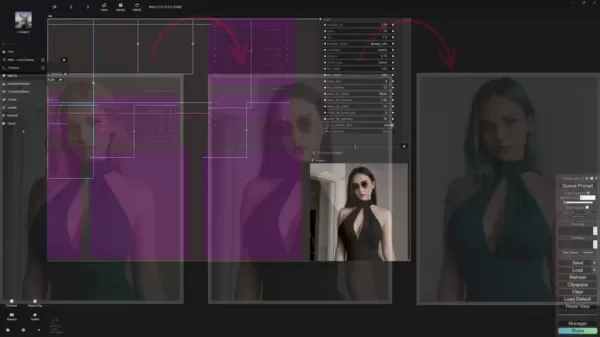
Necesitará los nodos Essentials e Impact Pack. Estos componentes personalizados ofrecen una funcionalidad crucial y agilizan el proceso de inpainting dentro de ComfyUI.
Se pueden descargar desde sus respectivos repositorios de GitHub. Para acelerar la instalación, se recomienda encarecidamente ComfyUI Manager. Esta herramienta de gestión simplifica el proceso de instalación y actualización de nodos personalizados, asegurando que te beneficias de las últimas características y correcciones.
- ComfyUI Manager: Una extensión vital de ComfyUI que optimiza la gestión de nodos personalizados. Permite instalar, eliminar, desactivar y actualizar nodos directamente desde la interfaz, lo que aumenta la productividad del flujo de trabajo.
Los seguidores de Patreon pueden acceder a flujos de trabajo predefinidos que se cargan directamente en ComfyUI. Utiliza la función "notas que faltan" para instalar automáticamente los componentes necesarios.
Una vez completada la instalación, estarás listo para establecer tu flujo de trabajo de inpainting.
Entendiendo el flujo de trabajo de Inpainting
El flujo de trabajo de inpainting de ComfyUI comprende varias etapas críticas: cargar el modelo de punto de control, codificar los mensajes de texto, cargar la imagen fuente, crear máscaras, aplicar difusión diferencial y decodificar la imagen latente. Cada uno de estos pasos es esencial para obtener resultados profesionales en el inpainting.
- Cargar el Checkpoint: Cargue su modelo de punto de control de difusión estable preferido, formando la base de su proceso de generación de imágenes.
- Codificación de mensajes de texto: Utilice la codificación de texto CLIP para definir indicaciones positivas y negativas que dirijan la generación de contenido dentro de las regiones enmascaradas.
- Carga de la imagen: Importe la imagen que desea editar, que servirá de base para el procedimiento de inpainting.
- Crear una máscara: Genera máscaras para designar las áreas que requieren ser pintadas, indicando a ComfyUI donde implementar las modificaciones.
- Difusión Diferencial: Esta fase crucial permite una perfecta integración del nuevo contenido con la imagen existente.
- Decodificación de la imagen latente: Decodifica la representación latente para producir la imagen renderizada final.
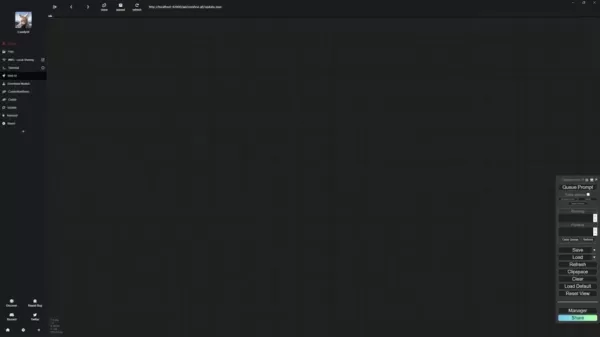
Comience a configurar su flujo de trabajo de inpainting creando nodos fundamentales y estableciendo conexiones como se ilustra. Comience con un nodo Load Checkpoint para inicializar el modelo Stable Diffusion para la generación de la imagen.
A continuación, cree dos nodos CLIP Text Encode (Prompt): uno para instrucciones positivas (que describa el contenido pintado deseado) y otro para instrucciones negativas (que especifique los elementos que deben evitarse). Ahora proceda a cargar su imagen.
Técnicas avanzadas de enmascaramiento para un repintado de precisión
Máscara de desenfoque gaussiano para transiciones fluidas
Lograr transiciones suaves entre las imágenes originales y las secciones pintadas es vital para obtener resultados realistas. El nodo de máscara de desenfoque gaussiano suaviza los bordes de la máscara, creando transiciones graduales y minimizando los límites abruptos.
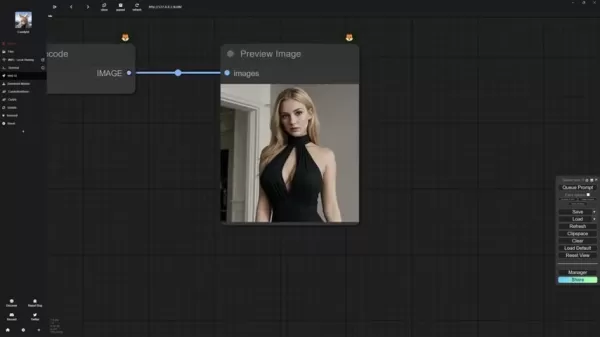
El método de inpainting de difusión diferencial, que supera con creces a las técnicas tradicionales, contribuye sustancialmente a estas transiciones.
El nodo Gaussian Blur Mask es indispensable para las aplicaciones de inpainting. Desenfoca las periferias de la máscara y facilita una mejor mezcla entre las zonas de la imagen original y las modificadas.
El proceso de implementación implica:
- Generación de la máscara de desenfoque gaussiano.
- Creación de una vista previa de la máscara para visualizar el efecto de máscara desenfocada.
- Establecer un nodo Inpaint Model Conditioning que enlace con el K Sampler.
- Conectar todos los componentes en una red unificada.
Una vez establecida la red de nodos, podemos examinar la funcionalidad de SAM.
Uso del detector SAM para el enmascaramiento dirigido
El detector SAM (Segment Anything Model) ofrece sofisticadas funciones de creación de máscaras. Permite una selección precisa de regiones específicas de la imagen, lo que lo hace perfecto para operaciones de repintado selectivo.

Empecemos con el detector SAM. Esta herramienta le permite enmascarar áreas concretas de forma cómoda, eliminando la edición manual extensiva con el editor de máscaras.
Para utilizar el detector SAM
- Haga clic con el botón izquierdo del ratón en las secciones de la imagen que desee enmascarar. SAM detecta automáticamente estas zonas y genera las máscaras correspondientes.
- Ajuste el nivel de confianza mediante el control deslizante proporcionado. Los valores de confianza más altos aumentan la precisión del reconocimiento, mientras que los valores más bajos podrían seleccionar regiones más amplias, como figuras enteras.
- Haga clic en Guardar en nodo para guardar la máscara. El editor de máscaras permanece disponible para posteriores ajustes.
Corrección de errores de enmascaramiento con el editor de máscaras
A pesar de herramientas avanzadas como el detector SAM, pueden producirse imprecisiones en el enmascaramiento. El Editor de máscaras permite corregir manualmente estos problemas, garantizando una alineación perfecta entre las máscaras y las zonas de repintado previstas. Otra opción para crear máscaras es el editor de máscaras, que suelo emplear para rectificar las imperfecciones de las máscaras generadas por SAM.
- Tras la aplicación de la máscara, revise si hay imprecisiones e inicie el Editor de máscaras.
- Modifique el radio de selección utilizando el parámetro de grosor.
- Añada o elimine áreas de máscara según sea necesario.
- Conserve las modificaciones seleccionando Guardar nodos.
Guía paso a paso para pintar
Cambiar el Color de los Objetos
Una vez completada la máscara, puede pasar a modificar los colores de los objetos dentro de las áreas designadas. Para ello es necesario actualizar las indicaciones de texto para reflejar los colores de destino y ajustar las configuraciones de pintura para garantizar una integración natural del color.
En primer lugar, configure ambos valores de desenfoque gaussiano a 50. A continuación, duplique el mensaje de creación de la imagen original y adáptelo para especificar el nuevo color de los vestidos u otros objetos. Ahora utilice el KSampler para previsualizar sus modificaciones.
Precios
¡ComfyUI es gratis y de código abierto!
ComfyUI funciona como software libre de código abierto, eliminando los costes de licencia para uso personal o comercial. Sin embargo, un funcionamiento eficiente normalmente requiere la inversión en recursos de hardware como GPUs capaces.
Además, el apoyo de los desarrolladores a través de plataformas como Patreon puede proporcionar acceso a contenidos exclusivos que incluyen flujos de trabajo preconfigurados y material didáctico.
Ventajas y desventajas del repintado por difusión diferencial
Ventajas
Calidad de Inpainting mejorada: Differential Diffusion ofrece una integración superior y resultados más auténticos en comparación con los enfoques de inpainting convencionales.
Enmascaramiento preciso: El detector SAM y el editor de máscaras proporcionan un control exacto sobre las regiones enmascaradas, permitiendo ediciones precisas.
Transiciones naturales: Las máscaras de desenfoque gaussiano generan una mezcla más suave entre las imágenes originales y las secciones pintadas.
Flujo de trabajo optimizado: ComfyUI Manager simplifica la instalación y gestión de nodos personalizados, mejorando la eficiencia operativa.
Contras
Complejidad técnica: Establecer y dominar el flujo de trabajo de pintado de ComfyUI presenta desafíos, especialmente para los principiantes.
Demanda de recursos: Las operaciones de inpainting pueden ser intensivas computacionalmente, necesitando potentes procesadores gráficos y amplia memoria.
Inversión de tiempo: El ajuste de los parámetros de pintado y la corrección de imperfecciones pueden requerir un tiempo considerable.
Dependencia de nodos personalizados: El flujo de trabajo depende de nodos personalizados que pueden requerir actualizaciones y mantenimiento continuos.
Características principales de ComfyUI para el pintado de imágenes
Características principales
ComfyUI ofrece varias capacidades críticas que mejoran la experiencia de pintado de imágenes:
- Flujo de trabajo basado en nodos: Proporciona operaciones adaptables y personalizables para tareas de inpainting.
- Soporte de nodos personalizados: Permite la integración de nodos especializados para ampliar la funcionalidad.
- Detector SAM: Facilita el enmascaramiento preciso de regiones específicas de la imagen.
- Editor de máscaras: Permite la rectificación manual de errores de enmascaramiento.
- Máscara de desenfoque gaussiano: Genera transiciones perfectas entre las zonas originales y las modificadas.
- Difusión diferencial: Asegura una excelente calidad e integración en el pintado.
Casos de uso populares para ComfyUI Image Inpainting
Qué puedes hacer con Inpainting
Las capacidades de inpainting de imagen de ComfyUI resultan valiosas para:
- Eliminación de objetos: Eliminar elementos no deseados de fotografías.
- Reparación de imágenes: Restaurar secciones de imagen dañadas o deterioradas.
- Edición creativa: Introducción de nuevos componentes o alteración de los existentes.
- Sustitución de fondos: Sustitución perfecta de fondos de imagen.
- Edición de texturas: Modificar texturas de superficie de objetos dentro de imágenes.
Preguntas frecuentes sobre ComfyUI Inpainting
¿Qué es inpainting, y por qué es útil?
Inpainting representa una técnica para editar y reemplazar segmentos de imagen. Es beneficioso para eliminar objetos no deseados, reparar áreas comprometidas o añadir nuevos elementos a la imagen. ComfyUI crea un entorno versátil y robusto para el inpainting, permitiéndote conseguir resultados de primera calidad.
¿Cuales son los nodos esenciales para inpainting en ComfyUI?
Los nodos críticos para el inpainting en ComfyUI incluyen Carga de Checkpoint, CLIP Text Encode (Prompt), Carga de Imagen, Gaussian Blur Mask, Inpaint Model Conditioning, Differential Diffusion, K Sampler, y VAE Decode. Estos componentes colaboran para formar el flujo de trabajo completo de inpainting.
¿Cómo mejora el detector SAM el proceso de enmascaramiento?
El detector SAM mejora las operaciones de enmascaramiento al permitir la selección precisa de áreas específicas de la imagen. Esto reduce los requisitos de edición manual y garantiza que las máscaras se alineen perfectamente con las regiones objetivo.
¿Para qué sirve la máscara de desenfoque gaussiano?
La máscara de desenfoque gaussiano crea transiciones graduales entre las imágenes originales y las zonas no pintadas. Minimiza los bordes visibles y garantiza una incorporación perfecta del nuevo contenido.
Preguntas relacionadas sobre ComfyUI Inpainting
¿Cómo puedo solucionar errores comunes de inpainting en ComfyUI?
Resolver errores típicos de inpainting en ComfyUI implica múltiples enfoques:Verificar la máscara: Confirma que la máscara cubre con precisión las áreas a pintar. Usa el editor de máscaras para corregir cualquier discrepancia: Pruebe distintas variaciones de las instrucciones para dirigir el proceso de generación de imágenes. Asegúrese de que las instrucciones describen específicamente los resultados deseados: Ajuste los parámetros de inpainting, como la intensidad de la eliminación de ruido y la escala CFG, para mejorar los resultados.Inspeccione los nodos: Revise las conexiones y configuraciones a lo largo del flujo de trabajo para asegurar una correcta configuración.Reinicie ComfyUI: Ocasionalmente reiniciar la aplicación puede resolver errores inesperados o problemas de rendimiento.
Artículo relacionado
 CEO de DeepMind, Hassabis: Duermo seis horas al día y generalmente me siento con energía alrededor de la 1 a. m.
Fortune ha presentado recientemente una entrevista con Demis Hassabis, director ejecutivo de Google DeepMind, en la que revela su enfoque poco convencional para el descanso y la productividad. Hassabis ha revelado que duerme muy poco, estructurando s
OpenAI y Anthropic compiten por la cuota de mercado a pesar de la caída de los ingresos
A pesar de los recientes informes que sugieren que OpenAI no ha alcanzado sus objetivos de ingresos —lo que ha generado presión sobre las acciones tecnológicas este martes—, los inversores privados en
Cumplimiento de la normativa sobre vehículos autónomos en California: una nueva era de multas, geovallas y 1 millón de millas
Guident opera un servicio de transporte de AuveTech en el sur de Florida, gestionando una ruta de cuatro millas en West Palm Beach y otra de una milla en Boca Ratón mediante su tecnología de monitoriz
Recomendaciones de temas especiales relacionados
composicion musical
CEO de DeepMind, Hassabis: Duermo seis horas al día y generalmente me siento con energía alrededor de la 1 a. m.
Fortune ha presentado recientemente una entrevista con Demis Hassabis, director ejecutivo de Google DeepMind, en la que revela su enfoque poco convencional para el descanso y la productividad. Hassabis ha revelado que duerme muy poco, estructurando s
OpenAI y Anthropic compiten por la cuota de mercado a pesar de la caída de los ingresos
A pesar de los recientes informes que sugieren que OpenAI no ha alcanzado sus objetivos de ingresos —lo que ha generado presión sobre las acciones tecnológicas este martes—, los inversores privados en
Cumplimiento de la normativa sobre vehículos autónomos en California: una nueva era de multas, geovallas y 1 millón de millas
Guident opera un servicio de transporte de AuveTech en el sur de Florida, gestionando una ruta de cuatro millas en West Palm Beach y otra de una milla en Boca Ratón mediante su tecnología de monitoriz
Recomendaciones de temas especiales relacionados
composicion musical
 Herramientas de separación de pistas con IA para la producción de remezclas, la preparación de samples y las pistas maestras de karaoke
Las mejores herramientas de separación de pistas con IA de 2026, seleccionadas para la producción de remixes, la preparación de samples y la creación de temas de karaoke. Estas potentes herramientas revolucionarias se han sometido a pruebas en condiciones reales para ofrecer un aislamiento de audio preciso, lo que aumenta significativamente la productividad. XIX.AI ofrece una guía comparativa entre versiones gratuitas y de pago, actualizada semanalmente, para ayudarte a encontrar la solución imprescindible que mejor se adapte a tus necesidades. Explórala ahora para sacar el máximo partido a la IA.
 8 herramientas
 xix.ai
Análisis de datos
Copilotos de AI para SQL destinados a paneles de ingresos, análisis de embudos y métricas de productos
xix.ai
Análisis de datos
Copilotos de AI para SQL destinados a paneles de ingresos, análisis de embudos y métricas de productos
¡Los mejores copilotos de SQL basados en IA de 2026, clasificados entre los más destacados! XIX.AI reúne una poderosa colección que evoluciona constantemente, con pruebas en el mundo real actualizadas semanalmente. Estas herramientas indispensables le permiten generar paneles de control de ingresos precisos, analizar los canales de venta y seguir de cerca las métricas de los productos de manera rápida, lo que aumenta significativamente su productividad. ¡Explórelas ahora para encontrar la herramienta perfecta para tomar decisiones basadas en datos! 238 caracteres
9 herramientas
xix.ai
composicion musical
Mejores herramientas de IA para escribir melodías en borradores de canciones
2026 Últimas Mejores Herramientas de Escritura de Melodías con IA Mejor Valoradas para Borradores de Canciones. XIX.AI ha curado una colección altamente poderosa y transformadora que ha pasado por rigurosas pruebas en el mundo real para ofrecer la mejor experiencia de escritura. Puedes encontrar comparaciones detalladas entre versiones gratuitas y de pago, clasificaciones precisas y opciones imperdibles diseñadas para ayudarte a crear borradores de canciones impresionantes sin esfuerzo y aumentar significativamente tu productividad creativa. ¡Explora ahora para descubrir tu herramienta perfecta!
8 herramientas
xix.ai
chatbot
Mejores herramientas de entrenamiento de conversación con IA para practicar entrevistas
¡Las mejores herramientas de entrenamiento de conversación con IA para prácticas de entrevistas más recientes y mejor valoradas de 2026 ya están disponibles en XIX.AI! Esta colección seleccionada incluye herramientas poderosas y transformadoras que han pasado por rigurosas pruebas en el mundo real para ofrecer retroalimentación precisa. Encontrarás una comparación entre opciones gratuitas y de pago, así como clasificaciones detalladas para ayudarte a elegir la opción imprescindible que aumente tu confianza y habilidades. ¡Explora ahora para descubrir tu herramienta perfecta para el éxito en las entrevistas!
12 herramientas
xix.ai
Diseño y Arte
Las mejores herramientas de transferencia de estilos con IA para experimentos creativos
¡Las mejores herramientas de transferencia de estilo con IA de 2026, mejor valoradas para experimentos creativos! XIX.AI ha seleccionado una colección de herramientas potentes y revolucionarias que no te puedes perder, capaces de ofrecer resultados excepcionales según pruebas reales y clasificaciones rigurosas. Estas soluciones de primera categoría ayudan a los creativos a aumentar significativamente su productividad, acelerando la creación de contenidos y abriendo un sinfín de posibilidades creativas. ¡Explora ahora mismo para descubrir tu herramienta perfecta y empieza a crear hoy mismo!
9 herramientas
xix.ai
Creación de cómics
Las mejores herramientas de burbujas de diálogo con IA para la narración visual
¡Ya están aquí, en XIX.AI, las mejores herramientas de 2026 con las mejores valoraciones para crear bocadillos de diálogo con IA y contar historias visuales! Esta selección incluye potentes herramientas revolucionarias que ayudan a los creadores a aumentar su productividad y superar los bloqueos creativos. Consulta una comparación entre las versiones gratuitas y de pago, echa un vistazo a las pruebas en condiciones reales y revisa las últimas clasificaciones para encontrar las soluciones imprescindibles, perfectas para crear narrativas visuales cautivadoras. ¡Explora ahora mismo y descubre tu herramienta ideal!
10 herramientas
xix.ai

 comentario (2)
0/500
comentario (2)
0/500
![GregoryGreen]()
哇,这个ComfyUI的无缝修图教程写得真清晰!之前用其他工具总感觉遮罩处理不够智能,这个高级遮罩策略的部分特别实用👍不过AI修图现在越来越厉害,以后摄影师的后期工作会不会被完全替代啊?有点担心职业发展…总之先收藏学习!😄
![AndrewHernández]()
Wow, this guide came at the perfect time! I've struggled with getting clean inpainting results in ComfyUI, especially with hair details. The section on advanced masking is a lifesaver. Can't wait to experiment with layering multiple mask nodes to tackle more complex edits. So glad I bookmarked this! 🤯
ComfyUI proporciona sofisticadas herramientas para la edición de imágenes. Esta guía te ayuda a dominar inpainting, una poderosa técnica para editar y reemplazar elementos de imagen sin problemas. Descubre cómo configurar tu flujo de trabajo, aplicar estrategias avanzadas de enmascaramiento, corregir errores y utilizar la difusión diferencial para obtener resultados excepcionales.
Puntos clave
Configurar ComfyUI para operaciones de inpainting.
Trabajar con nodos esenciales y paquetes de impacto.
Implementar el enfoque superior de pintado con difusión diferencial.
Comprender la funcionalidad de la máscara de desenfoque gaussiano para transiciones suaves.
Uso del detector SAM y del editor de máscaras para un enmascarado preciso.
Calibración de los niveles de confianza para la selección precisa de objetos durante el enmascaramiento.
Modificar eficazmente las indicaciones para alterar los colores de los objetos en las imágenes.
Identificación y resolución de problemas en los flujos de trabajo de inpainting.
Optimización de los parámetros de inpainting para la edición de imágenes de alta calidad.
Empezando con Inpainting en ComfyUI
Configurando tu entorno ComfyUI
Antes de explorar técnicas avanzadas de inpainting, asegúrate de que tu entorno ComfyUI está correctamente configurado. Esto implica instalar los nodos personalizados necesarios y entender la estructura fundamental del flujo de trabajo. Inpainting te permite modificar imágenes suavemente reemplazando regiones específicas con nuevo contenido, estableciéndolo como una herramienta de edición creativa indispensable.
Necesitará los nodos Essentials e Impact Pack. Estos componentes personalizados ofrecen una funcionalidad crucial y agilizan el proceso de inpainting dentro de ComfyUI.
Se pueden descargar desde sus respectivos repositorios de GitHub. Para acelerar la instalación, se recomienda encarecidamente ComfyUI Manager. Esta herramienta de gestión simplifica el proceso de instalación y actualización de nodos personalizados, asegurando que te beneficias de las últimas características y correcciones.
- ComfyUI Manager: Una extensión vital de ComfyUI que optimiza la gestión de nodos personalizados. Permite instalar, eliminar, desactivar y actualizar nodos directamente desde la interfaz, lo que aumenta la productividad del flujo de trabajo.
Los seguidores de Patreon pueden acceder a flujos de trabajo predefinidos que se cargan directamente en ComfyUI. Utiliza la función "notas que faltan" para instalar automáticamente los componentes necesarios.
Una vez completada la instalación, estarás listo para establecer tu flujo de trabajo de inpainting.
Entendiendo el flujo de trabajo de Inpainting
El flujo de trabajo de inpainting de ComfyUI comprende varias etapas críticas: cargar el modelo de punto de control, codificar los mensajes de texto, cargar la imagen fuente, crear máscaras, aplicar difusión diferencial y decodificar la imagen latente. Cada uno de estos pasos es esencial para obtener resultados profesionales en el inpainting.
- Cargar el Checkpoint: Cargue su modelo de punto de control de difusión estable preferido, formando la base de su proceso de generación de imágenes.
- Codificación de mensajes de texto: Utilice la codificación de texto CLIP para definir indicaciones positivas y negativas que dirijan la generación de contenido dentro de las regiones enmascaradas.
- Carga de la imagen: Importe la imagen que desea editar, que servirá de base para el procedimiento de inpainting.
- Crear una máscara: Genera máscaras para designar las áreas que requieren ser pintadas, indicando a ComfyUI donde implementar las modificaciones.
- Difusión Diferencial: Esta fase crucial permite una perfecta integración del nuevo contenido con la imagen existente.
- Decodificación de la imagen latente: Decodifica la representación latente para producir la imagen renderizada final.
Comience a configurar su flujo de trabajo de inpainting creando nodos fundamentales y estableciendo conexiones como se ilustra. Comience con un nodo Load Checkpoint para inicializar el modelo Stable Diffusion para la generación de la imagen.
A continuación, cree dos nodos CLIP Text Encode (Prompt): uno para instrucciones positivas (que describa el contenido pintado deseado) y otro para instrucciones negativas (que especifique los elementos que deben evitarse). Ahora proceda a cargar su imagen.
Técnicas avanzadas de enmascaramiento para un repintado de precisión
Máscara de desenfoque gaussiano para transiciones fluidas
Lograr transiciones suaves entre las imágenes originales y las secciones pintadas es vital para obtener resultados realistas. El nodo de máscara de desenfoque gaussiano suaviza los bordes de la máscara, creando transiciones graduales y minimizando los límites abruptos.
El método de inpainting de difusión diferencial, que supera con creces a las técnicas tradicionales, contribuye sustancialmente a estas transiciones.
El nodo Gaussian Blur Mask es indispensable para las aplicaciones de inpainting. Desenfoca las periferias de la máscara y facilita una mejor mezcla entre las zonas de la imagen original y las modificadas.
El proceso de implementación implica:
- Generación de la máscara de desenfoque gaussiano.
- Creación de una vista previa de la máscara para visualizar el efecto de máscara desenfocada.
- Establecer un nodo Inpaint Model Conditioning que enlace con el K Sampler.
- Conectar todos los componentes en una red unificada.
Una vez establecida la red de nodos, podemos examinar la funcionalidad de SAM.
Uso del detector SAM para el enmascaramiento dirigido
El detector SAM (Segment Anything Model) ofrece sofisticadas funciones de creación de máscaras. Permite una selección precisa de regiones específicas de la imagen, lo que lo hace perfecto para operaciones de repintado selectivo.
Empecemos con el detector SAM. Esta herramienta le permite enmascarar áreas concretas de forma cómoda, eliminando la edición manual extensiva con el editor de máscaras.
Para utilizar el detector SAM
- Haga clic con el botón izquierdo del ratón en las secciones de la imagen que desee enmascarar. SAM detecta automáticamente estas zonas y genera las máscaras correspondientes.
- Ajuste el nivel de confianza mediante el control deslizante proporcionado. Los valores de confianza más altos aumentan la precisión del reconocimiento, mientras que los valores más bajos podrían seleccionar regiones más amplias, como figuras enteras.
- Haga clic en Guardar en nodo para guardar la máscara. El editor de máscaras permanece disponible para posteriores ajustes.
Corrección de errores de enmascaramiento con el editor de máscaras
A pesar de herramientas avanzadas como el detector SAM, pueden producirse imprecisiones en el enmascaramiento. El Editor de máscaras permite corregir manualmente estos problemas, garantizando una alineación perfecta entre las máscaras y las zonas de repintado previstas. Otra opción para crear máscaras es el editor de máscaras, que suelo emplear para rectificar las imperfecciones de las máscaras generadas por SAM.
- Tras la aplicación de la máscara, revise si hay imprecisiones e inicie el Editor de máscaras.
- Modifique el radio de selección utilizando el parámetro de grosor.
- Añada o elimine áreas de máscara según sea necesario.
- Conserve las modificaciones seleccionando Guardar nodos.
Guía paso a paso para pintar
Cambiar el Color de los Objetos
Una vez completada la máscara, puede pasar a modificar los colores de los objetos dentro de las áreas designadas. Para ello es necesario actualizar las indicaciones de texto para reflejar los colores de destino y ajustar las configuraciones de pintura para garantizar una integración natural del color.
En primer lugar, configure ambos valores de desenfoque gaussiano a 50. A continuación, duplique el mensaje de creación de la imagen original y adáptelo para especificar el nuevo color de los vestidos u otros objetos. Ahora utilice el KSampler para previsualizar sus modificaciones.
Precios
¡ComfyUI es gratis y de código abierto!
ComfyUI funciona como software libre de código abierto, eliminando los costes de licencia para uso personal o comercial. Sin embargo, un funcionamiento eficiente normalmente requiere la inversión en recursos de hardware como GPUs capaces.
Además, el apoyo de los desarrolladores a través de plataformas como Patreon puede proporcionar acceso a contenidos exclusivos que incluyen flujos de trabajo preconfigurados y material didáctico.
Ventajas y desventajas del repintado por difusión diferencial
Ventajas
Calidad de Inpainting mejorada: Differential Diffusion ofrece una integración superior y resultados más auténticos en comparación con los enfoques de inpainting convencionales.
Enmascaramiento preciso: El detector SAM y el editor de máscaras proporcionan un control exacto sobre las regiones enmascaradas, permitiendo ediciones precisas.
Transiciones naturales: Las máscaras de desenfoque gaussiano generan una mezcla más suave entre las imágenes originales y las secciones pintadas.
Flujo de trabajo optimizado: ComfyUI Manager simplifica la instalación y gestión de nodos personalizados, mejorando la eficiencia operativa.
Contras
Complejidad técnica: Establecer y dominar el flujo de trabajo de pintado de ComfyUI presenta desafíos, especialmente para los principiantes.
Demanda de recursos: Las operaciones de inpainting pueden ser intensivas computacionalmente, necesitando potentes procesadores gráficos y amplia memoria.
Inversión de tiempo: El ajuste de los parámetros de pintado y la corrección de imperfecciones pueden requerir un tiempo considerable.
Dependencia de nodos personalizados: El flujo de trabajo depende de nodos personalizados que pueden requerir actualizaciones y mantenimiento continuos.
Características principales de ComfyUI para el pintado de imágenes
Características principales
ComfyUI ofrece varias capacidades críticas que mejoran la experiencia de pintado de imágenes:
- Flujo de trabajo basado en nodos: Proporciona operaciones adaptables y personalizables para tareas de inpainting.
- Soporte de nodos personalizados: Permite la integración de nodos especializados para ampliar la funcionalidad.
- Detector SAM: Facilita el enmascaramiento preciso de regiones específicas de la imagen.
- Editor de máscaras: Permite la rectificación manual de errores de enmascaramiento.
- Máscara de desenfoque gaussiano: Genera transiciones perfectas entre las zonas originales y las modificadas.
- Difusión diferencial: Asegura una excelente calidad e integración en el pintado.
Casos de uso populares para ComfyUI Image Inpainting
Qué puedes hacer con Inpainting
Las capacidades de inpainting de imagen de ComfyUI resultan valiosas para:
- Eliminación de objetos: Eliminar elementos no deseados de fotografías.
- Reparación de imágenes: Restaurar secciones de imagen dañadas o deterioradas.
- Edición creativa: Introducción de nuevos componentes o alteración de los existentes.
- Sustitución de fondos: Sustitución perfecta de fondos de imagen.
- Edición de texturas: Modificar texturas de superficie de objetos dentro de imágenes.
Preguntas frecuentes sobre ComfyUI Inpainting
¿Qué es inpainting, y por qué es útil?
Inpainting representa una técnica para editar y reemplazar segmentos de imagen. Es beneficioso para eliminar objetos no deseados, reparar áreas comprometidas o añadir nuevos elementos a la imagen. ComfyUI crea un entorno versátil y robusto para el inpainting, permitiéndote conseguir resultados de primera calidad.
¿Cuales son los nodos esenciales para inpainting en ComfyUI?
Los nodos críticos para el inpainting en ComfyUI incluyen Carga de Checkpoint, CLIP Text Encode (Prompt), Carga de Imagen, Gaussian Blur Mask, Inpaint Model Conditioning, Differential Diffusion, K Sampler, y VAE Decode. Estos componentes colaboran para formar el flujo de trabajo completo de inpainting.
¿Cómo mejora el detector SAM el proceso de enmascaramiento?
El detector SAM mejora las operaciones de enmascaramiento al permitir la selección precisa de áreas específicas de la imagen. Esto reduce los requisitos de edición manual y garantiza que las máscaras se alineen perfectamente con las regiones objetivo.
¿Para qué sirve la máscara de desenfoque gaussiano?
La máscara de desenfoque gaussiano crea transiciones graduales entre las imágenes originales y las zonas no pintadas. Minimiza los bordes visibles y garantiza una incorporación perfecta del nuevo contenido.
Preguntas relacionadas sobre ComfyUI Inpainting
¿Cómo puedo solucionar errores comunes de inpainting en ComfyUI?
Resolver errores típicos de inpainting en ComfyUI implica múltiples enfoques:Verificar la máscara: Confirma que la máscara cubre con precisión las áreas a pintar. Usa el editor de máscaras para corregir cualquier discrepancia: Pruebe distintas variaciones de las instrucciones para dirigir el proceso de generación de imágenes. Asegúrese de que las instrucciones describen específicamente los resultados deseados: Ajuste los parámetros de inpainting, como la intensidad de la eliminación de ruido y la escala CFG, para mejorar los resultados.Inspeccione los nodos: Revise las conexiones y configuraciones a lo largo del flujo de trabajo para asegurar una correcta configuración.Reinicie ComfyUI: Ocasionalmente reiniciar la aplicación puede resolver errores inesperados o problemas de rendimiento.








 CEO de DeepMind, Hassabis: Duermo seis horas al día y generalmente me siento con energía alrededor de la 1 a. m.
Fortune ha presentado recientemente una entrevista con Demis Hassabis, director ejecutivo de Google DeepMind, en la que revela su enfoque poco convencional para el descanso y la productividad. Hassabis ha revelado que duerme muy poco, estructurando s
CEO de DeepMind, Hassabis: Duermo seis horas al día y generalmente me siento con energía alrededor de la 1 a. m.
Fortune ha presentado recientemente una entrevista con Demis Hassabis, director ejecutivo de Google DeepMind, en la que revela su enfoque poco convencional para el descanso y la productividad. Hassabis ha revelado que duerme muy poco, estructurando s
 OpenAI y Anthropic compiten por la cuota de mercado a pesar de la caída de los ingresos
A pesar de los recientes informes que sugieren que OpenAI no ha alcanzado sus objetivos de ingresos —lo que ha generado presión sobre las acciones tecnológicas este martes—, los inversores privados en
Cumplimiento de la normativa sobre vehículos autónomos en California: una nueva era de multas, geovallas y 1 millón de millas
Guident opera un servicio de transporte de AuveTech en el sur de Florida, gestionando una ruta de cuatro millas en West Palm Beach y otra de una milla en Boca Ratón mediante su tecnología de monitoriz
OpenAI y Anthropic compiten por la cuota de mercado a pesar de la caída de los ingresos
A pesar de los recientes informes que sugieren que OpenAI no ha alcanzado sus objetivos de ingresos —lo que ha generado presión sobre las acciones tecnológicas este martes—, los inversores privados en
Cumplimiento de la normativa sobre vehículos autónomos en California: una nueva era de multas, geovallas y 1 millón de millas
Guident opera un servicio de transporte de AuveTech en el sur de Florida, gestionando una ruta de cuatro millas en West Palm Beach y otra de una milla en Boca Ratón mediante su tecnología de monitoriz
Las mejores herramientas de separación de pistas con IA de 2026, seleccionadas para la producción de remixes, la preparación de samples y la creación de temas de karaoke. Estas potentes herramientas revolucionarias se han sometido a pruebas en condiciones reales para ofrecer un aislamiento de audio preciso, lo que aumenta significativamente la productividad. XIX.AI ofrece una guía comparativa entre versiones gratuitas y de pago, actualizada semanalmente, para ayudarte a encontrar la solución imprescindible que mejor se adapte a tus necesidades. Explórala ahora para sacar el máximo partido a la IA.
8 herramientas
xix.ai

¡Los mejores copilotos de SQL basados en IA de 2026, clasificados entre los más destacados! XIX.AI reúne una poderosa colección que evoluciona constantemente, con pruebas en el mundo real actualizadas semanalmente. Estas herramientas indispensables le permiten generar paneles de control de ingresos precisos, analizar los canales de venta y seguir de cerca las métricas de los productos de manera rápida, lo que aumenta significativamente su productividad. ¡Explórelas ahora para encontrar la herramienta perfecta para tomar decisiones basadas en datos! 238 caracteres
9 herramientas
xix.ai

2026 Últimas Mejores Herramientas de Escritura de Melodías con IA Mejor Valoradas para Borradores de Canciones. XIX.AI ha curado una colección altamente poderosa y transformadora que ha pasado por rigurosas pruebas en el mundo real para ofrecer la mejor experiencia de escritura. Puedes encontrar comparaciones detalladas entre versiones gratuitas y de pago, clasificaciones precisas y opciones imperdibles diseñadas para ayudarte a crear borradores de canciones impresionantes sin esfuerzo y aumentar significativamente tu productividad creativa. ¡Explora ahora para descubrir tu herramienta perfecta!
8 herramientas
xix.ai

¡Las mejores herramientas de entrenamiento de conversación con IA para prácticas de entrevistas más recientes y mejor valoradas de 2026 ya están disponibles en XIX.AI! Esta colección seleccionada incluye herramientas poderosas y transformadoras que han pasado por rigurosas pruebas en el mundo real para ofrecer retroalimentación precisa. Encontrarás una comparación entre opciones gratuitas y de pago, así como clasificaciones detalladas para ayudarte a elegir la opción imprescindible que aumente tu confianza y habilidades. ¡Explora ahora para descubrir tu herramienta perfecta para el éxito en las entrevistas!
12 herramientas
xix.ai

¡Las mejores herramientas de transferencia de estilo con IA de 2026, mejor valoradas para experimentos creativos! XIX.AI ha seleccionado una colección de herramientas potentes y revolucionarias que no te puedes perder, capaces de ofrecer resultados excepcionales según pruebas reales y clasificaciones rigurosas. Estas soluciones de primera categoría ayudan a los creativos a aumentar significativamente su productividad, acelerando la creación de contenidos y abriendo un sinfín de posibilidades creativas. ¡Explora ahora mismo para descubrir tu herramienta perfecta y empieza a crear hoy mismo!
9 herramientas
xix.ai

¡Ya están aquí, en XIX.AI, las mejores herramientas de 2026 con las mejores valoraciones para crear bocadillos de diálogo con IA y contar historias visuales! Esta selección incluye potentes herramientas revolucionarias que ayudan a los creadores a aumentar su productividad y superar los bloqueos creativos. Consulta una comparación entre las versiones gratuitas y de pago, echa un vistazo a las pruebas en condiciones reales y revisa las últimas clasificaciones para encontrar las soluciones imprescindibles, perfectas para crear narrativas visuales cautivadoras. ¡Explora ahora mismo y descubre tu herramienta ideal!
10 herramientas
xix.ai

哇,这个ComfyUI的无缝修图教程写得真清晰!之前用其他工具总感觉遮罩处理不够智能,这个高级遮罩策略的部分特别实用👍不过AI修图现在越来越厉害,以后摄影师的后期工作会不会被完全替代啊?有点担心职业发展…总之先收藏学习!😄
Wow, this guide came at the perfect time! I've struggled with getting clean inpainting results in ComfyUI, especially with hair details. The section on advanced masking is a lifesaver. Can't wait to experiment with layering multiple mask nodes to tackle more complex edits. So glad I bookmarked this! 🤯












