


 Lar
LarPintura ComfyUI: O guia completo
O ComfyUI oferece ferramentas sofisticadas para edição de imagens. Este guia ajuda você a dominar o inpainting, uma técnica poderosa para editar e substituir elementos de imagem sem problemas. Descubra como configurar seu fluxo de trabalho, aplicar estratégias avançadas de mascaramento, corrigir erros e utilizar a difusão diferencial para obter resultados excepcionais.
Pontos principais
Configuração do ComfyUI para operações de pintura.
Trabalhar com nós essenciais e pacotes de impacto.
Implementação da abordagem superior de inpainting por difusão diferencial.
Entender a funcionalidade da máscara de desfoque gaussiano para obter transições suaves.
Empregar o detector SAM e o Mask Editor para obter um mascaramento preciso.
Calibrar os níveis de confiança para uma seleção precisa de objetos durante o mascaramento.
Modificação eficaz de prompts para alterar as cores dos objetos nas imagens.
Identificação e resolução de problemas em fluxos de trabalho de pintura.
Otimização dos parâmetros de pintura para edição de imagens de alta qualidade.
Introdução ao Inpainting no ComfyUI
Configurando seu ambiente ComfyUI
Antes de explorar técnicas avançadas de inpainting, certifique-se de que seu ambiente ComfyUI esteja configurado corretamente. Isso envolve a instalação dos nós personalizados necessários e a compreensão da estrutura fundamental do fluxo de trabalho. O inpainting permite que você modifique imagens de forma suave, substituindo regiões específicas por um novo conteúdo, estabelecendo-o como uma ferramenta de edição criativa indispensável.
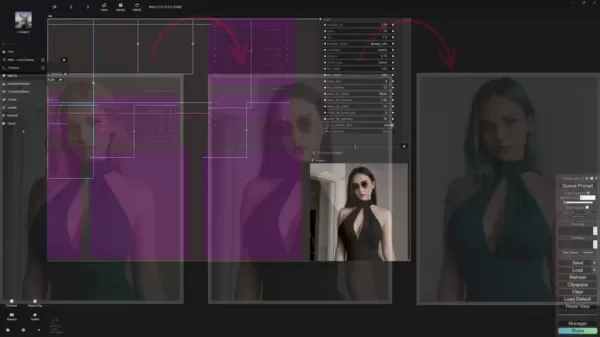
Você precisará dos nós Essentials e Impact Pack. Esses componentes personalizados oferecem funcionalidade crucial e simplificam o processo de pintura no ComfyUI.
Eles podem ser baixados de seus respectivos repositórios no GitHub. Para acelerar a instalação, o ComfyUI Manager é altamente recomendado. Essa ferramenta de gerenciamento simplifica o processo de instalação e atualização de nós personalizados, garantindo que você se beneficie dos recursos e correções mais recentes.
- ComfyUI Manager: Uma extensão essencial do ComfyUI que otimiza o gerenciamento de nós personalizados. Ela permite a instalação, a remoção, a desativação e a atualização de nós diretamente na interface, aumentando a produtividade do fluxo de trabalho.
Os apoiadores do Patreon podem acessar fluxos de trabalho pré-construídos que são carregados diretamente no ComfyUI. Utilize o recurso "notas ausentes" para instalar automaticamente todos os componentes necessários.
Quando a instalação estiver concluída, você estará pronto para estabelecer seu fluxo de trabalho de pintura.
Entendendo o fluxo de trabalho de pintura
O fluxo de trabalho de pintura da ComfyUI compreende vários estágios críticos: carregamento do modelo de ponto de verificação, codificação de prompts de texto, carregamento da imagem de origem, criação de máscaras, aplicação de difusão diferencial e decodificação da imagem latente. Cada etapa é essencial para obter resultados profissionais de pintura.
- Carregamento do ponto de controle: Carregue o modelo de ponto de verificação de difusão estável de sua preferência, formando a base do processo de geração de imagens.
- Codificação de prompts de texto: Utilize a codificação de texto CLIP para definir prompts positivos e negativos que direcionam a geração de conteúdo dentro das regiões mascaradas.
- Carregamento da imagem: Importe a imagem que você pretende editar, servindo como base para o procedimento de pintura.
- Criação de uma máscara: Gere máscaras para designar áreas que exigem pintura, instruindo o ComfyUI sobre onde implementar as modificações.
- Difusão diferencial: Essa fase crucial permite a integração perfeita do novo conteúdo com a imagem existente.
- Decodificação da imagem latente: Decodificar a representação latente para produzir a imagem renderizada final.
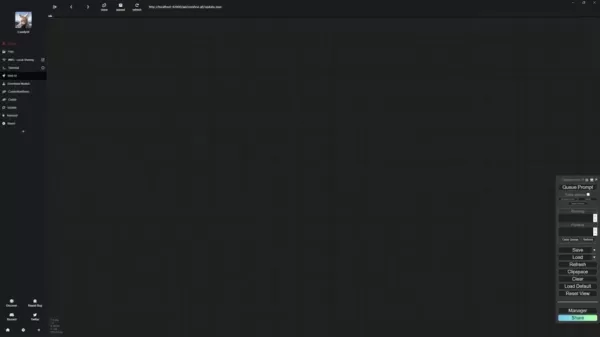
Comece a configurar seu fluxo de trabalho de pintura criando nós fundamentais e estabelecendo conexões, conforme ilustrado. Comece com um nó Load Checkpoint para inicializar o modelo Stable Diffusion para geração de imagens.
Em seguida, crie dois nós CLIP Text Encode (Prompt) - um para instruções positivas (descrevendo o conteúdo pintado desejado) e outro para orientação negativa (especificando os elementos a serem evitados). Agora, faça o upload de sua imagem.
Técnicas avançadas de mascaramento para pintura de precisão
Máscara de desfoque gaussiano para transições perfeitas
Conseguir transições suaves entre as imagens originais e as seções pintadas é vital para obter resultados realistas. O nó da máscara de desfoque gaussiano suaviza as bordas da máscara, criando transições graduais e minimizando os limites rígidos.
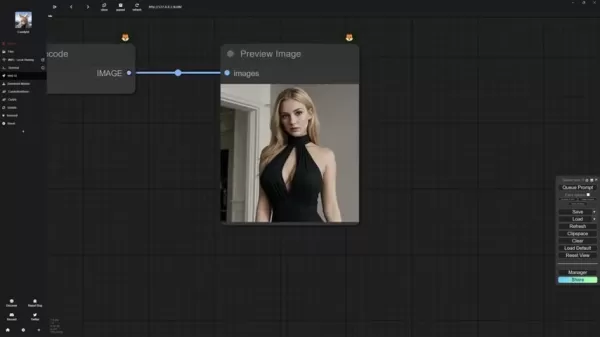
O método de pintura por difusão diferencial, que supera significativamente o desempenho das técnicas tradicionais, contribui substancialmente para essas transições.
O nó Gaussian Blur Mask é indispensável para aplicativos de pintura. Ele desfoca as periferias da máscara e facilita a combinação aprimorada entre as áreas originais e modificadas da imagem.
O processo de implementação envolve:
- Geração da máscara de desfoque gaussiano.
- Criação de uma visualização prévia da máscara para visualizar o efeito da máscara borrada.
- Estabelecimento de um nó de condicionamento de modelo de pintura que se vincula ao K Sampler.
- Conectar todos os componentes em uma rede unificada.
Quando a rede de nós estiver estabelecida, poderemos examinar a funcionalidade do SAM.
Uso do detector SAM para mascaramento direcionado
O detector SAM (Segment Anything Model) oferece recursos sofisticados de criação de máscaras. Ele permite a seleção precisa de regiões específicas da imagem, o que o torna perfeito para operações de pintura direcionada.

Vamos começar com o detector SAM. Essa ferramenta permite que você mascare áreas específicas de forma conveniente, eliminando a edição manual extensa com o editor de máscaras.
Para operar o detector SAM:
- Clique com o botão esquerdo do mouse nas seções da imagem que deseja mascarar. O SAM detecta automaticamente essas áreas e gera as máscaras correspondentes.
- Ajuste o nível de confiança usando o controle deslizante fornecido. Valores de confiança mais altos aumentam a precisão do reconhecimento, enquanto valores mais baixos podem selecionar regiões mais amplas, como figuras inteiras.
- Clique em Save to Node (Salvar no nó) para armazenar a máscara. O editor de máscaras permanece disponível para ajustes posteriores.
Correção de erros de máscara com o Mask Editor
Apesar de ferramentas avançadas como o detector SAM, podem ocorrer imprecisões de mascaramento. O Mask Editor permite a correção manual desses problemas, garantindo o alinhamento perfeito entre as máscaras e as zonas de pintura pretendidas. Outra opção de criação de máscaras é o editor de máscaras, que normalmente utilizo para retificar imperfeições nas máscaras geradas pelo SAM.
- Após a implementação da máscara, verifique se há imprecisões e inicie o Mask Editor.
- Modifique o raio de seleção usando o parâmetro de espessura.
- Adicione ou remova áreas de máscara conforme necessário.
- Preserve as modificações selecionando Save Nodes (Salvar nós).
Guia de pintura passo a passo
Alteração da cor dos objetos
Após a conclusão da máscara, você pode avançar para a modificação das cores dos objetos dentro das áreas designadas. Isso requer a atualização dos prompts de texto para refletir as cores de destino e o ajuste fino das configurações de pintura para garantir a integração natural das cores.
Primeiro, configure os dois valores de desfoque gaussiano para 50. Em seguida, duplique o prompt de criação da imagem original e adapte-o para especificar a nova cor para vestidos ou outros objetos. Agora, utilize o KSampler para visualizar suas modificações.
Preços
O ComfyUI é gratuito e de código aberto!
O ComfyUI opera como software livre de código aberto, eliminando custos de licenciamento para uso pessoal ou comercial. No entanto, a operação eficiente normalmente requer investimento em recursos de hardware, como GPUs com capacidade.
Além disso, o suporte ao desenvolvedor por meio de plataformas como o Patreon pode fornecer acesso a conteúdo exclusivo, incluindo fluxos de trabalho pré-configurados e materiais de instrução.
Vantagens e desvantagens do Differential Diffusion Inpainting
Prós
Qualidade de pintura aprimorada: O Differential Diffusion oferece integração superior e resultados mais autênticos em comparação com as abordagens de inpainting convencionais.
Mascaramento preciso: O detector SAM e o Mask Editor oferecem controle exato sobre as regiões mascaradas, permitindo edições precisas.
Transições naturais: As máscaras de desfoque gaussiano geram uma mistura mais suave entre as imagens originais e as seções pintadas.
Fluxo de trabalho simplificado: O ComfyUI Manager simplifica a instalação e o gerenciamento de nós personalizados, melhorando a eficiência operacional.
Contras
Complexidade técnica: Estabelecer e dominar o fluxo de trabalho de pintura do ComfyUI apresenta desafios, principalmente para os novatos.
Demanda de recursos: As operações de pintura podem ser computacionalmente intensivas, exigindo processadores gráficos potentes e muita memória.
Investimento de tempo: O ajuste fino dos parâmetros de pintura e a correção de imperfeições podem exigir um tempo considerável.
Dependência de nós personalizados: O fluxo de trabalho depende de nós personalizados que podem exigir atualizações e manutenção contínuas.
Principais recursos do ComfyUI for Image Inpainting
Principais recursos
O ComfyUI oferece vários recursos críticos que aprimoram a experiência de pintura de imagens:
- Fluxo de Trabalho Baseado em Nós: Fornece operações adaptáveis e personalizáveis para tarefas de pintura.
- Suporte a nós personalizados: Permite a integração de nós especializados para ampliar a funcionalidade.
- Detector de SAM: Facilita o mascaramento preciso de regiões específicas da imagem.
- Editor de máscaras: Oferece suporte à retificação manual de erros de mascaramento.
- Máscara de desfoque gaussiano: Gera transições perfeitas entre as áreas originais e modificadas.
- Difusão diferencial: Garante excelente qualidade e integração na pintura.
Casos de uso populares do ComfyUI Image Inpainting
O que você pode fazer com o Inpainting?
Os recursos de inpainting de imagens do ComfyUI são valiosos para:
- Remoção de objetos: Eliminar elementos indesejados de fotografias.
- Reparo de imagens: Restaurar seções de imagens danificadas ou deterioradas.
- Edição criativa: Introdução de novos componentes ou alteração dos existentes.
- Substituição de plano de fundo: Substituição perfeita de fundos de imagem.
- Edição de textura: Modificar texturas de superfície de objetos em imagens.
Perguntas frequentes sobre o ComfyUI Inpainting
O que é inpainting e por que ele é útil?
Inpainting representa uma técnica para editar e substituir segmentos de imagem sem problemas. É útil para remover objetos indesejáveis, reparar áreas comprometidas ou adicionar novos elementos à imagem. A ComfyUI cria um ambiente versátil e robusto para o inpainting, permitindo que você obtenha resultados de alta qualidade.
Quais são os nós essenciais para o inpainting no ComfyUI?
Os nós críticos para a pintura no ComfyUI incluem o Load Checkpoint, o CLIP Text Encode (Prompt), o Load Image, o Gaussian Blur Mask, o Inpaint Model Conditioning, o Differential Diffusion, o K Sampler e o VAE Decode. Esses componentes colaboram para formar o fluxo de trabalho completo de pintura.
Como o detector SAM aprimora o processo de mascaramento?
O detector SAM aprimora as operações de mascaramento ao permitir a seleção precisa de áreas específicas da imagem. Isso reduz os requisitos de edição manual e garante que as máscaras se alinhem perfeitamente às regiões-alvo.
Qual é a finalidade da máscara de desfoque gaussiano?
A máscara de desfoque gaussiano cria transições graduais entre as imagens originais e as zonas pintadas. Ela minimiza as bordas visíveis e garante a incorporação perfeita do novo conteúdo.
Perguntas relacionadas sobre o ComfyUI Inpainting
Como faço para solucionar erros comuns de pintura no ComfyUI?
A resolução de erros típicos de pintura no ComfyUI envolve várias abordagens:Verificar a máscara: Confirme se a máscara cobre com precisão as áreas de pintura pretendidas. Use o Mask Editor para corrigir quaisquer discrepâncias.Refine os prompts: Teste diferentes variações de prompts para direcionar o processo de geração de imagens. Certifique-se de que os avisos descrevam especificamente os resultados desejados.Otimize os parâmetros: Ajuste as configurações de inpainting, como a força de denoising e a escala CFG, para aprimorar os resultados.Inspecione os nós: Revise as conexões e as configurações em todo o fluxo de trabalho para garantir a configuração adequada.Reinicie o ComfyUI: Ocasionalmente, reiniciar o aplicativo pode resolver erros inesperados ou problemas de desempenho.
Artigo relacionado
 Óculos Inteligentes da Apple Podem Estrear na WWDC27, Destacando a Proteção de Privacidade
O repórter da Bloomberg, Mark Gurman, informa que os óculos inteligentes da Apple, com o codinome N50, estão previstos para estrear na WWDC27 em junho de 2027, com um lançamento no varejo esperado para o outono de 2027. Originalmente direcionados par
Dentro dos Detalhes Revelados Sobre o Gemini de Próxima Geração: Poder de Cálculo Sobrecarregado, Equipes Internas Discordaram Sobre Prioridades de Desenvolvimento e Alocação de Recursos
Os relatórios indicam que o lançamento do tão aguardado modelo Gemini de próxima geração do Google foi adiado. Desentendimentos internos sobre prioridades de desenvolvimento e alocação de recursos, combinados com capacidade computacional limitada e p
A OpenAI descarta preocupações com a desaceleração do crescimento e afirma que múltiplas unidades de negócio estão acelerando.
Em resposta à escrutínio externo sobre o desaceleramento do crescimento das vendas e o não cumprimento de metas internas, o líder em inteligência artificial, OpenAI, emitiu uma declaração confiante na terça-feira, 28 de abril. A empresa esclareceu qu
Recomendações de tópicos especiais relacionados
Composição musical
Óculos Inteligentes da Apple Podem Estrear na WWDC27, Destacando a Proteção de Privacidade
O repórter da Bloomberg, Mark Gurman, informa que os óculos inteligentes da Apple, com o codinome N50, estão previstos para estrear na WWDC27 em junho de 2027, com um lançamento no varejo esperado para o outono de 2027. Originalmente direcionados par
Dentro dos Detalhes Revelados Sobre o Gemini de Próxima Geração: Poder de Cálculo Sobrecarregado, Equipes Internas Discordaram Sobre Prioridades de Desenvolvimento e Alocação de Recursos
Os relatórios indicam que o lançamento do tão aguardado modelo Gemini de próxima geração do Google foi adiado. Desentendimentos internos sobre prioridades de desenvolvimento e alocação de recursos, combinados com capacidade computacional limitada e p
A OpenAI descarta preocupações com a desaceleração do crescimento e afirma que múltiplas unidades de negócio estão acelerando.
Em resposta à escrutínio externo sobre o desaceleramento do crescimento das vendas e o não cumprimento de metas internas, o líder em inteligência artificial, OpenAI, emitiu uma declaração confiante na terça-feira, 28 de abril. A empresa esclareceu qu
Recomendações de tópicos especiais relacionados
Composição musical
 Melhores Ferramentas de IA para Criação de Melodias para Rascunhos de Músicas
2026 Últimas Melhores Ferramentas de Escrita de Melodias por IA Mais Bem Avaliadas para Rascunhos de Músicas! A XIX.AI reuniu uma coleção altamente poderosa e transformadora, que passou por rigorosos testes no mundo real para oferecer a melhor experiência de escrita. Você pode encontrar comparações detalhadas entre as versões gratuita e paga, classificações precisas e opções imperdíveis projetadas para ajudá-lo a criar rascunhos de músicas impressionantes sem esforço e aumentar significativamente sua produtividade criativa. Explore agora para descobrir a ferramenta perfeita para você!
 8 ferramentas
 xix.ai
chatbot
Melhores ferramentas de treinamento de conversação com IA para prática de entrevistas
xix.ai
chatbot
Melhores ferramentas de treinamento de conversação com IA para prática de entrevistas
As melhores ferramentas de treinamento de conversação com IA mais recentes e altamente avaliadas para 2026, ideais para prática de entrevistas, estão disponíveis no XIX.AI! Esta coleção selecionada apresenta ferramentas poderosas e transformadoras, submetidas a rigorosos testes do mundo real para fornecer feedback preciso. Você encontrará uma comparação entre opções gratuitas e pagas, além de classificações detalhadas, para ajudá-lo a escolher a opção imperdível que aumenta sua confiança e habilidades. Explore agora para descobrir a ferramenta perfeita para o sucesso nas entrevistas!
12 ferramentas
xix.ai
Design e Arte
As melhores ferramentas de transferência de estilo com IA para experimentos criativos
As melhores e mais bem avaliadas ferramentas de transferência de estilo com IA de 2026 para experimentos criativos! A XIX.AI selecionou uma coleção poderosa e revolucionária de ferramentas imperdíveis, que oferecem resultados excepcionais por meio de testes reais e classificações rigorosas. Essas soluções de ponta ajudam os profissionais criativos a aumentar significativamente a produtividade, acelerando a criação de conteúdo e revelando possibilidades criativas infinitas. Explore agora para descobrir a ferramenta perfeita para você e comece a criar hoje mesmo!
9 ferramentas
xix.ai
Criação de quadrinhos
As melhores ferramentas de balões de diálogo com IA para a narrativa visual
As melhores e mais bem avaliadas ferramentas de balões de diálogo com IA para narrativa visual de 2026 já estão disponíveis no XIX.AI! Esta coleção selecionada apresenta ferramentas poderosas e revolucionárias que ajudam os criadores a aumentar a produtividade e superar gargalos criativos. Veja uma comparação entre versões gratuitas e pagas, confira testes reais e verifique os rankings mais recentes para encontrar as soluções imperdíveis, perfeitas para criar narrativas visuais envolventes. Explore agora e descubra sua ferramenta ideal!
10 ferramentas
xix.ai
Assistente de Reunião
As melhores ferramentas de resumo de reuniões com IA: acompanhe decisões e ações de acompanhamento com clareza
As melhores e mais bem avaliadas ferramentas de resumo de reuniões com IA de 2026 para um acompanhamento claro das decisões e acompanhamentos sem esforço. Esta lista selecionada apresenta soluções poderosas e revolucionárias que aumentam drasticamente a produtividade ao automatizar notas de reuniões, identificar ações-chave e otimizar a coordenação da equipe em todos os projetos. Veja uma comparação entre versões gratuitas e pagas, além de testes práticos e rankings atualizados semanalmente para ajudá-lo a encontrar a ferramenta perfeita. Explore agora para aproveitar ao máximo as vantagens da IA!
9 ferramentas
xix.ai
Análise de dados
Melhores ferramentas de limpeza de dados com IA: corrija valores faltantes e duplicatas rapidamente
2026 – Os melhores e mais bem avaliados ferramentas de limpeza de dados com IA, atualizadas para corrigir rapidamente valores faltantes e duplicatas. Esta lista selecionada apresenta soluções poderosas e revolucionárias que aumentam significativamente a produtividade. Cada opção passou por testes rigorosos em condições reais para garantir sua confiabilidade. Acesse uma comparação gratuita entre as versões pagas e gratuitas e descubra a ferramenta indispensável que melhor atende às suas necessidades. Explore agora em XIX.AI para aproveitar todos os benefícios oferecidos pela IA.
11 ferramentas
xix.ai

 Comentários (2)
![GregoryGreen]()
哇,这个ComfyUI的无缝修图教程写得真清晰!之前用其他工具总感觉遮罩处理不够智能,这个高级遮罩策略的部分特别实用👍不过AI修图现在越来越厉害,以后摄影师的后期工作会不会被完全替代啊?有点担心职业发展…总之先收藏学习!😄
![AndrewHernández]()
Wow, this guide came at the perfect time! I've struggled with getting clean inpainting results in ComfyUI, especially with hair details. The section on advanced masking is a lifesaver. Can't wait to experiment with layering multiple mask nodes to tackle more complex edits. So glad I bookmarked this! 🤯
O ComfyUI oferece ferramentas sofisticadas para edição de imagens. Este guia ajuda você a dominar o inpainting, uma técnica poderosa para editar e substituir elementos de imagem sem problemas. Descubra como configurar seu fluxo de trabalho, aplicar estratégias avançadas de mascaramento, corrigir erros e utilizar a difusão diferencial para obter resultados excepcionais.
Pontos principais
Configuração do ComfyUI para operações de pintura.
Trabalhar com nós essenciais e pacotes de impacto.
Implementação da abordagem superior de inpainting por difusão diferencial.
Entender a funcionalidade da máscara de desfoque gaussiano para obter transições suaves.
Empregar o detector SAM e o Mask Editor para obter um mascaramento preciso.
Calibrar os níveis de confiança para uma seleção precisa de objetos durante o mascaramento.
Modificação eficaz de prompts para alterar as cores dos objetos nas imagens.
Identificação e resolução de problemas em fluxos de trabalho de pintura.
Otimização dos parâmetros de pintura para edição de imagens de alta qualidade.
Introdução ao Inpainting no ComfyUI
Configurando seu ambiente ComfyUI
Antes de explorar técnicas avançadas de inpainting, certifique-se de que seu ambiente ComfyUI esteja configurado corretamente. Isso envolve a instalação dos nós personalizados necessários e a compreensão da estrutura fundamental do fluxo de trabalho. O inpainting permite que você modifique imagens de forma suave, substituindo regiões específicas por um novo conteúdo, estabelecendo-o como uma ferramenta de edição criativa indispensável.
Você precisará dos nós Essentials e Impact Pack. Esses componentes personalizados oferecem funcionalidade crucial e simplificam o processo de pintura no ComfyUI.
Eles podem ser baixados de seus respectivos repositórios no GitHub. Para acelerar a instalação, o ComfyUI Manager é altamente recomendado. Essa ferramenta de gerenciamento simplifica o processo de instalação e atualização de nós personalizados, garantindo que você se beneficie dos recursos e correções mais recentes.
- ComfyUI Manager: Uma extensão essencial do ComfyUI que otimiza o gerenciamento de nós personalizados. Ela permite a instalação, a remoção, a desativação e a atualização de nós diretamente na interface, aumentando a produtividade do fluxo de trabalho.
Os apoiadores do Patreon podem acessar fluxos de trabalho pré-construídos que são carregados diretamente no ComfyUI. Utilize o recurso "notas ausentes" para instalar automaticamente todos os componentes necessários.
Quando a instalação estiver concluída, você estará pronto para estabelecer seu fluxo de trabalho de pintura.
Entendendo o fluxo de trabalho de pintura
O fluxo de trabalho de pintura da ComfyUI compreende vários estágios críticos: carregamento do modelo de ponto de verificação, codificação de prompts de texto, carregamento da imagem de origem, criação de máscaras, aplicação de difusão diferencial e decodificação da imagem latente. Cada etapa é essencial para obter resultados profissionais de pintura.
- Carregamento do ponto de controle: Carregue o modelo de ponto de verificação de difusão estável de sua preferência, formando a base do processo de geração de imagens.
- Codificação de prompts de texto: Utilize a codificação de texto CLIP para definir prompts positivos e negativos que direcionam a geração de conteúdo dentro das regiões mascaradas.
- Carregamento da imagem: Importe a imagem que você pretende editar, servindo como base para o procedimento de pintura.
- Criação de uma máscara: Gere máscaras para designar áreas que exigem pintura, instruindo o ComfyUI sobre onde implementar as modificações.
- Difusão diferencial: Essa fase crucial permite a integração perfeita do novo conteúdo com a imagem existente.
- Decodificação da imagem latente: Decodificar a representação latente para produzir a imagem renderizada final.
Comece a configurar seu fluxo de trabalho de pintura criando nós fundamentais e estabelecendo conexões, conforme ilustrado. Comece com um nó Load Checkpoint para inicializar o modelo Stable Diffusion para geração de imagens.
Em seguida, crie dois nós CLIP Text Encode (Prompt) - um para instruções positivas (descrevendo o conteúdo pintado desejado) e outro para orientação negativa (especificando os elementos a serem evitados). Agora, faça o upload de sua imagem.
Técnicas avançadas de mascaramento para pintura de precisão
Máscara de desfoque gaussiano para transições perfeitas
Conseguir transições suaves entre as imagens originais e as seções pintadas é vital para obter resultados realistas. O nó da máscara de desfoque gaussiano suaviza as bordas da máscara, criando transições graduais e minimizando os limites rígidos.
O método de pintura por difusão diferencial, que supera significativamente o desempenho das técnicas tradicionais, contribui substancialmente para essas transições.
O nó Gaussian Blur Mask é indispensável para aplicativos de pintura. Ele desfoca as periferias da máscara e facilita a combinação aprimorada entre as áreas originais e modificadas da imagem.
O processo de implementação envolve:
- Geração da máscara de desfoque gaussiano.
- Criação de uma visualização prévia da máscara para visualizar o efeito da máscara borrada.
- Estabelecimento de um nó de condicionamento de modelo de pintura que se vincula ao K Sampler.
- Conectar todos os componentes em uma rede unificada.
Quando a rede de nós estiver estabelecida, poderemos examinar a funcionalidade do SAM.
Uso do detector SAM para mascaramento direcionado
O detector SAM (Segment Anything Model) oferece recursos sofisticados de criação de máscaras. Ele permite a seleção precisa de regiões específicas da imagem, o que o torna perfeito para operações de pintura direcionada.
Vamos começar com o detector SAM. Essa ferramenta permite que você mascare áreas específicas de forma conveniente, eliminando a edição manual extensa com o editor de máscaras.
Para operar o detector SAM:
- Clique com o botão esquerdo do mouse nas seções da imagem que deseja mascarar. O SAM detecta automaticamente essas áreas e gera as máscaras correspondentes.
- Ajuste o nível de confiança usando o controle deslizante fornecido. Valores de confiança mais altos aumentam a precisão do reconhecimento, enquanto valores mais baixos podem selecionar regiões mais amplas, como figuras inteiras.
- Clique em Save to Node (Salvar no nó) para armazenar a máscara. O editor de máscaras permanece disponível para ajustes posteriores.
Correção de erros de máscara com o Mask Editor
Apesar de ferramentas avançadas como o detector SAM, podem ocorrer imprecisões de mascaramento. O Mask Editor permite a correção manual desses problemas, garantindo o alinhamento perfeito entre as máscaras e as zonas de pintura pretendidas. Outra opção de criação de máscaras é o editor de máscaras, que normalmente utilizo para retificar imperfeições nas máscaras geradas pelo SAM.
- Após a implementação da máscara, verifique se há imprecisões e inicie o Mask Editor.
- Modifique o raio de seleção usando o parâmetro de espessura.
- Adicione ou remova áreas de máscara conforme necessário.
- Preserve as modificações selecionando Save Nodes (Salvar nós).
Guia de pintura passo a passo
Alteração da cor dos objetos
Após a conclusão da máscara, você pode avançar para a modificação das cores dos objetos dentro das áreas designadas. Isso requer a atualização dos prompts de texto para refletir as cores de destino e o ajuste fino das configurações de pintura para garantir a integração natural das cores.
Primeiro, configure os dois valores de desfoque gaussiano para 50. Em seguida, duplique o prompt de criação da imagem original e adapte-o para especificar a nova cor para vestidos ou outros objetos. Agora, utilize o KSampler para visualizar suas modificações.
Preços
O ComfyUI é gratuito e de código aberto!
O ComfyUI opera como software livre de código aberto, eliminando custos de licenciamento para uso pessoal ou comercial. No entanto, a operação eficiente normalmente requer investimento em recursos de hardware, como GPUs com capacidade.
Além disso, o suporte ao desenvolvedor por meio de plataformas como o Patreon pode fornecer acesso a conteúdo exclusivo, incluindo fluxos de trabalho pré-configurados e materiais de instrução.
Vantagens e desvantagens do Differential Diffusion Inpainting
Prós
Qualidade de pintura aprimorada: O Differential Diffusion oferece integração superior e resultados mais autênticos em comparação com as abordagens de inpainting convencionais.
Mascaramento preciso: O detector SAM e o Mask Editor oferecem controle exato sobre as regiões mascaradas, permitindo edições precisas.
Transições naturais: As máscaras de desfoque gaussiano geram uma mistura mais suave entre as imagens originais e as seções pintadas.
Fluxo de trabalho simplificado: O ComfyUI Manager simplifica a instalação e o gerenciamento de nós personalizados, melhorando a eficiência operacional.
Contras
Complexidade técnica: Estabelecer e dominar o fluxo de trabalho de pintura do ComfyUI apresenta desafios, principalmente para os novatos.
Demanda de recursos: As operações de pintura podem ser computacionalmente intensivas, exigindo processadores gráficos potentes e muita memória.
Investimento de tempo: O ajuste fino dos parâmetros de pintura e a correção de imperfeições podem exigir um tempo considerável.
Dependência de nós personalizados: O fluxo de trabalho depende de nós personalizados que podem exigir atualizações e manutenção contínuas.
Principais recursos do ComfyUI for Image Inpainting
Principais recursos
O ComfyUI oferece vários recursos críticos que aprimoram a experiência de pintura de imagens:
- Fluxo de Trabalho Baseado em Nós: Fornece operações adaptáveis e personalizáveis para tarefas de pintura.
- Suporte a nós personalizados: Permite a integração de nós especializados para ampliar a funcionalidade.
- Detector de SAM: Facilita o mascaramento preciso de regiões específicas da imagem.
- Editor de máscaras: Oferece suporte à retificação manual de erros de mascaramento.
- Máscara de desfoque gaussiano: Gera transições perfeitas entre as áreas originais e modificadas.
- Difusão diferencial: Garante excelente qualidade e integração na pintura.
Casos de uso populares do ComfyUI Image Inpainting
O que você pode fazer com o Inpainting?
Os recursos de inpainting de imagens do ComfyUI são valiosos para:
- Remoção de objetos: Eliminar elementos indesejados de fotografias.
- Reparo de imagens: Restaurar seções de imagens danificadas ou deterioradas.
- Edição criativa: Introdução de novos componentes ou alteração dos existentes.
- Substituição de plano de fundo: Substituição perfeita de fundos de imagem.
- Edição de textura: Modificar texturas de superfície de objetos em imagens.
Perguntas frequentes sobre o ComfyUI Inpainting
O que é inpainting e por que ele é útil?
Inpainting representa uma técnica para editar e substituir segmentos de imagem sem problemas. É útil para remover objetos indesejáveis, reparar áreas comprometidas ou adicionar novos elementos à imagem. A ComfyUI cria um ambiente versátil e robusto para o inpainting, permitindo que você obtenha resultados de alta qualidade.
Quais são os nós essenciais para o inpainting no ComfyUI?
Os nós críticos para a pintura no ComfyUI incluem o Load Checkpoint, o CLIP Text Encode (Prompt), o Load Image, o Gaussian Blur Mask, o Inpaint Model Conditioning, o Differential Diffusion, o K Sampler e o VAE Decode. Esses componentes colaboram para formar o fluxo de trabalho completo de pintura.
Como o detector SAM aprimora o processo de mascaramento?
O detector SAM aprimora as operações de mascaramento ao permitir a seleção precisa de áreas específicas da imagem. Isso reduz os requisitos de edição manual e garante que as máscaras se alinhem perfeitamente às regiões-alvo.
Qual é a finalidade da máscara de desfoque gaussiano?
A máscara de desfoque gaussiano cria transições graduais entre as imagens originais e as zonas pintadas. Ela minimiza as bordas visíveis e garante a incorporação perfeita do novo conteúdo.
Perguntas relacionadas sobre o ComfyUI Inpainting
Como faço para solucionar erros comuns de pintura no ComfyUI?
A resolução de erros típicos de pintura no ComfyUI envolve várias abordagens:Verificar a máscara: Confirme se a máscara cobre com precisão as áreas de pintura pretendidas. Use o Mask Editor para corrigir quaisquer discrepâncias.Refine os prompts: Teste diferentes variações de prompts para direcionar o processo de geração de imagens. Certifique-se de que os avisos descrevam especificamente os resultados desejados.Otimize os parâmetros: Ajuste as configurações de inpainting, como a força de denoising e a escala CFG, para aprimorar os resultados.Inspecione os nós: Revise as conexões e as configurações em todo o fluxo de trabalho para garantir a configuração adequada.Reinicie o ComfyUI: Ocasionalmente, reiniciar o aplicativo pode resolver erros inesperados ou problemas de desempenho.








 Óculos Inteligentes da Apple Podem Estrear na WWDC27, Destacando a Proteção de Privacidade
O repórter da Bloomberg, Mark Gurman, informa que os óculos inteligentes da Apple, com o codinome N50, estão previstos para estrear na WWDC27 em junho de 2027, com um lançamento no varejo esperado para o outono de 2027. Originalmente direcionados par
Óculos Inteligentes da Apple Podem Estrear na WWDC27, Destacando a Proteção de Privacidade
O repórter da Bloomberg, Mark Gurman, informa que os óculos inteligentes da Apple, com o codinome N50, estão previstos para estrear na WWDC27 em junho de 2027, com um lançamento no varejo esperado para o outono de 2027. Originalmente direcionados par
 Dentro dos Detalhes Revelados Sobre o Gemini de Próxima Geração: Poder de Cálculo Sobrecarregado, Equipes Internas Discordaram Sobre Prioridades de Desenvolvimento e Alocação de Recursos
Os relatórios indicam que o lançamento do tão aguardado modelo Gemini de próxima geração do Google foi adiado. Desentendimentos internos sobre prioridades de desenvolvimento e alocação de recursos, combinados com capacidade computacional limitada e p
Dentro dos Detalhes Revelados Sobre o Gemini de Próxima Geração: Poder de Cálculo Sobrecarregado, Equipes Internas Discordaram Sobre Prioridades de Desenvolvimento e Alocação de Recursos
Os relatórios indicam que o lançamento do tão aguardado modelo Gemini de próxima geração do Google foi adiado. Desentendimentos internos sobre prioridades de desenvolvimento e alocação de recursos, combinados com capacidade computacional limitada e p
 A OpenAI descarta preocupações com a desaceleração do crescimento e afirma que múltiplas unidades de negócio estão acelerando.
Em resposta à escrutínio externo sobre o desaceleramento do crescimento das vendas e o não cumprimento de metas internas, o líder em inteligência artificial, OpenAI, emitiu uma declaração confiante na terça-feira, 28 de abril. A empresa esclareceu qu
A OpenAI descarta preocupações com a desaceleração do crescimento e afirma que múltiplas unidades de negócio estão acelerando.
Em resposta à escrutínio externo sobre o desaceleramento do crescimento das vendas e o não cumprimento de metas internas, o líder em inteligência artificial, OpenAI, emitiu uma declaração confiante na terça-feira, 28 de abril. A empresa esclareceu qu

2026 Últimas Melhores Ferramentas de Escrita de Melodias por IA Mais Bem Avaliadas para Rascunhos de Músicas! A XIX.AI reuniu uma coleção altamente poderosa e transformadora, que passou por rigorosos testes no mundo real para oferecer a melhor experiência de escrita. Você pode encontrar comparações detalhadas entre as versões gratuita e paga, classificações precisas e opções imperdíveis projetadas para ajudá-lo a criar rascunhos de músicas impressionantes sem esforço e aumentar significativamente sua produtividade criativa. Explore agora para descobrir a ferramenta perfeita para você!
8 ferramentas
xix.ai

As melhores ferramentas de treinamento de conversação com IA mais recentes e altamente avaliadas para 2026, ideais para prática de entrevistas, estão disponíveis no XIX.AI! Esta coleção selecionada apresenta ferramentas poderosas e transformadoras, submetidas a rigorosos testes do mundo real para fornecer feedback preciso. Você encontrará uma comparação entre opções gratuitas e pagas, além de classificações detalhadas, para ajudá-lo a escolher a opção imperdível que aumenta sua confiança e habilidades. Explore agora para descobrir a ferramenta perfeita para o sucesso nas entrevistas!
12 ferramentas
xix.ai

As melhores e mais bem avaliadas ferramentas de transferência de estilo com IA de 2026 para experimentos criativos! A XIX.AI selecionou uma coleção poderosa e revolucionária de ferramentas imperdíveis, que oferecem resultados excepcionais por meio de testes reais e classificações rigorosas. Essas soluções de ponta ajudam os profissionais criativos a aumentar significativamente a produtividade, acelerando a criação de conteúdo e revelando possibilidades criativas infinitas. Explore agora para descobrir a ferramenta perfeita para você e comece a criar hoje mesmo!
9 ferramentas
xix.ai

As melhores e mais bem avaliadas ferramentas de balões de diálogo com IA para narrativa visual de 2026 já estão disponíveis no XIX.AI! Esta coleção selecionada apresenta ferramentas poderosas e revolucionárias que ajudam os criadores a aumentar a produtividade e superar gargalos criativos. Veja uma comparação entre versões gratuitas e pagas, confira testes reais e verifique os rankings mais recentes para encontrar as soluções imperdíveis, perfeitas para criar narrativas visuais envolventes. Explore agora e descubra sua ferramenta ideal!
10 ferramentas
xix.ai

As melhores e mais bem avaliadas ferramentas de resumo de reuniões com IA de 2026 para um acompanhamento claro das decisões e acompanhamentos sem esforço. Esta lista selecionada apresenta soluções poderosas e revolucionárias que aumentam drasticamente a produtividade ao automatizar notas de reuniões, identificar ações-chave e otimizar a coordenação da equipe em todos os projetos. Veja uma comparação entre versões gratuitas e pagas, além de testes práticos e rankings atualizados semanalmente para ajudá-lo a encontrar a ferramenta perfeita. Explore agora para aproveitar ao máximo as vantagens da IA!
9 ferramentas
xix.ai

2026 – Os melhores e mais bem avaliados ferramentas de limpeza de dados com IA, atualizadas para corrigir rapidamente valores faltantes e duplicatas. Esta lista selecionada apresenta soluções poderosas e revolucionárias que aumentam significativamente a produtividade. Cada opção passou por testes rigorosos em condições reais para garantir sua confiabilidade. Acesse uma comparação gratuita entre as versões pagas e gratuitas e descubra a ferramenta indispensável que melhor atende às suas necessidades. Explore agora em XIX.AI para aproveitar todos os benefícios oferecidos pela IA.
11 ferramentas
xix.ai

哇,这个ComfyUI的无缝修图教程写得真清晰!之前用其他工具总感觉遮罩处理不够智能,这个高级遮罩策略的部分特别实用👍不过AI修图现在越来越厉害,以后摄影师的后期工作会不会被完全替代啊?有点担心职业发展…总之先收藏学习!😄
Wow, this guide came at the perfect time! I've struggled with getting clean inpainting results in ComfyUI, especially with hair details. The section on advanced masking is a lifesaver. Can't wait to experiment with layering multiple mask nodes to tackle more complex edits. So glad I bookmarked this! 🤯












