


 Дом
ДомComfyUI Inpainting: Полное руководство
ComfyUI предоставляет сложные инструменты для редактирования изображений. Это руководство поможет вам освоить inpainting - мощную технику плавного редактирования и замены элементов изображения. Узнайте, как настроить рабочий процесс, применить передовые стратегии маскирования, исправить ошибки и использовать дифференциальную диффузию для достижения исключительных результатов.
Ключевые моменты
Настройка ComfyUI для операций инпайтинга.
Работа с основными узлами и пакетами воздействия.
Реализация превосходного подхода к закрашиванию с помощью дифференциальной диффузии.
Понимание функциональности маски гауссова размытия для плавных переходов.
Использование детектора SAM и редактора масок для точного маскирования.
Калибровка уровней доверия для точного выделения объектов при маскировании.
Эффективная модификация подсказок для изменения цвета объектов на изображениях.
Выявление и решение проблем в рабочих процессах инкрустации.
Оптимизация параметров растрирования для высококачественного редактирования изображений.
Начало работы с растрированием в ComfyUI
Настройка среды ComfyUI
Прежде чем приступать к изучению продвинутых техник рисования, убедитесь, что ваша среда ComfyUI правильно настроена. Это включает в себя установку необходимых пользовательских узлов и понимание основной структуры рабочего процесса. Инпайнтинг позволяет плавно изменять изображения, заменяя определенные области новым содержимым, что делает его незаменимым инструментом творческого редактирования.
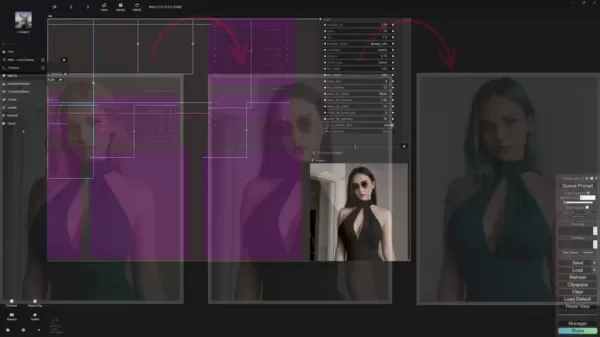
Вам понадобятся узлы Essentials и Impact Pack. Эти пользовательские компоненты предоставляют важную функциональность и упрощают процесс рисования в ComfyUI.
Их можно загрузить из соответствующих репозиториев GitHub. Для ускорения установки настоятельно рекомендуется использовать ComfyUI Manager. Этот инструмент управления упрощает процесс установки и обновления пользовательских узлов, гарантируя, что вы будете пользоваться последними функциями и исправлениями.
- ComfyUI Manager: Важное расширение ComfyUI, оптимизирующее управление пользовательскими узлами. Оно позволяет легко устанавливать, удалять, отключать и обновлять узлы прямо в интерфейсе, повышая продуктивность рабочего процесса.
Сторонники Patreon могут получить доступ к предварительно созданным рабочим процессам, которые загружаются непосредственно в ComfyUI. Воспользуйтесь функцией "недостающие заметки", чтобы автоматически установить все необходимые компоненты.
После завершения установки вы можете приступать к созданию рабочего процесса рисования.
Понимание рабочего процесса рисования
Рабочий процесс инпаинтинга ComfyUI состоит из нескольких критических этапов: загрузка модели контрольной точки, кодирование текстовых подсказок, загрузка исходного изображения, создание масок, применение дифференциальной диффузии и декодирование латентного изображения. Каждый этап необходим для достижения профессиональных результатов инпайтинга.
- Загрузка контрольной точки: Загрузите выбранную вами модель контрольной точки Stable Diffusion, которая станет основой процесса создания изображения.
- Кодирование текстовых подсказок: Используйте кодирование текста CLIP для определения положительных и отрицательных подсказок, которые направляют генерацию контента в маскированных областях.
- Загрузка изображения: Импортируйте изображение, которое вы собираетесь редактировать, и оно станет основой для процедуры инкрустации.
- Создание маски: Создайте маски для обозначения областей, требующих закрашивания, и укажите ComfyUI, где следует внести изменения.
- Дифференциальная диффузия: Этот важнейший этап обеспечивает плавную интеграцию нового контента с существующим изображением.
- Декодирование скрытого изображения: Декодирование скрытого изображения для получения конечного рендерного изображения.
Начните настройку рабочего процесса рисования с создания основных узлов и установления связей, как показано на рисунке. Начните с узла Load Checkpoint, чтобы инициализировать модель Stable Diffusion для создания изображения.
Затем создайте два узла CLIP Text Encode (Prompt) - один для позитивных инструкций (описание желаемого содержимого инкрустации), а другой для негативных инструкций (указание элементов, которых следует избегать). Теперь приступайте к загрузке изображения.
Продвинутые техники маскирования для точной инкрустации
Маска с гауссовым размытием для плавных переходов
Плавные переходы между исходным изображением и закрашенными участками очень важны для получения реалистичных результатов. Узел маски размытия по Гауссу смягчает края маски, создавая плавные переходы и сводя к минимуму резкие границы.
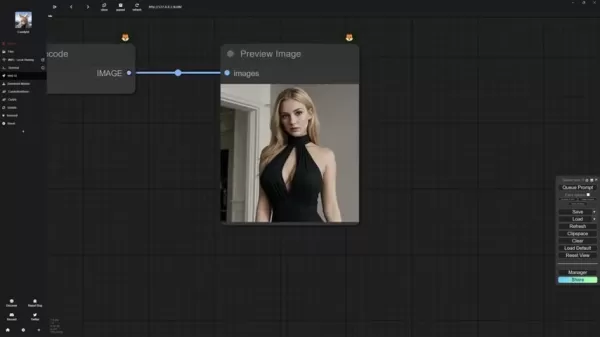
Существенный вклад в создание таких переходов вносит метод дифференциального диффузного закрашивания, который значительно превосходит традиционные методы.
Узел Gaussian Blur Mask незаменим в приложениях для инкрустации. Он размывает периферию маски и способствует улучшению смешения исходных и измененных областей изображения.
Процесс реализации включает в себя:
- Генерирование маски размытия по Гауссу.
- Создание предварительного просмотра маски для визуализации эффекта размытия.
- Создание узла Inpaint Model Conditioning, связанного с K Sampler.
- Соединение всех компонентов в единую сеть.
После создания сети узлов мы можем изучить функциональность SAM.
Использование детектора SAM для целевого маскирования
Детектор SAM (Segment Anything Model) предлагает сложные возможности создания масок. Он позволяет точно выделять определенные области изображения, что делает его идеальным для целенаправленного закрашивания.

Начнем с детектора SAM. Этот инструмент позволяет удобно маскировать определенные области, избавляя вас от необходимости вручную редактировать их в редакторе масок.
Чтобы воспользоваться детектором SAM, выполните следующие действия:
- Щелкните левой кнопкой мыши на участках изображения, которые вы хотите замаскировать. SAM автоматически обнаружит эти области и создаст соответствующие маски.
- Настройте уровень доверия с помощью ползунка. Более высокие значения уверенности повышают точность распознавания, в то время как при более низких значениях можно выделить более широкие области, например целые фигуры.
- Нажмите кнопку Сохранить в узел, чтобы сохранить маску. Редактор масок остается доступным для последующих корректировок.
Исправление ошибок маскирования с помощью редактора масок
Несмотря на такие продвинутые инструменты, как детектор SAM, могут возникать ошибки маскирования. Редактор масок позволяет исправить их вручную, гарантируя идеальное совмещение масок с предполагаемыми зонами закрашивания. Еще один вариант создания маски - редактор масок, который я обычно использую для исправления недостатков в масках, сгенерированных SAM.
- После создания маски просмотрите ее на предмет неточностей и запустите редактор масок.
- Измените радиус выделения с помощью параметра толщины.
- При необходимости добавьте или удалите области маски.
- Сохраните изменения, выбрав пункт "Сохранить узлы".
Пошаговое руководство по инкрустации
Изменение цвета объектов
После завершения работы с маской можно перейти к изменению цвета объектов в заданных областях. Для этого необходимо обновить текстовые подсказки, чтобы они отражали целевые цвета, и точно настроить конфигурации закрашивания для обеспечения естественной интеграции цветов.
Сначала установите оба значения размытия по Гауссу на 50. Затем продублируйте исходную подсказку для создания изображения и адаптируйте ее, чтобы указать новый цвет для платьев или других объектов. Теперь воспользуйтесь KSampler для предварительного просмотра внесенных изменений.
Ценообразование
ComfyUI бесплатен и имеет открытый исходный код!
ComfyUI работает как бесплатное программное обеспечение с открытым исходным кодом, что исключает затраты на лицензирование для личного или коммерческого использования. Однако для эффективной работы обычно требуются инвестиции в аппаратные ресурсы, такие как мощные графические процессоры.
Кроме того, поддержка разработчиков через такие платформы, как Patreon, может обеспечить доступ к эксклюзивному контенту, включая предварительно сконфигурированные рабочие процессы и обучающие материалы.
Преимущества и недостатки дифференциального диффузного окрашивания
Плюсы
Повышенное качество инпайтинга: Дифференциальная диффузия обеспечивает превосходную интеграцию и более аутентичные результаты по сравнению с традиционными подходами к инкрустации.
Точное маскирование: Детектор SAM и редактор масок обеспечивают точный контроль над замаскированными областями, позволяя вносить точные изменения.
Естественные переходы: Маски с гауссовым размытием обеспечивают более плавное смешение исходных изображений и закрашенных участков.
Оптимизированный рабочий процесс: ComfyUI Manager упрощает установку и управление пользовательскими узлами, повышая эффективность работы.
Минусы
Техническая сложность: Создание и освоение рабочего процесса инкрустации в ComfyUI сопряжено с трудностями, особенно для новичков.
Потребность в ресурсах: Операции по закрашиванию могут быть вычислительно интенсивными, что требует мощных графических процессоров и большого объема памяти.
Временные затраты: Тонкая настройка параметров закрашивания и исправление недостатков могут потребовать значительного времени.
Зависимость от пользовательских узлов: Рабочий процесс зависит от пользовательских узлов, которые могут требовать постоянного обновления и обслуживания.
Ключевые особенности ComfyUI для инпайтинга изображений
Основные возможности
ComfyUI предоставляет несколько важных возможностей, которые улучшают работу с изображениями:
- Рабочий процесс на основе узлов: Обеспечивает адаптируемые и настраиваемые операции для задач инпайтинга.
- Поддержка пользовательских узлов: Позволяет интегрировать специализированные узлы для расширения функциональности.
- Детектор SAM: Обеспечивает точное маскирование определенных областей изображения.
- Редактор масок: Поддерживает ручное исправление ошибок маскирования.
- Маска размытия по Гауссу: Генерирует плавные переходы между исходными и измененными областями.
- Дифференциальная диффузия: Обеспечивает превосходное качество и интеграцию инпайнтинга.
Популярные сценарии использования ComfyUI Image Inpainting
Что вы можете сделать с помощью функции Inpainting
Возможности ComfyUI по инпайтингу изображений полезны для:
- Удаление объектов: Удаление нежелательных элементов с фотографий.
- Восстановление изображений: Восстановление поврежденных или испорченных участков изображения.
- Творческого редактирования: Внесение новых компонентов или изменение существующих.
- Замена фона: Плавная замена фонов изображений.
- Редактирование текстур: Изменение текстур поверхности объектов в изображениях.
Часто задаваемые вопросы о ComfyUI Inpainting
Что такое инпайтинг и почему он полезен?
Инпайнтинг - это техника плавного редактирования и замены сегментов изображения. Это полезно для удаления нежелательных объектов, исправления поврежденных участков или добавления новых элементов изображения. ComfyUI создает универсальную и надежную среду для инпайтинга, позволяя вам добиваться первоклассных результатов.
Какие узлы необходимы для инпайтинга в ComfyUI?
Важнейшими узлами для создания рисунков в ComfyUI являются контрольная точка загрузки, текстовый код CLIP (Prompt), загрузка изображения, маска размытия по Гауссу, кондиционирование модели рисунка, дифференциальная диффузия, K Sampler и декодирование VAE. Совместная работа этих компонентов формирует полный рабочий процесс инкрустации.
Как детектор SAM улучшает процесс маскирования?
Детектор SAM улучшает операции маскирования, позволяя точно выбирать определенные области изображения. Это снижает необходимость ручного редактирования и обеспечивает идеальное совмещение масок с целевыми областями.
Для чего нужна маска размытия по Гауссу?
Маска размытия по Гауссу создает плавные переходы между исходным изображением и закрашенными зонами. Она минимизирует заметные края и гарантирует бесшовное встраивание нового контента.
Связанные вопросы о закрашивании в ComfyUI
Как устранить типичные ошибки при закрашивании в ComfyUI?
Устранение типичных ошибок при закрашивании в ComfyUI включает в себя несколько подходов:Проверка маски: Убедитесь, что маска точно покрывает предполагаемые области закрашивания. Используйте редактор масок, чтобы исправить все несоответствия.Уточните подсказки: Протестируйте различные варианты подсказок, чтобы направить процесс создания изображения. Убедитесь, что подсказки точно описывают желаемые результаты.Оптимизация параметров: Отрегулируйте такие параметры инкрустации, как сила денуазинга и масштаб CFG, чтобы улучшить результаты.Осмотрите узлы: Проверьте соединения и конфигурации в ходе рабочего процесса, чтобы убедиться в правильности настроек.Перезапустите ComfyUI: Иногда перезапуск приложения позволяет устранить неожиданные ошибки или проблемы с производительностью.
Связанная статья
 Умные очки Apple могут быть представлены на WWDC27 с акцентом на защиту конфиденциальности
Журналист Bloomberg Марк Гурман сообщает, что умные очки Apple под кодовым названием N50 должны дебютировать на WWDC27 в июне 2027 года, а их розничные продажи ожидаются осенью 2027 года. Изначально выпуск устройства планировался на конец этого года
Внутри раскрыты подробности о Gemini следующего поколения: ограниченные вычислительные мощности, внутренние команды не сошлись в вопросах приоритетов разработки и распределения ресурсов
В отчётах указывается, что запуск долгожданной модели Gemini следующего поколения от Google был перенесён. Внутренние разногласия по вопросам приоритетов разработки и распределения ресурсов, в сочетании с ограниченной вычислительной мощностью и сложн
OpenAI отклоняет опасения по поводу замедления роста, заявляя о ускорении работы нескольких бизнес-подразделений
В ответ на внешнюю критику, связанную с замедлением роста продаж и невыполнением внутренних плановых показателей, лидер в области искусственного интеллекта компания OpenAI опубликовала во вторник, 28 апреля, уверенное заявление. Компания уточнила, чт
Рекомендации по связанным специальным темам
Анализ данных
Умные очки Apple могут быть представлены на WWDC27 с акцентом на защиту конфиденциальности
Журналист Bloomberg Марк Гурман сообщает, что умные очки Apple под кодовым названием N50 должны дебютировать на WWDC27 в июне 2027 года, а их розничные продажи ожидаются осенью 2027 года. Изначально выпуск устройства планировался на конец этого года
Внутри раскрыты подробности о Gemini следующего поколения: ограниченные вычислительные мощности, внутренние команды не сошлись в вопросах приоритетов разработки и распределения ресурсов
В отчётах указывается, что запуск долгожданной модели Gemini следующего поколения от Google был перенесён. Внутренние разногласия по вопросам приоритетов разработки и распределения ресурсов, в сочетании с ограниченной вычислительной мощностью и сложн
OpenAI отклоняет опасения по поводу замедления роста, заявляя о ускорении работы нескольких бизнес-подразделений
В ответ на внешнюю критику, связанную с замедлением роста продаж и невыполнением внутренних плановых показателей, лидер в области искусственного интеллекта компания OpenAI опубликовала во вторник, 28 апреля, уверенное заявление. Компания уточнила, чт
Рекомендации по связанным специальным темам
Анализ данных
 ИИ-копилоты для SQL, предназначенные для создания панелей управления доходами, анализа воронки продаж и отслеживания показателей продуктов.
2026 год: лучшие AI-ассистенты для SQL, занявшие верхние строчки рейтингов! XIX.AI собрал мощный набор инструментов, регулярно обновляемый на основе реальных тестов. Эти неотъемлемые инструменты помогают создавать точные дашборды с данными о доходах, анализировать каналы продаж и оперативно отслеживать показатели продуктов, значительно повышая производительность. Ознакомьтесь сейчас, чтобы найти идеальный инструмент для принятия решений на основе данных! 238 символов
 9 инструментов
 xix.ai
Музыкальная композиция
Лучшие инструменты для написания мелодий с помощью ИИ для черновиков песен
xix.ai
Музыкальная композиция
Лучшие инструменты для написания мелодий с помощью ИИ для черновиков песен
2026 год: лучшие, топовые и высокооценённые инструменты ИИ для написания мелодий для черновиков песен! XIX.AI подобрал высокоэффективную коллекцию, меняющую правила игры, которая прошла строгие реальные испытания, чтобы обеспечить лучший опыт написания. Вы можете найти подробные сравнения бесплатных и платных версий, точные рейтинги и обязательные к использованию варианты, разработанные, чтобы помочь вам создавать потрясающие черновики песен без усилий и значительно повысить вашу творческую продуктивность. Исследуйте сейчас, чтобы найти свой идеальный инструмент!
8 инструментов
xix.ai
чат-бот
Лучшие инструменты для тренировки разговоров с помощью ИИ для подготовки к собеседованиям
2026 г. — новейшие, лучшие и наиболее высоко оцененные инструменты для тренировки разговорных навыков с помощью ИИ для подготовки к собеседованиям уже доступны на XIX.AI! Эта тщательно отобранная подборка включает мощные, революционные инструменты, прошедшие строгие реальные испытания и обеспечивающие точную обратную связь. Вы найдете сравнение бесплатных и платных вариантов, а также подробные рейтинги, которые помогут вам выбрать наиболее подходящий инструмент, повышающий вашу уверенность и навыки. Исследуйте сейчас, чтобы найти идеальный инструмент для успешного прохождения собеседований!
12 инструментов
xix.ai
Дизайн и искусство
Лучшие инструменты для переноса стилей с помощью ИИ для творческих экспериментов
2026: лучшие и самые популярные инструменты для переноса стиля с помощью ИИ для творческих экспериментов! XIX.AI подготовила подборку мощных, революционных инструментов, которые обязательно стоит попробовать: они демонстрируют исключительные результаты, подтвержденные реальными тестами и тщательным рейтингом. Эти ведущие решения помогают творческим людям значительно повысить продуктивность, ускоряя создание контента и открывая безграничные творческие возможности. Ознакомьтесь с ними прямо сейчас, чтобы найти идеальный инструмент и начать творить уже сегодня!
9 инструментов
xix.ai
Создание комиксов
Лучшие инструменты для создания диалоговых пузырей с помощью ИИ для визуального повествования
2026 года: самые новые и лучшие инструменты с ИИ для создания диалоговых пузырей в визуальном сторителлинге представлены на XIX.AI! В этой тщательно подобранной подборке представлены мощные, революционные инструменты, которые помогут творческим людям повысить продуктивность и преодолеть творческие кризисы. Ознакомьтесь со сравнением бесплатных и платных версий, посмотрите тесты в реальных условиях и изучите последние рейтинги, чтобы найти решения, которые обязательно стоит попробовать и которые идеально подходят для создания увлекательных визуальных историй. Исследуйте коллекцию прямо сейчас, чтобы найти свой идеальный инструмент!
10 инструментов
xix.ai
Помощник по встречам
Лучшие инструменты для составления отчетов о встречах с использованием ИИ: четкое отслеживание решений и последующих действий
2026: Последние версии лучших инструментов для составления отчетов о встречах с помощью ИИ, обеспечивающих четкое отслеживание решений и удобное выполнение последующих действий. В этом тщательно подобранном списке представлены мощные, революционные решения, которые значительно повышают продуктивность за счет автоматизации ведения протоколов встреч, выявления ключевых задач и оптимизации координации работы команды по всем проектам. Получите сравнение бесплатных и платных версий, а также результаты реальных тестов и еженедельно обновляемые рейтинги, которые помогут вам найти идеальный инструмент. Ознакомьтесь с ними прямо сейчас, чтобы раскрыть потенциал искусственного интеллекта!
9 инструментов
xix.ai

 Комментарии (2)
![GregoryGreen]()
哇,这个ComfyUI的无缝修图教程写得真清晰!之前用其他工具总感觉遮罩处理不够智能,这个高级遮罩策略的部分特别实用👍不过AI修图现在越来越厉害,以后摄影师的后期工作会不会被完全替代啊?有点担心职业发展…总之先收藏学习!😄
![AndrewHernández]()
Wow, this guide came at the perfect time! I've struggled with getting clean inpainting results in ComfyUI, especially with hair details. The section on advanced masking is a lifesaver. Can't wait to experiment with layering multiple mask nodes to tackle more complex edits. So glad I bookmarked this! 🤯
ComfyUI предоставляет сложные инструменты для редактирования изображений. Это руководство поможет вам освоить inpainting - мощную технику плавного редактирования и замены элементов изображения. Узнайте, как настроить рабочий процесс, применить передовые стратегии маскирования, исправить ошибки и использовать дифференциальную диффузию для достижения исключительных результатов.
Ключевые моменты
Настройка ComfyUI для операций инпайтинга.
Работа с основными узлами и пакетами воздействия.
Реализация превосходного подхода к закрашиванию с помощью дифференциальной диффузии.
Понимание функциональности маски гауссова размытия для плавных переходов.
Использование детектора SAM и редактора масок для точного маскирования.
Калибровка уровней доверия для точного выделения объектов при маскировании.
Эффективная модификация подсказок для изменения цвета объектов на изображениях.
Выявление и решение проблем в рабочих процессах инкрустации.
Оптимизация параметров растрирования для высококачественного редактирования изображений.
Начало работы с растрированием в ComfyUI
Настройка среды ComfyUI
Прежде чем приступать к изучению продвинутых техник рисования, убедитесь, что ваша среда ComfyUI правильно настроена. Это включает в себя установку необходимых пользовательских узлов и понимание основной структуры рабочего процесса. Инпайнтинг позволяет плавно изменять изображения, заменяя определенные области новым содержимым, что делает его незаменимым инструментом творческого редактирования.
Вам понадобятся узлы Essentials и Impact Pack. Эти пользовательские компоненты предоставляют важную функциональность и упрощают процесс рисования в ComfyUI.
Их можно загрузить из соответствующих репозиториев GitHub. Для ускорения установки настоятельно рекомендуется использовать ComfyUI Manager. Этот инструмент управления упрощает процесс установки и обновления пользовательских узлов, гарантируя, что вы будете пользоваться последними функциями и исправлениями.
- ComfyUI Manager: Важное расширение ComfyUI, оптимизирующее управление пользовательскими узлами. Оно позволяет легко устанавливать, удалять, отключать и обновлять узлы прямо в интерфейсе, повышая продуктивность рабочего процесса.
Сторонники Patreon могут получить доступ к предварительно созданным рабочим процессам, которые загружаются непосредственно в ComfyUI. Воспользуйтесь функцией "недостающие заметки", чтобы автоматически установить все необходимые компоненты.
После завершения установки вы можете приступать к созданию рабочего процесса рисования.
Понимание рабочего процесса рисования
Рабочий процесс инпаинтинга ComfyUI состоит из нескольких критических этапов: загрузка модели контрольной точки, кодирование текстовых подсказок, загрузка исходного изображения, создание масок, применение дифференциальной диффузии и декодирование латентного изображения. Каждый этап необходим для достижения профессиональных результатов инпайтинга.
- Загрузка контрольной точки: Загрузите выбранную вами модель контрольной точки Stable Diffusion, которая станет основой процесса создания изображения.
- Кодирование текстовых подсказок: Используйте кодирование текста CLIP для определения положительных и отрицательных подсказок, которые направляют генерацию контента в маскированных областях.
- Загрузка изображения: Импортируйте изображение, которое вы собираетесь редактировать, и оно станет основой для процедуры инкрустации.
- Создание маски: Создайте маски для обозначения областей, требующих закрашивания, и укажите ComfyUI, где следует внести изменения.
- Дифференциальная диффузия: Этот важнейший этап обеспечивает плавную интеграцию нового контента с существующим изображением.
- Декодирование скрытого изображения: Декодирование скрытого изображения для получения конечного рендерного изображения.
Начните настройку рабочего процесса рисования с создания основных узлов и установления связей, как показано на рисунке. Начните с узла Load Checkpoint, чтобы инициализировать модель Stable Diffusion для создания изображения.
Затем создайте два узла CLIP Text Encode (Prompt) - один для позитивных инструкций (описание желаемого содержимого инкрустации), а другой для негативных инструкций (указание элементов, которых следует избегать). Теперь приступайте к загрузке изображения.
Продвинутые техники маскирования для точной инкрустации
Маска с гауссовым размытием для плавных переходов
Плавные переходы между исходным изображением и закрашенными участками очень важны для получения реалистичных результатов. Узел маски размытия по Гауссу смягчает края маски, создавая плавные переходы и сводя к минимуму резкие границы.
Существенный вклад в создание таких переходов вносит метод дифференциального диффузного закрашивания, который значительно превосходит традиционные методы.
Узел Gaussian Blur Mask незаменим в приложениях для инкрустации. Он размывает периферию маски и способствует улучшению смешения исходных и измененных областей изображения.
Процесс реализации включает в себя:
- Генерирование маски размытия по Гауссу.
- Создание предварительного просмотра маски для визуализации эффекта размытия.
- Создание узла Inpaint Model Conditioning, связанного с K Sampler.
- Соединение всех компонентов в единую сеть.
После создания сети узлов мы можем изучить функциональность SAM.
Использование детектора SAM для целевого маскирования
Детектор SAM (Segment Anything Model) предлагает сложные возможности создания масок. Он позволяет точно выделять определенные области изображения, что делает его идеальным для целенаправленного закрашивания.
Начнем с детектора SAM. Этот инструмент позволяет удобно маскировать определенные области, избавляя вас от необходимости вручную редактировать их в редакторе масок.
Чтобы воспользоваться детектором SAM, выполните следующие действия:
- Щелкните левой кнопкой мыши на участках изображения, которые вы хотите замаскировать. SAM автоматически обнаружит эти области и создаст соответствующие маски.
- Настройте уровень доверия с помощью ползунка. Более высокие значения уверенности повышают точность распознавания, в то время как при более низких значениях можно выделить более широкие области, например целые фигуры.
- Нажмите кнопку Сохранить в узел, чтобы сохранить маску. Редактор масок остается доступным для последующих корректировок.
Исправление ошибок маскирования с помощью редактора масок
Несмотря на такие продвинутые инструменты, как детектор SAM, могут возникать ошибки маскирования. Редактор масок позволяет исправить их вручную, гарантируя идеальное совмещение масок с предполагаемыми зонами закрашивания. Еще один вариант создания маски - редактор масок, который я обычно использую для исправления недостатков в масках, сгенерированных SAM.
- После создания маски просмотрите ее на предмет неточностей и запустите редактор масок.
- Измените радиус выделения с помощью параметра толщины.
- При необходимости добавьте или удалите области маски.
- Сохраните изменения, выбрав пункт "Сохранить узлы".
Пошаговое руководство по инкрустации
Изменение цвета объектов
После завершения работы с маской можно перейти к изменению цвета объектов в заданных областях. Для этого необходимо обновить текстовые подсказки, чтобы они отражали целевые цвета, и точно настроить конфигурации закрашивания для обеспечения естественной интеграции цветов.
Сначала установите оба значения размытия по Гауссу на 50. Затем продублируйте исходную подсказку для создания изображения и адаптируйте ее, чтобы указать новый цвет для платьев или других объектов. Теперь воспользуйтесь KSampler для предварительного просмотра внесенных изменений.
Ценообразование
ComfyUI бесплатен и имеет открытый исходный код!
ComfyUI работает как бесплатное программное обеспечение с открытым исходным кодом, что исключает затраты на лицензирование для личного или коммерческого использования. Однако для эффективной работы обычно требуются инвестиции в аппаратные ресурсы, такие как мощные графические процессоры.
Кроме того, поддержка разработчиков через такие платформы, как Patreon, может обеспечить доступ к эксклюзивному контенту, включая предварительно сконфигурированные рабочие процессы и обучающие материалы.
Преимущества и недостатки дифференциального диффузного окрашивания
Плюсы
Повышенное качество инпайтинга: Дифференциальная диффузия обеспечивает превосходную интеграцию и более аутентичные результаты по сравнению с традиционными подходами к инкрустации.
Точное маскирование: Детектор SAM и редактор масок обеспечивают точный контроль над замаскированными областями, позволяя вносить точные изменения.
Естественные переходы: Маски с гауссовым размытием обеспечивают более плавное смешение исходных изображений и закрашенных участков.
Оптимизированный рабочий процесс: ComfyUI Manager упрощает установку и управление пользовательскими узлами, повышая эффективность работы.
Минусы
Техническая сложность: Создание и освоение рабочего процесса инкрустации в ComfyUI сопряжено с трудностями, особенно для новичков.
Потребность в ресурсах: Операции по закрашиванию могут быть вычислительно интенсивными, что требует мощных графических процессоров и большого объема памяти.
Временные затраты: Тонкая настройка параметров закрашивания и исправление недостатков могут потребовать значительного времени.
Зависимость от пользовательских узлов: Рабочий процесс зависит от пользовательских узлов, которые могут требовать постоянного обновления и обслуживания.
Ключевые особенности ComfyUI для инпайтинга изображений
Основные возможности
ComfyUI предоставляет несколько важных возможностей, которые улучшают работу с изображениями:
- Рабочий процесс на основе узлов: Обеспечивает адаптируемые и настраиваемые операции для задач инпайтинга.
- Поддержка пользовательских узлов: Позволяет интегрировать специализированные узлы для расширения функциональности.
- Детектор SAM: Обеспечивает точное маскирование определенных областей изображения.
- Редактор масок: Поддерживает ручное исправление ошибок маскирования.
- Маска размытия по Гауссу: Генерирует плавные переходы между исходными и измененными областями.
- Дифференциальная диффузия: Обеспечивает превосходное качество и интеграцию инпайнтинга.
Популярные сценарии использования ComfyUI Image Inpainting
Что вы можете сделать с помощью функции Inpainting
Возможности ComfyUI по инпайтингу изображений полезны для:
- Удаление объектов: Удаление нежелательных элементов с фотографий.
- Восстановление изображений: Восстановление поврежденных или испорченных участков изображения.
- Творческого редактирования: Внесение новых компонентов или изменение существующих.
- Замена фона: Плавная замена фонов изображений.
- Редактирование текстур: Изменение текстур поверхности объектов в изображениях.
Часто задаваемые вопросы о ComfyUI Inpainting
Что такое инпайтинг и почему он полезен?
Инпайнтинг - это техника плавного редактирования и замены сегментов изображения. Это полезно для удаления нежелательных объектов, исправления поврежденных участков или добавления новых элементов изображения. ComfyUI создает универсальную и надежную среду для инпайтинга, позволяя вам добиваться первоклассных результатов.
Какие узлы необходимы для инпайтинга в ComfyUI?
Важнейшими узлами для создания рисунков в ComfyUI являются контрольная точка загрузки, текстовый код CLIP (Prompt), загрузка изображения, маска размытия по Гауссу, кондиционирование модели рисунка, дифференциальная диффузия, K Sampler и декодирование VAE. Совместная работа этих компонентов формирует полный рабочий процесс инкрустации.
Как детектор SAM улучшает процесс маскирования?
Детектор SAM улучшает операции маскирования, позволяя точно выбирать определенные области изображения. Это снижает необходимость ручного редактирования и обеспечивает идеальное совмещение масок с целевыми областями.
Для чего нужна маска размытия по Гауссу?
Маска размытия по Гауссу создает плавные переходы между исходным изображением и закрашенными зонами. Она минимизирует заметные края и гарантирует бесшовное встраивание нового контента.
Связанные вопросы о закрашивании в ComfyUI
Как устранить типичные ошибки при закрашивании в ComfyUI?
Устранение типичных ошибок при закрашивании в ComfyUI включает в себя несколько подходов:Проверка маски: Убедитесь, что маска точно покрывает предполагаемые области закрашивания. Используйте редактор масок, чтобы исправить все несоответствия.Уточните подсказки: Протестируйте различные варианты подсказок, чтобы направить процесс создания изображения. Убедитесь, что подсказки точно описывают желаемые результаты.Оптимизация параметров: Отрегулируйте такие параметры инкрустации, как сила денуазинга и масштаб CFG, чтобы улучшить результаты.Осмотрите узлы: Проверьте соединения и конфигурации в ходе рабочего процесса, чтобы убедиться в правильности настроек.Перезапустите ComfyUI: Иногда перезапуск приложения позволяет устранить неожиданные ошибки или проблемы с производительностью.








 Умные очки Apple могут быть представлены на WWDC27 с акцентом на защиту конфиденциальности
Журналист Bloomberg Марк Гурман сообщает, что умные очки Apple под кодовым названием N50 должны дебютировать на WWDC27 в июне 2027 года, а их розничные продажи ожидаются осенью 2027 года. Изначально выпуск устройства планировался на конец этого года
Умные очки Apple могут быть представлены на WWDC27 с акцентом на защиту конфиденциальности
Журналист Bloomberg Марк Гурман сообщает, что умные очки Apple под кодовым названием N50 должны дебютировать на WWDC27 в июне 2027 года, а их розничные продажи ожидаются осенью 2027 года. Изначально выпуск устройства планировался на конец этого года
 Внутри раскрыты подробности о Gemini следующего поколения: ограниченные вычислительные мощности, внутренние команды не сошлись в вопросах приоритетов разработки и распределения ресурсов
В отчётах указывается, что запуск долгожданной модели Gemini следующего поколения от Google был перенесён. Внутренние разногласия по вопросам приоритетов разработки и распределения ресурсов, в сочетании с ограниченной вычислительной мощностью и сложн
Внутри раскрыты подробности о Gemini следующего поколения: ограниченные вычислительные мощности, внутренние команды не сошлись в вопросах приоритетов разработки и распределения ресурсов
В отчётах указывается, что запуск долгожданной модели Gemini следующего поколения от Google был перенесён. Внутренние разногласия по вопросам приоритетов разработки и распределения ресурсов, в сочетании с ограниченной вычислительной мощностью и сложн
 OpenAI отклоняет опасения по поводу замедления роста, заявляя о ускорении работы нескольких бизнес-подразделений
В ответ на внешнюю критику, связанную с замедлением роста продаж и невыполнением внутренних плановых показателей, лидер в области искусственного интеллекта компания OpenAI опубликовала во вторник, 28 апреля, уверенное заявление. Компания уточнила, чт
OpenAI отклоняет опасения по поводу замедления роста, заявляя о ускорении работы нескольких бизнес-подразделений
В ответ на внешнюю критику, связанную с замедлением роста продаж и невыполнением внутренних плановых показателей, лидер в области искусственного интеллекта компания OpenAI опубликовала во вторник, 28 апреля, уверенное заявление. Компания уточнила, чт

2026 год: лучшие AI-ассистенты для SQL, занявшие верхние строчки рейтингов! XIX.AI собрал мощный набор инструментов, регулярно обновляемый на основе реальных тестов. Эти неотъемлемые инструменты помогают создавать точные дашборды с данными о доходах, анализировать каналы продаж и оперативно отслеживать показатели продуктов, значительно повышая производительность. Ознакомьтесь сейчас, чтобы найти идеальный инструмент для принятия решений на основе данных! 238 символов
9 инструментов
xix.ai

2026 год: лучшие, топовые и высокооценённые инструменты ИИ для написания мелодий для черновиков песен! XIX.AI подобрал высокоэффективную коллекцию, меняющую правила игры, которая прошла строгие реальные испытания, чтобы обеспечить лучший опыт написания. Вы можете найти подробные сравнения бесплатных и платных версий, точные рейтинги и обязательные к использованию варианты, разработанные, чтобы помочь вам создавать потрясающие черновики песен без усилий и значительно повысить вашу творческую продуктивность. Исследуйте сейчас, чтобы найти свой идеальный инструмент!
8 инструментов
xix.ai

2026 г. — новейшие, лучшие и наиболее высоко оцененные инструменты для тренировки разговорных навыков с помощью ИИ для подготовки к собеседованиям уже доступны на XIX.AI! Эта тщательно отобранная подборка включает мощные, революционные инструменты, прошедшие строгие реальные испытания и обеспечивающие точную обратную связь. Вы найдете сравнение бесплатных и платных вариантов, а также подробные рейтинги, которые помогут вам выбрать наиболее подходящий инструмент, повышающий вашу уверенность и навыки. Исследуйте сейчас, чтобы найти идеальный инструмент для успешного прохождения собеседований!
12 инструментов
xix.ai

2026: лучшие и самые популярные инструменты для переноса стиля с помощью ИИ для творческих экспериментов! XIX.AI подготовила подборку мощных, революционных инструментов, которые обязательно стоит попробовать: они демонстрируют исключительные результаты, подтвержденные реальными тестами и тщательным рейтингом. Эти ведущие решения помогают творческим людям значительно повысить продуктивность, ускоряя создание контента и открывая безграничные творческие возможности. Ознакомьтесь с ними прямо сейчас, чтобы найти идеальный инструмент и начать творить уже сегодня!
9 инструментов
xix.ai

2026 года: самые новые и лучшие инструменты с ИИ для создания диалоговых пузырей в визуальном сторителлинге представлены на XIX.AI! В этой тщательно подобранной подборке представлены мощные, революционные инструменты, которые помогут творческим людям повысить продуктивность и преодолеть творческие кризисы. Ознакомьтесь со сравнением бесплатных и платных версий, посмотрите тесты в реальных условиях и изучите последние рейтинги, чтобы найти решения, которые обязательно стоит попробовать и которые идеально подходят для создания увлекательных визуальных историй. Исследуйте коллекцию прямо сейчас, чтобы найти свой идеальный инструмент!
10 инструментов
xix.ai

2026: Последние версии лучших инструментов для составления отчетов о встречах с помощью ИИ, обеспечивающих четкое отслеживание решений и удобное выполнение последующих действий. В этом тщательно подобранном списке представлены мощные, революционные решения, которые значительно повышают продуктивность за счет автоматизации ведения протоколов встреч, выявления ключевых задач и оптимизации координации работы команды по всем проектам. Получите сравнение бесплатных и платных версий, а также результаты реальных тестов и еженедельно обновляемые рейтинги, которые помогут вам найти идеальный инструмент. Ознакомьтесь с ними прямо сейчас, чтобы раскрыть потенциал искусственного интеллекта!
9 инструментов
xix.ai

哇,这个ComfyUI的无缝修图教程写得真清晰!之前用其他工具总感觉遮罩处理不够智能,这个高级遮罩策略的部分特别实用👍不过AI修图现在越来越厉害,以后摄影师的后期工作会不会被完全替代啊?有点担心职业发展…总之先收藏学习!😄
Wow, this guide came at the perfect time! I've struggled with getting clean inpainting results in ComfyUI, especially with hair details. The section on advanced masking is a lifesaver. Can't wait to experiment with layering multiple mask nodes to tackle more complex edits. So glad I bookmarked this! 🤯












