


 Heim
HeimMeistere DALL-E Inpainting: Dein Leitfaden für präzise Bildbearbeitung
DALL-Es Inpainting-Tool ermöglicht es Nutzern, KI-generierte Bilder mit Präzision zu verbessern und zu verändern. Dieser Leitfaden bietet einen detaillierten, schrittweisen Ansatz, um diese Funktion zu nutzen, und untersucht praktische Techniken und kreative Anwendungen, um deine Bildbearbeitungsfähigkeiten zu verbessern. Egal, ob du subtile Verfeinerungen oder mutige Transformationen vornimmst, du wirst umsetzbare Erkenntnisse entdecken, um deinen Prozess zu optimieren und beeindruckende Ergebnisse zu erzielen.
Wichtige Highlights
Inpainting-Übersicht: Inpainting ermöglicht gezielte Bearbeitungen bestimmter Abschnitte von KI-generierten Bildern durch erneutes Prompten ausgewählter Bereiche.
Zugang zur Funktion: DALL-Es Inpainting-Tool ist für alle Nutzer verfügbar und richtet sich sowohl an Hobbyisten als auch an Profis.
Bearbeitungsprozess: Meistere die Kunst, Bildabschnitte auszuwählen und erneut zu prompten, für präzise Modifikationen.
Prompt-Optimierung: Lerne, wie DALL-E Prompts automatisch verfeinert, um die Bildgenerierung zu optimieren.
Anpassung des Seitenverhältnisses: Ändere Bildverhältnisse (z. B. 16:9), um verschiedenen kreativen oder Anzeigeanforderungen gerecht zu werden.
Iterative Verfeinerung: Inpainting unterstützt mehrere Bearbeitungsrunden für mehr Kontrolle über das endgültige Bild.
Verständnis von Grenzen: Erkenne Herausforderungen, wie komplexe Bearbeitungen, die Experimentieren erfordern.
Alternative Optionen: Erkunde andere KI-Tools wie Leonardo AI und Midjourney für einzigartige Bearbeitungsmöglichkeiten.
Einführung in DALL-E Inpainting
Was ist DALL-E Inpainting?
DALL-Es Inpainting,
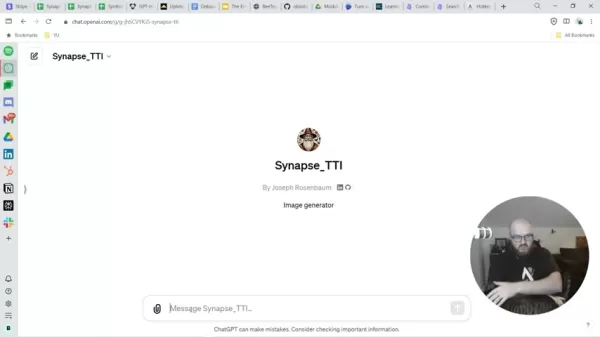
auch als gezielte Bildbearbeitung bezeichnet, ermöglicht es Nutzern, bestimmte Teile eines KI-generierten Bildes anzupassen. Anstatt ein neues Bild von Grund auf zu erstellen, kannst du dich darauf konzentrieren, einen ausgewählten Bereich zu verändern. Durch Hervorheben eines Abschnitts und Bereitstellen eines neuen Prompts aktualisiert DALL-E nur diesen Bereich und fügt ihn nahtlos in den Rest des Bildes ein. Dies ist ideal, um Details zu verfeinern, während die Gesamtkomposition erhalten bleibt.
Diese Funktion bietet mehrere Vorteile. Sie spart Zeit, indem sie die Notwendigkeit beseitigt, mehrere vollständige Bilder zu generieren. Sie bietet auch präzise Kontrolle, die bei der standardmäßigen KI-Bildgenerierung oft fehlt, und ermöglicht es dir, Ergebnisse mit deiner kreativen Vision in Einklang zu bringen. Darüber hinaus eröffnet Inpainting eine Vielzahl kreativer Möglichkeiten, die iteratives Experimentieren ermöglichen, um deine Ideen zu perfektionieren.
Dieser Leitfaden führt dich durch die Kernaspekte von DALL-Es Inpainting, von grundlegenden Funktionen bis hin zu fortgeschrittenen Techniken. Wir werden praktische Beispiele untersuchen, klare Anweisungen geben und Tipps zum Erstellen effektiver Prompts teilen, um optimale Ergebnisse zu erzielen. Lass uns eintauchen!
Kernvorteile von Inpainting:
- Reduziert Zeit- und Ressourcenbedarf.
- Bietet präzise Kontrolle über Bearbeitungen.
- Unterstützt iterative Verbesserungen.
- Erweitert kreative Möglichkeiten.
Zugang und Einrichtung von DALL-E für Inpainting
Um Inpainting zu nutzen, benötigst du Zugriff auf DALL-E über OpenAI. Wenn du bereits Nutzer bist, ist der Einstieg einfach. So geht’s:
- Melde dich bei deinem OpenAI-Konto an: Stelle sicher, dass du ein aktives Konto hast und eingeloggt bist.
- Finde DALL-E: Greife über dein OpenAI-Dashboard auf die DALL-E-Oberfläche zu.
- Erstelle oder lade ein Bild hoch: Generiere ein neues Bild mit einem Text-Prompt oder lade eines zum Bearbeiten hoch.
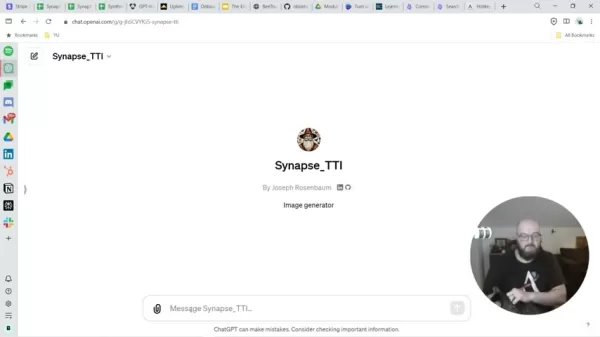
Für diesen Leitfaden gehen wir davon aus, dass du ein Ausgangsbild vorbereitet hast.
Sobald dein Bild vorbereitet ist, kannst du mit dem Inpainting beginnen. Die Qualität deines Ausgangsbildes und die Klarheit deiner Prompts haben großen Einfluss auf das Endergebnis, da DALL-E Prompts verbessert, um die Generierungsergebnisse zu optimieren.
Praktische Beispiele und kreative Anwendungen
Beispiel: Superhelden-Katze
Eine unterhaltsame Anwendung von DALL-Es Inpainting ist das Erstellen von Bildern deiner Haustiere. So geht’s:
- Generiere ein Basisbild mit einem Prompt. Verwende zum Beispiel: "Stell dir eine Superhelden-Katze namens Midge vor - eine graugestreifte Katze, hoch agil, liebt Comic-Abenteuer, Details überlasse ich dir!"
- Lade das generierte Bild für weitere Bearbeitungen herunter.
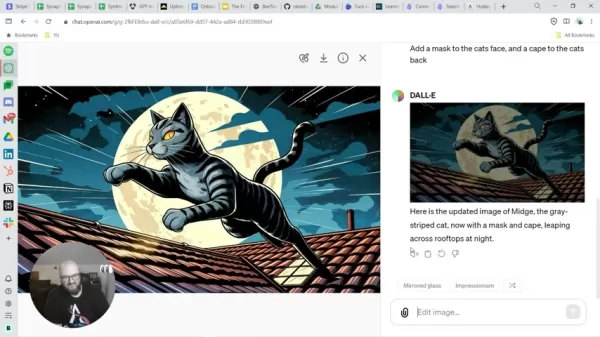
Beachte, dass DALL-Es Inpainting innerhalb seiner Plattform durchgeführt werden muss, nicht in externen Tools.
Wenn das Basisbild Anpassungen benötigt, klicke auf den Button „Bild bearbeiten“, um es zu verfeinern.
Benutzerdefinierte Einstellungen von ChatGPT werden nicht auf DALL-E übertragen, daher musst du die Bildeinstellungen manuell konfigurieren.
Schritt-für-Schritt-Anleitung zu DALL-E Inpainting
Hervorheben und erneutes Prompten
Mit einem in DALL-E geladenen Bild bist du bereit, mit Inpainting zu bearbeiten.
- Wähle die Bearbeitungsoption: Finde den Bearbeitungsbutton.
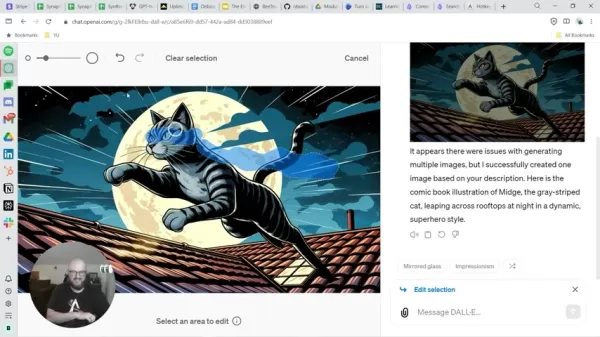
Dies öffnet die Inpainting-Oberfläche.
- Wähle den Bereich aus: Verwende das Inpainting-Tool (meist ein Pinsel- oder Auswahlwerkzeug), um den zu bearbeitenden Abschnitt zu markieren. Passe die Pinselgröße für Präzision an.
- Gib einen neuen Prompt ein: Gib einen detaillierten Prompt ein, der die gewünschten Änderungen für den markierten Bereich beschreibt.
- Generiere das bearbeitete Bild: Klicke auf den Generieren-Button. DALL-E aktualisiert nur den ausgewählten Bereich und bewahrt den Rest des Bildes.
- Verfeinere nach Bedarf: Wenn das Ergebnis nicht perfekt ist, passe den Prompt oder die Auswahl an und versuche es erneut. Der iterative Prozess von Inpainting ermöglicht Feinabstimmungen, bis du zufrieden bist.
Anpassung der Bildseitenverhältnisse
Um ein Bild mit einem bestimmten Seitenverhältnis zu erstellen:
- Finde vor der Eingabe deines Prompts die Option für das Seitenverhältnis.
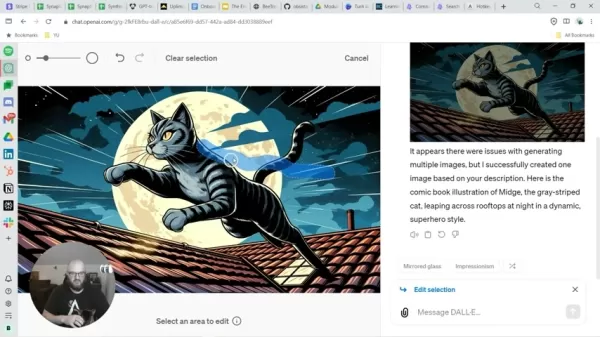
.
- Wähle das gewünschte Verhältnis, das je nach Tool variieren kann.
Das Festlegen des Verhältnisses vor dem Prompten stellt sicher, dass das Bild deinen Erwartungen entspricht.
Vor- und Nachteile von DALL-E Inpainting
Vorteile
Bietet präzise Kontrolle über Bildbearbeitungen.
Unterstützt iterative Verfeinerung und kreatives Experimentieren.
Spart Zeit und Ressourcen, indem bestehende Bilder bearbeitet werden, anstatt neue zu generieren.
Verfügt über eine intuitive Benutzeroberfläche für einfache Bedienung.
Nachteile
Es kann schwierig sein, exakte Ergebnisse zu erzielen.
Bietet begrenzte Optionen für Bildeinstellungen.
Hängt von effektivem Prompt-Design ab, um optimale Ergebnisse zu erzielen.
Inpainting wird nicht direkt in ChatGPT unterstützt.
FAQ
Was ist Bild-Seeding?
Bild-Seeding beinhaltet das Identifizieren des Seeds deines Ausgangsbildes, um ähnliche Bilder zu reproduzieren, was den Prozess der Erstellung konsistenter Charaktere oder Stile vereinfacht.
Können DALL-E-Tools in ChatGPT verwendet werden?
Ja, obwohl es umständlich sein kann. Beschreibe das gewünschte Bild in ChatGPT, und es kann es für dich generieren.
Kann ich in einem benutzerdefinierten ChatGPT GPT Inpainting durchführen?
Nein, Inpainting wird derzeit in benutzerdefinierten ChatGPT GPTs nicht unterstützt.
Verwandte Fragen
Welche anderen KI-Tools kann ich für die Bildgenerierung verwenden?
Es gibt mehrere KI-Bildgenerierungstools:
Midjourney: Bekannt für seine künstlerischen, surrealen Ausgaben, funktioniert Midjourney über Discord, wo Nutzer Prompts für beeindruckende, fantasievolle Visuals einreichen. Es ist ideal für Künstler, die nach einzigartigen Ästhetiken suchen, obwohl die Discord-basierte Benutzeroberfläche unkonventionell wirken kann.
Adobe Firefly: Integriert in Adobes Creative Cloud, gewährleistet Firefly urheberrechtssicheren Inhalt, was es perfekt für professionelle Designer macht, die Marketingmaterialien oder Social-Media-Visuals erstellen. Es fügt sich nahtlos in Adobe-Workflows ein.
Leonardo AI: Dieses Tool bietet qualitativ hochwertige Ausgaben mit umfangreichen Anpassungsmöglichkeiten. Es ist ideal für Nutzer, die präzise Kontrolle suchen und bereit sind, seine fortgeschrittenen Funktionen für maßgeschneiderte Bildgenerierung zu meistern.
Verwandter Artikel
 DeepMind-CEO Hassabis: Ich schlafe sechs Stunden pro Tag und fühle mich normalerweise gegen 1 Uhr nachts energiegeladen.
Fortune hat kürzlich ein Interview mit Demis Hassabis, dem CEO von Google DeepMind, veröffentlicht, das seinen unkonventionellen Ansatz zu Erholung und Produktivität offenbart. Hassabis gab bekannt, dass er sehr wenig schläft und seine wachen Stunden
OpenAI und Anthropic kämpfen trotz Umsatzrückgängen um Marktanteile
Obwohl jüngste Berichte darauf hindeuten, dass OpenAI seine Umsatzziele verfehlt hat, was an diesem Dienstag Druck auf die Technologieaktien ausübte, zeigen sich private Investoren in KI-Labore weiter
Einhaltung der Vorschriften für autonome Fahrzeuge in Kalifornien: Eine neue Ära von Bußgeldern, Geofences und 1 Million Meilen
Guident betreibt einen AuveTech-Shuttle in Südflorida und verwaltet mithilfe seiner Fernüberwachungstechnologie eine vier Meilen lange Strecke in West Palm Beach sowie eine eine Meile lange Strecke in
Empfehlungen zu verwandten Spezialthemen
Musikkomposition
DeepMind-CEO Hassabis: Ich schlafe sechs Stunden pro Tag und fühle mich normalerweise gegen 1 Uhr nachts energiegeladen.
Fortune hat kürzlich ein Interview mit Demis Hassabis, dem CEO von Google DeepMind, veröffentlicht, das seinen unkonventionellen Ansatz zu Erholung und Produktivität offenbart. Hassabis gab bekannt, dass er sehr wenig schläft und seine wachen Stunden
OpenAI und Anthropic kämpfen trotz Umsatzrückgängen um Marktanteile
Obwohl jüngste Berichte darauf hindeuten, dass OpenAI seine Umsatzziele verfehlt hat, was an diesem Dienstag Druck auf die Technologieaktien ausübte, zeigen sich private Investoren in KI-Labore weiter
Einhaltung der Vorschriften für autonome Fahrzeuge in Kalifornien: Eine neue Ära von Bußgeldern, Geofences und 1 Million Meilen
Guident betreibt einen AuveTech-Shuttle in Südflorida und verwaltet mithilfe seiner Fernüberwachungstechnologie eine vier Meilen lange Strecke in West Palm Beach sowie eine eine Meile lange Strecke in
Empfehlungen zu verwandten Spezialthemen
Musikkomposition
 KI-Tools zur Stim-Trennung für die Remix-Produktion, die Vorbereitung von Samples und Karaoke-Master
Die besten und am besten bewerteten KI-Tools zur Stem-Trennung des Jahres 2026 – speziell ausgewählt für Remix-Produktionen, die Vorbereitung von Samples und Karaoke-Masters. Diese leistungsstarken, bahnbrechenden Tools haben sich in der Praxis bewährt und bieten präzise Audioisolierung, wodurch die Produktivität erheblich gesteigert wird. XIX.AI stellt einen wöchentlich aktualisierten Vergleichsleitfaden zwischen kostenlosen und kostenpflichtigen Lösungen bereit, der Ihnen hilft, die für Ihre Anforderungen passende Lösung zu finden, die Sie unbedingt ausprobieren sollten. Entdecken Sie ihn jetzt und sichern Sie sich Ihren KI-Vorteil.
 8 Tools
 xix.ai
Datenanalyse
KI-basierte SQL-Copiloten für Umsatz-Dashboards, Kanalanalysen sowie Produktmetriken
xix.ai
Datenanalyse
KI-basierte SQL-Copiloten für Umsatz-Dashboards, Kanalanalysen sowie Produktmetriken
2026: Die neuesten und besten AI-SQL-Copiloten – alle in der Rangliste ganz oben! XIX.AI sammelt eine leistungsstarke Auswahl an Tools, die wöchentlich mit aktualisierten Tests aus der Praxis erweitert wird. Mit diesen unverzichtbaren Werkzeugen können Sie präzise Umsatzübersichten erstellen, Verkaufsprozesse analysieren sowie Produktmetriken schnell überwachen und so Ihre Produktivität erheblich steigern. Entdecken Sie jetzt das perfekte Tool für datenbasierte Entscheidungsfindung! 238 Zeichen
9 Tools
xix.ai
Musikkomposition
Die besten KI-Tools zum Komponieren von Melodien für Songentwürfe
2026 Neueste Besten Top-Bewerteten KI-Melodie-Schreibtools für Songentwürfe! XIX.AI hat eine hochleistungsfähige, bahnbrechende Kollektion zusammengestellt, die strengen Praxistests unterzogen wurde, um das beste Schreiberlebnis zu liefern. Sie finden detaillierte kostenlose versus kostenpflichtige Vergleiche, präzise Ranglisten und unbedingt auszuprobierende Optionen, die darauf ausgelegt sind, Ihnen zu helfen, beeindruckende Songentwürfe mühelos zu erstellen und Ihre kreative Produktivität erheblich zu steigern. Entdecken Sie jetzt Ihr perfektes Tool!
8 Tools
xix.ai
Chatbot
Die besten KI-gestützten Gesprächstrainingstools für Vorstellungsgesprächspraxis
2026 Neueste Besten Top-bewerteten KI-Konversationstrainer-Tools für Vorstellungsgesprächspraxis sind hier auf XIX.AI! Diese kuratierte Sammlung enthält leistungsstarke, bahnbrechende Tools, die strengen Praxistests unterzogen wurden, um präzises Feedback zu liefern. Sie finden einen Vergleich zwischen kostenlosen und kostenpflichtigen Optionen sowie detaillierte Rankings, die Ihnen helfen, die empfehlenswerte Option zu wählen, die Ihr Selbstvertrauen und Ihre Fähigkeiten verbessert. Entdecken Sie jetzt Ihr perfektes Tool für den Erfolg im Vorstellungsgespräch!
12 Tools
xix.ai
Design & Kunst
Die besten KI-Tools für den Stiltransfer für kreative Experimente
Die besten und am besten bewerteten KI-Tools für den Stiltransfer im Jahr 2026 – ideal für kreative Experimente! XIX.AI hat eine leistungsstarke, bahnbrechende Sammlung unverzichtbarer Tools zusammengestellt, die in Praxistests und strengen Bewertungen außergewöhnliche Ergebnisse liefern. Diese Top-Lösungen helfen Kreativen dabei, ihre Produktivität deutlich zu steigern, indem sie die Erstellung von Inhalten beschleunigen und unendliche kreative Möglichkeiten eröffnen. Entdecken Sie jetzt Ihr perfektes Tool und legen Sie noch heute los!
9 Tools
xix.ai
Comic-Erstellung
Die besten KI-Tools für Sprechblasen zum visuellen Geschichtenerzählen
Die besten und am besten bewerteten KI-Tools für Sprechblasen zum visuellen Storytelling des Jahres 2026 finden Sie hier auf XIX.AI! Diese sorgfältig zusammengestellte Sammlung umfasst leistungsstarke, bahnbrechende Tools, die Kreativen dabei helfen, ihre Produktivität zu steigern und kreative Blockaden zu überwinden. Holen Sie sich einen Vergleich zwischen kostenlosen und kostenpflichtigen Angeboten, sehen Sie sich Praxistests an und werfen Sie einen Blick auf die aktuellen Rankings, um die unverzichtbaren Lösungen zu finden, die sich perfekt für die Gestaltung fesselnder visueller Erzählungen eignen. Stöbern Sie jetzt und entdecken Sie Ihr ideales Tool!
10 Tools
xix.ai

 Kommentare (3)
![WillGarcía]()
DALL-Eのinpainting機能って、まるでデジタル絵画の修正液みたいだね。AI生成画像の細かい部分を直せるのは便利だけど、これが広まると写真の真実性がさらに曖昧になりそうで少し怖いかも。でも使い方次第でクリエイターの表現の幅は確実に広がるよね🎨
![LarryEvans]()
L'inpainting de DALL-E est vraiment précis ! J'ai enfin pu corriger un détail gênant sur une image générée. Mais ça demande quand même un bon œil, des fois je passe plus de temps à retoucher qu'à générer l'image initiale 😅
![WillHill]()
Этот гид по DALL-E Inpainting реально полезный! Теперь редактировать изображения стало проще 😍 Очень понравилось, что объяснили всё по шагам. Кто-то уже пробовал восстанавливать старые фото с помощью этой функции? Было бы интересно увидеть результаты.
DALL-Es Inpainting-Tool ermöglicht es Nutzern, KI-generierte Bilder mit Präzision zu verbessern und zu verändern. Dieser Leitfaden bietet einen detaillierten, schrittweisen Ansatz, um diese Funktion zu nutzen, und untersucht praktische Techniken und kreative Anwendungen, um deine Bildbearbeitungsfähigkeiten zu verbessern. Egal, ob du subtile Verfeinerungen oder mutige Transformationen vornimmst, du wirst umsetzbare Erkenntnisse entdecken, um deinen Prozess zu optimieren und beeindruckende Ergebnisse zu erzielen.
Wichtige Highlights
Inpainting-Übersicht: Inpainting ermöglicht gezielte Bearbeitungen bestimmter Abschnitte von KI-generierten Bildern durch erneutes Prompten ausgewählter Bereiche.
Zugang zur Funktion: DALL-Es Inpainting-Tool ist für alle Nutzer verfügbar und richtet sich sowohl an Hobbyisten als auch an Profis.
Bearbeitungsprozess: Meistere die Kunst, Bildabschnitte auszuwählen und erneut zu prompten, für präzise Modifikationen.
Prompt-Optimierung: Lerne, wie DALL-E Prompts automatisch verfeinert, um die Bildgenerierung zu optimieren.
Anpassung des Seitenverhältnisses: Ändere Bildverhältnisse (z. B. 16:9), um verschiedenen kreativen oder Anzeigeanforderungen gerecht zu werden.
Iterative Verfeinerung: Inpainting unterstützt mehrere Bearbeitungsrunden für mehr Kontrolle über das endgültige Bild.
Verständnis von Grenzen: Erkenne Herausforderungen, wie komplexe Bearbeitungen, die Experimentieren erfordern.
Alternative Optionen: Erkunde andere KI-Tools wie Leonardo AI und Midjourney für einzigartige Bearbeitungsmöglichkeiten.
Einführung in DALL-E Inpainting
Was ist DALL-E Inpainting?
DALL-Es Inpainting,
auch als gezielte Bildbearbeitung bezeichnet, ermöglicht es Nutzern, bestimmte Teile eines KI-generierten Bildes anzupassen. Anstatt ein neues Bild von Grund auf zu erstellen, kannst du dich darauf konzentrieren, einen ausgewählten Bereich zu verändern. Durch Hervorheben eines Abschnitts und Bereitstellen eines neuen Prompts aktualisiert DALL-E nur diesen Bereich und fügt ihn nahtlos in den Rest des Bildes ein. Dies ist ideal, um Details zu verfeinern, während die Gesamtkomposition erhalten bleibt.
Diese Funktion bietet mehrere Vorteile. Sie spart Zeit, indem sie die Notwendigkeit beseitigt, mehrere vollständige Bilder zu generieren. Sie bietet auch präzise Kontrolle, die bei der standardmäßigen KI-Bildgenerierung oft fehlt, und ermöglicht es dir, Ergebnisse mit deiner kreativen Vision in Einklang zu bringen. Darüber hinaus eröffnet Inpainting eine Vielzahl kreativer Möglichkeiten, die iteratives Experimentieren ermöglichen, um deine Ideen zu perfektionieren.
Dieser Leitfaden führt dich durch die Kernaspekte von DALL-Es Inpainting, von grundlegenden Funktionen bis hin zu fortgeschrittenen Techniken. Wir werden praktische Beispiele untersuchen, klare Anweisungen geben und Tipps zum Erstellen effektiver Prompts teilen, um optimale Ergebnisse zu erzielen. Lass uns eintauchen!
Kernvorteile von Inpainting:
- Reduziert Zeit- und Ressourcenbedarf.
- Bietet präzise Kontrolle über Bearbeitungen.
- Unterstützt iterative Verbesserungen.
- Erweitert kreative Möglichkeiten.
Zugang und Einrichtung von DALL-E für Inpainting
Um Inpainting zu nutzen, benötigst du Zugriff auf DALL-E über OpenAI. Wenn du bereits Nutzer bist, ist der Einstieg einfach. So geht’s:
- Melde dich bei deinem OpenAI-Konto an: Stelle sicher, dass du ein aktives Konto hast und eingeloggt bist.
- Finde DALL-E: Greife über dein OpenAI-Dashboard auf die DALL-E-Oberfläche zu.
- Erstelle oder lade ein Bild hoch: Generiere ein neues Bild mit einem Text-Prompt oder lade eines zum Bearbeiten hoch.
Für diesen Leitfaden gehen wir davon aus, dass du ein Ausgangsbild vorbereitet hast.
Sobald dein Bild vorbereitet ist, kannst du mit dem Inpainting beginnen. Die Qualität deines Ausgangsbildes und die Klarheit deiner Prompts haben großen Einfluss auf das Endergebnis, da DALL-E Prompts verbessert, um die Generierungsergebnisse zu optimieren.
Praktische Beispiele und kreative Anwendungen
Beispiel: Superhelden-Katze
Eine unterhaltsame Anwendung von DALL-Es Inpainting ist das Erstellen von Bildern deiner Haustiere. So geht’s:
- Generiere ein Basisbild mit einem Prompt. Verwende zum Beispiel: "Stell dir eine Superhelden-Katze namens Midge vor - eine graugestreifte Katze, hoch agil, liebt Comic-Abenteuer, Details überlasse ich dir!"
- Lade das generierte Bild für weitere Bearbeitungen herunter.
Beachte, dass DALL-Es Inpainting innerhalb seiner Plattform durchgeführt werden muss, nicht in externen Tools.
Wenn das Basisbild Anpassungen benötigt, klicke auf den Button „Bild bearbeiten“, um es zu verfeinern.
Benutzerdefinierte Einstellungen von ChatGPT werden nicht auf DALL-E übertragen, daher musst du die Bildeinstellungen manuell konfigurieren.
Schritt-für-Schritt-Anleitung zu DALL-E Inpainting
Hervorheben und erneutes Prompten
Mit einem in DALL-E geladenen Bild bist du bereit, mit Inpainting zu bearbeiten.
- Wähle die Bearbeitungsoption: Finde den Bearbeitungsbutton.
Dies öffnet die Inpainting-Oberfläche.
- Wähle den Bereich aus: Verwende das Inpainting-Tool (meist ein Pinsel- oder Auswahlwerkzeug), um den zu bearbeitenden Abschnitt zu markieren. Passe die Pinselgröße für Präzision an.
- Gib einen neuen Prompt ein: Gib einen detaillierten Prompt ein, der die gewünschten Änderungen für den markierten Bereich beschreibt.
- Generiere das bearbeitete Bild: Klicke auf den Generieren-Button. DALL-E aktualisiert nur den ausgewählten Bereich und bewahrt den Rest des Bildes.
- Verfeinere nach Bedarf: Wenn das Ergebnis nicht perfekt ist, passe den Prompt oder die Auswahl an und versuche es erneut. Der iterative Prozess von Inpainting ermöglicht Feinabstimmungen, bis du zufrieden bist.
Anpassung der Bildseitenverhältnisse
Um ein Bild mit einem bestimmten Seitenverhältnis zu erstellen:
- Finde vor der Eingabe deines Prompts die Option für das Seitenverhältnis.
.
- Wähle das gewünschte Verhältnis, das je nach Tool variieren kann.
Das Festlegen des Verhältnisses vor dem Prompten stellt sicher, dass das Bild deinen Erwartungen entspricht.
Vor- und Nachteile von DALL-E Inpainting
Vorteile
Bietet präzise Kontrolle über Bildbearbeitungen.
Unterstützt iterative Verfeinerung und kreatives Experimentieren.
Spart Zeit und Ressourcen, indem bestehende Bilder bearbeitet werden, anstatt neue zu generieren.
Verfügt über eine intuitive Benutzeroberfläche für einfache Bedienung.
Nachteile
Es kann schwierig sein, exakte Ergebnisse zu erzielen.
Bietet begrenzte Optionen für Bildeinstellungen.
Hängt von effektivem Prompt-Design ab, um optimale Ergebnisse zu erzielen.
Inpainting wird nicht direkt in ChatGPT unterstützt.
FAQ
Was ist Bild-Seeding?
Bild-Seeding beinhaltet das Identifizieren des Seeds deines Ausgangsbildes, um ähnliche Bilder zu reproduzieren, was den Prozess der Erstellung konsistenter Charaktere oder Stile vereinfacht.
Können DALL-E-Tools in ChatGPT verwendet werden?
Ja, obwohl es umständlich sein kann. Beschreibe das gewünschte Bild in ChatGPT, und es kann es für dich generieren.
Kann ich in einem benutzerdefinierten ChatGPT GPT Inpainting durchführen?
Nein, Inpainting wird derzeit in benutzerdefinierten ChatGPT GPTs nicht unterstützt.
Verwandte Fragen
Welche anderen KI-Tools kann ich für die Bildgenerierung verwenden?
Es gibt mehrere KI-Bildgenerierungstools:
Midjourney: Bekannt für seine künstlerischen, surrealen Ausgaben, funktioniert Midjourney über Discord, wo Nutzer Prompts für beeindruckende, fantasievolle Visuals einreichen. Es ist ideal für Künstler, die nach einzigartigen Ästhetiken suchen, obwohl die Discord-basierte Benutzeroberfläche unkonventionell wirken kann.
Adobe Firefly: Integriert in Adobes Creative Cloud, gewährleistet Firefly urheberrechtssicheren Inhalt, was es perfekt für professionelle Designer macht, die Marketingmaterialien oder Social-Media-Visuals erstellen. Es fügt sich nahtlos in Adobe-Workflows ein.
Leonardo AI: Dieses Tool bietet qualitativ hochwertige Ausgaben mit umfangreichen Anpassungsmöglichkeiten. Es ist ideal für Nutzer, die präzise Kontrolle suchen und bereit sind, seine fortgeschrittenen Funktionen für maßgeschneiderte Bildgenerierung zu meistern.








 DeepMind-CEO Hassabis: Ich schlafe sechs Stunden pro Tag und fühle mich normalerweise gegen 1 Uhr nachts energiegeladen.
Fortune hat kürzlich ein Interview mit Demis Hassabis, dem CEO von Google DeepMind, veröffentlicht, das seinen unkonventionellen Ansatz zu Erholung und Produktivität offenbart. Hassabis gab bekannt, dass er sehr wenig schläft und seine wachen Stunden
DeepMind-CEO Hassabis: Ich schlafe sechs Stunden pro Tag und fühle mich normalerweise gegen 1 Uhr nachts energiegeladen.
Fortune hat kürzlich ein Interview mit Demis Hassabis, dem CEO von Google DeepMind, veröffentlicht, das seinen unkonventionellen Ansatz zu Erholung und Produktivität offenbart. Hassabis gab bekannt, dass er sehr wenig schläft und seine wachen Stunden
 OpenAI und Anthropic kämpfen trotz Umsatzrückgängen um Marktanteile
Obwohl jüngste Berichte darauf hindeuten, dass OpenAI seine Umsatzziele verfehlt hat, was an diesem Dienstag Druck auf die Technologieaktien ausübte, zeigen sich private Investoren in KI-Labore weiter
Einhaltung der Vorschriften für autonome Fahrzeuge in Kalifornien: Eine neue Ära von Bußgeldern, Geofences und 1 Million Meilen
Guident betreibt einen AuveTech-Shuttle in Südflorida und verwaltet mithilfe seiner Fernüberwachungstechnologie eine vier Meilen lange Strecke in West Palm Beach sowie eine eine Meile lange Strecke in
OpenAI und Anthropic kämpfen trotz Umsatzrückgängen um Marktanteile
Obwohl jüngste Berichte darauf hindeuten, dass OpenAI seine Umsatzziele verfehlt hat, was an diesem Dienstag Druck auf die Technologieaktien ausübte, zeigen sich private Investoren in KI-Labore weiter
Einhaltung der Vorschriften für autonome Fahrzeuge in Kalifornien: Eine neue Ära von Bußgeldern, Geofences und 1 Million Meilen
Guident betreibt einen AuveTech-Shuttle in Südflorida und verwaltet mithilfe seiner Fernüberwachungstechnologie eine vier Meilen lange Strecke in West Palm Beach sowie eine eine Meile lange Strecke in

Die besten und am besten bewerteten KI-Tools zur Stem-Trennung des Jahres 2026 – speziell ausgewählt für Remix-Produktionen, die Vorbereitung von Samples und Karaoke-Masters. Diese leistungsstarken, bahnbrechenden Tools haben sich in der Praxis bewährt und bieten präzise Audioisolierung, wodurch die Produktivität erheblich gesteigert wird. XIX.AI stellt einen wöchentlich aktualisierten Vergleichsleitfaden zwischen kostenlosen und kostenpflichtigen Lösungen bereit, der Ihnen hilft, die für Ihre Anforderungen passende Lösung zu finden, die Sie unbedingt ausprobieren sollten. Entdecken Sie ihn jetzt und sichern Sie sich Ihren KI-Vorteil.
8 Tools
xix.ai

2026: Die neuesten und besten AI-SQL-Copiloten – alle in der Rangliste ganz oben! XIX.AI sammelt eine leistungsstarke Auswahl an Tools, die wöchentlich mit aktualisierten Tests aus der Praxis erweitert wird. Mit diesen unverzichtbaren Werkzeugen können Sie präzise Umsatzübersichten erstellen, Verkaufsprozesse analysieren sowie Produktmetriken schnell überwachen und so Ihre Produktivität erheblich steigern. Entdecken Sie jetzt das perfekte Tool für datenbasierte Entscheidungsfindung! 238 Zeichen
9 Tools
xix.ai

2026 Neueste Besten Top-Bewerteten KI-Melodie-Schreibtools für Songentwürfe! XIX.AI hat eine hochleistungsfähige, bahnbrechende Kollektion zusammengestellt, die strengen Praxistests unterzogen wurde, um das beste Schreiberlebnis zu liefern. Sie finden detaillierte kostenlose versus kostenpflichtige Vergleiche, präzise Ranglisten und unbedingt auszuprobierende Optionen, die darauf ausgelegt sind, Ihnen zu helfen, beeindruckende Songentwürfe mühelos zu erstellen und Ihre kreative Produktivität erheblich zu steigern. Entdecken Sie jetzt Ihr perfektes Tool!
8 Tools
xix.ai

2026 Neueste Besten Top-bewerteten KI-Konversationstrainer-Tools für Vorstellungsgesprächspraxis sind hier auf XIX.AI! Diese kuratierte Sammlung enthält leistungsstarke, bahnbrechende Tools, die strengen Praxistests unterzogen wurden, um präzises Feedback zu liefern. Sie finden einen Vergleich zwischen kostenlosen und kostenpflichtigen Optionen sowie detaillierte Rankings, die Ihnen helfen, die empfehlenswerte Option zu wählen, die Ihr Selbstvertrauen und Ihre Fähigkeiten verbessert. Entdecken Sie jetzt Ihr perfektes Tool für den Erfolg im Vorstellungsgespräch!
12 Tools
xix.ai

Die besten und am besten bewerteten KI-Tools für den Stiltransfer im Jahr 2026 – ideal für kreative Experimente! XIX.AI hat eine leistungsstarke, bahnbrechende Sammlung unverzichtbarer Tools zusammengestellt, die in Praxistests und strengen Bewertungen außergewöhnliche Ergebnisse liefern. Diese Top-Lösungen helfen Kreativen dabei, ihre Produktivität deutlich zu steigern, indem sie die Erstellung von Inhalten beschleunigen und unendliche kreative Möglichkeiten eröffnen. Entdecken Sie jetzt Ihr perfektes Tool und legen Sie noch heute los!
9 Tools
xix.ai

Die besten und am besten bewerteten KI-Tools für Sprechblasen zum visuellen Storytelling des Jahres 2026 finden Sie hier auf XIX.AI! Diese sorgfältig zusammengestellte Sammlung umfasst leistungsstarke, bahnbrechende Tools, die Kreativen dabei helfen, ihre Produktivität zu steigern und kreative Blockaden zu überwinden. Holen Sie sich einen Vergleich zwischen kostenlosen und kostenpflichtigen Angeboten, sehen Sie sich Praxistests an und werfen Sie einen Blick auf die aktuellen Rankings, um die unverzichtbaren Lösungen zu finden, die sich perfekt für die Gestaltung fesselnder visueller Erzählungen eignen. Stöbern Sie jetzt und entdecken Sie Ihr ideales Tool!
10 Tools
xix.ai

DALL-Eのinpainting機能って、まるでデジタル絵画の修正液みたいだね。AI生成画像の細かい部分を直せるのは便利だけど、これが広まると写真の真実性がさらに曖昧になりそうで少し怖いかも。でも使い方次第でクリエイターの表現の幅は確実に広がるよね🎨
L'inpainting de DALL-E est vraiment précis ! J'ai enfin pu corriger un détail gênant sur une image générée. Mais ça demande quand même un bon œil, des fois je passe plus de temps à retoucher qu'à générer l'image initiale 😅
Этот гид по DALL-E Inpainting реально полезный! Теперь редактировать изображения стало проще 😍 Очень понравилось, что объяснили всё по шагам. Кто-то уже пробовал восстанавливать старые фото с помощью этой функции? Было бы интересно увидеть результаты.












