


 Lar
LarDominar a Inpintura do DALL-E: Seu Guia para Edição de Imagens de Precisão
A ferramenta de inpintura do DALL-E capacita os usuários a aprimorar e modificar imagens geradas por IA com precisão. Este guia oferece uma abordagem detalhada, passo a passo, para aproveitar esse recurso, explorando técnicas práticas e usos criativos para elevar suas habilidades de edição de imagens. Seja fazendo refinamentos sutis ou transformações ousadas, você descobrirá insights acionáveis para otimizar seu processo e alcançar resultados impressionantes.
Principais Destaques
Visão Geral da Inpintura: A inpintura permite edições direcionadas em seções específicas de imagens geradas por IA ao redefinir áreas selecionadas.
Acessando o Recurso: A ferramenta de inpintura do DALL-E está disponível para todos os usuários, atendendo tanto a amadores quanto a profissionais.
Processo de Edição: Domine a arte de selecionar e redefinir seções de imagens para modificações precisas.
Melhoria de Prompts: Aprenda como o DALL-E refina automaticamente os prompts para otimizar a geração de imagens.
Ajustes de Proporção: Modifique proporções de imagem (por exemplo, 16:9) para atender a diversos requisitos criativos ou de exibição.
Refinamento Iterativo: A inpintura suporta múltiplas rodadas de edições para maior controle sobre a imagem final.
Entendendo Limites: Reconheça desafios, como edições complexas que requerem experimentação.
Opções Alternativas: Explore outras ferramentas de IA como Leonardo AI e Midjourney para capacidades de edição únicas.
Introdução à Inpintura do DALL-E
O que é a Inpintura do DALL-E?
A inpintura do DALL-E,
também referida como edição de imagem direcionada, permite que os usuários ajustem partes específicas de uma imagem gerada por IA. Em vez de criar uma nova imagem do zero, você pode focar em alterar uma área selecionada. Ao destacar uma seção e fornecer um novo prompt, o DALL-E atualiza apenas essa porção, integrando-a perfeitamente ao restante da imagem. Isso é ideal para refinar detalhes enquanto mantém a composição geral intacta.
Este recurso oferece várias vantagens. Economiza tempo ao eliminar a necessidade de gerar múltiplas imagens completas. Também proporciona controle preciso, muitas vezes ausente na geração padrão de imagens por IA, permitindo alinhar os resultados com sua visão criativa. Além disso, a inpintura desbloqueia uma gama de possibilidades criativas, permitindo experimentação iterativa para aperfeiçoar suas ideias.
Este guia o conduzirá pelos aspectos centrais da inpintura do DALL-E, desde a funcionalidade básica até técnicas avançadas. Exploraremos exemplos práticos, forneceremos instruções claras e compartilharemos dicas para criar prompts eficazes para alcançar resultados ótimos. Vamos começar!
Vantagens Principais da Inpintura:
- Reduz demandas de tempo e recursos.
- Oferece controle preciso sobre edições.
- Suporta melhorias iterativas.
- Expande oportunidades criativas.
Acessando e Configurando o DALL-E para Inpintura
Para usar a inpintura, você precisará de acesso ao DALL-E via OpenAI. Se você já é um usuário, começar é simples. Veja como:
- Faça login na sua conta OpenAI: Certifique-se de ter uma conta ativa e estar conectado.
- Localize o DALL-E: Acesse a interface do DALL-E pelo painel da OpenAI.
- Crie ou Carregue uma Imagem: Gere uma nova imagem com um prompt de texto ou carregue uma para edição.
Para este guia, assumiremos que você tem uma imagem inicial pronta.
Uma vez que sua imagem esteja preparada, você pode começar a inpintura. A qualidade da sua imagem inicial e a clareza dos seus prompts impactarão significativamente o resultado final, pois o DALL-E aprimora os prompts para melhorar os resultados de geração.
Exemplos Práticos e Usos Criativos
Exemplo: Gato Super-Herói
Uma aplicação divertida da inpintura do DALL-E é criar imagens dos seus pets. Veja como:
- Gere uma imagem base com um prompt. Por exemplo, use: "Imagine um gato super-herói chamado Midge - um gato listrado cinza, altamente ágil, adora aventuras de quadrinhos, detalhes ficam a seu critério!"
- Após gerar a imagem, baixe-a para edição adicional.
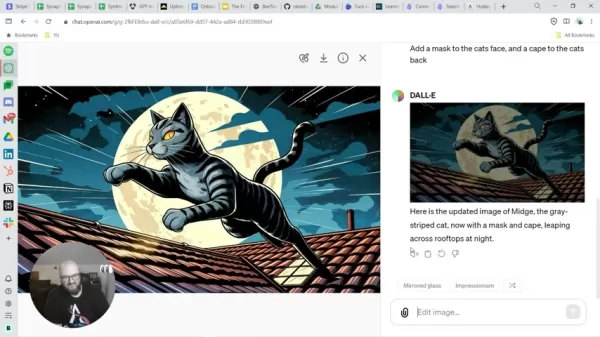
Observe que a inpintura do DALL-E deve ser realizada dentro de sua plataforma, não em ferramentas externas.
Se a imagem base precisar de ajustes, clique no botão 'Editar Imagem' para refiná-la.
As configurações personalizadas do ChatGPT não se aplicam ao DALL-E, então você precisará configurar as opções de imagem manualmente.
Guia Passo a Passo para Inpintura do DALL-E
Destacando e Redefinindo
Com uma imagem carregada no DALL-E, você está pronto para editar usando a inpintura.
- Escolha a Opção de Edição: Localize o botão de edição.
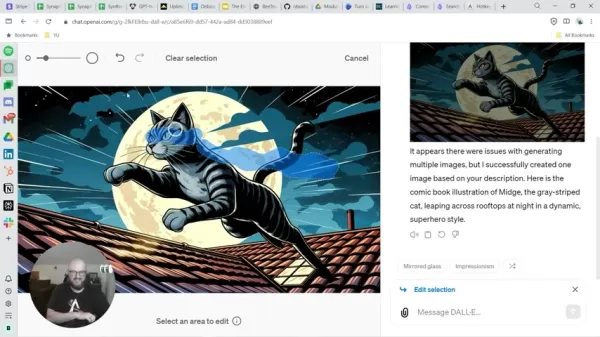
Isso abre a interface de inpintura.
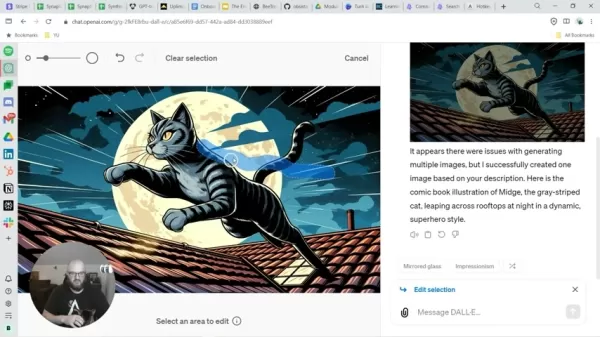
- Selecione a Área: Use a ferramenta de inpintura (geralmente um pincel ou ferramenta de seleção) para marcar a seção que deseja editar. Ajuste o tamanho do pincel para precisão.
- Insira um Novo Prompt: Forneça um prompt detalhado descrevendo as alterações desejadas para a área destacada.
- Gere a Imagem Editada: Clique no botão de geração. O DALL-E atualizará apenas a área selecionada, preservando o restante da imagem.
- Refine conforme Necessário: Se o resultado não for perfeito, ajuste o prompt ou a seleção e tente novamente. O processo iterativo da inpintura permite ajustes finos até que você esteja satisfeito.
Ajustando Proporções de Imagem
Para criar uma imagem com uma proporção específica:
- Antes de inserir seu prompt, localize a opção de proporção.
.
- Escolha a proporção desejada, que pode variar dependendo da ferramenta.
Definir a proporção antes do prompt garante que a imagem atenda às suas expectativas.
Prós e Contras da Inpintura do DALL-E
Prós
Oferece controle preciso sobre edições de imagem.
Suporta refinamento iterativo e experimentação criativa.
Economiza tempo e recursos ao editar imagens existentes em vez de gerar novas.
Possui uma interface intuitiva para facilidade de uso.
Contras
Pode ser desafiador alcançar resultados exatos.
Oferece opções limitadas de configurações de imagem.
Depende da criação eficaz de prompts para resultados ótimos.
A inpintura não é suportada diretamente no ChatGPT.
FAQ
O que é semeadura de imagem?
A semeadura de imagem envolve identificar a semente da sua imagem inicial para recriar imagens semelhantes, simplificando o processo de geração de personagens ou estilos consistentes.
As ferramentas do DALL-E podem ser usadas no ChatGPT?
Sim, embora possa parecer complicado. Descreva a imagem desejada no ChatGPT, e ele pode gerá-la para você.
Posso fazer inpintura em um GPT personalizado do ChatGPT?
Não, a inpintura atualmente não é suportada em GPTs personalizados do ChatGPT.
Perguntas Relacionadas
Quais outras ferramentas de IA posso usar para geração de imagens?
Várias ferramentas de geração de imagens por IA estão disponíveis:
Midjourney: Conhecido por suas saídas artísticas e surreais, o Midjourney opera via Discord, onde os usuários enviam prompts para visuais impressionantes e imaginativos. É ideal para artistas que buscam estéticas únicas, embora sua interface baseada em Discord possa parecer não convencional.
Adobe Firefly: Integrado ao Creative Cloud da Adobe, o Firefly garante conteúdo seguro em termos de direitos autorais, tornando-o perfeito para designers profissionais criando materiais de marketing ou visuais para redes sociais. Ele se integra perfeitamente aos fluxos de trabalho da Adobe.
Leonardo AI: Esta ferramenta oferece saídas de alta qualidade com amplas opções de personalização. É ideal para usuários que buscam controle preciso e dispostos a dominar seus recursos avançados para geração de imagens personalizadas.
Artigo relacionado
 Óculos Inteligentes da Apple Podem Estrear na WWDC27, Destacando a Proteção de Privacidade
O repórter da Bloomberg, Mark Gurman, informa que os óculos inteligentes da Apple, com o codinome N50, estão previstos para estrear na WWDC27 em junho de 2027, com um lançamento no varejo esperado para o outono de 2027. Originalmente direcionados par
Dentro dos Detalhes Revelados Sobre o Gemini de Próxima Geração: Poder de Cálculo Sobrecarregado, Equipes Internas Discordaram Sobre Prioridades de Desenvolvimento e Alocação de Recursos
Os relatórios indicam que o lançamento do tão aguardado modelo Gemini de próxima geração do Google foi adiado. Desentendimentos internos sobre prioridades de desenvolvimento e alocação de recursos, combinados com capacidade computacional limitada e p
A OpenAI descarta preocupações com a desaceleração do crescimento e afirma que múltiplas unidades de negócio estão acelerando.
Em resposta à escrutínio externo sobre o desaceleramento do crescimento das vendas e o não cumprimento de metas internas, o líder em inteligência artificial, OpenAI, emitiu uma declaração confiante na terça-feira, 28 de abril. A empresa esclareceu qu
Recomendações de tópicos especiais relacionados
Composição musical
Óculos Inteligentes da Apple Podem Estrear na WWDC27, Destacando a Proteção de Privacidade
O repórter da Bloomberg, Mark Gurman, informa que os óculos inteligentes da Apple, com o codinome N50, estão previstos para estrear na WWDC27 em junho de 2027, com um lançamento no varejo esperado para o outono de 2027. Originalmente direcionados par
Dentro dos Detalhes Revelados Sobre o Gemini de Próxima Geração: Poder de Cálculo Sobrecarregado, Equipes Internas Discordaram Sobre Prioridades de Desenvolvimento e Alocação de Recursos
Os relatórios indicam que o lançamento do tão aguardado modelo Gemini de próxima geração do Google foi adiado. Desentendimentos internos sobre prioridades de desenvolvimento e alocação de recursos, combinados com capacidade computacional limitada e p
A OpenAI descarta preocupações com a desaceleração do crescimento e afirma que múltiplas unidades de negócio estão acelerando.
Em resposta à escrutínio externo sobre o desaceleramento do crescimento das vendas e o não cumprimento de metas internas, o líder em inteligência artificial, OpenAI, emitiu uma declaração confiante na terça-feira, 28 de abril. A empresa esclareceu qu
Recomendações de tópicos especiais relacionados
Composição musical
 Melhores Ferramentas de IA para Criação de Melodias para Rascunhos de Músicas
2026 Últimas Melhores Ferramentas de Escrita de Melodias por IA Mais Bem Avaliadas para Rascunhos de Músicas! A XIX.AI reuniu uma coleção altamente poderosa e transformadora, que passou por rigorosos testes no mundo real para oferecer a melhor experiência de escrita. Você pode encontrar comparações detalhadas entre as versões gratuita e paga, classificações precisas e opções imperdíveis projetadas para ajudá-lo a criar rascunhos de músicas impressionantes sem esforço e aumentar significativamente sua produtividade criativa. Explore agora para descobrir a ferramenta perfeita para você!
 8 ferramentas
 xix.ai
chatbot
Melhores ferramentas de treinamento de conversação com IA para prática de entrevistas
xix.ai
chatbot
Melhores ferramentas de treinamento de conversação com IA para prática de entrevistas
As melhores ferramentas de treinamento de conversação com IA mais recentes e altamente avaliadas para 2026, ideais para prática de entrevistas, estão disponíveis no XIX.AI! Esta coleção selecionada apresenta ferramentas poderosas e transformadoras, submetidas a rigorosos testes do mundo real para fornecer feedback preciso. Você encontrará uma comparação entre opções gratuitas e pagas, além de classificações detalhadas, para ajudá-lo a escolher a opção imperdível que aumenta sua confiança e habilidades. Explore agora para descobrir a ferramenta perfeita para o sucesso nas entrevistas!
12 ferramentas
xix.ai
Design e Arte
As melhores ferramentas de transferência de estilo com IA para experimentos criativos
As melhores e mais bem avaliadas ferramentas de transferência de estilo com IA de 2026 para experimentos criativos! A XIX.AI selecionou uma coleção poderosa e revolucionária de ferramentas imperdíveis, que oferecem resultados excepcionais por meio de testes reais e classificações rigorosas. Essas soluções de ponta ajudam os profissionais criativos a aumentar significativamente a produtividade, acelerando a criação de conteúdo e revelando possibilidades criativas infinitas. Explore agora para descobrir a ferramenta perfeita para você e comece a criar hoje mesmo!
9 ferramentas
xix.ai
Criação de quadrinhos
As melhores ferramentas de balões de diálogo com IA para a narrativa visual
As melhores e mais bem avaliadas ferramentas de balões de diálogo com IA para narrativa visual de 2026 já estão disponíveis no XIX.AI! Esta coleção selecionada apresenta ferramentas poderosas e revolucionárias que ajudam os criadores a aumentar a produtividade e superar gargalos criativos. Veja uma comparação entre versões gratuitas e pagas, confira testes reais e verifique os rankings mais recentes para encontrar as soluções imperdíveis, perfeitas para criar narrativas visuais envolventes. Explore agora e descubra sua ferramenta ideal!
10 ferramentas
xix.ai
Assistente de Reunião
As melhores ferramentas de resumo de reuniões com IA: acompanhe decisões e ações de acompanhamento com clareza
As melhores e mais bem avaliadas ferramentas de resumo de reuniões com IA de 2026 para um acompanhamento claro das decisões e acompanhamentos sem esforço. Esta lista selecionada apresenta soluções poderosas e revolucionárias que aumentam drasticamente a produtividade ao automatizar notas de reuniões, identificar ações-chave e otimizar a coordenação da equipe em todos os projetos. Veja uma comparação entre versões gratuitas e pagas, além de testes práticos e rankings atualizados semanalmente para ajudá-lo a encontrar a ferramenta perfeita. Explore agora para aproveitar ao máximo as vantagens da IA!
9 ferramentas
xix.ai
Análise de dados
Melhores ferramentas de limpeza de dados com IA: corrija valores faltantes e duplicatas rapidamente
2026 – Os melhores e mais bem avaliados ferramentas de limpeza de dados com IA, atualizadas para corrigir rapidamente valores faltantes e duplicatas. Esta lista selecionada apresenta soluções poderosas e revolucionárias que aumentam significativamente a produtividade. Cada opção passou por testes rigorosos em condições reais para garantir sua confiabilidade. Acesse uma comparação gratuita entre as versões pagas e gratuitas e descubra a ferramenta indispensável que melhor atende às suas necessidades. Explore agora em XIX.AI para aproveitar todos os benefícios oferecidos pela IA.
11 ferramentas
xix.ai

 Comentários (3)
![WillGarcía]()
DALL-Eのinpainting機能って、まるでデジタル絵画の修正液みたいだね。AI生成画像の細かい部分を直せるのは便利だけど、これが広まると写真の真実性がさらに曖昧になりそうで少し怖いかも。でも使い方次第でクリエイターの表現の幅は確実に広がるよね🎨
![LarryEvans]()
L'inpainting de DALL-E est vraiment précis ! J'ai enfin pu corriger un détail gênant sur une image générée. Mais ça demande quand même un bon œil, des fois je passe plus de temps à retoucher qu'à générer l'image initiale 😅
![WillHill]()
Этот гид по DALL-E Inpainting реально полезный! Теперь редактировать изображения стало проще 😍 Очень понравилось, что объяснили всё по шагам. Кто-то уже пробовал восстанавливать старые фото с помощью этой функции? Было бы интересно увидеть результаты.
A ferramenta de inpintura do DALL-E capacita os usuários a aprimorar e modificar imagens geradas por IA com precisão. Este guia oferece uma abordagem detalhada, passo a passo, para aproveitar esse recurso, explorando técnicas práticas e usos criativos para elevar suas habilidades de edição de imagens. Seja fazendo refinamentos sutis ou transformações ousadas, você descobrirá insights acionáveis para otimizar seu processo e alcançar resultados impressionantes.
Principais Destaques
Visão Geral da Inpintura: A inpintura permite edições direcionadas em seções específicas de imagens geradas por IA ao redefinir áreas selecionadas.
Acessando o Recurso: A ferramenta de inpintura do DALL-E está disponível para todos os usuários, atendendo tanto a amadores quanto a profissionais.
Processo de Edição: Domine a arte de selecionar e redefinir seções de imagens para modificações precisas.
Melhoria de Prompts: Aprenda como o DALL-E refina automaticamente os prompts para otimizar a geração de imagens.
Ajustes de Proporção: Modifique proporções de imagem (por exemplo, 16:9) para atender a diversos requisitos criativos ou de exibição.
Refinamento Iterativo: A inpintura suporta múltiplas rodadas de edições para maior controle sobre a imagem final.
Entendendo Limites: Reconheça desafios, como edições complexas que requerem experimentação.
Opções Alternativas: Explore outras ferramentas de IA como Leonardo AI e Midjourney para capacidades de edição únicas.
Introdução à Inpintura do DALL-E
O que é a Inpintura do DALL-E?
A inpintura do DALL-E,
também referida como edição de imagem direcionada, permite que os usuários ajustem partes específicas de uma imagem gerada por IA. Em vez de criar uma nova imagem do zero, você pode focar em alterar uma área selecionada. Ao destacar uma seção e fornecer um novo prompt, o DALL-E atualiza apenas essa porção, integrando-a perfeitamente ao restante da imagem. Isso é ideal para refinar detalhes enquanto mantém a composição geral intacta.
Este recurso oferece várias vantagens. Economiza tempo ao eliminar a necessidade de gerar múltiplas imagens completas. Também proporciona controle preciso, muitas vezes ausente na geração padrão de imagens por IA, permitindo alinhar os resultados com sua visão criativa. Além disso, a inpintura desbloqueia uma gama de possibilidades criativas, permitindo experimentação iterativa para aperfeiçoar suas ideias.
Este guia o conduzirá pelos aspectos centrais da inpintura do DALL-E, desde a funcionalidade básica até técnicas avançadas. Exploraremos exemplos práticos, forneceremos instruções claras e compartilharemos dicas para criar prompts eficazes para alcançar resultados ótimos. Vamos começar!
Vantagens Principais da Inpintura:
- Reduz demandas de tempo e recursos.
- Oferece controle preciso sobre edições.
- Suporta melhorias iterativas.
- Expande oportunidades criativas.
Acessando e Configurando o DALL-E para Inpintura
Para usar a inpintura, você precisará de acesso ao DALL-E via OpenAI. Se você já é um usuário, começar é simples. Veja como:
- Faça login na sua conta OpenAI: Certifique-se de ter uma conta ativa e estar conectado.
- Localize o DALL-E: Acesse a interface do DALL-E pelo painel da OpenAI.
- Crie ou Carregue uma Imagem: Gere uma nova imagem com um prompt de texto ou carregue uma para edição.
Para este guia, assumiremos que você tem uma imagem inicial pronta.
Uma vez que sua imagem esteja preparada, você pode começar a inpintura. A qualidade da sua imagem inicial e a clareza dos seus prompts impactarão significativamente o resultado final, pois o DALL-E aprimora os prompts para melhorar os resultados de geração.
Exemplos Práticos e Usos Criativos
Exemplo: Gato Super-Herói
Uma aplicação divertida da inpintura do DALL-E é criar imagens dos seus pets. Veja como:
- Gere uma imagem base com um prompt. Por exemplo, use: "Imagine um gato super-herói chamado Midge - um gato listrado cinza, altamente ágil, adora aventuras de quadrinhos, detalhes ficam a seu critério!"
- Após gerar a imagem, baixe-a para edição adicional.
Observe que a inpintura do DALL-E deve ser realizada dentro de sua plataforma, não em ferramentas externas.
Se a imagem base precisar de ajustes, clique no botão 'Editar Imagem' para refiná-la.
As configurações personalizadas do ChatGPT não se aplicam ao DALL-E, então você precisará configurar as opções de imagem manualmente.
Guia Passo a Passo para Inpintura do DALL-E
Destacando e Redefinindo
Com uma imagem carregada no DALL-E, você está pronto para editar usando a inpintura.
- Escolha a Opção de Edição: Localize o botão de edição.
Isso abre a interface de inpintura.
- Selecione a Área: Use a ferramenta de inpintura (geralmente um pincel ou ferramenta de seleção) para marcar a seção que deseja editar. Ajuste o tamanho do pincel para precisão.
- Insira um Novo Prompt: Forneça um prompt detalhado descrevendo as alterações desejadas para a área destacada.
- Gere a Imagem Editada: Clique no botão de geração. O DALL-E atualizará apenas a área selecionada, preservando o restante da imagem.
- Refine conforme Necessário: Se o resultado não for perfeito, ajuste o prompt ou a seleção e tente novamente. O processo iterativo da inpintura permite ajustes finos até que você esteja satisfeito.
Ajustando Proporções de Imagem
Para criar uma imagem com uma proporção específica:
- Antes de inserir seu prompt, localize a opção de proporção.
.
- Escolha a proporção desejada, que pode variar dependendo da ferramenta.
Definir a proporção antes do prompt garante que a imagem atenda às suas expectativas.
Prós e Contras da Inpintura do DALL-E
Prós
Oferece controle preciso sobre edições de imagem.
Suporta refinamento iterativo e experimentação criativa.
Economiza tempo e recursos ao editar imagens existentes em vez de gerar novas.
Possui uma interface intuitiva para facilidade de uso.
Contras
Pode ser desafiador alcançar resultados exatos.
Oferece opções limitadas de configurações de imagem.
Depende da criação eficaz de prompts para resultados ótimos.
A inpintura não é suportada diretamente no ChatGPT.
FAQ
O que é semeadura de imagem?
A semeadura de imagem envolve identificar a semente da sua imagem inicial para recriar imagens semelhantes, simplificando o processo de geração de personagens ou estilos consistentes.
As ferramentas do DALL-E podem ser usadas no ChatGPT?
Sim, embora possa parecer complicado. Descreva a imagem desejada no ChatGPT, e ele pode gerá-la para você.
Posso fazer inpintura em um GPT personalizado do ChatGPT?
Não, a inpintura atualmente não é suportada em GPTs personalizados do ChatGPT.
Perguntas Relacionadas
Quais outras ferramentas de IA posso usar para geração de imagens?
Várias ferramentas de geração de imagens por IA estão disponíveis:
Midjourney: Conhecido por suas saídas artísticas e surreais, o Midjourney opera via Discord, onde os usuários enviam prompts para visuais impressionantes e imaginativos. É ideal para artistas que buscam estéticas únicas, embora sua interface baseada em Discord possa parecer não convencional.
Adobe Firefly: Integrado ao Creative Cloud da Adobe, o Firefly garante conteúdo seguro em termos de direitos autorais, tornando-o perfeito para designers profissionais criando materiais de marketing ou visuais para redes sociais. Ele se integra perfeitamente aos fluxos de trabalho da Adobe.
Leonardo AI: Esta ferramenta oferece saídas de alta qualidade com amplas opções de personalização. É ideal para usuários que buscam controle preciso e dispostos a dominar seus recursos avançados para geração de imagens personalizadas.








 Óculos Inteligentes da Apple Podem Estrear na WWDC27, Destacando a Proteção de Privacidade
O repórter da Bloomberg, Mark Gurman, informa que os óculos inteligentes da Apple, com o codinome N50, estão previstos para estrear na WWDC27 em junho de 2027, com um lançamento no varejo esperado para o outono de 2027. Originalmente direcionados par
Óculos Inteligentes da Apple Podem Estrear na WWDC27, Destacando a Proteção de Privacidade
O repórter da Bloomberg, Mark Gurman, informa que os óculos inteligentes da Apple, com o codinome N50, estão previstos para estrear na WWDC27 em junho de 2027, com um lançamento no varejo esperado para o outono de 2027. Originalmente direcionados par
 Dentro dos Detalhes Revelados Sobre o Gemini de Próxima Geração: Poder de Cálculo Sobrecarregado, Equipes Internas Discordaram Sobre Prioridades de Desenvolvimento e Alocação de Recursos
Os relatórios indicam que o lançamento do tão aguardado modelo Gemini de próxima geração do Google foi adiado. Desentendimentos internos sobre prioridades de desenvolvimento e alocação de recursos, combinados com capacidade computacional limitada e p
Dentro dos Detalhes Revelados Sobre o Gemini de Próxima Geração: Poder de Cálculo Sobrecarregado, Equipes Internas Discordaram Sobre Prioridades de Desenvolvimento e Alocação de Recursos
Os relatórios indicam que o lançamento do tão aguardado modelo Gemini de próxima geração do Google foi adiado. Desentendimentos internos sobre prioridades de desenvolvimento e alocação de recursos, combinados com capacidade computacional limitada e p
 A OpenAI descarta preocupações com a desaceleração do crescimento e afirma que múltiplas unidades de negócio estão acelerando.
Em resposta à escrutínio externo sobre o desaceleramento do crescimento das vendas e o não cumprimento de metas internas, o líder em inteligência artificial, OpenAI, emitiu uma declaração confiante na terça-feira, 28 de abril. A empresa esclareceu qu
A OpenAI descarta preocupações com a desaceleração do crescimento e afirma que múltiplas unidades de negócio estão acelerando.
Em resposta à escrutínio externo sobre o desaceleramento do crescimento das vendas e o não cumprimento de metas internas, o líder em inteligência artificial, OpenAI, emitiu uma declaração confiante na terça-feira, 28 de abril. A empresa esclareceu qu

2026 Últimas Melhores Ferramentas de Escrita de Melodias por IA Mais Bem Avaliadas para Rascunhos de Músicas! A XIX.AI reuniu uma coleção altamente poderosa e transformadora, que passou por rigorosos testes no mundo real para oferecer a melhor experiência de escrita. Você pode encontrar comparações detalhadas entre as versões gratuita e paga, classificações precisas e opções imperdíveis projetadas para ajudá-lo a criar rascunhos de músicas impressionantes sem esforço e aumentar significativamente sua produtividade criativa. Explore agora para descobrir a ferramenta perfeita para você!
8 ferramentas
xix.ai

As melhores ferramentas de treinamento de conversação com IA mais recentes e altamente avaliadas para 2026, ideais para prática de entrevistas, estão disponíveis no XIX.AI! Esta coleção selecionada apresenta ferramentas poderosas e transformadoras, submetidas a rigorosos testes do mundo real para fornecer feedback preciso. Você encontrará uma comparação entre opções gratuitas e pagas, além de classificações detalhadas, para ajudá-lo a escolher a opção imperdível que aumenta sua confiança e habilidades. Explore agora para descobrir a ferramenta perfeita para o sucesso nas entrevistas!
12 ferramentas
xix.ai

As melhores e mais bem avaliadas ferramentas de transferência de estilo com IA de 2026 para experimentos criativos! A XIX.AI selecionou uma coleção poderosa e revolucionária de ferramentas imperdíveis, que oferecem resultados excepcionais por meio de testes reais e classificações rigorosas. Essas soluções de ponta ajudam os profissionais criativos a aumentar significativamente a produtividade, acelerando a criação de conteúdo e revelando possibilidades criativas infinitas. Explore agora para descobrir a ferramenta perfeita para você e comece a criar hoje mesmo!
9 ferramentas
xix.ai

As melhores e mais bem avaliadas ferramentas de balões de diálogo com IA para narrativa visual de 2026 já estão disponíveis no XIX.AI! Esta coleção selecionada apresenta ferramentas poderosas e revolucionárias que ajudam os criadores a aumentar a produtividade e superar gargalos criativos. Veja uma comparação entre versões gratuitas e pagas, confira testes reais e verifique os rankings mais recentes para encontrar as soluções imperdíveis, perfeitas para criar narrativas visuais envolventes. Explore agora e descubra sua ferramenta ideal!
10 ferramentas
xix.ai

As melhores e mais bem avaliadas ferramentas de resumo de reuniões com IA de 2026 para um acompanhamento claro das decisões e acompanhamentos sem esforço. Esta lista selecionada apresenta soluções poderosas e revolucionárias que aumentam drasticamente a produtividade ao automatizar notas de reuniões, identificar ações-chave e otimizar a coordenação da equipe em todos os projetos. Veja uma comparação entre versões gratuitas e pagas, além de testes práticos e rankings atualizados semanalmente para ajudá-lo a encontrar a ferramenta perfeita. Explore agora para aproveitar ao máximo as vantagens da IA!
9 ferramentas
xix.ai

2026 – Os melhores e mais bem avaliados ferramentas de limpeza de dados com IA, atualizadas para corrigir rapidamente valores faltantes e duplicatas. Esta lista selecionada apresenta soluções poderosas e revolucionárias que aumentam significativamente a produtividade. Cada opção passou por testes rigorosos em condições reais para garantir sua confiabilidade. Acesse uma comparação gratuita entre as versões pagas e gratuitas e descubra a ferramenta indispensável que melhor atende às suas necessidades. Explore agora em XIX.AI para aproveitar todos os benefícios oferecidos pela IA.
11 ferramentas
xix.ai

DALL-Eのinpainting機能って、まるでデジタル絵画の修正液みたいだね。AI生成画像の細かい部分を直せるのは便利だけど、これが広まると写真の真実性がさらに曖昧になりそうで少し怖いかも。でも使い方次第でクリエイターの表現の幅は確実に広がるよね🎨
L'inpainting de DALL-E est vraiment précis ! J'ai enfin pu corriger un détail gênant sur une image générée. Mais ça demande quand même un bon œil, des fois je passe plus de temps à retoucher qu'à générer l'image initiale 😅
Этот гид по DALL-E Inpainting реально полезный! Теперь редактировать изображения стало проще 😍 Очень понравилось, что объяснили всё по шагам. Кто-то уже пробовал восстанавливать старые фото с помощью этой функции? Было бы интересно увидеть результаты.












