


 Дом
ДомМастер-класс по инпейнтингу DALL-E: Руководство по точной редактуре изображений
Инструмент инпейнтинга DALL-E позволяет пользователям с высокой точностью улучшать и изменять изображения, созданные ИИ. Это руководство предлагает пошаговый подход к использованию этой функции, рассматривая практические техники и творческие применения для повышения навыков редактирования изображений. Независимо от того, вносите ли вы тонкие корректировки или смелые преобразования, вы найдете полезные идеи для оптимизации процесса и достижения впечатляющих результатов.
Ключевые моменты
Обзор инпейнтинга: Инпейнтинг позволяет выполнять целевые правки определенных участков изображений, созданных ИИ, путем повторного запроса выбранных областей.
Доступ к функции: Инструмент инпейнтинга DALL-E доступен всем пользователям, подходит как для любителей, так и для профессионалов.
Процесс редактирования: Овладейте искусством выбора и повторного запроса участков изображения для точных изменений.
Улучшение запросов: Узнайте, как DALL-E автоматически оптимизирует запросы для улучшения генерации изображений.
Корректировка соотношения сторон: Изменяйте соотношение сторон изображения (например, 16:9) для соответствия различным творческим или дисплейным требованиям.
Итеративное улучшение: Инпейнтинг поддерживает несколько раундов правок для большего контроля над конечным изображением.
Понимание ограничений: Распознавайте сложности, такие как необходимость экспериментов при сложных правках.
Альтернативные варианты: Изучите другие ИИ-инструменты, такие как Leonardo AI и Midjourney, для уникальных возможностей редактирования.
Введение в инпейнтинг DALL-E
Что такое инпейнтинг DALL-E?
Инпейнтинг DALL-E,
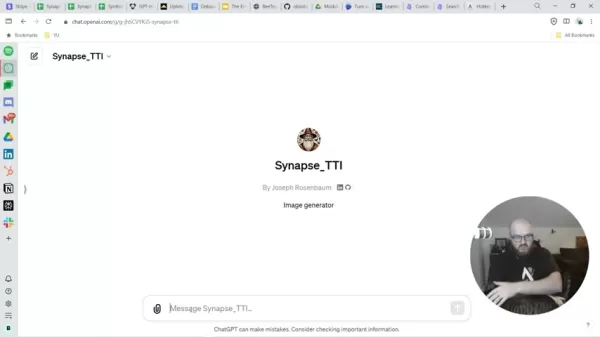
также известный как целевая редактура изображений, позволяет пользователям изменять определенные части изображения, созданного ИИ. Вместо создания нового изображения с нуля вы можете сосредоточиться на изменении выбранной области. Выделяя участок и предоставляя новый запрос, DALL-E обновляет только эту часть, плавно интегрируя ее с остальным изображением. Это идеально для уточнения деталей при сохранении общей композиции.
Эта функция имеет несколько преимуществ. Она экономит время, устраняя необходимость создания множества полных изображений. Также она обеспечивает точный контроль, которого часто не хватает в стандартной генерации изображений ИИ, позволяя согласовать результаты с вашим творческим видением. Кроме того, инпейнтинг открывает множество творческих возможностей, позволяя проводить итеративные эксперименты для совершенствования идей.
Это руководство проведет вас через основные аспекты инпейнтинга DALL-E, от базовых функций до продвинутых техник. Мы рассмотрим практические примеры, предоставим четкие инструкции и поделимся советами по созданию эффективных запросов для достижения оптимальных результатов. Погрузимся!
Основные преимущества инпейнтинга:
- Снижает затраты времени и ресурсов.
- Обеспечивает точный контроль над правками.
- Поддерживает итеративные улучшения.
- Расширяет творческие возможности.
Доступ и настройка DALL-E для инпейнтинга
Для использования инпейнтинга необходим доступ к DALL-E через OpenAI. Если вы уже пользователь, начать просто. Вот как:
- Войдите в учетную запись OpenAI: Убедитесь, что у вас есть активная учетная запись и вы вошли в систему.
- Найдите DALL-E: Откройте интерфейс DALL-E через панель управления OpenAI.
- Создайте или загрузите изображение: Сгенерируйте новое изображение с помощью текстового запроса или загрузите одно для редактирования.
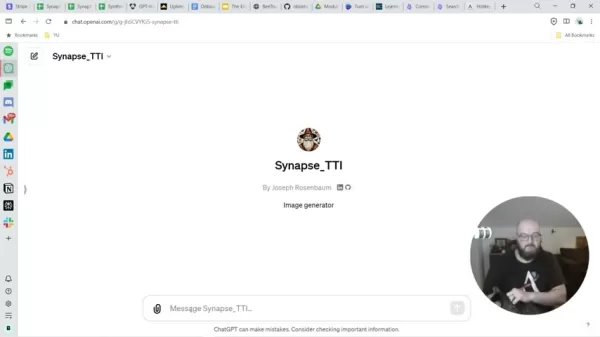
Для этого руководства предполагается, что у вас есть начальное изображение.
После подготовки изображения можно начинать инпейнтинг. Качество исходного изображения и четкость запросов существенно влияют на конечный результат, поскольку DALL-E оптимизирует запросы для улучшения генерации.
Практические примеры и творческие применения
Пример: Кот-супергерой
Забавное применение инпейнтинга DALL-E — создание изображений ваших питомцев. Вот как:
- Сгенерируйте базовое изображение с запросом. Например, используйте: "Изобразите кота-супергероя по имени Мидж — серый полосатый кот, очень ловкий, любит приключения в стиле комиксов, детали на ваше усмотрение!"
- После генерации изображения скачайте его для дальнейшего редактирования.
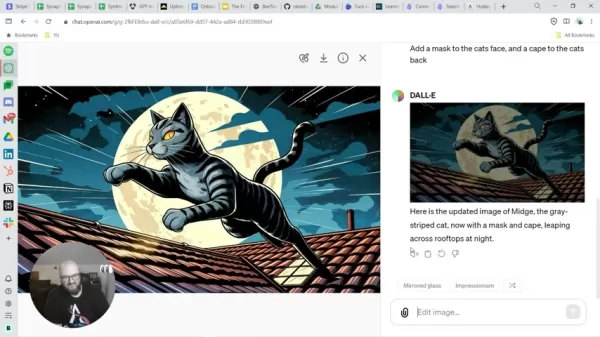
Обратите внимание, что инпейнтинг DALL-E должен выполняться в его платформе, а не во внешних инструментах.
Если базовое изображение требует корректировок, нажмите кнопку «Редактировать изображение» для доработки.
Пользовательские настройки из ChatGPT не переносятся в DALL-E, поэтому настройки изображения нужно задавать вручную.
Пошаговое руководство по инпейнтингу DALL-E
Выделение и повторный запрос
С загруженным изображением в DALL-E вы готовы к редактированию с помощью инпейнтинга.
- Выберите опцию редактирования: Найдите кнопку редактирования.
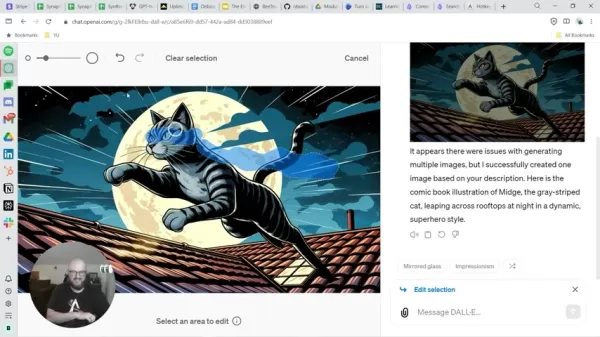
Это открывает интерфейс инпейнтинга.
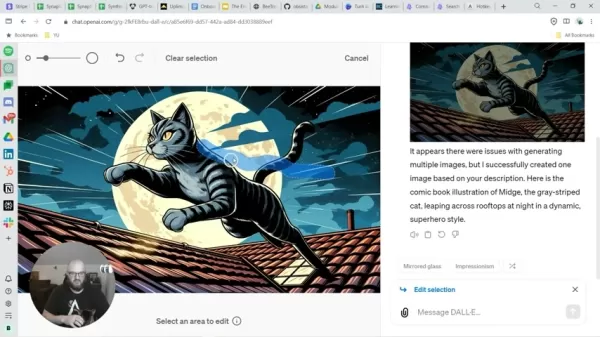
- Выберите область: Используйте инструмент инпейнтинга (обычно кисть или инструмент выделения) для отметки участка, который хотите редактировать. Настройте размер кисти для точности.
- Введите новый запрос: Укажите подробный запрос, описывающий желаемые изменения для выделенной области.
- Сгенерируйте отредактированное изображение: Нажмите кнопку генерации. DALL-E обновит только выбранную область, сохраняя остальную часть изображения.
- Доработайте при необходимости: Если результат не идеален, измените запрос или выделение и попробуйте снова. Итеративный процесс инпейнтинга позволяет настраивать до полного удовлетворения.
Корректировка соотношения сторон изображения
Чтобы создать изображение с определенным соотношением сторон:
- Перед вводом запроса найдите опцию соотношения сторон.
.
- Выберите желаемое соотношение, которое может варьироваться в зависимости от инструмента.
Установка соотношения перед запросом гарантирует, что изображение соответствует вашим ожиданиям.
Плюсы и минусы инпейнтинга DALL-E
Плюсы
Обеспечивает точный контроль над правками изображения.
Поддерживает итеративное улучшение и творческие эксперименты.
Экономит время и ресурсы, редактируя существующие изображения вместо создания новых.
Имеет интуитивно понятный интерфейс для удобства использования.
Минусы
Достижение точных результатов может быть сложным.
Ограниченные опции настройки изображения.
Зависит от эффективного составления запросов для оптимальных результатов.
Инпейнтинг не поддерживается напрямую в ChatGPT.
Часто задаваемые вопросы
Что такое посев изображения?
Посев изображения предполагает определение начального seed изображения для воссоздания похожих изображений, упрощая процесс генерации последовательных персонажей или стилей.
Можно ли использовать инструменты DALL-E в ChatGPT?
Да, хотя это может быть неудобно. Опишите желаемое изображение в ChatGPT, и он сможет его сгенерировать.
Можно ли выполнять инпейнтинг в кастомных GPT ChatGPT?
Нет, инпейнтинг в настоящее время не поддерживается в кастомных GPT ChatGPT.
Связанные вопросы
Какие еще ИИ-инструменты можно использовать для генерации изображений?
Доступно несколько инструментов генерации изображений ИИ:
Midjourney: Известен своими художественными, сюрреалистичными результатами, Midjourney работает через Discord, где пользователи отправляют запросы для создания потрясающих, воображаемых визуалов. Идеально для художников, ищущих уникальную эстетику, хотя интерфейс на основе Discord может показаться необычным.
Adobe Firefly: Интегрирован в Creative Cloud от Adobe, Firefly обеспечивает контент, безопасный с точки зрения авторских прав, что делает его идеальным для профессиональных дизайнеров, создающих маркетинговые материалы или визуалы для социальных сетей. Он легко интегрируется в рабочие процессы Adobe.
Leonardo AI: Этот инструмент предлагает высококачественные результаты с широкими возможностями настройки. Идеально для пользователей, ищущих точный контроль и готовых освоить его продвинутые функции для индивидуальной генерации изображений.
Связанная статья
 Умные очки Apple могут быть представлены на WWDC27 с акцентом на защиту конфиденциальности
Журналист Bloomberg Марк Гурман сообщает, что умные очки Apple под кодовым названием N50 должны дебютировать на WWDC27 в июне 2027 года, а их розничные продажи ожидаются осенью 2027 года. Изначально выпуск устройства планировался на конец этого года
Внутри раскрыты подробности о Gemini следующего поколения: ограниченные вычислительные мощности, внутренние команды не сошлись в вопросах приоритетов разработки и распределения ресурсов
В отчётах указывается, что запуск долгожданной модели Gemini следующего поколения от Google был перенесён. Внутренние разногласия по вопросам приоритетов разработки и распределения ресурсов, в сочетании с ограниченной вычислительной мощностью и сложн
OpenAI отклоняет опасения по поводу замедления роста, заявляя о ускорении работы нескольких бизнес-подразделений
В ответ на внешнюю критику, связанную с замедлением роста продаж и невыполнением внутренних плановых показателей, лидер в области искусственного интеллекта компания OpenAI опубликовала во вторник, 28 апреля, уверенное заявление. Компания уточнила, чт
Рекомендации по связанным специальным темам
Анализ данных
Умные очки Apple могут быть представлены на WWDC27 с акцентом на защиту конфиденциальности
Журналист Bloomberg Марк Гурман сообщает, что умные очки Apple под кодовым названием N50 должны дебютировать на WWDC27 в июне 2027 года, а их розничные продажи ожидаются осенью 2027 года. Изначально выпуск устройства планировался на конец этого года
Внутри раскрыты подробности о Gemini следующего поколения: ограниченные вычислительные мощности, внутренние команды не сошлись в вопросах приоритетов разработки и распределения ресурсов
В отчётах указывается, что запуск долгожданной модели Gemini следующего поколения от Google был перенесён. Внутренние разногласия по вопросам приоритетов разработки и распределения ресурсов, в сочетании с ограниченной вычислительной мощностью и сложн
OpenAI отклоняет опасения по поводу замедления роста, заявляя о ускорении работы нескольких бизнес-подразделений
В ответ на внешнюю критику, связанную с замедлением роста продаж и невыполнением внутренних плановых показателей, лидер в области искусственного интеллекта компания OpenAI опубликовала во вторник, 28 апреля, уверенное заявление. Компания уточнила, чт
Рекомендации по связанным специальным темам
Анализ данных
 ИИ-копилоты для SQL, предназначенные для создания панелей управления доходами, анализа воронки продаж и отслеживания показателей продуктов.
2026 год: лучшие AI-ассистенты для SQL, занявшие верхние строчки рейтингов! XIX.AI собрал мощный набор инструментов, регулярно обновляемый на основе реальных тестов. Эти неотъемлемые инструменты помогают создавать точные дашборды с данными о доходах, анализировать каналы продаж и оперативно отслеживать показатели продуктов, значительно повышая производительность. Ознакомьтесь сейчас, чтобы найти идеальный инструмент для принятия решений на основе данных! 238 символов
 9 инструментов
 xix.ai
Музыкальная композиция
Лучшие инструменты для написания мелодий с помощью ИИ для черновиков песен
xix.ai
Музыкальная композиция
Лучшие инструменты для написания мелодий с помощью ИИ для черновиков песен
2026 год: лучшие, топовые и высокооценённые инструменты ИИ для написания мелодий для черновиков песен! XIX.AI подобрал высокоэффективную коллекцию, меняющую правила игры, которая прошла строгие реальные испытания, чтобы обеспечить лучший опыт написания. Вы можете найти подробные сравнения бесплатных и платных версий, точные рейтинги и обязательные к использованию варианты, разработанные, чтобы помочь вам создавать потрясающие черновики песен без усилий и значительно повысить вашу творческую продуктивность. Исследуйте сейчас, чтобы найти свой идеальный инструмент!
8 инструментов
xix.ai
чат-бот
Лучшие инструменты для тренировки разговоров с помощью ИИ для подготовки к собеседованиям
2026 г. — новейшие, лучшие и наиболее высоко оцененные инструменты для тренировки разговорных навыков с помощью ИИ для подготовки к собеседованиям уже доступны на XIX.AI! Эта тщательно отобранная подборка включает мощные, революционные инструменты, прошедшие строгие реальные испытания и обеспечивающие точную обратную связь. Вы найдете сравнение бесплатных и платных вариантов, а также подробные рейтинги, которые помогут вам выбрать наиболее подходящий инструмент, повышающий вашу уверенность и навыки. Исследуйте сейчас, чтобы найти идеальный инструмент для успешного прохождения собеседований!
12 инструментов
xix.ai
Дизайн и искусство
Лучшие инструменты для переноса стилей с помощью ИИ для творческих экспериментов
2026: лучшие и самые популярные инструменты для переноса стиля с помощью ИИ для творческих экспериментов! XIX.AI подготовила подборку мощных, революционных инструментов, которые обязательно стоит попробовать: они демонстрируют исключительные результаты, подтвержденные реальными тестами и тщательным рейтингом. Эти ведущие решения помогают творческим людям значительно повысить продуктивность, ускоряя создание контента и открывая безграничные творческие возможности. Ознакомьтесь с ними прямо сейчас, чтобы найти идеальный инструмент и начать творить уже сегодня!
9 инструментов
xix.ai
Создание комиксов
Лучшие инструменты для создания диалоговых пузырей с помощью ИИ для визуального повествования
2026 года: самые новые и лучшие инструменты с ИИ для создания диалоговых пузырей в визуальном сторителлинге представлены на XIX.AI! В этой тщательно подобранной подборке представлены мощные, революционные инструменты, которые помогут творческим людям повысить продуктивность и преодолеть творческие кризисы. Ознакомьтесь со сравнением бесплатных и платных версий, посмотрите тесты в реальных условиях и изучите последние рейтинги, чтобы найти решения, которые обязательно стоит попробовать и которые идеально подходят для создания увлекательных визуальных историй. Исследуйте коллекцию прямо сейчас, чтобы найти свой идеальный инструмент!
10 инструментов
xix.ai
Помощник по встречам
Лучшие инструменты для составления отчетов о встречах с использованием ИИ: четкое отслеживание решений и последующих действий
2026: Последние версии лучших инструментов для составления отчетов о встречах с помощью ИИ, обеспечивающих четкое отслеживание решений и удобное выполнение последующих действий. В этом тщательно подобранном списке представлены мощные, революционные решения, которые значительно повышают продуктивность за счет автоматизации ведения протоколов встреч, выявления ключевых задач и оптимизации координации работы команды по всем проектам. Получите сравнение бесплатных и платных версий, а также результаты реальных тестов и еженедельно обновляемые рейтинги, которые помогут вам найти идеальный инструмент. Ознакомьтесь с ними прямо сейчас, чтобы раскрыть потенциал искусственного интеллекта!
9 инструментов
xix.ai

 Комментарии (3)
![WillGarcía]()
DALL-Eのinpainting機能って、まるでデジタル絵画の修正液みたいだね。AI生成画像の細かい部分を直せるのは便利だけど、これが広まると写真の真実性がさらに曖昧になりそうで少し怖いかも。でも使い方次第でクリエイターの表現の幅は確実に広がるよね🎨
![LarryEvans]()
L'inpainting de DALL-E est vraiment précis ! J'ai enfin pu corriger un détail gênant sur une image générée. Mais ça demande quand même un bon œil, des fois je passe plus de temps à retoucher qu'à générer l'image initiale 😅
![WillHill]()
Этот гид по DALL-E Inpainting реально полезный! Теперь редактировать изображения стало проще 😍 Очень понравилось, что объяснили всё по шагам. Кто-то уже пробовал восстанавливать старые фото с помощью этой функции? Было бы интересно увидеть результаты.
Инструмент инпейнтинга DALL-E позволяет пользователям с высокой точностью улучшать и изменять изображения, созданные ИИ. Это руководство предлагает пошаговый подход к использованию этой функции, рассматривая практические техники и творческие применения для повышения навыков редактирования изображений. Независимо от того, вносите ли вы тонкие корректировки или смелые преобразования, вы найдете полезные идеи для оптимизации процесса и достижения впечатляющих результатов.
Ключевые моменты
Обзор инпейнтинга: Инпейнтинг позволяет выполнять целевые правки определенных участков изображений, созданных ИИ, путем повторного запроса выбранных областей.
Доступ к функции: Инструмент инпейнтинга DALL-E доступен всем пользователям, подходит как для любителей, так и для профессионалов.
Процесс редактирования: Овладейте искусством выбора и повторного запроса участков изображения для точных изменений.
Улучшение запросов: Узнайте, как DALL-E автоматически оптимизирует запросы для улучшения генерации изображений.
Корректировка соотношения сторон: Изменяйте соотношение сторон изображения (например, 16:9) для соответствия различным творческим или дисплейным требованиям.
Итеративное улучшение: Инпейнтинг поддерживает несколько раундов правок для большего контроля над конечным изображением.
Понимание ограничений: Распознавайте сложности, такие как необходимость экспериментов при сложных правках.
Альтернативные варианты: Изучите другие ИИ-инструменты, такие как Leonardo AI и Midjourney, для уникальных возможностей редактирования.
Введение в инпейнтинг DALL-E
Что такое инпейнтинг DALL-E?
Инпейнтинг DALL-E,
также известный как целевая редактура изображений, позволяет пользователям изменять определенные части изображения, созданного ИИ. Вместо создания нового изображения с нуля вы можете сосредоточиться на изменении выбранной области. Выделяя участок и предоставляя новый запрос, DALL-E обновляет только эту часть, плавно интегрируя ее с остальным изображением. Это идеально для уточнения деталей при сохранении общей композиции.
Эта функция имеет несколько преимуществ. Она экономит время, устраняя необходимость создания множества полных изображений. Также она обеспечивает точный контроль, которого часто не хватает в стандартной генерации изображений ИИ, позволяя согласовать результаты с вашим творческим видением. Кроме того, инпейнтинг открывает множество творческих возможностей, позволяя проводить итеративные эксперименты для совершенствования идей.
Это руководство проведет вас через основные аспекты инпейнтинга DALL-E, от базовых функций до продвинутых техник. Мы рассмотрим практические примеры, предоставим четкие инструкции и поделимся советами по созданию эффективных запросов для достижения оптимальных результатов. Погрузимся!
Основные преимущества инпейнтинга:
- Снижает затраты времени и ресурсов.
- Обеспечивает точный контроль над правками.
- Поддерживает итеративные улучшения.
- Расширяет творческие возможности.
Доступ и настройка DALL-E для инпейнтинга
Для использования инпейнтинга необходим доступ к DALL-E через OpenAI. Если вы уже пользователь, начать просто. Вот как:
- Войдите в учетную запись OpenAI: Убедитесь, что у вас есть активная учетная запись и вы вошли в систему.
- Найдите DALL-E: Откройте интерфейс DALL-E через панель управления OpenAI.
- Создайте или загрузите изображение: Сгенерируйте новое изображение с помощью текстового запроса или загрузите одно для редактирования.
Для этого руководства предполагается, что у вас есть начальное изображение.
После подготовки изображения можно начинать инпейнтинг. Качество исходного изображения и четкость запросов существенно влияют на конечный результат, поскольку DALL-E оптимизирует запросы для улучшения генерации.
Практические примеры и творческие применения
Пример: Кот-супергерой
Забавное применение инпейнтинга DALL-E — создание изображений ваших питомцев. Вот как:
- Сгенерируйте базовое изображение с запросом. Например, используйте: "Изобразите кота-супергероя по имени Мидж — серый полосатый кот, очень ловкий, любит приключения в стиле комиксов, детали на ваше усмотрение!"
- После генерации изображения скачайте его для дальнейшего редактирования.
Обратите внимание, что инпейнтинг DALL-E должен выполняться в его платформе, а не во внешних инструментах.
Если базовое изображение требует корректировок, нажмите кнопку «Редактировать изображение» для доработки.
Пользовательские настройки из ChatGPT не переносятся в DALL-E, поэтому настройки изображения нужно задавать вручную.
Пошаговое руководство по инпейнтингу DALL-E
Выделение и повторный запрос
С загруженным изображением в DALL-E вы готовы к редактированию с помощью инпейнтинга.
- Выберите опцию редактирования: Найдите кнопку редактирования.
Это открывает интерфейс инпейнтинга.
- Выберите область: Используйте инструмент инпейнтинга (обычно кисть или инструмент выделения) для отметки участка, который хотите редактировать. Настройте размер кисти для точности.
- Введите новый запрос: Укажите подробный запрос, описывающий желаемые изменения для выделенной области.
- Сгенерируйте отредактированное изображение: Нажмите кнопку генерации. DALL-E обновит только выбранную область, сохраняя остальную часть изображения.
- Доработайте при необходимости: Если результат не идеален, измените запрос или выделение и попробуйте снова. Итеративный процесс инпейнтинга позволяет настраивать до полного удовлетворения.
Корректировка соотношения сторон изображения
Чтобы создать изображение с определенным соотношением сторон:
- Перед вводом запроса найдите опцию соотношения сторон.
.
- Выберите желаемое соотношение, которое может варьироваться в зависимости от инструмента.
Установка соотношения перед запросом гарантирует, что изображение соответствует вашим ожиданиям.
Плюсы и минусы инпейнтинга DALL-E
Плюсы
Обеспечивает точный контроль над правками изображения.
Поддерживает итеративное улучшение и творческие эксперименты.
Экономит время и ресурсы, редактируя существующие изображения вместо создания новых.
Имеет интуитивно понятный интерфейс для удобства использования.
Минусы
Достижение точных результатов может быть сложным.
Ограниченные опции настройки изображения.
Зависит от эффективного составления запросов для оптимальных результатов.
Инпейнтинг не поддерживается напрямую в ChatGPT.
Часто задаваемые вопросы
Что такое посев изображения?
Посев изображения предполагает определение начального seed изображения для воссоздания похожих изображений, упрощая процесс генерации последовательных персонажей или стилей.
Можно ли использовать инструменты DALL-E в ChatGPT?
Да, хотя это может быть неудобно. Опишите желаемое изображение в ChatGPT, и он сможет его сгенерировать.
Можно ли выполнять инпейнтинг в кастомных GPT ChatGPT?
Нет, инпейнтинг в настоящее время не поддерживается в кастомных GPT ChatGPT.
Связанные вопросы
Какие еще ИИ-инструменты можно использовать для генерации изображений?
Доступно несколько инструментов генерации изображений ИИ:
Midjourney: Известен своими художественными, сюрреалистичными результатами, Midjourney работает через Discord, где пользователи отправляют запросы для создания потрясающих, воображаемых визуалов. Идеально для художников, ищущих уникальную эстетику, хотя интерфейс на основе Discord может показаться необычным.
Adobe Firefly: Интегрирован в Creative Cloud от Adobe, Firefly обеспечивает контент, безопасный с точки зрения авторских прав, что делает его идеальным для профессиональных дизайнеров, создающих маркетинговые материалы или визуалы для социальных сетей. Он легко интегрируется в рабочие процессы Adobe.
Leonardo AI: Этот инструмент предлагает высококачественные результаты с широкими возможностями настройки. Идеально для пользователей, ищущих точный контроль и готовых освоить его продвинутые функции для индивидуальной генерации изображений.








 Умные очки Apple могут быть представлены на WWDC27 с акцентом на защиту конфиденциальности
Журналист Bloomberg Марк Гурман сообщает, что умные очки Apple под кодовым названием N50 должны дебютировать на WWDC27 в июне 2027 года, а их розничные продажи ожидаются осенью 2027 года. Изначально выпуск устройства планировался на конец этого года
Умные очки Apple могут быть представлены на WWDC27 с акцентом на защиту конфиденциальности
Журналист Bloomberg Марк Гурман сообщает, что умные очки Apple под кодовым названием N50 должны дебютировать на WWDC27 в июне 2027 года, а их розничные продажи ожидаются осенью 2027 года. Изначально выпуск устройства планировался на конец этого года
 Внутри раскрыты подробности о Gemini следующего поколения: ограниченные вычислительные мощности, внутренние команды не сошлись в вопросах приоритетов разработки и распределения ресурсов
В отчётах указывается, что запуск долгожданной модели Gemini следующего поколения от Google был перенесён. Внутренние разногласия по вопросам приоритетов разработки и распределения ресурсов, в сочетании с ограниченной вычислительной мощностью и сложн
Внутри раскрыты подробности о Gemini следующего поколения: ограниченные вычислительные мощности, внутренние команды не сошлись в вопросах приоритетов разработки и распределения ресурсов
В отчётах указывается, что запуск долгожданной модели Gemini следующего поколения от Google был перенесён. Внутренние разногласия по вопросам приоритетов разработки и распределения ресурсов, в сочетании с ограниченной вычислительной мощностью и сложн
 OpenAI отклоняет опасения по поводу замедления роста, заявляя о ускорении работы нескольких бизнес-подразделений
В ответ на внешнюю критику, связанную с замедлением роста продаж и невыполнением внутренних плановых показателей, лидер в области искусственного интеллекта компания OpenAI опубликовала во вторник, 28 апреля, уверенное заявление. Компания уточнила, чт
OpenAI отклоняет опасения по поводу замедления роста, заявляя о ускорении работы нескольких бизнес-подразделений
В ответ на внешнюю критику, связанную с замедлением роста продаж и невыполнением внутренних плановых показателей, лидер в области искусственного интеллекта компания OpenAI опубликовала во вторник, 28 апреля, уверенное заявление. Компания уточнила, чт

2026 год: лучшие AI-ассистенты для SQL, занявшие верхние строчки рейтингов! XIX.AI собрал мощный набор инструментов, регулярно обновляемый на основе реальных тестов. Эти неотъемлемые инструменты помогают создавать точные дашборды с данными о доходах, анализировать каналы продаж и оперативно отслеживать показатели продуктов, значительно повышая производительность. Ознакомьтесь сейчас, чтобы найти идеальный инструмент для принятия решений на основе данных! 238 символов
9 инструментов
xix.ai

2026 год: лучшие, топовые и высокооценённые инструменты ИИ для написания мелодий для черновиков песен! XIX.AI подобрал высокоэффективную коллекцию, меняющую правила игры, которая прошла строгие реальные испытания, чтобы обеспечить лучший опыт написания. Вы можете найти подробные сравнения бесплатных и платных версий, точные рейтинги и обязательные к использованию варианты, разработанные, чтобы помочь вам создавать потрясающие черновики песен без усилий и значительно повысить вашу творческую продуктивность. Исследуйте сейчас, чтобы найти свой идеальный инструмент!
8 инструментов
xix.ai

2026 г. — новейшие, лучшие и наиболее высоко оцененные инструменты для тренировки разговорных навыков с помощью ИИ для подготовки к собеседованиям уже доступны на XIX.AI! Эта тщательно отобранная подборка включает мощные, революционные инструменты, прошедшие строгие реальные испытания и обеспечивающие точную обратную связь. Вы найдете сравнение бесплатных и платных вариантов, а также подробные рейтинги, которые помогут вам выбрать наиболее подходящий инструмент, повышающий вашу уверенность и навыки. Исследуйте сейчас, чтобы найти идеальный инструмент для успешного прохождения собеседований!
12 инструментов
xix.ai

2026: лучшие и самые популярные инструменты для переноса стиля с помощью ИИ для творческих экспериментов! XIX.AI подготовила подборку мощных, революционных инструментов, которые обязательно стоит попробовать: они демонстрируют исключительные результаты, подтвержденные реальными тестами и тщательным рейтингом. Эти ведущие решения помогают творческим людям значительно повысить продуктивность, ускоряя создание контента и открывая безграничные творческие возможности. Ознакомьтесь с ними прямо сейчас, чтобы найти идеальный инструмент и начать творить уже сегодня!
9 инструментов
xix.ai

2026 года: самые новые и лучшие инструменты с ИИ для создания диалоговых пузырей в визуальном сторителлинге представлены на XIX.AI! В этой тщательно подобранной подборке представлены мощные, революционные инструменты, которые помогут творческим людям повысить продуктивность и преодолеть творческие кризисы. Ознакомьтесь со сравнением бесплатных и платных версий, посмотрите тесты в реальных условиях и изучите последние рейтинги, чтобы найти решения, которые обязательно стоит попробовать и которые идеально подходят для создания увлекательных визуальных историй. Исследуйте коллекцию прямо сейчас, чтобы найти свой идеальный инструмент!
10 инструментов
xix.ai

2026: Последние версии лучших инструментов для составления отчетов о встречах с помощью ИИ, обеспечивающих четкое отслеживание решений и удобное выполнение последующих действий. В этом тщательно подобранном списке представлены мощные, революционные решения, которые значительно повышают продуктивность за счет автоматизации ведения протоколов встреч, выявления ключевых задач и оптимизации координации работы команды по всем проектам. Получите сравнение бесплатных и платных версий, а также результаты реальных тестов и еженедельно обновляемые рейтинги, которые помогут вам найти идеальный инструмент. Ознакомьтесь с ними прямо сейчас, чтобы раскрыть потенциал искусственного интеллекта!
9 инструментов
xix.ai

DALL-Eのinpainting機能って、まるでデジタル絵画の修正液みたいだね。AI生成画像の細かい部分を直せるのは便利だけど、これが広まると写真の真実性がさらに曖昧になりそうで少し怖いかも。でも使い方次第でクリエイターの表現の幅は確実に広がるよね🎨
L'inpainting de DALL-E est vraiment précis ! J'ai enfin pu corriger un détail gênant sur une image générée. Mais ça demande quand même un bon œil, des fois je passe plus de temps à retoucher qu'à générer l'image initiale 😅
Этот гид по DALL-E Inpainting реально полезный! Теперь редактировать изображения стало проще 😍 Очень понравилось, что объяснили всё по шагам. Кто-то уже пробовал восстанавливать старые фото с помощью этой функции? Было бы интересно увидеть результаты.












