


 Maison
Maîtriser l'Inpainting de DALL-E : Votre Guide pour une Édition d'Images Précise
L'outil d'inpainting de DALL-E permet aux utilisateurs d'améliorer et de modifier des images générées par IA avec précision. Ce guide fournit une approche détaillée, étape par étape, pour tirer parti de cette fonctionnalité, en explorant des techniques pratiques et des utilisations créatives pour améliorer vos compétences en édition d'images. Que vous réalisiez des ajustements subtils ou des transformations audacieuses, vous découvrirez des idées exploitables pour rationaliser votre processus et obtenir des résultats impressionnants.
Points Clés
Aperçu de l'Inpainting : L'inpainting permet des modifications ciblées sur des sections spécifiques d'images générées par IA en redemandant des zones sélectionnées.
Accès à la Fonctionnalité : L'outil d'inpainting de DALL-E est disponible pour tous les utilisateurs, s'adressant à la fois aux amateurs et aux professionnels.
Processus d'Édition : Maîtrisez l'art de sélectionner et de redemander des sections d'images pour des modifications précises.
Amélioration des Prompts : Apprenez comment DALL-E affine automatiquement les prompts pour optimiser la génération d'images.
Ajustements du Rapport d'Aspect : Modifiez les ratios d'image (par exemple, 16:9) pour répondre à divers besoins créatifs ou d'affichage.
Raffinement Itératif : L'inpainting prend en charge plusieurs cycles de modifications pour un meilleur contrôle sur l'image finale.
Comprendre les Limites : Reconnaître les défis, tels que les modifications complexes nécessitant des expérimentations.
Options Alternatives : Explorez d'autres outils IA comme Leonardo AI et Midjourney pour des capacités d'édition uniques.
Introduction à l'Inpainting de DALL-E
Qu'est-ce que l'Inpainting de DALL-E ?
L'inpainting de DALL-E,
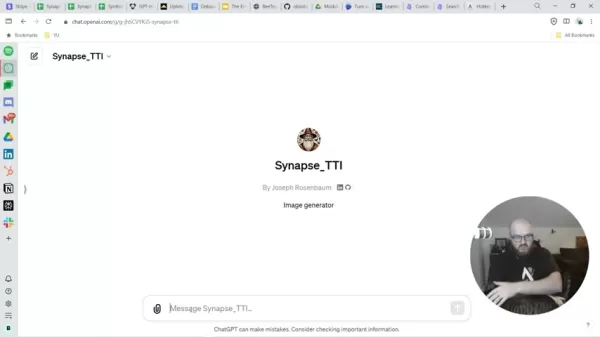
aussi appelé édition d'image ciblée, permet aux utilisateurs d'ajuster des parties spécifiques d'une image générée par IA. Au lieu de créer une nouvelle image de toutes pièces, vous pouvez vous concentrer sur la modification d'une zone sélectionnée. En surlignant une section et en fournissant un nouveau prompt, DALL-E met à jour uniquement cette partie, en l'intégrant harmonieusement au reste de l'image. Cela est idéal pour affiner les détails tout en conservant la composition globale intacte.
Cette fonctionnalité offre plusieurs avantages. Elle fait gagner du temps en éliminant le besoin de générer plusieurs images complètes. Elle offre également un contrôle précis, souvent absent dans la génération d'images IA standard, vous permettant d'aligner les résultats sur votre vision créative. De plus, l'inpainting ouvre un éventail de possibilités créatives, permettant une expérimentation itérative pour perfectionner vos idées.
Ce guide vous guidera à travers les aspects essentiels de l'inpainting de DALL-E, des fonctionnalités de base aux techniques avancées. Nous explorerons des exemples pratiques, fournirons des instructions claires et partagerons des conseils pour créer des prompts efficaces afin d'obtenir des résultats optimaux. Plongeons-y !
Avantages Clés de l'Inpainting :
- Réduit le temps et les ressources nécessaires.
- Offre un contrôle précis sur les modifications.
- Prend en charge les améliorations itératives.
- Élargit les opportunités créatives.
Accéder et Configurer DALL-E pour l'Inpainting
Pour utiliser l'inpainting, vous aurez besoin d'accéder à DALL-E via OpenAI. Si vous êtes déjà utilisateur, commencer est simple. Voici comment :
- Connectez-vous à votre compte OpenAI : Assurez-vous d'avoir un compte actif et d'être connecté.
- Trouver DALL-E : Accédez à l'interface DALL-E via votre tableau de bord OpenAI.
- Créer ou Télécharger une Image : Générez une nouvelle image avec un prompt textuel ou téléchargez-en une pour l'édition.
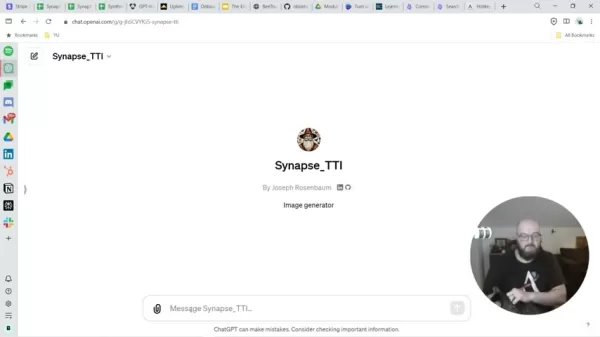
Pour ce guide, nous supposerons que vous avez une image initiale prête.
Une fois votre image préparée, vous pouvez commencer l'inpainting. La qualité de votre image de départ et la clarté de vos prompts auront un impact significatif sur le résultat final, car DALL-E améliore les prompts pour optimiser les résultats de génération.
Exemples Pratiques et Utilisations Créatives
Exemple : Chat Superhéros
Une application amusante de l'inpainting de DALL-E est de créer des images de vos animaux de compagnie. Voici comment :
- Générez une image de base avec un prompt. Par exemple, utilisez : "Imaginez un chat superhéros nommé Midge - un chat tigré gris, très agile, adore les aventures de bande dessinée, les détails sont à votre discrétion !"
- Après avoir généré l'image, téléchargez-la pour une édition ultérieure.
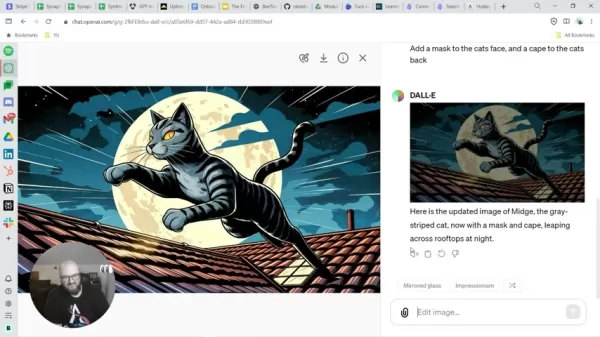
Notez que l'inpainting de DALL-E doit être effectué dans sa plateforme, pas dans des outils externes.
Si l'image de base nécessite des ajustements, cliquez sur le bouton 'Éditer l'Image' pour l'affiner.
Les paramètres personnalisés de ChatGPT ne se transfèrent pas à DALL-E, vous devrez donc configurer les paramètres d'image manuellement.
Guide Étape par Étape pour l'Inpainting de DALL-E
Mise en Évidence et Redemande
Avec une image chargée dans DALL-E, vous êtes prêt à éditer avec l'inpainting.
- Choisir l'Option d'Édition : Trouvez le bouton d'édition.
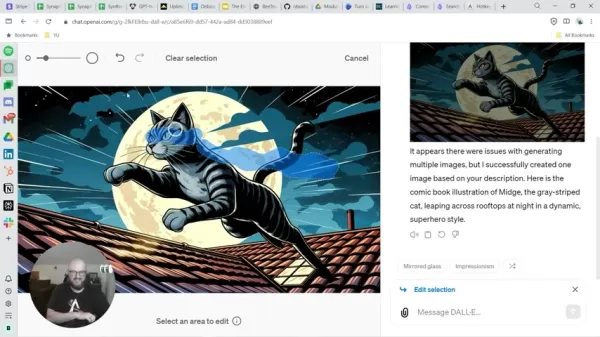
Cela ouvre l'interface d'inpainting.
- Sélectionner la Zone : Utilisez l'outil d'inpainting (généralement un pinceau ou un outil de sélection) pour marquer la section que vous souhaitez modifier. Ajustez la taille du pinceau pour plus de précision.
- Entrer un Nouveau Prompt : Fournissez un prompt détaillé décrivant les changements souhaités pour la zone mise en évidence.
- Générer l'Image Modifiée : Cliquez sur le bouton de génération. DALL-E mettra à jour uniquement la zone sélectionnée, en préservant le reste de l'image.
- Affiner si Nécessaire : Si le résultat n'est pas parfait, ajustez le prompt ou la sélection et réessayez. Le processus itératif de l'inpainting permet un réglage fin jusqu'à ce que vous soyez satisfait.
Ajustement des Rapports d'Aspect de l'Image
Pour créer une image avec un rapport d'aspect spécifique :
- Avant d'entrer votre prompt, trouvez l'option de rapport d'aspect.
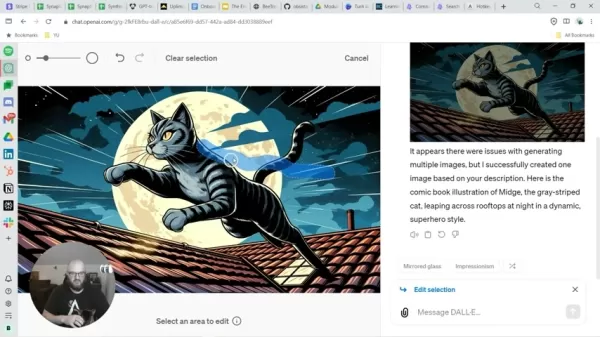
.
- Choisissez le rapport souhaité, qui peut varier selon l'outil.
Définir le rapport avant de soumettre le prompt garantit que l'image répond à vos attentes.
Avantages et Inconvénients de l'Inpainting de DALL-E
Avantages
Offre un contrôle précis sur les modifications d'image.
Prend en charge le raffinement itératif et l'expérimentation créative.
Économise du temps et des ressources en éditant des images existantes plutôt qu'en générant de nouvelles.
Dispose d'une interface intuitive pour une utilisation facile.
Inconvénients
Peut être difficile d'obtenir des résultats exacts.
Offre des options de paramètres d'image limitées.
Dépend de la création efficace de prompts pour des résultats optimaux.
L'inpainting n'est pas pris en charge directement dans ChatGPT.
FAQ
Qu'est-ce que l'ensemencement d'image ?
L'ensemencement d'image consiste à identifier la graine de votre image initiale pour recréer des images similaires, simplifiant le processus de génération de personnages ou de styles cohérents.
Les outils DALL-E peuvent-ils être utilisés dans ChatGPT ?
Oui, bien que cela puisse sembler laborieux. Décrivez l'image souhaitée dans ChatGPT, et il peut la générer pour vous.
Puis-je faire de l'inpainting dans un GPT personnalisé de ChatGPT ?
Non, l'inpainting n'est actuellement pas pris en charge dans les GPT personnalisés de ChatGPT.
Questions Connexes
Quels autres outils IA puis-je utiliser pour la génération d'images ?
Plusieurs outils de génération d'images IA sont disponibles :
Midjourney : Connu pour ses résultats artistiques et surréalistes, Midjourney fonctionne via Discord, où les utilisateurs soumettent des prompts pour des visuels époustouflants et imaginatifs. Il est idéal pour les artistes recherchant une esthétique unique, bien que son interface basée sur Discord puisse sembler non conventionnelle.
Adobe Firefly : Intégré à Creative Cloud d'Adobe, Firefly garantit un contenu sûr en termes de droits d'auteur, parfait pour les designers professionnels créant des matériaux marketing ou des visuels pour les réseaux sociaux. Il s'intègre parfaitement aux flux de travail Adobe.
Leonardo AI : Cet outil offre des résultats de haute qualité avec des options de personnalisation étendues. Il est idéal pour les utilisateurs recherchant un contrôle précis et prêts à maîtriser ses fonctionnalités avancées pour une génération d'images sur mesure.
Article connexe
 Stripe va acquérir OpenRouter alors que le routage basé sur des modèles d'IA prend de l'ampleur
Stripe a conclu un accord en vue d’acquérir OpenRouter, une plateforme de routage de modèles d’IA qui permet aux développeurs d’accéder à des centaines de modèles via une interface unique. Cette acqui
Barrett Zoph, ancien chercheur chez OpenAI, revient chez Google pour contribuer au développement de Gemini
Barret Zoph, qui avait auparavant quitté brusquement l’entreprise pour rejoindre OpenAI en raison d’un désaccord avec Miriam Mularati, PDG de Thinking Machines Lab, a une nouvelle fois changé d’employ
Comment Recursive Intelligence a levé 335 millions de dollars en 4 mois, avec une valorisation de 4 milliards de dollars
Les cofondatrices de la start-up Ricursive Intelligence semblaient destinées à devenir cofondatrices.Anna Goldie, PDG, et Azalia Mirhoseini, directrice technique, sont si connues dans le milieu de l’I
Recommandations de sujets spéciaux liés
Conception et art
Stripe va acquérir OpenRouter alors que le routage basé sur des modèles d'IA prend de l'ampleur
Stripe a conclu un accord en vue d’acquérir OpenRouter, une plateforme de routage de modèles d’IA qui permet aux développeurs d’accéder à des centaines de modèles via une interface unique. Cette acqui
Barrett Zoph, ancien chercheur chez OpenAI, revient chez Google pour contribuer au développement de Gemini
Barret Zoph, qui avait auparavant quitté brusquement l’entreprise pour rejoindre OpenAI en raison d’un désaccord avec Miriam Mularati, PDG de Thinking Machines Lab, a une nouvelle fois changé d’employ
Comment Recursive Intelligence a levé 335 millions de dollars en 4 mois, avec une valorisation de 4 milliards de dollars
Les cofondatrices de la start-up Ricursive Intelligence semblaient destinées à devenir cofondatrices.Anna Goldie, PDG, et Azalia Mirhoseini, directrice technique, sont si connues dans le milieu de l’I
Recommandations de sujets spéciaux liés
Conception et art
 Les meilleurs outils d'illustration basés sur l'IA : créez plus rapidement des scènes éditoriales et des illustrations de couverture
Les meilleurs outils d'illustration IA de 2026 : notre sélection regroupe les outils les plus performants pour créer rapidement de superbes scènes éditoriales et des couvertures accrocheuses. Chaque option a été soumise à des tests rigoureux en conditions réelles ; nous vous proposons une comparaison entre les versions gratuites et payantes afin de vous aider à trouver celle qui correspond le mieux à votre flux de travail. Essayez dès aujourd’hui ces solutions incontournables pour exploiter pleinement le potentiel de l’IA et booster votre productivité créative. Découvrez-les dès maintenant sur XIX.AI.
 10 outils
 xix.ai
Éducation et apprentissage
Les meilleurs professeurs particuliers spécialisés en IA pour la préparation aux examens : entraînez-vous en maths, en sciences et en anglais
xix.ai
Éducation et apprentissage
Les meilleurs professeurs particuliers spécialisés en IA pour la préparation aux examens : entraînez-vous en maths, en sciences et en anglais
Les meilleurs tuteurs IA 2026 les mieux notés pour la préparation aux examens sont disponibles ici, sur XIX.AI ! Notre sélection comprend des outils puissants et révolutionnaires qui proposent une comparaison entre les versions gratuites et payantes, des tests concrets et des classements mis à jour chaque semaine. Ils vous aident à améliorer votre efficacité à l'écrit, à simplifier l'apprentissage de sujets complexes et à libérer votre potentiel académique. Découvrez dès maintenant l'outil de préparation aux examens qui vous convient le mieux et commencez à créer dès aujourd'hui pour exploiter pleinement les avantages de l'IA !
10 outils
xix.ai
Finance
Outils de planification budgétaire par IA pour la gestion personnelle des finances
2026 Derniers Meilleurs Outils de Planification Budgétaire par IA les mieux notés pour la gestion personnelle des finances sont ici sur XIX.AI ! Cette collection soigneusement sélectionnée propose des solutions puissantes et révolutionnaires qui vous aident à réaliser des tests concrets, à comprendre vos habitudes de dépenses et à créer des plans personnalisés pour améliorer votre productivité. Profitez d’une comparaison entre versions gratuites et payantes ainsi que de classements détaillés. Des outils incontournables conçus pour simplifier la gestion financière et exploiter pleinement votre avantage grâce à l’IA. Explorez dès maintenant !
11 outils
xix.ai
Santé et bien-être
Assistants de suivi du sommeil par l’IA : améliorez votre récupération grâce à de meilleures habitudes avant le coucher
2026 : Découvrez les meilleurs assistants de suivi du sommeil basés sur l’IA, hautement notés et récemment mis à jour, conçus pour une récupération optimale. Ce guide hebdomadaire entièrement actualisé présente des outils puissants qui offrent des tests en conditions réelles, des comparaisons entre versions gratuites et payantes, ainsi que des classements détaillés afin de vous aider à trouver la solution idéale pour améliorer la qualité du sommeil et favoriser de meilleures habitudes avant le coucher. Explorez-le dès maintenant sur XIX.AI pour tirer parti des avantages offerts par l’IA.
10 outils
xix.ai
Analyse des données
Copilotes SQL basés sur l'IA pour l'analyse des produits et du chiffre d'affaires
2026 : les meilleurs copilotes SQL IA les mieux notés pour l'analyse des produits et du chiffre d'affaires ! XIX.AI a sélectionné une gamme d’outils puissants et révolutionnaires à essayer absolument, qui sont soumis à des tests en conditions réelles via des classements mis à jour chaque semaine. Ces outils aident les utilisateurs à booster considérablement leur productivité en accélérant l’analyse des données, en simplifiant les requêtes complexes et en générant des informations précises permettant de prendre des décisions commerciales plus éclairées. Explorez-les dès maintenant pour découvrir l’outil idéal qui vous permettra de tirer pleinement parti de l’IA !
14 outils
xix.ai
Éducation et apprentissage
Les meilleurs outils d'aide aux devoirs basés sur l'IA qui enseignent : apprenez les concepts, pas seulement les réponses
2026 : les meilleurs outils d'aide aux devoirs basés sur l'IA, les mieux notés, qui enseignent les concepts fondamentaux et ne se contentent pas de fournir des réponses. Des outils puissants pour les élèves. Une sélection incontournable à ne pas manquer. Mise à jour hebdomadaire. Comparaison entre les versions gratuites et payantes. Tests en conditions réelles. Classements précis pour vous aider à exploiter pleinement votre potentiel d'apprentissage. Explorez dès maintenant pour découvrir l'outil idéal qui vous permettra d'étudier plus efficacement.
10 outils
xix.ai

 commentaires (3)
![WillGarcía]()
DALL-Eのinpainting機能って、まるでデジタル絵画の修正液みたいだね。AI生成画像の細かい部分を直せるのは便利だけど、これが広まると写真の真実性がさらに曖昧になりそうで少し怖いかも。でも使い方次第でクリエイターの表現の幅は確実に広がるよね🎨
![LarryEvans]()
L'inpainting de DALL-E est vraiment précis ! J'ai enfin pu corriger un détail gênant sur une image générée. Mais ça demande quand même un bon œil, des fois je passe plus de temps à retoucher qu'à générer l'image initiale 😅
![WillHill]()
Этот гид по DALL-E Inpainting реально полезный! Теперь редактировать изображения стало проще 😍 Очень понравилось, что объяснили всё по шагам. Кто-то уже пробовал восстанавливать старые фото с помощью этой функции? Было бы интересно увидеть результаты.
L'outil d'inpainting de DALL-E permet aux utilisateurs d'améliorer et de modifier des images générées par IA avec précision. Ce guide fournit une approche détaillée, étape par étape, pour tirer parti de cette fonctionnalité, en explorant des techniques pratiques et des utilisations créatives pour améliorer vos compétences en édition d'images. Que vous réalisiez des ajustements subtils ou des transformations audacieuses, vous découvrirez des idées exploitables pour rationaliser votre processus et obtenir des résultats impressionnants.
Points Clés
Aperçu de l'Inpainting : L'inpainting permet des modifications ciblées sur des sections spécifiques d'images générées par IA en redemandant des zones sélectionnées.
Accès à la Fonctionnalité : L'outil d'inpainting de DALL-E est disponible pour tous les utilisateurs, s'adressant à la fois aux amateurs et aux professionnels.
Processus d'Édition : Maîtrisez l'art de sélectionner et de redemander des sections d'images pour des modifications précises.
Amélioration des Prompts : Apprenez comment DALL-E affine automatiquement les prompts pour optimiser la génération d'images.
Ajustements du Rapport d'Aspect : Modifiez les ratios d'image (par exemple, 16:9) pour répondre à divers besoins créatifs ou d'affichage.
Raffinement Itératif : L'inpainting prend en charge plusieurs cycles de modifications pour un meilleur contrôle sur l'image finale.
Comprendre les Limites : Reconnaître les défis, tels que les modifications complexes nécessitant des expérimentations.
Options Alternatives : Explorez d'autres outils IA comme Leonardo AI et Midjourney pour des capacités d'édition uniques.
Introduction à l'Inpainting de DALL-E
Qu'est-ce que l'Inpainting de DALL-E ?
L'inpainting de DALL-E,
aussi appelé édition d'image ciblée, permet aux utilisateurs d'ajuster des parties spécifiques d'une image générée par IA. Au lieu de créer une nouvelle image de toutes pièces, vous pouvez vous concentrer sur la modification d'une zone sélectionnée. En surlignant une section et en fournissant un nouveau prompt, DALL-E met à jour uniquement cette partie, en l'intégrant harmonieusement au reste de l'image. Cela est idéal pour affiner les détails tout en conservant la composition globale intacte.
Cette fonctionnalité offre plusieurs avantages. Elle fait gagner du temps en éliminant le besoin de générer plusieurs images complètes. Elle offre également un contrôle précis, souvent absent dans la génération d'images IA standard, vous permettant d'aligner les résultats sur votre vision créative. De plus, l'inpainting ouvre un éventail de possibilités créatives, permettant une expérimentation itérative pour perfectionner vos idées.
Ce guide vous guidera à travers les aspects essentiels de l'inpainting de DALL-E, des fonctionnalités de base aux techniques avancées. Nous explorerons des exemples pratiques, fournirons des instructions claires et partagerons des conseils pour créer des prompts efficaces afin d'obtenir des résultats optimaux. Plongeons-y !
Avantages Clés de l'Inpainting :
- Réduit le temps et les ressources nécessaires.
- Offre un contrôle précis sur les modifications.
- Prend en charge les améliorations itératives.
- Élargit les opportunités créatives.
Accéder et Configurer DALL-E pour l'Inpainting
Pour utiliser l'inpainting, vous aurez besoin d'accéder à DALL-E via OpenAI. Si vous êtes déjà utilisateur, commencer est simple. Voici comment :
- Connectez-vous à votre compte OpenAI : Assurez-vous d'avoir un compte actif et d'être connecté.
- Trouver DALL-E : Accédez à l'interface DALL-E via votre tableau de bord OpenAI.
- Créer ou Télécharger une Image : Générez une nouvelle image avec un prompt textuel ou téléchargez-en une pour l'édition.
Pour ce guide, nous supposerons que vous avez une image initiale prête.
Une fois votre image préparée, vous pouvez commencer l'inpainting. La qualité de votre image de départ et la clarté de vos prompts auront un impact significatif sur le résultat final, car DALL-E améliore les prompts pour optimiser les résultats de génération.
Exemples Pratiques et Utilisations Créatives
Exemple : Chat Superhéros
Une application amusante de l'inpainting de DALL-E est de créer des images de vos animaux de compagnie. Voici comment :
- Générez une image de base avec un prompt. Par exemple, utilisez : "Imaginez un chat superhéros nommé Midge - un chat tigré gris, très agile, adore les aventures de bande dessinée, les détails sont à votre discrétion !"
- Après avoir généré l'image, téléchargez-la pour une édition ultérieure.
Notez que l'inpainting de DALL-E doit être effectué dans sa plateforme, pas dans des outils externes.
Si l'image de base nécessite des ajustements, cliquez sur le bouton 'Éditer l'Image' pour l'affiner.
Les paramètres personnalisés de ChatGPT ne se transfèrent pas à DALL-E, vous devrez donc configurer les paramètres d'image manuellement.
Guide Étape par Étape pour l'Inpainting de DALL-E
Mise en Évidence et Redemande
Avec une image chargée dans DALL-E, vous êtes prêt à éditer avec l'inpainting.
- Choisir l'Option d'Édition : Trouvez le bouton d'édition.
Cela ouvre l'interface d'inpainting.
- Sélectionner la Zone : Utilisez l'outil d'inpainting (généralement un pinceau ou un outil de sélection) pour marquer la section que vous souhaitez modifier. Ajustez la taille du pinceau pour plus de précision.
- Entrer un Nouveau Prompt : Fournissez un prompt détaillé décrivant les changements souhaités pour la zone mise en évidence.
- Générer l'Image Modifiée : Cliquez sur le bouton de génération. DALL-E mettra à jour uniquement la zone sélectionnée, en préservant le reste de l'image.
- Affiner si Nécessaire : Si le résultat n'est pas parfait, ajustez le prompt ou la sélection et réessayez. Le processus itératif de l'inpainting permet un réglage fin jusqu'à ce que vous soyez satisfait.
Ajustement des Rapports d'Aspect de l'Image
Pour créer une image avec un rapport d'aspect spécifique :
- Avant d'entrer votre prompt, trouvez l'option de rapport d'aspect.
.
- Choisissez le rapport souhaité, qui peut varier selon l'outil.
Définir le rapport avant de soumettre le prompt garantit que l'image répond à vos attentes.
Avantages et Inconvénients de l'Inpainting de DALL-E
Avantages
Offre un contrôle précis sur les modifications d'image.
Prend en charge le raffinement itératif et l'expérimentation créative.
Économise du temps et des ressources en éditant des images existantes plutôt qu'en générant de nouvelles.
Dispose d'une interface intuitive pour une utilisation facile.
Inconvénients
Peut être difficile d'obtenir des résultats exacts.
Offre des options de paramètres d'image limitées.
Dépend de la création efficace de prompts pour des résultats optimaux.
L'inpainting n'est pas pris en charge directement dans ChatGPT.
FAQ
Qu'est-ce que l'ensemencement d'image ?
L'ensemencement d'image consiste à identifier la graine de votre image initiale pour recréer des images similaires, simplifiant le processus de génération de personnages ou de styles cohérents.
Les outils DALL-E peuvent-ils être utilisés dans ChatGPT ?
Oui, bien que cela puisse sembler laborieux. Décrivez l'image souhaitée dans ChatGPT, et il peut la générer pour vous.
Puis-je faire de l'inpainting dans un GPT personnalisé de ChatGPT ?
Non, l'inpainting n'est actuellement pas pris en charge dans les GPT personnalisés de ChatGPT.
Questions Connexes
Quels autres outils IA puis-je utiliser pour la génération d'images ?
Plusieurs outils de génération d'images IA sont disponibles :
Midjourney : Connu pour ses résultats artistiques et surréalistes, Midjourney fonctionne via Discord, où les utilisateurs soumettent des prompts pour des visuels époustouflants et imaginatifs. Il est idéal pour les artistes recherchant une esthétique unique, bien que son interface basée sur Discord puisse sembler non conventionnelle.
Adobe Firefly : Intégré à Creative Cloud d'Adobe, Firefly garantit un contenu sûr en termes de droits d'auteur, parfait pour les designers professionnels créant des matériaux marketing ou des visuels pour les réseaux sociaux. Il s'intègre parfaitement aux flux de travail Adobe.
Leonardo AI : Cet outil offre des résultats de haute qualité avec des options de personnalisation étendues. Il est idéal pour les utilisateurs recherchant un contrôle précis et prêts à maîtriser ses fonctionnalités avancées pour une génération d'images sur mesure.








 Stripe va acquérir OpenRouter alors que le routage basé sur des modèles d'IA prend de l'ampleur
Stripe a conclu un accord en vue d’acquérir OpenRouter, une plateforme de routage de modèles d’IA qui permet aux développeurs d’accéder à des centaines de modèles via une interface unique. Cette acqui
Stripe va acquérir OpenRouter alors que le routage basé sur des modèles d'IA prend de l'ampleur
Stripe a conclu un accord en vue d’acquérir OpenRouter, une plateforme de routage de modèles d’IA qui permet aux développeurs d’accéder à des centaines de modèles via une interface unique. Cette acqui
 Barrett Zoph, ancien chercheur chez OpenAI, revient chez Google pour contribuer au développement de Gemini
Barret Zoph, qui avait auparavant quitté brusquement l’entreprise pour rejoindre OpenAI en raison d’un désaccord avec Miriam Mularati, PDG de Thinking Machines Lab, a une nouvelle fois changé d’employ
Barrett Zoph, ancien chercheur chez OpenAI, revient chez Google pour contribuer au développement de Gemini
Barret Zoph, qui avait auparavant quitté brusquement l’entreprise pour rejoindre OpenAI en raison d’un désaccord avec Miriam Mularati, PDG de Thinking Machines Lab, a une nouvelle fois changé d’employ
 Comment Recursive Intelligence a levé 335 millions de dollars en 4 mois, avec une valorisation de 4 milliards de dollars
Les cofondatrices de la start-up Ricursive Intelligence semblaient destinées à devenir cofondatrices.Anna Goldie, PDG, et Azalia Mirhoseini, directrice technique, sont si connues dans le milieu de l’I
Comment Recursive Intelligence a levé 335 millions de dollars en 4 mois, avec une valorisation de 4 milliards de dollars
Les cofondatrices de la start-up Ricursive Intelligence semblaient destinées à devenir cofondatrices.Anna Goldie, PDG, et Azalia Mirhoseini, directrice technique, sont si connues dans le milieu de l’I
Les meilleurs outils d'illustration IA de 2026 : notre sélection regroupe les outils les plus performants pour créer rapidement de superbes scènes éditoriales et des couvertures accrocheuses. Chaque option a été soumise à des tests rigoureux en conditions réelles ; nous vous proposons une comparaison entre les versions gratuites et payantes afin de vous aider à trouver celle qui correspond le mieux à votre flux de travail. Essayez dès aujourd’hui ces solutions incontournables pour exploiter pleinement le potentiel de l’IA et booster votre productivité créative. Découvrez-les dès maintenant sur XIX.AI.
10 outils
xix.ai
Les meilleurs tuteurs IA 2026 les mieux notés pour la préparation aux examens sont disponibles ici, sur XIX.AI ! Notre sélection comprend des outils puissants et révolutionnaires qui proposent une comparaison entre les versions gratuites et payantes, des tests concrets et des classements mis à jour chaque semaine. Ils vous aident à améliorer votre efficacité à l'écrit, à simplifier l'apprentissage de sujets complexes et à libérer votre potentiel académique. Découvrez dès maintenant l'outil de préparation aux examens qui vous convient le mieux et commencez à créer dès aujourd'hui pour exploiter pleinement les avantages de l'IA !
10 outils
xix.ai
2026 Derniers Meilleurs Outils de Planification Budgétaire par IA les mieux notés pour la gestion personnelle des finances sont ici sur XIX.AI ! Cette collection soigneusement sélectionnée propose des solutions puissantes et révolutionnaires qui vous aident à réaliser des tests concrets, à comprendre vos habitudes de dépenses et à créer des plans personnalisés pour améliorer votre productivité. Profitez d’une comparaison entre versions gratuites et payantes ainsi que de classements détaillés. Des outils incontournables conçus pour simplifier la gestion financière et exploiter pleinement votre avantage grâce à l’IA. Explorez dès maintenant !
11 outils
xix.ai

2026 : Découvrez les meilleurs assistants de suivi du sommeil basés sur l’IA, hautement notés et récemment mis à jour, conçus pour une récupération optimale. Ce guide hebdomadaire entièrement actualisé présente des outils puissants qui offrent des tests en conditions réelles, des comparaisons entre versions gratuites et payantes, ainsi que des classements détaillés afin de vous aider à trouver la solution idéale pour améliorer la qualité du sommeil et favoriser de meilleures habitudes avant le coucher. Explorez-le dès maintenant sur XIX.AI pour tirer parti des avantages offerts par l’IA.
10 outils
xix.ai
2026 : les meilleurs copilotes SQL IA les mieux notés pour l'analyse des produits et du chiffre d'affaires ! XIX.AI a sélectionné une gamme d’outils puissants et révolutionnaires à essayer absolument, qui sont soumis à des tests en conditions réelles via des classements mis à jour chaque semaine. Ces outils aident les utilisateurs à booster considérablement leur productivité en accélérant l’analyse des données, en simplifiant les requêtes complexes et en générant des informations précises permettant de prendre des décisions commerciales plus éclairées. Explorez-les dès maintenant pour découvrir l’outil idéal qui vous permettra de tirer pleinement parti de l’IA !
14 outils
xix.ai

2026 : les meilleurs outils d'aide aux devoirs basés sur l'IA, les mieux notés, qui enseignent les concepts fondamentaux et ne se contentent pas de fournir des réponses. Des outils puissants pour les élèves. Une sélection incontournable à ne pas manquer. Mise à jour hebdomadaire. Comparaison entre les versions gratuites et payantes. Tests en conditions réelles. Classements précis pour vous aider à exploiter pleinement votre potentiel d'apprentissage. Explorez dès maintenant pour découvrir l'outil idéal qui vous permettra d'étudier plus efficacement.
10 outils
xix.ai

DALL-Eのinpainting機能って、まるでデジタル絵画の修正液みたいだね。AI生成画像の細かい部分を直せるのは便利だけど、これが広まると写真の真実性がさらに曖昧になりそうで少し怖いかも。でも使い方次第でクリエイターの表現の幅は確実に広がるよね🎨
L'inpainting de DALL-E est vraiment précis ! J'ai enfin pu corriger un détail gênant sur une image générée. Mais ça demande quand même un bon œil, des fois je passe plus de temps à retoucher qu'à générer l'image initiale 😅
Этот гид по DALL-E Inpainting реально полезный! Теперь редактировать изображения стало проще 😍 Очень понравилось, что объяснили всё по шагам. Кто-то уже пробовал восстанавливать старые фото с помощью этой функции? Было бы интересно увидеть результаты.












