


 Hogar
HogarDominar la Inpainting de DALL-E: Tu Guía para una Edición de Imágenes Precisa
La herramienta de inpainting de DALL-E permite a los usuarios mejorar y modificar imágenes generadas por IA con precisión. Esta guía ofrece un enfoque detallado y paso a paso para aprovechar esta función, explorando técnicas prácticas y usos creativos para elevar tus habilidades de edición de imágenes. Ya sea que estés realizando refinamientos sutiles o transformaciones audaces, descubrirás ideas prácticas para optimizar tu proceso y lograr resultados impresionantes.
Puntos Clave
Resumen de Inpainting: El inpainting permite ediciones específicas en secciones de imágenes generadas por IA al volver a solicitar áreas seleccionadas.
Acceso a la Función: La herramienta de inpainting de DALL-E está disponible para todos los usuarios, atendiendo tanto a aficionados como a profesionales.
Proceso de Edición: Domina el arte de seleccionar y volver a solicitar secciones de imágenes para modificaciones precisas.
Mejora de Prompts: Aprende cómo DALL-E refina automáticamente los prompts para optimizar la generación de imágenes.
Ajustes de Relación de Aspecto: Modifica las proporciones de la imagen (por ejemplo, 16:9) para alinearte con diversos requisitos creativos o de visualización.
Refinamiento Iterativo: El inpainting permite múltiples rondas de ediciones para un mayor control sobre la imagen final.
Entender los Límites: Reconoce los desafíos, como las ediciones complejas que requieren experimentación.
Opciones Alternativas: Explora otras herramientas de IA como Leonardo AI y Midjourney para capacidades de edición únicas.
Introducción al Inpainting de DALL-E
¿Qué es el Inpainting de DALL-E?
El inpainting de DALL-E,
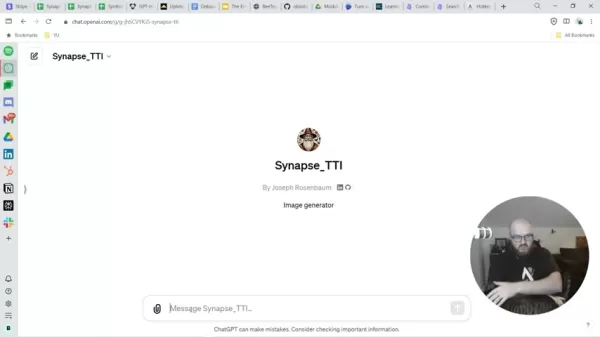
también conocido como edición de imágenes dirigida, permite a los usuarios ajustar partes específicas de una imagen generada por IA. En lugar de crear una nueva imagen desde cero, puedes centrarte en modificar un área seleccionada. Al resaltar una sección y proporcionar un nuevo prompt, DALL-E actualiza solo esa parte, integrándola perfectamente con el resto de la imagen. Esto es ideal para refinar detalles mientras se mantiene intacta la composición general.
Esta función ofrece varias ventajas. Ahorra tiempo al eliminar la necesidad de generar múltiples imágenes completas. También proporciona un control preciso, que a menudo falta en la generación de imágenes estándar de IA, permitiéndote alinear los resultados con tu visión creativa. Además, el inpainting desbloquea una gama de posibilidades creativas, permitiendo experimentación iterativa para perfeccionar tus ideas.
Esta guía te llevará a través de los aspectos centrales del inpainting de DALL-E, desde la funcionalidad básica hasta técnicas avanzadas. Exploraremos ejemplos prácticos, proporcionaremos instrucciones claras y compartiremos consejos para crear prompts efectivos para lograr resultados óptimos. ¡Empecemos!
Ventajas Principales del Inpainting:
- Reduce las demandas de tiempo y recursos.
- Ofrece un control preciso sobre las ediciones.
- Permite mejoras iterativas.
- Amplía las oportunidades creativas.
Acceso y Configuración de DALL-E para Inpainting
Para usar el inpainting, necesitarás acceso a DALL-E a través de OpenAI. Si ya eres usuario, comenzar es sencillo. Aquí te explicamos cómo:
- Inicia sesión en tu cuenta de OpenAI: Asegúrate de tener una cuenta activa y estar conectado.
- Localiza DALL-E: Accede a la interfaz de DALL-E a través de tu panel de OpenAI.
- Crea o Sube una Imagen: Genera una nueva imagen con un prompt de texto o sube una para editar.
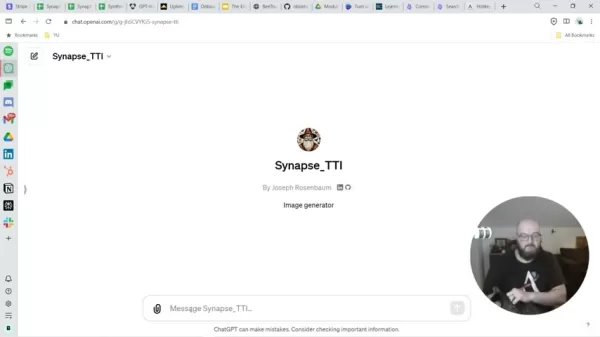
Para esta guía, asumiremos que ya tienes una imagen inicial lista.
Una vez que tu imagen esté preparada, puedes comenzar con el inpainting. La calidad de tu imagen inicial y la claridad de tus prompts impactarán significativamente en el resultado final, ya que DALL-E mejora los prompts para optimizar los resultados de generación.
Ejemplos Prácticos y Usos Creativos
Ejemplo: Gato Superhéroe
Una aplicación divertida del inpainting de DALL-E es crear imágenes de tus mascotas. Aquí te explicamos cómo:
- Genera una imagen base con un prompt. Por ejemplo, usa: "Imagina un gato superhéroe llamado Midge - un gato rayado gris, muy ágil, ama las aventuras de cómics, ¡los detalles dependen de ti!"
- Tras generar la imagen, descárgala para editarla más.
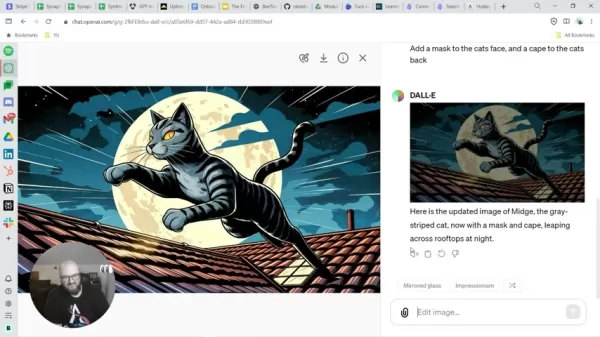
Ten en cuenta que el inpainting de DALL-E debe realizarse dentro de su plataforma, no en herramientas externas.
Si la imagen base necesita ajustes, haz clic en el botón 'Editar Imagen' para refinarla.
Los ajustes personalizados de ChatGPT no se transfieren a DALL-E, por lo que deberás configurar los ajustes de la imagen manualmente.
Guía Paso a Paso para el Inpainting de DALL-E
Resaltar y Volver a Solicitar
Con una imagen cargada en DALL-E, estás listo para editar usando el inpainting.
- Elige la Opción de Edición: Localiza el botón de edición.
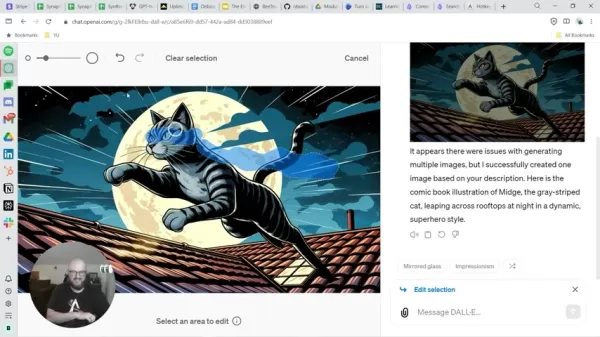
Esto abre la interfaz de inpainting.
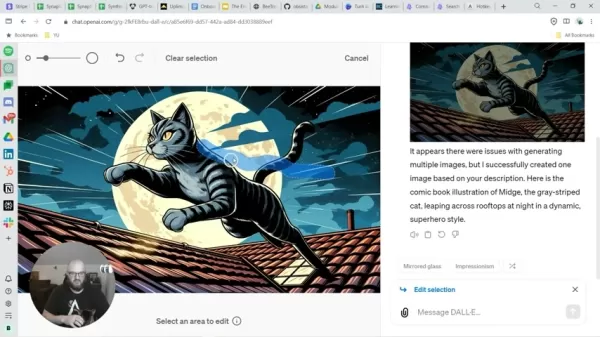
- Selecciona el Área: Usa la herramienta de inpainting (generalmente un pincel o una herramienta de selección) para marcar la sección que deseas editar. Ajusta el tamaño del pincel para mayor precisión.
- Ingresa un Nuevo Prompt: Proporciona un prompt detallado que describa los cambios deseados para el área resaltada.
- Genera la Imagen Editada: Haz clic en el botón de generar. DALL-E actualizará solo el área seleccionada, preservando el resto de la imagen.
- Refina según Sea Necesario: Si el resultado no es perfecto, ajusta el prompt o la selección y vuelve a intentarlo. El proceso iterativo del inpainting permite un ajuste fino hasta que estés satisfecho.
Ajuste de las Relaciones de Aspecto de la Imagen
Para crear una imagen con una relación de aspecto específica:
- Antes de ingresar tu prompt, localiza la opción de relación de aspecto.
.
- Elige la proporción deseada, que puede variar según la herramienta.
Establecer la proporción antes de solicitar asegura que la imagen cumpla con tus expectativas.
Ventajas y Desventajas del Inpainting de DALL-E
Ventajas
Ofrece un control preciso sobre las ediciones de imágenes.
Permite refinamiento iterativo y experimentación creativa.
Ahorra tiempo y recursos al editar imágenes existentes en lugar de generar nuevas.
Presenta una interfaz intuitiva para facilitar su uso.
Desventajas
Puede ser difícil lograr resultados exactos.
Ofrece opciones limitadas de configuración de imágenes.
Depende de la creación efectiva de prompts para obtener resultados óptimos.
El inpainting no está soportado directamente en ChatGPT.
Preguntas Frecuentes
¿Qué es el image seeding?
El image seeding implica identificar la semilla de tu imagen inicial para recrear imágenes similares, simplificando el proceso de generar personajes o estilos consistentes.
¿Se pueden usar las herramientas de DALL-E dentro de ChatGPT?
Sí, aunque puede sentirse complicado. Describe la imagen deseada en ChatGPT, y puede generarla para ti.
¿Puedo hacer inpainting en un GPT personalizado de ChatGPT?
No, el inpainting actualmente no está soportado en GPTs personalizados de ChatGPT.
Preguntas Relacionadas
¿Qué otras herramientas de IA puedo usar para la generación de imágenes?
Hay varias herramientas de generación de imágenes de IA disponibles:
Midjourney: Conocido por sus resultados artísticos y surrealistas, Midjourney opera a través de Discord, donde los usuarios envían prompts para obtener imágenes impresionantes e imaginativas. Es ideal para artistas que buscan estéticas únicas, aunque su interfaz basada en Discord puede sentirse poco convencional.
Adobe Firefly: Integrado en Adobe Creative Cloud, Firefly garantiza contenido seguro en términos de derechos de autor, lo que lo hace perfecto para diseñadores profesionales que crean materiales de marketing o visuales para redes sociales. Se integra perfectamente en los flujos de trabajo de Adobe.
Leonardo AI: Esta herramienta ofrece resultados de alta calidad con amplias opciones de personalización. Es ideal para usuarios que buscan un control preciso y están dispuestos a dominar sus funciones avanzadas para una generación de imágenes personalizada.
Artículo relacionado
 Stripe adquirirá OpenRouter a medida que el enrutamiento basado en modelos de IA cobra impulso
Stripe ha acordado adquirir OpenRouter, una plataforma de enrutamiento de modelos de IA que ofrece a los desarrolladores acceso a cientos de modelos a través de una única interfaz. El acuerdo amplía e
El exinvestigador de OpenAI, Barrett Zoph, regresa a Google para colaborar en el desarrollo de Gemini
Barret Zoph, que anteriormente abandonó de forma repentina la empresa para incorporarse a OpenAI debido a un desacuerdo con la directora general de Thinking Machines Lab, Miriam Mularati, ha vuelto a
Cómo Recursive Intelligence recaudó 335 millones de dólares con una valoración de 4.000 millones de dólares en cuatro meses
Las cofundadoras de la startup Ricursive Intelligence parecían destinadas a ser cofundadoras.Anna Goldie, directora ejecutiva, y Azalia Mirhoseini, directora técnica, son tan conocidas en la comunidad
Recomendaciones de temas especiales relacionados
Diseño y Arte
Stripe adquirirá OpenRouter a medida que el enrutamiento basado en modelos de IA cobra impulso
Stripe ha acordado adquirir OpenRouter, una plataforma de enrutamiento de modelos de IA que ofrece a los desarrolladores acceso a cientos de modelos a través de una única interfaz. El acuerdo amplía e
El exinvestigador de OpenAI, Barrett Zoph, regresa a Google para colaborar en el desarrollo de Gemini
Barret Zoph, que anteriormente abandonó de forma repentina la empresa para incorporarse a OpenAI debido a un desacuerdo con la directora general de Thinking Machines Lab, Miriam Mularati, ha vuelto a
Cómo Recursive Intelligence recaudó 335 millones de dólares con una valoración de 4.000 millones de dólares en cuatro meses
Las cofundadoras de la startup Ricursive Intelligence parecían destinadas a ser cofundadoras.Anna Goldie, directora ejecutiva, y Azalia Mirhoseini, directora técnica, son tan conocidas en la comunidad
Recomendaciones de temas especiales relacionados
Diseño y Arte
 Las mejores herramientas de ilustración con IA: crea escenas editoriales y portadas más rápido
Las mejores herramientas de ilustración con IA de 2026: nuestra lista seleccionada incluye las mejores herramientas, diseñadas con gran potencia, para crear rápidamente impresionantes escenas editoriales y llamativas portadas. Cada opción ha sido sometida a rigurosas pruebas en condiciones reales y ofrece una comparación entre las versiones gratuitas y de pago para ayudarte a encontrar la que mejor se adapte a tu flujo de trabajo. Prueba hoy mismo estas soluciones imprescindibles para sacar el máximo partido a la IA y potenciar tu productividad creativa. Descúbrelas ahora en XIX.AI.
 10 herramientas
 xix.ai
Educación y aprendizaje
Los mejores profesores particulares de IA para la preparación de exámenes: practica matemáticas, ciencias e inglés
xix.ai
Educación y aprendizaje
Los mejores profesores particulares de IA para la preparación de exámenes: practica matemáticas, ciencias e inglés
¡Ya están aquí, en XIX.AI, los mejores tutores de IA para la preparación de exámenes de 2026, con las mejores valoraciones! Nuestra lista seleccionada incluye potentes herramientas revolucionarias que ofrecen comparativas entre versiones gratuitas y de pago, pruebas reales y clasificaciones actualizadas semanalmente. Te ayudan a mejorar tu eficiencia a la hora de escribir, a simplificar el aprendizaje de temas complejos y a desarrollar todo tu potencial académico. ¡Explora ahora mismo para descubrir tu herramienta perfecta de preparación de exámenes y empieza a crear hoy mismo para sacar partido a tu ventaja con la IA!
10 herramientas
xix.ai
Finanzas
Herramientas de planificación presupuestaria con IA para la gestión personal del dinero
2026 Últimas Mejores Herramientas de Planificación Presupuestaria con IA Mejor Valoradas para la Gestión Personal del Dinero están aquí en XIX.AI. Esta colección seleccionada presenta soluciones poderosas y transformadoras que te ayudan a realizar pruebas en el mundo real, comprender tus hábitos de gasto y crear planes personalizados para aumentar la productividad. Disfruta de una comparación entre versiones gratuitas y de pago junto con clasificaciones detalladas. Herramientas imprescindibles diseñadas para simplificar la gestión del dinero y desbloquear tu ventaja con IA. ¡Explóralas ahora!
11 herramientas
xix.ai
Salud y bienestar
Asistentes de seguimiento del sueño basados en IA: mejora tu recuperación con mejores hábitos a la hora de acostarte
Los mejores asistentes de seguimiento del sueño con IA de 2026, seleccionados para una recuperación óptima. Esta guía semanal totalmente actualizada incluye potentes herramientas que ofrecen pruebas en condiciones reales, comparativas entre opciones gratuitas y de pago, y clasificaciones detalladas para ayudarte a encontrar la solución imprescindible que mejora la calidad del sueño y fomenta mejores hábitos a la hora de acostarse. Descúbrelo ahora en XIX.AI y aprovecha todas las ventajas de la IA.
10 herramientas
xix.ai
Análisis de datos
Copilotos de IA y SQL para el análisis de productos e ingresos
¡Los mejores copilotos de IA para SQL mejor valorados de 2026 para el análisis de productos e ingresos! XIX.AI ha seleccionado una potente colección de herramientas revolucionarias que no te puedes perder y que se someten a pruebas en el mundo real a través de clasificaciones que se actualizan semanalmente. Estas herramientas ayudan a los usuarios a aumentar significativamente su productividad al acelerar el análisis de datos, simplificar consultas complejas y generar información precisa para tomar decisiones empresariales más inteligentes. ¡Explora ahora mismo y descubre la herramienta perfecta para sacar el máximo partido a tu ventaja en IA!
14 herramientas
xix.ai
Educación y aprendizaje
Las mejores herramientas de IA para los deberes que realmente enseñan: aprende conceptos, no solo respuestas
2026: los mejores y más valorados asistentes de deberes con IA que enseñan conceptos básicos, no solo respuestas. Potentes herramientas para estudiantes. Una selección imprescindible que debes probar. Actualización semanal. Comparativa entre opciones gratuitas y de pago. Pruebas en el mundo real. Clasificaciones precisas para ayudarte a desarrollar todo tu potencial de aprendizaje. Explora ahora y descubre la herramienta perfecta para estudiar de forma más inteligente.
10 herramientas
xix.ai

 comentario (3)
0/500
comentario (3)
0/500
![WillGarcía]()
DALL-Eのinpainting機能って、まるでデジタル絵画の修正液みたいだね。AI生成画像の細かい部分を直せるのは便利だけど、これが広まると写真の真実性がさらに曖昧になりそうで少し怖いかも。でも使い方次第でクリエイターの表現の幅は確実に広がるよね🎨
![LarryEvans]()
L'inpainting de DALL-E est vraiment précis ! J'ai enfin pu corriger un détail gênant sur une image générée. Mais ça demande quand même un bon œil, des fois je passe plus de temps à retoucher qu'à générer l'image initiale 😅
![WillHill]()
Этот гид по DALL-E Inpainting реально полезный! Теперь редактировать изображения стало проще 😍 Очень понравилось, что объяснили всё по шагам. Кто-то уже пробовал восстанавливать старые фото с помощью этой функции? Было бы интересно увидеть результаты.
La herramienta de inpainting de DALL-E permite a los usuarios mejorar y modificar imágenes generadas por IA con precisión. Esta guía ofrece un enfoque detallado y paso a paso para aprovechar esta función, explorando técnicas prácticas y usos creativos para elevar tus habilidades de edición de imágenes. Ya sea que estés realizando refinamientos sutiles o transformaciones audaces, descubrirás ideas prácticas para optimizar tu proceso y lograr resultados impresionantes.
Puntos Clave
Resumen de Inpainting: El inpainting permite ediciones específicas en secciones de imágenes generadas por IA al volver a solicitar áreas seleccionadas.
Acceso a la Función: La herramienta de inpainting de DALL-E está disponible para todos los usuarios, atendiendo tanto a aficionados como a profesionales.
Proceso de Edición: Domina el arte de seleccionar y volver a solicitar secciones de imágenes para modificaciones precisas.
Mejora de Prompts: Aprende cómo DALL-E refina automáticamente los prompts para optimizar la generación de imágenes.
Ajustes de Relación de Aspecto: Modifica las proporciones de la imagen (por ejemplo, 16:9) para alinearte con diversos requisitos creativos o de visualización.
Refinamiento Iterativo: El inpainting permite múltiples rondas de ediciones para un mayor control sobre la imagen final.
Entender los Límites: Reconoce los desafíos, como las ediciones complejas que requieren experimentación.
Opciones Alternativas: Explora otras herramientas de IA como Leonardo AI y Midjourney para capacidades de edición únicas.
Introducción al Inpainting de DALL-E
¿Qué es el Inpainting de DALL-E?
El inpainting de DALL-E,
también conocido como edición de imágenes dirigida, permite a los usuarios ajustar partes específicas de una imagen generada por IA. En lugar de crear una nueva imagen desde cero, puedes centrarte en modificar un área seleccionada. Al resaltar una sección y proporcionar un nuevo prompt, DALL-E actualiza solo esa parte, integrándola perfectamente con el resto de la imagen. Esto es ideal para refinar detalles mientras se mantiene intacta la composición general.
Esta función ofrece varias ventajas. Ahorra tiempo al eliminar la necesidad de generar múltiples imágenes completas. También proporciona un control preciso, que a menudo falta en la generación de imágenes estándar de IA, permitiéndote alinear los resultados con tu visión creativa. Además, el inpainting desbloquea una gama de posibilidades creativas, permitiendo experimentación iterativa para perfeccionar tus ideas.
Esta guía te llevará a través de los aspectos centrales del inpainting de DALL-E, desde la funcionalidad básica hasta técnicas avanzadas. Exploraremos ejemplos prácticos, proporcionaremos instrucciones claras y compartiremos consejos para crear prompts efectivos para lograr resultados óptimos. ¡Empecemos!
Ventajas Principales del Inpainting:
- Reduce las demandas de tiempo y recursos.
- Ofrece un control preciso sobre las ediciones.
- Permite mejoras iterativas.
- Amplía las oportunidades creativas.
Acceso y Configuración de DALL-E para Inpainting
Para usar el inpainting, necesitarás acceso a DALL-E a través de OpenAI. Si ya eres usuario, comenzar es sencillo. Aquí te explicamos cómo:
- Inicia sesión en tu cuenta de OpenAI: Asegúrate de tener una cuenta activa y estar conectado.
- Localiza DALL-E: Accede a la interfaz de DALL-E a través de tu panel de OpenAI.
- Crea o Sube una Imagen: Genera una nueva imagen con un prompt de texto o sube una para editar.
Para esta guía, asumiremos que ya tienes una imagen inicial lista.
Una vez que tu imagen esté preparada, puedes comenzar con el inpainting. La calidad de tu imagen inicial y la claridad de tus prompts impactarán significativamente en el resultado final, ya que DALL-E mejora los prompts para optimizar los resultados de generación.
Ejemplos Prácticos y Usos Creativos
Ejemplo: Gato Superhéroe
Una aplicación divertida del inpainting de DALL-E es crear imágenes de tus mascotas. Aquí te explicamos cómo:
- Genera una imagen base con un prompt. Por ejemplo, usa: "Imagina un gato superhéroe llamado Midge - un gato rayado gris, muy ágil, ama las aventuras de cómics, ¡los detalles dependen de ti!"
- Tras generar la imagen, descárgala para editarla más.
Ten en cuenta que el inpainting de DALL-E debe realizarse dentro de su plataforma, no en herramientas externas.
Si la imagen base necesita ajustes, haz clic en el botón 'Editar Imagen' para refinarla.
Los ajustes personalizados de ChatGPT no se transfieren a DALL-E, por lo que deberás configurar los ajustes de la imagen manualmente.
Guía Paso a Paso para el Inpainting de DALL-E
Resaltar y Volver a Solicitar
Con una imagen cargada en DALL-E, estás listo para editar usando el inpainting.
- Elige la Opción de Edición: Localiza el botón de edición.
Esto abre la interfaz de inpainting.
- Selecciona el Área: Usa la herramienta de inpainting (generalmente un pincel o una herramienta de selección) para marcar la sección que deseas editar. Ajusta el tamaño del pincel para mayor precisión.
- Ingresa un Nuevo Prompt: Proporciona un prompt detallado que describa los cambios deseados para el área resaltada.
- Genera la Imagen Editada: Haz clic en el botón de generar. DALL-E actualizará solo el área seleccionada, preservando el resto de la imagen.
- Refina según Sea Necesario: Si el resultado no es perfecto, ajusta el prompt o la selección y vuelve a intentarlo. El proceso iterativo del inpainting permite un ajuste fino hasta que estés satisfecho.
Ajuste de las Relaciones de Aspecto de la Imagen
Para crear una imagen con una relación de aspecto específica:
- Antes de ingresar tu prompt, localiza la opción de relación de aspecto.
.
- Elige la proporción deseada, que puede variar según la herramienta.
Establecer la proporción antes de solicitar asegura que la imagen cumpla con tus expectativas.
Ventajas y Desventajas del Inpainting de DALL-E
Ventajas
Ofrece un control preciso sobre las ediciones de imágenes.
Permite refinamiento iterativo y experimentación creativa.
Ahorra tiempo y recursos al editar imágenes existentes en lugar de generar nuevas.
Presenta una interfaz intuitiva para facilitar su uso.
Desventajas
Puede ser difícil lograr resultados exactos.
Ofrece opciones limitadas de configuración de imágenes.
Depende de la creación efectiva de prompts para obtener resultados óptimos.
El inpainting no está soportado directamente en ChatGPT.
Preguntas Frecuentes
¿Qué es el image seeding?
El image seeding implica identificar la semilla de tu imagen inicial para recrear imágenes similares, simplificando el proceso de generar personajes o estilos consistentes.
¿Se pueden usar las herramientas de DALL-E dentro de ChatGPT?
Sí, aunque puede sentirse complicado. Describe la imagen deseada en ChatGPT, y puede generarla para ti.
¿Puedo hacer inpainting en un GPT personalizado de ChatGPT?
No, el inpainting actualmente no está soportado en GPTs personalizados de ChatGPT.
Preguntas Relacionadas
¿Qué otras herramientas de IA puedo usar para la generación de imágenes?
Hay varias herramientas de generación de imágenes de IA disponibles:
Midjourney: Conocido por sus resultados artísticos y surrealistas, Midjourney opera a través de Discord, donde los usuarios envían prompts para obtener imágenes impresionantes e imaginativas. Es ideal para artistas que buscan estéticas únicas, aunque su interfaz basada en Discord puede sentirse poco convencional.
Adobe Firefly: Integrado en Adobe Creative Cloud, Firefly garantiza contenido seguro en términos de derechos de autor, lo que lo hace perfecto para diseñadores profesionales que crean materiales de marketing o visuales para redes sociales. Se integra perfectamente en los flujos de trabajo de Adobe.
Leonardo AI: Esta herramienta ofrece resultados de alta calidad con amplias opciones de personalización. Es ideal para usuarios que buscan un control preciso y están dispuestos a dominar sus funciones avanzadas para una generación de imágenes personalizada.








 Stripe adquirirá OpenRouter a medida que el enrutamiento basado en modelos de IA cobra impulso
Stripe ha acordado adquirir OpenRouter, una plataforma de enrutamiento de modelos de IA que ofrece a los desarrolladores acceso a cientos de modelos a través de una única interfaz. El acuerdo amplía e
Stripe adquirirá OpenRouter a medida que el enrutamiento basado en modelos de IA cobra impulso
Stripe ha acordado adquirir OpenRouter, una plataforma de enrutamiento de modelos de IA que ofrece a los desarrolladores acceso a cientos de modelos a través de una única interfaz. El acuerdo amplía e
 El exinvestigador de OpenAI, Barrett Zoph, regresa a Google para colaborar en el desarrollo de Gemini
Barret Zoph, que anteriormente abandonó de forma repentina la empresa para incorporarse a OpenAI debido a un desacuerdo con la directora general de Thinking Machines Lab, Miriam Mularati, ha vuelto a
El exinvestigador de OpenAI, Barrett Zoph, regresa a Google para colaborar en el desarrollo de Gemini
Barret Zoph, que anteriormente abandonó de forma repentina la empresa para incorporarse a OpenAI debido a un desacuerdo con la directora general de Thinking Machines Lab, Miriam Mularati, ha vuelto a
 Cómo Recursive Intelligence recaudó 335 millones de dólares con una valoración de 4.000 millones de dólares en cuatro meses
Las cofundadoras de la startup Ricursive Intelligence parecían destinadas a ser cofundadoras.Anna Goldie, directora ejecutiva, y Azalia Mirhoseini, directora técnica, son tan conocidas en la comunidad
Cómo Recursive Intelligence recaudó 335 millones de dólares con una valoración de 4.000 millones de dólares en cuatro meses
Las cofundadoras de la startup Ricursive Intelligence parecían destinadas a ser cofundadoras.Anna Goldie, directora ejecutiva, y Azalia Mirhoseini, directora técnica, son tan conocidas en la comunidad
Las mejores herramientas de ilustración con IA de 2026: nuestra lista seleccionada incluye las mejores herramientas, diseñadas con gran potencia, para crear rápidamente impresionantes escenas editoriales y llamativas portadas. Cada opción ha sido sometida a rigurosas pruebas en condiciones reales y ofrece una comparación entre las versiones gratuitas y de pago para ayudarte a encontrar la que mejor se adapte a tu flujo de trabajo. Prueba hoy mismo estas soluciones imprescindibles para sacar el máximo partido a la IA y potenciar tu productividad creativa. Descúbrelas ahora en XIX.AI.
10 herramientas
xix.ai
¡Ya están aquí, en XIX.AI, los mejores tutores de IA para la preparación de exámenes de 2026, con las mejores valoraciones! Nuestra lista seleccionada incluye potentes herramientas revolucionarias que ofrecen comparativas entre versiones gratuitas y de pago, pruebas reales y clasificaciones actualizadas semanalmente. Te ayudan a mejorar tu eficiencia a la hora de escribir, a simplificar el aprendizaje de temas complejos y a desarrollar todo tu potencial académico. ¡Explora ahora mismo para descubrir tu herramienta perfecta de preparación de exámenes y empieza a crear hoy mismo para sacar partido a tu ventaja con la IA!
10 herramientas
xix.ai
2026 Últimas Mejores Herramientas de Planificación Presupuestaria con IA Mejor Valoradas para la Gestión Personal del Dinero están aquí en XIX.AI. Esta colección seleccionada presenta soluciones poderosas y transformadoras que te ayudan a realizar pruebas en el mundo real, comprender tus hábitos de gasto y crear planes personalizados para aumentar la productividad. Disfruta de una comparación entre versiones gratuitas y de pago junto con clasificaciones detalladas. Herramientas imprescindibles diseñadas para simplificar la gestión del dinero y desbloquear tu ventaja con IA. ¡Explóralas ahora!
11 herramientas
xix.ai
Los mejores asistentes de seguimiento del sueño con IA de 2026, seleccionados para una recuperación óptima. Esta guía semanal totalmente actualizada incluye potentes herramientas que ofrecen pruebas en condiciones reales, comparativas entre opciones gratuitas y de pago, y clasificaciones detalladas para ayudarte a encontrar la solución imprescindible que mejora la calidad del sueño y fomenta mejores hábitos a la hora de acostarse. Descúbrelo ahora en XIX.AI y aprovecha todas las ventajas de la IA.
10 herramientas
xix.ai
¡Los mejores copilotos de IA para SQL mejor valorados de 2026 para el análisis de productos e ingresos! XIX.AI ha seleccionado una potente colección de herramientas revolucionarias que no te puedes perder y que se someten a pruebas en el mundo real a través de clasificaciones que se actualizan semanalmente. Estas herramientas ayudan a los usuarios a aumentar significativamente su productividad al acelerar el análisis de datos, simplificar consultas complejas y generar información precisa para tomar decisiones empresariales más inteligentes. ¡Explora ahora mismo y descubre la herramienta perfecta para sacar el máximo partido a tu ventaja en IA!
14 herramientas
xix.ai

2026: los mejores y más valorados asistentes de deberes con IA que enseñan conceptos básicos, no solo respuestas. Potentes herramientas para estudiantes. Una selección imprescindible que debes probar. Actualización semanal. Comparativa entre opciones gratuitas y de pago. Pruebas en el mundo real. Clasificaciones precisas para ayudarte a desarrollar todo tu potencial de aprendizaje. Explora ahora y descubre la herramienta perfecta para estudiar de forma más inteligente.
10 herramientas
xix.ai

DALL-Eのinpainting機能って、まるでデジタル絵画の修正液みたいだね。AI生成画像の細かい部分を直せるのは便利だけど、これが広まると写真の真実性がさらに曖昧になりそうで少し怖いかも。でも使い方次第でクリエイターの表現の幅は確実に広がるよね🎨
L'inpainting de DALL-E est vraiment précis ! J'ai enfin pu corriger un détail gênant sur une image générée. Mais ça demande quand même un bon œil, des fois je passe plus de temps à retoucher qu'à générer l'image initiale 😅
Этот гид по DALL-E Inpainting реально полезный! Теперь редактировать изображения стало проще 😍 Очень понравилось, что объяснили всё по шагам. Кто-то уже пробовал восстанавливать старые фото с помощью этой функции? Было бы интересно увидеть результаты.












