


 Lar
LarDomine a arte da edição de imagens com IA com o Stable Diffusion Inpainting
O Stable Diffusion está transformando a forma como criamos e editamos imagens. Seu recurso de preenchimento se destaca como uma ferramenta particularmente poderosa, permitindo edições e refinamentos precisos e seletivos em imagens existentes. Este guia completo irá guiá-lo por tudo o que você precisa saber sobre o preenchimento do Stable Diffusion, proporcionando-lhe as habilidades necessárias para aprimorar suas imagens com IA.
Pontos-chave
A função de preenchimento permite alterar partes específicas de uma imagem, mantendo o resto intacto.
Você pode introduzir novos elementos, modificar os existentes ou apagar objetos indesejados.
O uso de um modelo especializado de preenchimento pode melhorar seus resultados.
A intensidade da redução de ruído é uma configuração crucial para gerenciar a quantidade de detalhes da imagem original que será preservada.
Entendendo o preenchimento de difusão estável
O que é o preenchimento de difusão estável?
No mundo da difusão estável, a pintura é a técnica de usar algoritmos generativos alimentados por IA para fazer alterações direcionadas em partes de uma imagem. Ao contrário da edição convencional, que pode deixar marcas óbvias, a pintura usa IA para mesclar as seções editadas perfeitamente com o entorno.

O produto final parece natural e coeso, como se as modificações fossem parte da imagem desde o início.
O poder da edição seletiva
Imagine uma bela foto de paisagem prejudicada por um elemento perturbador na frente ou uma cena que se beneficiaria com um detalhe adicional. A pintura permite que você se concentre apenas nesses pontos específicos, sem alterar a imagem inteira. Você pode:
- Eliminar objetos indesejados:
- Ajustar a cor ou textura de uma área específica
- Introduzir objetos completamente novos na composição
- Melhorar detalhes e aumentar a nitidez dos recursos existentes
Como funciona
Fundamentalmente, o preenchimento do Stable Diffusion usa um modelo de difusão treinado em uma enorme coleção de imagens. Quando você define uma área para preenchimento, o algoritmo examina os pixels adjacentes e cria um novo conteúdo que é visualmente convincente e contextualmente apropriado. Esse é um processo iterativo que adiciona detalhes progressivamente e garante uma integração suave com a imagem original.
Conceitos-chave na pintura
Para usar o preenchimento do Stable Diffusion de maneira eficaz, você precisa compreender estas ideias fundamentais:
- Mascaramento: é assim que você escolhe as áreas exatas que deseja alterar. A máscara direciona o algoritmo para a zona alvo. Você pode criar máscaras manualmente com várias ferramentas ou usar IA para gerá-las automaticamente por meio da detecção de objetos.
- Prompting: semelhante à geração de imagens padrão do Stable Diffusion, os prompts são vitais para o preenchimento. Seu prompt instrui o algoritmo sobre o que gerar dentro da área mascarada. Um prompt bem escrito é essencial para obter os resultados desejados.
- Intensidade de redução de ruído: essa configuração determina o quanto o algoritmo se afasta do conteúdo original na área mascarada. Uma intensidade de redução de ruído mais alta leva a mudanças mais dramáticas, enquanto um valor mais baixo mantém mais detalhes originais.
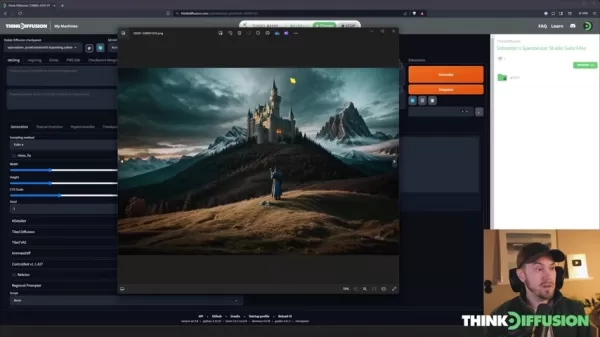
O ajuste fino desse valor é fundamental para alcançar o efeito desejado.
- Etapas de amostragem: controla o número de ciclos que o algoritmo passa durante o preenchimento. Mais etapas geralmente produzem resultados mais refinados e detalhados, mas também levam mais tempo para serem processadas.
- Modelos de preenchimento: Certos modelos de difusão estável são otimizados especificamente para preenchimento. Esses modelos geralmente oferecem resultados superiores porque são treinados em dados e arquiteturas especializadas.
Guia passo a passo para preenchimento com Thinkdiffusion
Etapa 1: Carregue sua imagem no Thinkdiffusion
Comece carregando a imagem que deseja editar na plataforma ThinkDiffusion.
Você pode fazer isso arrastando e soltando o arquivo de imagem. Isso funciona nas seções txt2img e img2img.
Etapa 2: Escolha o modelo
Selecione o ponto de verificação Stable Diffusion desejado. Para um preenchimento ideal, considere usar um modelo projetado especificamente para a tarefa, como um modelo de realismo épico, embora os modelos padrão também funcionem.

O Thinkdiffusion oferece vários modelos de preenchimento; basta digitar “inpaint” para encontrá-los. Se você não usar um modelo de preenchimento, os modelos regulares são uma alternativa viável.
Etapa 3: Selecionando a guia INPAINT
Clique em “img2img”. Aqui você encontrará várias opções, incluindo Sketch, Inpaint, Inpaint sketch e Inpaint upload. Escolha “Inpaint” para informar ao Thinkdiffusion que você deseja realizar uma operação de preenchimento.
Passo 4: Selecionando a área
Na guia Inpaint, use a ferramenta pincel para contornar meticulosamente as partes da imagem que deseja alterar. Você pode alterar o tamanho do pincel para obter maior precisão.
Aumente o zoom para um mascaramento detalhado; a tecla “S” é um atalho útil. Tenha cuidado para não mascarar áreas que não pretende alterar. Use as funções excluir ou desfazer para corrigir erros. Para ajustar rapidamente o tamanho do pincel, mantenha pressionada a tecla “Control” e gire a roda do mouse.
Etapa 5: Definindo os parâmetros de preenchimento
Escolha como a máscara deve ser interpretada. Com a opção “inpaint masked” (preenchimento com máscara), você pinta sobre a área que deseja alterar. Alternativamente, “inpaint not masked” (preenchimento sem máscara) seleciona tudo fora da área pintada. Definir o conteúdo da máscara como “original” instrui a IA a ler e reutilizar o conteúdo existente. Para uma geração completamente nova, selecione “latent noise” (ruído latente) para preencher a área com ruído do espaço latente.
Etapa 6: Fornecer prompt e parâmetros
Escreva um prompt claro e detalhado que diga à IA exatamente o que criar dentro da sua máscara. Ajuste a intensidade da redução de ruído para encontrar o equilíbrio certo entre preservar os detalhes originais e introduzir novo conteúdo.
Vá para as configurações para definir:
- Etapas de amostragem
- Métodos de amostragem
- Escala CFG
Etapa 7: Gerar e refinar
Depois de definir todos os parâmetros, inicie o processo de geração e analise o resultado. Modifique o prompt e gere novamente, conforme necessário. Para obter o resultado perfeito, muitas vezes são necessárias várias tentativas e ajustes.
Etapa 8: Usar o Inpaint Sketch
Preços do Thinkdiffusion
Detalhes da assinatura
O Thinkdiffusion usa uma estrutura de preços em níveis. O pacote Zeus Turbo, apresentado na demonstração, custa US$ 117,99 por mês. Ele inclui acesso a outros modelos, como os modelos RunDiffusion, que operam em velocidades mais rápidas. A plataforma também oferece níveis mais acessíveis para atender a diferentes requisitos de renderização e orçamentos.
ThinkDiffusion Stable Diffusion Prós e contras
Prós
Possui uma interface amigável, ideal para iniciantes.
Recursos de computação poderosos garantem saída e renderização de imagens de alta qualidade.
Oferece acesso flexível a uma ampla variedade de ferramentas de geração de imagens por IA.
Contras
Seu modelo de preços baseado em assinatura pode se tornar caro com o tempo.
Às vezes, pode ser difícil localizar suas renderizações concluídas.
A qualidade dos resultados pode ser inconsistente.
Principais recursos do Thinkdiffusion
Geração e edição de imagens por IA
O Thinkdiffusion é uma plataforma de ponta para geração e edição de imagens por IA. O preenchimento é apenas uma das muitas ferramentas poderosas que tornam seu software tão eficaz. Ele está disponível por meio de diferentes interfaces, como Img2Img e txt2Img.
Vasta biblioteca de estilos
O Thinkdiffusion vem com uma extensa coleção de predefinições de estilos para ajudá-lo a realizar sua visão criativa. Navegue pelas opções disponíveis ou digite o nome de um estilo para aplicá-lo.
Experiência de usuário simples
A plataforma é bem projetada e fácil de navegar para usuários de todos os níveis de experiência. Dicas úteis estão disponíveis para todas as ferramentas para ajudá-lo.
Casos de uso do Thinkdiffusion
Aprimorando imagens com a adição de novos detalhes
A geração de imagens por IA pode ajudá-lo a aprimorar suas imagens, conforme mostrado com a técnica de preenchimento. Você pode usar a ferramenta de esboço ou prompts de texto para orientar a geração do Thinkdiffusion dentro da sua imagem.
Alterando e modificando roupas com IA
Você pode usar a geração de imagens por IA para modificar roupas, como alterar o tecido ou o estilo de uma peça. Basta desenhar sobre a seção e deixar que a IA cuide da transformação.
Manipulação seletiva de imagens
Altere facilmente as características faciais usando apenas um prompt, abrindo possibilidades criativas. Isso é feito por meio de técnicas avançadas de manipulação de máscara.
Perguntas frequentes
É difícil aprender a usar o Stable Diffusion inpainting?
Embora seja necessário praticar para dominar todas as suas sutilezas, os princípios básicos são bastante fáceis de entender. Com algumas experiências, você pode começar a produzir ótimos resultados rapidamente.
Posso usar o preenchimento do Stable Diffusion para fins comerciais?
Sim, o uso comercial é permitido. Apenas certifique-se de cumprir os termos de licenciamento do modelo específico que você está usando.
Qual é a diferença entre o modo de preenchimento e o modo de esboço de preenchimento?
O modo Inpaint usa uma máscara para definir a área em que a IA vai trabalhar. Já o modo Inpaint Sketch permite adicionar informações de cor para orientar melhor o processo de geração. Isso dá a você mais controle sobre a imagem final.
Perguntas relacionadas
Quais são algumas das melhores práticas para prompts no preenchimento do Stable Diffusion?
Criar prompts eficazes é essencial para o sucesso com o Stable Diffusion. Tenha em mente estas dicas: Seja específico: prompts detalhados levam a melhores resultados. Em vez de “adicionar uma árvore”, tente “adicionar um carvalho antigo e majestoso com galhos extensos”. Use palavras-chave: teste diferentes palavras e frases descritivas para ver seu impacto. Sinta-se à vontade para experimentar combinações criativas e incomuns.Considere prompts negativos: diga à IA o que você não quer que apareça. Isso ajuda a eliminar elementos indesejados e refinar o resultado. Itere e refine: o prompt é um processo de tentativa e erro. Não desanime se o primeiro resultado não for perfeito. Continue ajustando e testando seus prompts. Equilibre orientação e liberdade: forneça uma direção clara, mas também permita à IA alguma liberdade criativa. Às vezes, os melhores resultados vêm de interpretações inesperadas.
Artigo relacionado
 Stripe vai adquirir a OpenRouter à medida que o roteamento baseado em modelos de IA ganha força
A Stripe concordou em adquirir a OpenRouter, uma plataforma de roteamento de modelos de IA que oferece aos desenvolvedores acesso a centenas de modelos por meio de uma única interface. O acordo amplia
O ex-pesquisador da OpenAI, Barrett Zoph, retorna ao Google para apoiar o desenvolvimento do Gemini
Barret Zoph, que anteriormente havia deixado a empresa de forma repentina e se juntado à OpenAI devido a um desentendimento com a CEO da Thinking Machines Lab, Miriam Mularati, mudou de emprego mais u
Como a Recursive Intelligence levantou US$ 335 milhões com uma avaliação de US$ 4 bilhões em 4 meses
As cofundadoras da startup Ricursive Intelligence pareciam destinadas a serem cofundadoras.Anna Goldie, CEO, e Azalia Mirhoseini, CTO, são tão conhecidas na comunidade de IA que estavam entre os engen
Recomendações de tópicos especiais relacionados
Design e Arte
Stripe vai adquirir a OpenRouter à medida que o roteamento baseado em modelos de IA ganha força
A Stripe concordou em adquirir a OpenRouter, uma plataforma de roteamento de modelos de IA que oferece aos desenvolvedores acesso a centenas de modelos por meio de uma única interface. O acordo amplia
O ex-pesquisador da OpenAI, Barrett Zoph, retorna ao Google para apoiar o desenvolvimento do Gemini
Barret Zoph, que anteriormente havia deixado a empresa de forma repentina e se juntado à OpenAI devido a um desentendimento com a CEO da Thinking Machines Lab, Miriam Mularati, mudou de emprego mais u
Como a Recursive Intelligence levantou US$ 335 milhões com uma avaliação de US$ 4 bilhões em 4 meses
As cofundadoras da startup Ricursive Intelligence pareciam destinadas a serem cofundadoras.Anna Goldie, CEO, e Azalia Mirhoseini, CTO, são tão conhecidas na comunidade de IA que estavam entre os engen
Recomendações de tópicos especiais relacionados
Design e Arte
 As melhores ferramentas de ilustração com IA: crie cenas editoriais e capas de forma mais rápida
As melhores ferramentas de ilustração com IA de 2026: nossa lista selecionada apresenta as melhores ferramentas, com design robusto, para criar rapidamente cenas editoriais impressionantes e capas atraentes. Cada opção passou por rigorosos testes práticos, oferecendo uma comparação entre versões gratuitas e pagas para ajudar você a encontrar a opção perfeita para o seu fluxo de trabalho. Experimente hoje mesmo essas soluções imperdíveis para aproveitar ao máximo as vantagens da IA e impulsionar sua produtividade criativa. Explore agora no XIX.AI.
 10 ferramentas
 xix.ai
Educação e Aprendizagem
Os melhores professores particulares especializados em IA para preparação para exames: pratique matemática, ciências e inglês
xix.ai
Educação e Aprendizagem
Os melhores professores particulares especializados em IA para preparação para exames: pratique matemática, ciências e inglês
Os melhores tutores de IA para preparação para exames de 2026, com as melhores avaliações, estão aqui no XIX.AI! Nossa lista cuidadosamente selecionada apresenta ferramentas poderosas e revolucionárias que oferecem comparação entre versões gratuitas e pagas, testes práticos e rankings atualizados semanalmente. Elas ajudam a aumentar sua eficiência na redação, simplificar o aprendizado de tópicos complexos e liberar seu potencial acadêmico. Explore agora para descobrir sua ferramenta perfeita de preparação para exames e comece a criar hoje mesmo para aproveitar toda a vantagem da IA!
10 ferramentas
xix.ai
Financiar
Ferramentas de planejamento orçamentário com IA para gestão financeira pessoal
As melhores e mais bem avaliadas ferramentas de planejamento orçamentário com IA para gestão financeira pessoal de 2026 estão aqui no XIX.AI! Esta seleção especial apresenta soluções poderosas e revolucionárias que ajudam você a realizar testes na prática, entender hábitos de consumo e criar planos personalizados para aumentar a produtividade. Confira uma comparação entre versões gratuitas e pagas, além de rankings detalhados. Ferramentas imperdíveis, projetadas para simplificar a gestão financeira e explorar o potencial da IA. Explore agora!
11 ferramentas
xix.ai
Saúde e Bem-Estar
Assistentes de rastreamento do sono com IA: melhore sua recuperação adotando hábitos mais adequados antes de dormir
2026 – Os melhores assistentes de rastreamento do sono com inteligência artificial mais bem avaliados, selecionados para proporcionar uma recuperação máxima. Este guia semanal completamente atualizado apresenta ferramentas poderosas que incluem testes reais, comparações entre versões gratuitas e pagas, além de classificações detalhadas, visando ajudá-lo a encontrar a solução ideal para melhorar a qualidade do sono e fomentar hábitos noturnos mais saudáveis. Explore agora em XIX.AI e aproveite todas as vantagens oferecidas pela inteligência artificial.
10 ferramentas
xix.ai
Análise de dados
Copilotos de IA em SQL para análise de produtos e receitas
2026: Os melhores e mais bem avaliados copilotos de IA para SQL em análise de produtos e receitas! A XIX.AI selecionou um conjunto poderoso e revolucionário de ferramentas imperdíveis, que passam por testes práticos por meio de rankings atualizados semanalmente. Essas ferramentas ajudam os usuários a aumentar significativamente a produtividade, acelerando a análise de dados, simplificando consultas complexas e gerando insights precisos para impulsionar decisões de negócios mais inteligentes. Explore agora e descubra a ferramenta perfeita para aproveitar ao máximo o potencial da IA!
14 ferramentas
xix.ai
Educação e Aprendizagem
Os melhores auxiliares de tarefas escolares com IA que ensinam: aprenda conceitos, não apenas respostas
2026: Os melhores e mais bem avaliados auxiliares de tarefas com IA que ensinam conceitos fundamentais, não apenas respostas. Ferramentas poderosas para estudantes. Lista selecionada que você não pode deixar de conferir. Atualizada semanalmente. Comparação entre versões gratuitas e pagas. Testes em situações reais. Rankings precisos para ajudar você a atingir todo o seu potencial de aprendizado. Explore agora e descubra a ferramenta perfeita para estudar de forma mais inteligente.
10 ferramentas
xix.ai

 Comentários (2)
![OliverAnderson]()
This inpainting feature is a game-changer for digital artists! I've been using it to fix old family photos, and the results are mind-blowing. It's so much more intuitive than the clone stamp tool in Photoshop. Can't wait to see how this tech evolves and gets integrated into more mainstream software. The ethical side of 'editing reality' is a bit scary though... 🤔
![LawrenceMiller]()
Недавно пробовал inpainting в Stable Diffusion — просто невероятно, как можно исправить неудачные фрагменты на фото! 😲 Но иногда AI добавляет слишком много «творчества», получается странно. Кто-то сталкивался с таким?
O Stable Diffusion está transformando a forma como criamos e editamos imagens. Seu recurso de preenchimento se destaca como uma ferramenta particularmente poderosa, permitindo edições e refinamentos precisos e seletivos em imagens existentes. Este guia completo irá guiá-lo por tudo o que você precisa saber sobre o preenchimento do Stable Diffusion, proporcionando-lhe as habilidades necessárias para aprimorar suas imagens com IA.
Pontos-chave
A função de preenchimento permite alterar partes específicas de uma imagem, mantendo o resto intacto.
Você pode introduzir novos elementos, modificar os existentes ou apagar objetos indesejados.
O uso de um modelo especializado de preenchimento pode melhorar seus resultados.
A intensidade da redução de ruído é uma configuração crucial para gerenciar a quantidade de detalhes da imagem original que será preservada.
Entendendo o preenchimento de difusão estável
O que é o preenchimento de difusão estável?
No mundo da difusão estável, a pintura é a técnica de usar algoritmos generativos alimentados por IA para fazer alterações direcionadas em partes de uma imagem. Ao contrário da edição convencional, que pode deixar marcas óbvias, a pintura usa IA para mesclar as seções editadas perfeitamente com o entorno.
O produto final parece natural e coeso, como se as modificações fossem parte da imagem desde o início.
O poder da edição seletiva
Imagine uma bela foto de paisagem prejudicada por um elemento perturbador na frente ou uma cena que se beneficiaria com um detalhe adicional. A pintura permite que você se concentre apenas nesses pontos específicos, sem alterar a imagem inteira. Você pode:
- Eliminar objetos indesejados:
- Ajustar a cor ou textura de uma área específica
- Introduzir objetos completamente novos na composição
- Melhorar detalhes e aumentar a nitidez dos recursos existentes
Como funciona
Fundamentalmente, o preenchimento do Stable Diffusion usa um modelo de difusão treinado em uma enorme coleção de imagens. Quando você define uma área para preenchimento, o algoritmo examina os pixels adjacentes e cria um novo conteúdo que é visualmente convincente e contextualmente apropriado. Esse é um processo iterativo que adiciona detalhes progressivamente e garante uma integração suave com a imagem original.
Conceitos-chave na pintura
Para usar o preenchimento do Stable Diffusion de maneira eficaz, você precisa compreender estas ideias fundamentais:
- Mascaramento: é assim que você escolhe as áreas exatas que deseja alterar. A máscara direciona o algoritmo para a zona alvo. Você pode criar máscaras manualmente com várias ferramentas ou usar IA para gerá-las automaticamente por meio da detecção de objetos.
- Prompting: semelhante à geração de imagens padrão do Stable Diffusion, os prompts são vitais para o preenchimento. Seu prompt instrui o algoritmo sobre o que gerar dentro da área mascarada. Um prompt bem escrito é essencial para obter os resultados desejados.
- Intensidade de redução de ruído: essa configuração determina o quanto o algoritmo se afasta do conteúdo original na área mascarada. Uma intensidade de redução de ruído mais alta leva a mudanças mais dramáticas, enquanto um valor mais baixo mantém mais detalhes originais.
O ajuste fino desse valor é fundamental para alcançar o efeito desejado.
- Etapas de amostragem: controla o número de ciclos que o algoritmo passa durante o preenchimento. Mais etapas geralmente produzem resultados mais refinados e detalhados, mas também levam mais tempo para serem processadas.
- Modelos de preenchimento: Certos modelos de difusão estável são otimizados especificamente para preenchimento. Esses modelos geralmente oferecem resultados superiores porque são treinados em dados e arquiteturas especializadas.
Guia passo a passo para preenchimento com Thinkdiffusion
Etapa 1: Carregue sua imagem no Thinkdiffusion
Comece carregando a imagem que deseja editar na plataforma ThinkDiffusion.
Você pode fazer isso arrastando e soltando o arquivo de imagem. Isso funciona nas seções txt2img e img2img.
Etapa 2: Escolha o modelo
Selecione o ponto de verificação Stable Diffusion desejado. Para um preenchimento ideal, considere usar um modelo projetado especificamente para a tarefa, como um modelo de realismo épico, embora os modelos padrão também funcionem.
O Thinkdiffusion oferece vários modelos de preenchimento; basta digitar “inpaint” para encontrá-los. Se você não usar um modelo de preenchimento, os modelos regulares são uma alternativa viável.
Etapa 3: Selecionando a guia INPAINT
Clique em “img2img”. Aqui você encontrará várias opções, incluindo Sketch, Inpaint, Inpaint sketch e Inpaint upload. Escolha “Inpaint” para informar ao Thinkdiffusion que você deseja realizar uma operação de preenchimento.
Passo 4: Selecionando a área
Na guia Inpaint, use a ferramenta pincel para contornar meticulosamente as partes da imagem que deseja alterar. Você pode alterar o tamanho do pincel para obter maior precisão.
Aumente o zoom para um mascaramento detalhado; a tecla “S” é um atalho útil. Tenha cuidado para não mascarar áreas que não pretende alterar. Use as funções excluir ou desfazer para corrigir erros. Para ajustar rapidamente o tamanho do pincel, mantenha pressionada a tecla “Control” e gire a roda do mouse.
Etapa 5: Definindo os parâmetros de preenchimento
Escolha como a máscara deve ser interpretada. Com a opção “inpaint masked” (preenchimento com máscara), você pinta sobre a área que deseja alterar. Alternativamente, “inpaint not masked” (preenchimento sem máscara) seleciona tudo fora da área pintada. Definir o conteúdo da máscara como “original” instrui a IA a ler e reutilizar o conteúdo existente. Para uma geração completamente nova, selecione “latent noise” (ruído latente) para preencher a área com ruído do espaço latente.
Etapa 6: Fornecer prompt e parâmetros
Escreva um prompt claro e detalhado que diga à IA exatamente o que criar dentro da sua máscara. Ajuste a intensidade da redução de ruído para encontrar o equilíbrio certo entre preservar os detalhes originais e introduzir novo conteúdo.
Vá para as configurações para definir:
- Etapas de amostragem
- Métodos de amostragem
- Escala CFG
Etapa 7: Gerar e refinar
Depois de definir todos os parâmetros, inicie o processo de geração e analise o resultado. Modifique o prompt e gere novamente, conforme necessário. Para obter o resultado perfeito, muitas vezes são necessárias várias tentativas e ajustes.
Etapa 8: Usar o Inpaint Sketch
Preços do Thinkdiffusion
Detalhes da assinatura
O Thinkdiffusion usa uma estrutura de preços em níveis. O pacote Zeus Turbo, apresentado na demonstração, custa US$ 117,99 por mês. Ele inclui acesso a outros modelos, como os modelos RunDiffusion, que operam em velocidades mais rápidas. A plataforma também oferece níveis mais acessíveis para atender a diferentes requisitos de renderização e orçamentos.
ThinkDiffusion Stable Diffusion Prós e contras
Prós
Possui uma interface amigável, ideal para iniciantes.
Recursos de computação poderosos garantem saída e renderização de imagens de alta qualidade.
Oferece acesso flexível a uma ampla variedade de ferramentas de geração de imagens por IA.
Contras
Seu modelo de preços baseado em assinatura pode se tornar caro com o tempo.
Às vezes, pode ser difícil localizar suas renderizações concluídas.
A qualidade dos resultados pode ser inconsistente.
Principais recursos do Thinkdiffusion
Geração e edição de imagens por IA
O Thinkdiffusion é uma plataforma de ponta para geração e edição de imagens por IA. O preenchimento é apenas uma das muitas ferramentas poderosas que tornam seu software tão eficaz. Ele está disponível por meio de diferentes interfaces, como Img2Img e txt2Img.
Vasta biblioteca de estilos
O Thinkdiffusion vem com uma extensa coleção de predefinições de estilos para ajudá-lo a realizar sua visão criativa. Navegue pelas opções disponíveis ou digite o nome de um estilo para aplicá-lo.
Experiência de usuário simples
A plataforma é bem projetada e fácil de navegar para usuários de todos os níveis de experiência. Dicas úteis estão disponíveis para todas as ferramentas para ajudá-lo.
Casos de uso do Thinkdiffusion
Aprimorando imagens com a adição de novos detalhes
A geração de imagens por IA pode ajudá-lo a aprimorar suas imagens, conforme mostrado com a técnica de preenchimento. Você pode usar a ferramenta de esboço ou prompts de texto para orientar a geração do Thinkdiffusion dentro da sua imagem.
Alterando e modificando roupas com IA
Você pode usar a geração de imagens por IA para modificar roupas, como alterar o tecido ou o estilo de uma peça. Basta desenhar sobre a seção e deixar que a IA cuide da transformação.
Manipulação seletiva de imagens
Altere facilmente as características faciais usando apenas um prompt, abrindo possibilidades criativas. Isso é feito por meio de técnicas avançadas de manipulação de máscara.
Perguntas frequentes
É difícil aprender a usar o Stable Diffusion inpainting?
Embora seja necessário praticar para dominar todas as suas sutilezas, os princípios básicos são bastante fáceis de entender. Com algumas experiências, você pode começar a produzir ótimos resultados rapidamente.
Posso usar o preenchimento do Stable Diffusion para fins comerciais?
Sim, o uso comercial é permitido. Apenas certifique-se de cumprir os termos de licenciamento do modelo específico que você está usando.
Qual é a diferença entre o modo de preenchimento e o modo de esboço de preenchimento?
O modo Inpaint usa uma máscara para definir a área em que a IA vai trabalhar. Já o modo Inpaint Sketch permite adicionar informações de cor para orientar melhor o processo de geração. Isso dá a você mais controle sobre a imagem final.
Perguntas relacionadas
Quais são algumas das melhores práticas para prompts no preenchimento do Stable Diffusion?
Criar prompts eficazes é essencial para o sucesso com o Stable Diffusion. Tenha em mente estas dicas: Seja específico: prompts detalhados levam a melhores resultados. Em vez de “adicionar uma árvore”, tente “adicionar um carvalho antigo e majestoso com galhos extensos”. Use palavras-chave: teste diferentes palavras e frases descritivas para ver seu impacto. Sinta-se à vontade para experimentar combinações criativas e incomuns.Considere prompts negativos: diga à IA o que você não quer que apareça. Isso ajuda a eliminar elementos indesejados e refinar o resultado. Itere e refine: o prompt é um processo de tentativa e erro. Não desanime se o primeiro resultado não for perfeito. Continue ajustando e testando seus prompts. Equilibre orientação e liberdade: forneça uma direção clara, mas também permita à IA alguma liberdade criativa. Às vezes, os melhores resultados vêm de interpretações inesperadas.








 Stripe vai adquirir a OpenRouter à medida que o roteamento baseado em modelos de IA ganha força
A Stripe concordou em adquirir a OpenRouter, uma plataforma de roteamento de modelos de IA que oferece aos desenvolvedores acesso a centenas de modelos por meio de uma única interface. O acordo amplia
Stripe vai adquirir a OpenRouter à medida que o roteamento baseado em modelos de IA ganha força
A Stripe concordou em adquirir a OpenRouter, uma plataforma de roteamento de modelos de IA que oferece aos desenvolvedores acesso a centenas de modelos por meio de uma única interface. O acordo amplia
 O ex-pesquisador da OpenAI, Barrett Zoph, retorna ao Google para apoiar o desenvolvimento do Gemini
Barret Zoph, que anteriormente havia deixado a empresa de forma repentina e se juntado à OpenAI devido a um desentendimento com a CEO da Thinking Machines Lab, Miriam Mularati, mudou de emprego mais u
O ex-pesquisador da OpenAI, Barrett Zoph, retorna ao Google para apoiar o desenvolvimento do Gemini
Barret Zoph, que anteriormente havia deixado a empresa de forma repentina e se juntado à OpenAI devido a um desentendimento com a CEO da Thinking Machines Lab, Miriam Mularati, mudou de emprego mais u
 Como a Recursive Intelligence levantou US$ 335 milhões com uma avaliação de US$ 4 bilhões em 4 meses
As cofundadoras da startup Ricursive Intelligence pareciam destinadas a serem cofundadoras.Anna Goldie, CEO, e Azalia Mirhoseini, CTO, são tão conhecidas na comunidade de IA que estavam entre os engen
Como a Recursive Intelligence levantou US$ 335 milhões com uma avaliação de US$ 4 bilhões em 4 meses
As cofundadoras da startup Ricursive Intelligence pareciam destinadas a serem cofundadoras.Anna Goldie, CEO, e Azalia Mirhoseini, CTO, são tão conhecidas na comunidade de IA que estavam entre os engen
As melhores ferramentas de ilustração com IA de 2026: nossa lista selecionada apresenta as melhores ferramentas, com design robusto, para criar rapidamente cenas editoriais impressionantes e capas atraentes. Cada opção passou por rigorosos testes práticos, oferecendo uma comparação entre versões gratuitas e pagas para ajudar você a encontrar a opção perfeita para o seu fluxo de trabalho. Experimente hoje mesmo essas soluções imperdíveis para aproveitar ao máximo as vantagens da IA e impulsionar sua produtividade criativa. Explore agora no XIX.AI.
10 ferramentas
xix.ai

Os melhores tutores de IA para preparação para exames de 2026, com as melhores avaliações, estão aqui no XIX.AI! Nossa lista cuidadosamente selecionada apresenta ferramentas poderosas e revolucionárias que oferecem comparação entre versões gratuitas e pagas, testes práticos e rankings atualizados semanalmente. Elas ajudam a aumentar sua eficiência na redação, simplificar o aprendizado de tópicos complexos e liberar seu potencial acadêmico. Explore agora para descobrir sua ferramenta perfeita de preparação para exames e comece a criar hoje mesmo para aproveitar toda a vantagem da IA!
10 ferramentas
xix.ai

As melhores e mais bem avaliadas ferramentas de planejamento orçamentário com IA para gestão financeira pessoal de 2026 estão aqui no XIX.AI! Esta seleção especial apresenta soluções poderosas e revolucionárias que ajudam você a realizar testes na prática, entender hábitos de consumo e criar planos personalizados para aumentar a produtividade. Confira uma comparação entre versões gratuitas e pagas, além de rankings detalhados. Ferramentas imperdíveis, projetadas para simplificar a gestão financeira e explorar o potencial da IA. Explore agora!
11 ferramentas
xix.ai

2026 – Os melhores assistentes de rastreamento do sono com inteligência artificial mais bem avaliados, selecionados para proporcionar uma recuperação máxima. Este guia semanal completamente atualizado apresenta ferramentas poderosas que incluem testes reais, comparações entre versões gratuitas e pagas, além de classificações detalhadas, visando ajudá-lo a encontrar a solução ideal para melhorar a qualidade do sono e fomentar hábitos noturnos mais saudáveis. Explore agora em XIX.AI e aproveite todas as vantagens oferecidas pela inteligência artificial.
10 ferramentas
xix.ai

2026: Os melhores e mais bem avaliados copilotos de IA para SQL em análise de produtos e receitas! A XIX.AI selecionou um conjunto poderoso e revolucionário de ferramentas imperdíveis, que passam por testes práticos por meio de rankings atualizados semanalmente. Essas ferramentas ajudam os usuários a aumentar significativamente a produtividade, acelerando a análise de dados, simplificando consultas complexas e gerando insights precisos para impulsionar decisões de negócios mais inteligentes. Explore agora e descubra a ferramenta perfeita para aproveitar ao máximo o potencial da IA!
14 ferramentas
xix.ai

2026: Os melhores e mais bem avaliados auxiliares de tarefas com IA que ensinam conceitos fundamentais, não apenas respostas. Ferramentas poderosas para estudantes. Lista selecionada que você não pode deixar de conferir. Atualizada semanalmente. Comparação entre versões gratuitas e pagas. Testes em situações reais. Rankings precisos para ajudar você a atingir todo o seu potencial de aprendizado. Explore agora e descubra a ferramenta perfeita para estudar de forma mais inteligente.
10 ferramentas
xix.ai

This inpainting feature is a game-changer for digital artists! I've been using it to fix old family photos, and the results are mind-blowing. It's so much more intuitive than the clone stamp tool in Photoshop. Can't wait to see how this tech evolves and gets integrated into more mainstream software. The ethical side of 'editing reality' is a bit scary though... 🤔
Недавно пробовал inpainting в Stable Diffusion — просто невероятно, как можно исправить неудачные фрагменты на фото! 😲 Но иногда AI добавляет слишком много «творчества», получается странно. Кто-то сталкивался с таким?












