


 Heim
HeimBeherrschen Sie die Kunst der KI-Bildbearbeitung mit Stable Diffusion Inpainting
Stable Diffusion verändert die Art und Weise, wie wir Bilder erstellen und bearbeiten. Die Inpainting-Funktion ist ein besonders leistungsstarkes Werkzeug, mit dem sich vorhandene Bilder präzise und selektiv bearbeiten und verfeinern lassen. Dieser umfassende Leitfaden vermittelt Ihnen alles, was Sie über Stable Diffusion Inpainting wissen müssen, damit Sie Ihre Bilder mit KI optimieren können.
Wichtige Punkte
Mit Inpainting können Sie bestimmte Teile eines Bildes ändern, während der Rest unverändert bleibt.
Sie können neue Elemente einfügen, vorhandene Elemente ändern oder unerwünschte Objekte löschen.
Die Verwendung eines speziellen Inpainting-Modells kann Ihre Ergebnisse verbessern.
Die Stärke der Rauschunterdrückung ist eine wichtige Einstellung, um zu steuern, wie viel von den Details des Originalbildes erhalten bleiben.
Stable Diffusion Inpainting verstehen
Was ist Stable Diffusion Inpainting?
In der Welt von Stable Diffusion ist Inpainting eine Technik, bei der mithilfe von KI-gestützten generativen Algorithmen gezielte Änderungen an Teilen eines Bildes vorgenommen werden. Im Gegensatz zur herkömmlichen Bildbearbeitung, bei der oft deutliche Spuren zurückbleiben, werden bei Inpainting die bearbeiteten Bereiche mithilfe von KI nahtlos mit ihrer Umgebung verschmolzen.
Das Endergebnis sieht natürlich und einheitlich aus, als wären die Änderungen von Anfang an Teil des Bildes gewesen.
Die Kraft der selektiven Bearbeitung
Stellen Sie sich ein wunderschönes Landschaftsfoto vor, das durch ein störendes Element im Vordergrund beeinträchtigt wird, oder eine Szene, die durch ein zusätzliches Detail aufgewertet werden könnte. Mit Inpainting können Sie sich auf genau diese Stellen konzentrieren, ohne das gesamte Bild zu verändern. Sie können:
- Unerwünschte Objekte entfernen:
- Die Farbe oder Textur eines bestimmten Bereichs anpassen
- Völlig neue Objekte in die Komposition einfügen
- Details verbessern und vorhandene Merkmale schärfen
So funktioniert es
Grundsätzlich verwendet Stable Diffusion Inpainting ein Diffusionsmodell, das anhand einer riesigen Bildersammlung trainiert wurde. Wenn Sie einen Bereich für das Inpainting definieren, untersucht der Algorithmus die benachbarten Pixel und erstellt neue Inhalte, die visuell überzeugend und kontextuell angemessen sind. Dies ist ein iterativer Prozess, der nach und nach Details hinzufügt und eine nahtlose Integration in das Originalbild gewährleistet.
Wichtige Konzepte beim Inpainting
Um Stable Diffusion Inpainting effektiv zu nutzen, müssen Sie diese grundlegenden Konzepte verstehen:
- Maskierung: Auf diese Weise wählen Sie die genauen Bereiche aus, die Sie ändern möchten. Die Maske leitet den Algorithmus zum Zielbereich. Sie können Masken mit verschiedenen Werkzeugen manuell erstellen oder sie mithilfe von KI durch Objekterkennung automatisch generieren lassen.
- Prompting: Ähnlich wie bei der standardmäßigen Stable Diffusion-Bildgenerierung sind Prompts für das Inpainting von entscheidender Bedeutung. Ihr Prompt weist den Algorithmus an, was innerhalb des maskierten Bereichs generiert werden soll. Ein gut geschriebener Prompt ist unerlässlich, um die gewünschten Ergebnisse zu erzielen.
- Rauschunterdrückungsstärke: Diese Einstellung bestimmt, wie weit der Algorithmus vom ursprünglichen Inhalt im maskierten Bereich abweicht. Eine höhere Rauschunterdrückungsstärke führt zu dramatischeren Veränderungen, während ein niedrigerer Wert mehr Details des Originals beibehält.
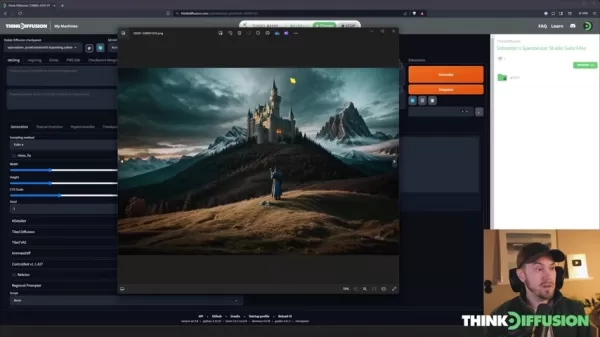
Die Feinabstimmung dieses Wertes ist entscheidend, um den gewünschten Effekt zu erzielen.
- Sampling-Schritte: Hiermit wird die Anzahl der Zyklen gesteuert, die der Algorithmus während des Inpaintings durchläuft. Mehr Schritte führen in der Regel zu polierteren und detaillierteren Ergebnissen, aber auch zu einer längeren Verarbeitungszeit.
- Inpainting-Modelle: Bestimmte Stable Diffusion-Modelle sind speziell für das Inpainting optimiert. Diese Modelle liefern oft überlegene Ergebnisse, da sie auf speziellen Daten und Architekturen trainiert sind.
Schritt-für-Schritt-Anleitung zum Inpainting mit Thinkdiffusion
Schritt 1: Laden Sie Ihr Bild in Thinkdiffusion
Laden Sie zunächst das Bild, das Sie bearbeiten möchten, in die ThinkDiffusion-Plattform hoch.
Dazu können Sie Ihre Bilddatei per Drag & Drop verschieben. Dies funktioniert sowohl im Bereich „txt2img“ als auch im Bereich „img2img“.
Schritt 2: Auswahl des Modells
Wählen Sie den gewünschten Stable Diffusion-Checkpoint aus. Für ein optimales Inpainting sollten Sie ein speziell für diese Aufgabe entwickeltes Modell verwenden, z. B. ein Epic-Realism-Modell, obwohl auch Standardmodelle funktionieren.
Thinkdiffusion bietet mehrere Inpainting-Modelle an; geben Sie einfach „inpaint” ein, um sie zu finden. Wenn Sie kein Inpainting-Modell verwenden, sind reguläre Modelle eine brauchbare Alternative.
Schritt 3: Auswahl der Registerkarte „INPAINT“
Klicken Sie auf „img2img”. Hier finden Sie mehrere Optionen, darunter „Sketch”, „Inpaint”, „Inpaint sketch” und „Inpaint upload”. Wählen Sie „Inpaint”, um Thinkdiffusion mitzuteilen, dass Sie eine Inpainting-Operation durchführen möchten.
Schritt 4: Auswahl des Bereichs
Verwenden Sie im Reiter „Inpaint“ das Pinselwerkzeug, um die Teile des Bildes, die Sie ändern möchten, sorgfältig zu umreißen. Sie können die Pinselgröße für mehr Genauigkeit ändern.
Vergrößern Sie das Bild für eine detaillierte Maskierung; die Taste „S“ ist eine praktische Tastenkombination. Achten Sie darauf, keine Bereiche zu maskieren, die Sie nicht ändern möchten. Verwenden Sie die Lösch- oder Rückgängig-Funktionen, um Fehler zu korrigieren. Um die Pinselgröße schnell anzupassen, halten Sie die „Strg“-Taste gedrückt und scrollen Sie mit dem Mausrad.
Schritt 5: Festlegen der Inpaint-Parameter
Wählen Sie aus, wie die Maske interpretiert werden soll. Mit der Option „Inpaint maskiert“ übermalen Sie den Bereich, den Sie ändern möchten. Alternativ wählt „Inpaint nicht maskiert“ alles außerhalb Ihres übermalten Bereichs aus. Wenn Sie „Maskeninhalt“ auf „Original“ setzen, wird die KI angewiesen, den vorhandenen Inhalt zu lesen und wiederzuverwenden. Für eine komplett neue Generierung wählen Sie „Latentes Rauschen“, um den Bereich mit Rauschen aus dem latenten Raum zu füllen.
Schritt 6: Eingabe von Prompt und Parametern
Schreiben Sie eine klare und detaillierte Eingabeaufforderung, die der KI genau mitteilt, was sie innerhalb Ihrer Maske erstellen soll. Passen Sie die Störungsunterdrückungsstärke an, um die richtige Balance zwischen der Beibehaltung der ursprünglichen Details und der Einführung neuer Inhalte zu finden.
Gehen Sie zu den Einstellungen, um Folgendes zu konfigurieren:
- Sampling-Schritte
- Abtastmethoden
- CFG-Skala
Schritt 7: Generieren und Verfeinern
Sobald alle Parameter eingestellt sind, starten Sie den Generierungsprozess und überprüfen Sie das Ergebnis. Ändern Sie Ihre Eingabeaufforderung und generieren Sie das Ergebnis nach Bedarf neu. Um ein perfektes Ergebnis zu erzielen, sind oft mehrere Versuche und Anpassungen erforderlich.
Schritt 8: Inpaint Sketch verwenden
Preise für Thinkdiffusion
Abonnementdetails
Thinkdiffusion verwendet eine gestaffelte Preisstruktur. Das in der Demonstration vorgestellte Zeus Turbo-Paket kostet 117,99 $ pro Monat. Es umfasst den Zugriff auf andere Modelle, wie z. B. die RunDiffusion-Modelle, die mit höheren Geschwindigkeiten arbeiten. Die Plattform bietet auch günstigere Tarife für unterschiedliche Rendering-Anforderungen und Budgets.
ThinkDiffusion Stable Diffusion Vor- und Nachteile
Vorteile
Verfügt über eine benutzerfreundliche Oberfläche, die für Anfänger geeignet ist.
Leistungsstarke Rechenressourcen sorgen für eine hohe Bildausgabe- und Rendering-Qualität.
Bietet Ihnen flexiblen Zugriff auf eine Vielzahl von KI-Bildgenerierungstools.
Nachteile
Das abonnementbasierte Preismodell kann mit der Zeit kostspielig werden.
Das Auffinden Ihrer fertigen Renderings kann manchmal schwierig sein.
Die Qualität der Ergebnisse kann uneinheitlich sein.
Thinkdiffusion Kernfunktionen
KI-Bildgenerierung und -bearbeitung
Thinkdiffusion ist eine erstklassige Plattform für die KI-Bildgenerierung und -bearbeitung. Inpainting ist nur eines von vielen leistungsstarken Tools, die diese Software so effektiv machen. Es ist über verschiedene Schnittstellen wie Img2Img und txt2Img verfügbar.
Umfangreiche Stilbibliothek
Thinkdiffusion verfügt über eine umfangreiche Sammlung von Stilvorlagen, mit denen Sie Ihre kreativen Visionen verwirklichen können. Durchsuchen Sie die verfügbaren Optionen oder geben Sie einen Stilnamen ein, um ihn anzuwenden.
Einfache Benutzererfahrung
Die Plattform ist gut gestaltet und für Benutzer aller Erfahrungsstufen einfach zu bedienen. Für alle Tools stehen hilfreiche Tooltips zur Verfügung, die Sie unterstützen.
Anwendungsfälle für Thinkdiffusion
Bilder durch Hinzufügen neuer Details verbessern
Mit AI Image Generation können Sie Ihre Bilder verbessern, wie die Inpainting-Technik zeigt. Sie können das Skizzenwerkzeug oder Textbefehle verwenden, um die Generierung von Thinkdiffusion innerhalb Ihres Bildes zu steuern.
Ändern und Anpassen von Kleidungsstücken mit KI
Mit der KI-Bildgenerierung können Sie Kleidung modifizieren, z. B. den Stoff oder den Stil eines Kleidungsstücks ändern. Zeichnen Sie einfach über den Bereich und lassen Sie die KI die Transformation vornehmen.
Selektive Bildbearbeitung
Ändern Sie Gesichtszüge ganz einfach mit einer Eingabeaufforderung und eröffnen Sie sich damit neue kreative Möglichkeiten. Dies geschieht durch fortschrittliche Techniken zur Maskenbearbeitung.
FAQ
Ist Stable Diffusion Inpainting schwer zu erlernen?
Es erfordert zwar etwas Übung, um alle Feinheiten zu beherrschen, aber die Grundprinzipien sind recht einfach zu verstehen. Mit etwas Experimentierfreude können Sie schnell großartige Ergebnisse erzielen.
Kann ich Stable Diffusion Inpainting für kommerzielle Zwecke nutzen?
Ja, die kommerzielle Nutzung ist erlaubt. Achten Sie nur darauf, die Lizenzbedingungen des von Ihnen verwendeten Modells einzuhalten.
Was ist der Unterschied zwischen dem Inpaint- und dem Inpaint-Sketch-Modus?
Der Inpaint-Modus verwendet eine Maske, um den Bereich zu definieren, in dem die KI arbeiten soll. Im Inpaint-Sketch-Modus können Sie jedoch Farbinformationen hinzufügen, um den Generierungsprozess weiter zu steuern. Dadurch haben Sie mehr Kontrolle über das endgültige Bild.
Verwandte Fragen
Was sind einige bewährte Verfahren für die Eingabe von Befehlen in Stable Diffusion Inpainting?
Die Erstellung effektiver Eingabeaufforderungen ist für den Erfolg mit Stable Diffusion unerlässlich. Beachten Sie folgende Tipps: Seien Sie konkret: Detaillierte Eingabeaufforderungen führen zu besseren Ergebnissen. Anstatt „einen Baum hinzufügen” zu schreiben, versuchen Sie es mit „eine majestätische, alte Eiche mit ausladenden Ästen hinzufügen”. Verwenden Sie Schlüsselwörter: Testen Sie verschiedene beschreibende Wörter und Ausdrücke, um ihre Wirkung zu sehen. Experimentieren Sie ruhig mit kreativen und ungewöhnlichen Kombinationen.Negative Eingabeaufforderungen in Betracht ziehen: Teilen Sie der KI mit, was nicht angezeigt werden soll. Dies hilft, unerwünschte Elemente zu eliminieren und das Ergebnis zu verfeinern. Wiederholen und verfeinern: Eingabeaufforderungen sind ein Prozess des Ausprobierens. Lassen Sie sich nicht entmutigen, wenn das erste Ergebnis nicht perfekt ist. Passen Sie Ihre Eingabeaufforderungen weiter an und testen Sie sie. Balance zwischen Anleitung und Freiheit: Geben Sie klare Anweisungen, lassen Sie der KI aber auch kreativen Spielraum. Manchmal entstehen die besten Ergebnisse aus unerwarteten Interpretationen.
Verwandter Artikel
 DeepMind-CEO Hassabis: Ich schlafe sechs Stunden pro Tag und fühle mich normalerweise gegen 1 Uhr nachts energiegeladen.
Fortune hat kürzlich ein Interview mit Demis Hassabis, dem CEO von Google DeepMind, veröffentlicht, das seinen unkonventionellen Ansatz zu Erholung und Produktivität offenbart. Hassabis gab bekannt, dass er sehr wenig schläft und seine wachen Stunden
OpenAI und Anthropic kämpfen trotz Umsatzrückgängen um Marktanteile
Obwohl jüngste Berichte darauf hindeuten, dass OpenAI seine Umsatzziele verfehlt hat, was an diesem Dienstag Druck auf die Technologieaktien ausübte, zeigen sich private Investoren in KI-Labore weiter
Einhaltung der Vorschriften für autonome Fahrzeuge in Kalifornien: Eine neue Ära von Bußgeldern, Geofences und 1 Million Meilen
Guident betreibt einen AuveTech-Shuttle in Südflorida und verwaltet mithilfe seiner Fernüberwachungstechnologie eine vier Meilen lange Strecke in West Palm Beach sowie eine eine Meile lange Strecke in
Empfehlungen zu verwandten Spezialthemen
Schreiben
DeepMind-CEO Hassabis: Ich schlafe sechs Stunden pro Tag und fühle mich normalerweise gegen 1 Uhr nachts energiegeladen.
Fortune hat kürzlich ein Interview mit Demis Hassabis, dem CEO von Google DeepMind, veröffentlicht, das seinen unkonventionellen Ansatz zu Erholung und Produktivität offenbart. Hassabis gab bekannt, dass er sehr wenig schläft und seine wachen Stunden
OpenAI und Anthropic kämpfen trotz Umsatzrückgängen um Marktanteile
Obwohl jüngste Berichte darauf hindeuten, dass OpenAI seine Umsatzziele verfehlt hat, was an diesem Dienstag Druck auf die Technologieaktien ausübte, zeigen sich private Investoren in KI-Labore weiter
Einhaltung der Vorschriften für autonome Fahrzeuge in Kalifornien: Eine neue Ära von Bußgeldern, Geofences und 1 Million Meilen
Guident betreibt einen AuveTech-Shuttle in Südflorida und verwaltet mithilfe seiner Fernüberwachungstechnologie eine vier Meilen lange Strecke in West Palm Beach sowie eine eine Meile lange Strecke in
Empfehlungen zu verwandten Spezialthemen
Schreiben
 KI-Tools zur Gliederung von Artikeln für das Verfassen langer Texte
2026: Die neuesten, besten und am besten bewerteten KI-Tools zur Erstellung von Gliederungen für lange Texte! Diese sorgfältig zusammengestellte Sammlung umfasst leistungsstarke, bahnbrechende Tools, die präzise, strukturierte Gliederungen liefern – getestet unter realen Bedingungen –, um die Effizienz beim Schreiben deutlich zu steigern. XIX.AI gehört zu dieser Eliteauswahl. Holen Sie sich einen Vergleich zwischen kostenlosen und kostenpflichtigen Angeboten, der Ihnen bei der Auswahl des perfekten Tools hilft. Entdecken Sie die Tools jetzt und sichern Sie sich Ihren KI-Vorteil!
 9 Tools
 xix.ai
Chatbot
Die besten KI-Rollenspiel-Chat-Apps für Sprachpraxis, Vorstellungsgesprächsvorbereitung und tägliche Sprechflüssigkeit
xix.ai
Chatbot
Die besten KI-Rollenspiel-Chat-Apps für Sprachpraxis, Vorstellungsgesprächsvorbereitung und tägliche Sprechflüssigkeit
2026 Neueste Besten Top-bewerteten KI-Rollenspiel-Chat-Apps für Sprachpraxis, Vorstellungsgesprächsvorbereitung und tägliche Sprachflüssigkeit! XIX.AI kuratiert eine leistungsstarke, spielfeldverändernde Sammlung, die kostenlose gegen kostenpflichtige Vergleiche, reale Tests und wöchentlich aktualisierte Rankings bietet. Diese unbedingt auszuprobierenden Tools helfen Ihnen, Ihre Schreibfähigkeiten zu verbessern, Hürden der Sprachflüssigkeit zu überwinden und die Kommunikationseffizienz in allen alltäglichen Szenarien zu steigern. Entdecken Sie jetzt Ihr perfektes Werkzeug für Ihre Sprachentwicklung!
10 Tools
xix.ai
Musikkomposition
KI-Tools zur Stim-Trennung für die Remix-Produktion, die Vorbereitung von Samples und Karaoke-Master
Die besten und am besten bewerteten KI-Tools zur Stem-Trennung des Jahres 2026 – speziell ausgewählt für Remix-Produktionen, die Vorbereitung von Samples und Karaoke-Masters. Diese leistungsstarken, bahnbrechenden Tools haben sich in der Praxis bewährt und bieten präzise Audioisolierung, wodurch die Produktivität erheblich gesteigert wird. XIX.AI stellt einen wöchentlich aktualisierten Vergleichsleitfaden zwischen kostenlosen und kostenpflichtigen Lösungen bereit, der Ihnen hilft, die für Ihre Anforderungen passende Lösung zu finden, die Sie unbedingt ausprobieren sollten. Entdecken Sie ihn jetzt und sichern Sie sich Ihren KI-Vorteil.
8 Tools
xix.ai
Datenanalyse
KI-basierte SQL-Copiloten für Umsatz-Dashboards, Kanalanalysen sowie Produktmetriken
2026: Die neuesten und besten AI-SQL-Copiloten – alle in der Rangliste ganz oben! XIX.AI sammelt eine leistungsstarke Auswahl an Tools, die wöchentlich mit aktualisierten Tests aus der Praxis erweitert wird. Mit diesen unverzichtbaren Werkzeugen können Sie präzise Umsatzübersichten erstellen, Verkaufsprozesse analysieren sowie Produktmetriken schnell überwachen und so Ihre Produktivität erheblich steigern. Entdecken Sie jetzt das perfekte Tool für datenbasierte Entscheidungsfindung! 238 Zeichen
9 Tools
xix.ai
Musikkomposition
Die besten KI-Tools zum Komponieren von Melodien für Songentwürfe
2026 Neueste Besten Top-Bewerteten KI-Melodie-Schreibtools für Songentwürfe! XIX.AI hat eine hochleistungsfähige, bahnbrechende Kollektion zusammengestellt, die strengen Praxistests unterzogen wurde, um das beste Schreiberlebnis zu liefern. Sie finden detaillierte kostenlose versus kostenpflichtige Vergleiche, präzise Ranglisten und unbedingt auszuprobierende Optionen, die darauf ausgelegt sind, Ihnen zu helfen, beeindruckende Songentwürfe mühelos zu erstellen und Ihre kreative Produktivität erheblich zu steigern. Entdecken Sie jetzt Ihr perfektes Tool!
8 Tools
xix.ai
Chatbot
Die besten KI-gestützten Gesprächstrainingstools für Vorstellungsgesprächspraxis
2026 Neueste Besten Top-bewerteten KI-Konversationstrainer-Tools für Vorstellungsgesprächspraxis sind hier auf XIX.AI! Diese kuratierte Sammlung enthält leistungsstarke, bahnbrechende Tools, die strengen Praxistests unterzogen wurden, um präzises Feedback zu liefern. Sie finden einen Vergleich zwischen kostenlosen und kostenpflichtigen Optionen sowie detaillierte Rankings, die Ihnen helfen, die empfehlenswerte Option zu wählen, die Ihr Selbstvertrauen und Ihre Fähigkeiten verbessert. Entdecken Sie jetzt Ihr perfektes Tool für den Erfolg im Vorstellungsgespräch!
12 Tools
xix.ai

 Kommentare (2)
![OliverAnderson]()
This inpainting feature is a game-changer for digital artists! I've been using it to fix old family photos, and the results are mind-blowing. It's so much more intuitive than the clone stamp tool in Photoshop. Can't wait to see how this tech evolves and gets integrated into more mainstream software. The ethical side of 'editing reality' is a bit scary though... 🤔
![LawrenceMiller]()
Недавно пробовал inpainting в Stable Diffusion — просто невероятно, как можно исправить неудачные фрагменты на фото! 😲 Но иногда AI добавляет слишком много «творчества», получается странно. Кто-то сталкивался с таким?
Stable Diffusion verändert die Art und Weise, wie wir Bilder erstellen und bearbeiten. Die Inpainting-Funktion ist ein besonders leistungsstarkes Werkzeug, mit dem sich vorhandene Bilder präzise und selektiv bearbeiten und verfeinern lassen. Dieser umfassende Leitfaden vermittelt Ihnen alles, was Sie über Stable Diffusion Inpainting wissen müssen, damit Sie Ihre Bilder mit KI optimieren können.
Wichtige Punkte
Mit Inpainting können Sie bestimmte Teile eines Bildes ändern, während der Rest unverändert bleibt.
Sie können neue Elemente einfügen, vorhandene Elemente ändern oder unerwünschte Objekte löschen.
Die Verwendung eines speziellen Inpainting-Modells kann Ihre Ergebnisse verbessern.
Die Stärke der Rauschunterdrückung ist eine wichtige Einstellung, um zu steuern, wie viel von den Details des Originalbildes erhalten bleiben.
Stable Diffusion Inpainting verstehen
Was ist Stable Diffusion Inpainting?
In der Welt von Stable Diffusion ist Inpainting eine Technik, bei der mithilfe von KI-gestützten generativen Algorithmen gezielte Änderungen an Teilen eines Bildes vorgenommen werden. Im Gegensatz zur herkömmlichen Bildbearbeitung, bei der oft deutliche Spuren zurückbleiben, werden bei Inpainting die bearbeiteten Bereiche mithilfe von KI nahtlos mit ihrer Umgebung verschmolzen.
Das Endergebnis sieht natürlich und einheitlich aus, als wären die Änderungen von Anfang an Teil des Bildes gewesen.
Die Kraft der selektiven Bearbeitung
Stellen Sie sich ein wunderschönes Landschaftsfoto vor, das durch ein störendes Element im Vordergrund beeinträchtigt wird, oder eine Szene, die durch ein zusätzliches Detail aufgewertet werden könnte. Mit Inpainting können Sie sich auf genau diese Stellen konzentrieren, ohne das gesamte Bild zu verändern. Sie können:
- Unerwünschte Objekte entfernen:
- Die Farbe oder Textur eines bestimmten Bereichs anpassen
- Völlig neue Objekte in die Komposition einfügen
- Details verbessern und vorhandene Merkmale schärfen
So funktioniert es
Grundsätzlich verwendet Stable Diffusion Inpainting ein Diffusionsmodell, das anhand einer riesigen Bildersammlung trainiert wurde. Wenn Sie einen Bereich für das Inpainting definieren, untersucht der Algorithmus die benachbarten Pixel und erstellt neue Inhalte, die visuell überzeugend und kontextuell angemessen sind. Dies ist ein iterativer Prozess, der nach und nach Details hinzufügt und eine nahtlose Integration in das Originalbild gewährleistet.
Wichtige Konzepte beim Inpainting
Um Stable Diffusion Inpainting effektiv zu nutzen, müssen Sie diese grundlegenden Konzepte verstehen:
- Maskierung: Auf diese Weise wählen Sie die genauen Bereiche aus, die Sie ändern möchten. Die Maske leitet den Algorithmus zum Zielbereich. Sie können Masken mit verschiedenen Werkzeugen manuell erstellen oder sie mithilfe von KI durch Objekterkennung automatisch generieren lassen.
- Prompting: Ähnlich wie bei der standardmäßigen Stable Diffusion-Bildgenerierung sind Prompts für das Inpainting von entscheidender Bedeutung. Ihr Prompt weist den Algorithmus an, was innerhalb des maskierten Bereichs generiert werden soll. Ein gut geschriebener Prompt ist unerlässlich, um die gewünschten Ergebnisse zu erzielen.
- Rauschunterdrückungsstärke: Diese Einstellung bestimmt, wie weit der Algorithmus vom ursprünglichen Inhalt im maskierten Bereich abweicht. Eine höhere Rauschunterdrückungsstärke führt zu dramatischeren Veränderungen, während ein niedrigerer Wert mehr Details des Originals beibehält.
Die Feinabstimmung dieses Wertes ist entscheidend, um den gewünschten Effekt zu erzielen.
- Sampling-Schritte: Hiermit wird die Anzahl der Zyklen gesteuert, die der Algorithmus während des Inpaintings durchläuft. Mehr Schritte führen in der Regel zu polierteren und detaillierteren Ergebnissen, aber auch zu einer längeren Verarbeitungszeit.
- Inpainting-Modelle: Bestimmte Stable Diffusion-Modelle sind speziell für das Inpainting optimiert. Diese Modelle liefern oft überlegene Ergebnisse, da sie auf speziellen Daten und Architekturen trainiert sind.
Schritt-für-Schritt-Anleitung zum Inpainting mit Thinkdiffusion
Schritt 1: Laden Sie Ihr Bild in Thinkdiffusion
Laden Sie zunächst das Bild, das Sie bearbeiten möchten, in die ThinkDiffusion-Plattform hoch.
Dazu können Sie Ihre Bilddatei per Drag & Drop verschieben. Dies funktioniert sowohl im Bereich „txt2img“ als auch im Bereich „img2img“.
Schritt 2: Auswahl des Modells
Wählen Sie den gewünschten Stable Diffusion-Checkpoint aus. Für ein optimales Inpainting sollten Sie ein speziell für diese Aufgabe entwickeltes Modell verwenden, z. B. ein Epic-Realism-Modell, obwohl auch Standardmodelle funktionieren.
Thinkdiffusion bietet mehrere Inpainting-Modelle an; geben Sie einfach „inpaint” ein, um sie zu finden. Wenn Sie kein Inpainting-Modell verwenden, sind reguläre Modelle eine brauchbare Alternative.
Schritt 3: Auswahl der Registerkarte „INPAINT“
Klicken Sie auf „img2img”. Hier finden Sie mehrere Optionen, darunter „Sketch”, „Inpaint”, „Inpaint sketch” und „Inpaint upload”. Wählen Sie „Inpaint”, um Thinkdiffusion mitzuteilen, dass Sie eine Inpainting-Operation durchführen möchten.
Schritt 4: Auswahl des Bereichs
Verwenden Sie im Reiter „Inpaint“ das Pinselwerkzeug, um die Teile des Bildes, die Sie ändern möchten, sorgfältig zu umreißen. Sie können die Pinselgröße für mehr Genauigkeit ändern.
Vergrößern Sie das Bild für eine detaillierte Maskierung; die Taste „S“ ist eine praktische Tastenkombination. Achten Sie darauf, keine Bereiche zu maskieren, die Sie nicht ändern möchten. Verwenden Sie die Lösch- oder Rückgängig-Funktionen, um Fehler zu korrigieren. Um die Pinselgröße schnell anzupassen, halten Sie die „Strg“-Taste gedrückt und scrollen Sie mit dem Mausrad.
Schritt 5: Festlegen der Inpaint-Parameter
Wählen Sie aus, wie die Maske interpretiert werden soll. Mit der Option „Inpaint maskiert“ übermalen Sie den Bereich, den Sie ändern möchten. Alternativ wählt „Inpaint nicht maskiert“ alles außerhalb Ihres übermalten Bereichs aus. Wenn Sie „Maskeninhalt“ auf „Original“ setzen, wird die KI angewiesen, den vorhandenen Inhalt zu lesen und wiederzuverwenden. Für eine komplett neue Generierung wählen Sie „Latentes Rauschen“, um den Bereich mit Rauschen aus dem latenten Raum zu füllen.
Schritt 6: Eingabe von Prompt und Parametern
Schreiben Sie eine klare und detaillierte Eingabeaufforderung, die der KI genau mitteilt, was sie innerhalb Ihrer Maske erstellen soll. Passen Sie die Störungsunterdrückungsstärke an, um die richtige Balance zwischen der Beibehaltung der ursprünglichen Details und der Einführung neuer Inhalte zu finden.
Gehen Sie zu den Einstellungen, um Folgendes zu konfigurieren:
- Sampling-Schritte
- Abtastmethoden
- CFG-Skala
Schritt 7: Generieren und Verfeinern
Sobald alle Parameter eingestellt sind, starten Sie den Generierungsprozess und überprüfen Sie das Ergebnis. Ändern Sie Ihre Eingabeaufforderung und generieren Sie das Ergebnis nach Bedarf neu. Um ein perfektes Ergebnis zu erzielen, sind oft mehrere Versuche und Anpassungen erforderlich.
Schritt 8: Inpaint Sketch verwenden
Preise für Thinkdiffusion
Abonnementdetails
Thinkdiffusion verwendet eine gestaffelte Preisstruktur. Das in der Demonstration vorgestellte Zeus Turbo-Paket kostet 117,99 $ pro Monat. Es umfasst den Zugriff auf andere Modelle, wie z. B. die RunDiffusion-Modelle, die mit höheren Geschwindigkeiten arbeiten. Die Plattform bietet auch günstigere Tarife für unterschiedliche Rendering-Anforderungen und Budgets.
ThinkDiffusion Stable Diffusion Vor- und Nachteile
Vorteile
Verfügt über eine benutzerfreundliche Oberfläche, die für Anfänger geeignet ist.
Leistungsstarke Rechenressourcen sorgen für eine hohe Bildausgabe- und Rendering-Qualität.
Bietet Ihnen flexiblen Zugriff auf eine Vielzahl von KI-Bildgenerierungstools.
Nachteile
Das abonnementbasierte Preismodell kann mit der Zeit kostspielig werden.
Das Auffinden Ihrer fertigen Renderings kann manchmal schwierig sein.
Die Qualität der Ergebnisse kann uneinheitlich sein.
Thinkdiffusion Kernfunktionen
KI-Bildgenerierung und -bearbeitung
Thinkdiffusion ist eine erstklassige Plattform für die KI-Bildgenerierung und -bearbeitung. Inpainting ist nur eines von vielen leistungsstarken Tools, die diese Software so effektiv machen. Es ist über verschiedene Schnittstellen wie Img2Img und txt2Img verfügbar.
Umfangreiche Stilbibliothek
Thinkdiffusion verfügt über eine umfangreiche Sammlung von Stilvorlagen, mit denen Sie Ihre kreativen Visionen verwirklichen können. Durchsuchen Sie die verfügbaren Optionen oder geben Sie einen Stilnamen ein, um ihn anzuwenden.
Einfache Benutzererfahrung
Die Plattform ist gut gestaltet und für Benutzer aller Erfahrungsstufen einfach zu bedienen. Für alle Tools stehen hilfreiche Tooltips zur Verfügung, die Sie unterstützen.
Anwendungsfälle für Thinkdiffusion
Bilder durch Hinzufügen neuer Details verbessern
Mit AI Image Generation können Sie Ihre Bilder verbessern, wie die Inpainting-Technik zeigt. Sie können das Skizzenwerkzeug oder Textbefehle verwenden, um die Generierung von Thinkdiffusion innerhalb Ihres Bildes zu steuern.
Ändern und Anpassen von Kleidungsstücken mit KI
Mit der KI-Bildgenerierung können Sie Kleidung modifizieren, z. B. den Stoff oder den Stil eines Kleidungsstücks ändern. Zeichnen Sie einfach über den Bereich und lassen Sie die KI die Transformation vornehmen.
Selektive Bildbearbeitung
Ändern Sie Gesichtszüge ganz einfach mit einer Eingabeaufforderung und eröffnen Sie sich damit neue kreative Möglichkeiten. Dies geschieht durch fortschrittliche Techniken zur Maskenbearbeitung.
FAQ
Ist Stable Diffusion Inpainting schwer zu erlernen?
Es erfordert zwar etwas Übung, um alle Feinheiten zu beherrschen, aber die Grundprinzipien sind recht einfach zu verstehen. Mit etwas Experimentierfreude können Sie schnell großartige Ergebnisse erzielen.
Kann ich Stable Diffusion Inpainting für kommerzielle Zwecke nutzen?
Ja, die kommerzielle Nutzung ist erlaubt. Achten Sie nur darauf, die Lizenzbedingungen des von Ihnen verwendeten Modells einzuhalten.
Was ist der Unterschied zwischen dem Inpaint- und dem Inpaint-Sketch-Modus?
Der Inpaint-Modus verwendet eine Maske, um den Bereich zu definieren, in dem die KI arbeiten soll. Im Inpaint-Sketch-Modus können Sie jedoch Farbinformationen hinzufügen, um den Generierungsprozess weiter zu steuern. Dadurch haben Sie mehr Kontrolle über das endgültige Bild.
Verwandte Fragen
Was sind einige bewährte Verfahren für die Eingabe von Befehlen in Stable Diffusion Inpainting?
Die Erstellung effektiver Eingabeaufforderungen ist für den Erfolg mit Stable Diffusion unerlässlich. Beachten Sie folgende Tipps: Seien Sie konkret: Detaillierte Eingabeaufforderungen führen zu besseren Ergebnissen. Anstatt „einen Baum hinzufügen” zu schreiben, versuchen Sie es mit „eine majestätische, alte Eiche mit ausladenden Ästen hinzufügen”. Verwenden Sie Schlüsselwörter: Testen Sie verschiedene beschreibende Wörter und Ausdrücke, um ihre Wirkung zu sehen. Experimentieren Sie ruhig mit kreativen und ungewöhnlichen Kombinationen.Negative Eingabeaufforderungen in Betracht ziehen: Teilen Sie der KI mit, was nicht angezeigt werden soll. Dies hilft, unerwünschte Elemente zu eliminieren und das Ergebnis zu verfeinern. Wiederholen und verfeinern: Eingabeaufforderungen sind ein Prozess des Ausprobierens. Lassen Sie sich nicht entmutigen, wenn das erste Ergebnis nicht perfekt ist. Passen Sie Ihre Eingabeaufforderungen weiter an und testen Sie sie. Balance zwischen Anleitung und Freiheit: Geben Sie klare Anweisungen, lassen Sie der KI aber auch kreativen Spielraum. Manchmal entstehen die besten Ergebnisse aus unerwarteten Interpretationen.








 DeepMind-CEO Hassabis: Ich schlafe sechs Stunden pro Tag und fühle mich normalerweise gegen 1 Uhr nachts energiegeladen.
Fortune hat kürzlich ein Interview mit Demis Hassabis, dem CEO von Google DeepMind, veröffentlicht, das seinen unkonventionellen Ansatz zu Erholung und Produktivität offenbart. Hassabis gab bekannt, dass er sehr wenig schläft und seine wachen Stunden
DeepMind-CEO Hassabis: Ich schlafe sechs Stunden pro Tag und fühle mich normalerweise gegen 1 Uhr nachts energiegeladen.
Fortune hat kürzlich ein Interview mit Demis Hassabis, dem CEO von Google DeepMind, veröffentlicht, das seinen unkonventionellen Ansatz zu Erholung und Produktivität offenbart. Hassabis gab bekannt, dass er sehr wenig schläft und seine wachen Stunden
 OpenAI und Anthropic kämpfen trotz Umsatzrückgängen um Marktanteile
Obwohl jüngste Berichte darauf hindeuten, dass OpenAI seine Umsatzziele verfehlt hat, was an diesem Dienstag Druck auf die Technologieaktien ausübte, zeigen sich private Investoren in KI-Labore weiter
Einhaltung der Vorschriften für autonome Fahrzeuge in Kalifornien: Eine neue Ära von Bußgeldern, Geofences und 1 Million Meilen
Guident betreibt einen AuveTech-Shuttle in Südflorida und verwaltet mithilfe seiner Fernüberwachungstechnologie eine vier Meilen lange Strecke in West Palm Beach sowie eine eine Meile lange Strecke in
OpenAI und Anthropic kämpfen trotz Umsatzrückgängen um Marktanteile
Obwohl jüngste Berichte darauf hindeuten, dass OpenAI seine Umsatzziele verfehlt hat, was an diesem Dienstag Druck auf die Technologieaktien ausübte, zeigen sich private Investoren in KI-Labore weiter
Einhaltung der Vorschriften für autonome Fahrzeuge in Kalifornien: Eine neue Ära von Bußgeldern, Geofences und 1 Million Meilen
Guident betreibt einen AuveTech-Shuttle in Südflorida und verwaltet mithilfe seiner Fernüberwachungstechnologie eine vier Meilen lange Strecke in West Palm Beach sowie eine eine Meile lange Strecke in

2026: Die neuesten, besten und am besten bewerteten KI-Tools zur Erstellung von Gliederungen für lange Texte! Diese sorgfältig zusammengestellte Sammlung umfasst leistungsstarke, bahnbrechende Tools, die präzise, strukturierte Gliederungen liefern – getestet unter realen Bedingungen –, um die Effizienz beim Schreiben deutlich zu steigern. XIX.AI gehört zu dieser Eliteauswahl. Holen Sie sich einen Vergleich zwischen kostenlosen und kostenpflichtigen Angeboten, der Ihnen bei der Auswahl des perfekten Tools hilft. Entdecken Sie die Tools jetzt und sichern Sie sich Ihren KI-Vorteil!
9 Tools
xix.ai

2026 Neueste Besten Top-bewerteten KI-Rollenspiel-Chat-Apps für Sprachpraxis, Vorstellungsgesprächsvorbereitung und tägliche Sprachflüssigkeit! XIX.AI kuratiert eine leistungsstarke, spielfeldverändernde Sammlung, die kostenlose gegen kostenpflichtige Vergleiche, reale Tests und wöchentlich aktualisierte Rankings bietet. Diese unbedingt auszuprobierenden Tools helfen Ihnen, Ihre Schreibfähigkeiten zu verbessern, Hürden der Sprachflüssigkeit zu überwinden und die Kommunikationseffizienz in allen alltäglichen Szenarien zu steigern. Entdecken Sie jetzt Ihr perfektes Werkzeug für Ihre Sprachentwicklung!
10 Tools
xix.ai

Die besten und am besten bewerteten KI-Tools zur Stem-Trennung des Jahres 2026 – speziell ausgewählt für Remix-Produktionen, die Vorbereitung von Samples und Karaoke-Masters. Diese leistungsstarken, bahnbrechenden Tools haben sich in der Praxis bewährt und bieten präzise Audioisolierung, wodurch die Produktivität erheblich gesteigert wird. XIX.AI stellt einen wöchentlich aktualisierten Vergleichsleitfaden zwischen kostenlosen und kostenpflichtigen Lösungen bereit, der Ihnen hilft, die für Ihre Anforderungen passende Lösung zu finden, die Sie unbedingt ausprobieren sollten. Entdecken Sie ihn jetzt und sichern Sie sich Ihren KI-Vorteil.
8 Tools
xix.ai

2026: Die neuesten und besten AI-SQL-Copiloten – alle in der Rangliste ganz oben! XIX.AI sammelt eine leistungsstarke Auswahl an Tools, die wöchentlich mit aktualisierten Tests aus der Praxis erweitert wird. Mit diesen unverzichtbaren Werkzeugen können Sie präzise Umsatzübersichten erstellen, Verkaufsprozesse analysieren sowie Produktmetriken schnell überwachen und so Ihre Produktivität erheblich steigern. Entdecken Sie jetzt das perfekte Tool für datenbasierte Entscheidungsfindung! 238 Zeichen
9 Tools
xix.ai

2026 Neueste Besten Top-Bewerteten KI-Melodie-Schreibtools für Songentwürfe! XIX.AI hat eine hochleistungsfähige, bahnbrechende Kollektion zusammengestellt, die strengen Praxistests unterzogen wurde, um das beste Schreiberlebnis zu liefern. Sie finden detaillierte kostenlose versus kostenpflichtige Vergleiche, präzise Ranglisten und unbedingt auszuprobierende Optionen, die darauf ausgelegt sind, Ihnen zu helfen, beeindruckende Songentwürfe mühelos zu erstellen und Ihre kreative Produktivität erheblich zu steigern. Entdecken Sie jetzt Ihr perfektes Tool!
8 Tools
xix.ai

2026 Neueste Besten Top-bewerteten KI-Konversationstrainer-Tools für Vorstellungsgesprächspraxis sind hier auf XIX.AI! Diese kuratierte Sammlung enthält leistungsstarke, bahnbrechende Tools, die strengen Praxistests unterzogen wurden, um präzises Feedback zu liefern. Sie finden einen Vergleich zwischen kostenlosen und kostenpflichtigen Optionen sowie detaillierte Rankings, die Ihnen helfen, die empfehlenswerte Option zu wählen, die Ihr Selbstvertrauen und Ihre Fähigkeiten verbessert. Entdecken Sie jetzt Ihr perfektes Tool für den Erfolg im Vorstellungsgespräch!
12 Tools
xix.ai

This inpainting feature is a game-changer for digital artists! I've been using it to fix old family photos, and the results are mind-blowing. It's so much more intuitive than the clone stamp tool in Photoshop. Can't wait to see how this tech evolves and gets integrated into more mainstream software. The ethical side of 'editing reality' is a bit scary though... 🤔
Недавно пробовал inpainting в Stable Diffusion — просто невероятно, как можно исправить неудачные фрагменты на фото! 😲 Но иногда AI добавляет слишком много «творчества», получается странно. Кто-то сталкивался с таким?












