


 家
家Stable DiffusionインペインティングでAI画像編集の技術を習得する
Stable Diffusionは画像の作成と編集の方法を変革しています。そのインペインティング機能は特に強力なツールとして際立ち、既存の画像に対して精密で選択的な編集や改良を可能にします。この完全ガイドでは、Stable Diffusionのインペインティングについて知っておくべきすべてを解説し、AIで画像を強化するスキルを身につけられるようにします。
主なポイント
インペインティングにより、画像の特定部分のみを変更しつつ、残りの部分はそのまま維持できます。
新たな要素を追加したり、既存の要素を修正したり、不要なオブジェクトを消去したりできます。
専用のインペインティングモデルを使用することで、結果を改善できます。
ノイズ除去の強さは、元の画像の詳細をどの程度保持するかを管理する重要な設定です。
Stable Diffusion インペインティングの理解
Stable Diffusion インペインティングとは?
Stable Diffusionの世界において、インペインティングとはAI駆動の生成アルゴリズムを用いて画像の一部を意図的に変更する技術です。編集跡が目立ちやすい従来の編集手法とは異なり、インペインティングではAIが編集箇所を周囲とシームレスに融合させます。
最終的な成果物は、あたかも最初から画像の一部であったかのように、自然でまとまりのある仕上がりになります。
選択的編集の力
前景の邪魔な要素で台無しになった美しい風景写真や、追加のディテールでより良くなるシーンを想像してみてください。インペインティングを使えば、画像全体を変更することなく、特定の箇所だけに集中して編集できます。具体的には:
- 不要なオブジェクトの除去:
- 特定領域の色調や質感の調整
- 構図に全く新しいオブジェクトを追加する
- 細部を改善し、既存の特徴をシャープに
仕組み
基本的に、Stable Diffusionのインペインティングは膨大な画像コレクションで訓練された拡散モデルを使用します。インペインティング対象領域を定義すると、アルゴリズムは隣接するピクセルを分析し、視覚的に説得力があり文脈に合った新しいコンテンツを生成します。これは反復プロセスであり、段階的に詳細を追加し、元の画像との滑らかな統合を保証します。
インペインティングの主要概念
Stable Diffusionのインペインティングを効果的に活用するには、以下の基本概念を理解する必要があります:
- マスキング:変更したい領域を正確に選択する方法です。マスクはアルゴリズムをターゲットゾーンに誘導します。様々なツールで手動でマスクを作成するか、物体検出を通じてAIで自動的に生成できます。
- プロンプト:標準的なStable Diffusion画像生成と同様に、プロンプトはインペインティングにおいて極めて重要です。プロンプトはマスク領域内で生成すべき内容をアルゴリズムに指示します。望ましい結果を得るには、適切に記述されたプロンプトが不可欠です。
- ノイズ除去強度:この設定は、マスク領域内でアルゴリズムが元のコンテンツからどれだけ逸脱するかを決定します。ノイズ除去強度を高くすると劇的な変化が生じ、低くすると元の詳細をより多く保持します。
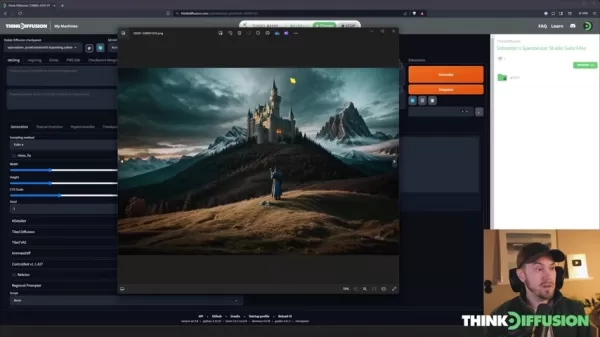
この値を微調整することが、望ましい効果を得る鍵となります。
- サンプリングステップ数:インペインティング処理中にアルゴリズムが実行する反復回数を制御します。ステップ数を増やすと通常はより洗練され詳細な結果が得られますが、処理時間も長くなります。
- インペインティングモデル:特定のStable Diffusionモデルはインペインティング用に最適化されています。これらのモデルは専用データとアーキテクチャで訓練されているため、優れた結果を生むことが多いです。
Thinkdiffusion によるインペインティングの手順ガイド
ステップ1: 画像をThinkdiffusionに読み込む
編集したい画像をThinkDiffusionプラットフォームにアップロードすることから始めます。
画像ファイルをドラッグ&ドロップすることでアップロードできます。これはtxt2imgセクションとimg2imgセクションの両方で機能します。
ステップ2: モデルの選択
ご希望のStable Diffusionチェックポイントを選択します。最適なインペインティングには、標準モデルも使用可能ですが、エピックリアリズムモデルなど、このタスク専用に設計されたモデルの使用をご検討ください。
Thinkdiffusionでは複数のインペインティングモデルを提供しています。「inpaint」と入力すると検索できます。インペインティングモデルを使用しない場合、通常のモデルも有効な代替手段です。
ステップ3: INPAINTタブの選択
「img2img」をクリックします。ここでは「Sketch」「Inpaint」「Inpaint sketch」「Inpaint upload」など複数のオプションが表示されます。「Inpaint」を選択し、Thinkdiffusionにインペインティング操作を実行したいことを伝えます。
ステップ4: 領域の選択
インペイントタブ内で、ブラシツールを使用して変更したい画像部分を細かく輪郭描画します。精度を高めるためブラシサイズを変更できます。
詳細なマスキングにはズームインが有効です。「S」キーが便利なショートカットです。変更対象外の領域をマスキングしないよう注意してください。誤りは削除または元に戻す機能で修正します。ブラシサイズを素早く調整するには、「control」キーを押しながらマウスホイールをスクロールします。
ステップ5: インペイントパラメータの設定
マスクの解釈方法を選択します。「マスク領域をインペイント」では変更したい領域を塗りつぶします。「マスク外領域をインペイント」では塗りつぶし領域外の全てを選択します。「マスク内容をオリジナル」に設定するとAIが既存コンテンツを読み込み再利用します。完全に新規生成する場合は「潜在空間ノイズ」を選択し、潜在空間からのノイズで領域を埋めます。
ステップ6: プロンプトとパラメータの提供
マスク内で作成すべき内容をAIに明確に伝える、詳細なプロンプトを作成してください。元のディテールの保持と新規コンテンツの生成のバランスを取るため、ノイズ除去強度を調整します。
設定画面で以下を構成します:
- サンプリングステップ
- サンプリング方法
- CFGスケール
ステップ7: 生成と調整
すべてのパラメータを設定したら、生成プロセスを開始し、出力を確認します。プロンプトを修正し、必要に応じて再生成します。完璧な結果を得るには、通常、数回の試行と調整が必要です。
ステップ8: Inpaint Sketchの使用
Thinkdiffusionの価格設定
サブスクリプション詳細
Thinkdiffusionは段階的な価格体系を採用しています。デモで紹介されているZeus Turboパッケージは月額117.99ドルです。これにはRunDiffusionモデルなど、より高速に動作する他のモデルへのアクセス権が含まれます。プラットフォームでは、異なるレンダリング要件や予算に合わせた、より手頃な価格帯も提供しています。
ThinkDiffusion Stable Diffusionの長所と短所
長所
初心者にも使いやすいユーザーフレンドリーなインターフェースを備えています。
強力なコンピューティングリソースにより、高品質な画像出力とレンダリングを保証。
多様なAI画像生成ツールに柔軟にアクセス可能。
短所
サブスクリプション方式の料金体系は、長期利用で高額になる可能性があります。
完成したレンダリング作品の所在確認が困難な場合があります。
結果の品質にばらつきが生じる可能性があります。
Thinkdiffusionの主な機能
AI画像生成・編集
Thinkdiffusionは、AI画像生成・編集のトップクラスプラットフォームです。インペインティングは、そのソフトウェアを非常に効果的にする数多くの強力なツールの一つに過ぎません。Img2Imgやtxt2Imgなど、様々なインターフェースを通じて利用可能です。
豊富なスタイルライブラリ
Thinkdiffusionには、創造的なビジョンを実現するための豊富なスタイルプリセットが用意されています。利用可能なオプションを閲覧するか、スタイル名を入力して適用できます。
シンプルなユーザー体験
このプラットフォームは、あらゆる経験レベルのユーザーにとって使いやすく設計されています。すべてのツールには役立つツールチップが用意されており、操作をサポートします。
Thinkdiffusionの活用事例
新たなディテールを追加して画像を強化
AI画像生成機能は、インペインティング技術で示されるように、画像の拡張を支援します。スケッチツールやテキストプロンプトを使用して、画像内のThinkdiffusion生成をガイドできます。
AIによる衣服の変更と改造
AI画像生成を活用して、衣服の素材やスタイルの変更など、衣服の修正が可能です。変更したい部分に描画するだけで、AIが変換を処理します。
選択的画像操作
高度なマスク操作技術により、プロンプトだけで顔の特徴を簡単に変更でき、創造的な可能性が広がります。
よくある質問
Stable Diffusionのインペインティングは習得が難しいですか?
細部を完全に習得するには練習が必要ですが、基本原理は非常に理解しやすいです。少し試行錯誤すれば、すぐに素晴らしい結果を生み出せるようになります。
Stable Diffusionのインペインティングを商用利用できますか?
はい、商用利用は許可されています。ただし、使用する特定のモデルのライセンス条項を遵守するようにしてください。
インペイントとインペイントスケッチモードの違いは何ですか?
インペイントモードはマスクを用いてAIが処理する領域を定義します。一方、インペイントスケッチモードでは色情報を追加することで生成プロセスをさらに誘導できます。これにより最終画像に対する制御性が向上します。
関連する質問
Stable Diffusionインペインティングにおけるプロンプト作成のベストプラクティスは何ですか?
効果的なプロンプト作成はStable Diffusion成功の鍵です。以下のポイントに留意してください:具体性を重視:詳細なプロンプトほど結果が向上します。「木を追加」ではなく「枝を広げた堂々たる古代の樫の木を追加」と記述しましょう。キーワードを活用:様々な表現を試して効果を確認。創造的でユニークな組み合わせも積極的に実験してください。否定プロンプトの活用:AIに「表示してほしくない要素」を指示しましょう。不要な要素を除去し、出力を洗練させるのに役立ちます。反復と調整:プロンプティングは試行錯誤のプロセスです。最初の結果が完璧でなくても落胆しないでください。プロンプトを調整し続け、テストを重ねましょう。指示と自由度のバランス:明確な方向性を示しつつ、AIに創造的な余地も与えてください。時に最良の結果は予想外の解釈から生まれることがあります。
関連記事
 DeepMindのCEOハサビス氏:1日6時間睡眠し、通常午前1時頃に活力を感じます。
フォーチュンは最近、Google DeepMindのCEOであるデミス・ハサビスへのインタビューを掲載し、彼の休息と生産性に対する非伝統的なアプローチを明らかにした。ハサビスは、睡眠時間が非常に短いことを明かし、覚醒時間を2つの明確な作業ブロックに構造化していると語った。彼の睡眠習慣について、ハサビスは「6時間の睡眠を目標としているが、私の習慣は典型的ではない。一日中効果的に機能できる」と述べた。彼は、6時間未満の睡眠は脳の健康に悪影響を及ぼすことを強調した。2010年にDeepMindを共
OpenAIとAnthropic、収益の伸び悩みにもかかわらず市場シェア争いを繰り広げる
OpenAIが収益目標を達成できなかったとする最近の報道を受け、今週火曜日にハイテク株に売り圧力が生じたにもかかわらず、AI研究機関への民間投資家は依然として堅調だ。経験豊富な出資者たちは、メディアによる否定的な報道にもかかわらず、投資額を減らすつもりはないことを明らかにしている。アナリストらは、現在のAI競争はまだ初期段階にあると見ており、「勝者総取り」という結末はあり得ないと見ている。高いコン
カリフォルニア州の自動運転車規制:違反切符、ジオフェンス、そして100万マイルという新たな時代
Guident社は南フロリダでAuveTechのシャトルを運行しており、同社の遠隔監視技術を活用して、ウェストパームビーチでの4マイルのルートとボカラトンでの1マイルのルートを管理している。 | 提供:Guidentカリフォルニア州は、自動運転車の規制環境を再定義しつつあり、テクノロジー業界の「迅速に動き、失敗を恐れない」という考え方から、厳格な説明責任と厳しい走行距離要件へと移行している。Gui
関連特集おすすめ
チャットボット
DeepMindのCEOハサビス氏:1日6時間睡眠し、通常午前1時頃に活力を感じます。
フォーチュンは最近、Google DeepMindのCEOであるデミス・ハサビスへのインタビューを掲載し、彼の休息と生産性に対する非伝統的なアプローチを明らかにした。ハサビスは、睡眠時間が非常に短いことを明かし、覚醒時間を2つの明確な作業ブロックに構造化していると語った。彼の睡眠習慣について、ハサビスは「6時間の睡眠を目標としているが、私の習慣は典型的ではない。一日中効果的に機能できる」と述べた。彼は、6時間未満の睡眠は脳の健康に悪影響を及ぼすことを強調した。2010年にDeepMindを共
OpenAIとAnthropic、収益の伸び悩みにもかかわらず市場シェア争いを繰り広げる
OpenAIが収益目標を達成できなかったとする最近の報道を受け、今週火曜日にハイテク株に売り圧力が生じたにもかかわらず、AI研究機関への民間投資家は依然として堅調だ。経験豊富な出資者たちは、メディアによる否定的な報道にもかかわらず、投資額を減らすつもりはないことを明らかにしている。アナリストらは、現在のAI競争はまだ初期段階にあると見ており、「勝者総取り」という結末はあり得ないと見ている。高いコン
カリフォルニア州の自動運転車規制:違反切符、ジオフェンス、そして100万マイルという新たな時代
Guident社は南フロリダでAuveTechのシャトルを運行しており、同社の遠隔監視技術を活用して、ウェストパームビーチでの4マイルのルートとボカラトンでの1マイルのルートを管理している。 | 提供:Guidentカリフォルニア州は、自動運転車の規制環境を再定義しつつあり、テクノロジー業界の「迅速に動き、失敗を恐れない」という考え方から、厳格な説明責任と厳しい走行距離要件へと移行している。Gui
関連特集おすすめ
チャットボット
 言語練習、面接対策、そして日常の流暢さのための最高のAIロールプレイチャットアプリ
2026年最新版・最高評価のAIロールプレイチャットアプリ|語学練習、面接対策、日常会話の流暢さ向上に!XIX.AIは、無料と有料の比較、実世界でのテスト、毎週更新されるランキングを提供する革新的なコレクションを厳選しています。これらの必須ツールは、ライティングスキルの向上、流暢さの課題克服、そしてあらゆる日常シナリオにおけるコミュニケーション効率の改善をサポートします。今すぐ探索して、あなたの言語成長に最適なツールを見つけましょう!
 10 ツール
 xix.ai
作曲
リミックス制作、サンプリングの準備、カラオケマスター作成のためのAIステム分離ツール
xix.ai
作曲
リミックス制作、サンプリングの準備、カラオケマスター作成のためのAIステム分離ツール
2026年最新・最高評価のAIステム分離ツール。リミックス制作、サンプリング準備、カラオケマスター向けに厳選されました。これらの強力で画期的なツールは、実環境でのテストを経て、正確なオーディオ分離を実現し、生産性を大幅に向上させます。 XIX.AIでは、ニーズに合った「必試」のソリューションを見つけるお手伝いをするため、無料版と有料版の比較ガイドを毎週更新して提供しています。今すぐチェックして、AIの力を最大限に活用しましょう。
8 ツール
xix.ai
データ分析
収益ダッシュボード、ファネル分析、および製品指標向けのAI SQLコピロット
2026年最新かつ最も優れたAI SQLコピロットが最高評価でランクイン!XIX.AIは、毎週更新される実際の環境でのテストに対応した、強力で革新的なツール群を厳選しています。これらの必見ツールを使えば、正確な収益ダッシュボードの作成や販売プロセスの分析、製品指標の迅速な追跡が可能となり、生産性を大幅に向上させることができます。今すぐチェックして、データに基づいた意思決定に最適なツールを見つけましょう!238文字
9 ツール
xix.ai
作曲
曲のドラフト作成に最適なAIメロディ作成ツール
2026年最新版 高評価のAIメロディ作成ツールで曲のドラフト作成!XIX.AIは、厳格な実世界テストを経て最高の作成体験を提供する、革新的な強力なコレクションを厳選しました。詳細な無料版と有料版の比較、正確なランキング、そして素晴らしい曲のドラフトを楽に作成し、創造的な生産性を大幅に向上させるためにぜひ試すべきオプションが見つかります。今すぐ探索して、あなたに最適なツールを見つけましょう!
8 ツール
xix.ai
チャットボット
面接練習用のベストなAI会話トレーニングツール
2026年最新版・最高評価のAI会話トレーニングツールが、面接練習に最適です。XIX.AIにてご提供しています!この厳選コレクションには、現実世界での厳格なテストを経て正確なフィードバックを提供する強力なツールが含まれています。無料版と有料版の比較や詳細なランキングをご覧いただき、自信とスキルを高めるための必須オプションをお選びください。今すぐ探索して、面接成功に最適なツールを見つけましょう!
12 ツール
xix.ai
デザインとアート
クリエイティブな実験に最適なAIスタイル転送ツール
2026年版 クリエイティブな実験に最適な、最新・最高評価のAIスタイル転送ツール!XIX.AIは、実地テストと厳格なランキングを通じて卓越した結果をもたらす、強力で画期的な「必試」ツールを厳選しました。これらのトップソリューションは、コンテンツ制作を加速させ、無限の創造的可能性を切り拓くことで、クリエイターの生産性を大幅に向上させます。 今すぐチェックして、あなたにぴったりのツールを見つけ、今日から創作を始めましょう!
9 ツール
xix.ai

 コメント (2)
0/500
コメント (2)
0/500
![OliverAnderson]()
This inpainting feature is a game-changer for digital artists! I've been using it to fix old family photos, and the results are mind-blowing. It's so much more intuitive than the clone stamp tool in Photoshop. Can't wait to see how this tech evolves and gets integrated into more mainstream software. The ethical side of 'editing reality' is a bit scary though... 🤔
![LawrenceMiller]()
Недавно пробовал inpainting в Stable Diffusion — просто невероятно, как можно исправить неудачные фрагменты на фото! 😲 Но иногда AI добавляет слишком много «творчества», получается странно. Кто-то сталкивался с таким?
Stable Diffusionは画像の作成と編集の方法を変革しています。そのインペインティング機能は特に強力なツールとして際立ち、既存の画像に対して精密で選択的な編集や改良を可能にします。この完全ガイドでは、Stable Diffusionのインペインティングについて知っておくべきすべてを解説し、AIで画像を強化するスキルを身につけられるようにします。
主なポイント
インペインティングにより、画像の特定部分のみを変更しつつ、残りの部分はそのまま維持できます。
新たな要素を追加したり、既存の要素を修正したり、不要なオブジェクトを消去したりできます。
専用のインペインティングモデルを使用することで、結果を改善できます。
ノイズ除去の強さは、元の画像の詳細をどの程度保持するかを管理する重要な設定です。
Stable Diffusion インペインティングの理解
Stable Diffusion インペインティングとは?
Stable Diffusionの世界において、インペインティングとはAI駆動の生成アルゴリズムを用いて画像の一部を意図的に変更する技術です。編集跡が目立ちやすい従来の編集手法とは異なり、インペインティングではAIが編集箇所を周囲とシームレスに融合させます。
最終的な成果物は、あたかも最初から画像の一部であったかのように、自然でまとまりのある仕上がりになります。
選択的編集の力
前景の邪魔な要素で台無しになった美しい風景写真や、追加のディテールでより良くなるシーンを想像してみてください。インペインティングを使えば、画像全体を変更することなく、特定の箇所だけに集中して編集できます。具体的には:
- 不要なオブジェクトの除去:
- 特定領域の色調や質感の調整
- 構図に全く新しいオブジェクトを追加する
- 細部を改善し、既存の特徴をシャープに
仕組み
基本的に、Stable Diffusionのインペインティングは膨大な画像コレクションで訓練された拡散モデルを使用します。インペインティング対象領域を定義すると、アルゴリズムは隣接するピクセルを分析し、視覚的に説得力があり文脈に合った新しいコンテンツを生成します。これは反復プロセスであり、段階的に詳細を追加し、元の画像との滑らかな統合を保証します。
インペインティングの主要概念
Stable Diffusionのインペインティングを効果的に活用するには、以下の基本概念を理解する必要があります:
- マスキング:変更したい領域を正確に選択する方法です。マスクはアルゴリズムをターゲットゾーンに誘導します。様々なツールで手動でマスクを作成するか、物体検出を通じてAIで自動的に生成できます。
- プロンプト:標準的なStable Diffusion画像生成と同様に、プロンプトはインペインティングにおいて極めて重要です。プロンプトはマスク領域内で生成すべき内容をアルゴリズムに指示します。望ましい結果を得るには、適切に記述されたプロンプトが不可欠です。
- ノイズ除去強度:この設定は、マスク領域内でアルゴリズムが元のコンテンツからどれだけ逸脱するかを決定します。ノイズ除去強度を高くすると劇的な変化が生じ、低くすると元の詳細をより多く保持します。
この値を微調整することが、望ましい効果を得る鍵となります。
- サンプリングステップ数:インペインティング処理中にアルゴリズムが実行する反復回数を制御します。ステップ数を増やすと通常はより洗練され詳細な結果が得られますが、処理時間も長くなります。
- インペインティングモデル:特定のStable Diffusionモデルはインペインティング用に最適化されています。これらのモデルは専用データとアーキテクチャで訓練されているため、優れた結果を生むことが多いです。
Thinkdiffusion によるインペインティングの手順ガイド
ステップ1: 画像をThinkdiffusionに読み込む
編集したい画像をThinkDiffusionプラットフォームにアップロードすることから始めます。
画像ファイルをドラッグ&ドロップすることでアップロードできます。これはtxt2imgセクションとimg2imgセクションの両方で機能します。
ステップ2: モデルの選択
ご希望のStable Diffusionチェックポイントを選択します。最適なインペインティングには、標準モデルも使用可能ですが、エピックリアリズムモデルなど、このタスク専用に設計されたモデルの使用をご検討ください。
Thinkdiffusionでは複数のインペインティングモデルを提供しています。「inpaint」と入力すると検索できます。インペインティングモデルを使用しない場合、通常のモデルも有効な代替手段です。
ステップ3: INPAINTタブの選択
「img2img」をクリックします。ここでは「Sketch」「Inpaint」「Inpaint sketch」「Inpaint upload」など複数のオプションが表示されます。「Inpaint」を選択し、Thinkdiffusionにインペインティング操作を実行したいことを伝えます。
ステップ4: 領域の選択
インペイントタブ内で、ブラシツールを使用して変更したい画像部分を細かく輪郭描画します。精度を高めるためブラシサイズを変更できます。
詳細なマスキングにはズームインが有効です。「S」キーが便利なショートカットです。変更対象外の領域をマスキングしないよう注意してください。誤りは削除または元に戻す機能で修正します。ブラシサイズを素早く調整するには、「control」キーを押しながらマウスホイールをスクロールします。
ステップ5: インペイントパラメータの設定
マスクの解釈方法を選択します。「マスク領域をインペイント」では変更したい領域を塗りつぶします。「マスク外領域をインペイント」では塗りつぶし領域外の全てを選択します。「マスク内容をオリジナル」に設定するとAIが既存コンテンツを読み込み再利用します。完全に新規生成する場合は「潜在空間ノイズ」を選択し、潜在空間からのノイズで領域を埋めます。
ステップ6: プロンプトとパラメータの提供
マスク内で作成すべき内容をAIに明確に伝える、詳細なプロンプトを作成してください。元のディテールの保持と新規コンテンツの生成のバランスを取るため、ノイズ除去強度を調整します。
設定画面で以下を構成します:
- サンプリングステップ
- サンプリング方法
- CFGスケール
ステップ7: 生成と調整
すべてのパラメータを設定したら、生成プロセスを開始し、出力を確認します。プロンプトを修正し、必要に応じて再生成します。完璧な結果を得るには、通常、数回の試行と調整が必要です。
ステップ8: Inpaint Sketchの使用
Thinkdiffusionの価格設定
サブスクリプション詳細
Thinkdiffusionは段階的な価格体系を採用しています。デモで紹介されているZeus Turboパッケージは月額117.99ドルです。これにはRunDiffusionモデルなど、より高速に動作する他のモデルへのアクセス権が含まれます。プラットフォームでは、異なるレンダリング要件や予算に合わせた、より手頃な価格帯も提供しています。
ThinkDiffusion Stable Diffusionの長所と短所
長所
初心者にも使いやすいユーザーフレンドリーなインターフェースを備えています。
強力なコンピューティングリソースにより、高品質な画像出力とレンダリングを保証。
多様なAI画像生成ツールに柔軟にアクセス可能。
短所
サブスクリプション方式の料金体系は、長期利用で高額になる可能性があります。
完成したレンダリング作品の所在確認が困難な場合があります。
結果の品質にばらつきが生じる可能性があります。
Thinkdiffusionの主な機能
AI画像生成・編集
Thinkdiffusionは、AI画像生成・編集のトップクラスプラットフォームです。インペインティングは、そのソフトウェアを非常に効果的にする数多くの強力なツールの一つに過ぎません。Img2Imgやtxt2Imgなど、様々なインターフェースを通じて利用可能です。
豊富なスタイルライブラリ
Thinkdiffusionには、創造的なビジョンを実現するための豊富なスタイルプリセットが用意されています。利用可能なオプションを閲覧するか、スタイル名を入力して適用できます。
シンプルなユーザー体験
このプラットフォームは、あらゆる経験レベルのユーザーにとって使いやすく設計されています。すべてのツールには役立つツールチップが用意されており、操作をサポートします。
Thinkdiffusionの活用事例
新たなディテールを追加して画像を強化
AI画像生成機能は、インペインティング技術で示されるように、画像の拡張を支援します。スケッチツールやテキストプロンプトを使用して、画像内のThinkdiffusion生成をガイドできます。
AIによる衣服の変更と改造
AI画像生成を活用して、衣服の素材やスタイルの変更など、衣服の修正が可能です。変更したい部分に描画するだけで、AIが変換を処理します。
選択的画像操作
高度なマスク操作技術により、プロンプトだけで顔の特徴を簡単に変更でき、創造的な可能性が広がります。
よくある質問
Stable Diffusionのインペインティングは習得が難しいですか?
細部を完全に習得するには練習が必要ですが、基本原理は非常に理解しやすいです。少し試行錯誤すれば、すぐに素晴らしい結果を生み出せるようになります。
Stable Diffusionのインペインティングを商用利用できますか?
はい、商用利用は許可されています。ただし、使用する特定のモデルのライセンス条項を遵守するようにしてください。
インペイントとインペイントスケッチモードの違いは何ですか?
インペイントモードはマスクを用いてAIが処理する領域を定義します。一方、インペイントスケッチモードでは色情報を追加することで生成プロセスをさらに誘導できます。これにより最終画像に対する制御性が向上します。
関連する質問
Stable Diffusionインペインティングにおけるプロンプト作成のベストプラクティスは何ですか?
効果的なプロンプト作成はStable Diffusion成功の鍵です。以下のポイントに留意してください:具体性を重視:詳細なプロンプトほど結果が向上します。「木を追加」ではなく「枝を広げた堂々たる古代の樫の木を追加」と記述しましょう。キーワードを活用:様々な表現を試して効果を確認。創造的でユニークな組み合わせも積極的に実験してください。否定プロンプトの活用:AIに「表示してほしくない要素」を指示しましょう。不要な要素を除去し、出力を洗練させるのに役立ちます。反復と調整:プロンプティングは試行錯誤のプロセスです。最初の結果が完璧でなくても落胆しないでください。プロンプトを調整し続け、テストを重ねましょう。指示と自由度のバランス:明確な方向性を示しつつ、AIに創造的な余地も与えてください。時に最良の結果は予想外の解釈から生まれることがあります。








 DeepMindのCEOハサビス氏:1日6時間睡眠し、通常午前1時頃に活力を感じます。
フォーチュンは最近、Google DeepMindのCEOであるデミス・ハサビスへのインタビューを掲載し、彼の休息と生産性に対する非伝統的なアプローチを明らかにした。ハサビスは、睡眠時間が非常に短いことを明かし、覚醒時間を2つの明確な作業ブロックに構造化していると語った。彼の睡眠習慣について、ハサビスは「6時間の睡眠を目標としているが、私の習慣は典型的ではない。一日中効果的に機能できる」と述べた。彼は、6時間未満の睡眠は脳の健康に悪影響を及ぼすことを強調した。2010年にDeepMindを共
DeepMindのCEOハサビス氏:1日6時間睡眠し、通常午前1時頃に活力を感じます。
フォーチュンは最近、Google DeepMindのCEOであるデミス・ハサビスへのインタビューを掲載し、彼の休息と生産性に対する非伝統的なアプローチを明らかにした。ハサビスは、睡眠時間が非常に短いことを明かし、覚醒時間を2つの明確な作業ブロックに構造化していると語った。彼の睡眠習慣について、ハサビスは「6時間の睡眠を目標としているが、私の習慣は典型的ではない。一日中効果的に機能できる」と述べた。彼は、6時間未満の睡眠は脳の健康に悪影響を及ぼすことを強調した。2010年にDeepMindを共
 OpenAIとAnthropic、収益の伸び悩みにもかかわらず市場シェア争いを繰り広げる
OpenAIが収益目標を達成できなかったとする最近の報道を受け、今週火曜日にハイテク株に売り圧力が生じたにもかかわらず、AI研究機関への民間投資家は依然として堅調だ。経験豊富な出資者たちは、メディアによる否定的な報道にもかかわらず、投資額を減らすつもりはないことを明らかにしている。アナリストらは、現在のAI競争はまだ初期段階にあると見ており、「勝者総取り」という結末はあり得ないと見ている。高いコン
カリフォルニア州の自動運転車規制:違反切符、ジオフェンス、そして100万マイルという新たな時代
Guident社は南フロリダでAuveTechのシャトルを運行しており、同社の遠隔監視技術を活用して、ウェストパームビーチでの4マイルのルートとボカラトンでの1マイルのルートを管理している。 | 提供:Guidentカリフォルニア州は、自動運転車の規制環境を再定義しつつあり、テクノロジー業界の「迅速に動き、失敗を恐れない」という考え方から、厳格な説明責任と厳しい走行距離要件へと移行している。Gui
OpenAIとAnthropic、収益の伸び悩みにもかかわらず市場シェア争いを繰り広げる
OpenAIが収益目標を達成できなかったとする最近の報道を受け、今週火曜日にハイテク株に売り圧力が生じたにもかかわらず、AI研究機関への民間投資家は依然として堅調だ。経験豊富な出資者たちは、メディアによる否定的な報道にもかかわらず、投資額を減らすつもりはないことを明らかにしている。アナリストらは、現在のAI競争はまだ初期段階にあると見ており、「勝者総取り」という結末はあり得ないと見ている。高いコン
カリフォルニア州の自動運転車規制:違反切符、ジオフェンス、そして100万マイルという新たな時代
Guident社は南フロリダでAuveTechのシャトルを運行しており、同社の遠隔監視技術を活用して、ウェストパームビーチでの4マイルのルートとボカラトンでの1マイルのルートを管理している。 | 提供:Guidentカリフォルニア州は、自動運転車の規制環境を再定義しつつあり、テクノロジー業界の「迅速に動き、失敗を恐れない」という考え方から、厳格な説明責任と厳しい走行距離要件へと移行している。Gui
2026年最新版・最高評価のAIロールプレイチャットアプリ|語学練習、面接対策、日常会話の流暢さ向上に!XIX.AIは、無料と有料の比較、実世界でのテスト、毎週更新されるランキングを提供する革新的なコレクションを厳選しています。これらの必須ツールは、ライティングスキルの向上、流暢さの課題克服、そしてあらゆる日常シナリオにおけるコミュニケーション効率の改善をサポートします。今すぐ探索して、あなたの言語成長に最適なツールを見つけましょう!
10 ツール
xix.ai

2026年最新・最高評価のAIステム分離ツール。リミックス制作、サンプリング準備、カラオケマスター向けに厳選されました。これらの強力で画期的なツールは、実環境でのテストを経て、正確なオーディオ分離を実現し、生産性を大幅に向上させます。 XIX.AIでは、ニーズに合った「必試」のソリューションを見つけるお手伝いをするため、無料版と有料版の比較ガイドを毎週更新して提供しています。今すぐチェックして、AIの力を最大限に活用しましょう。
8 ツール
xix.ai

2026年最新かつ最も優れたAI SQLコピロットが最高評価でランクイン!XIX.AIは、毎週更新される実際の環境でのテストに対応した、強力で革新的なツール群を厳選しています。これらの必見ツールを使えば、正確な収益ダッシュボードの作成や販売プロセスの分析、製品指標の迅速な追跡が可能となり、生産性を大幅に向上させることができます。今すぐチェックして、データに基づいた意思決定に最適なツールを見つけましょう!238文字
9 ツール
xix.ai

2026年最新版 高評価のAIメロディ作成ツールで曲のドラフト作成!XIX.AIは、厳格な実世界テストを経て最高の作成体験を提供する、革新的な強力なコレクションを厳選しました。詳細な無料版と有料版の比較、正確なランキング、そして素晴らしい曲のドラフトを楽に作成し、創造的な生産性を大幅に向上させるためにぜひ試すべきオプションが見つかります。今すぐ探索して、あなたに最適なツールを見つけましょう!
8 ツール
xix.ai

2026年最新版・最高評価のAI会話トレーニングツールが、面接練習に最適です。XIX.AIにてご提供しています!この厳選コレクションには、現実世界での厳格なテストを経て正確なフィードバックを提供する強力なツールが含まれています。無料版と有料版の比較や詳細なランキングをご覧いただき、自信とスキルを高めるための必須オプションをお選びください。今すぐ探索して、面接成功に最適なツールを見つけましょう!
12 ツール
xix.ai

2026年版 クリエイティブな実験に最適な、最新・最高評価のAIスタイル転送ツール!XIX.AIは、実地テストと厳格なランキングを通じて卓越した結果をもたらす、強力で画期的な「必試」ツールを厳選しました。これらのトップソリューションは、コンテンツ制作を加速させ、無限の創造的可能性を切り拓くことで、クリエイターの生産性を大幅に向上させます。 今すぐチェックして、あなたにぴったりのツールを見つけ、今日から創作を始めましょう!
9 ツール
xix.ai

This inpainting feature is a game-changer for digital artists! I've been using it to fix old family photos, and the results are mind-blowing. It's so much more intuitive than the clone stamp tool in Photoshop. Can't wait to see how this tech evolves and gets integrated into more mainstream software. The ethical side of 'editing reality' is a bit scary though... 🤔
Недавно пробовал inpainting в Stable Diffusion — просто невероятно, как можно исправить неудачные фрагменты на фото! 😲 Но иногда AI добавляет слишком много «творчества», получается странно. Кто-то сталкивался с таким?












