


 Hogar
HogarDomina el arte de la edición de imágenes con IA con Stable Diffusion Inpainting
Stable Diffusion está transformando la forma en que creamos y editamos imágenes. Su función de relleno destaca como una herramienta especialmente potente, ya que permite realizar ediciones y retoques precisos y selectivos en imágenes existentes. Esta guía completa te enseñará todo lo que necesitas saber sobre el relleno de Stable Diffusion, proporcionándote las habilidades necesarias para mejorar tus imágenes con IA.
Puntos clave
El relleno te permite modificar partes específicas de una imagen sin alterar el resto.
Puede introducir nuevos elementos, modificar los existentes o borrar objetos no deseados.
El uso de un modelo de relleno especializado puede mejorar sus resultados.
La intensidad de la eliminación de ruido es un ajuste crucial para gestionar la cantidad de detalles de la imagen original que se conservan.
Comprender el relleno de Stable Diffusion
¿Qué es el relleno de Stable Diffusion?
En el mundo de Stable Diffusion, el relleno es la técnica que utiliza algoritmos generativos basados en IA para realizar cambios específicos en partes de una imagen. A diferencia de la edición convencional, que puede dejar marcas evidentes, el relleno utiliza la IA para fusionar las secciones editadas a la perfección con su entorno.
El producto final tiene un aspecto natural y coherente, como si las modificaciones formaran parte de la imagen desde el principio.
El poder de la edición selectiva
Imagina una hermosa foto de un paisaje estropeada por un elemento que distrae en primer plano, o una escena que mejoraría con un detalle añadido. El relleno te permite centrarte solo en esos puntos específicos sin alterar toda la imagen. Puedes:
- Eliminar objetos no deseados:
- Ajustar el color o la textura de un área específica.
- Introducir objetos completamente nuevos en la composición
- Mejorar los detalles y enfocar las características existentes
Cómo funciona
Básicamente, el relleno de Stable Diffusion utiliza un modelo de difusión entrenado con una enorme colección de imágenes. Cuando se define un área para rellenar, el algoritmo examina los píxeles adyacentes y crea un nuevo contenido que resulta visualmente convincente y contextualmente apropiado. Se trata de un proceso iterativo que añade detalles de forma progresiva y garantiza una integración fluida con la imagen original.
Conceptos clave en el relleno
Para utilizar el relleno de Stable Diffusion de forma eficaz, es necesario comprender estas ideas fundamentales:
- Enmascaramiento: así es como se eligen las áreas exactas que se desean cambiar. La máscara dirige el algoritmo a la zona objetivo. Se pueden crear máscaras a mano con diversas herramientas o utilizar la IA para generarlas automáticamente mediante la detección de objetos.
- Indicaciones: al igual que en la generación de imágenes estándar de Stable Diffusion, las indicaciones son fundamentales para el relleno. La indicación le indica al algoritmo qué generar dentro del área enmascarada. Una indicación bien redactada es esencial para obtener los resultados deseados.
- Intensidad de eliminación de ruido: este ajuste determina hasta qué punto el algoritmo se aleja del contenido original en el área enmascarada. Una mayor intensidad de eliminación de ruido da lugar a cambios más drásticos, mientras que un valor más bajo mantiene más detalles originales.
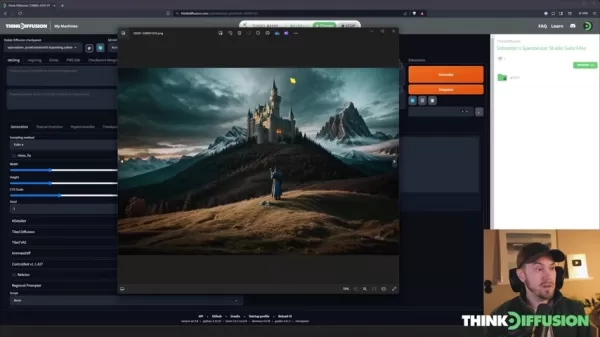
Ajustar este valor es clave para conseguir el efecto deseado.
- Pasos de muestreo: controla el número de ciclos que realiza el algoritmo durante el relleno. Por lo general, un mayor número de pasos produce resultados más pulidos y detallados, pero también tarda más en procesarse.
- Modelos de relleno: ciertos modelos de Stable Diffusion están optimizados específicamente para el relleno. Estos modelos suelen ofrecer resultados superiores porque se entrenan con datos y arquitecturas especializados.
Guía paso a paso para el relleno con Thinkdiffusion
Paso 1: Cargue su imagen en Thinkdiffusion
Comience subiendo la imagen que desea editar a la plataforma ThinkDiffusion.
Puede hacerlo arrastrando y soltando el archivo de imagen. Esto funciona tanto en la sección txt2img como en la img2img.
Paso 2: Elegir el modelo
Seleccione el punto de control de Stable Diffusion que desee. Para un relleno óptimo, considere la posibilidad de utilizar un modelo diseñado específicamente para la tarea, como un modelo de realismo épico, aunque los modelos estándar también funcionan.
Thinkdiffusion ofrece varios modelos de relleno; solo tienes que escribir «inpaint» para encontrarlos. Si no utilizas un modelo de relleno, los modelos normales son una alternativa viable.
Paso 3: Seleccionar la pestaña INPAINT
Haga clic en «img2img». Aquí encontrará varias opciones, entre ellas Sketch, Inpaint, Inpaint sketch e Inpaint upload. Elija «Inpaint» para indicar a Thinkdiffusion que desea realizar una operación de relleno.
Paso 4: Seleccionar el área
Dentro de la pestaña Inpaint, utilice la herramienta de pincel para delinear meticulosamente las partes de la imagen que desea cambiar. Puede cambiar el tamaño del pincel para mayor precisión.
Amplíe la imagen para realizar un enmascaramiento detallado; la tecla «S» es un atajo muy útil. Tenga cuidado de no enmascarar ninguna zona que no desee cambiar. Utilice las funciones de eliminar o deshacer para corregir los errores. Para ajustar rápidamente el tamaño del pincel, mantenga pulsada la tecla «Control» y gire la rueda del ratón.
Paso 5: Definición de los parámetros de Inpaint
Elija cómo se debe interpretar la máscara. Con la opción «rellenar máscara», pinta sobre el área que desea cambiar. Alternativamente, «rellenar sin máscara» selecciona todo lo que está fuera del área pintada. Al establecer el contenido de la máscara en «original», se le indica a la IA que lea y reutilice el contenido existente. Para una generación completamente nueva, seleccione «ruido latente» para rellenar el área con ruido del espacio latente.
Paso 6: Proporcionar indicaciones y parámetros
Escriba una indicación clara y detallada que le indique a la IA exactamente qué crear dentro de su máscara. Ajuste la intensidad de eliminación de ruido para encontrar el equilibrio adecuado entre conservar los detalles originales e introducir contenido nuevo.
Vaya a la configuración para configurar:
- Pasos de muestreo
- Métodos de muestreo
- Escala CFG
Paso 7: Generar y refinar
Una vez configurados todos los parámetros, inicia el proceso de generación y revisa el resultado. Modifica tu indicación y vuelve a generar según sea necesario. Para conseguir el resultado perfecto, a menudo se necesitan varios intentos y ajustes.
Paso 8: Uso de Inpaint Sketch
Precios de Thinkdiffusion
Detalles de la suscripción
Thinkdiffusion utiliza una estructura de precios por niveles. El paquete Zeus Turbo, que aparece en la demostración, cuesta 117,99 dólares al mes. Incluye acceso a otros modelos, como los modelos RunDiffusion, que funcionan a velocidades más rápidas. La plataforma también ofrece niveles más asequibles que se adaptan a diferentes requisitos de renderización y presupuestos.
Ventajas y desventajas de ThinkDiffusion Stable Diffusion
Ventajas
Cuenta con una interfaz fácil de usar que resulta muy atractiva para los principiantes.
Sus potentes recursos informáticos garantizan una salida y un renderizado de imágenes de alta calidad.
Ofrece un acceso flexible a una amplia gama de herramientas de generación de imágenes con IA.
Contras
Su modelo de precios basado en suscripción puede resultar costoso con el tiempo.
A veces puede resultar difícil localizar los renderizados completados.
La calidad de los resultados puede ser inconsistente.
Características principales de Thinkdiffusion
Generación y edición de imágenes con IA
Thinkdiffusion es una plataforma de primer nivel para la generación y edición de imágenes con IA. Inpainting es solo una de las muchas herramientas potentes que hacen que su software sea tan eficaz. Está disponible a través de diferentes interfaces como Img2Img y txt2Img.
Amplia biblioteca de estilos
Thinkdiffusion incluye una amplia colección de estilos predefinidos para ayudarte a hacer realidad tu visión creativa. Explora las opciones disponibles o escribe el nombre de un estilo para aplicarlo.
Experiencia de usuario sencilla
La plataforma está bien diseñada y es fácil de navegar para usuarios de todos los niveles de experiencia. Hay útiles consejos disponibles para todas las herramientas que le ayudarán.
Casos de uso de Thinkdiffusion
Mejora de imágenes añadiendo nuevos detalles
La generación de imágenes con IA puede ayudarte a mejorar tus imágenes, como se muestra con la técnica de relleno. Puedes utilizar la herramienta de boceto o las indicaciones de texto para guiar la generación de Thinkdiffusion dentro de tu imagen.
Cambiar y modificar prendas con IA
Puede utilizar la generación de imágenes con IA para modificar la ropa, por ejemplo, cambiando el tejido o el estilo de una prenda. Solo tiene que dibujar sobre la sección y dejar que la IA se encargue de la transformación.
Manipulación selectiva de imágenes
Modifique fácilmente los rasgos faciales utilizando solo una indicación, lo que abre nuevas posibilidades creativas. Esto se hace mediante técnicas avanzadas de manipulación de máscaras.
Preguntas frecuentes
¿Es difícil aprender a utilizar Stable Diffusion inpainting?
Aunque se necesita práctica para dominar todas sus sutilezas, los principios básicos son bastante fáciles de entender. Con un poco de experimentación, puede empezar a obtener excelentes resultados rápidamente.
¿Puedo utilizar Stable Diffusion Inpainting con fines comerciales?
Sí, se permite el uso comercial. Solo asegúrate de cumplir con los términos de la licencia del modelo específico que estés utilizando.
¿Cuál es la diferencia entre el modo de relleno y el modo de boceto de relleno?
El modo Inpaint se basa en una máscara para definir el área en la que debe trabajar la IA. Sin embargo, el modo Inpaint Sketch te permite añadir información de color para guiar aún más el proceso de generación. Esto te da un mayor control sobre la imagen final.
Preguntas relacionadas
¿Cuáles son algunas de las mejores prácticas para realizar sugerencias en Stable Diffusion inpainting?
Crear indicaciones eficaces es esencial para tener éxito con Stable Diffusion. Ten en cuenta estos consejos: Sé específico: las indicaciones detalladas dan mejores resultados. En lugar de «añadir un árbol», prueba «añadir un majestuoso y antiguo roble con ramas extensas». Utiliza palabras clave: prueba diferentes palabras y frases descriptivas para ver su impacto. No dudes en experimentar con combinaciones creativas e inusuales.Considere las indicaciones negativas: dígale a la IA lo que no quiere que aparezca. Esto ayuda a eliminar elementos no deseados y a refinar el resultado. Repita y refine: las indicaciones son un proceso de prueba y error. No se desanime si el primer resultado no es perfecto. Siga ajustando y probando sus indicaciones. Equilibre la orientación y la libertad: proporcione una dirección clara, pero también permita a la IA cierta libertad creativa. A veces, los mejores resultados provienen de interpretaciones inesperadas.
Artículo relacionado
 CEO de DeepMind, Hassabis: Duermo seis horas al día y generalmente me siento con energía alrededor de la 1 a. m.
Fortune ha presentado recientemente una entrevista con Demis Hassabis, director ejecutivo de Google DeepMind, en la que revela su enfoque poco convencional para el descanso y la productividad. Hassabis ha revelado que duerme muy poco, estructurando s
OpenAI y Anthropic compiten por la cuota de mercado a pesar de la caída de los ingresos
A pesar de los recientes informes que sugieren que OpenAI no ha alcanzado sus objetivos de ingresos —lo que ha generado presión sobre las acciones tecnológicas este martes—, los inversores privados en
Cumplimiento de la normativa sobre vehículos autónomos en California: una nueva era de multas, geovallas y 1 millón de millas
Guident opera un servicio de transporte de AuveTech en el sur de Florida, gestionando una ruta de cuatro millas en West Palm Beach y otra de una milla en Boca Ratón mediante su tecnología de monitoriz
Recomendaciones de temas especiales relacionados
chatbot
CEO de DeepMind, Hassabis: Duermo seis horas al día y generalmente me siento con energía alrededor de la 1 a. m.
Fortune ha presentado recientemente una entrevista con Demis Hassabis, director ejecutivo de Google DeepMind, en la que revela su enfoque poco convencional para el descanso y la productividad. Hassabis ha revelado que duerme muy poco, estructurando s
OpenAI y Anthropic compiten por la cuota de mercado a pesar de la caída de los ingresos
A pesar de los recientes informes que sugieren que OpenAI no ha alcanzado sus objetivos de ingresos —lo que ha generado presión sobre las acciones tecnológicas este martes—, los inversores privados en
Cumplimiento de la normativa sobre vehículos autónomos en California: una nueva era de multas, geovallas y 1 millón de millas
Guident opera un servicio de transporte de AuveTech en el sur de Florida, gestionando una ruta de cuatro millas en West Palm Beach y otra de una milla en Boca Ratón mediante su tecnología de monitoriz
Recomendaciones de temas especiales relacionados
chatbot
 Las mejores aplicaciones de chat de roleplay con IA para practicar idiomas, prepararse para entrevistas y mejorar la fluidez diaria
¡Las mejores aplicaciones de chat de roleplay con IA de 2026, mejor valoradas, para practicar idiomas, prepararse para entrevistas y mejorar la fluidez diaria! XIX.AI selecciona una poderosa colección revolucionaria que ofrece comparaciones entre versiones gratuitas y de pago, pruebas del mundo real y clasificaciones actualizadas semanalmente. Estas herramientas imprescindibles te ayudan a mejorar tus habilidades de escritura, superar los desafíos de fluidez y aumentar la eficiencia comunicativa en todas las situaciones cotidianas. ¡Explora ahora para descubrir tu herramienta perfecta para el crecimiento lingüístico!
 10 herramientas
 xix.ai
composicion musical
Herramientas de separación de pistas con IA para la producción de remezclas, la preparación de samples y las pistas maestras de karaoke
xix.ai
composicion musical
Herramientas de separación de pistas con IA para la producción de remezclas, la preparación de samples y las pistas maestras de karaoke
Las mejores herramientas de separación de pistas con IA de 2026, seleccionadas para la producción de remixes, la preparación de samples y la creación de temas de karaoke. Estas potentes herramientas revolucionarias se han sometido a pruebas en condiciones reales para ofrecer un aislamiento de audio preciso, lo que aumenta significativamente la productividad. XIX.AI ofrece una guía comparativa entre versiones gratuitas y de pago, actualizada semanalmente, para ayudarte a encontrar la solución imprescindible que mejor se adapte a tus necesidades. Explórala ahora para sacar el máximo partido a la IA.
8 herramientas
xix.ai
Análisis de datos
Copilotos de AI para SQL destinados a paneles de ingresos, análisis de embudos y métricas de productos
¡Los mejores copilotos de SQL basados en IA de 2026, clasificados entre los más destacados! XIX.AI reúne una poderosa colección que evoluciona constantemente, con pruebas en el mundo real actualizadas semanalmente. Estas herramientas indispensables le permiten generar paneles de control de ingresos precisos, analizar los canales de venta y seguir de cerca las métricas de los productos de manera rápida, lo que aumenta significativamente su productividad. ¡Explórelas ahora para encontrar la herramienta perfecta para tomar decisiones basadas en datos! 238 caracteres
9 herramientas
xix.ai
composicion musical
Mejores herramientas de IA para escribir melodías en borradores de canciones
2026 Últimas Mejores Herramientas de Escritura de Melodías con IA Mejor Valoradas para Borradores de Canciones. XIX.AI ha curado una colección altamente poderosa y transformadora que ha pasado por rigurosas pruebas en el mundo real para ofrecer la mejor experiencia de escritura. Puedes encontrar comparaciones detalladas entre versiones gratuitas y de pago, clasificaciones precisas y opciones imperdibles diseñadas para ayudarte a crear borradores de canciones impresionantes sin esfuerzo y aumentar significativamente tu productividad creativa. ¡Explora ahora para descubrir tu herramienta perfecta!
8 herramientas
xix.ai
chatbot
Mejores herramientas de entrenamiento de conversación con IA para practicar entrevistas
¡Las mejores herramientas de entrenamiento de conversación con IA para prácticas de entrevistas más recientes y mejor valoradas de 2026 ya están disponibles en XIX.AI! Esta colección seleccionada incluye herramientas poderosas y transformadoras que han pasado por rigurosas pruebas en el mundo real para ofrecer retroalimentación precisa. Encontrarás una comparación entre opciones gratuitas y de pago, así como clasificaciones detalladas para ayudarte a elegir la opción imprescindible que aumente tu confianza y habilidades. ¡Explora ahora para descubrir tu herramienta perfecta para el éxito en las entrevistas!
12 herramientas
xix.ai
Diseño y Arte
Las mejores herramientas de transferencia de estilos con IA para experimentos creativos
¡Las mejores herramientas de transferencia de estilo con IA de 2026, mejor valoradas para experimentos creativos! XIX.AI ha seleccionado una colección de herramientas potentes y revolucionarias que no te puedes perder, capaces de ofrecer resultados excepcionales según pruebas reales y clasificaciones rigurosas. Estas soluciones de primera categoría ayudan a los creativos a aumentar significativamente su productividad, acelerando la creación de contenidos y abriendo un sinfín de posibilidades creativas. ¡Explora ahora mismo para descubrir tu herramienta perfecta y empieza a crear hoy mismo!
9 herramientas
xix.ai

 comentario (2)
0/500
comentario (2)
0/500
![OliverAnderson]()
This inpainting feature is a game-changer for digital artists! I've been using it to fix old family photos, and the results are mind-blowing. It's so much more intuitive than the clone stamp tool in Photoshop. Can't wait to see how this tech evolves and gets integrated into more mainstream software. The ethical side of 'editing reality' is a bit scary though... 🤔
![LawrenceMiller]()
Недавно пробовал inpainting в Stable Diffusion — просто невероятно, как можно исправить неудачные фрагменты на фото! 😲 Но иногда AI добавляет слишком много «творчества», получается странно. Кто-то сталкивался с таким?
Stable Diffusion está transformando la forma en que creamos y editamos imágenes. Su función de relleno destaca como una herramienta especialmente potente, ya que permite realizar ediciones y retoques precisos y selectivos en imágenes existentes. Esta guía completa te enseñará todo lo que necesitas saber sobre el relleno de Stable Diffusion, proporcionándote las habilidades necesarias para mejorar tus imágenes con IA.
Puntos clave
El relleno te permite modificar partes específicas de una imagen sin alterar el resto.
Puede introducir nuevos elementos, modificar los existentes o borrar objetos no deseados.
El uso de un modelo de relleno especializado puede mejorar sus resultados.
La intensidad de la eliminación de ruido es un ajuste crucial para gestionar la cantidad de detalles de la imagen original que se conservan.
Comprender el relleno de Stable Diffusion
¿Qué es el relleno de Stable Diffusion?
En el mundo de Stable Diffusion, el relleno es la técnica que utiliza algoritmos generativos basados en IA para realizar cambios específicos en partes de una imagen. A diferencia de la edición convencional, que puede dejar marcas evidentes, el relleno utiliza la IA para fusionar las secciones editadas a la perfección con su entorno.
El producto final tiene un aspecto natural y coherente, como si las modificaciones formaran parte de la imagen desde el principio.
El poder de la edición selectiva
Imagina una hermosa foto de un paisaje estropeada por un elemento que distrae en primer plano, o una escena que mejoraría con un detalle añadido. El relleno te permite centrarte solo en esos puntos específicos sin alterar toda la imagen. Puedes:
- Eliminar objetos no deseados:
- Ajustar el color o la textura de un área específica.
- Introducir objetos completamente nuevos en la composición
- Mejorar los detalles y enfocar las características existentes
Cómo funciona
Básicamente, el relleno de Stable Diffusion utiliza un modelo de difusión entrenado con una enorme colección de imágenes. Cuando se define un área para rellenar, el algoritmo examina los píxeles adyacentes y crea un nuevo contenido que resulta visualmente convincente y contextualmente apropiado. Se trata de un proceso iterativo que añade detalles de forma progresiva y garantiza una integración fluida con la imagen original.
Conceptos clave en el relleno
Para utilizar el relleno de Stable Diffusion de forma eficaz, es necesario comprender estas ideas fundamentales:
- Enmascaramiento: así es como se eligen las áreas exactas que se desean cambiar. La máscara dirige el algoritmo a la zona objetivo. Se pueden crear máscaras a mano con diversas herramientas o utilizar la IA para generarlas automáticamente mediante la detección de objetos.
- Indicaciones: al igual que en la generación de imágenes estándar de Stable Diffusion, las indicaciones son fundamentales para el relleno. La indicación le indica al algoritmo qué generar dentro del área enmascarada. Una indicación bien redactada es esencial para obtener los resultados deseados.
- Intensidad de eliminación de ruido: este ajuste determina hasta qué punto el algoritmo se aleja del contenido original en el área enmascarada. Una mayor intensidad de eliminación de ruido da lugar a cambios más drásticos, mientras que un valor más bajo mantiene más detalles originales.
Ajustar este valor es clave para conseguir el efecto deseado.
- Pasos de muestreo: controla el número de ciclos que realiza el algoritmo durante el relleno. Por lo general, un mayor número de pasos produce resultados más pulidos y detallados, pero también tarda más en procesarse.
- Modelos de relleno: ciertos modelos de Stable Diffusion están optimizados específicamente para el relleno. Estos modelos suelen ofrecer resultados superiores porque se entrenan con datos y arquitecturas especializados.
Guía paso a paso para el relleno con Thinkdiffusion
Paso 1: Cargue su imagen en Thinkdiffusion
Comience subiendo la imagen que desea editar a la plataforma ThinkDiffusion.
Puede hacerlo arrastrando y soltando el archivo de imagen. Esto funciona tanto en la sección txt2img como en la img2img.
Paso 2: Elegir el modelo
Seleccione el punto de control de Stable Diffusion que desee. Para un relleno óptimo, considere la posibilidad de utilizar un modelo diseñado específicamente para la tarea, como un modelo de realismo épico, aunque los modelos estándar también funcionan.
Thinkdiffusion ofrece varios modelos de relleno; solo tienes que escribir «inpaint» para encontrarlos. Si no utilizas un modelo de relleno, los modelos normales son una alternativa viable.
Paso 3: Seleccionar la pestaña INPAINT
Haga clic en «img2img». Aquí encontrará varias opciones, entre ellas Sketch, Inpaint, Inpaint sketch e Inpaint upload. Elija «Inpaint» para indicar a Thinkdiffusion que desea realizar una operación de relleno.
Paso 4: Seleccionar el área
Dentro de la pestaña Inpaint, utilice la herramienta de pincel para delinear meticulosamente las partes de la imagen que desea cambiar. Puede cambiar el tamaño del pincel para mayor precisión.
Amplíe la imagen para realizar un enmascaramiento detallado; la tecla «S» es un atajo muy útil. Tenga cuidado de no enmascarar ninguna zona que no desee cambiar. Utilice las funciones de eliminar o deshacer para corregir los errores. Para ajustar rápidamente el tamaño del pincel, mantenga pulsada la tecla «Control» y gire la rueda del ratón.
Paso 5: Definición de los parámetros de Inpaint
Elija cómo se debe interpretar la máscara. Con la opción «rellenar máscara», pinta sobre el área que desea cambiar. Alternativamente, «rellenar sin máscara» selecciona todo lo que está fuera del área pintada. Al establecer el contenido de la máscara en «original», se le indica a la IA que lea y reutilice el contenido existente. Para una generación completamente nueva, seleccione «ruido latente» para rellenar el área con ruido del espacio latente.
Paso 6: Proporcionar indicaciones y parámetros
Escriba una indicación clara y detallada que le indique a la IA exactamente qué crear dentro de su máscara. Ajuste la intensidad de eliminación de ruido para encontrar el equilibrio adecuado entre conservar los detalles originales e introducir contenido nuevo.
Vaya a la configuración para configurar:
- Pasos de muestreo
- Métodos de muestreo
- Escala CFG
Paso 7: Generar y refinar
Una vez configurados todos los parámetros, inicia el proceso de generación y revisa el resultado. Modifica tu indicación y vuelve a generar según sea necesario. Para conseguir el resultado perfecto, a menudo se necesitan varios intentos y ajustes.
Paso 8: Uso de Inpaint Sketch
Precios de Thinkdiffusion
Detalles de la suscripción
Thinkdiffusion utiliza una estructura de precios por niveles. El paquete Zeus Turbo, que aparece en la demostración, cuesta 117,99 dólares al mes. Incluye acceso a otros modelos, como los modelos RunDiffusion, que funcionan a velocidades más rápidas. La plataforma también ofrece niveles más asequibles que se adaptan a diferentes requisitos de renderización y presupuestos.
Ventajas y desventajas de ThinkDiffusion Stable Diffusion
Ventajas
Cuenta con una interfaz fácil de usar que resulta muy atractiva para los principiantes.
Sus potentes recursos informáticos garantizan una salida y un renderizado de imágenes de alta calidad.
Ofrece un acceso flexible a una amplia gama de herramientas de generación de imágenes con IA.
Contras
Su modelo de precios basado en suscripción puede resultar costoso con el tiempo.
A veces puede resultar difícil localizar los renderizados completados.
La calidad de los resultados puede ser inconsistente.
Características principales de Thinkdiffusion
Generación y edición de imágenes con IA
Thinkdiffusion es una plataforma de primer nivel para la generación y edición de imágenes con IA. Inpainting es solo una de las muchas herramientas potentes que hacen que su software sea tan eficaz. Está disponible a través de diferentes interfaces como Img2Img y txt2Img.
Amplia biblioteca de estilos
Thinkdiffusion incluye una amplia colección de estilos predefinidos para ayudarte a hacer realidad tu visión creativa. Explora las opciones disponibles o escribe el nombre de un estilo para aplicarlo.
Experiencia de usuario sencilla
La plataforma está bien diseñada y es fácil de navegar para usuarios de todos los niveles de experiencia. Hay útiles consejos disponibles para todas las herramientas que le ayudarán.
Casos de uso de Thinkdiffusion
Mejora de imágenes añadiendo nuevos detalles
La generación de imágenes con IA puede ayudarte a mejorar tus imágenes, como se muestra con la técnica de relleno. Puedes utilizar la herramienta de boceto o las indicaciones de texto para guiar la generación de Thinkdiffusion dentro de tu imagen.
Cambiar y modificar prendas con IA
Puede utilizar la generación de imágenes con IA para modificar la ropa, por ejemplo, cambiando el tejido o el estilo de una prenda. Solo tiene que dibujar sobre la sección y dejar que la IA se encargue de la transformación.
Manipulación selectiva de imágenes
Modifique fácilmente los rasgos faciales utilizando solo una indicación, lo que abre nuevas posibilidades creativas. Esto se hace mediante técnicas avanzadas de manipulación de máscaras.
Preguntas frecuentes
¿Es difícil aprender a utilizar Stable Diffusion inpainting?
Aunque se necesita práctica para dominar todas sus sutilezas, los principios básicos son bastante fáciles de entender. Con un poco de experimentación, puede empezar a obtener excelentes resultados rápidamente.
¿Puedo utilizar Stable Diffusion Inpainting con fines comerciales?
Sí, se permite el uso comercial. Solo asegúrate de cumplir con los términos de la licencia del modelo específico que estés utilizando.
¿Cuál es la diferencia entre el modo de relleno y el modo de boceto de relleno?
El modo Inpaint se basa en una máscara para definir el área en la que debe trabajar la IA. Sin embargo, el modo Inpaint Sketch te permite añadir información de color para guiar aún más el proceso de generación. Esto te da un mayor control sobre la imagen final.
Preguntas relacionadas
¿Cuáles son algunas de las mejores prácticas para realizar sugerencias en Stable Diffusion inpainting?
Crear indicaciones eficaces es esencial para tener éxito con Stable Diffusion. Ten en cuenta estos consejos: Sé específico: las indicaciones detalladas dan mejores resultados. En lugar de «añadir un árbol», prueba «añadir un majestuoso y antiguo roble con ramas extensas». Utiliza palabras clave: prueba diferentes palabras y frases descriptivas para ver su impacto. No dudes en experimentar con combinaciones creativas e inusuales.Considere las indicaciones negativas: dígale a la IA lo que no quiere que aparezca. Esto ayuda a eliminar elementos no deseados y a refinar el resultado. Repita y refine: las indicaciones son un proceso de prueba y error. No se desanime si el primer resultado no es perfecto. Siga ajustando y probando sus indicaciones. Equilibre la orientación y la libertad: proporcione una dirección clara, pero también permita a la IA cierta libertad creativa. A veces, los mejores resultados provienen de interpretaciones inesperadas.








 CEO de DeepMind, Hassabis: Duermo seis horas al día y generalmente me siento con energía alrededor de la 1 a. m.
Fortune ha presentado recientemente una entrevista con Demis Hassabis, director ejecutivo de Google DeepMind, en la que revela su enfoque poco convencional para el descanso y la productividad. Hassabis ha revelado que duerme muy poco, estructurando s
CEO de DeepMind, Hassabis: Duermo seis horas al día y generalmente me siento con energía alrededor de la 1 a. m.
Fortune ha presentado recientemente una entrevista con Demis Hassabis, director ejecutivo de Google DeepMind, en la que revela su enfoque poco convencional para el descanso y la productividad. Hassabis ha revelado que duerme muy poco, estructurando s
 OpenAI y Anthropic compiten por la cuota de mercado a pesar de la caída de los ingresos
A pesar de los recientes informes que sugieren que OpenAI no ha alcanzado sus objetivos de ingresos —lo que ha generado presión sobre las acciones tecnológicas este martes—, los inversores privados en
Cumplimiento de la normativa sobre vehículos autónomos en California: una nueva era de multas, geovallas y 1 millón de millas
Guident opera un servicio de transporte de AuveTech en el sur de Florida, gestionando una ruta de cuatro millas en West Palm Beach y otra de una milla en Boca Ratón mediante su tecnología de monitoriz
OpenAI y Anthropic compiten por la cuota de mercado a pesar de la caída de los ingresos
A pesar de los recientes informes que sugieren que OpenAI no ha alcanzado sus objetivos de ingresos —lo que ha generado presión sobre las acciones tecnológicas este martes—, los inversores privados en
Cumplimiento de la normativa sobre vehículos autónomos en California: una nueva era de multas, geovallas y 1 millón de millas
Guident opera un servicio de transporte de AuveTech en el sur de Florida, gestionando una ruta de cuatro millas en West Palm Beach y otra de una milla en Boca Ratón mediante su tecnología de monitoriz
¡Las mejores aplicaciones de chat de roleplay con IA de 2026, mejor valoradas, para practicar idiomas, prepararse para entrevistas y mejorar la fluidez diaria! XIX.AI selecciona una poderosa colección revolucionaria que ofrece comparaciones entre versiones gratuitas y de pago, pruebas del mundo real y clasificaciones actualizadas semanalmente. Estas herramientas imprescindibles te ayudan a mejorar tus habilidades de escritura, superar los desafíos de fluidez y aumentar la eficiencia comunicativa en todas las situaciones cotidianas. ¡Explora ahora para descubrir tu herramienta perfecta para el crecimiento lingüístico!
10 herramientas
xix.ai

Las mejores herramientas de separación de pistas con IA de 2026, seleccionadas para la producción de remixes, la preparación de samples y la creación de temas de karaoke. Estas potentes herramientas revolucionarias se han sometido a pruebas en condiciones reales para ofrecer un aislamiento de audio preciso, lo que aumenta significativamente la productividad. XIX.AI ofrece una guía comparativa entre versiones gratuitas y de pago, actualizada semanalmente, para ayudarte a encontrar la solución imprescindible que mejor se adapte a tus necesidades. Explórala ahora para sacar el máximo partido a la IA.
8 herramientas
xix.ai

¡Los mejores copilotos de SQL basados en IA de 2026, clasificados entre los más destacados! XIX.AI reúne una poderosa colección que evoluciona constantemente, con pruebas en el mundo real actualizadas semanalmente. Estas herramientas indispensables le permiten generar paneles de control de ingresos precisos, analizar los canales de venta y seguir de cerca las métricas de los productos de manera rápida, lo que aumenta significativamente su productividad. ¡Explórelas ahora para encontrar la herramienta perfecta para tomar decisiones basadas en datos! 238 caracteres
9 herramientas
xix.ai

2026 Últimas Mejores Herramientas de Escritura de Melodías con IA Mejor Valoradas para Borradores de Canciones. XIX.AI ha curado una colección altamente poderosa y transformadora que ha pasado por rigurosas pruebas en el mundo real para ofrecer la mejor experiencia de escritura. Puedes encontrar comparaciones detalladas entre versiones gratuitas y de pago, clasificaciones precisas y opciones imperdibles diseñadas para ayudarte a crear borradores de canciones impresionantes sin esfuerzo y aumentar significativamente tu productividad creativa. ¡Explora ahora para descubrir tu herramienta perfecta!
8 herramientas
xix.ai

¡Las mejores herramientas de entrenamiento de conversación con IA para prácticas de entrevistas más recientes y mejor valoradas de 2026 ya están disponibles en XIX.AI! Esta colección seleccionada incluye herramientas poderosas y transformadoras que han pasado por rigurosas pruebas en el mundo real para ofrecer retroalimentación precisa. Encontrarás una comparación entre opciones gratuitas y de pago, así como clasificaciones detalladas para ayudarte a elegir la opción imprescindible que aumente tu confianza y habilidades. ¡Explora ahora para descubrir tu herramienta perfecta para el éxito en las entrevistas!
12 herramientas
xix.ai

¡Las mejores herramientas de transferencia de estilo con IA de 2026, mejor valoradas para experimentos creativos! XIX.AI ha seleccionado una colección de herramientas potentes y revolucionarias que no te puedes perder, capaces de ofrecer resultados excepcionales según pruebas reales y clasificaciones rigurosas. Estas soluciones de primera categoría ayudan a los creativos a aumentar significativamente su productividad, acelerando la creación de contenidos y abriendo un sinfín de posibilidades creativas. ¡Explora ahora mismo para descubrir tu herramienta perfecta y empieza a crear hoy mismo!
9 herramientas
xix.ai

This inpainting feature is a game-changer for digital artists! I've been using it to fix old family photos, and the results are mind-blowing. It's so much more intuitive than the clone stamp tool in Photoshop. Can't wait to see how this tech evolves and gets integrated into more mainstream software. The ethical side of 'editing reality' is a bit scary though... 🤔
Недавно пробовал inpainting в Stable Diffusion — просто невероятно, как можно исправить неудачные фрагменты на фото! 😲 Но иногда AI добавляет слишком много «творчества», получается странно. Кто-то сталкивался с таким?












