


 家
家このインフォグラフィックチュートリアルで必須のAIスキルを習得しよう
人工知能はあらゆる産業に深い変革をもたらしています。この新たな時代で成功するには、主要なAIスキルを習得することが不可欠です。このAdobe Illustratorチュートリアルでは、これらの重要な能力を強調するインパクトのあるインフォグラフィックの作成方法を段階的に解説します。デザイナーや技術愛好家向けに設計されたこのステップバイステップのプロセスでは、印象的なビジュアルを制作するだけでなく、最も重要な技術的スキルとソフトスキルに対する深い理解を得ることができます。
主なポイント
将来のキャリア成長に必要な中核的なAIスキルを習得する。
Adobe Illustratorを使用したプロフェッショナルなインフォグラフィックのデザインプロセスを習得する。
図形の作成、色の適用、テキストの統合に不可欠なテクニックを習得する。
複雑な情報を明確なビジュアルデザインで提示する能力を向上させる。
効率的かつ効果的なインフォグラフィック作成のための実践的なコツを発見する。
Adobe IllustratorでAIスキルインフォグラフィックを作成する
ドキュメントと背景の設定
Adobe Illustratorを起動し、新規ドキュメントを作成することから始めます。
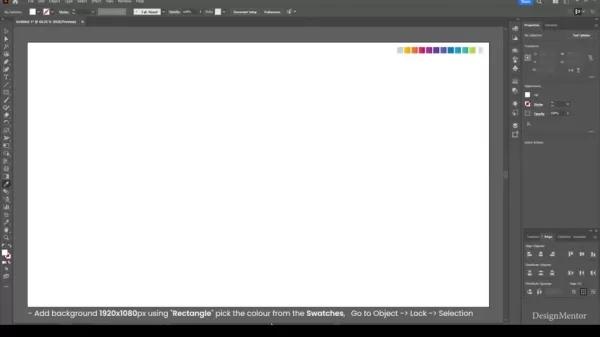
まず、すっきりとした背景を作成します。 プレゼンテーションスライドに適したドキュメントサイズを選択します。1920x1080ピクセルは汎用性の高い標準的なサイズです。長方形ツールを使用して、アートボード全体を覆う形状を描画します。スウォッチパネルから、ライトグレーや落ち着いたブルーなど、プロフェッショナルで控えめな色を選択します。この背景を固定して誤編集を防ぐには、[オブジェクト] > [ロック] > [選択] を選択します。これにより、残りのデザイン作業のための安定した基盤が提供されます。
主な操作:長方形ツール、オブジェクトのロック、色の選択
基準円の描画とウィジェットの作成
次に、情報を整理するための円形レイアウトを設定します。
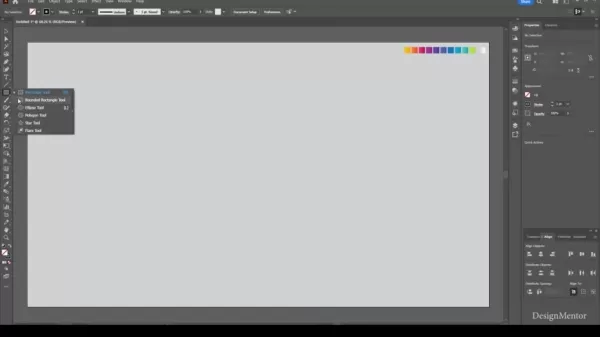
楕円ツールで大きな円(約1050×1050ピクセル)を描き、整列パネル(ウィンドウ>整列)を使用してアートボード中央に配置します。これが主要な構造ガイドとなります。その内部に、中央タイトル領域として機能する小さな円(約300×300ピクセル)を描きます。
次に、個々の「スキルバブル」を作成します。約225x225ピクセルの楕円を描画し、大きなガイド円の上部近くに配置します。ダイレクト選択ツール(A)で下部のアンカーポイントを選択し、下方向にドラッグして涙型または錠剤形状を形成します。この特徴的な形状が各AIスキルのコンテナとして機能します。
主な操作:楕円形ツール、整列パネル、ダイレクト選択ツール
円周上にウィジェットを均等に配置
バブルを均等に配置するには回転ツールを使用します。ウィジェットを選択し、回転ツール(R)を起動して内側の小円中心をクリックし回転軸を設定。ダイアログボックスでスキル数に基づく角度を入力(例:スキル10個なら360÷10=36度)。「コピー」をクリック。
次に、Ctrl+D(MacではCmd+D)を繰り返し押して変形を複製し、コピーを円周上に均等に配置します。この方法により、バランスの取れたプロフェッショナルなレイアウトが実現します。
主な操作:回転ツール、Ctrl+D(MacはCmd+D)、角度計算
計算方法を表で説明します:
スキル数 角度計算 角度 10 360 ÷ 10 36 12 360 / 12 30 8 360 / 8 45
ウィジェットへの色とドロップシャドウの適用
各ウィジェットに異なる色を割り当て、視覚的な分離と魅力を向上させます。
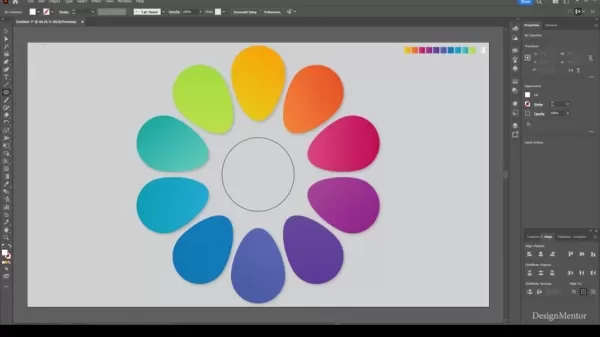
各バブルを個別に選択し、スウォッチパネルから調和の取れた配色で塗りつぶし色またはグラデーションを適用します。奥行きを加えるには、すべてのウィジェットを選択し、[効果] > [スタイル] > [ドロップシャドウ] でドロップシャドウを適用します。不透明度、X/Yオフセット、ぼかしを調整し、要素を際立たせる繊細な浮き上がりの効果を実現します。
主な操作:色選択、グラデーションツール、ドロップシャドウ効果
インフォグラフィックへのテキストとラベルの追加
各スキルバブルに明確なラベルを付けます。テキストツール(T)で各ウィジェット内をクリックし、番号を追加します。文字パネル(ウィンドウ>タイプ>文字)から読みやすいシンプルなフォントを選択し、明瞭さを確保するためサイズと太さを調整します。中央のタイトルには大きく太いフォントを使用し、強い焦点を作ります。
次に、バブルの外側領域にAIスキル自体のリストを追加します。テキストが読みやすく整列されていることを確認してください。必須スキルのサンプルリストは以下の通りです:
- プログラミング言語
- データモデリングと分析
- 機械学習と深層学習
- ライブラリとフレームワーク
- 数学と統計学
- 自然言語処理(NLP)
- 問題解決
- 批判的思考
- 創造性
- AI倫理
主な操作:入力ツール、フォント選択、フォント書式設定
AIスキル強化と最終調整インフォグラフィック
アイコンと視覚要素の追加
各スキルを一目で認識できるように関連アイコンを組み込みましょう。信頼できるライブラリからシンプルで統一感のあるアイコンを調達し、ウィジェット内に意図的に配置します。この視覚的補強は理解を助け、デザインをより魅力的にします。プレゼンテーションを豊かにするため、他のグラフィック要素の追加も検討してください。
視覚的要素はインフォグラフィックのインパクトを大幅に向上させます。有用な追加要素:
- チャートとグラフ:AIスキルの需要や給与動向などのデータを可視化します。
- イラスト:複雑なAI概念を分かりやすくするカスタムグラフィック。
- アイコン:各スキルを素早く視覚的に認識できる一貫性のあるアイコンセット。
主なアクション:アイコン統合、視覚的要素の選択、デザインの一貫性
アウトラインの作成
ファイル共有時にフォントスタイルが保持されるよう、全テキストをアウトライン化します。テキスト要素を全て選択し、[書式] > [アウトライン化] を選択します。
主要操作:[文字] > [アウトライン化]
インフォグラフィックの仕上げとエクスポート
デザインの最終確認を行います。配置、スペル、色の統一性、全体の視覚的な流れをチェックします。レイアウトを完璧にするため、最終的な微調整を行います。
満足したらファイルをエクスポートします。デジタル用途(ウェブサイト、ソーシャルメディア)には高品質のPNGまたはJPGで保存します。印刷用途には高解像度のPDFでエクスポートします。品質を維持するために適切な設定を選択してください。完成したインフォグラフィックをプロフェッショナルネットワークやポートフォリオで共有することで、AIとデザインの両方における専門性を示すことができます。
主なアクション:エクスポート設定、ファイル形式の選択、品質最適化
インフォグラフィックデザインにおけるAdobe Illustrator学習のメリットとデメリット
長所
ベクターグラフィックス:品質を損なわず無限に拡大可能なグラフィックを作成可能。汎用性の高いインフォグラフィックに必須。
精密ツール:あらゆる形状、線、テキスト要素をピクセル単位で制御し、洗練された結果を実現。
創造的な自由度:複雑なビジュアルアイデアを実現するための豊富なブラシ、エフェクト、機能にアクセス可能。
業界標準:デザインプロフェッショナルが好んで使用するソフトウェアで、円滑な共同作業とワークフローを実現。
デメリット
急な学習曲線:豊富な機能セットは初心者にとって圧倒的になり得る。
コスト:Adobe Creative Cloudの継続的なサブスクリプションが必要で、定期的な費用が発生します。
リソースを多く消費する:古い、または性能の低いコンピューターでは、特に複雑なドキュメントで動作が遅くなる可能性がある。
データ可視化には不向き:機能は備えているものの、Tableauなどの専用ツールと比較すると、複雑なデータ駆動型チャートの生成には非効率的。
よくある質問(FAQ)
このインフォグラフィックを作成するにはどのソフトウェアが必要ですか?
このチュートリアルはAdobe Illustrator専用に設計されています。他のベクターソフトウェアにも類似ツールはありますが、手順や操作はIllustratorのインターフェースに最適化されています。
インフォグラフィック用のアイコンはどこで入手できますか?
優れたアイコンソースとしては、Flaticon、The Noun Project、Adobe Stockなどが挙げられます。これらは無料版と有料版の両方で、様々なスタイルの豊富なライブラリを提供しています。
インフォグラフィックをアクセシブルにするにはどうすればよいですか?
テキストと背景のコントラストを高く保ち、すべての画像に説明的な代替テキストを追加し、スクリーンリーダー向けに論理的な視覚的階層でデザインを構成してください。
他に追加できるAIスキルは?
データ可視化、クラウドコンピューティングプラットフォーム(AWS、Azure)、ロボティクスプロセスオートメーション、AIプロダクトマネジメントなどのスキルを追加することを検討してください。
関連質問
最も需要の高いAIスキルは何ですか?
現在最も需要が高いのは、機械学習、深層学習、自然言語処理の専門知識と、AI倫理に関する深い理解です。これらの分野の習熟度は、責任ある効果的なAIソリューション開発に不可欠であり、あらゆる分野で非常に価値が高いです。
AIスキルを学ぶのに最適なリソースは何ですか?
主要なリソースには、Coursera、edX、Udacityなどのプラットフォームによる体系的なオンラインコースに加え、実践的な経験を積めるKaggleのようなプラットフォームがあります。研究論文の読解、影響力のあるAIブログのフォロー、オープンソースプロジェクトへの貢献も、知識を深める上で非常に効果的です。
AIスキルを潜在的な雇用主にどうアピールすればよいですか?
Kaggleコンペティション向けに開発したモデルや個人プロジェクトなど、実世界のプロジェクトを特徴とした強力なポートフォリオを構築しましょう。履歴書やLinkedInでこれらのプロジェクトを詳細に説明し、自身の役割と使用ツールを明確に示します。業界のミートアップやカンファレンスでのネットワーキングも新たな機会への扉を開くでしょう。
関連記事
 DeepMindのCEOハサビス氏:1日6時間睡眠し、通常午前1時頃に活力を感じます。
フォーチュンは最近、Google DeepMindのCEOであるデミス・ハサビスへのインタビューを掲載し、彼の休息と生産性に対する非伝統的なアプローチを明らかにした。ハサビスは、睡眠時間が非常に短いことを明かし、覚醒時間を2つの明確な作業ブロックに構造化していると語った。彼の睡眠習慣について、ハサビスは「6時間の睡眠を目標としているが、私の習慣は典型的ではない。一日中効果的に機能できる」と述べた。彼は、6時間未満の睡眠は脳の健康に悪影響を及ぼすことを強調した。2010年にDeepMindを共
OpenAIとAnthropic、収益の伸び悩みにもかかわらず市場シェア争いを繰り広げる
OpenAIが収益目標を達成できなかったとする最近の報道を受け、今週火曜日にハイテク株に売り圧力が生じたにもかかわらず、AI研究機関への民間投資家は依然として堅調だ。経験豊富な出資者たちは、メディアによる否定的な報道にもかかわらず、投資額を減らすつもりはないことを明らかにしている。アナリストらは、現在のAI競争はまだ初期段階にあると見ており、「勝者総取り」という結末はあり得ないと見ている。高いコン
カリフォルニア州の自動運転車規制:違反切符、ジオフェンス、そして100万マイルという新たな時代
Guident社は南フロリダでAuveTechのシャトルを運行しており、同社の遠隔監視技術を活用して、ウェストパームビーチでの4マイルのルートとボカラトンでの1マイルのルートを管理している。 | 提供:Guidentカリフォルニア州は、自動運転車の規制環境を再定義しつつあり、テクノロジー業界の「迅速に動き、失敗を恐れない」という考え方から、厳格な説明責任と厳しい走行距離要件へと移行している。Gui
関連特集おすすめ
チャットボット
DeepMindのCEOハサビス氏:1日6時間睡眠し、通常午前1時頃に活力を感じます。
フォーチュンは最近、Google DeepMindのCEOであるデミス・ハサビスへのインタビューを掲載し、彼の休息と生産性に対する非伝統的なアプローチを明らかにした。ハサビスは、睡眠時間が非常に短いことを明かし、覚醒時間を2つの明確な作業ブロックに構造化していると語った。彼の睡眠習慣について、ハサビスは「6時間の睡眠を目標としているが、私の習慣は典型的ではない。一日中効果的に機能できる」と述べた。彼は、6時間未満の睡眠は脳の健康に悪影響を及ぼすことを強調した。2010年にDeepMindを共
OpenAIとAnthropic、収益の伸び悩みにもかかわらず市場シェア争いを繰り広げる
OpenAIが収益目標を達成できなかったとする最近の報道を受け、今週火曜日にハイテク株に売り圧力が生じたにもかかわらず、AI研究機関への民間投資家は依然として堅調だ。経験豊富な出資者たちは、メディアによる否定的な報道にもかかわらず、投資額を減らすつもりはないことを明らかにしている。アナリストらは、現在のAI競争はまだ初期段階にあると見ており、「勝者総取り」という結末はあり得ないと見ている。高いコン
カリフォルニア州の自動運転車規制:違反切符、ジオフェンス、そして100万マイルという新たな時代
Guident社は南フロリダでAuveTechのシャトルを運行しており、同社の遠隔監視技術を活用して、ウェストパームビーチでの4マイルのルートとボカラトンでの1マイルのルートを管理している。 | 提供:Guidentカリフォルニア州は、自動運転車の規制環境を再定義しつつあり、テクノロジー業界の「迅速に動き、失敗を恐れない」という考え方から、厳格な説明責任と厳しい走行距離要件へと移行している。Gui
関連特集おすすめ
チャットボット
 言語練習、面接対策、そして日常の流暢さのための最高のAIロールプレイチャットアプリ
2026年最新版・最高評価のAIロールプレイチャットアプリ|語学練習、面接対策、日常会話の流暢さ向上に!XIX.AIは、無料と有料の比較、実世界でのテスト、毎週更新されるランキングを提供する革新的なコレクションを厳選しています。これらの必須ツールは、ライティングスキルの向上、流暢さの課題克服、そしてあらゆる日常シナリオにおけるコミュニケーション効率の改善をサポートします。今すぐ探索して、あなたの言語成長に最適なツールを見つけましょう!
 10 ツール
 xix.ai
作曲
リミックス制作、サンプリングの準備、カラオケマスター作成のためのAIステム分離ツール
xix.ai
作曲
リミックス制作、サンプリングの準備、カラオケマスター作成のためのAIステム分離ツール
2026年最新・最高評価のAIステム分離ツール。リミックス制作、サンプリング準備、カラオケマスター向けに厳選されました。これらの強力で画期的なツールは、実環境でのテストを経て、正確なオーディオ分離を実現し、生産性を大幅に向上させます。 XIX.AIでは、ニーズに合った「必試」のソリューションを見つけるお手伝いをするため、無料版と有料版の比較ガイドを毎週更新して提供しています。今すぐチェックして、AIの力を最大限に活用しましょう。
8 ツール
xix.ai
データ分析
収益ダッシュボード、ファネル分析、および製品指標向けのAI SQLコピロット
2026年最新かつ最も優れたAI SQLコピロットが最高評価でランクイン!XIX.AIは、毎週更新される実際の環境でのテストに対応した、強力で革新的なツール群を厳選しています。これらの必見ツールを使えば、正確な収益ダッシュボードの作成や販売プロセスの分析、製品指標の迅速な追跡が可能となり、生産性を大幅に向上させることができます。今すぐチェックして、データに基づいた意思決定に最適なツールを見つけましょう!238文字
9 ツール
xix.ai
作曲
曲のドラフト作成に最適なAIメロディ作成ツール
2026年最新版 高評価のAIメロディ作成ツールで曲のドラフト作成!XIX.AIは、厳格な実世界テストを経て最高の作成体験を提供する、革新的な強力なコレクションを厳選しました。詳細な無料版と有料版の比較、正確なランキング、そして素晴らしい曲のドラフトを楽に作成し、創造的な生産性を大幅に向上させるためにぜひ試すべきオプションが見つかります。今すぐ探索して、あなたに最適なツールを見つけましょう!
8 ツール
xix.ai
チャットボット
面接練習用のベストなAI会話トレーニングツール
2026年最新版・最高評価のAI会話トレーニングツールが、面接練習に最適です。XIX.AIにてご提供しています!この厳選コレクションには、現実世界での厳格なテストを経て正確なフィードバックを提供する強力なツールが含まれています。無料版と有料版の比較や詳細なランキングをご覧いただき、自信とスキルを高めるための必須オプションをお選びください。今すぐ探索して、面接成功に最適なツールを見つけましょう!
12 ツール
xix.ai
デザインとアート
クリエイティブな実験に最適なAIスタイル転送ツール
2026年版 クリエイティブな実験に最適な、最新・最高評価のAIスタイル転送ツール!XIX.AIは、実地テストと厳格なランキングを通じて卓越した結果をもたらす、強力で画期的な「必試」ツールを厳選しました。これらのトップソリューションは、コンテンツ制作を加速させ、無限の創造的可能性を切り拓くことで、クリエイターの生産性を大幅に向上させます。 今すぐチェックして、あなたにぴったりのツールを見つけ、今日から創作を始めましょう!
9 ツール
xix.ai

 コメント (2)
0/500
コメント (2)
0/500
![JasonAnderson]()
Als Designer finde ich solche Tutorials super hilfreich! 🎨 Gerade bei komplexen Themen wie KI hilft eine gute Infografik, die Kernkompetenzen visuell zu vermitteln. Die Kombi aus Adobe Illustrator und aktuellen Inhalten ist praktisch. Hoffe, es gibt auch Tipps zur Datenvisualisierung – das ist bei KI-Themen ja oft die größte Herausforderung. Mal sehen, ob ich das für mein nächstes Team-Meeting nutzen kann!
![JackMartin]()
このインフォグラフィックを作れるようになるというのは、AIの話をしていながらも「情報を視覚的に伝える」AI時代ならではのスキルを学べて面白い。デザインしながら、機械学習、倫理、どうやったら普及されるか考えられて一石二鳥かな笑。イラストレータースキルも上がりそうで、やってみようかな? 🎨
人工知能はあらゆる産業に深い変革をもたらしています。この新たな時代で成功するには、主要なAIスキルを習得することが不可欠です。このAdobe Illustratorチュートリアルでは、これらの重要な能力を強調するインパクトのあるインフォグラフィックの作成方法を段階的に解説します。デザイナーや技術愛好家向けに設計されたこのステップバイステップのプロセスでは、印象的なビジュアルを制作するだけでなく、最も重要な技術的スキルとソフトスキルに対する深い理解を得ることができます。
主なポイント
将来のキャリア成長に必要な中核的なAIスキルを習得する。
Adobe Illustratorを使用したプロフェッショナルなインフォグラフィックのデザインプロセスを習得する。
図形の作成、色の適用、テキストの統合に不可欠なテクニックを習得する。
複雑な情報を明確なビジュアルデザインで提示する能力を向上させる。
効率的かつ効果的なインフォグラフィック作成のための実践的なコツを発見する。
Adobe IllustratorでAIスキルインフォグラフィックを作成する
ドキュメントと背景の設定
Adobe Illustratorを起動し、新規ドキュメントを作成することから始めます。
まず、すっきりとした背景を作成します。 プレゼンテーションスライドに適したドキュメントサイズを選択します。1920x1080ピクセルは汎用性の高い標準的なサイズです。長方形ツールを使用して、アートボード全体を覆う形状を描画します。スウォッチパネルから、ライトグレーや落ち着いたブルーなど、プロフェッショナルで控えめな色を選択します。この背景を固定して誤編集を防ぐには、[オブジェクト] > [ロック] > [選択] を選択します。これにより、残りのデザイン作業のための安定した基盤が提供されます。
主な操作:長方形ツール、オブジェクトのロック、色の選択
基準円の描画とウィジェットの作成
次に、情報を整理するための円形レイアウトを設定します。
楕円ツールで大きな円(約1050×1050ピクセル)を描き、整列パネル(ウィンドウ>整列)を使用してアートボード中央に配置します。これが主要な構造ガイドとなります。その内部に、中央タイトル領域として機能する小さな円(約300×300ピクセル)を描きます。
次に、個々の「スキルバブル」を作成します。約225x225ピクセルの楕円を描画し、大きなガイド円の上部近くに配置します。ダイレクト選択ツール(A)で下部のアンカーポイントを選択し、下方向にドラッグして涙型または錠剤形状を形成します。この特徴的な形状が各AIスキルのコンテナとして機能します。
主な操作:楕円形ツール、整列パネル、ダイレクト選択ツール
円周上にウィジェットを均等に配置
バブルを均等に配置するには回転ツールを使用します。ウィジェットを選択し、回転ツール(R)を起動して内側の小円中心をクリックし回転軸を設定。ダイアログボックスでスキル数に基づく角度を入力(例:スキル10個なら360÷10=36度)。「コピー」をクリック。
次に、Ctrl+D(MacではCmd+D)を繰り返し押して変形を複製し、コピーを円周上に均等に配置します。この方法により、バランスの取れたプロフェッショナルなレイアウトが実現します。
主な操作:回転ツール、Ctrl+D(MacはCmd+D)、角度計算
計算方法を表で説明します:
| スキル数 | 角度計算 | 角度 |
|---|---|---|
| 10 | 360 ÷ 10 | 36 |
| 12 | 360 / 12 | 30 |
| 8 | 360 / 8 | 45 |
ウィジェットへの色とドロップシャドウの適用
各ウィジェットに異なる色を割り当て、視覚的な分離と魅力を向上させます。
各バブルを個別に選択し、スウォッチパネルから調和の取れた配色で塗りつぶし色またはグラデーションを適用します。奥行きを加えるには、すべてのウィジェットを選択し、[効果] > [スタイル] > [ドロップシャドウ] でドロップシャドウを適用します。不透明度、X/Yオフセット、ぼかしを調整し、要素を際立たせる繊細な浮き上がりの効果を実現します。
主な操作:色選択、グラデーションツール、ドロップシャドウ効果
インフォグラフィックへのテキストとラベルの追加
各スキルバブルに明確なラベルを付けます。テキストツール(T)で各ウィジェット内をクリックし、番号を追加します。文字パネル(ウィンドウ>タイプ>文字)から読みやすいシンプルなフォントを選択し、明瞭さを確保するためサイズと太さを調整します。中央のタイトルには大きく太いフォントを使用し、強い焦点を作ります。
次に、バブルの外側領域にAIスキル自体のリストを追加します。テキストが読みやすく整列されていることを確認してください。必須スキルのサンプルリストは以下の通りです:
- プログラミング言語
- データモデリングと分析
- 機械学習と深層学習
- ライブラリとフレームワーク
- 数学と統計学
- 自然言語処理(NLP)
- 問題解決
- 批判的思考
- 創造性
- AI倫理
主な操作:入力ツール、フォント選択、フォント書式設定
AIスキル強化と最終調整インフォグラフィック
アイコンと視覚要素の追加
各スキルを一目で認識できるように関連アイコンを組み込みましょう。信頼できるライブラリからシンプルで統一感のあるアイコンを調達し、ウィジェット内に意図的に配置します。この視覚的補強は理解を助け、デザインをより魅力的にします。プレゼンテーションを豊かにするため、他のグラフィック要素の追加も検討してください。
視覚的要素はインフォグラフィックのインパクトを大幅に向上させます。有用な追加要素:
- チャートとグラフ:AIスキルの需要や給与動向などのデータを可視化します。
- イラスト:複雑なAI概念を分かりやすくするカスタムグラフィック。
- アイコン:各スキルを素早く視覚的に認識できる一貫性のあるアイコンセット。
主なアクション:アイコン統合、視覚的要素の選択、デザインの一貫性
アウトラインの作成
ファイル共有時にフォントスタイルが保持されるよう、全テキストをアウトライン化します。テキスト要素を全て選択し、[書式] > [アウトライン化] を選択します。
主要操作:[文字] > [アウトライン化]
インフォグラフィックの仕上げとエクスポート
デザインの最終確認を行います。配置、スペル、色の統一性、全体の視覚的な流れをチェックします。レイアウトを完璧にするため、最終的な微調整を行います。
満足したらファイルをエクスポートします。デジタル用途(ウェブサイト、ソーシャルメディア)には高品質のPNGまたはJPGで保存します。印刷用途には高解像度のPDFでエクスポートします。品質を維持するために適切な設定を選択してください。完成したインフォグラフィックをプロフェッショナルネットワークやポートフォリオで共有することで、AIとデザインの両方における専門性を示すことができます。
主なアクション:エクスポート設定、ファイル形式の選択、品質最適化
インフォグラフィックデザインにおけるAdobe Illustrator学習のメリットとデメリット
長所
ベクターグラフィックス:品質を損なわず無限に拡大可能なグラフィックを作成可能。汎用性の高いインフォグラフィックに必須。
精密ツール:あらゆる形状、線、テキスト要素をピクセル単位で制御し、洗練された結果を実現。
創造的な自由度:複雑なビジュアルアイデアを実現するための豊富なブラシ、エフェクト、機能にアクセス可能。
業界標準:デザインプロフェッショナルが好んで使用するソフトウェアで、円滑な共同作業とワークフローを実現。
デメリット
急な学習曲線:豊富な機能セットは初心者にとって圧倒的になり得る。
コスト:Adobe Creative Cloudの継続的なサブスクリプションが必要で、定期的な費用が発生します。
リソースを多く消費する:古い、または性能の低いコンピューターでは、特に複雑なドキュメントで動作が遅くなる可能性がある。
データ可視化には不向き:機能は備えているものの、Tableauなどの専用ツールと比較すると、複雑なデータ駆動型チャートの生成には非効率的。
よくある質問(FAQ)
このインフォグラフィックを作成するにはどのソフトウェアが必要ですか?
このチュートリアルはAdobe Illustrator専用に設計されています。他のベクターソフトウェアにも類似ツールはありますが、手順や操作はIllustratorのインターフェースに最適化されています。
インフォグラフィック用のアイコンはどこで入手できますか?
優れたアイコンソースとしては、Flaticon、The Noun Project、Adobe Stockなどが挙げられます。これらは無料版と有料版の両方で、様々なスタイルの豊富なライブラリを提供しています。
インフォグラフィックをアクセシブルにするにはどうすればよいですか?
テキストと背景のコントラストを高く保ち、すべての画像に説明的な代替テキストを追加し、スクリーンリーダー向けに論理的な視覚的階層でデザインを構成してください。
他に追加できるAIスキルは?
データ可視化、クラウドコンピューティングプラットフォーム(AWS、Azure)、ロボティクスプロセスオートメーション、AIプロダクトマネジメントなどのスキルを追加することを検討してください。
関連質問
最も需要の高いAIスキルは何ですか?
現在最も需要が高いのは、機械学習、深層学習、自然言語処理の専門知識と、AI倫理に関する深い理解です。これらの分野の習熟度は、責任ある効果的なAIソリューション開発に不可欠であり、あらゆる分野で非常に価値が高いです。
AIスキルを学ぶのに最適なリソースは何ですか?
主要なリソースには、Coursera、edX、Udacityなどのプラットフォームによる体系的なオンラインコースに加え、実践的な経験を積めるKaggleのようなプラットフォームがあります。研究論文の読解、影響力のあるAIブログのフォロー、オープンソースプロジェクトへの貢献も、知識を深める上で非常に効果的です。
AIスキルを潜在的な雇用主にどうアピールすればよいですか?
Kaggleコンペティション向けに開発したモデルや個人プロジェクトなど、実世界のプロジェクトを特徴とした強力なポートフォリオを構築しましょう。履歴書やLinkedInでこれらのプロジェクトを詳細に説明し、自身の役割と使用ツールを明確に示します。業界のミートアップやカンファレンスでのネットワーキングも新たな機会への扉を開くでしょう。








 DeepMindのCEOハサビス氏:1日6時間睡眠し、通常午前1時頃に活力を感じます。
フォーチュンは最近、Google DeepMindのCEOであるデミス・ハサビスへのインタビューを掲載し、彼の休息と生産性に対する非伝統的なアプローチを明らかにした。ハサビスは、睡眠時間が非常に短いことを明かし、覚醒時間を2つの明確な作業ブロックに構造化していると語った。彼の睡眠習慣について、ハサビスは「6時間の睡眠を目標としているが、私の習慣は典型的ではない。一日中効果的に機能できる」と述べた。彼は、6時間未満の睡眠は脳の健康に悪影響を及ぼすことを強調した。2010年にDeepMindを共
DeepMindのCEOハサビス氏:1日6時間睡眠し、通常午前1時頃に活力を感じます。
フォーチュンは最近、Google DeepMindのCEOであるデミス・ハサビスへのインタビューを掲載し、彼の休息と生産性に対する非伝統的なアプローチを明らかにした。ハサビスは、睡眠時間が非常に短いことを明かし、覚醒時間を2つの明確な作業ブロックに構造化していると語った。彼の睡眠習慣について、ハサビスは「6時間の睡眠を目標としているが、私の習慣は典型的ではない。一日中効果的に機能できる」と述べた。彼は、6時間未満の睡眠は脳の健康に悪影響を及ぼすことを強調した。2010年にDeepMindを共
 OpenAIとAnthropic、収益の伸び悩みにもかかわらず市場シェア争いを繰り広げる
OpenAIが収益目標を達成できなかったとする最近の報道を受け、今週火曜日にハイテク株に売り圧力が生じたにもかかわらず、AI研究機関への民間投資家は依然として堅調だ。経験豊富な出資者たちは、メディアによる否定的な報道にもかかわらず、投資額を減らすつもりはないことを明らかにしている。アナリストらは、現在のAI競争はまだ初期段階にあると見ており、「勝者総取り」という結末はあり得ないと見ている。高いコン
カリフォルニア州の自動運転車規制:違反切符、ジオフェンス、そして100万マイルという新たな時代
Guident社は南フロリダでAuveTechのシャトルを運行しており、同社の遠隔監視技術を活用して、ウェストパームビーチでの4マイルのルートとボカラトンでの1マイルのルートを管理している。 | 提供:Guidentカリフォルニア州は、自動運転車の規制環境を再定義しつつあり、テクノロジー業界の「迅速に動き、失敗を恐れない」という考え方から、厳格な説明責任と厳しい走行距離要件へと移行している。Gui
OpenAIとAnthropic、収益の伸び悩みにもかかわらず市場シェア争いを繰り広げる
OpenAIが収益目標を達成できなかったとする最近の報道を受け、今週火曜日にハイテク株に売り圧力が生じたにもかかわらず、AI研究機関への民間投資家は依然として堅調だ。経験豊富な出資者たちは、メディアによる否定的な報道にもかかわらず、投資額を減らすつもりはないことを明らかにしている。アナリストらは、現在のAI競争はまだ初期段階にあると見ており、「勝者総取り」という結末はあり得ないと見ている。高いコン
カリフォルニア州の自動運転車規制:違反切符、ジオフェンス、そして100万マイルという新たな時代
Guident社は南フロリダでAuveTechのシャトルを運行しており、同社の遠隔監視技術を活用して、ウェストパームビーチでの4マイルのルートとボカラトンでの1マイルのルートを管理している。 | 提供:Guidentカリフォルニア州は、自動運転車の規制環境を再定義しつつあり、テクノロジー業界の「迅速に動き、失敗を恐れない」という考え方から、厳格な説明責任と厳しい走行距離要件へと移行している。Gui

2026年最新版・最高評価のAIロールプレイチャットアプリ|語学練習、面接対策、日常会話の流暢さ向上に!XIX.AIは、無料と有料の比較、実世界でのテスト、毎週更新されるランキングを提供する革新的なコレクションを厳選しています。これらの必須ツールは、ライティングスキルの向上、流暢さの課題克服、そしてあらゆる日常シナリオにおけるコミュニケーション効率の改善をサポートします。今すぐ探索して、あなたの言語成長に最適なツールを見つけましょう!
10 ツール
xix.ai

2026年最新・最高評価のAIステム分離ツール。リミックス制作、サンプリング準備、カラオケマスター向けに厳選されました。これらの強力で画期的なツールは、実環境でのテストを経て、正確なオーディオ分離を実現し、生産性を大幅に向上させます。 XIX.AIでは、ニーズに合った「必試」のソリューションを見つけるお手伝いをするため、無料版と有料版の比較ガイドを毎週更新して提供しています。今すぐチェックして、AIの力を最大限に活用しましょう。
8 ツール
xix.ai

2026年最新かつ最も優れたAI SQLコピロットが最高評価でランクイン!XIX.AIは、毎週更新される実際の環境でのテストに対応した、強力で革新的なツール群を厳選しています。これらの必見ツールを使えば、正確な収益ダッシュボードの作成や販売プロセスの分析、製品指標の迅速な追跡が可能となり、生産性を大幅に向上させることができます。今すぐチェックして、データに基づいた意思決定に最適なツールを見つけましょう!238文字
9 ツール
xix.ai

2026年最新版 高評価のAIメロディ作成ツールで曲のドラフト作成!XIX.AIは、厳格な実世界テストを経て最高の作成体験を提供する、革新的な強力なコレクションを厳選しました。詳細な無料版と有料版の比較、正確なランキング、そして素晴らしい曲のドラフトを楽に作成し、創造的な生産性を大幅に向上させるためにぜひ試すべきオプションが見つかります。今すぐ探索して、あなたに最適なツールを見つけましょう!
8 ツール
xix.ai

2026年最新版・最高評価のAI会話トレーニングツールが、面接練習に最適です。XIX.AIにてご提供しています!この厳選コレクションには、現実世界での厳格なテストを経て正確なフィードバックを提供する強力なツールが含まれています。無料版と有料版の比較や詳細なランキングをご覧いただき、自信とスキルを高めるための必須オプションをお選びください。今すぐ探索して、面接成功に最適なツールを見つけましょう!
12 ツール
xix.ai

2026年版 クリエイティブな実験に最適な、最新・最高評価のAIスタイル転送ツール!XIX.AIは、実地テストと厳格なランキングを通じて卓越した結果をもたらす、強力で画期的な「必試」ツールを厳選しました。これらのトップソリューションは、コンテンツ制作を加速させ、無限の創造的可能性を切り拓くことで、クリエイターの生産性を大幅に向上させます。 今すぐチェックして、あなたにぴったりのツールを見つけ、今日から創作を始めましょう!
9 ツール
xix.ai

Als Designer finde ich solche Tutorials super hilfreich! 🎨 Gerade bei komplexen Themen wie KI hilft eine gute Infografik, die Kernkompetenzen visuell zu vermitteln. Die Kombi aus Adobe Illustrator und aktuellen Inhalten ist praktisch. Hoffe, es gibt auch Tipps zur Datenvisualisierung – das ist bei KI-Themen ja oft die größte Herausforderung. Mal sehen, ob ich das für mein nächstes Team-Meeting nutzen kann!
このインフォグラフィックを作れるようになるというのは、AIの話をしていながらも「情報を視覚的に伝える」AI時代ならではのスキルを学べて面白い。デザインしながら、機械学習、倫理、どうやったら普及されるか考えられて一石二鳥かな笑。イラストレータースキルも上がりそうで、やってみようかな? 🎨












