


 Дом
Дом
Освойте основные навыки работы с искусственным интеллектом с помощью этого инфографического руководства
Искусственный интеллект вызывает глубокие изменения во всех отраслях. Чтобы добиться успеха в этой новой эре, необходимо освоить ключевые навыки в области ИИ. Это руководство по Adobe Illustrator поможет вам создать эффектную инфографику, которая подчеркнет эти важные навыки. Пошаговый процесс разработан для дизайнеров и технических энтузиастов, чтобы они не только создавали яркие визуальные эффекты, но и получили более глубокое понимание важнейших технических и мягких навыков.
Ключевые моменты
Освойте основные навыки ИИ, необходимые для будущего карьерного роста.
Освойте процесс создания профессиональной инфографики с помощью Adobe Illustrator.
Изучите основные техники создания фигур, применения цвета и интеграции текста.
Улучшите свои навыки представления сложной информации с помощью четкого визуального дизайна.
Откройте для себя практические советы по эффективному и результативному созданию инфографики.
Создание инфографики по навыкам искусственного интеллекта в Adobe Illustrator
Настройка документа и фона
Начните с запуска Adobe Illustrator и создания нового документа.
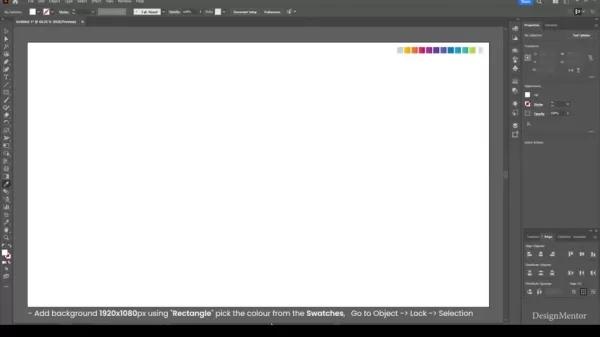
Начнем с создания чистого фона. Выберите размер документа, подходящий для слайда презентации; 1920x1080 пикселей — это стандартный и универсальный вариант. С помощью инструмента «Прямоугольник» нарисуйте фигуру, покрывающую всю монтажную область. Выберите профессиональный, неброский цвет, например светло-серый или приглушенный синий, на панели «Образцы». Чтобы зафиксировать этот фон и избежать случайных изменений, перейдите в меню «Объект» > «Блокировка» > «Выделение». Это обеспечит стабильную основу для остальной части вашей работы над дизайном.
Ключевые действия: инструмент «Прямоугольник», блокировка объектов, выбор цвета
Рисование эталонных кругов и создание виджетов
Далее мы создадим круговую компоновку для организации информации.
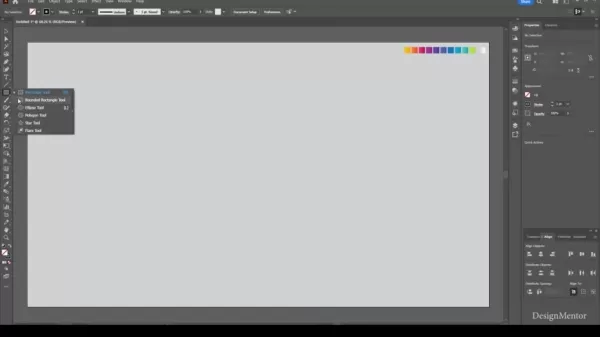
Используйте инструмент «Эллипс», чтобы нарисовать большой круг (примерно 1050x1050 пикселей) и отцентрировать его на монтажной области с помощью панели «Выравнивание» (Окно > Выравнивание). Это будет нашей основной структурной ориентиром. Внутри него нарисуйте меньший круг (примерно 300x300 пикселей), который будет служить центральной областью для заголовка.
Теперь создайте отдельные «пузырьки навыков». Нарисуйте эллипс размером примерно 225x225 пикселей и расположите его в верхней части большого ориентира-круга. С помощью инструмента «Прямое выделение» (A) выберите нижнюю опорную точку и перетащите ее вниз, чтобы сформировать каплю или таблетку. Эта характерная форма будет служить контейнером для каждого навыка ИИ.
Основные действия: инструмент «Эллипс», панель «Выравнивание», инструмент «Прямое выделение»
Равномерное распределение виджетов по кругу
Чтобы равномерно расположить пузырьки, мы будем использовать инструмент «Поворот». Выберите виджет, активируйте инструмент «Поворот» (R) и щелкните по центру внутреннего маленького круга, чтобы установить точку поворота. В диалоговом окне введите угол, основанный на количестве навыков: для 10 навыков разделите 360 на 10, чтобы получить 36 градусов. Нажмите «Копировать».
Затем нажмите Ctrl+D (Cmd+D на Mac) несколько раз, чтобы дублировать трансформацию, равномерно распределив копии по кругу. Этот метод обеспечивает сбалансированный и профессиональный макет.
Ключевые действия: инструмент «Поворот», Ctrl+D (Cmd+D), расчет угла
Вот таблица, объясняющая математику:
Количество навыков Расчет угла Угол 10 360 / 10 36 12 360 / 12 30 8 360 / 8 45
Применение цветов и теней к виджетам
Присвойте каждому виджету свой цвет, чтобы улучшить визуальное разделение и привлекательность.
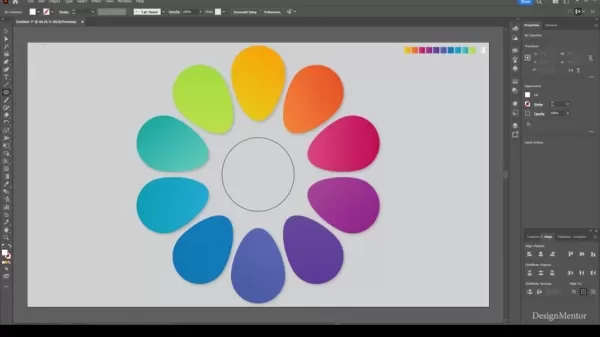
Выберите каждый пузырь по отдельности и примените цвет заливки или градиент из панели «Образцы», выбрав гармоничную палитру. Чтобы добавить глубины, выберите все виджеты и примените тень с помощью «Эффект» > «Стилизация» > «Тень». Отрегулируйте непрозрачность, смещение по осям X/Y и размытие, чтобы добиться тонкого эффекта подъема, который выделяет элементы.
Основные действия: выбор цвета, инструмент «Градиент», эффект «Тень»
Добавление текста и меток в инфографику
Четко обозначьте каждый пузырь навыка. Используя инструмент «Текст» (T), щелкните внутри каждого виджета, чтобы добавить число. Выберите чистый, читаемый шрифт на панели «Символ» (Окно > Текст > Символ), настроив размер и насыщенность для ясности. Для центрального заголовка используйте более крупный, жирный шрифт, чтобы создать сильный фокус.
Затем добавьте список навыков ИИ в наружные области пузырей. Убедитесь, что текст читаемый и хорошо выровнен. Вот примерный список основных навыков:
- Язык программирования
- Моделирование и анализ данных
- Машинное обучение и глубокое обучение
- Библиотеки и фреймворки
- Математика и статистика
- Обработка естественного языка (NLP)
- Решение проблем
- Критическое мышление
- Творчество
- Этика искусственного интеллекта
Основные действия: инструмент «Текст», выбор шрифта, форматирование шрифта
Улучшение и доработка ваших навыков в области ИИ Инфографика
Добавление значков и визуальных элементов
Добавьте соответствующие значки, чтобы каждый навык был более узнаваем. Найдите простые, гармоничные значки в авторитетных библиотеках и разместите их в виджетах. Такое визуальное усиление помогает лучше понять информацию и делает дизайн более привлекательным. Рассмотрите возможность добавления других графических элементов, чтобы обогатить презентацию.
Визуальные элементы могут значительно усилить воздействие вашей инфографики. Полезные дополнения включают:
- Диаграммы и графики: для визуализации данных о спросе на навыки в области ИИ или тенденциях в области заработной платы.
- Иллюстрации: настраиваемая графика для разъяснения сложных концепций ИИ.
- Значки: единый набор значков, чтобы обеспечить быструю визуальную ориентацию для каждого навыка.
Ключевые действия: интеграция значков, выбор визуальных элементов, согласованность дизайна
Создание контуров
Преобразуйте весь текст в контуры, чтобы стиль шрифта остался неизменным при совместном использовании файла. Выделите все текстовые элементы и перейдите в меню «Тип» > «Создать контуры».
Ключевые действия: «Шрифт» > «Создать контуры».
Доработка и экспорт инфографики
Проведите окончательную проверку вашего дизайна. Проверьте выравнивание, орфографию, согласованность цветов и общий визуальный поток. Внесите окончательные правки, чтобы усовершенствовать макет.
Когда все будет готово, экспортируйте файл. Для использования в цифровом формате (веб-сайты, социальные сети) сохраните файл в формате PNG или JPG высокого качества. Для печати экспортируйте файл в формате PDF высокого разрешения. Выберите подходящие настройки для сохранения качества. Публикация готовой инфографики в профессиональных сетях и портфолио поможет продемонстрировать ваши знания в области искусственного интеллекта и дизайна.
Ключевые действия: настройки экспорта, выбор формата файла, оптимизация качества
Плюсы и минусы изучения Adobe Illustrator для дизайна инфографики
Плюсы
Векторная графика: создавайте бесконечно масштабируемую графику, которая никогда не теряет качество, что является обязательным условием для универсальной инфографики.
Инструменты высокой точности: наслаждайтесь идеальным контролем над каждой фигурой, линией и текстовым элементом для получения отполированных результатов.
Творческая свобода: доступ к обширному набору кистей, эффектов и функций, позволяющих воплотить в жизнь сложные визуальные идеи.
Промышленный стандарт: используйте программное обеспечение, предпочитаемое профессионалами в области дизайна, что облегчает совместную работу и рабочий процесс.
Минусы
Сложность освоения: обширный набор функций может быть сложен для абсолютных новичков.
Стоимость: требуется постоянная подписка на Adobe Creative Cloud, что представляет собой повторяющиеся расходы.
Ресурсоемкость: может работать медленно на старых или менее мощных компьютерах, особенно с сложными документами.
Не идеально подходит для визуализации данных: хотя и способен, но менее эффективен для создания сложных диаграмм на основе данных по сравнению со специализированными инструментами, такими как Tableau.
Часто задаваемые вопросы (FAQ)
Какое программное обеспечение необходимо для создания этой инфографики?
Это руководство разработано специально для Adobe Illustrator. Другие векторные программы могут иметь аналогичные инструменты, но инструкции и шаги оптимизированы для интерфейса Illustrator.
Где я могу найти значки для своей инфографики?
Отличными источниками значков являются Flaticon, The Noun Project и Adobe Stock, которые предлагают обширные библиотеки в различных стилях, как бесплатные, так и премиум.
Как сделать инфографику доступной?
Обеспечьте высокий контраст между текстом и фоном, добавьте описательный альтернативный текст для всех изображений и структурируйте дизайн с помощью логической визуальной иерархии для экранных считывающих устройств.
Какие еще навыки в области искусственного интеллекта я могу включить?
Рассмотрите возможность добавления в свой список таких навыков, как визуализация данных, облачные вычислительные платформы (AWS, Azure), автоматизация робототехнических процессов или управление продуктами искусственного интеллекта.
Связанные вопросы
Какие навыки в области ИИ наиболее востребованы?
В настоящее время наибольшим спросом пользуются знания в области машинного обучения, глубокого обучения, обработки естественного языка и глубокое понимание этики ИИ. Владение этими областями имеет решающее значение для разработки ответственных и эффективных решений в области ИИ, что делает их чрезвычайно ценными во всех секторах.
Каковы лучшие ресурсы для обучения навыкам в области ИИ?
К лучшим ресурсам относятся структурированные онлайн-курсы на таких платформах, как Coursera, edX и Udacity, а также практические платформы, такие как Kaggle, для получения практического опыта. Чтение научных статей, слежение за влиятельными блогами по ИИ и участие в проектах с открытым исходным кодом также являются очень эффективными способами углубить свои знания.
Как я могу продемонстрировать свои навыки в области ИИ потенциальным работодателям?
Создайте убедительное портфолио с реальными проектами, такими как модели, разработанные для конкурсов Kaggle или личных инициатив. Подробно опишите эти проекты в своем резюме и на LinkedIn, четко объяснив свою роль и использованные инструменты. Общение на отраслевых встречах и конференциях также может открыть двери к новым возможностям.
Связанная статья
 Индийский технологический магнат инвестирует $30 млн в ИИ-аналог Microsoft Office
Серийный предприниматель Бхавин Турахия инвестирует $30 млн собственных средств, делая ставку на то, что сектор корпоративного искусственного интеллекта всё ещё имеет место для новых игроков. Его последний стартап, Neo, основан на ключевой идее: уста
Бывший главный научный сотрудник OpenAI Илья представляет SSI и раскрывает первую модель
Искусственный интеллект достиг еще одной важной вехи. После своего ухода из OpenAI бывший главный научный сотрудник Илья Сутскер основал компанию Safe Superintelligence Inc. (SSI), которая недавно раскрыла детали своей первой модели. Сообщения в зару
Lovable Leads Atech's Seed Round as AI Ambient Coding Officially Enters the Hardware Field
14 мая 2026 года платформа разработки приложений на базе искусственного интеллекта Lovable объявила о своем участии в раундеSeed-финансирования на сумму $800 000 для датского стартапа в области аппаратного обеспечения Atech. При ведущем участии Lovab
Рекомендации по связанным специальным темам
чат-бот
Индийский технологический магнат инвестирует $30 млн в ИИ-аналог Microsoft Office
Серийный предприниматель Бхавин Турахия инвестирует $30 млн собственных средств, делая ставку на то, что сектор корпоративного искусственного интеллекта всё ещё имеет место для новых игроков. Его последний стартап, Neo, основан на ключевой идее: уста
Бывший главный научный сотрудник OpenAI Илья представляет SSI и раскрывает первую модель
Искусственный интеллект достиг еще одной важной вехи. После своего ухода из OpenAI бывший главный научный сотрудник Илья Сутскер основал компанию Safe Superintelligence Inc. (SSI), которая недавно раскрыла детали своей первой модели. Сообщения в зару
Lovable Leads Atech's Seed Round as AI Ambient Coding Officially Enters the Hardware Field
14 мая 2026 года платформа разработки приложений на базе искусственного интеллекта Lovable объявила о своем участии в раундеSeed-финансирования на сумму $800 000 для датского стартапа в области аппаратного обеспечения Atech. При ведущем участии Lovab
Рекомендации по связанным специальным темам
чат-бот
 Лучшие инструменты для тренировки разговоров с помощью ИИ для подготовки к собеседованиям
2026 г. — новейшие, лучшие и наиболее высоко оцененные инструменты для тренировки разговорных навыков с помощью ИИ для подготовки к собеседованиям уже доступны на XIX.AI! Эта тщательно отобранная подборка включает мощные, революционные инструменты, прошедшие строгие реальные испытания и обеспечивающие точную обратную связь. Вы найдете сравнение бесплатных и платных вариантов, а также подробные рейтинги, которые помогут вам выбрать наиболее подходящий инструмент, повышающий вашу уверенность и навыки. Исследуйте сейчас, чтобы найти идеальный инструмент для успешного прохождения собеседований!
 12 инструментов
 xix.ai
Дизайн и искусство
Лучшие инструменты для переноса стилей с помощью ИИ для творческих экспериментов
xix.ai
Дизайн и искусство
Лучшие инструменты для переноса стилей с помощью ИИ для творческих экспериментов
2026: лучшие и самые популярные инструменты для переноса стиля с помощью ИИ для творческих экспериментов! XIX.AI подготовила подборку мощных, революционных инструментов, которые обязательно стоит попробовать: они демонстрируют исключительные результаты, подтвержденные реальными тестами и тщательным рейтингом. Эти ведущие решения помогают творческим людям значительно повысить продуктивность, ускоряя создание контента и открывая безграничные творческие возможности. Ознакомьтесь с ними прямо сейчас, чтобы найти идеальный инструмент и начать творить уже сегодня!
9 инструментов
xix.ai
Создание комиксов
Лучшие инструменты для создания диалоговых пузырей с помощью ИИ для визуального повествования
2026 года: самые новые и лучшие инструменты с ИИ для создания диалоговых пузырей в визуальном сторителлинге представлены на XIX.AI! В этой тщательно подобранной подборке представлены мощные, революционные инструменты, которые помогут творческим людям повысить продуктивность и преодолеть творческие кризисы. Ознакомьтесь со сравнением бесплатных и платных версий, посмотрите тесты в реальных условиях и изучите последние рейтинги, чтобы найти решения, которые обязательно стоит попробовать и которые идеально подходят для создания увлекательных визуальных историй. Исследуйте коллекцию прямо сейчас, чтобы найти свой идеальный инструмент!
10 инструментов
xix.ai
Помощник по встречам
Лучшие инструменты для составления отчетов о встречах с использованием ИИ: четкое отслеживание решений и последующих действий
2026: Последние версии лучших инструментов для составления отчетов о встречах с помощью ИИ, обеспечивающих четкое отслеживание решений и удобное выполнение последующих действий. В этом тщательно подобранном списке представлены мощные, революционные решения, которые значительно повышают продуктивность за счет автоматизации ведения протоколов встреч, выявления ключевых задач и оптимизации координации работы команды по всем проектам. Получите сравнение бесплатных и платных версий, а также результаты реальных тестов и еженедельно обновляемые рейтинги, которые помогут вам найти идеальный инструмент. Ознакомьтесь с ними прямо сейчас, чтобы раскрыть потенциал искусственного интеллекта!
9 инструментов
xix.ai
Анализ данных
Лучшие инструменты для очистки данных с использованием ИИ: быстрое устранение пропущенных значений и дубликатов
2026 год: лучшие и наиболее высоко оценённые инструменты для очистки данных с ИИ, предназначенные для быстрого устранения пропущенных значений и дубликатов. В этом тщательно отобранном списке представлены мощные решения, способные кардинально повысить производительность. Каждый инструмент прошёл строгие тестирования в реальных условиях для обеспечения надёжности. Получите бесплатное сравнение версий с платной и найдите инструмент, который наилучшим образом соответствует вашим потребностям. Ознакомьтесь с ним прямо сейчас на сайте XIX.AI, чтобы раскрыть полный потенциал работы с ИИ.
11 инструментов
xix.ai
Дизайн и искусство
Лучшие инструменты для творческого мышления на основе ИИ для художников: преодоление визуальных блоков
В 2026 году лучшие и наиболее популярные инструменты для творческого мышления с использованием ИИ для художников были отобраны XIX.AI, чтобы помочь создателям преодолеть визуальные блоки и мгновенно повысить креативность. Эти мощные инструменты, меняющие правила игры, предлагают реальные тесты, подробное сравнение бесплатных и платных версий, а также еженедельно обновляемые рейтинги. Найдите идеальный инструмент для ускорения создания контента и откройте свой ИИ-преимущество уже сегодня. Исследуйте сейчас!
14 инструментов
xix.ai

 Комментарии (2)
![JasonAnderson]()
Als Designer finde ich solche Tutorials super hilfreich! 🎨 Gerade bei komplexen Themen wie KI hilft eine gute Infografik, die Kernkompetenzen visuell zu vermitteln. Die Kombi aus Adobe Illustrator und aktuellen Inhalten ist praktisch. Hoffe, es gibt auch Tipps zur Datenvisualisierung – das ist bei KI-Themen ja oft die größte Herausforderung. Mal sehen, ob ich das für mein nächstes Team-Meeting nutzen kann!
![JackMartin]()
このインフォグラフィックを作れるようになるというのは、AIの話をしていながらも「情報を視覚的に伝える」AI時代ならではのスキルを学べて面白い。デザインしながら、機械学習、倫理、どうやったら普及されるか考えられて一石二鳥かな笑。イラストレータースキルも上がりそうで、やってみようかな? 🎨
Искусственный интеллект вызывает глубокие изменения во всех отраслях. Чтобы добиться успеха в этой новой эре, необходимо освоить ключевые навыки в области ИИ. Это руководство по Adobe Illustrator поможет вам создать эффектную инфографику, которая подчеркнет эти важные навыки. Пошаговый процесс разработан для дизайнеров и технических энтузиастов, чтобы они не только создавали яркие визуальные эффекты, но и получили более глубокое понимание важнейших технических и мягких навыков.
Ключевые моменты
Освойте основные навыки ИИ, необходимые для будущего карьерного роста.
Освойте процесс создания профессиональной инфографики с помощью Adobe Illustrator.
Изучите основные техники создания фигур, применения цвета и интеграции текста.
Улучшите свои навыки представления сложной информации с помощью четкого визуального дизайна.
Откройте для себя практические советы по эффективному и результативному созданию инфографики.
Создание инфографики по навыкам искусственного интеллекта в Adobe Illustrator
Настройка документа и фона
Начните с запуска Adobe Illustrator и создания нового документа.
Начнем с создания чистого фона. Выберите размер документа, подходящий для слайда презентации; 1920x1080 пикселей — это стандартный и универсальный вариант. С помощью инструмента «Прямоугольник» нарисуйте фигуру, покрывающую всю монтажную область. Выберите профессиональный, неброский цвет, например светло-серый или приглушенный синий, на панели «Образцы». Чтобы зафиксировать этот фон и избежать случайных изменений, перейдите в меню «Объект» > «Блокировка» > «Выделение». Это обеспечит стабильную основу для остальной части вашей работы над дизайном.
Ключевые действия: инструмент «Прямоугольник», блокировка объектов, выбор цвета
Рисование эталонных кругов и создание виджетов
Далее мы создадим круговую компоновку для организации информации.
Используйте инструмент «Эллипс», чтобы нарисовать большой круг (примерно 1050x1050 пикселей) и отцентрировать его на монтажной области с помощью панели «Выравнивание» (Окно > Выравнивание). Это будет нашей основной структурной ориентиром. Внутри него нарисуйте меньший круг (примерно 300x300 пикселей), который будет служить центральной областью для заголовка.
Теперь создайте отдельные «пузырьки навыков». Нарисуйте эллипс размером примерно 225x225 пикселей и расположите его в верхней части большого ориентира-круга. С помощью инструмента «Прямое выделение» (A) выберите нижнюю опорную точку и перетащите ее вниз, чтобы сформировать каплю или таблетку. Эта характерная форма будет служить контейнером для каждого навыка ИИ.
Основные действия: инструмент «Эллипс», панель «Выравнивание», инструмент «Прямое выделение»
Равномерное распределение виджетов по кругу
Чтобы равномерно расположить пузырьки, мы будем использовать инструмент «Поворот». Выберите виджет, активируйте инструмент «Поворот» (R) и щелкните по центру внутреннего маленького круга, чтобы установить точку поворота. В диалоговом окне введите угол, основанный на количестве навыков: для 10 навыков разделите 360 на 10, чтобы получить 36 градусов. Нажмите «Копировать».
Затем нажмите Ctrl+D (Cmd+D на Mac) несколько раз, чтобы дублировать трансформацию, равномерно распределив копии по кругу. Этот метод обеспечивает сбалансированный и профессиональный макет.
Ключевые действия: инструмент «Поворот», Ctrl+D (Cmd+D), расчет угла
Вот таблица, объясняющая математику:
| Количество навыков | Расчет угла | Угол |
|---|---|---|
| 10 | 360 / 10 | 36 |
| 12 | 360 / 12 | 30 |
| 8 | 360 / 8 | 45 |
Применение цветов и теней к виджетам
Присвойте каждому виджету свой цвет, чтобы улучшить визуальное разделение и привлекательность.
Выберите каждый пузырь по отдельности и примените цвет заливки или градиент из панели «Образцы», выбрав гармоничную палитру. Чтобы добавить глубины, выберите все виджеты и примените тень с помощью «Эффект» > «Стилизация» > «Тень». Отрегулируйте непрозрачность, смещение по осям X/Y и размытие, чтобы добиться тонкого эффекта подъема, который выделяет элементы.
Основные действия: выбор цвета, инструмент «Градиент», эффект «Тень»
Добавление текста и меток в инфографику
Четко обозначьте каждый пузырь навыка. Используя инструмент «Текст» (T), щелкните внутри каждого виджета, чтобы добавить число. Выберите чистый, читаемый шрифт на панели «Символ» (Окно > Текст > Символ), настроив размер и насыщенность для ясности. Для центрального заголовка используйте более крупный, жирный шрифт, чтобы создать сильный фокус.
Затем добавьте список навыков ИИ в наружные области пузырей. Убедитесь, что текст читаемый и хорошо выровнен. Вот примерный список основных навыков:
- Язык программирования
- Моделирование и анализ данных
- Машинное обучение и глубокое обучение
- Библиотеки и фреймворки
- Математика и статистика
- Обработка естественного языка (NLP)
- Решение проблем
- Критическое мышление
- Творчество
- Этика искусственного интеллекта
Основные действия: инструмент «Текст», выбор шрифта, форматирование шрифта
Улучшение и доработка ваших навыков в области ИИ Инфографика
Добавление значков и визуальных элементов
Добавьте соответствующие значки, чтобы каждый навык был более узнаваем. Найдите простые, гармоничные значки в авторитетных библиотеках и разместите их в виджетах. Такое визуальное усиление помогает лучше понять информацию и делает дизайн более привлекательным. Рассмотрите возможность добавления других графических элементов, чтобы обогатить презентацию.
Визуальные элементы могут значительно усилить воздействие вашей инфографики. Полезные дополнения включают:
- Диаграммы и графики: для визуализации данных о спросе на навыки в области ИИ или тенденциях в области заработной платы.
- Иллюстрации: настраиваемая графика для разъяснения сложных концепций ИИ.
- Значки: единый набор значков, чтобы обеспечить быструю визуальную ориентацию для каждого навыка.
Ключевые действия: интеграция значков, выбор визуальных элементов, согласованность дизайна
Создание контуров
Преобразуйте весь текст в контуры, чтобы стиль шрифта остался неизменным при совместном использовании файла. Выделите все текстовые элементы и перейдите в меню «Тип» > «Создать контуры».
Ключевые действия: «Шрифт» > «Создать контуры».
Доработка и экспорт инфографики
Проведите окончательную проверку вашего дизайна. Проверьте выравнивание, орфографию, согласованность цветов и общий визуальный поток. Внесите окончательные правки, чтобы усовершенствовать макет.
Когда все будет готово, экспортируйте файл. Для использования в цифровом формате (веб-сайты, социальные сети) сохраните файл в формате PNG или JPG высокого качества. Для печати экспортируйте файл в формате PDF высокого разрешения. Выберите подходящие настройки для сохранения качества. Публикация готовой инфографики в профессиональных сетях и портфолио поможет продемонстрировать ваши знания в области искусственного интеллекта и дизайна.
Ключевые действия: настройки экспорта, выбор формата файла, оптимизация качества
Плюсы и минусы изучения Adobe Illustrator для дизайна инфографики
Плюсы
Векторная графика: создавайте бесконечно масштабируемую графику, которая никогда не теряет качество, что является обязательным условием для универсальной инфографики.
Инструменты высокой точности: наслаждайтесь идеальным контролем над каждой фигурой, линией и текстовым элементом для получения отполированных результатов.
Творческая свобода: доступ к обширному набору кистей, эффектов и функций, позволяющих воплотить в жизнь сложные визуальные идеи.
Промышленный стандарт: используйте программное обеспечение, предпочитаемое профессионалами в области дизайна, что облегчает совместную работу и рабочий процесс.
Минусы
Сложность освоения: обширный набор функций может быть сложен для абсолютных новичков.
Стоимость: требуется постоянная подписка на Adobe Creative Cloud, что представляет собой повторяющиеся расходы.
Ресурсоемкость: может работать медленно на старых или менее мощных компьютерах, особенно с сложными документами.
Не идеально подходит для визуализации данных: хотя и способен, но менее эффективен для создания сложных диаграмм на основе данных по сравнению со специализированными инструментами, такими как Tableau.
Часто задаваемые вопросы (FAQ)
Какое программное обеспечение необходимо для создания этой инфографики?
Это руководство разработано специально для Adobe Illustrator. Другие векторные программы могут иметь аналогичные инструменты, но инструкции и шаги оптимизированы для интерфейса Illustrator.
Где я могу найти значки для своей инфографики?
Отличными источниками значков являются Flaticon, The Noun Project и Adobe Stock, которые предлагают обширные библиотеки в различных стилях, как бесплатные, так и премиум.
Как сделать инфографику доступной?
Обеспечьте высокий контраст между текстом и фоном, добавьте описательный альтернативный текст для всех изображений и структурируйте дизайн с помощью логической визуальной иерархии для экранных считывающих устройств.
Какие еще навыки в области искусственного интеллекта я могу включить?
Рассмотрите возможность добавления в свой список таких навыков, как визуализация данных, облачные вычислительные платформы (AWS, Azure), автоматизация робототехнических процессов или управление продуктами искусственного интеллекта.
Связанные вопросы
Какие навыки в области ИИ наиболее востребованы?
В настоящее время наибольшим спросом пользуются знания в области машинного обучения, глубокого обучения, обработки естественного языка и глубокое понимание этики ИИ. Владение этими областями имеет решающее значение для разработки ответственных и эффективных решений в области ИИ, что делает их чрезвычайно ценными во всех секторах.
Каковы лучшие ресурсы для обучения навыкам в области ИИ?
К лучшим ресурсам относятся структурированные онлайн-курсы на таких платформах, как Coursera, edX и Udacity, а также практические платформы, такие как Kaggle, для получения практического опыта. Чтение научных статей, слежение за влиятельными блогами по ИИ и участие в проектах с открытым исходным кодом также являются очень эффективными способами углубить свои знания.
Как я могу продемонстрировать свои навыки в области ИИ потенциальным работодателям?
Создайте убедительное портфолио с реальными проектами, такими как модели, разработанные для конкурсов Kaggle или личных инициатив. Подробно опишите эти проекты в своем резюме и на LinkedIn, четко объяснив свою роль и использованные инструменты. Общение на отраслевых встречах и конференциях также может открыть двери к новым возможностям.








 Индийский технологический магнат инвестирует $30 млн в ИИ-аналог Microsoft Office
Серийный предприниматель Бхавин Турахия инвестирует $30 млн собственных средств, делая ставку на то, что сектор корпоративного искусственного интеллекта всё ещё имеет место для новых игроков. Его последний стартап, Neo, основан на ключевой идее: уста
Индийский технологический магнат инвестирует $30 млн в ИИ-аналог Microsoft Office
Серийный предприниматель Бхавин Турахия инвестирует $30 млн собственных средств, делая ставку на то, что сектор корпоративного искусственного интеллекта всё ещё имеет место для новых игроков. Его последний стартап, Neo, основан на ключевой идее: уста
 Бывший главный научный сотрудник OpenAI Илья представляет SSI и раскрывает первую модель
Искусственный интеллект достиг еще одной важной вехи. После своего ухода из OpenAI бывший главный научный сотрудник Илья Сутскер основал компанию Safe Superintelligence Inc. (SSI), которая недавно раскрыла детали своей первой модели. Сообщения в зару
Бывший главный научный сотрудник OpenAI Илья представляет SSI и раскрывает первую модель
Искусственный интеллект достиг еще одной важной вехи. После своего ухода из OpenAI бывший главный научный сотрудник Илья Сутскер основал компанию Safe Superintelligence Inc. (SSI), которая недавно раскрыла детали своей первой модели. Сообщения в зару
 Lovable Leads Atech's Seed Round as AI Ambient Coding Officially Enters the Hardware Field
14 мая 2026 года платформа разработки приложений на базе искусственного интеллекта Lovable объявила о своем участии в раундеSeed-финансирования на сумму $800 000 для датского стартапа в области аппаратного обеспечения Atech. При ведущем участии Lovab
Lovable Leads Atech's Seed Round as AI Ambient Coding Officially Enters the Hardware Field
14 мая 2026 года платформа разработки приложений на базе искусственного интеллекта Lovable объявила о своем участии в раундеSeed-финансирования на сумму $800 000 для датского стартапа в области аппаратного обеспечения Atech. При ведущем участии Lovab
2026 г. — новейшие, лучшие и наиболее высоко оцененные инструменты для тренировки разговорных навыков с помощью ИИ для подготовки к собеседованиям уже доступны на XIX.AI! Эта тщательно отобранная подборка включает мощные, революционные инструменты, прошедшие строгие реальные испытания и обеспечивающие точную обратную связь. Вы найдете сравнение бесплатных и платных вариантов, а также подробные рейтинги, которые помогут вам выбрать наиболее подходящий инструмент, повышающий вашу уверенность и навыки. Исследуйте сейчас, чтобы найти идеальный инструмент для успешного прохождения собеседований!
12 инструментов
xix.ai

2026: лучшие и самые популярные инструменты для переноса стиля с помощью ИИ для творческих экспериментов! XIX.AI подготовила подборку мощных, революционных инструментов, которые обязательно стоит попробовать: они демонстрируют исключительные результаты, подтвержденные реальными тестами и тщательным рейтингом. Эти ведущие решения помогают творческим людям значительно повысить продуктивность, ускоряя создание контента и открывая безграничные творческие возможности. Ознакомьтесь с ними прямо сейчас, чтобы найти идеальный инструмент и начать творить уже сегодня!
9 инструментов
xix.ai
2026 года: самые новые и лучшие инструменты с ИИ для создания диалоговых пузырей в визуальном сторителлинге представлены на XIX.AI! В этой тщательно подобранной подборке представлены мощные, революционные инструменты, которые помогут творческим людям повысить продуктивность и преодолеть творческие кризисы. Ознакомьтесь со сравнением бесплатных и платных версий, посмотрите тесты в реальных условиях и изучите последние рейтинги, чтобы найти решения, которые обязательно стоит попробовать и которые идеально подходят для создания увлекательных визуальных историй. Исследуйте коллекцию прямо сейчас, чтобы найти свой идеальный инструмент!
10 инструментов
xix.ai

2026: Последние версии лучших инструментов для составления отчетов о встречах с помощью ИИ, обеспечивающих четкое отслеживание решений и удобное выполнение последующих действий. В этом тщательно подобранном списке представлены мощные, революционные решения, которые значительно повышают продуктивность за счет автоматизации ведения протоколов встреч, выявления ключевых задач и оптимизации координации работы команды по всем проектам. Получите сравнение бесплатных и платных версий, а также результаты реальных тестов и еженедельно обновляемые рейтинги, которые помогут вам найти идеальный инструмент. Ознакомьтесь с ними прямо сейчас, чтобы раскрыть потенциал искусственного интеллекта!
9 инструментов
xix.ai

2026 год: лучшие и наиболее высоко оценённые инструменты для очистки данных с ИИ, предназначенные для быстрого устранения пропущенных значений и дубликатов. В этом тщательно отобранном списке представлены мощные решения, способные кардинально повысить производительность. Каждый инструмент прошёл строгие тестирования в реальных условиях для обеспечения надёжности. Получите бесплатное сравнение версий с платной и найдите инструмент, который наилучшим образом соответствует вашим потребностям. Ознакомьтесь с ним прямо сейчас на сайте XIX.AI, чтобы раскрыть полный потенциал работы с ИИ.
11 инструментов
xix.ai
В 2026 году лучшие и наиболее популярные инструменты для творческого мышления с использованием ИИ для художников были отобраны XIX.AI, чтобы помочь создателям преодолеть визуальные блоки и мгновенно повысить креативность. Эти мощные инструменты, меняющие правила игры, предлагают реальные тесты, подробное сравнение бесплатных и платных версий, а также еженедельно обновляемые рейтинги. Найдите идеальный инструмент для ускорения создания контента и откройте свой ИИ-преимущество уже сегодня. Исследуйте сейчас!
14 инструментов
xix.ai

Als Designer finde ich solche Tutorials super hilfreich! 🎨 Gerade bei komplexen Themen wie KI hilft eine gute Infografik, die Kernkompetenzen visuell zu vermitteln. Die Kombi aus Adobe Illustrator und aktuellen Inhalten ist praktisch. Hoffe, es gibt auch Tipps zur Datenvisualisierung – das ist bei KI-Themen ja oft die größte Herausforderung. Mal sehen, ob ich das für mein nächstes Team-Meeting nutzen kann!
このインフォグラフィックを作れるようになるというのは、AIの話をしていながらも「情報を視覚的に伝える」AI時代ならではのスキルを学べて面白い。デザインしながら、機械学習、倫理、どうやったら普及されるか考えられて一石二鳥かな笑。イラストレータースキルも上がりそうで、やってみようかな? 🎨












