


 Hogar
HogarDomina las habilidades esenciales de IA con este tutorial infográfico.
La inteligencia artificial está impulsando un cambio profundo en todos los sectores. Para tener éxito en esta nueva era, es esencial dominar las habilidades clave de la IA. Este tutorial de Adobe Illustrator te guiará a través de la creación de una infografía impactante que destaca estas habilidades vitales. El proceso paso a paso está diseñado para que los diseñadores y los entusiastas de la tecnología no solo produzcan un visual llamativo, sino que también adquieran una comprensión más profunda de las habilidades técnicas y sociales que más importan.
Puntos clave
Adquiera las competencias básicas en IA necesarias para el crecimiento profesional futuro.
Domina el proceso de diseño de una infografía profesional con Adobe Illustrator.
Aprenda técnicas esenciales para crear formas, aplicar color e integrar texto.
Mejora tu capacidad para presentar información compleja mediante un diseño visual claro.
Descubra consejos prácticos para crear infografías de forma eficiente y eficaz.
Creación de una infografía sobre habilidades de IA en Adobe Illustrator
Configuración del documento y el fondo
Comience por iniciar Adobe Illustrator y crear un nuevo documento.
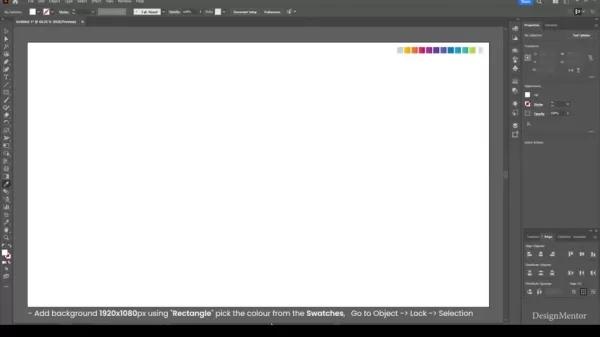
Empezaremos por crear un fondo limpio. Elija un tamaño de documento adecuado para una diapositiva de presentación; 1920 x 1080 píxeles es una opción estándar y versátil. Utilice la herramienta Rectángulo para dibujar una forma que cubra todo el lienzo. Seleccione un color profesional y sutil, como un gris claro o un azul apagado, en el panel Muestras. Para bloquear este fondo y evitar ediciones accidentales, vaya a Objeto > Bloquear > Selección. Esto proporciona una base estable para el resto de su trabajo de diseño.
Acciones clave: herramienta Rectángulo, bloqueo de objetos, selección de color
Dibujar círculos de referencia y crear widgets
A continuación, estableceremos un diseño circular para organizar la información.
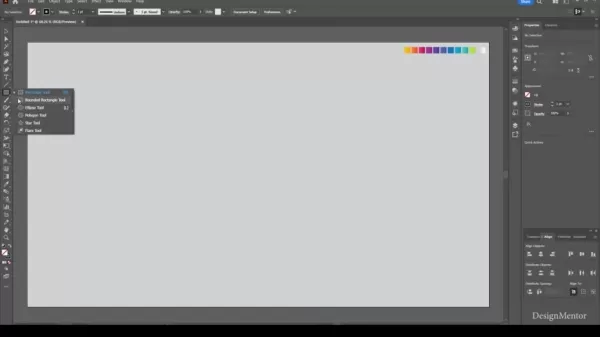
Utilice la herramienta Elipse para dibujar un círculo grande (aproximadamente 1050 x 1050 píxeles) y céntrelo en la mesa de trabajo utilizando el panel Alinear (Ventana > Alinear). Esta será nuestra guía estructural principal. Dentro de ella, dibuje un círculo más pequeño (de unos 300 x 300 píxeles) que servirá como área central del título.
Ahora, crea las «burbujas de habilidades» individuales. Dibuja una elipse de aproximadamente 225 x 225 píxeles y colócala cerca de la parte superior del círculo guía grande. Con la herramienta Selección directa (A), selecciona el punto de anclaje inferior y arrástralo hacia abajo para formar una gota o una pastilla. Esta forma distintiva actuará como contenedor de cada habilidad de IA.
Acciones clave: herramienta Elipse, panel Alinear, herramienta Selección directa
Distribuir los widgets de manera uniforme alrededor del círculo
Para organizar las burbujas de manera uniforme, utilizaremos la herramienta Rotar. Seleccione el widget, active la herramienta Rotar (R) y haga clic en el centro del círculo pequeño interior para establecer el punto de pivote. En el cuadro de diálogo, introduzca un ángulo basado en el número de habilidades: para 10 habilidades, divida 360 entre 10 para obtener 36 grados. Haga clic en «Copiar».
A continuación, pulse Ctrl+D (Cmd+D en Mac) varias veces para duplicar la transformación, colocando las copias de manera uniforme alrededor del círculo. Este método garantiza un diseño equilibrado y profesional.
Acciones clave: herramienta Rotar, Ctrl+D (Cmd+D), cálculo del ángulo
Aquí hay una tabla para explicar los cálculos matemáticos involucrados:
Número de habilidades Cálculo del ángulo Ángulo 10 360 / 10 36 12 360 / 12 30 8 360 / 8 45
Aplicación de colores y sombras paralelas a los widgets
Asigne colores distintos a cada widget para mejorar la separación visual y el atractivo.
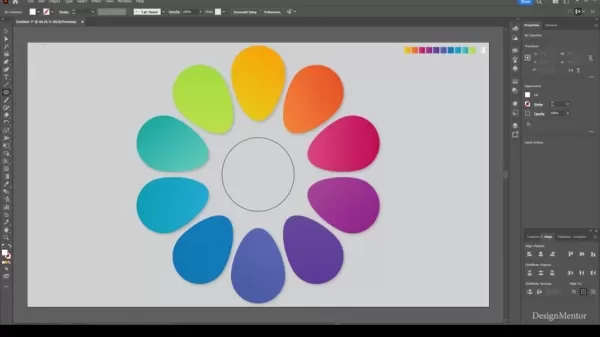
Seleccione cada burbuja individualmente y aplique un color de relleno o un degradado desde el panel Muestras, eligiendo una paleta armoniosa. Para añadir profundidad, seleccione todos los widgets y aplique una sombra paralela mediante Efecto > Estilizar > Sombra paralela. Ajuste la opacidad, el desplazamiento X/Y y el desenfoque para conseguir un efecto sutil y elevador que haga destacar los elementos.
Acciones clave: Selección de color, herramienta Degradado, efecto Sombra paralela
Añadir texto y etiquetas a la infografía
Etiqueta claramente cada burbuja de habilidades. Con la herramienta Texto (T), haz clic dentro de cada widget para añadir un número. Elige una fuente limpia y legible en el panel Carácter (Ventana > Texto > Carácter) y ajusta el tamaño y el grosor para mayor claridad. Para el título central, utiliza una fuente más grande y en negrita para crear un punto focal fuerte.
A continuación, añada la lista de habilidades de IA en las áreas exteriores de las burbujas. Asegúrese de que el texto sea legible y esté bien alineado. Aquí tiene una lista de habilidades esenciales:
- Lenguaje de programación
- Modelado y análisis de datos
- Aprendizaje automático y aprendizaje profundo
- Bibliotecas y marcos
- Matemáticas y estadística
- Procesamiento del lenguaje natural (NLP)
- Resolución de problemas
- Pensamiento crítico
- Creatividad
- Ética de la IA
Acciones clave: herramienta de escritura, selección de fuentes, formato de fuentes
Mejora y finalización de tus habilidades en IA Infografía
Añadir iconos y elementos visuales
Incorpora iconos relevantes para que cada habilidad sea más fácilmente reconocible. Busca iconos sencillos y coherentes en bibliotecas de confianza y colócalos estratégicamente dentro de los widgets. Este refuerzo visual ayuda a la comprensión y hace que el diseño sea más atractivo. Considera la posibilidad de incluir otros elementos gráficos para enriquecer la presentación.
Los elementos visuales pueden aumentar significativamente el impacto de su infografía. Algunas adiciones útiles son:
- Tablas y gráficos: para visualizar datos sobre la demanda de habilidades de IA o las tendencias salariales.
- Ilustraciones: gráficos personalizados para desmitificar conceptos complejos de IA.
- Iconos: un conjunto coherente de iconos para proporcionar señales visuales rápidas para cada habilidad.
Acciones clave: integración de iconos, selección de elementos visuales, coherencia del diseño.
Creación de contornos
Convierta todo el texto en contornos para garantizar que el estilo de la fuente permanezca intacto al compartir el archivo. Seleccione todos los elementos de texto y vaya a Tipo > Crear contornos.
Acciones clave: Tipo > Crear contornos
Pulido y exportación de la infografía
Realice una revisión final de su diseño. Compruebe la alineación, la ortografía, la coherencia del color y el flujo visual general. Realice los ajustes finales para perfeccionar el diseño.
Una vez que esté satisfecho, exporte el archivo. Para uso digital (sitios web, redes sociales), guárdelo como PNG o JPG de alta calidad. Para fines de impresión, expórtelo como PDF de alta resolución. Elija la configuración adecuada para mantener la calidad. Compartir su infografía terminada en redes profesionales y portafolios puede ayudar a demostrar su experiencia tanto en IA como en diseño.
Acciones clave: configuración de exportación, selección del formato de archivo, optimización de la calidad
Ventajas e inconvenientes de aprender Adobe Illustrator para el diseño de infografías
Ventajas
Gráficos vectoriales: crea gráficos infinitamente escalables que nunca pierden calidad, algo imprescindible para infografías versátiles.
Herramientas de precisión: disfruta de un control perfecto al píxel sobre cada forma, línea y elemento de texto para obtener resultados pulidos.
Libertad creativa: acceda a un amplio conjunto de herramientas de pinceles, efectos y funciones para dar vida a ideas visuales complejas.
Estándar del sector: utilice el software preferido por los profesionales del diseño, lo que facilita la colaboración y el flujo de trabajo.
Contras
Curva de aprendizaje pronunciada: el amplio conjunto de funciones puede resultar abrumador para los principiantes absolutos.
Coste: requiere una suscripción continua a Adobe Creative Cloud, lo que supone un gasto recurrente.
Consume muchos recursos: puede funcionar con lentitud en ordenadores antiguos o menos potentes, especialmente con documentos complejos.
No es ideal para la visualización de datos: aunque es capaz, es menos eficiente para generar gráficos complejos basados en datos en comparación con herramientas especializadas como Tableau.
Preguntas frecuentes (FAQ)
¿Qué software necesito para crear esta infografía?
Este tutorial está diseñado específicamente para Adobe Illustrator. Otros programas de vectorización pueden tener herramientas similares, pero las instrucciones y los pasos están optimizados para la interfaz de Illustrator.
¿Dónde puedo encontrar iconos para mi infografía?
Entre las mejores fuentes de iconos se encuentran Flaticon, The Noun Project y Adobe Stock, que ofrecen amplias bibliotecas en varios estilos, tanto gratuitas como premium.
¿Cómo puedo hacer que mi infografía sea accesible?
Asegúrate de que haya un alto contraste entre el texto y el fondo, añade texto alternativo descriptivo para todas las imágenes y estructura el diseño con una jerarquía visual lógica para los lectores de pantalla.
¿Qué otras habilidades de IA puedo incluir?
Considera la posibilidad de añadir a tu lista habilidades como la visualización de datos, las plataformas de computación en la nube (AWS, Azure), la automatización de procesos robóticos o la gestión de productos de IA.
Preguntas relacionadas
¿Cuáles son las habilidades de IA más demandadas?
Actualmente, la mayor demanda es de expertos en aprendizaje automático, aprendizaje profundo, procesamiento del lenguaje natural y un profundo conocimiento de la ética de la IA. El dominio de estas áreas es fundamental para desarrollar soluciones de IA responsables y eficaces, lo que las hace muy valiosas en todos los sectores.
¿Cuáles son los mejores recursos para aprender habilidades de IA?
Entre los mejores recursos se incluyen cursos online estructurados de plataformas como Coursera, edX y Udacity, junto con plataformas prácticas como Kaggle para adquirir experiencia práctica. Leer artículos de investigación, seguir blogs influyentes sobre IA y contribuir a proyectos de código abierto también son formas muy eficaces de profundizar en tus conocimientos.
¿Cómo puedo mostrar mis habilidades en IA a posibles empleadores?
Cree un sólido portafolio con proyectos del mundo real, como modelos desarrollados para concursos de Kaggle o iniciativas personales. Detalle estos proyectos en su currículum y en LinkedIn, explicando claramente su función y las herramientas utilizadas. Establecer contactos en reuniones y conferencias del sector también puede abrirle las puertas a nuevas oportunidades.
Artículo relacionado
 CEO de DeepMind, Hassabis: Duermo seis horas al día y generalmente me siento con energía alrededor de la 1 a. m.
Fortune ha presentado recientemente una entrevista con Demis Hassabis, director ejecutivo de Google DeepMind, en la que revela su enfoque poco convencional para el descanso y la productividad. Hassabis ha revelado que duerme muy poco, estructurando s
OpenAI y Anthropic compiten por la cuota de mercado a pesar de la caída de los ingresos
A pesar de los recientes informes que sugieren que OpenAI no ha alcanzado sus objetivos de ingresos —lo que ha generado presión sobre las acciones tecnológicas este martes—, los inversores privados en
Cumplimiento de la normativa sobre vehículos autónomos en California: una nueva era de multas, geovallas y 1 millón de millas
Guident opera un servicio de transporte de AuveTech en el sur de Florida, gestionando una ruta de cuatro millas en West Palm Beach y otra de una milla en Boca Ratón mediante su tecnología de monitoriz
Recomendaciones de temas especiales relacionados
Creación de vídeos
CEO de DeepMind, Hassabis: Duermo seis horas al día y generalmente me siento con energía alrededor de la 1 a. m.
Fortune ha presentado recientemente una entrevista con Demis Hassabis, director ejecutivo de Google DeepMind, en la que revela su enfoque poco convencional para el descanso y la productividad. Hassabis ha revelado que duerme muy poco, estructurando s
OpenAI y Anthropic compiten por la cuota de mercado a pesar de la caída de los ingresos
A pesar de los recientes informes que sugieren que OpenAI no ha alcanzado sus objetivos de ingresos —lo que ha generado presión sobre las acciones tecnológicas este martes—, los inversores privados en
Cumplimiento de la normativa sobre vehículos autónomos en California: una nueva era de multas, geovallas y 1 millón de millas
Guident opera un servicio de transporte de AuveTech en el sur de Florida, gestionando una ruta de cuatro millas en West Palm Beach y otra de una milla en Boca Ratón mediante su tecnología de monitoriz
Recomendaciones de temas especiales relacionados
Creación de vídeos
 Generadores de ganchos para vídeos cortos basados en IA, para Reels, Shorts y campañas de lanzamiento de productos
¡Los mejores generadores de ganchos para vídeos cortos con IA de 2026 para Reels, Shorts y campañas de lanzamiento de productos! XIX.AI selecciona las herramientas más valoradas, potentes y revolucionarias que ofrecen resultados que no te puedes perder, contrastados mediante pruebas en el mundo real. Esta página, que se actualiza semanalmente, ofrece clasificaciones comparativas entre opciones gratuitas y de pago para ayudarte a encontrar la solución perfecta con la que potenciar la creatividad y la productividad en la creación de contenidos. ¡Explórala ahora y descubre tu ventaja con la IA!
 11 herramientas
 xix.ai
escribiendo
Herramientas de IA para la estructura de artículos en la redacción de textos extensos
xix.ai
escribiendo
Herramientas de IA para la estructura de artículos en la redacción de textos extensos
¡Las mejores herramientas de 2026 para crear esquemas de artículos con IA, mejor valoradas para la redacción de textos largos! Esta selección incluye potentes herramientas revolucionarias que ofrecen esquemas precisos y estructurados, probados en la práctica, para aumentar significativamente la eficiencia en la redacción. XIX.AI forma parte de esta selección de élite. Consigue una comparación entre las versiones gratuitas y de pago que te ayudará a elegir la herramienta perfecta. ¡Explora ahora y aprovecha tu ventaja con la IA!
9 herramientas
xix.ai
chatbot
Las mejores aplicaciones de chat de roleplay con IA para practicar idiomas, prepararse para entrevistas y mejorar la fluidez diaria
¡Las mejores aplicaciones de chat de roleplay con IA de 2026, mejor valoradas, para practicar idiomas, prepararse para entrevistas y mejorar la fluidez diaria! XIX.AI selecciona una poderosa colección revolucionaria que ofrece comparaciones entre versiones gratuitas y de pago, pruebas del mundo real y clasificaciones actualizadas semanalmente. Estas herramientas imprescindibles te ayudan a mejorar tus habilidades de escritura, superar los desafíos de fluidez y aumentar la eficiencia comunicativa en todas las situaciones cotidianas. ¡Explora ahora para descubrir tu herramienta perfecta para el crecimiento lingüístico!
10 herramientas
xix.ai
composicion musical
Herramientas de separación de pistas con IA para la producción de remezclas, la preparación de samples y las pistas maestras de karaoke
Las mejores herramientas de separación de pistas con IA de 2026, seleccionadas para la producción de remixes, la preparación de samples y la creación de temas de karaoke. Estas potentes herramientas revolucionarias se han sometido a pruebas en condiciones reales para ofrecer un aislamiento de audio preciso, lo que aumenta significativamente la productividad. XIX.AI ofrece una guía comparativa entre versiones gratuitas y de pago, actualizada semanalmente, para ayudarte a encontrar la solución imprescindible que mejor se adapte a tus necesidades. Explórala ahora para sacar el máximo partido a la IA.
8 herramientas
xix.ai
Análisis de datos
Copilotos de AI para SQL destinados a paneles de ingresos, análisis de embudos y métricas de productos
¡Los mejores copilotos de SQL basados en IA de 2026, clasificados entre los más destacados! XIX.AI reúne una poderosa colección que evoluciona constantemente, con pruebas en el mundo real actualizadas semanalmente. Estas herramientas indispensables le permiten generar paneles de control de ingresos precisos, analizar los canales de venta y seguir de cerca las métricas de los productos de manera rápida, lo que aumenta significativamente su productividad. ¡Explórelas ahora para encontrar la herramienta perfecta para tomar decisiones basadas en datos! 238 caracteres
9 herramientas
xix.ai
composicion musical
Mejores herramientas de IA para escribir melodías en borradores de canciones
2026 Últimas Mejores Herramientas de Escritura de Melodías con IA Mejor Valoradas para Borradores de Canciones. XIX.AI ha curado una colección altamente poderosa y transformadora que ha pasado por rigurosas pruebas en el mundo real para ofrecer la mejor experiencia de escritura. Puedes encontrar comparaciones detalladas entre versiones gratuitas y de pago, clasificaciones precisas y opciones imperdibles diseñadas para ayudarte a crear borradores de canciones impresionantes sin esfuerzo y aumentar significativamente tu productividad creativa. ¡Explora ahora para descubrir tu herramienta perfecta!
8 herramientas
xix.ai

 comentario (2)
0/500
comentario (2)
0/500
![JasonAnderson]()
Als Designer finde ich solche Tutorials super hilfreich! 🎨 Gerade bei komplexen Themen wie KI hilft eine gute Infografik, die Kernkompetenzen visuell zu vermitteln. Die Kombi aus Adobe Illustrator und aktuellen Inhalten ist praktisch. Hoffe, es gibt auch Tipps zur Datenvisualisierung – das ist bei KI-Themen ja oft die größte Herausforderung. Mal sehen, ob ich das für mein nächstes Team-Meeting nutzen kann!
![JackMartin]()
このインフォグラフィックを作れるようになるというのは、AIの話をしていながらも「情報を視覚的に伝える」AI時代ならではのスキルを学べて面白い。デザインしながら、機械学習、倫理、どうやったら普及されるか考えられて一石二鳥かな笑。イラストレータースキルも上がりそうで、やってみようかな? 🎨
La inteligencia artificial está impulsando un cambio profundo en todos los sectores. Para tener éxito en esta nueva era, es esencial dominar las habilidades clave de la IA. Este tutorial de Adobe Illustrator te guiará a través de la creación de una infografía impactante que destaca estas habilidades vitales. El proceso paso a paso está diseñado para que los diseñadores y los entusiastas de la tecnología no solo produzcan un visual llamativo, sino que también adquieran una comprensión más profunda de las habilidades técnicas y sociales que más importan.
Puntos clave
Adquiera las competencias básicas en IA necesarias para el crecimiento profesional futuro.
Domina el proceso de diseño de una infografía profesional con Adobe Illustrator.
Aprenda técnicas esenciales para crear formas, aplicar color e integrar texto.
Mejora tu capacidad para presentar información compleja mediante un diseño visual claro.
Descubra consejos prácticos para crear infografías de forma eficiente y eficaz.
Creación de una infografía sobre habilidades de IA en Adobe Illustrator
Configuración del documento y el fondo
Comience por iniciar Adobe Illustrator y crear un nuevo documento.
Empezaremos por crear un fondo limpio. Elija un tamaño de documento adecuado para una diapositiva de presentación; 1920 x 1080 píxeles es una opción estándar y versátil. Utilice la herramienta Rectángulo para dibujar una forma que cubra todo el lienzo. Seleccione un color profesional y sutil, como un gris claro o un azul apagado, en el panel Muestras. Para bloquear este fondo y evitar ediciones accidentales, vaya a Objeto > Bloquear > Selección. Esto proporciona una base estable para el resto de su trabajo de diseño.
Acciones clave: herramienta Rectángulo, bloqueo de objetos, selección de color
Dibujar círculos de referencia y crear widgets
A continuación, estableceremos un diseño circular para organizar la información.
Utilice la herramienta Elipse para dibujar un círculo grande (aproximadamente 1050 x 1050 píxeles) y céntrelo en la mesa de trabajo utilizando el panel Alinear (Ventana > Alinear). Esta será nuestra guía estructural principal. Dentro de ella, dibuje un círculo más pequeño (de unos 300 x 300 píxeles) que servirá como área central del título.
Ahora, crea las «burbujas de habilidades» individuales. Dibuja una elipse de aproximadamente 225 x 225 píxeles y colócala cerca de la parte superior del círculo guía grande. Con la herramienta Selección directa (A), selecciona el punto de anclaje inferior y arrástralo hacia abajo para formar una gota o una pastilla. Esta forma distintiva actuará como contenedor de cada habilidad de IA.
Acciones clave: herramienta Elipse, panel Alinear, herramienta Selección directa
Distribuir los widgets de manera uniforme alrededor del círculo
Para organizar las burbujas de manera uniforme, utilizaremos la herramienta Rotar. Seleccione el widget, active la herramienta Rotar (R) y haga clic en el centro del círculo pequeño interior para establecer el punto de pivote. En el cuadro de diálogo, introduzca un ángulo basado en el número de habilidades: para 10 habilidades, divida 360 entre 10 para obtener 36 grados. Haga clic en «Copiar».
A continuación, pulse Ctrl+D (Cmd+D en Mac) varias veces para duplicar la transformación, colocando las copias de manera uniforme alrededor del círculo. Este método garantiza un diseño equilibrado y profesional.
Acciones clave: herramienta Rotar, Ctrl+D (Cmd+D), cálculo del ángulo
Aquí hay una tabla para explicar los cálculos matemáticos involucrados:
| Número de habilidades | Cálculo del ángulo | Ángulo |
|---|---|---|
| 10 | 360 / 10 | 36 |
| 12 | 360 / 12 | 30 |
| 8 | 360 / 8 | 45 |
Aplicación de colores y sombras paralelas a los widgets
Asigne colores distintos a cada widget para mejorar la separación visual y el atractivo.
Seleccione cada burbuja individualmente y aplique un color de relleno o un degradado desde el panel Muestras, eligiendo una paleta armoniosa. Para añadir profundidad, seleccione todos los widgets y aplique una sombra paralela mediante Efecto > Estilizar > Sombra paralela. Ajuste la opacidad, el desplazamiento X/Y y el desenfoque para conseguir un efecto sutil y elevador que haga destacar los elementos.
Acciones clave: Selección de color, herramienta Degradado, efecto Sombra paralela
Añadir texto y etiquetas a la infografía
Etiqueta claramente cada burbuja de habilidades. Con la herramienta Texto (T), haz clic dentro de cada widget para añadir un número. Elige una fuente limpia y legible en el panel Carácter (Ventana > Texto > Carácter) y ajusta el tamaño y el grosor para mayor claridad. Para el título central, utiliza una fuente más grande y en negrita para crear un punto focal fuerte.
A continuación, añada la lista de habilidades de IA en las áreas exteriores de las burbujas. Asegúrese de que el texto sea legible y esté bien alineado. Aquí tiene una lista de habilidades esenciales:
- Lenguaje de programación
- Modelado y análisis de datos
- Aprendizaje automático y aprendizaje profundo
- Bibliotecas y marcos
- Matemáticas y estadística
- Procesamiento del lenguaje natural (NLP)
- Resolución de problemas
- Pensamiento crítico
- Creatividad
- Ética de la IA
Acciones clave: herramienta de escritura, selección de fuentes, formato de fuentes
Mejora y finalización de tus habilidades en IA Infografía
Añadir iconos y elementos visuales
Incorpora iconos relevantes para que cada habilidad sea más fácilmente reconocible. Busca iconos sencillos y coherentes en bibliotecas de confianza y colócalos estratégicamente dentro de los widgets. Este refuerzo visual ayuda a la comprensión y hace que el diseño sea más atractivo. Considera la posibilidad de incluir otros elementos gráficos para enriquecer la presentación.
Los elementos visuales pueden aumentar significativamente el impacto de su infografía. Algunas adiciones útiles son:
- Tablas y gráficos: para visualizar datos sobre la demanda de habilidades de IA o las tendencias salariales.
- Ilustraciones: gráficos personalizados para desmitificar conceptos complejos de IA.
- Iconos: un conjunto coherente de iconos para proporcionar señales visuales rápidas para cada habilidad.
Acciones clave: integración de iconos, selección de elementos visuales, coherencia del diseño.
Creación de contornos
Convierta todo el texto en contornos para garantizar que el estilo de la fuente permanezca intacto al compartir el archivo. Seleccione todos los elementos de texto y vaya a Tipo > Crear contornos.
Acciones clave: Tipo > Crear contornos
Pulido y exportación de la infografía
Realice una revisión final de su diseño. Compruebe la alineación, la ortografía, la coherencia del color y el flujo visual general. Realice los ajustes finales para perfeccionar el diseño.
Una vez que esté satisfecho, exporte el archivo. Para uso digital (sitios web, redes sociales), guárdelo como PNG o JPG de alta calidad. Para fines de impresión, expórtelo como PDF de alta resolución. Elija la configuración adecuada para mantener la calidad. Compartir su infografía terminada en redes profesionales y portafolios puede ayudar a demostrar su experiencia tanto en IA como en diseño.
Acciones clave: configuración de exportación, selección del formato de archivo, optimización de la calidad
Ventajas e inconvenientes de aprender Adobe Illustrator para el diseño de infografías
Ventajas
Gráficos vectoriales: crea gráficos infinitamente escalables que nunca pierden calidad, algo imprescindible para infografías versátiles.
Herramientas de precisión: disfruta de un control perfecto al píxel sobre cada forma, línea y elemento de texto para obtener resultados pulidos.
Libertad creativa: acceda a un amplio conjunto de herramientas de pinceles, efectos y funciones para dar vida a ideas visuales complejas.
Estándar del sector: utilice el software preferido por los profesionales del diseño, lo que facilita la colaboración y el flujo de trabajo.
Contras
Curva de aprendizaje pronunciada: el amplio conjunto de funciones puede resultar abrumador para los principiantes absolutos.
Coste: requiere una suscripción continua a Adobe Creative Cloud, lo que supone un gasto recurrente.
Consume muchos recursos: puede funcionar con lentitud en ordenadores antiguos o menos potentes, especialmente con documentos complejos.
No es ideal para la visualización de datos: aunque es capaz, es menos eficiente para generar gráficos complejos basados en datos en comparación con herramientas especializadas como Tableau.
Preguntas frecuentes (FAQ)
¿Qué software necesito para crear esta infografía?
Este tutorial está diseñado específicamente para Adobe Illustrator. Otros programas de vectorización pueden tener herramientas similares, pero las instrucciones y los pasos están optimizados para la interfaz de Illustrator.
¿Dónde puedo encontrar iconos para mi infografía?
Entre las mejores fuentes de iconos se encuentran Flaticon, The Noun Project y Adobe Stock, que ofrecen amplias bibliotecas en varios estilos, tanto gratuitas como premium.
¿Cómo puedo hacer que mi infografía sea accesible?
Asegúrate de que haya un alto contraste entre el texto y el fondo, añade texto alternativo descriptivo para todas las imágenes y estructura el diseño con una jerarquía visual lógica para los lectores de pantalla.
¿Qué otras habilidades de IA puedo incluir?
Considera la posibilidad de añadir a tu lista habilidades como la visualización de datos, las plataformas de computación en la nube (AWS, Azure), la automatización de procesos robóticos o la gestión de productos de IA.
Preguntas relacionadas
¿Cuáles son las habilidades de IA más demandadas?
Actualmente, la mayor demanda es de expertos en aprendizaje automático, aprendizaje profundo, procesamiento del lenguaje natural y un profundo conocimiento de la ética de la IA. El dominio de estas áreas es fundamental para desarrollar soluciones de IA responsables y eficaces, lo que las hace muy valiosas en todos los sectores.
¿Cuáles son los mejores recursos para aprender habilidades de IA?
Entre los mejores recursos se incluyen cursos online estructurados de plataformas como Coursera, edX y Udacity, junto con plataformas prácticas como Kaggle para adquirir experiencia práctica. Leer artículos de investigación, seguir blogs influyentes sobre IA y contribuir a proyectos de código abierto también son formas muy eficaces de profundizar en tus conocimientos.
¿Cómo puedo mostrar mis habilidades en IA a posibles empleadores?
Cree un sólido portafolio con proyectos del mundo real, como modelos desarrollados para concursos de Kaggle o iniciativas personales. Detalle estos proyectos en su currículum y en LinkedIn, explicando claramente su función y las herramientas utilizadas. Establecer contactos en reuniones y conferencias del sector también puede abrirle las puertas a nuevas oportunidades.








 CEO de DeepMind, Hassabis: Duermo seis horas al día y generalmente me siento con energía alrededor de la 1 a. m.
Fortune ha presentado recientemente una entrevista con Demis Hassabis, director ejecutivo de Google DeepMind, en la que revela su enfoque poco convencional para el descanso y la productividad. Hassabis ha revelado que duerme muy poco, estructurando s
CEO de DeepMind, Hassabis: Duermo seis horas al día y generalmente me siento con energía alrededor de la 1 a. m.
Fortune ha presentado recientemente una entrevista con Demis Hassabis, director ejecutivo de Google DeepMind, en la que revela su enfoque poco convencional para el descanso y la productividad. Hassabis ha revelado que duerme muy poco, estructurando s
 OpenAI y Anthropic compiten por la cuota de mercado a pesar de la caída de los ingresos
A pesar de los recientes informes que sugieren que OpenAI no ha alcanzado sus objetivos de ingresos —lo que ha generado presión sobre las acciones tecnológicas este martes—, los inversores privados en
Cumplimiento de la normativa sobre vehículos autónomos en California: una nueva era de multas, geovallas y 1 millón de millas
Guident opera un servicio de transporte de AuveTech en el sur de Florida, gestionando una ruta de cuatro millas en West Palm Beach y otra de una milla en Boca Ratón mediante su tecnología de monitoriz
OpenAI y Anthropic compiten por la cuota de mercado a pesar de la caída de los ingresos
A pesar de los recientes informes que sugieren que OpenAI no ha alcanzado sus objetivos de ingresos —lo que ha generado presión sobre las acciones tecnológicas este martes—, los inversores privados en
Cumplimiento de la normativa sobre vehículos autónomos en California: una nueva era de multas, geovallas y 1 millón de millas
Guident opera un servicio de transporte de AuveTech en el sur de Florida, gestionando una ruta de cuatro millas en West Palm Beach y otra de una milla en Boca Ratón mediante su tecnología de monitoriz

¡Los mejores generadores de ganchos para vídeos cortos con IA de 2026 para Reels, Shorts y campañas de lanzamiento de productos! XIX.AI selecciona las herramientas más valoradas, potentes y revolucionarias que ofrecen resultados que no te puedes perder, contrastados mediante pruebas en el mundo real. Esta página, que se actualiza semanalmente, ofrece clasificaciones comparativas entre opciones gratuitas y de pago para ayudarte a encontrar la solución perfecta con la que potenciar la creatividad y la productividad en la creación de contenidos. ¡Explórala ahora y descubre tu ventaja con la IA!
11 herramientas
xix.ai
¡Las mejores herramientas de 2026 para crear esquemas de artículos con IA, mejor valoradas para la redacción de textos largos! Esta selección incluye potentes herramientas revolucionarias que ofrecen esquemas precisos y estructurados, probados en la práctica, para aumentar significativamente la eficiencia en la redacción. XIX.AI forma parte de esta selección de élite. Consigue una comparación entre las versiones gratuitas y de pago que te ayudará a elegir la herramienta perfecta. ¡Explora ahora y aprovecha tu ventaja con la IA!
9 herramientas
xix.ai

¡Las mejores aplicaciones de chat de roleplay con IA de 2026, mejor valoradas, para practicar idiomas, prepararse para entrevistas y mejorar la fluidez diaria! XIX.AI selecciona una poderosa colección revolucionaria que ofrece comparaciones entre versiones gratuitas y de pago, pruebas del mundo real y clasificaciones actualizadas semanalmente. Estas herramientas imprescindibles te ayudan a mejorar tus habilidades de escritura, superar los desafíos de fluidez y aumentar la eficiencia comunicativa en todas las situaciones cotidianas. ¡Explora ahora para descubrir tu herramienta perfecta para el crecimiento lingüístico!
10 herramientas
xix.ai
Las mejores herramientas de separación de pistas con IA de 2026, seleccionadas para la producción de remixes, la preparación de samples y la creación de temas de karaoke. Estas potentes herramientas revolucionarias se han sometido a pruebas en condiciones reales para ofrecer un aislamiento de audio preciso, lo que aumenta significativamente la productividad. XIX.AI ofrece una guía comparativa entre versiones gratuitas y de pago, actualizada semanalmente, para ayudarte a encontrar la solución imprescindible que mejor se adapte a tus necesidades. Explórala ahora para sacar el máximo partido a la IA.
8 herramientas
xix.ai

¡Los mejores copilotos de SQL basados en IA de 2026, clasificados entre los más destacados! XIX.AI reúne una poderosa colección que evoluciona constantemente, con pruebas en el mundo real actualizadas semanalmente. Estas herramientas indispensables le permiten generar paneles de control de ingresos precisos, analizar los canales de venta y seguir de cerca las métricas de los productos de manera rápida, lo que aumenta significativamente su productividad. ¡Explórelas ahora para encontrar la herramienta perfecta para tomar decisiones basadas en datos! 238 caracteres
9 herramientas
xix.ai
2026 Últimas Mejores Herramientas de Escritura de Melodías con IA Mejor Valoradas para Borradores de Canciones. XIX.AI ha curado una colección altamente poderosa y transformadora que ha pasado por rigurosas pruebas en el mundo real para ofrecer la mejor experiencia de escritura. Puedes encontrar comparaciones detalladas entre versiones gratuitas y de pago, clasificaciones precisas y opciones imperdibles diseñadas para ayudarte a crear borradores de canciones impresionantes sin esfuerzo y aumentar significativamente tu productividad creativa. ¡Explora ahora para descubrir tu herramienta perfecta!
8 herramientas
xix.ai

Als Designer finde ich solche Tutorials super hilfreich! 🎨 Gerade bei komplexen Themen wie KI hilft eine gute Infografik, die Kernkompetenzen visuell zu vermitteln. Die Kombi aus Adobe Illustrator und aktuellen Inhalten ist praktisch. Hoffe, es gibt auch Tipps zur Datenvisualisierung – das ist bei KI-Themen ja oft die größte Herausforderung. Mal sehen, ob ich das für mein nächstes Team-Meeting nutzen kann!
このインフォグラフィックを作れるようになるというのは、AIの話をしていながらも「情報を視覚的に伝える」AI時代ならではのスキルを学べて面白い。デザインしながら、機械学習、倫理、どうやったら普及されるか考えられて一石二鳥かな笑。イラストレータースキルも上がりそうで、やってみようかな? 🎨












