


 Lar
LarDomine as habilidades essenciais de IA com este tutorial infográfico
A inteligência artificial está promovendo mudanças profundas em todos os setores. Para ter sucesso nesta nova era, é essencial dominar as principais habilidades de IA. Este tutorial do Adobe Illustrator irá guiá-lo na criação de um infográfico impactante que destaca essas habilidades vitais. O processo passo a passo foi projetado para designers e entusiastas de tecnologia, não apenas para produzir um visual impressionante, mas também para obter uma compreensão mais profunda das habilidades técnicas e interpessoais mais importantes.
Pontos principais
Compreenda as competências essenciais de IA necessárias para o crescimento profissional futuro.
Domine o processo de criação de um infográfico profissional usando o Adobe Illustrator.
Aprenda técnicas essenciais para criar formas, aplicar cores e integrar texto.
Melhore sua capacidade de apresentar informações complexas por meio de um design visual claro.
Descubra dicas práticas para a criação eficiente e eficaz de infográficos.
Criando um infográfico de habilidades de IA no Adobe Illustrator
Configurando o documento e o plano de fundo
Comece abrindo o Adobe Illustrator e criando um novo documento.
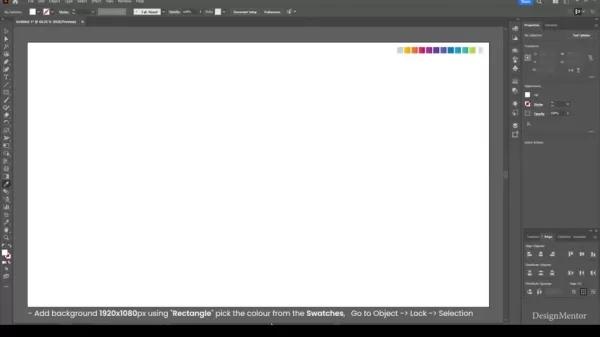
Começaremos criando um fundo limpo. Escolha um tamanho de documento adequado para um slide de apresentação; 1920x1080 pixels é uma opção padrão e versátil. Use a ferramenta Retângulo para desenhar uma forma que cubra toda a prancheta. Selecione uma cor profissional e sutil, como cinza claro ou azul suave, no painel Amostras. Para bloquear esse fundo e evitar edições acidentais, vá para Objeto > Bloquear > Seleção. Isso fornece uma base estável para o resto do seu trabalho de design.
Ações principais: ferramenta Retângulo, bloqueio de objeto, seleção de cor
Desenho de círculos de referência e criação de widgets
Em seguida, estabeleceremos um layout circular para organizar as informações.
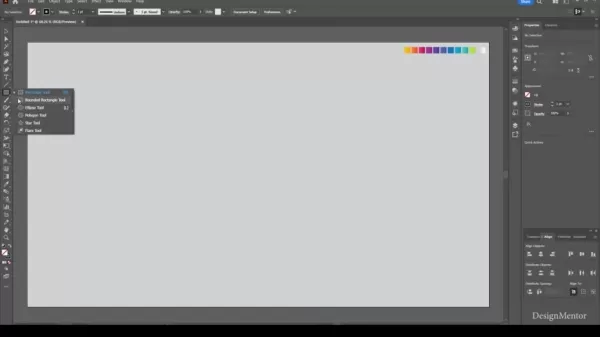
Use a ferramenta Elipse para desenhar um círculo grande (aproximadamente 1050 x 1050 pixels) e centralize-o na prancheta usando o painel Alinhar (Janela > Alinhar). Essa será nossa principal orientação estrutural. Dentro dele, desenhe um círculo menor (cerca de 300 x 300 pixels) para servir como área central do título.
Agora, crie as “bolhas de habilidades” individuais. Desenhe uma elipse com aproximadamente 225 x 225 pixels e posicione-a perto da parte superior do grande círculo guia. Usando a ferramenta Seleção Direta (A), selecione o ponto de ancoragem inferior e arraste-o para baixo para formar uma gota ou um comprimido. Essa forma distinta funcionará como um contêiner para cada habilidade de IA.
Ações principais: Ferramenta Elipse, Painel Alinhar, Ferramenta Seleção Direta
Distribuindo widgets uniformemente ao redor do círculo
Para organizar as bolhas uniformemente, usaremos a ferramenta Rotacionar. Selecione o widget, ative a ferramenta Rotacionar (R) e clique no centro do pequeno círculo interno para definir o ponto de pivô. Na caixa de diálogo, insira um ângulo com base no número de habilidades: para 10 habilidades, divida 360 por 10 para obter 36 graus. Clique em “Copiar”.
Em seguida, pressione Ctrl+D (Cmd+D no Mac) repetidamente para duplicar a transformação, colocando as cópias uniformemente ao redor do círculo. Esse método garante um layout equilibrado e profissional.
Ações principais: ferramenta Rotate, Ctrl+D (Cmd+D), cálculo do ângulo
Aqui está uma tabela para explicar a matemática envolvida:
Contagem de habilidades Cálculo do ângulo Ângulo 10 360 / 10 36 12 360 / 12 30 8 360 / 8 45
Aplicando cores e sombras aos widgets
Atribua cores distintas a cada widget para melhorar a separação visual e o apelo.
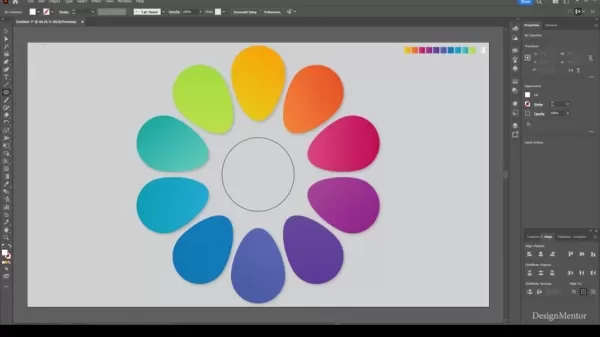
Selecione cada bolha individualmente e aplique uma cor de preenchimento ou gradiente do painel Amostras, escolhendo uma paleta harmoniosa. Para adicionar profundidade, selecione todos os widgets e aplique uma sombra projetada em Efeito > Estilizar > Sombra projetada. Ajuste a opacidade, o deslocamento X/Y e o desfoque para obter um efeito sutil e de realce que faça os elementos se destacarem.
Ações principais: Seleção de cores, ferramenta Gradiente, efeito Sombra projetada
Adicionando texto e rótulos ao infográfico
Rotule cada bolha de habilidade de forma clara. Usando a ferramenta Texto (T), clique dentro de cada widget para adicionar um número. Escolha uma fonte limpa e legível no painel Caractere (Janela > Texto > Caractere), ajustando o tamanho e a espessura para maior clareza. Para o título central, use uma fonte maior e em negrito para criar um ponto focal forte.
Em seguida, adicione a lista de habilidades de IA nas áreas externas das bolhas. Certifique-se de que o texto esteja legível e bem alinhado. Aqui está uma lista de habilidades essenciais:
- Linguagem de programação
- Modelagem e análise de dados
- Aprendizado de máquina e aprendizado profundo
- Bibliotecas e estruturas
- Matemática e estatística
- Processamento de linguagem natural (NLP)
- Resolução de problemas
- Pensamento crítico
- Criatividade
- Ética da IA
Ações principais: ferramenta de digitação, seleção de fontes, formatação de fontes
Aprimorando e finalizando suas habilidades em IA Infográfico
Adicionar ícones e elementos visuais
Incorpore ícones relevantes para tornar cada habilidade mais facilmente reconhecível. Obtenha ícones simples e coesos de bibliotecas confiáveis e coloque-os de forma cuidadosa nos widgets. Esse reforço visual ajuda na compreensão e torna o design mais envolvente. Considere incluir outros elementos gráficos para enriquecer a apresentação.
Os elementos visuais podem aumentar significativamente o impacto do seu infográfico. Adições úteis incluem:
- Tabelas e gráficos: para visualizar dados sobre a demanda por habilidades em IA ou tendências salariais.
- Ilustrações: gráficos personalizados para desmistificar conceitos complexos de IA.
- Ícones: um conjunto consistente de ícones para fornecer dicas visuais rápidas para cada habilidade.
Ações principais: integração de ícones, seleção de elementos visuais, coerência do design
Criação de contornos
Converta todo o texto em contornos para garantir que o estilo da fonte permaneça intacto ao compartilhar o arquivo. Selecione todos os elementos de texto e vá para Tipo > Criar contornos.
Ações principais: Tipo > Criar contornos
Aperfeiçoamento e exportação do infográfico
Faça uma revisão final do seu design. Verifique o alinhamento, a ortografia, a consistência das cores e o fluxo visual geral. Faça os ajustes finais para aperfeiçoar o layout.
Quando estiver satisfeito, exporte o arquivo. Para uso digital (sites, mídias sociais), salve como PNG ou JPG de alta qualidade. Para fins de impressão, exporte como PDF de alta resolução. Escolha as configurações apropriadas para manter a qualidade. Compartilhar seu infográfico finalizado em redes profissionais e portfólios pode ajudar a demonstrar sua experiência em IA e design.
Ações principais: configurações de exportação, seleção do formato do arquivo, otimização da qualidade
Prós e contras de aprender Adobe Illustrator para design de infográficos
Prós
Gráficos vetoriais: crie gráficos infinitamente escaláveis que nunca perdem qualidade, essenciais para infográficos versáteis.
Ferramentas de precisão: desfrute de controle perfeito sobre cada forma, linha e elemento de texto para obter resultados refinados.
Liberdade criativa: acesse um vasto kit de ferramentas com pincéis, efeitos e recursos para dar vida a ideias visuais complexas.
Padrão da indústria: use o software preferido por profissionais de design, facilitando a colaboração e o fluxo de trabalho.
Contras
Curva de aprendizado íngreme: o amplo conjunto de recursos pode ser opressivo para iniciantes absolutos.
Custo: requer uma assinatura contínua da Adobe Creative Cloud, o que representa uma despesa recorrente.
Consumo intenso de recursos: pode funcionar lentamente em computadores mais antigos ou menos potentes, especialmente com documentos complexos.
Não é ideal para visualização de dados: embora seja capaz, é menos eficiente para gerar gráficos complexos baseados em dados em comparação com ferramentas especializadas como o Tableau.
Perguntas frequentes (FAQ)
Que software preciso para criar este infográfico?
Este tutorial foi desenvolvido especificamente para o Adobe Illustrator. Outros softwares vetoriais podem ter ferramentas semelhantes, mas as instruções e etapas foram otimizadas para a interface do Illustrator.
Onde posso encontrar ícones para meu infográfico?
Excelentes fontes de ícones incluem Flaticon, The Noun Project e Adobe Stock, que oferecem bibliotecas extensas em vários estilos, tanto gratuitas quanto premium.
Como posso tornar meu infográfico acessível?
Garanta um alto contraste entre o texto e o fundo, adicione texto alternativo descritivo para todas as imagens e estruture o design com uma hierarquia visual lógica para leitores de tela.
Quais são algumas outras habilidades de IA que posso incluir?
Considere adicionar habilidades como visualização de dados, plataformas de computação em nuvem (AWS, Azure), automação de processos robóticos ou gerenciamento de produtos de IA à sua lista.
Perguntas relacionadas
Quais são as habilidades de IA mais procuradas?
Atualmente, a maior demanda é por especialização em aprendizado de máquina, aprendizado profundo, processamento de linguagem natural e um forte entendimento da ética da IA. A proficiência nessas áreas é fundamental para o desenvolvimento de soluções de IA responsáveis e eficazes, tornando-as altamente valiosas em todos os setores.
Quais são os melhores recursos para aprender habilidades em IA?
Os principais recursos incluem cursos online estruturados de plataformas como Coursera, edX e Udacity, além de plataformas práticas como Kaggle para experiência prática. Ler artigos de pesquisa, acompanhar blogs influentes sobre IA e contribuir para projetos de código aberto também são altamente eficazes para aprofundar seus conhecimentos.
Como posso mostrar minhas habilidades em IA para potenciais empregadores?
Crie um portfólio sólido com projetos do mundo real, como modelos desenvolvidos para competições da Kaggle ou iniciativas pessoais. Detalhe esses projetos em seu currículo e no LinkedIn, explicando claramente sua função e as ferramentas utilizadas. O networking em encontros e conferências do setor também pode abrir portas para novas oportunidades.
Artigo relacionado
 Ex-Cientista-Chefe da OpenAI, Ilya, apresenta seu primeiro modelo de SSI
A inteligência artificial alcançou mais um grande marco. Após sua saída da OpenAI, o ex-chefe de ciência Ilya Sutskever estabeleceu a Safe Superintelligence Inc. (SSI), que recentemente revelou detalhes sobre seu modelo inaugural. Relatórios de redes
Lovable Leads Atech's Seed Round as AI Ambient Coding Officially Enters the Hardware Field
Em 14 de maio de 2026, a plataforma de desenvolvimento de aplicações de IA Lovable anunciou sua participação na rodada de investimento inicial (seed) de US$ 800.000 para a startup dinamarquesa de hardware Atech. Liderada pela Lovable, a rodada atraiu
A Anthropic amplia as ferramentas de codificação do Claude AI para o Japão em busca de crescimento no exterior
A Anthropic, uma proeminente empresa de inteligência artificial dos Estados Unidos, está intensificando seu alcance global. Na quarta-feira, a empresa realizou um grande encontro de desenvolvedores, “Code with Claude”, em Tóquio, reunindo cerca de 50
Recomendações de tópicos especiais relacionados
Design e Arte
Ex-Cientista-Chefe da OpenAI, Ilya, apresenta seu primeiro modelo de SSI
A inteligência artificial alcançou mais um grande marco. Após sua saída da OpenAI, o ex-chefe de ciência Ilya Sutskever estabeleceu a Safe Superintelligence Inc. (SSI), que recentemente revelou detalhes sobre seu modelo inaugural. Relatórios de redes
Lovable Leads Atech's Seed Round as AI Ambient Coding Officially Enters the Hardware Field
Em 14 de maio de 2026, a plataforma de desenvolvimento de aplicações de IA Lovable anunciou sua participação na rodada de investimento inicial (seed) de US$ 800.000 para a startup dinamarquesa de hardware Atech. Liderada pela Lovable, a rodada atraiu
A Anthropic amplia as ferramentas de codificação do Claude AI para o Japão em busca de crescimento no exterior
A Anthropic, uma proeminente empresa de inteligência artificial dos Estados Unidos, está intensificando seu alcance global. Na quarta-feira, a empresa realizou um grande encontro de desenvolvedores, “Code with Claude”, em Tóquio, reunindo cerca de 50
Recomendações de tópicos especiais relacionados
Design e Arte
 As melhores ferramentas de transferência de estilo com IA para experimentos criativos
As melhores e mais bem avaliadas ferramentas de transferência de estilo com IA de 2026 para experimentos criativos! A XIX.AI selecionou uma coleção poderosa e revolucionária de ferramentas imperdíveis, que oferecem resultados excepcionais por meio de testes reais e classificações rigorosas. Essas soluções de ponta ajudam os profissionais criativos a aumentar significativamente a produtividade, acelerando a criação de conteúdo e revelando possibilidades criativas infinitas. Explore agora para descobrir a ferramenta perfeita para você e comece a criar hoje mesmo!
 9 ferramentas
 xix.ai
Criação de quadrinhos
As melhores ferramentas de balões de diálogo com IA para a narrativa visual
xix.ai
Criação de quadrinhos
As melhores ferramentas de balões de diálogo com IA para a narrativa visual
As melhores e mais bem avaliadas ferramentas de balões de diálogo com IA para narrativa visual de 2026 já estão disponíveis no XIX.AI! Esta coleção selecionada apresenta ferramentas poderosas e revolucionárias que ajudam os criadores a aumentar a produtividade e superar gargalos criativos. Veja uma comparação entre versões gratuitas e pagas, confira testes reais e verifique os rankings mais recentes para encontrar as soluções imperdíveis, perfeitas para criar narrativas visuais envolventes. Explore agora e descubra sua ferramenta ideal!
10 ferramentas
xix.ai
Assistente de Reunião
As melhores ferramentas de resumo de reuniões com IA: acompanhe decisões e ações de acompanhamento com clareza
As melhores e mais bem avaliadas ferramentas de resumo de reuniões com IA de 2026 para um acompanhamento claro das decisões e acompanhamentos sem esforço. Esta lista selecionada apresenta soluções poderosas e revolucionárias que aumentam drasticamente a produtividade ao automatizar notas de reuniões, identificar ações-chave e otimizar a coordenação da equipe em todos os projetos. Veja uma comparação entre versões gratuitas e pagas, além de testes práticos e rankings atualizados semanalmente para ajudá-lo a encontrar a ferramenta perfeita. Explore agora para aproveitar ao máximo as vantagens da IA!
9 ferramentas
xix.ai
Análise de dados
Melhores ferramentas de limpeza de dados com IA: corrija valores faltantes e duplicatas rapidamente
2026 – Os melhores e mais bem avaliados ferramentas de limpeza de dados com IA, atualizadas para corrigir rapidamente valores faltantes e duplicatas. Esta lista selecionada apresenta soluções poderosas e revolucionárias que aumentam significativamente a produtividade. Cada opção passou por testes rigorosos em condições reais para garantir sua confiabilidade. Acesse uma comparação gratuita entre as versões pagas e gratuitas e descubra a ferramenta indispensável que melhor atende às suas necessidades. Explore agora em XIX.AI para aproveitar todos os benefícios oferecidos pela IA.
11 ferramentas
xix.ai
Design e Arte
Melhores Ferramentas de Ideação Criativa com IA para Artistas: Supere os Bloqueios Visuais
2026 Últimas Melhores Ferramentas de Ideação Criativa com IA Mais Bem Avaliadas para Artistas são selecionadas pela XIX.AI para ajudar os criadores a superar bloqueios visuais e impulsionar a criatividade instantaneamente. Essas poderosas ferramentas transformadoras oferecem testes do mundo real, comparação detalhada entre gratuito e pago e classificações atualizadas semanalmente. Descubra sua ferramenta perfeita para acelerar a criação de conteúdo e desbloquear sua vantagem com IA hoje. Explore agora!
14 ferramentas
xix.ai
Composição musical
Criadores de batidas com IA para faixas de fundo do TikTok, áudio para Reels e músicas promocionais para criadores
Os melhores criadores de batidas com IA de 2026 para faixas de fundo do TikTok, áudio para Reels e músicas promocionais para criadores! A XIX.AI selecionou uma lista das ferramentas mais bem avaliadas e revolucionárias, que passam por testes práticos para oferecer músicas impecáveis para todas as necessidades de conteúdo. Você encontrará dados detalhados comparando versões gratuitas e pagas, rankings atualizados semanalmente e opções imperdíveis para ajudar a impulsionar sua criatividade e produtividade. Explore agora para descobrir a ferramenta perfeita para você!
11 ferramentas
xix.ai

 Comentários (2)
![JasonAnderson]()
Als Designer finde ich solche Tutorials super hilfreich! 🎨 Gerade bei komplexen Themen wie KI hilft eine gute Infografik, die Kernkompetenzen visuell zu vermitteln. Die Kombi aus Adobe Illustrator und aktuellen Inhalten ist praktisch. Hoffe, es gibt auch Tipps zur Datenvisualisierung – das ist bei KI-Themen ja oft die größte Herausforderung. Mal sehen, ob ich das für mein nächstes Team-Meeting nutzen kann!
![JackMartin]()
このインフォグラフィックを作れるようになるというのは、AIの話をしていながらも「情報を視覚的に伝える」AI時代ならではのスキルを学べて面白い。デザインしながら、機械学習、倫理、どうやったら普及されるか考えられて一石二鳥かな笑。イラストレータースキルも上がりそうで、やってみようかな? 🎨
A inteligência artificial está promovendo mudanças profundas em todos os setores. Para ter sucesso nesta nova era, é essencial dominar as principais habilidades de IA. Este tutorial do Adobe Illustrator irá guiá-lo na criação de um infográfico impactante que destaca essas habilidades vitais. O processo passo a passo foi projetado para designers e entusiastas de tecnologia, não apenas para produzir um visual impressionante, mas também para obter uma compreensão mais profunda das habilidades técnicas e interpessoais mais importantes.
Pontos principais
Compreenda as competências essenciais de IA necessárias para o crescimento profissional futuro.
Domine o processo de criação de um infográfico profissional usando o Adobe Illustrator.
Aprenda técnicas essenciais para criar formas, aplicar cores e integrar texto.
Melhore sua capacidade de apresentar informações complexas por meio de um design visual claro.
Descubra dicas práticas para a criação eficiente e eficaz de infográficos.
Criando um infográfico de habilidades de IA no Adobe Illustrator
Configurando o documento e o plano de fundo
Comece abrindo o Adobe Illustrator e criando um novo documento.
Começaremos criando um fundo limpo. Escolha um tamanho de documento adequado para um slide de apresentação; 1920x1080 pixels é uma opção padrão e versátil. Use a ferramenta Retângulo para desenhar uma forma que cubra toda a prancheta. Selecione uma cor profissional e sutil, como cinza claro ou azul suave, no painel Amostras. Para bloquear esse fundo e evitar edições acidentais, vá para Objeto > Bloquear > Seleção. Isso fornece uma base estável para o resto do seu trabalho de design.
Ações principais: ferramenta Retângulo, bloqueio de objeto, seleção de cor
Desenho de círculos de referência e criação de widgets
Em seguida, estabeleceremos um layout circular para organizar as informações.
Use a ferramenta Elipse para desenhar um círculo grande (aproximadamente 1050 x 1050 pixels) e centralize-o na prancheta usando o painel Alinhar (Janela > Alinhar). Essa será nossa principal orientação estrutural. Dentro dele, desenhe um círculo menor (cerca de 300 x 300 pixels) para servir como área central do título.
Agora, crie as “bolhas de habilidades” individuais. Desenhe uma elipse com aproximadamente 225 x 225 pixels e posicione-a perto da parte superior do grande círculo guia. Usando a ferramenta Seleção Direta (A), selecione o ponto de ancoragem inferior e arraste-o para baixo para formar uma gota ou um comprimido. Essa forma distinta funcionará como um contêiner para cada habilidade de IA.
Ações principais: Ferramenta Elipse, Painel Alinhar, Ferramenta Seleção Direta
Distribuindo widgets uniformemente ao redor do círculo
Para organizar as bolhas uniformemente, usaremos a ferramenta Rotacionar. Selecione o widget, ative a ferramenta Rotacionar (R) e clique no centro do pequeno círculo interno para definir o ponto de pivô. Na caixa de diálogo, insira um ângulo com base no número de habilidades: para 10 habilidades, divida 360 por 10 para obter 36 graus. Clique em “Copiar”.
Em seguida, pressione Ctrl+D (Cmd+D no Mac) repetidamente para duplicar a transformação, colocando as cópias uniformemente ao redor do círculo. Esse método garante um layout equilibrado e profissional.
Ações principais: ferramenta Rotate, Ctrl+D (Cmd+D), cálculo do ângulo
Aqui está uma tabela para explicar a matemática envolvida:
| Contagem de habilidades | Cálculo do ângulo | Ângulo |
|---|---|---|
| 10 | 360 / 10 | 36 |
| 12 | 360 / 12 | 30 |
| 8 | 360 / 8 | 45 |
Aplicando cores e sombras aos widgets
Atribua cores distintas a cada widget para melhorar a separação visual e o apelo.
Selecione cada bolha individualmente e aplique uma cor de preenchimento ou gradiente do painel Amostras, escolhendo uma paleta harmoniosa. Para adicionar profundidade, selecione todos os widgets e aplique uma sombra projetada em Efeito > Estilizar > Sombra projetada. Ajuste a opacidade, o deslocamento X/Y e o desfoque para obter um efeito sutil e de realce que faça os elementos se destacarem.
Ações principais: Seleção de cores, ferramenta Gradiente, efeito Sombra projetada
Adicionando texto e rótulos ao infográfico
Rotule cada bolha de habilidade de forma clara. Usando a ferramenta Texto (T), clique dentro de cada widget para adicionar um número. Escolha uma fonte limpa e legível no painel Caractere (Janela > Texto > Caractere), ajustando o tamanho e a espessura para maior clareza. Para o título central, use uma fonte maior e em negrito para criar um ponto focal forte.
Em seguida, adicione a lista de habilidades de IA nas áreas externas das bolhas. Certifique-se de que o texto esteja legível e bem alinhado. Aqui está uma lista de habilidades essenciais:
- Linguagem de programação
- Modelagem e análise de dados
- Aprendizado de máquina e aprendizado profundo
- Bibliotecas e estruturas
- Matemática e estatística
- Processamento de linguagem natural (NLP)
- Resolução de problemas
- Pensamento crítico
- Criatividade
- Ética da IA
Ações principais: ferramenta de digitação, seleção de fontes, formatação de fontes
Aprimorando e finalizando suas habilidades em IA Infográfico
Adicionar ícones e elementos visuais
Incorpore ícones relevantes para tornar cada habilidade mais facilmente reconhecível. Obtenha ícones simples e coesos de bibliotecas confiáveis e coloque-os de forma cuidadosa nos widgets. Esse reforço visual ajuda na compreensão e torna o design mais envolvente. Considere incluir outros elementos gráficos para enriquecer a apresentação.
Os elementos visuais podem aumentar significativamente o impacto do seu infográfico. Adições úteis incluem:
- Tabelas e gráficos: para visualizar dados sobre a demanda por habilidades em IA ou tendências salariais.
- Ilustrações: gráficos personalizados para desmistificar conceitos complexos de IA.
- Ícones: um conjunto consistente de ícones para fornecer dicas visuais rápidas para cada habilidade.
Ações principais: integração de ícones, seleção de elementos visuais, coerência do design
Criação de contornos
Converta todo o texto em contornos para garantir que o estilo da fonte permaneça intacto ao compartilhar o arquivo. Selecione todos os elementos de texto e vá para Tipo > Criar contornos.
Ações principais: Tipo > Criar contornos
Aperfeiçoamento e exportação do infográfico
Faça uma revisão final do seu design. Verifique o alinhamento, a ortografia, a consistência das cores e o fluxo visual geral. Faça os ajustes finais para aperfeiçoar o layout.
Quando estiver satisfeito, exporte o arquivo. Para uso digital (sites, mídias sociais), salve como PNG ou JPG de alta qualidade. Para fins de impressão, exporte como PDF de alta resolução. Escolha as configurações apropriadas para manter a qualidade. Compartilhar seu infográfico finalizado em redes profissionais e portfólios pode ajudar a demonstrar sua experiência em IA e design.
Ações principais: configurações de exportação, seleção do formato do arquivo, otimização da qualidade
Prós e contras de aprender Adobe Illustrator para design de infográficos
Prós
Gráficos vetoriais: crie gráficos infinitamente escaláveis que nunca perdem qualidade, essenciais para infográficos versáteis.
Ferramentas de precisão: desfrute de controle perfeito sobre cada forma, linha e elemento de texto para obter resultados refinados.
Liberdade criativa: acesse um vasto kit de ferramentas com pincéis, efeitos e recursos para dar vida a ideias visuais complexas.
Padrão da indústria: use o software preferido por profissionais de design, facilitando a colaboração e o fluxo de trabalho.
Contras
Curva de aprendizado íngreme: o amplo conjunto de recursos pode ser opressivo para iniciantes absolutos.
Custo: requer uma assinatura contínua da Adobe Creative Cloud, o que representa uma despesa recorrente.
Consumo intenso de recursos: pode funcionar lentamente em computadores mais antigos ou menos potentes, especialmente com documentos complexos.
Não é ideal para visualização de dados: embora seja capaz, é menos eficiente para gerar gráficos complexos baseados em dados em comparação com ferramentas especializadas como o Tableau.
Perguntas frequentes (FAQ)
Que software preciso para criar este infográfico?
Este tutorial foi desenvolvido especificamente para o Adobe Illustrator. Outros softwares vetoriais podem ter ferramentas semelhantes, mas as instruções e etapas foram otimizadas para a interface do Illustrator.
Onde posso encontrar ícones para meu infográfico?
Excelentes fontes de ícones incluem Flaticon, The Noun Project e Adobe Stock, que oferecem bibliotecas extensas em vários estilos, tanto gratuitas quanto premium.
Como posso tornar meu infográfico acessível?
Garanta um alto contraste entre o texto e o fundo, adicione texto alternativo descritivo para todas as imagens e estruture o design com uma hierarquia visual lógica para leitores de tela.
Quais são algumas outras habilidades de IA que posso incluir?
Considere adicionar habilidades como visualização de dados, plataformas de computação em nuvem (AWS, Azure), automação de processos robóticos ou gerenciamento de produtos de IA à sua lista.
Perguntas relacionadas
Quais são as habilidades de IA mais procuradas?
Atualmente, a maior demanda é por especialização em aprendizado de máquina, aprendizado profundo, processamento de linguagem natural e um forte entendimento da ética da IA. A proficiência nessas áreas é fundamental para o desenvolvimento de soluções de IA responsáveis e eficazes, tornando-as altamente valiosas em todos os setores.
Quais são os melhores recursos para aprender habilidades em IA?
Os principais recursos incluem cursos online estruturados de plataformas como Coursera, edX e Udacity, além de plataformas práticas como Kaggle para experiência prática. Ler artigos de pesquisa, acompanhar blogs influentes sobre IA e contribuir para projetos de código aberto também são altamente eficazes para aprofundar seus conhecimentos.
Como posso mostrar minhas habilidades em IA para potenciais empregadores?
Crie um portfólio sólido com projetos do mundo real, como modelos desenvolvidos para competições da Kaggle ou iniciativas pessoais. Detalhe esses projetos em seu currículo e no LinkedIn, explicando claramente sua função e as ferramentas utilizadas. O networking em encontros e conferências do setor também pode abrir portas para novas oportunidades.








 Ex-Cientista-Chefe da OpenAI, Ilya, apresenta seu primeiro modelo de SSI
A inteligência artificial alcançou mais um grande marco. Após sua saída da OpenAI, o ex-chefe de ciência Ilya Sutskever estabeleceu a Safe Superintelligence Inc. (SSI), que recentemente revelou detalhes sobre seu modelo inaugural. Relatórios de redes
Ex-Cientista-Chefe da OpenAI, Ilya, apresenta seu primeiro modelo de SSI
A inteligência artificial alcançou mais um grande marco. Após sua saída da OpenAI, o ex-chefe de ciência Ilya Sutskever estabeleceu a Safe Superintelligence Inc. (SSI), que recentemente revelou detalhes sobre seu modelo inaugural. Relatórios de redes
 Lovable Leads Atech's Seed Round as AI Ambient Coding Officially Enters the Hardware Field
Em 14 de maio de 2026, a plataforma de desenvolvimento de aplicações de IA Lovable anunciou sua participação na rodada de investimento inicial (seed) de US$ 800.000 para a startup dinamarquesa de hardware Atech. Liderada pela Lovable, a rodada atraiu
Lovable Leads Atech's Seed Round as AI Ambient Coding Officially Enters the Hardware Field
Em 14 de maio de 2026, a plataforma de desenvolvimento de aplicações de IA Lovable anunciou sua participação na rodada de investimento inicial (seed) de US$ 800.000 para a startup dinamarquesa de hardware Atech. Liderada pela Lovable, a rodada atraiu
 A Anthropic amplia as ferramentas de codificação do Claude AI para o Japão em busca de crescimento no exterior
A Anthropic, uma proeminente empresa de inteligência artificial dos Estados Unidos, está intensificando seu alcance global. Na quarta-feira, a empresa realizou um grande encontro de desenvolvedores, “Code with Claude”, em Tóquio, reunindo cerca de 50
A Anthropic amplia as ferramentas de codificação do Claude AI para o Japão em busca de crescimento no exterior
A Anthropic, uma proeminente empresa de inteligência artificial dos Estados Unidos, está intensificando seu alcance global. Na quarta-feira, a empresa realizou um grande encontro de desenvolvedores, “Code with Claude”, em Tóquio, reunindo cerca de 50

As melhores e mais bem avaliadas ferramentas de transferência de estilo com IA de 2026 para experimentos criativos! A XIX.AI selecionou uma coleção poderosa e revolucionária de ferramentas imperdíveis, que oferecem resultados excepcionais por meio de testes reais e classificações rigorosas. Essas soluções de ponta ajudam os profissionais criativos a aumentar significativamente a produtividade, acelerando a criação de conteúdo e revelando possibilidades criativas infinitas. Explore agora para descobrir a ferramenta perfeita para você e comece a criar hoje mesmo!
9 ferramentas
xix.ai

As melhores e mais bem avaliadas ferramentas de balões de diálogo com IA para narrativa visual de 2026 já estão disponíveis no XIX.AI! Esta coleção selecionada apresenta ferramentas poderosas e revolucionárias que ajudam os criadores a aumentar a produtividade e superar gargalos criativos. Veja uma comparação entre versões gratuitas e pagas, confira testes reais e verifique os rankings mais recentes para encontrar as soluções imperdíveis, perfeitas para criar narrativas visuais envolventes. Explore agora e descubra sua ferramenta ideal!
10 ferramentas
xix.ai

As melhores e mais bem avaliadas ferramentas de resumo de reuniões com IA de 2026 para um acompanhamento claro das decisões e acompanhamentos sem esforço. Esta lista selecionada apresenta soluções poderosas e revolucionárias que aumentam drasticamente a produtividade ao automatizar notas de reuniões, identificar ações-chave e otimizar a coordenação da equipe em todos os projetos. Veja uma comparação entre versões gratuitas e pagas, além de testes práticos e rankings atualizados semanalmente para ajudá-lo a encontrar a ferramenta perfeita. Explore agora para aproveitar ao máximo as vantagens da IA!
9 ferramentas
xix.ai

2026 – Os melhores e mais bem avaliados ferramentas de limpeza de dados com IA, atualizadas para corrigir rapidamente valores faltantes e duplicatas. Esta lista selecionada apresenta soluções poderosas e revolucionárias que aumentam significativamente a produtividade. Cada opção passou por testes rigorosos em condições reais para garantir sua confiabilidade. Acesse uma comparação gratuita entre as versões pagas e gratuitas e descubra a ferramenta indispensável que melhor atende às suas necessidades. Explore agora em XIX.AI para aproveitar todos os benefícios oferecidos pela IA.
11 ferramentas
xix.ai
2026 Últimas Melhores Ferramentas de Ideação Criativa com IA Mais Bem Avaliadas para Artistas são selecionadas pela XIX.AI para ajudar os criadores a superar bloqueios visuais e impulsionar a criatividade instantaneamente. Essas poderosas ferramentas transformadoras oferecem testes do mundo real, comparação detalhada entre gratuito e pago e classificações atualizadas semanalmente. Descubra sua ferramenta perfeita para acelerar a criação de conteúdo e desbloquear sua vantagem com IA hoje. Explore agora!
14 ferramentas
xix.ai

Os melhores criadores de batidas com IA de 2026 para faixas de fundo do TikTok, áudio para Reels e músicas promocionais para criadores! A XIX.AI selecionou uma lista das ferramentas mais bem avaliadas e revolucionárias, que passam por testes práticos para oferecer músicas impecáveis para todas as necessidades de conteúdo. Você encontrará dados detalhados comparando versões gratuitas e pagas, rankings atualizados semanalmente e opções imperdíveis para ajudar a impulsionar sua criatividade e produtividade. Explore agora para descobrir a ferramenta perfeita para você!
11 ferramentas
xix.ai

Als Designer finde ich solche Tutorials super hilfreich! 🎨 Gerade bei komplexen Themen wie KI hilft eine gute Infografik, die Kernkompetenzen visuell zu vermitteln. Die Kombi aus Adobe Illustrator und aktuellen Inhalten ist praktisch. Hoffe, es gibt auch Tipps zur Datenvisualisierung – das ist bei KI-Themen ja oft die größte Herausforderung. Mal sehen, ob ich das für mein nächstes Team-Meeting nutzen kann!
このインフォグラフィックを作れるようになるというのは、AIの話をしていながらも「情報を視覚的に伝える」AI時代ならではのスキルを学べて面白い。デザインしながら、機械学習、倫理、どうやったら普及されるか考えられて一石二鳥かな笑。イラストレータースキルも上がりそうで、やってみようかな? 🎨












