


 家
家Adobe Illustrator AIファイルをレイヤー付きPhotoshop PSDに変換
グラフィックデザイナーは、しばしばAdobe Illustrator(AI)とPhotoshop(PSD)の間でファイルをシームレスに変換する必要があります。この包括的なガイドでは、AI を PSD 形式に変換する際に編集可能なレイヤーを維持し、Photoshop でのデザインの柔軟性を完全に確保する方法を説明します。レイヤーを維持することでフラット化を防ぎ、編集可能な要素を維持する理由を、ワークフロー効率を最適化するための詳細な変換手順とともに学びます。また、変換後の透明性に関する一般的な問題についても説明します。
キーポイント
フォーマット変換時にレイヤーの保存が重要な理由
レイヤーを維持したままAIをPSDに変換するための完全なウォークスルー
Illustratorでの変換前の最適化テクニック
RGBとCMYK間のカラーモードに関する考慮事項
変換後の透明度の問題に対する解決策
Photoshopでの余分な透明部分のトリミング
Illustratorのレイヤーへの解放機能の活用
AIからPSDへの変換を理解する
AIからPSDへの変換とは?
AIからPSDへの変換は、ベクターベースのAdobe IllustratorファイルをラスターベースのPhotoshopドキュメントに変換します。このプロセスにより、デザイナーはデザインの完全性を維持しながら、Photoshopのピクセル編集機能を活用できます。
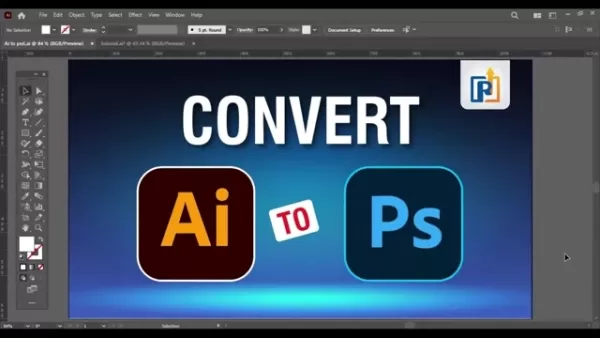
この変換により、デザイナーはIllustratorでは利用できない詳細な画像編集やエフェクトのためにPhotoshopの特殊なツールを利用することができます。
変換のメリット
- 正確な編集:Photoshopは、ピクセルパーフェクトな調整のための優れたツールを提供します。
- 写真の補正:写真の編集や複雑なラスター効果を必要とするデザインに最適です。
- フォーマットの要件:プロジェクトによっては、特にPSD形式の納品物を要求される場合があります。
変換の課題
- レイヤー管理:整理された編集可能なレイヤーを維持するには、適切な設定が必要です。
- 色の一貫性:フォーマット間の正確なカラー変換を保証します。
- 透明度の処理:アルファチャンネルと透明要素の管理
学習の成果
このチュートリアルでは、レイヤーを保持したまま変換するための実践的なテクニックを紹介するとともに、カラーと透明度の考慮事項について説明します。
レイヤー保存の重要性
AIからPSDへの変換時にレイヤーを保持することは、デザインの柔軟性とワークフローの効率に根本的な影響を与えます。レイヤー要素を維持することで、Photoshopでの継続的な編集や適応が容易になります。
編集の利点
- コンポーネントの分離:テキスト、シェイプ、エフェクトを個別に調整できます。
- 非破壊ワークフロー:レイヤーベースの編集を柔軟に試すことができます。
コラボレーションの利点
- チームの効率化:明確なレイヤー構成により、共同編集が向上します。
- 将来のアップデートさまざまな用途に合わせたデザインの変更を簡素化します。
フラット化の結果
- 編集の制限:レイヤーを結合することで、要素レベルの調整が不要になります。
- 品質の制約:平坦化されたデザインは、クリエイティブな柔軟性を制限します。
レイヤーを適切に保存することで、デザイナーはタイポグラフィの修正、要素の再カラーリング、エフェクトの調整を個別に行うことができ、デザインの多様性を維持できます。
ステップバイステップガイドレイヤー保存を使用してAIをPSDに変換する
ステップ1:Adobe Illustratorファイルの変換準備
慎重にファイルを準備することで、最適な変換結果が得られます。適切なセットアップを行うことで、グループ化された要素や色表現の問題を最小限に抑えます。
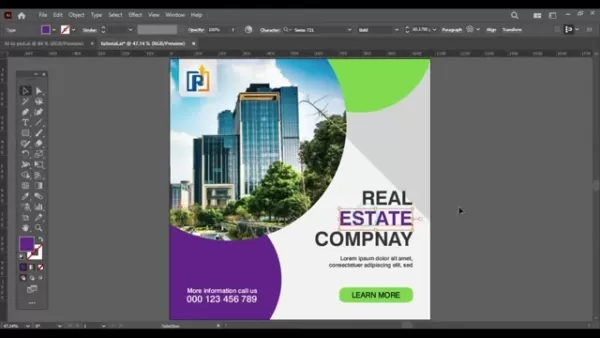
要素を分離します:選択し、[グループ解除]を繰り返し選択して、すべてのコンポーネントをグループ解除します。
カラー設定を確認します:適切なカラーモードの選択を確認します。
- デジタルプロジェクト:RGBカラーモードを使用します。
- 印刷プロジェクト:CMYKカラーモードを選択します。
カラーモデルは、デジタル形式での色の数値表現方法を定義します。
- ナビゲーションファイル > ドキュメントのカラーモード
ステップ2:Illustratorでレイヤーを解放する
Illustratorのレイヤー解除機能は、要素を個々のレイヤーに分離することで、アートワークを変換する準備をします。
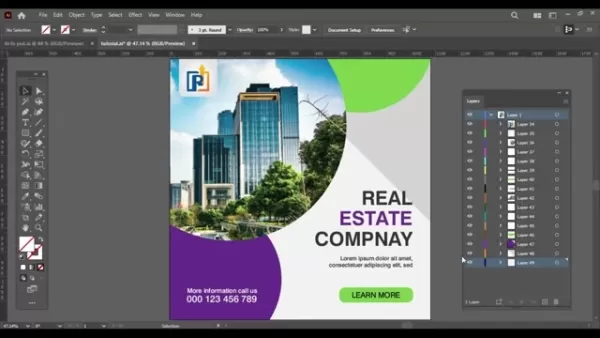
- レイヤーパネルにアクセスします:ウィンドウ > レイヤーまたは F7 キーを押します。
- プライマリレイヤーを特定します:メインのアートワークコンテナを探します。
- 要素を分配します:パネルメニューから「レイヤーに解放(シーケンス)」を選択します。
ステップ 3: PSDへの書き出し
適切な書き出し設定により、フォーマット変換時にレイヤー構造が維持されます。
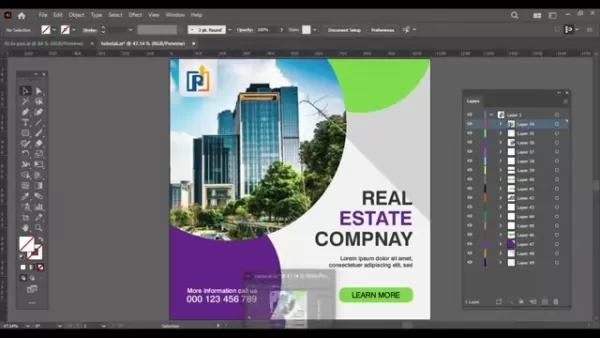
- 書き出しを開始します:ファイル > エクスポート > 名前を付けてエクスポート
- フォーマットを選択します:Photoshop(PSD)を選択
設定を構成する
- 色の選択:プロジェクトの要件に合わせる
- 解像度の選択: 72dpi (ウェブ) または 300dpi (印刷)
- レイヤーオプション:書き込みレイヤーを有効にする
- エクスポートを完了する:OKをクリック
ステップ4:Adobe Photoshopで開いて確認する
変換後の検証により、レイヤーの転送が正常に行われることを確認します。
ファイルにアクセス: ファイル > 開く
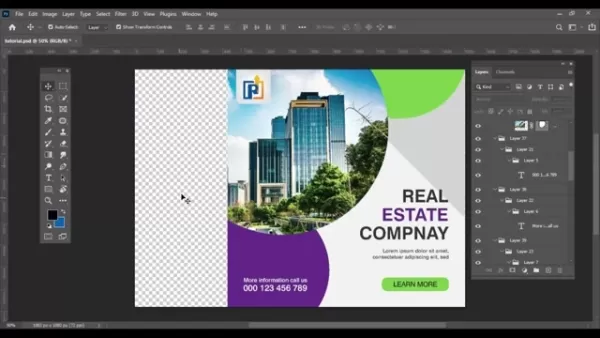
レイヤー検証
- 要素の検証:各コンポーネントが独立して存在することを確認
- テキスト検証:編集可能なテキストレイヤーをダブルチェック
ステップ5:透明度の問題に対処する
変換後に表示される可能性のある透明度のアーティファクトに対処します。
透明度の原因
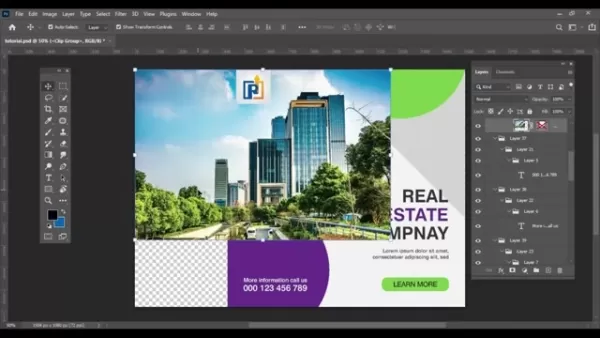
透明度の解決方法
- アクセスツールイメージ > トリム
- 設定を選択します:透明ピクセルオプションを選択します。
- 変更を適用します:選択を確認する
AIをPSDに変換する長所と短所
長所
Photoshopの高度なピクセル編集ツールへのアクセス。
写真加工機能の強化。
クライアントのPSDフォーマット要件に対応
要素レベルの編集性を維持
短所
レイヤー構成が複雑になる可能性。
透明度の解釈の問題。
カラーモード変換の問題。
クリッピングマスクの適応が難しい。
よくある質問 (FAQ)
レイヤーをフラット化するとはどういう意味ですか?
レイヤーを平坦化すると、可視レイヤーが単一の背景レイヤーに統合され、編集性が低下しますが、ファイルサイズは小さくなります。
Adobe Illustratorドキュメントのカラーモードを確認する方法を教えてください。
ファイル] > [ドキュメントのカラーモード]で、RGB/CMYKの設定を確認できます。
AIからPSDに変換した後、テキストレイヤーを編集できますか?
はい、適切なレイヤー書き込みエクスポート設定を有効にしてください。
変換後に余分な透明ピクセルがあるのはなぜですか?
アプリケーションによって透明度の解釈が異なるためです。
関連する質問
ファイル変換は画質にどのような影響を与えますか?
ベクターからラスターへの変換は、解像度設定が適切でない場合、品質に影響を与える可能性があります。
AIをPSDに変換するワークフローを最適化するにはどうすればよいですか?
適切なファイル準備、慎重な書き出し設定、変換後の検証により、変換を効率化できます。
関連記事
 Claudeがマルチリンガル音声サポートを追加、リアルな電話通話にさらに近づいた
人工知能の音声対話体験は、まもなく大幅なアップデートを迎えます。最新のテクノロジーメディアAndroid Authorityからの報道によると、Anthropicは、そのAIアシスタントClaudeに対して、言語の壁を打破することに焦点を当てた重要なアップグレードを準備しています。一部のユーザーが設定インターフェースでキャプチャした情報によると、このアップデートは「英語のみ」という現状を打破するだけでなく、複数の言語オプションを一度に追加します。これには、中国語、広東語、日本語、ドイツ語、スペイ
Apple StoreアプリがAIバーチャルショッピングアシスタントを発表、製品Q&Aと意思決定を支援
MacRumorsの報道によると、Apple Inc.は最近、Apple Storeアプリのプライバシーポリシーを改訂し、「バーチャルショッピングアシスタント」の imminent な登場を示唆している。生成AIチャットインターフェースを通じて製品に関する問い合わせに答え、購入決定を支援するよう設計されたこの機能は、Appleサポートアプリで以前導入された同様のアシスタントを基盤としている。AI駆動のインタラクションを小売チャネルに拡張することで、Appleはeコマース顧客体験の近代化に向けた戦
Apple Watchの新しいAI機能は、常時聴取技術を標準化する
Appleは消費者に対し、新たな規範を受け入れるよう促している。すなわち、あなたのデバイスは常に聴き取っているという現実である。水曜日の「Surprise and Shine」iPhone発表会では最新ハードウェアが公開されたが、真の驚きは噂されていた折りたたみ式iPhoneではなく、厳格なプライバシー基準で知られる企業が、今後、自社の時計でライブオーディオを処理し、会話をリアルタイムで文字起こしする計画を立てているという点であった。これは、近くにいる人がApple Watchを着用しているたび
関連特集おすすめ
デザインとアート
Claudeがマルチリンガル音声サポートを追加、リアルな電話通話にさらに近づいた
人工知能の音声対話体験は、まもなく大幅なアップデートを迎えます。最新のテクノロジーメディアAndroid Authorityからの報道によると、Anthropicは、そのAIアシスタントClaudeに対して、言語の壁を打破することに焦点を当てた重要なアップグレードを準備しています。一部のユーザーが設定インターフェースでキャプチャした情報によると、このアップデートは「英語のみ」という現状を打破するだけでなく、複数の言語オプションを一度に追加します。これには、中国語、広東語、日本語、ドイツ語、スペイ
Apple StoreアプリがAIバーチャルショッピングアシスタントを発表、製品Q&Aと意思決定を支援
MacRumorsの報道によると、Apple Inc.は最近、Apple Storeアプリのプライバシーポリシーを改訂し、「バーチャルショッピングアシスタント」の imminent な登場を示唆している。生成AIチャットインターフェースを通じて製品に関する問い合わせに答え、購入決定を支援するよう設計されたこの機能は、Appleサポートアプリで以前導入された同様のアシスタントを基盤としている。AI駆動のインタラクションを小売チャネルに拡張することで、Appleはeコマース顧客体験の近代化に向けた戦
Apple Watchの新しいAI機能は、常時聴取技術を標準化する
Appleは消費者に対し、新たな規範を受け入れるよう促している。すなわち、あなたのデバイスは常に聴き取っているという現実である。水曜日の「Surprise and Shine」iPhone発表会では最新ハードウェアが公開されたが、真の驚きは噂されていた折りたたみ式iPhoneではなく、厳格なプライバシー基準で知られる企業が、今後、自社の時計でライブオーディオを処理し、会話をリアルタイムで文字起こしする計画を立てているという点であった。これは、近くにいる人がApple Watchを着用しているたび
関連特集おすすめ
デザインとアート
 おすすめのAIイラスト作成ツール:編集用シーンや表紙アートを素早く作成
2026年最新・高評価のAIイラストレーションツール:当サイトが厳選したこのリストには、見事な編集用シーンや人目を引く表紙アートを素早く作成できる、高性能なツールが掲載されています。各ツールは実環境での厳格なテストを経ており、無料版と有料版の比較も掲載されているため、ご自身のワークフローに最適なツールを見つけるのに役立ちます。 今すぐこれらの「必見」ソリューションを試して、AIの力を最大限に活用し、クリエイティブな生産性を高めましょう。XIX.AIで今すぐチェックしてください。
 10 ツール
 xix.ai
教育と学習
試験対策に最適なAIチューター:数学、理科、英語の練習
xix.ai
教育と学習
試験対策に最適なAIチューター:数学、理科、英語の練習
2026年最新の、試験対策で高評価を得ている最高のAIチューターがXIX.AIに登場!厳選されたこのリストには、無料版と有料版の比較、実戦的なテスト、毎週更新されるランキングなどを提供する、画期的なツールが勢ぞろいしています。これらは、ライティングの効率を高め、複雑なトピックの学習を簡素化し、あなたの学業的な可能性を引き出すのに役立ちます。 今すぐチェックして、あなたにぴったりの試験対策ツールを見つけ、今日から作成を始めて、AIの力を最大限に活用しましょう!
10 ツール
xix.ai
ファイナンス
個人のお金管理のためのAI予算計画ツール
2026年の最新・最高評価のAI予算管理ツールがXIX.AIで登場!この厳選コレクションは、現実的なテストを行い、支出習慣を理解し、生産性を高めるためのパーソナライズされた計画を作成するのに役立つ革新的なソリューションを提供しています。無料版と有料版の比較や詳細なランキングもご用意しています。お金の管理を簡素化し、AIの優位性を引き出すためにぜひ試してほしいツールです。今すぐチェックしましょう!
11 ツール
xix.ai
健康とウェルネス
AI睡眠追跡アシスタント:より良い就寝習慣で回復力を高める
2026年最新かつ最高評価を受けているAI睡眠追跡アシスタントを厳選し、最適な回復を実現できるようご紹介します。完全に更新されたこの週間ガイドには、実際のテスト結果や無料版と有料版の比較、詳細なランキングなど、睡眠の質を向上させてより良い就寝習慣をサポートする最適なソリューションを見つけるのに役立つ強力なツールが掲載されています。今すぐXIX.AIでご覧ください。
10 ツール
xix.ai
データ分析
製品および収益分析のためのAI SQLコパイロット
2026年版 製品・収益分析に最適な、高評価のAI SQLコパイロット最新ランキング! XIX.AIは、毎週更新されるランキングを通じて実環境でのテストを経た、強力で画期的な「ぜひ試すべきツール」を厳選しました。これらのツールは、データ分析を加速させ、複雑なクエリを効率化し、正確なインサイトを生成することで、ユーザーの生産性を大幅に向上させ、より賢明なビジネス意思決定を後押しします。今すぐチェックして、AIの真価を引き出すあなたにぴったりのツールを見つけましょう!
14 ツール
xix.ai
教育と学習
学びを促進する最高のAI宿題支援ツール:答えだけでなく、概念を学べる
2026年最新・最高評価のAI宿題サポートツール。単なる答えだけでなく、核心となる概念を教える、学生にとって強力なツール。ぜひ試してほしい厳選リスト。毎週更新。無料版と有料版の比較、実地テストによる正確なランキングで、あなたの学習能力を最大限に引き出します。今すぐチェックして、よりスマートな学習を実現するあなたにぴったりのツールを見つけましょう。
10 ツール
xix.ai

 コメント (1)
0/500
コメント (1)
0/500
![StevenNelson]()
AIからPSDへの変換でレイヤーを保持する方法が知りたかったんです!これでデザインワークフローがかなりスムーズになりますね✨ でもAdobeは互換性の問題をわざと残してサブスクリプション継続を促してる気がする...競合ツールが出てきたら改善されるのかな?
グラフィックデザイナーは、しばしばAdobe Illustrator(AI)とPhotoshop(PSD)の間でファイルをシームレスに変換する必要があります。この包括的なガイドでは、AI を PSD 形式に変換する際に編集可能なレイヤーを維持し、Photoshop でのデザインの柔軟性を完全に確保する方法を説明します。レイヤーを維持することでフラット化を防ぎ、編集可能な要素を維持する理由を、ワークフロー効率を最適化するための詳細な変換手順とともに学びます。また、変換後の透明性に関する一般的な問題についても説明します。
キーポイント
フォーマット変換時にレイヤーの保存が重要な理由
レイヤーを維持したままAIをPSDに変換するための完全なウォークスルー
Illustratorでの変換前の最適化テクニック
RGBとCMYK間のカラーモードに関する考慮事項
変換後の透明度の問題に対する解決策
Photoshopでの余分な透明部分のトリミング
Illustratorのレイヤーへの解放機能の活用
AIからPSDへの変換を理解する
AIからPSDへの変換とは?
AIからPSDへの変換は、ベクターベースのAdobe IllustratorファイルをラスターベースのPhotoshopドキュメントに変換します。このプロセスにより、デザイナーはデザインの完全性を維持しながら、Photoshopのピクセル編集機能を活用できます。
この変換により、デザイナーはIllustratorでは利用できない詳細な画像編集やエフェクトのためにPhotoshopの特殊なツールを利用することができます。
変換のメリット
- 正確な編集:Photoshopは、ピクセルパーフェクトな調整のための優れたツールを提供します。
- 写真の補正:写真の編集や複雑なラスター効果を必要とするデザインに最適です。
- フォーマットの要件:プロジェクトによっては、特にPSD形式の納品物を要求される場合があります。
変換の課題
- レイヤー管理:整理された編集可能なレイヤーを維持するには、適切な設定が必要です。
- 色の一貫性:フォーマット間の正確なカラー変換を保証します。
- 透明度の処理:アルファチャンネルと透明要素の管理
学習の成果
このチュートリアルでは、レイヤーを保持したまま変換するための実践的なテクニックを紹介するとともに、カラーと透明度の考慮事項について説明します。
レイヤー保存の重要性
AIからPSDへの変換時にレイヤーを保持することは、デザインの柔軟性とワークフローの効率に根本的な影響を与えます。レイヤー要素を維持することで、Photoshopでの継続的な編集や適応が容易になります。
編集の利点
- コンポーネントの分離:テキスト、シェイプ、エフェクトを個別に調整できます。
- 非破壊ワークフロー:レイヤーベースの編集を柔軟に試すことができます。
コラボレーションの利点
- チームの効率化:明確なレイヤー構成により、共同編集が向上します。
- 将来のアップデートさまざまな用途に合わせたデザインの変更を簡素化します。
フラット化の結果
- 編集の制限:レイヤーを結合することで、要素レベルの調整が不要になります。
- 品質の制約:平坦化されたデザインは、クリエイティブな柔軟性を制限します。
レイヤーを適切に保存することで、デザイナーはタイポグラフィの修正、要素の再カラーリング、エフェクトの調整を個別に行うことができ、デザインの多様性を維持できます。
ステップバイステップガイドレイヤー保存を使用してAIをPSDに変換する
ステップ1:Adobe Illustratorファイルの変換準備
慎重にファイルを準備することで、最適な変換結果が得られます。適切なセットアップを行うことで、グループ化された要素や色表現の問題を最小限に抑えます。
要素を分離します:選択し、[グループ解除]を繰り返し選択して、すべてのコンポーネントをグループ解除します。
カラー設定を確認します:適切なカラーモードの選択を確認します。
- デジタルプロジェクト:RGBカラーモードを使用します。
- 印刷プロジェクト:CMYKカラーモードを選択します。
カラーモデルは、デジタル形式での色の数値表現方法を定義します。
- ナビゲーションファイル > ドキュメントのカラーモード
ステップ2:Illustratorでレイヤーを解放する
Illustratorのレイヤー解除機能は、要素を個々のレイヤーに分離することで、アートワークを変換する準備をします。
- レイヤーパネルにアクセスします:ウィンドウ > レイヤーまたは F7 キーを押します。
- プライマリレイヤーを特定します:メインのアートワークコンテナを探します。
- 要素を分配します:パネルメニューから「レイヤーに解放(シーケンス)」を選択します。
ステップ 3: PSDへの書き出し
適切な書き出し設定により、フォーマット変換時にレイヤー構造が維持されます。
- 書き出しを開始します:ファイル > エクスポート > 名前を付けてエクスポート
- フォーマットを選択します:Photoshop(PSD)を選択
設定を構成する
- 色の選択:プロジェクトの要件に合わせる
- 解像度の選択: 72dpi (ウェブ) または 300dpi (印刷)
- レイヤーオプション:書き込みレイヤーを有効にする
- エクスポートを完了する:OKをクリック
ステップ4:Adobe Photoshopで開いて確認する
変換後の検証により、レイヤーの転送が正常に行われることを確認します。
ファイルにアクセス: ファイル > 開く
レイヤー検証
- 要素の検証:各コンポーネントが独立して存在することを確認
- テキスト検証:編集可能なテキストレイヤーをダブルチェック
ステップ5:透明度の問題に対処する
変換後に表示される可能性のある透明度のアーティファクトに対処します。
透明度の原因
透明度の解決方法
- アクセスツールイメージ > トリム
- 設定を選択します:透明ピクセルオプションを選択します。
- 変更を適用します:選択を確認する
AIをPSDに変換する長所と短所
長所
Photoshopの高度なピクセル編集ツールへのアクセス。
写真加工機能の強化。
クライアントのPSDフォーマット要件に対応
要素レベルの編集性を維持
短所
レイヤー構成が複雑になる可能性。
透明度の解釈の問題。
カラーモード変換の問題。
クリッピングマスクの適応が難しい。
よくある質問 (FAQ)
レイヤーをフラット化するとはどういう意味ですか?
レイヤーを平坦化すると、可視レイヤーが単一の背景レイヤーに統合され、編集性が低下しますが、ファイルサイズは小さくなります。
Adobe Illustratorドキュメントのカラーモードを確認する方法を教えてください。
ファイル] > [ドキュメントのカラーモード]で、RGB/CMYKの設定を確認できます。
AIからPSDに変換した後、テキストレイヤーを編集できますか?
はい、適切なレイヤー書き込みエクスポート設定を有効にしてください。
変換後に余分な透明ピクセルがあるのはなぜですか?
アプリケーションによって透明度の解釈が異なるためです。
関連する質問
ファイル変換は画質にどのような影響を与えますか?
ベクターからラスターへの変換は、解像度設定が適切でない場合、品質に影響を与える可能性があります。
AIをPSDに変換するワークフローを最適化するにはどうすればよいですか?
適切なファイル準備、慎重な書き出し設定、変換後の検証により、変換を効率化できます。








 Claudeがマルチリンガル音声サポートを追加、リアルな電話通話にさらに近づいた
人工知能の音声対話体験は、まもなく大幅なアップデートを迎えます。最新のテクノロジーメディアAndroid Authorityからの報道によると、Anthropicは、そのAIアシスタントClaudeに対して、言語の壁を打破することに焦点を当てた重要なアップグレードを準備しています。一部のユーザーが設定インターフェースでキャプチャした情報によると、このアップデートは「英語のみ」という現状を打破するだけでなく、複数の言語オプションを一度に追加します。これには、中国語、広東語、日本語、ドイツ語、スペイ
Claudeがマルチリンガル音声サポートを追加、リアルな電話通話にさらに近づいた
人工知能の音声対話体験は、まもなく大幅なアップデートを迎えます。最新のテクノロジーメディアAndroid Authorityからの報道によると、Anthropicは、そのAIアシスタントClaudeに対して、言語の壁を打破することに焦点を当てた重要なアップグレードを準備しています。一部のユーザーが設定インターフェースでキャプチャした情報によると、このアップデートは「英語のみ」という現状を打破するだけでなく、複数の言語オプションを一度に追加します。これには、中国語、広東語、日本語、ドイツ語、スペイ
 Apple StoreアプリがAIバーチャルショッピングアシスタントを発表、製品Q&Aと意思決定を支援
MacRumorsの報道によると、Apple Inc.は最近、Apple Storeアプリのプライバシーポリシーを改訂し、「バーチャルショッピングアシスタント」の imminent な登場を示唆している。生成AIチャットインターフェースを通じて製品に関する問い合わせに答え、購入決定を支援するよう設計されたこの機能は、Appleサポートアプリで以前導入された同様のアシスタントを基盤としている。AI駆動のインタラクションを小売チャネルに拡張することで、Appleはeコマース顧客体験の近代化に向けた戦
Apple StoreアプリがAIバーチャルショッピングアシスタントを発表、製品Q&Aと意思決定を支援
MacRumorsの報道によると、Apple Inc.は最近、Apple Storeアプリのプライバシーポリシーを改訂し、「バーチャルショッピングアシスタント」の imminent な登場を示唆している。生成AIチャットインターフェースを通じて製品に関する問い合わせに答え、購入決定を支援するよう設計されたこの機能は、Appleサポートアプリで以前導入された同様のアシスタントを基盤としている。AI駆動のインタラクションを小売チャネルに拡張することで、Appleはeコマース顧客体験の近代化に向けた戦
 Apple Watchの新しいAI機能は、常時聴取技術を標準化する
Appleは消費者に対し、新たな規範を受け入れるよう促している。すなわち、あなたのデバイスは常に聴き取っているという現実である。水曜日の「Surprise and Shine」iPhone発表会では最新ハードウェアが公開されたが、真の驚きは噂されていた折りたたみ式iPhoneではなく、厳格なプライバシー基準で知られる企業が、今後、自社の時計でライブオーディオを処理し、会話をリアルタイムで文字起こしする計画を立てているという点であった。これは、近くにいる人がApple Watchを着用しているたび
Apple Watchの新しいAI機能は、常時聴取技術を標準化する
Appleは消費者に対し、新たな規範を受け入れるよう促している。すなわち、あなたのデバイスは常に聴き取っているという現実である。水曜日の「Surprise and Shine」iPhone発表会では最新ハードウェアが公開されたが、真の驚きは噂されていた折りたたみ式iPhoneではなく、厳格なプライバシー基準で知られる企業が、今後、自社の時計でライブオーディオを処理し、会話をリアルタイムで文字起こしする計画を立てているという点であった。これは、近くにいる人がApple Watchを着用しているたび
2026年最新・高評価のAIイラストレーションツール:当サイトが厳選したこのリストには、見事な編集用シーンや人目を引く表紙アートを素早く作成できる、高性能なツールが掲載されています。各ツールは実環境での厳格なテストを経ており、無料版と有料版の比較も掲載されているため、ご自身のワークフローに最適なツールを見つけるのに役立ちます。 今すぐこれらの「必見」ソリューションを試して、AIの力を最大限に活用し、クリエイティブな生産性を高めましょう。XIX.AIで今すぐチェックしてください。
10 ツール
xix.ai
2026年最新の、試験対策で高評価を得ている最高のAIチューターがXIX.AIに登場!厳選されたこのリストには、無料版と有料版の比較、実戦的なテスト、毎週更新されるランキングなどを提供する、画期的なツールが勢ぞろいしています。これらは、ライティングの効率を高め、複雑なトピックの学習を簡素化し、あなたの学業的な可能性を引き出すのに役立ちます。 今すぐチェックして、あなたにぴったりの試験対策ツールを見つけ、今日から作成を始めて、AIの力を最大限に活用しましょう!
10 ツール
xix.ai

2026年の最新・最高評価のAI予算管理ツールがXIX.AIで登場!この厳選コレクションは、現実的なテストを行い、支出習慣を理解し、生産性を高めるためのパーソナライズされた計画を作成するのに役立つ革新的なソリューションを提供しています。無料版と有料版の比較や詳細なランキングもご用意しています。お金の管理を簡素化し、AIの優位性を引き出すためにぜひ試してほしいツールです。今すぐチェックしましょう!
11 ツール
xix.ai

2026年最新かつ最高評価を受けているAI睡眠追跡アシスタントを厳選し、最適な回復を実現できるようご紹介します。完全に更新されたこの週間ガイドには、実際のテスト結果や無料版と有料版の比較、詳細なランキングなど、睡眠の質を向上させてより良い就寝習慣をサポートする最適なソリューションを見つけるのに役立つ強力なツールが掲載されています。今すぐXIX.AIでご覧ください。
10 ツール
xix.ai
2026年版 製品・収益分析に最適な、高評価のAI SQLコパイロット最新ランキング! XIX.AIは、毎週更新されるランキングを通じて実環境でのテストを経た、強力で画期的な「ぜひ試すべきツール」を厳選しました。これらのツールは、データ分析を加速させ、複雑なクエリを効率化し、正確なインサイトを生成することで、ユーザーの生産性を大幅に向上させ、より賢明なビジネス意思決定を後押しします。今すぐチェックして、AIの真価を引き出すあなたにぴったりのツールを見つけましょう!
14 ツール
xix.ai

2026年最新・最高評価のAI宿題サポートツール。単なる答えだけでなく、核心となる概念を教える、学生にとって強力なツール。ぜひ試してほしい厳選リスト。毎週更新。無料版と有料版の比較、実地テストによる正確なランキングで、あなたの学習能力を最大限に引き出します。今すぐチェックして、よりスマートな学習を実現するあなたにぴったりのツールを見つけましょう。
10 ツール
xix.ai

AIからPSDへの変換でレイヤーを保持する方法が知りたかったんです!これでデザインワークフローがかなりスムーズになりますね✨ でもAdobeは互換性の問題をわざと残してサブスクリプション継続を促してる気がする...競合ツールが出てきたら改善されるのかな?












