


 Hogar
HogarArchivos AI de Adobe Illustrator convertidos a PSD de Photoshop por capas
Los diseñadores gráficos a menudo necesitan convertir archivos entre Adobe Illustrator (AI) y Photoshop (PSD) sin problemas. Esta completa guía explica cómo mantener las capas editables al convertir AI a formato PSD, garantizando así una total flexibilidad de diseño en Photoshop. Aprenderá por qué conservar las capas evita el aplanamiento y mantiene los elementos editables, con pasos de conversión detallados para una eficacia óptima del flujo de trabajo. También trataremos los problemas habituales de transparencia tras la conversión.
Puntos clave
Por qué es importante conservar las capas durante la conversión de formatos.
Guía completa para convertir AI a PSD con las capas intactas.
Técnicas de optimización previas a la conversión en Illustrator.
Consideraciones sobre el modo de color entre RGB y CMYK.
Soluciones para problemas de transparencia después de la conversión.
Recorte del exceso de áreas transparentes en Photoshop.
Utilización de la función Liberar a capas de Illustrator.
Entender la conversión de AI a PSD
¿Qué es la conversión de AI a PSD?
La conversión de AI a PSD transforma archivos vectoriales de Adobe Illustrator en documentos rasterizados de Photoshop. Este proceso permite a los diseñadores aprovechar las funciones de edición de píxeles de Photoshop manteniendo la integridad del diseño.
La conversión permite a los diseñadores utilizar las herramientas especializadas de Photoshop para la edición detallada de imágenes y efectos que no están disponibles en Illustrator.
Ventajas de la conversión
- Edición precisa: Photoshop proporciona herramientas superiores para realizar ajustes de píxeles perfectos.
- Mejora de fotografías: Ideal para diseños que requieren ediciones fotográficas o efectos de trama complejos.
- Requisitos de formato: Algunos proyectos exigen específicamente entregas en formato PSD.
Desafíos de la conversión
- Gestión de capas: Mantener las capas organizadas y editables requiere una configuración adecuada.
- Consistencia del color: Garantizar una traducción precisa del color entre formatos.
- Gestión de transparencias: Manejo de canales alfa y elementos transparentes.
Resultados del aprendizaje
Este tutorial proporciona técnicas prácticas para la conversión con conservación de capas, al tiempo que aborda las consideraciones relativas al color y la transparencia.
La importancia de preservar las capas
La conservación de las capas durante la conversión de AI a PSD tiene un impacto fundamental en la flexibilidad del diseño y la eficacia del flujo de trabajo. Mantener los elementos en capas facilita las ediciones y adaptaciones continuas en Photoshop.
Ventajas de edición
- Aislamiento de componentes: Ajuste individual de texto, formas y efectos.
- Flujo de trabajo no destructivo: Experimentación flexible con ediciones basadas en capas.
Ventajas de colaboración
- Eficiencia en equipo: La organización clara de las capas mejora la edición colaborativa.
- Futuras actualizaciones: Simplifica las modificaciones de diseño para distintos usos.
Consecuencias del aplanamiento
- Limitaciones de edición: Las capas combinadas eliminan los ajustes a nivel de elemento.
- Limitaciones de calidad: Los diseños aplanados restringen la flexibilidad creativa.
La conservación adecuada de las capas permite a los diseñadores modificar la tipografía, cambiar el color de los elementos y ajustar los efectos de forma independiente, manteniendo la versatilidad del diseño.
Guía paso a paso: Conversión de AI a PSD con preservación de capas
Paso 1: Prepare su archivo Adobe Illustrator para la conversión
Una preparación cuidadosa del archivo garantiza unos resultados de conversión óptimos. Una configuración adecuada minimiza los problemas con los elementos agrupados y la representación del color.
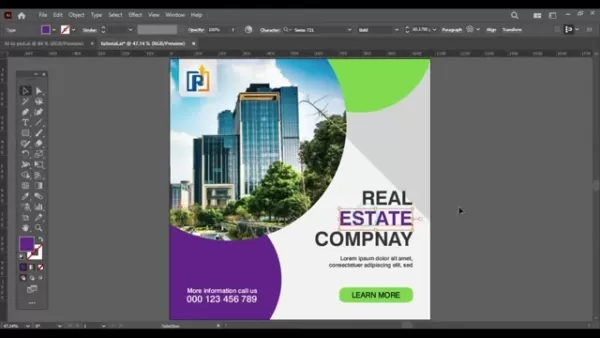
Separe los elementos: Desagrupe todos los componentes seleccionando y eligiendo Desagrupar repetidamente.
Verifique los ajustes de color: Confirme la selección del modo de color apropiado.
- Proyectos Digitales: Utilice el modo de color RGB.
- Proyectos de impresión: Seleccione el modo de color CMYK.
Los modelos de color definen cómo se representan numéricamente los colores en los formatos digitales
- Navegación: Archivo > Modo de color del documento
Paso 2: Liberar capas en Illustrator
La función Liberar a capas de Illustrator prepara las ilustraciones para la conversión separando los elementos en capas individuales.
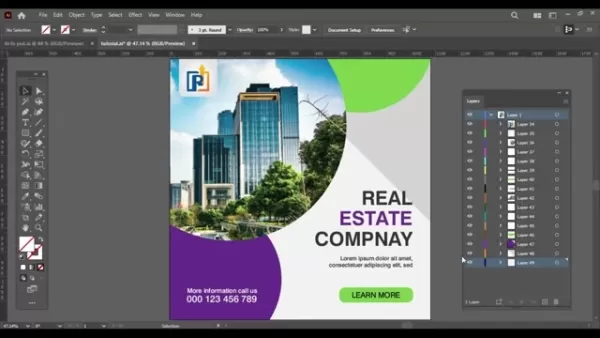
- Acceso al panel Capas: Ventana > Capas o pulse F7.
- Identifique la capa principal: Localice el contenedor principal de la ilustración.
- Distribuya los elementos: Elija Liberar a Capas (Secuencia) en el menú del panel.
Paso 3: Exportar a PSD
Una configuración de exportación adecuada mantiene la estructura de capas durante la conversión de formato.
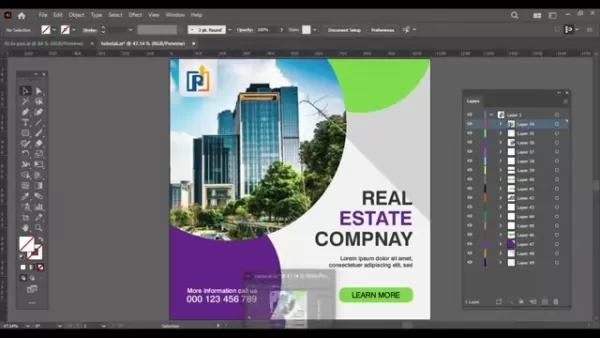
- Inicie la exportación: Archivo > Exportar > Exportar como
- Seleccione Formato: Elegir Photoshop (PSD)
Configurar los ajustes
- Selección de color: Coincidir con los requisitos del proyecto
- Elección de resolución: 72 ppp (web) o 300 ppp (impresión)
- Opción de capa: Activar capas de escritura
- Finalizar exportación: Haga clic en Aceptar
Paso 4: Abrir y verificar en Adobe Photoshop
La verificación posterior a la conversión garantiza la transferencia correcta de las capas.
Acceder a Archivo: Archivo > Abrir
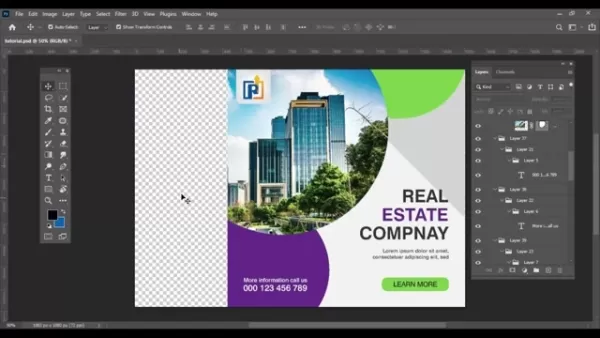
Inspección de Capas
- Verificación de Elementos: Confirmar que cada componente existe independientemente
- Validación de texto: Doble comprobación de las capas de texto editables
Paso 5: Solución de problemas de transparencia
Aborde los artefactos de transparencia que puedan aparecer tras la conversión.
Orígenes de la transparencia
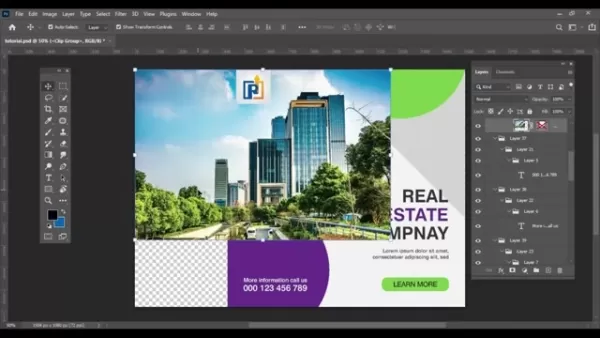
Solución de transparencias
- Herramienta de acceso: Imagen > Recortar
- Seleccionar Ajustes: Opción Píxeles Transparentes
- Aplicar cambios: Confirmar selección
Ventajas y desventajas de convertir AI a PSD
Pros
Acceso a las herramientas avanzadas de edición de píxeles de Photoshop.
Capacidades mejoradas de manipulación de fotos.
Cumplimiento de los requisitos de formato PSD del cliente.
Posibilidad de editar los elementos.
Contras
Posibles complicaciones en la organización de capas.
Problemas de interpretación de transparencias.
Problemas de traducción del modo de color.
Dificultades de adaptación de la máscara de recorte.
Preguntas más frecuentes (FAQ)
¿Qué significa aplanar capas?
Aplanar fusiona las capas visibles en una sola capa de fondo, reduciendo la editabilidad pero disminuyendo el tamaño del archivo.
¿Cómo compruebo el modo de color de mi documento de Adobe Illustrator?
Vaya a Archivo > Modo de color del documento para verificar la configuración RGB/CMYK.
¿Puedo editar capas de texto después de convertir de AI a PSD?
Sí, con los ajustes de exportación de capas de escritura activados.
¿Por qué hay más píxeles transparentes después de la conversión?
Suelen ser el resultado de diferentes interpretaciones de transparencia entre aplicaciones.
Preguntas relacionadas
¿Cómo afecta la conversión de archivos a la calidad de la imagen?
La conversión de vector a trama puede afectar a la calidad si los ajustes de resolución no son los adecuados.
¿Cómo puedo optimizar mi flujo de trabajo para convertir AI a PSD?
Agilice las conversiones mediante una preparación adecuada de los archivos, una cuidadosa configuración de la exportación y una verificación posterior a la conversión.
Artículo relacionado
 Vals, respaldado por Andreessen, apunta al liderazgo en evaluación de benchmarks de IA
El benchmarking se ha convertido en el estándar de la industria para que las empresas de inteligencia artificial validen las capacidades de sus modelos, aprovechen métricas favorables para diferenciarse de la competencia y comercialicen su superiorid
El ejecutivo de Apple, John Ternus, afirma que el iPhone es el mejor dispositivo con inteligencia artificial
El próximo director ejecutivo de Apple, John Ternus, aclaró la estrategia de inteligencia artificial de la compañía durante el evento Sorpresa y Brillo del miércoles, afirmando que el iPhone ya es el dispositivo de IA principal y priorizando la priva
Qwen-Audio-3.0-TTS: El modelo de síntesis de voz a gran escala de Qwen reduce la demora del primer paquete a 300 ms
La competencia en tecnología de voz entre los principales desarrolladores de inteligencia artificial se ha intensificado con una nueva incorporación. El 20 de julio, Qwen lanzó su último modelo de síntesis de audio, Qwen-Audio-3.0-TTS, desplazando el
Recomendaciones de temas especiales relacionados
Diseño y Arte
Vals, respaldado por Andreessen, apunta al liderazgo en evaluación de benchmarks de IA
El benchmarking se ha convertido en el estándar de la industria para que las empresas de inteligencia artificial validen las capacidades de sus modelos, aprovechen métricas favorables para diferenciarse de la competencia y comercialicen su superiorid
El ejecutivo de Apple, John Ternus, afirma que el iPhone es el mejor dispositivo con inteligencia artificial
El próximo director ejecutivo de Apple, John Ternus, aclaró la estrategia de inteligencia artificial de la compañía durante el evento Sorpresa y Brillo del miércoles, afirmando que el iPhone ya es el dispositivo de IA principal y priorizando la priva
Qwen-Audio-3.0-TTS: El modelo de síntesis de voz a gran escala de Qwen reduce la demora del primer paquete a 300 ms
La competencia en tecnología de voz entre los principales desarrolladores de inteligencia artificial se ha intensificado con una nueva incorporación. El 20 de julio, Qwen lanzó su último modelo de síntesis de audio, Qwen-Audio-3.0-TTS, desplazando el
Recomendaciones de temas especiales relacionados
Diseño y Arte
 Las mejores herramientas de ilustración con IA: crea escenas editoriales y portadas más rápido
Las mejores herramientas de ilustración con IA de 2026: nuestra lista seleccionada incluye las mejores herramientas, diseñadas con gran potencia, para crear rápidamente impresionantes escenas editoriales y llamativas portadas. Cada opción ha sido sometida a rigurosas pruebas en condiciones reales y ofrece una comparación entre las versiones gratuitas y de pago para ayudarte a encontrar la que mejor se adapte a tu flujo de trabajo. Prueba hoy mismo estas soluciones imprescindibles para sacar el máximo partido a la IA y potenciar tu productividad creativa. Descúbrelas ahora en XIX.AI.
 10 herramientas
 xix.ai
Educación y aprendizaje
Los mejores profesores particulares de IA para la preparación de exámenes: practica matemáticas, ciencias e inglés
xix.ai
Educación y aprendizaje
Los mejores profesores particulares de IA para la preparación de exámenes: practica matemáticas, ciencias e inglés
¡Ya están aquí, en XIX.AI, los mejores tutores de IA para la preparación de exámenes de 2026, con las mejores valoraciones! Nuestra lista seleccionada incluye potentes herramientas revolucionarias que ofrecen comparativas entre versiones gratuitas y de pago, pruebas reales y clasificaciones actualizadas semanalmente. Te ayudan a mejorar tu eficiencia a la hora de escribir, a simplificar el aprendizaje de temas complejos y a desarrollar todo tu potencial académico. ¡Explora ahora mismo para descubrir tu herramienta perfecta de preparación de exámenes y empieza a crear hoy mismo para sacar partido a tu ventaja con la IA!
10 herramientas
xix.ai
Finanzas
Herramientas de planificación presupuestaria con IA para la gestión personal del dinero
2026 Últimas Mejores Herramientas de Planificación Presupuestaria con IA Mejor Valoradas para la Gestión Personal del Dinero están aquí en XIX.AI. Esta colección seleccionada presenta soluciones poderosas y transformadoras que te ayudan a realizar pruebas en el mundo real, comprender tus hábitos de gasto y crear planes personalizados para aumentar la productividad. Disfruta de una comparación entre versiones gratuitas y de pago junto con clasificaciones detalladas. Herramientas imprescindibles diseñadas para simplificar la gestión del dinero y desbloquear tu ventaja con IA. ¡Explóralas ahora!
11 herramientas
xix.ai
Salud y bienestar
Asistentes de seguimiento del sueño basados en IA: mejora tu recuperación con mejores hábitos a la hora de acostarte
Los mejores asistentes de seguimiento del sueño con IA de 2026, seleccionados para una recuperación óptima. Esta guía semanal totalmente actualizada incluye potentes herramientas que ofrecen pruebas en condiciones reales, comparativas entre opciones gratuitas y de pago, y clasificaciones detalladas para ayudarte a encontrar la solución imprescindible que mejora la calidad del sueño y fomenta mejores hábitos a la hora de acostarse. Descúbrelo ahora en XIX.AI y aprovecha todas las ventajas de la IA.
10 herramientas
xix.ai
Análisis de datos
Copilotos de IA y SQL para el análisis de productos e ingresos
¡Los mejores copilotos de IA para SQL mejor valorados de 2026 para el análisis de productos e ingresos! XIX.AI ha seleccionado una potente colección de herramientas revolucionarias que no te puedes perder y que se someten a pruebas en el mundo real a través de clasificaciones que se actualizan semanalmente. Estas herramientas ayudan a los usuarios a aumentar significativamente su productividad al acelerar el análisis de datos, simplificar consultas complejas y generar información precisa para tomar decisiones empresariales más inteligentes. ¡Explora ahora mismo y descubre la herramienta perfecta para sacar el máximo partido a tu ventaja en IA!
14 herramientas
xix.ai
Educación y aprendizaje
Las mejores herramientas de IA para los deberes que realmente enseñan: aprende conceptos, no solo respuestas
2026: los mejores y más valorados asistentes de deberes con IA que enseñan conceptos básicos, no solo respuestas. Potentes herramientas para estudiantes. Una selección imprescindible que debes probar. Actualización semanal. Comparativa entre opciones gratuitas y de pago. Pruebas en el mundo real. Clasificaciones precisas para ayudarte a desarrollar todo tu potencial de aprendizaje. Explora ahora y descubre la herramienta perfecta para estudiar de forma más inteligente.
10 herramientas
xix.ai

 comentario (1)
0/500
comentario (1)
0/500
![StevenNelson]()
AIからPSDへの変換でレイヤーを保持する方法が知りたかったんです!これでデザインワークフローがかなりスムーズになりますね✨ でもAdobeは互換性の問題をわざと残してサブスクリプション継続を促してる気がする...競合ツールが出てきたら改善されるのかな?
Los diseñadores gráficos a menudo necesitan convertir archivos entre Adobe Illustrator (AI) y Photoshop (PSD) sin problemas. Esta completa guía explica cómo mantener las capas editables al convertir AI a formato PSD, garantizando así una total flexibilidad de diseño en Photoshop. Aprenderá por qué conservar las capas evita el aplanamiento y mantiene los elementos editables, con pasos de conversión detallados para una eficacia óptima del flujo de trabajo. También trataremos los problemas habituales de transparencia tras la conversión.
Puntos clave
Por qué es importante conservar las capas durante la conversión de formatos.
Guía completa para convertir AI a PSD con las capas intactas.
Técnicas de optimización previas a la conversión en Illustrator.
Consideraciones sobre el modo de color entre RGB y CMYK.
Soluciones para problemas de transparencia después de la conversión.
Recorte del exceso de áreas transparentes en Photoshop.
Utilización de la función Liberar a capas de Illustrator.
Entender la conversión de AI a PSD
¿Qué es la conversión de AI a PSD?
La conversión de AI a PSD transforma archivos vectoriales de Adobe Illustrator en documentos rasterizados de Photoshop. Este proceso permite a los diseñadores aprovechar las funciones de edición de píxeles de Photoshop manteniendo la integridad del diseño.
La conversión permite a los diseñadores utilizar las herramientas especializadas de Photoshop para la edición detallada de imágenes y efectos que no están disponibles en Illustrator.
Ventajas de la conversión
- Edición precisa: Photoshop proporciona herramientas superiores para realizar ajustes de píxeles perfectos.
- Mejora de fotografías: Ideal para diseños que requieren ediciones fotográficas o efectos de trama complejos.
- Requisitos de formato: Algunos proyectos exigen específicamente entregas en formato PSD.
Desafíos de la conversión
- Gestión de capas: Mantener las capas organizadas y editables requiere una configuración adecuada.
- Consistencia del color: Garantizar una traducción precisa del color entre formatos.
- Gestión de transparencias: Manejo de canales alfa y elementos transparentes.
Resultados del aprendizaje
Este tutorial proporciona técnicas prácticas para la conversión con conservación de capas, al tiempo que aborda las consideraciones relativas al color y la transparencia.
La importancia de preservar las capas
La conservación de las capas durante la conversión de AI a PSD tiene un impacto fundamental en la flexibilidad del diseño y la eficacia del flujo de trabajo. Mantener los elementos en capas facilita las ediciones y adaptaciones continuas en Photoshop.
Ventajas de edición
- Aislamiento de componentes: Ajuste individual de texto, formas y efectos.
- Flujo de trabajo no destructivo: Experimentación flexible con ediciones basadas en capas.
Ventajas de colaboración
- Eficiencia en equipo: La organización clara de las capas mejora la edición colaborativa.
- Futuras actualizaciones: Simplifica las modificaciones de diseño para distintos usos.
Consecuencias del aplanamiento
- Limitaciones de edición: Las capas combinadas eliminan los ajustes a nivel de elemento.
- Limitaciones de calidad: Los diseños aplanados restringen la flexibilidad creativa.
La conservación adecuada de las capas permite a los diseñadores modificar la tipografía, cambiar el color de los elementos y ajustar los efectos de forma independiente, manteniendo la versatilidad del diseño.
Guía paso a paso: Conversión de AI a PSD con preservación de capas
Paso 1: Prepare su archivo Adobe Illustrator para la conversión
Una preparación cuidadosa del archivo garantiza unos resultados de conversión óptimos. Una configuración adecuada minimiza los problemas con los elementos agrupados y la representación del color.
Separe los elementos: Desagrupe todos los componentes seleccionando y eligiendo Desagrupar repetidamente.
Verifique los ajustes de color: Confirme la selección del modo de color apropiado.
- Proyectos Digitales: Utilice el modo de color RGB.
- Proyectos de impresión: Seleccione el modo de color CMYK.
Los modelos de color definen cómo se representan numéricamente los colores en los formatos digitales
- Navegación: Archivo > Modo de color del documento
Paso 2: Liberar capas en Illustrator
La función Liberar a capas de Illustrator prepara las ilustraciones para la conversión separando los elementos en capas individuales.
- Acceso al panel Capas: Ventana > Capas o pulse F7.
- Identifique la capa principal: Localice el contenedor principal de la ilustración.
- Distribuya los elementos: Elija Liberar a Capas (Secuencia) en el menú del panel.
Paso 3: Exportar a PSD
Una configuración de exportación adecuada mantiene la estructura de capas durante la conversión de formato.
- Inicie la exportación: Archivo > Exportar > Exportar como
- Seleccione Formato: Elegir Photoshop (PSD)
Configurar los ajustes
- Selección de color: Coincidir con los requisitos del proyecto
- Elección de resolución: 72 ppp (web) o 300 ppp (impresión)
- Opción de capa: Activar capas de escritura
- Finalizar exportación: Haga clic en Aceptar
Paso 4: Abrir y verificar en Adobe Photoshop
La verificación posterior a la conversión garantiza la transferencia correcta de las capas.
Acceder a Archivo: Archivo > Abrir
Inspección de Capas
- Verificación de Elementos: Confirmar que cada componente existe independientemente
- Validación de texto: Doble comprobación de las capas de texto editables
Paso 5: Solución de problemas de transparencia
Aborde los artefactos de transparencia que puedan aparecer tras la conversión.
Orígenes de la transparencia
Solución de transparencias
- Herramienta de acceso: Imagen > Recortar
- Seleccionar Ajustes: Opción Píxeles Transparentes
- Aplicar cambios: Confirmar selección
Ventajas y desventajas de convertir AI a PSD
Pros
Acceso a las herramientas avanzadas de edición de píxeles de Photoshop.
Capacidades mejoradas de manipulación de fotos.
Cumplimiento de los requisitos de formato PSD del cliente.
Posibilidad de editar los elementos.
Contras
Posibles complicaciones en la organización de capas.
Problemas de interpretación de transparencias.
Problemas de traducción del modo de color.
Dificultades de adaptación de la máscara de recorte.
Preguntas más frecuentes (FAQ)
¿Qué significa aplanar capas?
Aplanar fusiona las capas visibles en una sola capa de fondo, reduciendo la editabilidad pero disminuyendo el tamaño del archivo.
¿Cómo compruebo el modo de color de mi documento de Adobe Illustrator?
Vaya a Archivo > Modo de color del documento para verificar la configuración RGB/CMYK.
¿Puedo editar capas de texto después de convertir de AI a PSD?
Sí, con los ajustes de exportación de capas de escritura activados.
¿Por qué hay más píxeles transparentes después de la conversión?
Suelen ser el resultado de diferentes interpretaciones de transparencia entre aplicaciones.
Preguntas relacionadas
¿Cómo afecta la conversión de archivos a la calidad de la imagen?
La conversión de vector a trama puede afectar a la calidad si los ajustes de resolución no son los adecuados.
¿Cómo puedo optimizar mi flujo de trabajo para convertir AI a PSD?
Agilice las conversiones mediante una preparación adecuada de los archivos, una cuidadosa configuración de la exportación y una verificación posterior a la conversión.








 Vals, respaldado por Andreessen, apunta al liderazgo en evaluación de benchmarks de IA
El benchmarking se ha convertido en el estándar de la industria para que las empresas de inteligencia artificial validen las capacidades de sus modelos, aprovechen métricas favorables para diferenciarse de la competencia y comercialicen su superiorid
Vals, respaldado por Andreessen, apunta al liderazgo en evaluación de benchmarks de IA
El benchmarking se ha convertido en el estándar de la industria para que las empresas de inteligencia artificial validen las capacidades de sus modelos, aprovechen métricas favorables para diferenciarse de la competencia y comercialicen su superiorid
 El ejecutivo de Apple, John Ternus, afirma que el iPhone es el mejor dispositivo con inteligencia artificial
El próximo director ejecutivo de Apple, John Ternus, aclaró la estrategia de inteligencia artificial de la compañía durante el evento Sorpresa y Brillo del miércoles, afirmando que el iPhone ya es el dispositivo de IA principal y priorizando la priva
El ejecutivo de Apple, John Ternus, afirma que el iPhone es el mejor dispositivo con inteligencia artificial
El próximo director ejecutivo de Apple, John Ternus, aclaró la estrategia de inteligencia artificial de la compañía durante el evento Sorpresa y Brillo del miércoles, afirmando que el iPhone ya es el dispositivo de IA principal y priorizando la priva
 Qwen-Audio-3.0-TTS: El modelo de síntesis de voz a gran escala de Qwen reduce la demora del primer paquete a 300 ms
La competencia en tecnología de voz entre los principales desarrolladores de inteligencia artificial se ha intensificado con una nueva incorporación. El 20 de julio, Qwen lanzó su último modelo de síntesis de audio, Qwen-Audio-3.0-TTS, desplazando el
Qwen-Audio-3.0-TTS: El modelo de síntesis de voz a gran escala de Qwen reduce la demora del primer paquete a 300 ms
La competencia en tecnología de voz entre los principales desarrolladores de inteligencia artificial se ha intensificado con una nueva incorporación. El 20 de julio, Qwen lanzó su último modelo de síntesis de audio, Qwen-Audio-3.0-TTS, desplazando el
Las mejores herramientas de ilustración con IA de 2026: nuestra lista seleccionada incluye las mejores herramientas, diseñadas con gran potencia, para crear rápidamente impresionantes escenas editoriales y llamativas portadas. Cada opción ha sido sometida a rigurosas pruebas en condiciones reales y ofrece una comparación entre las versiones gratuitas y de pago para ayudarte a encontrar la que mejor se adapte a tu flujo de trabajo. Prueba hoy mismo estas soluciones imprescindibles para sacar el máximo partido a la IA y potenciar tu productividad creativa. Descúbrelas ahora en XIX.AI.
10 herramientas
xix.ai
¡Ya están aquí, en XIX.AI, los mejores tutores de IA para la preparación de exámenes de 2026, con las mejores valoraciones! Nuestra lista seleccionada incluye potentes herramientas revolucionarias que ofrecen comparativas entre versiones gratuitas y de pago, pruebas reales y clasificaciones actualizadas semanalmente. Te ayudan a mejorar tu eficiencia a la hora de escribir, a simplificar el aprendizaje de temas complejos y a desarrollar todo tu potencial académico. ¡Explora ahora mismo para descubrir tu herramienta perfecta de preparación de exámenes y empieza a crear hoy mismo para sacar partido a tu ventaja con la IA!
10 herramientas
xix.ai
2026 Últimas Mejores Herramientas de Planificación Presupuestaria con IA Mejor Valoradas para la Gestión Personal del Dinero están aquí en XIX.AI. Esta colección seleccionada presenta soluciones poderosas y transformadoras que te ayudan a realizar pruebas en el mundo real, comprender tus hábitos de gasto y crear planes personalizados para aumentar la productividad. Disfruta de una comparación entre versiones gratuitas y de pago junto con clasificaciones detalladas. Herramientas imprescindibles diseñadas para simplificar la gestión del dinero y desbloquear tu ventaja con IA. ¡Explóralas ahora!
11 herramientas
xix.ai
Los mejores asistentes de seguimiento del sueño con IA de 2026, seleccionados para una recuperación óptima. Esta guía semanal totalmente actualizada incluye potentes herramientas que ofrecen pruebas en condiciones reales, comparativas entre opciones gratuitas y de pago, y clasificaciones detalladas para ayudarte a encontrar la solución imprescindible que mejora la calidad del sueño y fomenta mejores hábitos a la hora de acostarse. Descúbrelo ahora en XIX.AI y aprovecha todas las ventajas de la IA.
10 herramientas
xix.ai
¡Los mejores copilotos de IA para SQL mejor valorados de 2026 para el análisis de productos e ingresos! XIX.AI ha seleccionado una potente colección de herramientas revolucionarias que no te puedes perder y que se someten a pruebas en el mundo real a través de clasificaciones que se actualizan semanalmente. Estas herramientas ayudan a los usuarios a aumentar significativamente su productividad al acelerar el análisis de datos, simplificar consultas complejas y generar información precisa para tomar decisiones empresariales más inteligentes. ¡Explora ahora mismo y descubre la herramienta perfecta para sacar el máximo partido a tu ventaja en IA!
14 herramientas
xix.ai

2026: los mejores y más valorados asistentes de deberes con IA que enseñan conceptos básicos, no solo respuestas. Potentes herramientas para estudiantes. Una selección imprescindible que debes probar. Actualización semanal. Comparativa entre opciones gratuitas y de pago. Pruebas en el mundo real. Clasificaciones precisas para ayudarte a desarrollar todo tu potencial de aprendizaje. Explora ahora y descubre la herramienta perfecta para estudiar de forma más inteligente.
10 herramientas
xix.ai

AIからPSDへの変換でレイヤーを保持する方法が知りたかったんです!これでデザインワークフローがかなりスムーズになりますね✨ でもAdobeは互換性の問題をわざと残してサブスクリプション継続を促してる気がする...競合ツールが出てきたら改善されるのかな?












