


 Maison
Fichiers Adobe Illustrator AI convertis en fichiers Photoshop PSD superposés
Les graphistes ont souvent besoin de convertir des fichiers entre Adobe Illustrator (AI) et Photoshop (PSD) de manière transparente. Ce guide complet explique comment conserver les calques modifiables lors de la conversion de fichiers AI au format PSD, afin de garantir une souplesse de conception totale dans Photoshop. Vous apprendrez pourquoi la préservation des calques permet d'éviter l'aplatissement et de conserver les éléments modifiables, avec des étapes de conversion détaillées pour une efficacité optimale du flux de travail. Nous aborderons également les problèmes courants de transparence après la conversion.
Points clés
L'importance de la préservation des calques lors de la conversion de format.
Marche à suivre complète pour convertir AI en PSD avec des calques intacts.
Techniques d'optimisation avant conversion dans Illustrator.
Considérations sur les modes de couleur entre RVB et CMJN.
Solutions aux problèmes de transparence après la conversion.
Découpage des zones transparentes excédentaires dans Photoshop.
Utilisation de la fonctionnalité Release to Layers d'Illustrator.
Comprendre la conversion AI-PSD
Qu'est-ce que la conversion AI-PSD ?
La conversion AI-PSD transforme les fichiers vectoriels d'Adobe Illustrator en documents tramés de Photoshop. Ce processus permet aux concepteurs d'exploiter les capacités d'édition au pixel de Photoshop tout en préservant l'intégrité de la conception.
La conversion permet aux concepteurs d'utiliser les outils spécialisés de Photoshop pour une édition détaillée des images et des effets qui ne sont pas disponibles dans Illustrator.
Avantages de la conversion
- Édition précise : Photoshop fournit des outils supérieurs pour des ajustements au pixel près.
- Amélioration des photos : Idéal pour les conceptions nécessitant des modifications de photos ou des effets de trame complexes.
- Exigences en matière de format : Certains projets exigent spécifiquement des livrables au format PSD.
Problèmes de conversion
- Gestion des calques : Le maintien de calques organisés et modifiables nécessite une configuration adéquate.
- Cohérence des couleurs : Assurer une conversion précise des couleurs entre les formats.
- Gestion de la transparence : Gestion des canaux alpha et des éléments transparents.
Résultats de l'apprentissage
Ce didacticiel fournit des techniques pratiques pour la conversion avec préservation des calques, tout en tenant compte des considérations relatives à la couleur et à la transparence.
L'importance de la préservation des calques
La préservation des calques lors de la conversion AI vers PSD a un impact fondamental sur la flexibilité de la conception et l'efficacité du flux de travail. La conservation des éléments en couches facilite les modifications et les adaptations en cours dans Photoshop.
Avantages de l'édition
- Isolation des composants : Ajustement individuel du texte, des formes et des effets.
- Flux de travail non destructif : Expérimentation flexible avec des modifications basées sur les calques.
Avantages de la collaboration
- Efficacité de l'équipe : L'organisation claire des calques améliore l'édition collaborative.
- Mises à jour futures : Simplifie les modifications de conception pour différentes utilisations.
Conséquences de l'aplatissement
- Limitations de l'édition : Les couches combinées éliminent les ajustements au niveau des éléments.
- Contraintes de qualité : Les conceptions aplaties limitent la flexibilité créative.
Une bonne préservation des calques permet aux concepteurs de modifier la typographie, de recoloriser les éléments et d'ajuster les effets de manière indépendante, ce qui préserve la polyvalence de la conception.
Guide étape par étape : Conversion d'AI en PSD avec préservation des calques
Étape 1 : préparer votre fichier Adobe Illustrator pour la conversion
Une préparation minutieuse du fichier garantit des résultats de conversion optimaux. Une configuration correcte minimise les problèmes liés aux éléments groupés et à la représentation des couleurs.
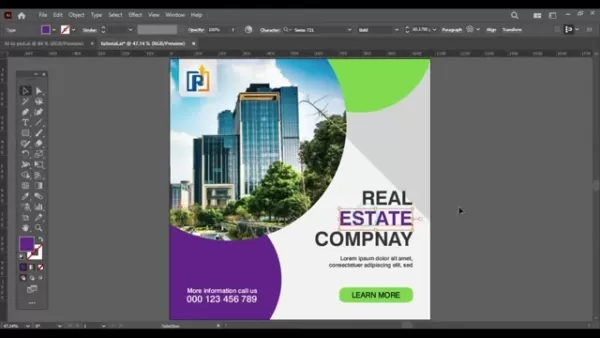
Séparez les éléments : Dissociez tous les éléments en sélectionnant et en choisissant plusieurs fois Dissocier.
Vérifiez les paramètres de couleur : Confirmez la sélection du mode de couleur approprié.
- Projets numériques : Utilisez le mode de couleur RVB.
- Projets d'impression : Sélectionnez le mode de couleur CMJN.
Les modèles de couleurs définissent la manière dont les couleurs sont représentées numériquement dans les formats numériques.
- Navigation : Fichier > Mode couleur du document
Étape 2 : Libération des calques dans Illustrator
La fonction de libération des calques d'Illustrator prépare le travail artistique à la conversion en séparant les éléments sur des calques individuels.
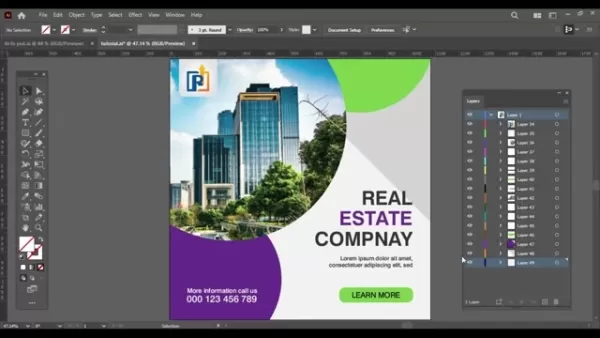
- Accédez au panneau des calques : Fenêtre > Calques ou appuyez sur F7.
- Identifiez le calque principal : Localisez le conteneur principal de l'œuvre d'art.
- Distribuez les éléments : Choisissez Release to Layers (Sequence) dans le menu du panneau.
Étape 3 : Exportation vers PSD
Des paramètres d'exportation appropriés permettent de conserver la structure des calques lors de la conversion du format.
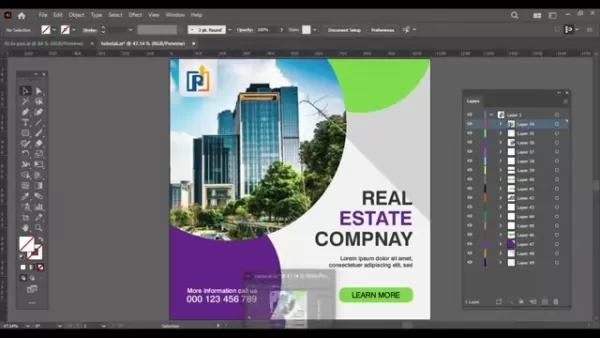
- Lancez l'exportation : Fichier > Exporter > Exporter sous
- Sélectionnez le format : Choisir Photoshop (PSD)
Configurer les paramètres
- Sélection des couleurs : Correspondre aux exigences du projet
- Choix de la résolution : 72 dpi (web) ou 300 dpi (impression)
- Option de calque : Activer les calques d'écriture
- Terminer l'exportation : Cliquez sur OK
Étape 4 : Ouverture et vérification dans Adobe Photoshop
La vérification post-conversion permet de s'assurer de la réussite du transfert des calques.
Accéder au fichier : Fichier > Ouvrir
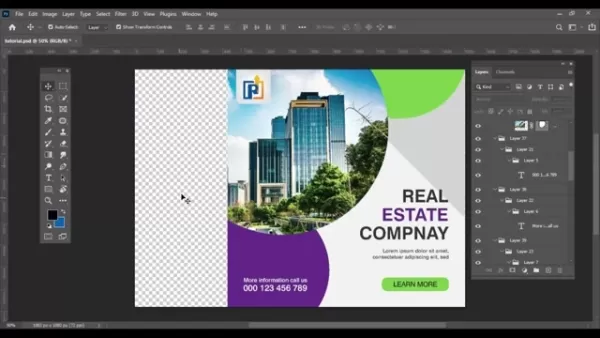
Inspection des calques
- Vérification des éléments : Confirmation de l'existence indépendante de chaque composant
- Validation du texte : Double vérification des couches de texte modifiables
Étape 5 : Traitement des problèmes de transparence
Traitez les artefacts de transparence qui peuvent apparaître après la conversion.
Origine de la transparence
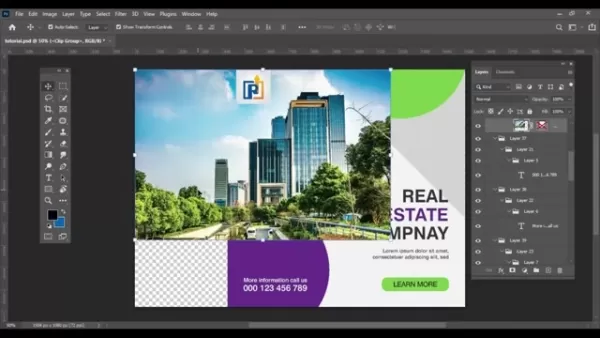
Solution à la transparence
- Accéder à l'outil : Image > Découper
- Sélectionnez l'option Paramètres : Option pixels transparents
- Appliquer les changements : Confirmer la sélection
Avantages et inconvénients de la conversion AI en PSD
Avantages
Accès aux outils avancés d'édition de pixels de Photoshop.
Amélioration des capacités de manipulation des photos.
Respect des exigences du client en matière de format PSD.
Possibilité de modifier les éléments de manière durable.
Inconvénients
Complications possibles dans l'organisation des couches.
Difficultés d'interprétation de la transparence.
Problèmes de traduction des modes de couleur.
Difficultés d'adaptation du masque d'écrêtage.
Questions fréquemment posées (FAQ)
Que signifie aplatir les calques ?
L'aplatissement fusionne les calques visibles en un seul calque d'arrière-plan, ce qui réduit l'éditabilité mais diminue la taille du fichier.
Comment puis-je vérifier le mode de couleur de mon document Adobe Illustrator ?
Accédez à Fichier > Mode couleur du document pour vérifier les paramètres RVB/CMJN.
Puis-je modifier des calques de texte après avoir converti un document AI en PSD ?
Oui, si les paramètres d'exportation "Write Layers" sont activés.
Pourquoi y a-t-il des pixels transparents supplémentaires après la conversion ?
Ces pixels sont souvent dus à des interprétations différentes de la transparence entre les applications.
Questions connexes
Comment la conversion de fichier affecte-t-elle la qualité de l'image ?
La conversion de vecteur à trame peut avoir un impact sur la qualité si les paramètres de résolution ne sont pas appropriés.
Comment puis-je optimiser mon flux de travail pour convertir AI en PSD ?
Rationalisez les conversions en préparant correctement les fichiers, en configurant soigneusement l'exportation et en vérifiant la post-conversion.
Article connexe
 Anthropic étend ses outils de codage IA Claude au Japon dans le cadre de sa stratégie de croissance à l’étranger
Anthropic, une entreprise américaine d’intelligence artificielle de premier plan, intensifie sa portée mondiale. Mercredi, l’entreprise a organisé une grande réunion de développeurs, « Code with Claude », à Tokyo, rassemblant près de 500 ingénieurs l
Le géant indien du logiciel réduit ses embauches et promet des licenciements nuls à mesure que les agents IA se développent
Alors que l’intelligence artificielle redéfinit les modèles d’affaires traditionnellement intensifs en main-d’œuvre, Tata Consultancy Services (TCS), l’un des principaux prestataires indiens de sous-traitance logicielle, a dévoilé sa réponse stratégi
La Chine verrouille les modèles d'IA pendant le Gaokao pour bloquer l'aide instantanée aux devoirs
Avec l’approche rapide du Gaokao 2026, les rumeurs concernant la suspension des outils d’intelligence artificielle pendant la période d’examen ont déclenché un intense débat en ligne. En réponse aux préoccupations du public, les principales plateform
Recommandations de sujets spéciaux liés
Conception et art
Anthropic étend ses outils de codage IA Claude au Japon dans le cadre de sa stratégie de croissance à l’étranger
Anthropic, une entreprise américaine d’intelligence artificielle de premier plan, intensifie sa portée mondiale. Mercredi, l’entreprise a organisé une grande réunion de développeurs, « Code with Claude », à Tokyo, rassemblant près de 500 ingénieurs l
Le géant indien du logiciel réduit ses embauches et promet des licenciements nuls à mesure que les agents IA se développent
Alors que l’intelligence artificielle redéfinit les modèles d’affaires traditionnellement intensifs en main-d’œuvre, Tata Consultancy Services (TCS), l’un des principaux prestataires indiens de sous-traitance logicielle, a dévoilé sa réponse stratégi
La Chine verrouille les modèles d'IA pendant le Gaokao pour bloquer l'aide instantanée aux devoirs
Avec l’approche rapide du Gaokao 2026, les rumeurs concernant la suspension des outils d’intelligence artificielle pendant la période d’examen ont déclenché un intense débat en ligne. En réponse aux préoccupations du public, les principales plateform
Recommandations de sujets spéciaux liés
Conception et art
 Les meilleurs outils de transfert de style basés sur l'IA pour des expériences créatives
Les meilleurs outils de transfert de style par IA de 2026, les mieux notés, pour des expériences créatives ! XIX.AI a sélectionné une collection d’outils puissants et révolutionnaires à essayer absolument, qui offrent des résultats exceptionnels grâce à des tests en conditions réelles et à un classement rigoureux. Ces solutions de pointe aident les créatifs à booster considérablement leur productivité en accélérant la création de contenu et en ouvrant la voie à des possibilités créatives infinies. Découvrez-les dès maintenant pour trouver l'outil qui vous convient le mieux et commencez à créer dès aujourd'hui !
 9 outils
 xix.ai
Création de bande dessinée
Les meilleurs outils d'IA pour créer des bulles de dialogue destinés à la narration visuelle
xix.ai
Création de bande dessinée
Les meilleurs outils d'IA pour créer des bulles de dialogue destinés à la narration visuelle
Les meilleurs outils de 2026 pour la création de bulles de dialogue IA, les mieux notés pour la narration visuelle, sont disponibles ici sur XIX.AI ! Cette sélection regroupe des outils puissants et révolutionnaires qui aident les créateurs à booster leur productivité et à surmonter les blocages créatifs. Consultez un comparatif entre les versions gratuites et payantes, découvrez des tests en conditions réelles et consultez les derniers classements pour trouver les solutions incontournables, parfaites pour créer des récits visuels captivants. Explorez dès maintenant pour découvrir l'outil qui vous convient le mieux !
10 outils
xix.ai
Assistante de réunion
Les meilleurs outils de synthèse de réunions basés sur l'IA : suivez clairement les décisions et les actions à mener
2026 : les meilleurs outils d'IA pour la synthèse de réunions, les mieux notés, pour un suivi clair des décisions et des relances sans effort. Cette sélection présente des solutions puissantes et révolutionnaires qui boostent considérablement la productivité en automatisant la prise de notes lors des réunions, en identifiant les actions clés et en rationalisant la coordination des équipes sur l'ensemble des projets. Profitez d'une comparaison entre les versions gratuites et payantes, ainsi que de tests en conditions réelles et de classements mis à jour chaque semaine pour vous aider à trouver l'outil idéal. Découvrez-les dès maintenant pour tirer pleinement parti de l'IA !
9 outils
xix.ai
Analyse des données
Meilleurs outils de nettoyage de données IA : corrigez rapidement les valeurs manquantes et les doublons
2026 : Les meilleures outils de nettoyage de données IA les plus récents et hautement notés pour corriger rapidement les valeurs manquantes et les doublons. Cette liste rigoureusement sélectionnée met en avant des solutions puissantes capables d’améliorer considérablement la productivité. Chaque outil a été soumis à des tests approfondis dans des conditions réelles afin de garantir sa fiabilité. Obtenez une comparaison gratuite et payante pour découvrir l’outil qu’il vous faut le mieux, adapté à vos besoins. Explorez dès maintenant XIX.AI pour tirer parti au maximum des capacités de l’IA.
11 outils
xix.ai
Conception et art
Meilleurs outils d’idéation créative par IA pour les artistes : surmonter les blocages visuels
2026 Derniers Meilleurs Outils d’Idéation Créative par IA les Mieux Notés pour les Artistes sont sélectionnés par XIX.AI pour aider les créateurs à surmonner les blocages visuels et stimuler instantanément leur créativité. Ces outils puissants et révolutionnaires offrent des tests concrets, une comparaison détaillée entre les versions gratuites et payantes, ainsi que des classements mis à jour chaque semaine. Découvrez l’outil parfait pour accélérer la création de contenu et débloquer votre avantage IA dès aujourd’hui. Explorez maintenant !
14 outils
xix.ai
Composition musicale
Créateurs de musique par IA pour les pistes d'accompagnement TikTok, les fichiers audio Reels et la musique promotionnelle des créateurs
Les meilleurs générateurs de rythmes IA de 2026 pour les musiques de fond TikTok, les Reels et les morceaux promotionnels des créateurs ! XIX.AI a sélectionné une liste des outils les mieux notés, véritables révolutionnaires qui ont fait leurs preuves dans la pratique pour offrir une musique irréprochable, quel que soit votre besoin en matière de contenu. Vous y trouverez des comparaisons détaillées entre les versions gratuites et payantes, des classements mis à jour chaque semaine, ainsi que des options incontournables pour vous aider à stimuler votre créativité et votre productivité. Explorez-la dès maintenant pour découvrir l'outil qui vous convient le mieux !
11 outils
xix.ai

 commentaires (1)
![StevenNelson]()
AIからPSDへの変換でレイヤーを保持する方法が知りたかったんです!これでデザインワークフローがかなりスムーズになりますね✨ でもAdobeは互換性の問題をわざと残してサブスクリプション継続を促してる気がする...競合ツールが出てきたら改善されるのかな?
Les graphistes ont souvent besoin de convertir des fichiers entre Adobe Illustrator (AI) et Photoshop (PSD) de manière transparente. Ce guide complet explique comment conserver les calques modifiables lors de la conversion de fichiers AI au format PSD, afin de garantir une souplesse de conception totale dans Photoshop. Vous apprendrez pourquoi la préservation des calques permet d'éviter l'aplatissement et de conserver les éléments modifiables, avec des étapes de conversion détaillées pour une efficacité optimale du flux de travail. Nous aborderons également les problèmes courants de transparence après la conversion.
Points clés
L'importance de la préservation des calques lors de la conversion de format.
Marche à suivre complète pour convertir AI en PSD avec des calques intacts.
Techniques d'optimisation avant conversion dans Illustrator.
Considérations sur les modes de couleur entre RVB et CMJN.
Solutions aux problèmes de transparence après la conversion.
Découpage des zones transparentes excédentaires dans Photoshop.
Utilisation de la fonctionnalité Release to Layers d'Illustrator.
Comprendre la conversion AI-PSD
Qu'est-ce que la conversion AI-PSD ?
La conversion AI-PSD transforme les fichiers vectoriels d'Adobe Illustrator en documents tramés de Photoshop. Ce processus permet aux concepteurs d'exploiter les capacités d'édition au pixel de Photoshop tout en préservant l'intégrité de la conception.
La conversion permet aux concepteurs d'utiliser les outils spécialisés de Photoshop pour une édition détaillée des images et des effets qui ne sont pas disponibles dans Illustrator.
Avantages de la conversion
- Édition précise : Photoshop fournit des outils supérieurs pour des ajustements au pixel près.
- Amélioration des photos : Idéal pour les conceptions nécessitant des modifications de photos ou des effets de trame complexes.
- Exigences en matière de format : Certains projets exigent spécifiquement des livrables au format PSD.
Problèmes de conversion
- Gestion des calques : Le maintien de calques organisés et modifiables nécessite une configuration adéquate.
- Cohérence des couleurs : Assurer une conversion précise des couleurs entre les formats.
- Gestion de la transparence : Gestion des canaux alpha et des éléments transparents.
Résultats de l'apprentissage
Ce didacticiel fournit des techniques pratiques pour la conversion avec préservation des calques, tout en tenant compte des considérations relatives à la couleur et à la transparence.
L'importance de la préservation des calques
La préservation des calques lors de la conversion AI vers PSD a un impact fondamental sur la flexibilité de la conception et l'efficacité du flux de travail. La conservation des éléments en couches facilite les modifications et les adaptations en cours dans Photoshop.
Avantages de l'édition
- Isolation des composants : Ajustement individuel du texte, des formes et des effets.
- Flux de travail non destructif : Expérimentation flexible avec des modifications basées sur les calques.
Avantages de la collaboration
- Efficacité de l'équipe : L'organisation claire des calques améliore l'édition collaborative.
- Mises à jour futures : Simplifie les modifications de conception pour différentes utilisations.
Conséquences de l'aplatissement
- Limitations de l'édition : Les couches combinées éliminent les ajustements au niveau des éléments.
- Contraintes de qualité : Les conceptions aplaties limitent la flexibilité créative.
Une bonne préservation des calques permet aux concepteurs de modifier la typographie, de recoloriser les éléments et d'ajuster les effets de manière indépendante, ce qui préserve la polyvalence de la conception.
Guide étape par étape : Conversion d'AI en PSD avec préservation des calques
Étape 1 : préparer votre fichier Adobe Illustrator pour la conversion
Une préparation minutieuse du fichier garantit des résultats de conversion optimaux. Une configuration correcte minimise les problèmes liés aux éléments groupés et à la représentation des couleurs.
Séparez les éléments : Dissociez tous les éléments en sélectionnant et en choisissant plusieurs fois Dissocier.
Vérifiez les paramètres de couleur : Confirmez la sélection du mode de couleur approprié.
- Projets numériques : Utilisez le mode de couleur RVB.
- Projets d'impression : Sélectionnez le mode de couleur CMJN.
Les modèles de couleurs définissent la manière dont les couleurs sont représentées numériquement dans les formats numériques.
- Navigation : Fichier > Mode couleur du document
Étape 2 : Libération des calques dans Illustrator
La fonction de libération des calques d'Illustrator prépare le travail artistique à la conversion en séparant les éléments sur des calques individuels.
- Accédez au panneau des calques : Fenêtre > Calques ou appuyez sur F7.
- Identifiez le calque principal : Localisez le conteneur principal de l'œuvre d'art.
- Distribuez les éléments : Choisissez Release to Layers (Sequence) dans le menu du panneau.
Étape 3 : Exportation vers PSD
Des paramètres d'exportation appropriés permettent de conserver la structure des calques lors de la conversion du format.
- Lancez l'exportation : Fichier > Exporter > Exporter sous
- Sélectionnez le format : Choisir Photoshop (PSD)
Configurer les paramètres
- Sélection des couleurs : Correspondre aux exigences du projet
- Choix de la résolution : 72 dpi (web) ou 300 dpi (impression)
- Option de calque : Activer les calques d'écriture
- Terminer l'exportation : Cliquez sur OK
Étape 4 : Ouverture et vérification dans Adobe Photoshop
La vérification post-conversion permet de s'assurer de la réussite du transfert des calques.
Accéder au fichier : Fichier > Ouvrir
Inspection des calques
- Vérification des éléments : Confirmation de l'existence indépendante de chaque composant
- Validation du texte : Double vérification des couches de texte modifiables
Étape 5 : Traitement des problèmes de transparence
Traitez les artefacts de transparence qui peuvent apparaître après la conversion.
Origine de la transparence
Solution à la transparence
- Accéder à l'outil : Image > Découper
- Sélectionnez l'option Paramètres : Option pixels transparents
- Appliquer les changements : Confirmer la sélection
Avantages et inconvénients de la conversion AI en PSD
Avantages
Accès aux outils avancés d'édition de pixels de Photoshop.
Amélioration des capacités de manipulation des photos.
Respect des exigences du client en matière de format PSD.
Possibilité de modifier les éléments de manière durable.
Inconvénients
Complications possibles dans l'organisation des couches.
Difficultés d'interprétation de la transparence.
Problèmes de traduction des modes de couleur.
Difficultés d'adaptation du masque d'écrêtage.
Questions fréquemment posées (FAQ)
Que signifie aplatir les calques ?
L'aplatissement fusionne les calques visibles en un seul calque d'arrière-plan, ce qui réduit l'éditabilité mais diminue la taille du fichier.
Comment puis-je vérifier le mode de couleur de mon document Adobe Illustrator ?
Accédez à Fichier > Mode couleur du document pour vérifier les paramètres RVB/CMJN.
Puis-je modifier des calques de texte après avoir converti un document AI en PSD ?
Oui, si les paramètres d'exportation "Write Layers" sont activés.
Pourquoi y a-t-il des pixels transparents supplémentaires après la conversion ?
Ces pixels sont souvent dus à des interprétations différentes de la transparence entre les applications.
Questions connexes
Comment la conversion de fichier affecte-t-elle la qualité de l'image ?
La conversion de vecteur à trame peut avoir un impact sur la qualité si les paramètres de résolution ne sont pas appropriés.
Comment puis-je optimiser mon flux de travail pour convertir AI en PSD ?
Rationalisez les conversions en préparant correctement les fichiers, en configurant soigneusement l'exportation et en vérifiant la post-conversion.








 Anthropic étend ses outils de codage IA Claude au Japon dans le cadre de sa stratégie de croissance à l’étranger
Anthropic, une entreprise américaine d’intelligence artificielle de premier plan, intensifie sa portée mondiale. Mercredi, l’entreprise a organisé une grande réunion de développeurs, « Code with Claude », à Tokyo, rassemblant près de 500 ingénieurs l
Anthropic étend ses outils de codage IA Claude au Japon dans le cadre de sa stratégie de croissance à l’étranger
Anthropic, une entreprise américaine d’intelligence artificielle de premier plan, intensifie sa portée mondiale. Mercredi, l’entreprise a organisé une grande réunion de développeurs, « Code with Claude », à Tokyo, rassemblant près de 500 ingénieurs l
 Le géant indien du logiciel réduit ses embauches et promet des licenciements nuls à mesure que les agents IA se développent
Alors que l’intelligence artificielle redéfinit les modèles d’affaires traditionnellement intensifs en main-d’œuvre, Tata Consultancy Services (TCS), l’un des principaux prestataires indiens de sous-traitance logicielle, a dévoilé sa réponse stratégi
Le géant indien du logiciel réduit ses embauches et promet des licenciements nuls à mesure que les agents IA se développent
Alors que l’intelligence artificielle redéfinit les modèles d’affaires traditionnellement intensifs en main-d’œuvre, Tata Consultancy Services (TCS), l’un des principaux prestataires indiens de sous-traitance logicielle, a dévoilé sa réponse stratégi
 La Chine verrouille les modèles d'IA pendant le Gaokao pour bloquer l'aide instantanée aux devoirs
Avec l’approche rapide du Gaokao 2026, les rumeurs concernant la suspension des outils d’intelligence artificielle pendant la période d’examen ont déclenché un intense débat en ligne. En réponse aux préoccupations du public, les principales plateform
La Chine verrouille les modèles d'IA pendant le Gaokao pour bloquer l'aide instantanée aux devoirs
Avec l’approche rapide du Gaokao 2026, les rumeurs concernant la suspension des outils d’intelligence artificielle pendant la période d’examen ont déclenché un intense débat en ligne. En réponse aux préoccupations du public, les principales plateform

Les meilleurs outils de transfert de style par IA de 2026, les mieux notés, pour des expériences créatives ! XIX.AI a sélectionné une collection d’outils puissants et révolutionnaires à essayer absolument, qui offrent des résultats exceptionnels grâce à des tests en conditions réelles et à un classement rigoureux. Ces solutions de pointe aident les créatifs à booster considérablement leur productivité en accélérant la création de contenu et en ouvrant la voie à des possibilités créatives infinies. Découvrez-les dès maintenant pour trouver l'outil qui vous convient le mieux et commencez à créer dès aujourd'hui !
9 outils
xix.ai

Les meilleurs outils de 2026 pour la création de bulles de dialogue IA, les mieux notés pour la narration visuelle, sont disponibles ici sur XIX.AI ! Cette sélection regroupe des outils puissants et révolutionnaires qui aident les créateurs à booster leur productivité et à surmonter les blocages créatifs. Consultez un comparatif entre les versions gratuites et payantes, découvrez des tests en conditions réelles et consultez les derniers classements pour trouver les solutions incontournables, parfaites pour créer des récits visuels captivants. Explorez dès maintenant pour découvrir l'outil qui vous convient le mieux !
10 outils
xix.ai

2026 : les meilleurs outils d'IA pour la synthèse de réunions, les mieux notés, pour un suivi clair des décisions et des relances sans effort. Cette sélection présente des solutions puissantes et révolutionnaires qui boostent considérablement la productivité en automatisant la prise de notes lors des réunions, en identifiant les actions clés et en rationalisant la coordination des équipes sur l'ensemble des projets. Profitez d'une comparaison entre les versions gratuites et payantes, ainsi que de tests en conditions réelles et de classements mis à jour chaque semaine pour vous aider à trouver l'outil idéal. Découvrez-les dès maintenant pour tirer pleinement parti de l'IA !
9 outils
xix.ai
2026 : Les meilleures outils de nettoyage de données IA les plus récents et hautement notés pour corriger rapidement les valeurs manquantes et les doublons. Cette liste rigoureusement sélectionnée met en avant des solutions puissantes capables d’améliorer considérablement la productivité. Chaque outil a été soumis à des tests approfondis dans des conditions réelles afin de garantir sa fiabilité. Obtenez une comparaison gratuite et payante pour découvrir l’outil qu’il vous faut le mieux, adapté à vos besoins. Explorez dès maintenant XIX.AI pour tirer parti au maximum des capacités de l’IA.
11 outils
xix.ai
2026 Derniers Meilleurs Outils d’Idéation Créative par IA les Mieux Notés pour les Artistes sont sélectionnés par XIX.AI pour aider les créateurs à surmonner les blocages visuels et stimuler instantanément leur créativité. Ces outils puissants et révolutionnaires offrent des tests concrets, une comparaison détaillée entre les versions gratuites et payantes, ainsi que des classements mis à jour chaque semaine. Découvrez l’outil parfait pour accélérer la création de contenu et débloquer votre avantage IA dès aujourd’hui. Explorez maintenant !
14 outils
xix.ai

Les meilleurs générateurs de rythmes IA de 2026 pour les musiques de fond TikTok, les Reels et les morceaux promotionnels des créateurs ! XIX.AI a sélectionné une liste des outils les mieux notés, véritables révolutionnaires qui ont fait leurs preuves dans la pratique pour offrir une musique irréprochable, quel que soit votre besoin en matière de contenu. Vous y trouverez des comparaisons détaillées entre les versions gratuites et payantes, des classements mis à jour chaque semaine, ainsi que des options incontournables pour vous aider à stimuler votre créativité et votre productivité. Explorez-la dès maintenant pour découvrir l'outil qui vous convient le mieux !
11 outils
xix.ai

AIからPSDへの変換でレイヤーを保持する方法が知りたかったんです!これでデザインワークフローがかなりスムーズになりますね✨ でもAdobeは互換性の問題をわざと残してサブスクリプション継続を促してる気がする...競合ツールが出てきたら改善されるのかな?












